
[Гайд] Создание собственного проекта серверов


Итак, обучение разделено на блоки. Советую проходить их поэтапно.

Выберете тарифный план «Бесплатный». Его возможностей будет более чем достаточно. Однако, в будущем, когда Ваш проект будет посещаемым, целесообразней будет купить тариф «Премиум» или «Бизнес», в которых сняты многие ограничения.
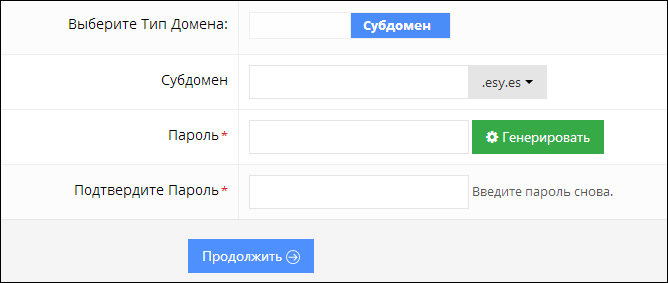
На последнем шаге введите защитный код и согласитесь с правилами использования. Нажмите «Заказать». Подождите, пока сайт создастся. Обычно это занимает всего несколько секунд.
Затем нажмите на домен только что созданного сайта и выберите из выпадающего списка «Управление». Вы попадёте в панель управления Вашим сайтом. Найдите там раздел «Файлы» и выберите «FTP Доступ».
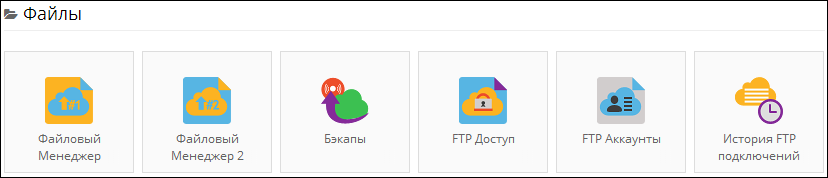
Далее зайдите в любой FTP клиент. Я советую использовать FileZilla. Введите в программу данные, полученные от Hostinger (IP, Порт, Пользователь). Пароль введите тот, который выбирали при создании сайта. Затем нажмите на «Быстрое соединение».

Следующим шагом будет распаковка движка DLE. Перетащите все файлы из папки «Upload» в правое окно программы FileZilla и дождитесь окончания процесса загрузки файлов на сервера Hostinger. При возникновении конфликтов заменяйте файлы.
После окончания загрузки файлов зайдите на свой сайт. Перед Вами откроется страница установки. Прочитайте информацию и нажмите на кнопку «Начать установку».
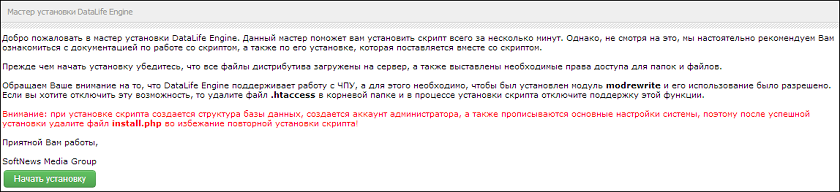
Затем согласитесь с предложенным соглашением и нажмите «Продолжить». Следующие 2 страницы можно просто пропустить нажимая кнопку «Продолжить».
После этого нам потребуется вернуться в панель управления нашим сайтом. Найдите там раздел «Базы Данных» и выберите «Базы Данных MySQL». В открывшемся окне создайте новую базу данных. Желательно заполнять поля и «Имя базы данных MySQL» и «Имя пользователя MySQL» одинаково, для упрощения процедуры дальнейшей установки DataLife Engine.
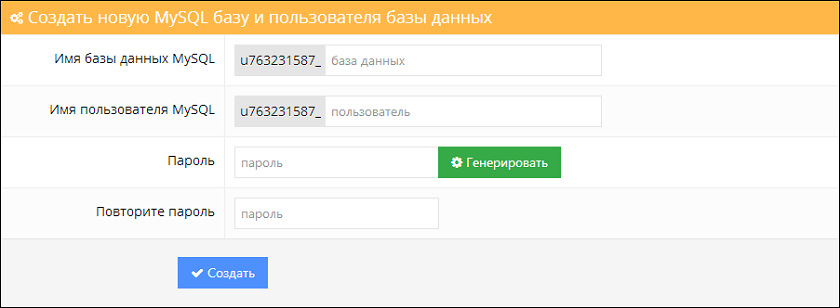
После окончания процедуры создание базы данных вернитесь во вкладку с установкой движка. Заполните данные блока «Данные для доступа к MySQL серверу» используя только что полученную информацию. В качестве сервера MySQL выберите «mysql.hostinger.ru». После этого заполните данные администратора для входа на сайт. Далее нажмите на кнопку «Продолжить».
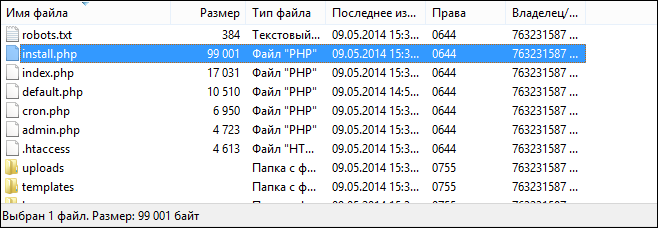
Затем, мастер установки простит нас удалить файл install.php с нашего сайта для его защиты. Давайте так и сделаем. Переходим в FileZilla и удаляем из каталога public_html файл установки DataLife Engine. Для этого выделите его и нажмите клавишу «Del» на клавиатуре.
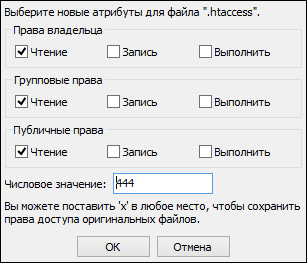
Однако, это далеко не всё. Сейчас нам предстоит исправлять ошибки безопасности, которые Вы можете найти в самом низу панели управления сайтом (Находится по адресу: site.ru/admin.php). Для этого нам потребуется зайти в FileZilla и изменить предложенным сайтом файлам права доступа. Для этого нам потребуется выбрать нужный файл, нажать на него правой кнопкой мыши и выбрать из появившегося списка пункт «Права доступа к файлу. «. В открывшемся окне измените «Числовое значение» на 444.
Теперь настало время установить на наш сайт шаблон оформления. Вы можете сделать его самостоятельно по этой инструкции, либо использовать уже готовое решение.
Предположим, что мы решили установить шаблон «Minecraft». Для этого, нам потребуется перенести папку с ним в директорию «templates» нашего сайта с помощью FileZilla. После окончания процесса загрузки файлов, нам потребуется установить шаблон в системе. Для этого перейдите в раздел настроек системы (site.ru/admin.php?mod=options&action=syscon) и напротив пункта «Шаблон сайта по умолчанию» выберите «Minecraft». Затем сохраните настройки с помощью кнопки «Сохранить».

Теперь настало время установки мониторинга сервера. Если Вы делали шаблон самостоятельно, то не забудьте создать окошко для данных счётчика. Если Вы использовали уже готовое оформление, то скорее всего такое окошко уже есть.
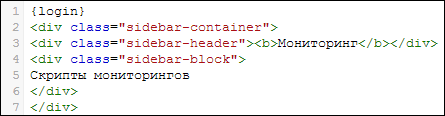
Для начала на потребуется зайти в раздел управления шаблонами (site.ru/admin.php?mod=templates) и в меню справа найти класс, в котором содержатся настройки окна мониторинга. В моём случае это оказался «sidebar». Вместо текста, который как правило стоит в готовых шаблонах, нам потребуется получить сам код мониторинга. Для этого я рекомендую использовать специальный сайт. Там достаточно простой интерфейс, поэтому долго заострять на этом внимание не будем. После замены кода, не забудьте сохранить шаблон, нажав на кнопку «Сохранить» внизу страницы.
Создание собственного лаунчера
Итак, для создания собственного лаунчера с нуля нам потребуется знание PhP. Вероятнее всего, таких знаний у Вас нет, поэтому предлагаю использовать уже готовое решение, оптимизировав его под себя. Исходники можно скачать здесь.
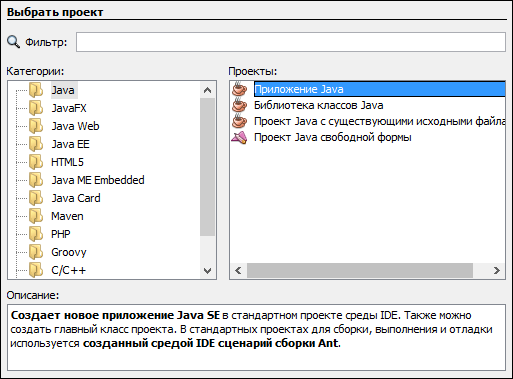
Выберите имя проекта и его путь. Также, не забудьте выключить создание главного класса. После окончания процесса создания нового проекта, нам потребуется переместить папку «src» в наш проект (name_of_project/Пакеты_исходных_кодов). Затем зайдите в класс «src.net.launcher.run» и его подкласс «Settings.java» и нажмите на него 2 раза левой кнопкой мыши.
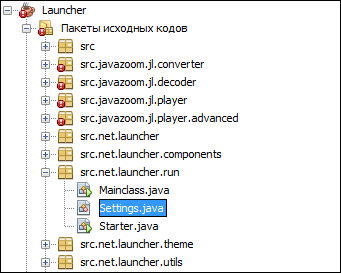
Настройте значение данного подкласса под себя. Сделать это будет достаточно просто, поскольку каждый параметр прокомментирован. После завершения работы можно скомпилировать проект, нажав на клавишу «Собрать проект». Готовый файл будет сохранён в пути, который Вы указали при создании проекта.
Создание сервера
О том, как создать свой сервер Вы можете узнать из этого урока.
[Гайд] Создание собственного проекта серверов
Итак, обучение разделено на блоки. Советую проходить их поэтапно.
Выберете тарифный план «Бесплатный». Его возможностей будет более чем достаточно. Однако, в будущем, когда Ваш проект будет посещаемым, целесообразней будет купить тариф «Премиум» или «Бизнес», в которых сняты многие ограничения.
На последнем шаге введите защитный код и согласитесь с правилами использования. Нажмите «Заказать». Подождите, пока сайт создастся. Обычно это занимает всего несколько секунд.
Затем нажмите на домен только что созданного сайта и выберите из выпадающего списка «Управление». Вы попадёте в панель управления Вашим сайтом. Найдите там раздел «Файлы» и выберите «FTP Доступ».
Далее зайдите в любой FTP клиент. Я советую использовать FileZilla. Введите в программу данные, полученные от Hostinger (IP, Порт, Пользователь). Пароль введите тот, который выбирали при создании сайта. Затем нажмите на «Быстрое соединение».
Следующим шагом будет распаковка движка DLE. Перетащите все файлы из папки «Upload» в правое окно программы FileZilla и дождитесь окончания процесса загрузки файлов на сервера Hostinger. При возникновении конфликтов заменяйте файлы.
После окончания загрузки файлов зайдите на свой сайт. Перед Вами откроется страница установки. Прочитайте информацию и нажмите на кнопку «Начать установку».
Затем согласитесь с предложенным соглашением и нажмите «Продолжить». Следующие 2 страницы можно просто пропустить нажимая кнопку «Продолжить».
После этого нам потребуется вернуться в панель управления нашим сайтом. Найдите там раздел «Базы Данных» и выберите «Базы Данных MySQL». В открывшемся окне создайте новую базу данных. Желательно заполнять поля и «Имя базы данных MySQL» и «Имя пользователя MySQL» одинаково, для упрощения процедуры дальнейшей установки DataLife Engine.
После окончания процедуры создание базы данных вернитесь во вкладку с установкой движка. Заполните данные блока «Данные для доступа к MySQL серверу» используя только что полученную информацию. В качестве сервера MySQL выберите «mysql.hostinger.ru». После этого заполните данные администратора для входа на сайт. Далее нажмите на кнопку «Продолжить».
Затем, мастер установки простит нас удалить файл install.php с нашего сайта для его защиты. Давайте так и сделаем. Переходим в FileZilla и удаляем из каталога public_html файл установки DataLife Engine. Для этого выделите его и нажмите клавишу «Del» на клавиатуре.
Однако, это далеко не всё. Сейчас нам предстоит исправлять ошибки безопасности, которые Вы можете найти в самом низу панели управления сайтом (Находится по адресу: site.ru/admin.php). Для этого нам потребуется зайти в FileZilla и изменить предложенным сайтом файлам права доступа. Для этого нам потребуется выбрать нужный файл, нажать на него правой кнопкой мыши и выбрать из появившегося списка пункт «Права доступа к файлу. «. В открывшемся окне измените «Числовое значение» на 444.
Теперь настало время установить на наш сайт шаблон оформления. Вы можете сделать его самостоятельно по этой инструкции, либо использовать уже готовое решение.
Предположим, что мы решили установить шаблон «Minecraft». Для этого, нам потребуется перенести папку с ним в директорию «templates» нашего сайта с помощью FileZilla. После окончания процесса загрузки файлов, нам потребуется установить шаблон в системе. Для этого перейдите в раздел настроек системы (site.ru/admin.php?mod=options&action=syscon) и напротив пункта «Шаблон сайта по умолчанию» выберите «Minecraft». Затем сохраните настройки с помощью кнопки «Сохранить».
Теперь настало время установки мониторинга сервера. Если Вы делали шаблон самостоятельно, то не забудьте создать окошко для данных счётчика. Если Вы использовали уже готовое оформление, то скорее всего такое окошко уже есть.
Для начала на потребуется зайти в раздел управления шаблонами (site.ru/admin.php?mod=templates) и в меню справа найти класс, в котором содержатся настройки окна мониторинга. В моём случае это оказался «sidebar». Вместо текста, который как правило стоит в готовых шаблонах, нам потребуется получить сам код мониторинга. Для этого я рекомендую использовать специальный сайт. Там достаточно простой интерфейс, поэтому долго заострять на этом внимание не будем. После замены кода, не забудьте сохранить шаблон, нажав на кнопку «Сохранить» внизу страницы.
Создание собственного лаунчера
Итак, для создания собственного лаунчера с нуля нам потребуется знание PhP. Вероятнее всего, таких знаний у Вас нет, поэтому предлагаю использовать уже готовое решение, оптимизировав его под себя. Исходники можно скачать здесь.
Выберите имя проекта и его путь. Также, не забудьте выключить создание главного класса. После окончания процесса создания нового проекта, нам потребуется переместить папку «src» в наш проект (name_of_project/Пакеты_исходных_кодов). Затем зайдите в класс «src.net.launcher.run» и его подкласс «Settings.java» и нажмите на него 2 раза левой кнопкой мыши.
Настройте значение данного подкласса под себя. Сделать это будет достаточно просто, поскольку каждый параметр прокомментирован. После завершения работы можно скомпилировать проект, нажав на клавишу «Собрать проект». Готовый файл будет сохранён в пути, который Вы указали при создании проекта.
Создание сервера
О том, как создать свой сервер Вы можете узнать из этого урока.
[Гайд] Создание собственного проекта серверов
Итак, обучение разделено на блоки. Советую проходить их поэтапно.
Выберете тарифный план «Бесплатный». Его возможностей будет более чем достаточно. Однако, в будущем, когда Ваш проект будет посещаемым, целесообразней будет купить тариф «Премиум» или «Бизнес», в которых сняты многие ограничения.
На последнем шаге введите защитный код и согласитесь с правилами использования. Нажмите «Заказать». Подождите, пока сайт создастся. Обычно это занимает всего несколько секунд.
Затем нажмите на домен только что созданного сайта и выберите из выпадающего списка «Управление». Вы попадёте в панель управления Вашим сайтом. Найдите там раздел «Файлы» и выберите «FTP Доступ».
Далее зайдите в любой FTP клиент. Я советую использовать FileZilla. Введите в программу данные, полученные от Hostinger (IP, Порт, Пользователь). Пароль введите тот, который выбирали при создании сайта. Затем нажмите на «Быстрое соединение».
Следующим шагом будет распаковка движка DLE. Перетащите все файлы из папки «Upload» в правое окно программы FileZilla и дождитесь окончания процесса загрузки файлов на сервера Hostinger. При возникновении конфликтов заменяйте файлы.
После окончания загрузки файлов зайдите на свой сайт. Перед Вами откроется страница установки. Прочитайте информацию и нажмите на кнопку «Начать установку».
Затем согласитесь с предложенным соглашением и нажмите «Продолжить». Следующие 2 страницы можно просто пропустить нажимая кнопку «Продолжить».
После этого нам потребуется вернуться в панель управления нашим сайтом. Найдите там раздел «Базы Данных» и выберите «Базы Данных MySQL». В открывшемся окне создайте новую базу данных. Желательно заполнять поля и «Имя базы данных MySQL» и «Имя пользователя MySQL» одинаково, для упрощения процедуры дальнейшей установки DataLife Engine.
После окончания процедуры создание базы данных вернитесь во вкладку с установкой движка. Заполните данные блока «Данные для доступа к MySQL серверу» используя только что полученную информацию. В качестве сервера MySQL выберите «mysql.hostinger.ru». После этого заполните данные администратора для входа на сайт. Далее нажмите на кнопку «Продолжить».
Затем, мастер установки простит нас удалить файл install.php с нашего сайта для его защиты. Давайте так и сделаем. Переходим в FileZilla и удаляем из каталога public_html файл установки DataLife Engine. Для этого выделите его и нажмите клавишу «Del» на клавиатуре.
Однако, это далеко не всё. Сейчас нам предстоит исправлять ошибки безопасности, которые Вы можете найти в самом низу панели управления сайтом (Находится по адресу: site.ru/admin.php). Для этого нам потребуется зайти в FileZilla и изменить предложенным сайтом файлам права доступа. Для этого нам потребуется выбрать нужный файл, нажать на него правой кнопкой мыши и выбрать из появившегося списка пункт «Права доступа к файлу. «. В открывшемся окне измените «Числовое значение» на 444.
Теперь настало время установить на наш сайт шаблон оформления. Вы можете сделать его самостоятельно по этой инструкции, либо использовать уже готовое решение.
Предположим, что мы решили установить шаблон «Minecraft». Для этого, нам потребуется перенести папку с ним в директорию «templates» нашего сайта с помощью FileZilla. После окончания процесса загрузки файлов, нам потребуется установить шаблон в системе. Для этого перейдите в раздел настроек системы (site.ru/admin.php?mod=options&action=syscon) и напротив пункта «Шаблон сайта по умолчанию» выберите «Minecraft». Затем сохраните настройки с помощью кнопки «Сохранить».
Теперь настало время установки мониторинга сервера. Если Вы делали шаблон самостоятельно, то не забудьте создать окошко для данных счётчика. Если Вы использовали уже готовое оформление, то скорее всего такое окошко уже есть.
Для начала на потребуется зайти в раздел управления шаблонами (site.ru/admin.php?mod=templates) и в меню справа найти класс, в котором содержатся настройки окна мониторинга. В моём случае это оказался «sidebar». Вместо текста, который как правило стоит в готовых шаблонах, нам потребуется получить сам код мониторинга. Для этого я рекомендую использовать специальный сайт. Там достаточно простой интерфейс, поэтому долго заострять на этом внимание не будем. После замены кода, не забудьте сохранить шаблон, нажав на кнопку «Сохранить» внизу страницы.
Создание собственного лаунчера
Итак, для создания собственного лаунчера с нуля нам потребуется знание PhP. Вероятнее всего, таких знаний у Вас нет, поэтому предлагаю использовать уже готовое решение, оптимизировав его под себя. Исходники можно скачать здесь.
Выберите имя проекта и его путь. Также, не забудьте выключить создание главного класса. После окончания процесса создания нового проекта, нам потребуется переместить папку «src» в наш проект (name_of_project/Пакеты_исходных_кодов). Затем зайдите в класс «src.net.launcher.run» и его подкласс «Settings.java» и нажмите на него 2 раза левой кнопкой мыши.
Настройте значение данного подкласса под себя. Сделать это будет достаточно просто, поскольку каждый параметр прокомментирован. После завершения работы можно скомпилировать проект, нажав на клавишу «Собрать проект». Готовый файл будет сохранён в пути, который Вы указали при создании проекта.
Создание сервера
О том, как создать свой сервер Вы можете узнать из этого урока.
Для GOLD Скачать плагин MySQL Player Data Bridge | Мост между серверами Майнкрафт с помощью базы данных! 3.36.3 


Описание плагина MySQL Player Data Bridge:
Плагин MySQL Player Data Bridge позволяет установить мост между серверами и синхронизировать данные игроков с помощью базы данных MySQL. Вы можете с лёгкостью передавать такие данные, как баланс игрока, уровни здоровья и голода, игровой режим, координаты, опыт, эффекты от зелий, броню и её прочность. Это далеко не полный список всех возможностей плагина и данных которые он может сохранять.
Возможности плагина:
Как это работает?
Что можно синхронизировать?
Вы можете делиться любыми данными, хранящимися в файле player.dat, а также делиться балансом экономики игроков.
Инвентарь и доспехи игроков
Вы можете передать любой предмет и любой слот из инвентаря игрока. Кроме того, поскольку броня является частью инвентаря игрока, вы также можете передать броню.
Выбранный слот панели быстрого доступа также будет доступен, если включена синхронизация инвентаря.
Игровой режим
Вы можете поделиться игровым режимом игроков на разных серверах. (Выживание; Творчество; Приключения и Наблюдатель)
Enderchest игроков
Вы также можете передать всё, что хранится внутри эндер сундука игрока.
Игроки получают очки опыта и уровни
Вы можете передать опыт игроков.
Вы можете передать Эффекты от зелий игроков.
Уровень здоровья игроков
Вы можете передать здоровье игрока, и не важно какой размер, даже если у вас стоит плагин на увеличение здоровья.
Уровень еды и насыщения игроков
Уровни еды и насыщения тоже могут быть синхронизированы.
Уровень игроков в полёте
Поскольку игроки с флаем также хранятся в файле player.dat, вы также можете передать данные при необходимости.
Расположение игроков
Расположение спавна игроков
Синхронизируйте место спавна игроков. Он синхронизирует местоположение мира, координаты X Y Z.
Экономические (денежные) счета игроков
Он не хранится в файле player.dat, но обмен деньгами игроков очень необходим. Плагин поддерживает любую экономичную систему, совместимую с Vault, поэтому вам даже не нужно иметь один и тот же плагин экономии на всех серверах, на которых вы будете передавать данные игроков.
Разрешения:
MPDB.moderator — позволяет использовать команды редактирования инвентаря, брони и эндерсундука, а также проверять и устанавливать команды баланса. По умолчанию OP.
MPDB.moderator.inventory — позволяет открывать и редактировать другие ресурсы. По умолчанию OP.
MPDB.moderator.armor — Позволяет открывать и редактировать чужую броню. По умолчанию OP.
MPDB.moderator.enderchest — Позволяет открывать и редактировать данные эндерсундука. По умолчанию OP.
MPDB.admin — разрешить использование команд перезагрузки конфигурации и импорта данных. По умолчанию OP.
MPDB.cmd.enderchest — Доступ для открытия вашего эндерсундука с помощью команды с /mpdb end. По умолчанию OP
MPDB.cmd.enderchest.others — Доступ для просмотра эндерсундуков других игроков без прав на редактирование.
MPDB.cmd.inventory.others — доступ для просмотра чужого инвентаря без прав на редактирование.
Команды и права к ним:
/mpdb и /mpdb help — Показать справку по командам
/mpdb reload — MPDB.admin — Перезагрузить конфигурацию плагина.
/mpdb saveAndKick — MPDB.admin — Удалите всех игроков и сохраните их данные.
/mpdb importData — MPDB.admin — Импортировать существующие данные игрока в базу данных, пропустить пользователей, которые уже находятся в базе данных. Он будет импортировать данные модулей, включенных в config.
/mpdb importData — MPDB.admin — будет импортировать данные только для указанного игрока, если игрок уже сохранён в базе данных, будет перезаписан.
/mpdb delete — MPDB.admin — Удалить игрока из базы данных.
/mpdb inv — MPDB.moderator — Открыть и отредактировать инвентарь игрока.
/mpdb armor — MPDB.moderato r — Просмотр и редактирование брони игрока.
/mpdb end — MPDB.cmd.enderchest — Откройте ваш enderchest командой.
/mpdb end — MPDB.moderator — Просмотр и редактирование сундука крайнего игрока.
/mpdb ecoBal — MPDB.moderator — Просмотр баланса игрока.
/mpdb ecoSet — MPDB.moderator — Изменить баланс игрока.
/mpdb ecoAdd — MPDB.moderator — Добавить деньги на баланс игрока.
/mpdb ecoTake — MPDB.moderator — Удалить деньги с баланса игрока.
/mpdb getXp — MPDB.moderator — Просмотр опыта и уровня игрока.
/mpdb setXp — MPDB.moderator — Установить xp или уровень игрока.
/mpdb addXp — MPDB.moderator — Добавить или удалить опыт или уровни у игрока.
Полезная информация
Проблемы с игроками, которые не имеют одинаковых UUID при смене серверов?
Вам необходимо убедиться, что все игроки имеют одинаковые UUID на всех серверах, это важно, поскольку данные игроков хранятся на основе их UUID, а не по их никам. Чтобы иметь одинаковые UUID на всех серверах, убедитесь, что в файле конфигурации сервера spigot.
yml on: settings> bungeecord: true, это позволит серверу получить UUID игрока от bungeecord, и все серверы получат одинаковые UUID. Убедитесь, что у вас есть bungeecord: true на всех серверах со спигот.
Проблемы с сохранением данных при выкидывании всех игроков перед перезапуском / выключением сервера?
Проблемы Dupe с плагинами pvp-логгеров?
Этот плагин был создан для поддержки большинства плагинов pvp logger, однако из-за того, как работает синхронизация, он не будет совместим с плагинами, которые порождают фальшивого игрока, когда реальный игрок отключается в действии pvp.
Плагин будет работать нормально, если вы просто убьете отключившегося игрока, чтобы сбросить его инвентарь и синхронизировать изменения.
Вы можете установить этот плагин в любое время.
Установка этого плагина не приведет к сбросу денег, инвентаря или каких-либо данных ваших игроков, поэтому его можно установить в любое время без потери существующих данных игроков.
Плагин сначала загрузит данные игроков в mysql, после чего существующие данные будут одинаковыми на всех серверах, которые вы хотите синхронизировать. Вы также можете использовать команду /mpdb importData для импорта данных с сервера для синхронизации на всех других серверах.
Модифицированные предметы Поддержка данных NBT.
Полное сохранение данных по предметам NBT. Это должно охватывать любые данные об предметах.
Зависимости
База данных MySQL
(Необязательно) Vault
(Необязательно) Любая экономическая система, совместимая с Vault — (требуется только для совместного использования экономических счетов)
(Необязательно) ProtocolLib
* Vault требуется для синхронизации экономических аккаунтов.
* ProtocolLib требуется только для серверов Cauldron / KCauldron!
Инструкции по установке
Примечание. Вам необходимо установить этот плагин на все серверы bukkit / spigot, на которых вы хотите синхронизировать данные, и настроить их на использование одной и той же базы данных.
Поместите плагин в папку плагинов сервера и убедитесь, что у вас есть все зависимости.
Запустите сервер для генерации конфигурации, затем остановите сервер.
Откройте конфигурацию и настройте детали подключения к базе данных и настройте плагин. Вам нужно создать базу данных, тогда плагин сам создаст таблицы.
Запустите сервер. Готово, наслаждайтесь. Данные вашего игрока будут доступны на любом количестве серверов.