
База знаний
Как создавать бэкапы для своего Майнкрафт сервера?
⭐️ ПРИВЕТСТВУЕМ НА HOSTING-MINECRAFT.RU ⭐️
❗️ ❗️ МЫ ПОКАЖЕМ 3 ВАРИАНТА КАК ДЕЛАТЬ БЭКАПЫ НА СЕРВЕРЕ МАЙНКРАФТ ❗️ ❗️
ВАРИАНТ №1 (С ПОМОЩЬЮ ПАНЕЛИ УПРАВЛЕНИЯ)
1) Наш сайт: Hosting-Minecraft.RU предоставляет возможность создавать бэкапы прямо в панели управления Вашим сервером. Всё что Вам нужно, это перейти в раздел » Резервные копии » и нажать зеленую кнопочку справа вверху » Создать backup «. Учтите, что это немедленно остановит Ваш сервер.
2) Далее Вы вводите имя для Вашего бэкапа и кликаете на ОК.
3) После выше проделанных действий, перед Вами появится окошко с информацией, что резервная копия сейчас создается и как только она станет доступной, Вы будете об этом уведомлены.
Как видите, данный способ очень прост в использовании. Теперь Вы можете: скачать, восстановить или удалить свой backup.
ВАРИАНТ №2 (С ПОМОЩЬЮ ПРОГРАММЫ FILEZILLA)
1) Подключаемся к своему серверу по ФТП используя программу ФайлЗилла.
2) Заходим в корневую папку сервера, она показана как » / «, жмём на неё правой кнопкой мыши и выбираем » Скачать » (либо просто выделите все файлы и перетащите их). Главное не забудьте указать правильный путь, куда Вы хотите сохранить все файлы. Также, делайте это только с хорошим интернетом.
Теперь Вы в любой момент сможете обратно загрузить все папки и файлы на свой сервер.
ВАРИАНТ №3 (С ПОМОЩЬЮ ПЛАГИНА SIMPLEBACKUPS)
ВОТ И ВСЁ, ПОЗДРАВЛЯЮ, ТЕПЕРЬ ВЫ ЗНАЕТЕ КАК СОЗДАВАТЬ БЭКАПЫ ДЛЯ СЕРВЕРА МАЙНКРАФТ.
Выбирайте способ, который Вам понравился больше всего. Удачи в развитии проектов!
А чтобы закрепить материал, предлагаем посмотреть наш видео ролик и увидеть всё своими глазами:
✅ ПОДПИШИТЕСЬ НА НАШ YOUTUBE КАНАЛ ✅

ПРОМО-КОД НА СКИДКУ 15%: ready-steady-go
Как открыть резервную копию мира в майнкрафт
Вы играете в Minecraft, но потеряли ли вы свой мир, скриншоты, настройки и моды в результате переустановки системы или сбоя диска? Если да, посмотрите, как сделать копию своих данных — в обычной и мобильной версии игры.
Легко потерять данные Minecraft, потому что игра устанавливается в труднодоступную папку, о которой не каждый игрок имеет идею. Большая часть игроков, создающих копию игры, передает только файл Minecraft.exe. Это большая ошибка, потому что она не содержит никаких данных из нашей игры.
Давайте посмотрим, как сделать копию наиболее важных данных из игры на компьютере и Android.
Структура Minecraft для ПК
Мы запускаем игру, используя файл Minecraft.exe. Однако этот файл не содержит нашего мира, скриншоты или настройки — он называется только launcher, программа, которая запускает правильную часть игры.
Фактические данные Minecraft находятся в другом каталоге пользователя на диске C. Самый простой способ получить к ним доступ — вызвать соответствующую команду, которая приведет вас в нужную папку.
Для этого нажмите комбинацию клавиш Windows + R. Появится окно запуска — введите в него команду % AppData% и подтвердите его кнопкой Enter.

Именно в этой папке можно найти все наши игровые данные. После входа в него мы найдем много подкаталогов. Вот самые важные из них:
В дополнение к вышеуказанным каталогам, также стоит защитить файл launcher_profiles.json, потому что это файл базы данных, содержащий информацию о Профиль Minecraft из пусковой установки. Наконец, также рекомендуется защитить файл options.txt, в который включены все наши настройки в игре (чувствительность мыши, разрешение, клавиатура и т. д.).
Ручное резервное копирование на ПК
Чтобы сделать резервную копию, все, что вам нужно сделать, — скопировать указанные файлы и папки в безопасное место (в идеале за пределы диска C, чтобы вы не потеряли их при форматировании диска и переустановке системы).
Автоматическое резервное копирование в облаке
Интересным решением является переход Minecraft в облако — тогда наши save’ы, настройки и скриншоты будут всегда скопированы на текущей основе.
Просто копирования недостаточно — мы должны указать в пусковой установке Minecraft новый путь к игре. Для этого запустите Minecraft и войдите в свою учетную запись. Мы еще не начинаем правильную игру — вместо этого мы обращаем внимание на левый нижний угол экрана.
Например, если текущий путь выглядит следующим образом:
этот новый путь должен выглядеть так (для Dropbox):
В конце — как сделать копию мира и спасти от Minecraft на Android / iOS
Если вы измените телефон / планшет и хотите сделать копию игрового мира из мобильной версии Minecraft, достаточно скопировать содержимое соответствующего каталога. Вот где мы можем найти данные Pocket Edition от Minecraft:
На Android мы можем использовать его для подключения USB-кабеля к компьютеру или приложению ES File Explorer, в то время как пользователи iOS могут просматривать и делать копии данных с телефона различными способами с помощью приложения iFileExplorer.
Легко инвестировать много энергии в творения Minecraft. К счастью, так же легко подкрепить их. Читайте дальше, пока мы покажем вам, как обеспечить, чтобы мир Minecraft Realms был безопасным и надежным.
Почему я хочу это сделать?
Хотя самая очевидная причина для резервного копирования вашего мира Minecraft Realms — это просто иметь вторую вторую копию, это на самом деле немного более тонкий, чем это.
Да, вы всегда хотите создать резервную копию всего, над чем вы так долго работали. В то время как Minecraft Realms — первоклассный сервис, управляемый самим Mojang, всегда есть место для потенциальной ошибки, и каждый мир, в который вы вкладывали какую-либо серьезную энергию в строительство — большие структуры, города или создания Редстоуна — должен время от времени подкрепляться просто чтобы играть в нее безопасно.
В дополнение к резервному копированию вашего мира для защиты от маловероятного сбоя сервера, также целесообразно создавать резервные копии ваших миров для защиты от гораздо более вероятной вероятности того, что ваши друзья (или вы) могли бы сделать что-то, что вызывает большой беспорядок.
Возьмите, к примеру, прекрасную деревню на скриншоте выше. Мы поощряем сельских жителей к размножению, и мы собираемся начать работу по строительству укреплений вокруг деревни. Это еще не огромный проект, но это боль, чтобы найти хорошую деревню в мире выживания. Мы уже провели небольшую работу внутри зданий и хранили много вещей в сундуках. Что может пойти не так на данном этапе?
Мы не будем называть имена, нокто-то попробовал разжечь один из больших деревенских домов с камином, который явно не соответствовал строительному коду Minecraft для сдерживания огня, и в следующий раз, когда мы вошли в систему, мы обнаружили, что деревня пылает огнем, распространяющимся с крыши на крышу.
Это прекрасный пример того, насколько полезны как встроенная резервная система Minecraft Realms (которая делает резервные копии на сервере), так и функцию восстановления с резервной копии (где вы загружаете резервные копии, хранящиеся на вашем компьютере).
Резервное копирование также полезно, когда вы хотите использовать мир, который вам нравится, но держите его доступным для более поздней игры. Minecraft Realms имеет только четыре игровых места в мире и один из них зарезервирован для мини-игр, поэтому вы можете загружать только три традиционных мира в любой момент времени. Есть хороший шанс, что в какой-то момент жизни вашего сервера Realms у вас будет мир, который вы еще не готовы по-настоящему удалить, но не часто играете. Загрузка резервной копии в любом случае, поэтому вы можете вернуться в мир позже, это отличный способ избежать потери сборки навсегда.
Наконец, есть прецедент, который уходит от чистых резервных копий: работает в вашем мире в автономном режиме. Предположим, что вы будете где-то без надежного доступа в Интернет в течение длительного периода времени, и вы хотели бы использовать часть этого времени для работы в своем мире. Вы можете использовать функцию резервного копирования, чтобы загрузить мир Minecraft Realms прямо на свой ноутбук и взять его с собой (только после того, как вы вернетесь обратно, и загрузите его со всеми вашими дополнениями).
Давайте посмотрим, как сделать все это: резервное копирование сервера, резервное копирование на локальном компьютере и восстановление мира.
Как создать резервную копию вашего округа Minecraft
Существует два способа резервного копирования миров Minecraft Realms. Первый использует систему резервного копирования на стороне сервера, которая происходит автоматически в фоновом режиме, поэтому, даже если вы не находитесь на вершине своей подпрограммы резервного копирования, для восстановления требуется резервное копирование на стороне сервера. Второй способ заключается в том, что вы действительно загружаете мир Minecraft Realms на свой локальный компьютер, где вы можете его хранить, воспроизводить, или и то, и другое.
Тем не менее, вы можете фактически сделать резервную копию умным способом, если вам нужно. Если вы и ваши друзья планируете совершить серьезное изменение в ваших сборках, что было бы очень неприятно (если не невозможно), чтобы обратить вспять, это отличный маленький трюк. Поднимите конфигурационное меню сервера Realms и выгрузите текущий мир и временно замените его мини-игрой, выбрав кнопку Minigame, увиденную выше, и выберите игру.
Если вам нужна копия мира с вашего сервера Realms на вашем локальном ПК, либо для архивных целей, либо для игры в автономном режиме, вы можете легко загрузить ее.
Отсюда вы можете загрузить игру с одним игроком и сыграть карту, или вы можете скопировать папку миров из каталога Minecraft и сохранить ее отдельно от Minecraft, чтобы убедиться, что она остается в первозданном состоянии (что, если вы делаете это только для целей резервного копирования, а не для локальной игры, мы настоятельно рекомендуем). Информацию о том, как создавать резервные копии локальных хранилищ Minecraft, если вы не знакомы с процессом, ознакомьтесь с нашим руководством по этому вопросу.
Как восстановить свой мир Minecraft
Так же, как есть два способа создать резервную копию вашего мира Minecraft Realms, есть два способа восстановить его. Вы можете восстановить свои миры из резервных копий на стороне сервера (это одно дело с кликом и может быть выполнено, даже если у вас нет локальных резервных копий) или из хранилищ, расположенных на вашем локальном компьютере.
Выберите маленькую красную стрелку восстановления рядом с версией мира, который вы хотите восстановить. Появится экран подтверждения с указанием времени и даты создания восстановления и запроса подтверждения или отказа в восстановлении. Подтвердите восстановление, чтобы продолжить.
Как только восстановление будет завершено, и это займет всего секунду или два, вы можете вернуться прямо в свой мир.
Вот наша деревня, видимая с противоположной стороны, со всеми линиями крыши неповрежденными благодаря нашей технике восстановления резервной реставрации.
Чтобы восстановить локальную резервную копию, вы выполняете те же самые шаги, которые мы изложили в нашем руководстве по загрузке пользовательских миров в Minecraft Realms, за исключением того, что вы не загружаете мир, который вы загрузили или начали на вашем локальном компьютере, но мир, ранее загруженный с вашего сервера Realms.
AromaBackup — мод от Aroma1997, который умеет делать резервные копии (бэкапы) игровой карты по расписанию, а также по команде. В данный момент автор активно поддерживает свои моды и свежие версии выходят сразу после появления нового Forge, с помощью которого мод запускается.
Основные возможности мода:
— Бэкап по расписанию
— Бэкап по команде /backup
— Бэкапы при каждой загрузке/отключении мира
— Удаление устаревших бэкапов
1. Установите Minecraft Forge
2. Скачайте дополнительный мод Aroma1997Core и поместите его в папку mods
3. Поместите мод в папку mods
Windows 10: как импортировать и создавать резервные копии миров в Minecraft
Содержание:
Вам интересно импортировать и создавать резервные копии миров в Minecraft? Minecraft поддерживает все типы настроек. В Шахтерское ремесло, настроенный мир может привести к медленной работе приложения и перетаскиванию вашего ПК. Но как вы думаете, это что-нибудь ломает. Хорошо сказано, после долгой игры в мире, вы можете сделать резервную копию, на всякий случай. Вы можете сделать резервную копию всех созданных вами миров или только одного конкретного мира. Давайте посмотрим, как создавать резервные копии и восстанавливать миры Minecraft в Windows 10.
Экспорт и импорт миров могут быть важны для многих вещей, независимо от того, хотите ли вы поделиться копией своего мира через друга или если вы хотите восстановить свой мир для сохранности. Вы просто пытаетесь создать резервные копии мировых сохранений перед установкой предстартовой модели Майнкрафт. Миры, открытые или измененные в предварительных версиях Minecraft, могут их уничтожить, а совместимость с исходными моделями игры не может быть гарантирована.
Как импортировать и создавать резервные копии миров в Minecraft (Коренная порода)
Как экспортировать файл MCWORLD:
Если вы хотите экспортировать файл MCWORLD, перейдите к списку миров и найдите мир, который вы хотите экспортировать. Справа от названия мира в списке миров коснитесь значка «редактировать» кнопка. Перейти в нижнюю часть «Настройки игры» панель справа и коснитесь «ЭКСПОРТ». Однако появится окно проводника. Перейдите туда, где вы хотите сохранить копию вашего мира, дайте ей имя, затем нажмите «Экспорт». Minecraft позволит вам узнать, когда завершится экспорт копии вашего мира. Экспорт может занять некоторое время, в зависимости от размера вашего мира.
Как импортировать файл MCWORLD:
После того, как вы будете готовы импортировать мир обратно в игру, перейдите к списку миров на титульном экране. Нажмите кнопку «Импорт» справа от кнопки «Создать». Также появится окно проводника. Перейдите туда, где у вас есть файл MCWORLD, сохраненный на вашем компьютере, коснитесь его, затем коснитесь «Импорт». Опять же, импорт вашего мира может занять некоторое время.
Как делать резервные копии миров в Minecraft Версия Java
Весь процесс восстановления мира в Minecraft Java Edition совершенно иной. В этой версии игры вам нужно перейти в каталог игры и напрямую управлять сохранениями мира. Благодаря этому вам не нужно запускать игру при импорте или создании резервных копий миров.
Найдите мировые сохранения Minecraft Java Edition:
Вы также можете использовать Windows Search, чтобы добавить Minecraft Ява Редакция Сохраняет папку. Для этого коснитесь поля поиска Windows на панели задач. Вход «%данные приложения%», затем нажмите на папку, которая отображается в результатах поиска. В открывшемся окне проводника перейдите в папку «.minecraft», а затем в папку «сохраняет». Теперь вы находитесь в папке сохранений и можете просмотреть все миры Minecraft, указанные как папки.
Если вы хотите создать резервную копию, щелкните папку правой кнопкой мыши и выберите «Копировать». Затем перейдите в другое место на вашем компьютере, где вы хотите сохранить копию. Затем щелкните правой кнопкой мыши пустую область в окне и выберите «Вставить». Копия вашего мира Minecraft будет создана в новом месте, что может занять некоторое время, в зависимости от размера вашего мира. Если вы хотите загрузить резервную копию мира, просто поместите папку мира, которую вы хотите импортировать, в папку сохранений.
Также неплохо делать резервные копии важных для вас миров, но если что-то случится. В качестве меры предосторожности я бы порекомендовал загрузить ваше восстановление где-нибудь за пределами вашей системы, например, со съемного носителя или в облаке.
Восстановление миров и моделей приложений
Тем не менее, Minecraft находится в активной разработке. Биомы, новые мобы и строительные блоки включены постоянно. Кроме того, если вы хотите скопировать или исправить мир, в котором есть блоки из последней версии Minecraft, но приложение, которое вы запускаете, является более старой версией. Вы можете остаться с недостающими блоками.
Заключение:
Подводя итог, в этой статье были представлены различные методы решения проблемы Windows 10. Если вы столкнулись с проблемой, попробуйте эти исправления, чтобы помочь. Если вы знаете какой-либо другой способ или уловку для решения проблемы, сообщите нам об этом ниже!
Как экспортировать и импортировать закладки в файл HTML в Firefox
Лучшие звуковые альтернативы, которые дешевле, чем звуковые
Minecraft — как сделать копию мира, текстуры и скриншоты
Вы играете в Minecraft, но потеряли ли вы свой мир, скриншоты, настройки и моды в результате переустановки системы или сбоя диска? Если да, посмотрите, как сделать копию своих данных — в обычной и мобильной версии игры.
Легко потерять данные Minecraft, потому что игра устанавливается в труднодоступную папку, о которой не каждый игрок имеет идею. Большая часть игроков, создающих копию игры, передает только файл Minecraft.exe. Это большая ошибка, потому что она не содержит никаких данных из нашей игры.
Давайте посмотрим, как сделать копию наиболее важных данных из игры на компьютере и Android.
Структура Minecraft для ПК
Мы запускаем игру, используя файл Minecraft.exe. Однако этот файл не содержит нашего мира, скриншоты или настройки — он называется только launcher, программа, которая запускает правильную часть игры.
Фактические данные Minecraft находятся в другом каталоге пользователя на диске C. Самый простой способ получить к ним доступ — вызвать соответствующую команду, которая приведет вас в нужную папку.
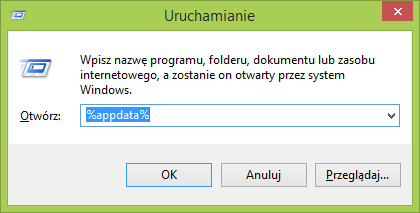
Для этого нажмите комбинацию клавиш Windows + R. Появится окно запуска — введите в него команду % AppData% и подтвердите его кнопкой Enter.
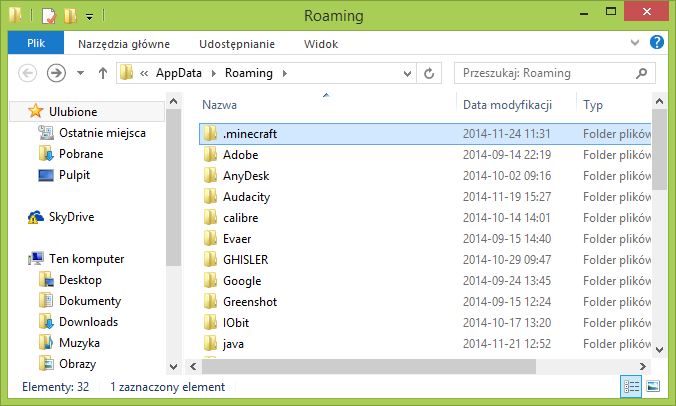
На экране появится окно, содержащее содержимое папки «AppData / Roaming». Вверху мы должны найти папку .Minecraft.
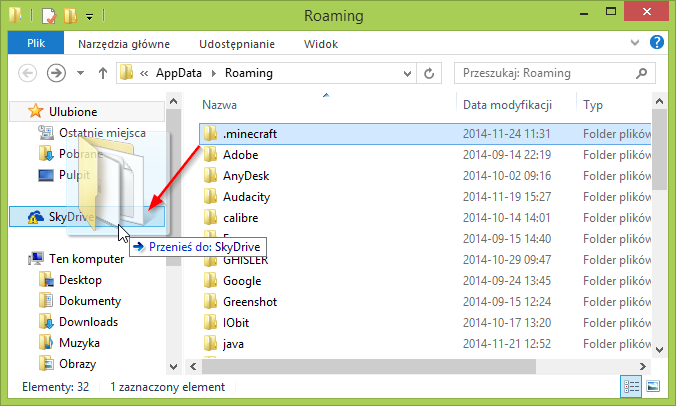
Именно в этой папке можно найти все наши игровые данные. После входа в него мы найдем много подкаталогов. Вот самые важные из них:
В дополнение к вышеуказанным каталогам, также стоит защитить файл launcher_profiles.json, потому что это файл базы данных, содержащий информацию о Профиль Minecraft из пусковой установки. Наконец, также рекомендуется защитить файл options.txt, в который включены все наши настройки в игре (чувствительность мыши, разрешение, клавиатура и т. д.).
Ручное резервное копирование на ПК
Чтобы сделать резервную копию, все, что вам нужно сделать, — скопировать указанные файлы и папки в безопасное место (в идеале за пределы диска C, чтобы вы не потеряли их при форматировании диска и переустановке системы).
Мы можем копировать отдельные папки или, для простоты, мы можем скопировать всю папку .Minecraft в надежном месте. Недостатком этого решения является тот факт, что мы должны время от времени делать копию, чтобы всегда иметь текущую версию.
Автоматическое резервное копирование в облаке
Интересным решением является переход Minecraft в облако — тогда наши save’ы, настройки и скриншоты будут всегда скопированы на текущей основе.
Просто копирования недостаточно — мы должны указать в пусковой установке Minecraft новый путь к игре. Для этого запустите Minecraft и войдите в свою учетную запись. Мы еще не начинаем правильную игру — вместо этого мы обращаем внимание на левый нижний угол экрана.
Например, если текущий путь выглядит следующим образом:
этот новый путь должен выглядеть так (для Dropbox):
В конце концов, нажмите «ОК» и сохраните изменения, а затем запустите игру. Теперь все данные Minecraft сохраняются в новом каталоге, который напрямую синхронизируется с облаком.
В конце — как сделать копию мира и спасти от Minecraft на Android / iOS
Если вы измените телефон / планшет и хотите сделать копию игрового мира из мобильной версии Minecraft, достаточно скопировать содержимое соответствующего каталога. Вот где мы можем найти данные Pocket Edition от Minecraft:
Android
На Android мы можем использовать его для подключения USB-кабеля к компьютеру или приложению ES File Explorer, в то время как пользователи iOS могут просматривать и делать копии данных с телефона различными способами с помощью приложения iFileExplorer.
Хостинг Minecraft : Резервные копии

Мы разработали универсальное решение, позволяющие раз и на всегда решить проблему сохранности и восстановления данных сервера. О нем я и хочу вам рассказать.
Существует несколько плагинов для Craftbukkit (MineBackup, WorldBackup, Backup и др.) выполняющих подобные задачи, но у всех них есть свои недостатки:
1. Каждый созданный Minecraft сервер автоматически подключается к системе резервного копирования. Это происходит в фоновом режиме. Не нужно ничего устанавливать или настраивать. Достаточно просто создать сервер на хостинге Minecraft от www.flynet.pro
2. Система бэкапов находится логически «снаружи» сервера. То есть для создания резервных копий не расходуются ресурсы вашего сервера (ни CPU, ни место на диске). Ваш сервер даже не догадывается, что его систематически копируют. Впрочем, Вы тоже можете не догадываться, пока не понадобится копия.
3. Резервное копирование запускается каждую ночь. В результате Вы можете восстановить сервер на любой день в прошлом, начиная со дня активации сервера.
4. Можно Восстановить как весь сервер целиком за 1 клик, так и извлечь конкретный файл, к примеру, конфиг определенного плагина.
5. Копируются все данные сервера: карта, вещи игроков, плагины, моды, файлы конфигурации.
7. И, да. Это бесплатно 🙂
Вот так выглядят сервера, на которых мы храним ваши бекапы.
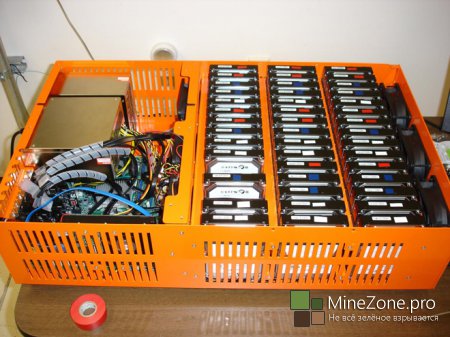
По 45 дисков в одном сервере. Мы объединяем диски в массивы. В такой схеме даже выход из строя нескольких дисков позволяет сберечь данные.
А теперь, как этим пользоваться? Очень просто.
1. Авторизуемся в панели управления mygame.flynet.pro или заходим из личного кабинета.
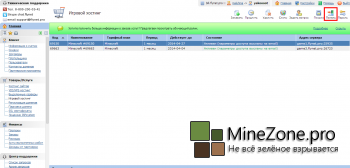
2. Переходим в пункт Меню Бэкапы.
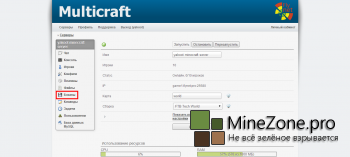
3. Задаем параметры восстановления сервера.
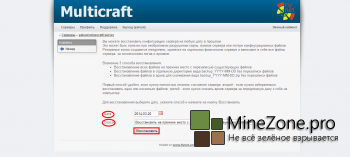
Для восстановления выберите дату, укажите способ и нажмите на кнопку Восстановить.
Теперь Вы можете не переживать за сохранность своих построек. Мы надежно бережем Ваши данные.