
Как настроить Wi-Fi на компьютере с Windows 7 и новее?
Раньше для подключения компьютера к интернету применялись исключительно специальные кабели. Сегодня вместо них широкое распространение получила Wi-Fi-технология. Она позволяет подключаться к интернету без проводов.
Но как включить Вай-Фай на компьютере? Как настраивается беспроводное подключение на Windows? Какие горячие клавиши активируют Wi-Fi модуль? Об этом во всех подробностях и расскажу. Поехали!
Зачем нужен беспроводной адаптер?
Wi-Fi – это технология для работы с компьютерными сетями с помощью беспроводного радиосигнала. Чтобы подключить ПК к интернету, нужно специальное устройство – Wi-Fi-адаптер или модуль.
Хотите узнать интересные факты про Вай-Фай? Смотрите видео:
Различают такие разновидности Wi-Fi-адаптеров:
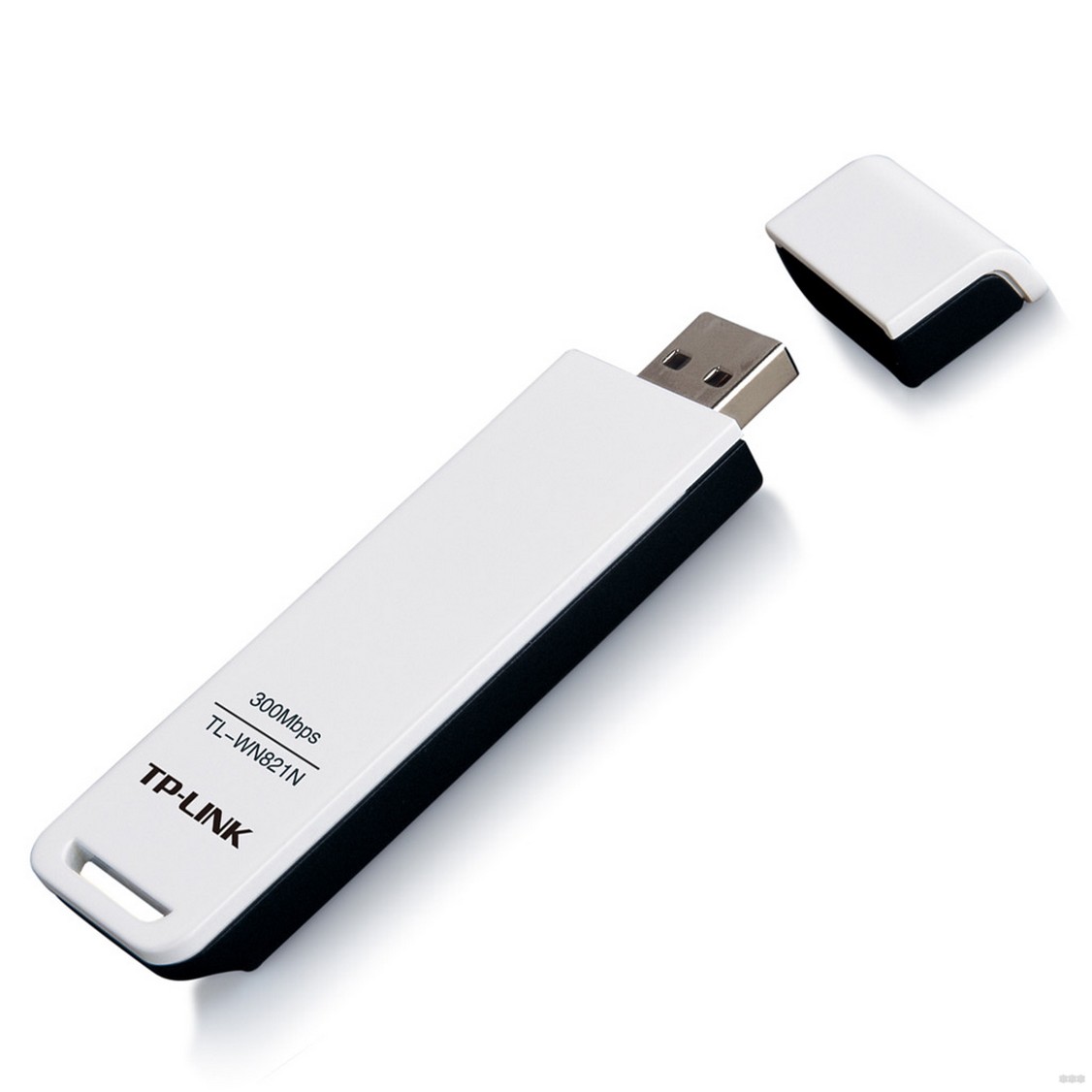
Беспроводные адаптеры (как внешние, так и внутренние) обеспечивают подключение компьютера, ноутбука, любого гаджета к источнику Wi-Fi-сигнала. В быту в качестве такого источника обычно используются комбинированные маршрутизаторы (например, TP-Link, Asus и другие модели), которые работают по следующей схеме:
Перед настройкой беспроводного подключения рекомендуется убедиться, что ваш компьютер или ноутбук укомплектован беспроводным адаптером. Если модуль не встроен, его следует купить и установить отдельно.
Теперь про драйверы
Кроме модуля, за работу и управление Wi-Fi-сетью отвечают специальные программы – драйверы. Чаще всего они входят в комплект к операционной системе и устанавливаются автоматически при инсталляции самой ОС. Если драйвер установлен, модуль Wi-Fi активирован, то на панели задач справа вы увидите специальный значок, которые имеет вид белой лесенки.
Однако, в некоторых случаях автоматическая установка драйвера не происходит или происходит с ошибкой. Такое случается, если, например, в ОС не входят сторонние программы, используется устаревшая версия программы и т. д. Что делать? Придется устанавливать драйвера вручную. Сделать это можно различными способами:
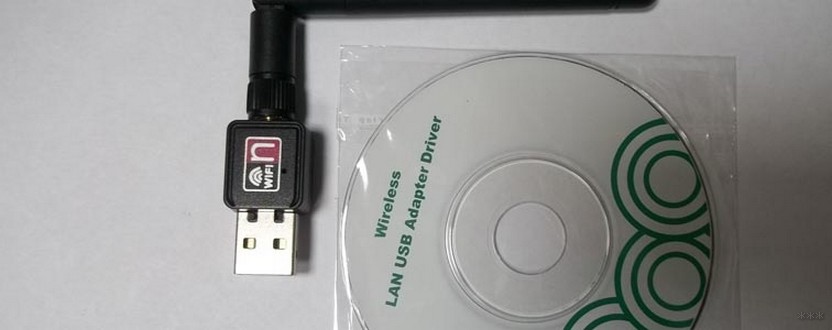
Вне зависимости от метода установки микропрограмм в конце необходимо перезагрузить компьютер. После включения посмотрите, есть ли значок в виде белой лесенки на панели задач.
Включение модуля с помощью клавиатуры
Не на всех ПК беспроводной модуль включается сам. На некоторых моделях после установки драйвера требуется аппаратное включение Wi-Fi адаптера с помощью клавиатуры. Для этого используются различные комбинации клавиш в зависимости от производителя.
| Производитель | Сочетание клавиш |
|---|---|
| DELL | Fn + F12 |
| ASUS | Fn + F2 |
| Acer | Fn + F3 |
| HP | Fn + F12 |
| Lenovo | Fn + F5 или специальные переключатель на корпусе (на некоторых моделях ноутбуков) |
| Samsung | Fn + F12 |
Альтернатива кнопкам
Есть еще один способ, который можно использовать, чтобы включить Wi-Fi адаптер. Он немного сложнее, но знать его стоит. Расскажу на примере «семерки»:
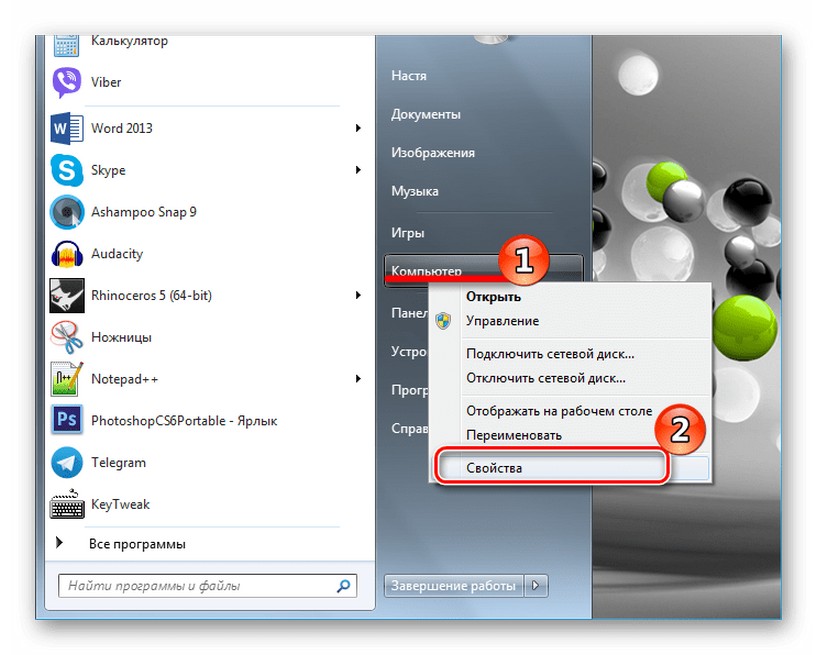
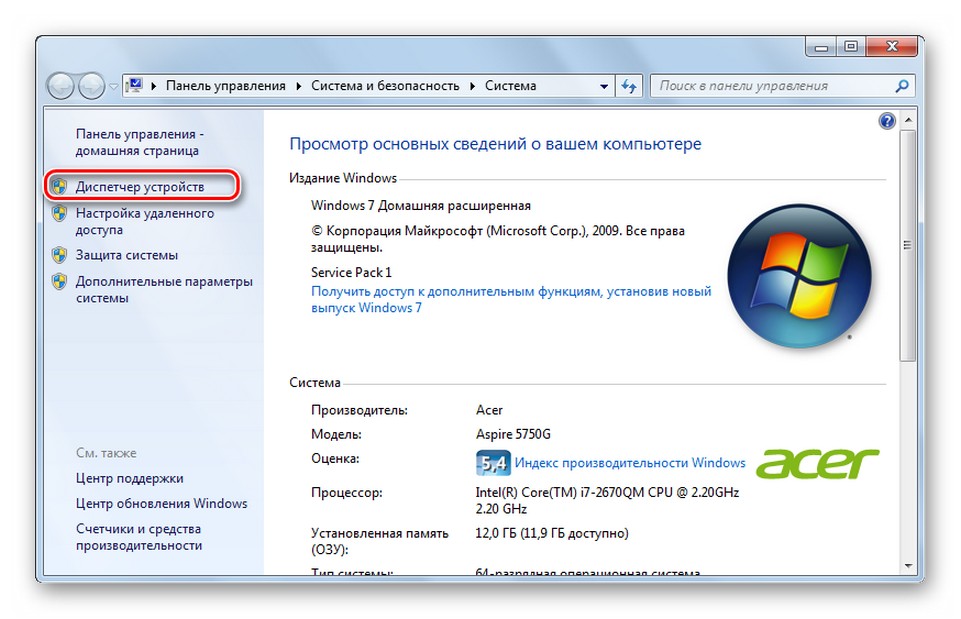
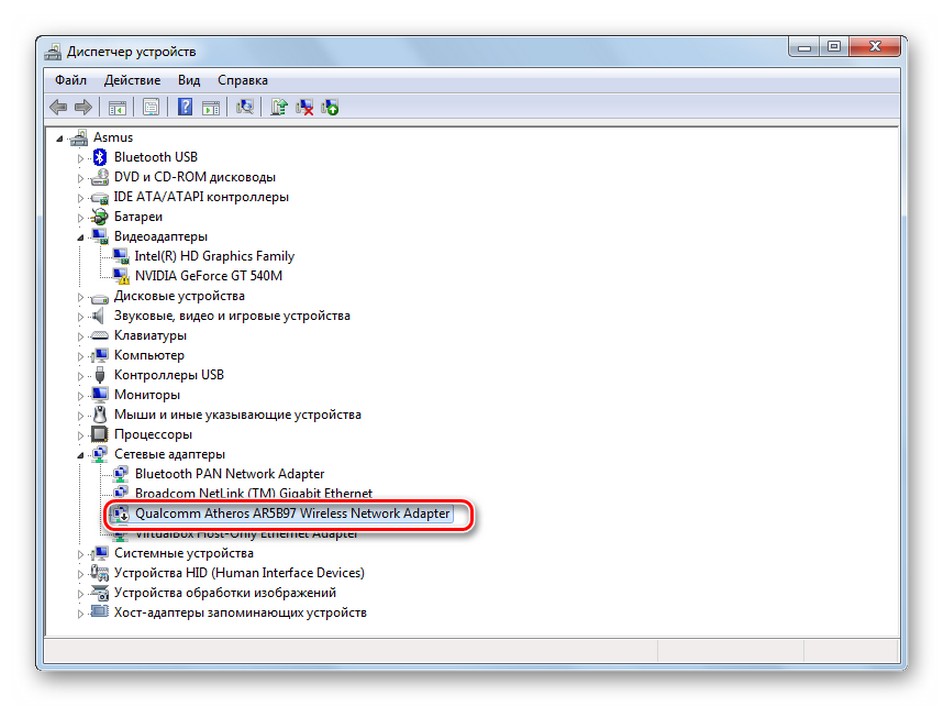
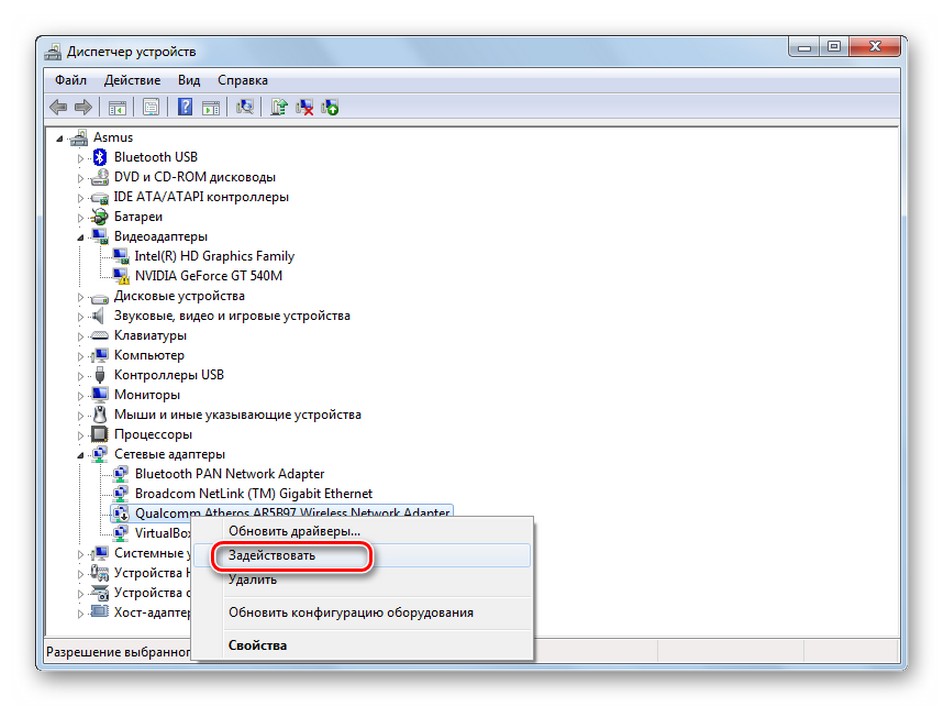
На других ОС процедура выглядит также. Могут разниться названия пунктов, но там все понятно интуитивно, и проблем быть не должно.
Запуск на различных версиях ОС
Обычно после установки драйверов и перезапуска Windows на панели задач появляется иконка для управления Wi-Fi. Чтобы подключиться к Вай-Фай, нужно кликнуть по значку, выбрать сеть, ввести код безопасности и дождаться подключения к интернету.
Однако в некоторых случаях человек может столкнуться с различными проблемами – отсутствует иконка на панели задач, после подключения интернет-соединения по факту нет и т. д. В таком случае необходимо подключиться вручную. Но для этого нужно найти настройки Wi-Fi соединения.
Windows XP
Настраиваем Wi-Fi на ПК с Windows XP следующим образом:
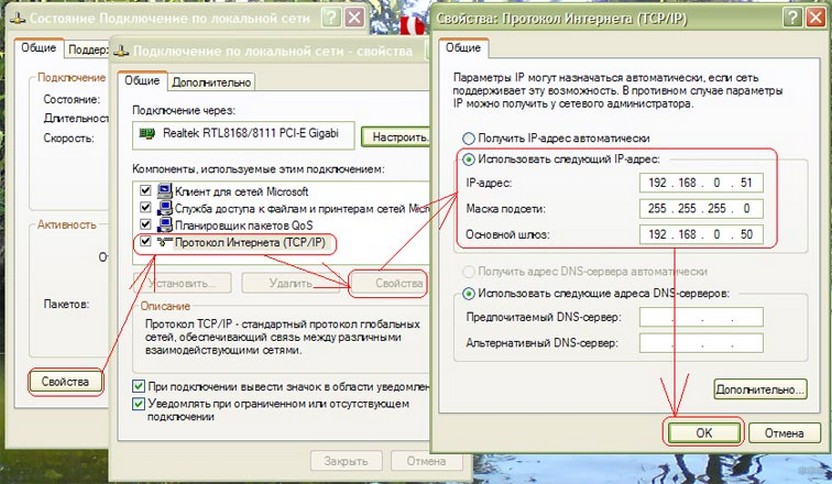
Windows 7
Инструкции в формате видео доступны здесь:
Wi-Fi на Windows 7 включается следующим образом:
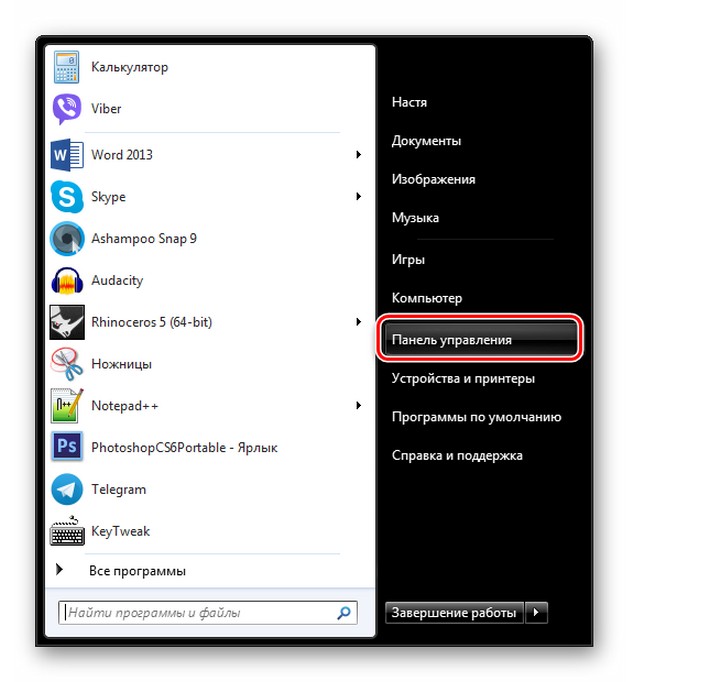
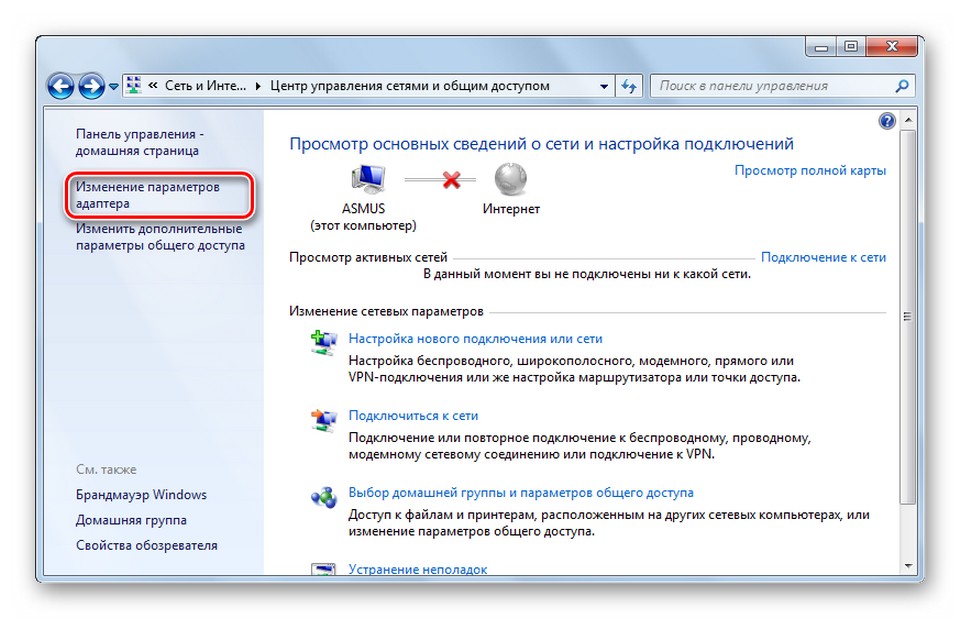
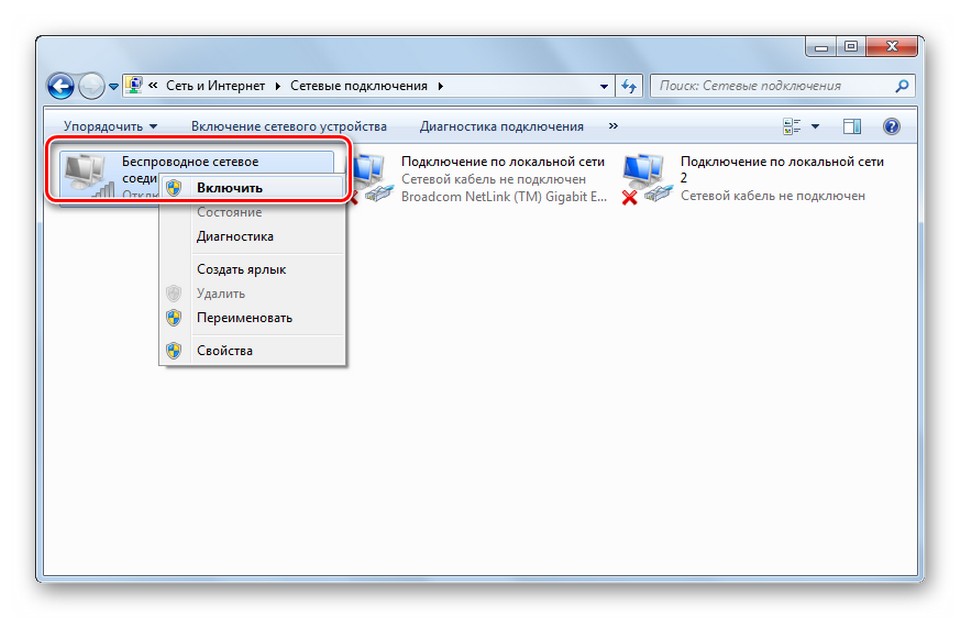
«Восьмерка»
На Виндовс 8 подключение осуществляется следующим образом:
Windows 10
Наглядное пособие смотрите в следующем видео:
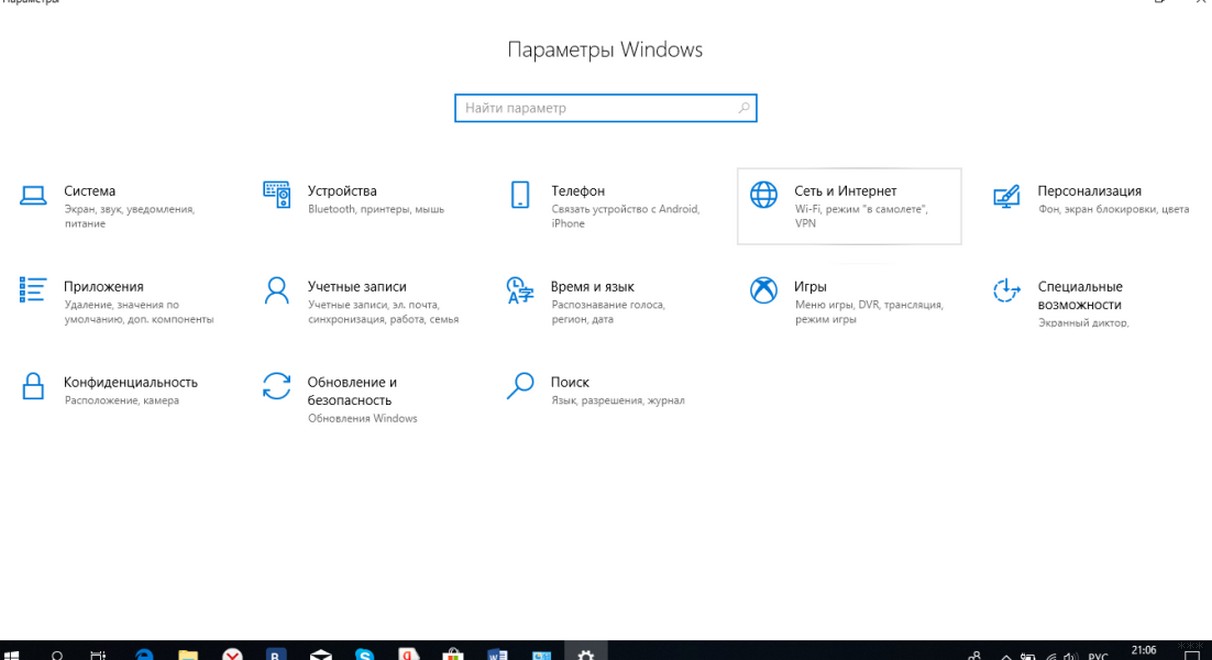
Ну и раз уж тема у нас общая, опишу заодно как включить Wi-Fi на компе с Windows 10. Как ни крути, но сейчас большинство пользователей работают именно с этой ОС.
Итак, вот инструкция:
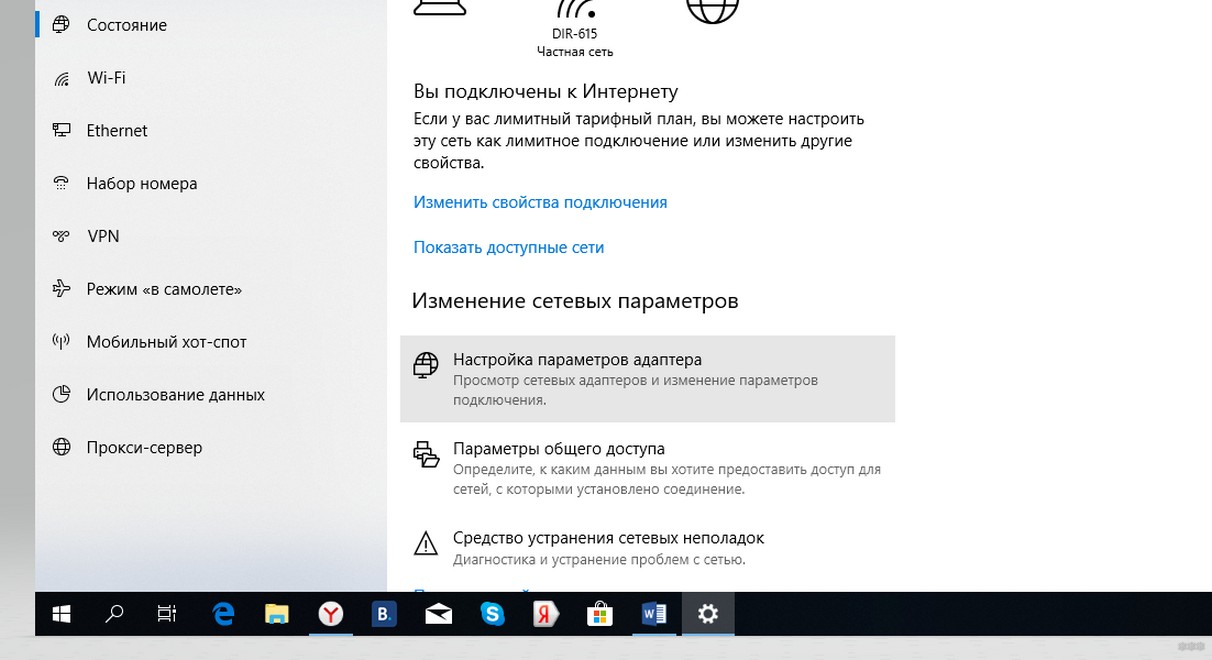
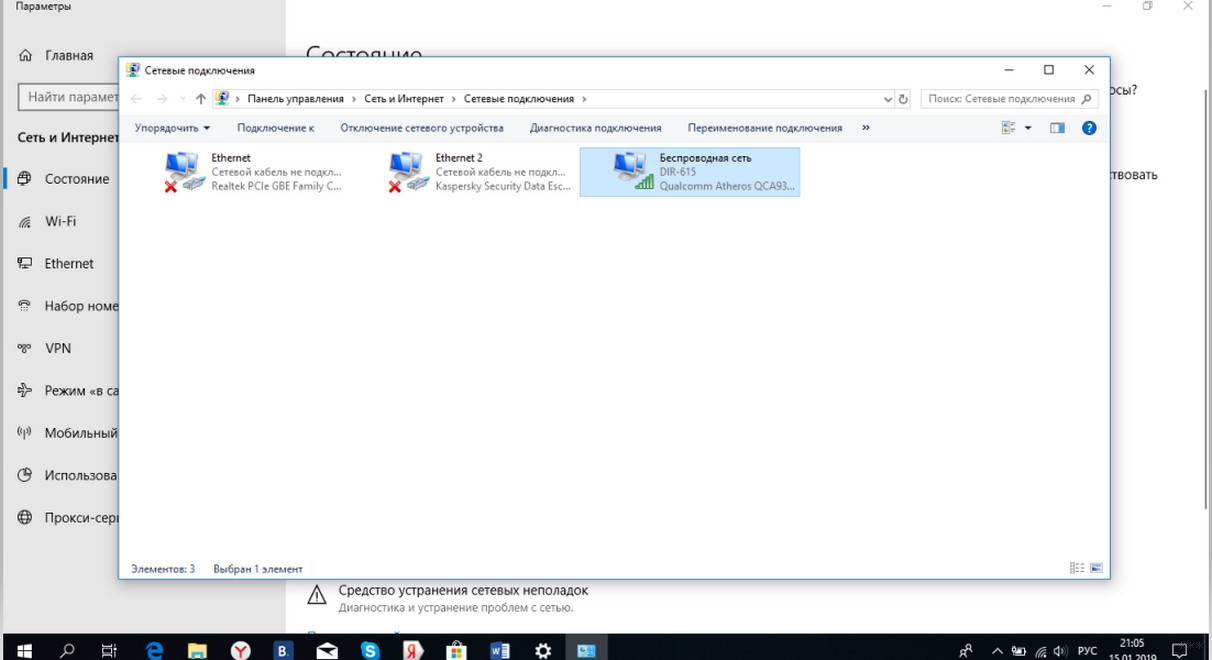
Если адаптер включен, установить соединение можно еще проще. Нажмите левой кнопкой мыши по значку Wi-Fi и из списка доступных подключений выберите свою сеть. Если подключаетесь впервые, скорее всего потребуется знать ключ безопасности. Вот и все инструкции.
Да, еще забыл, как проверить, включен ли беспроводной адаптер. Расскажу:
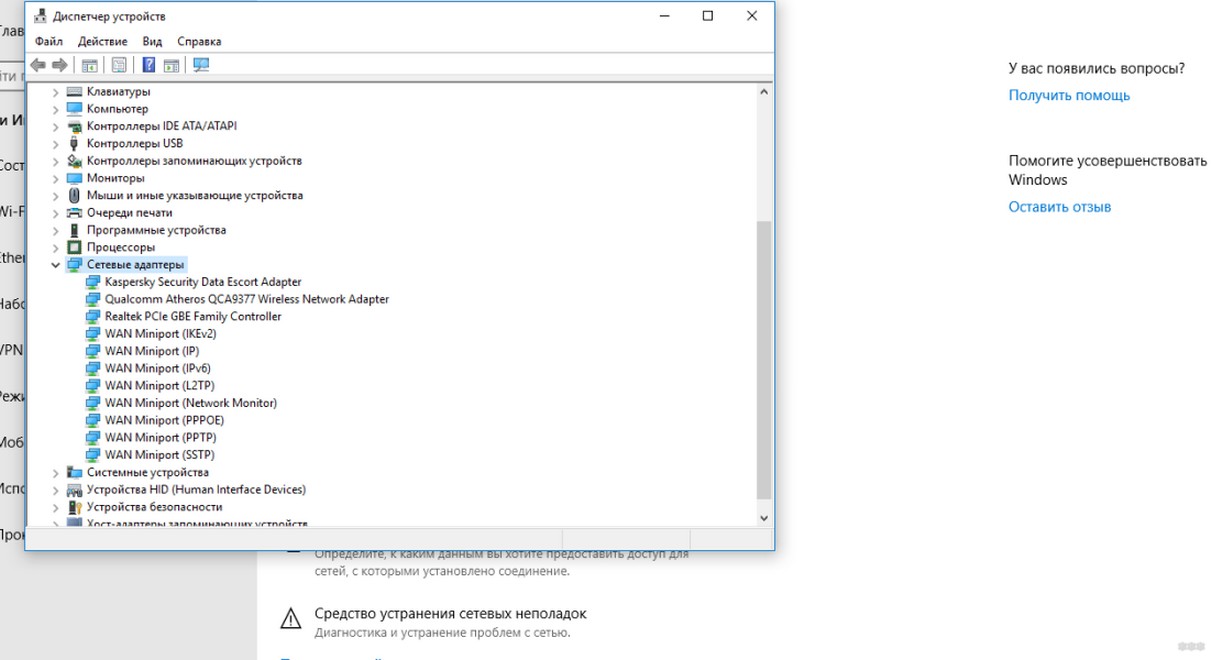
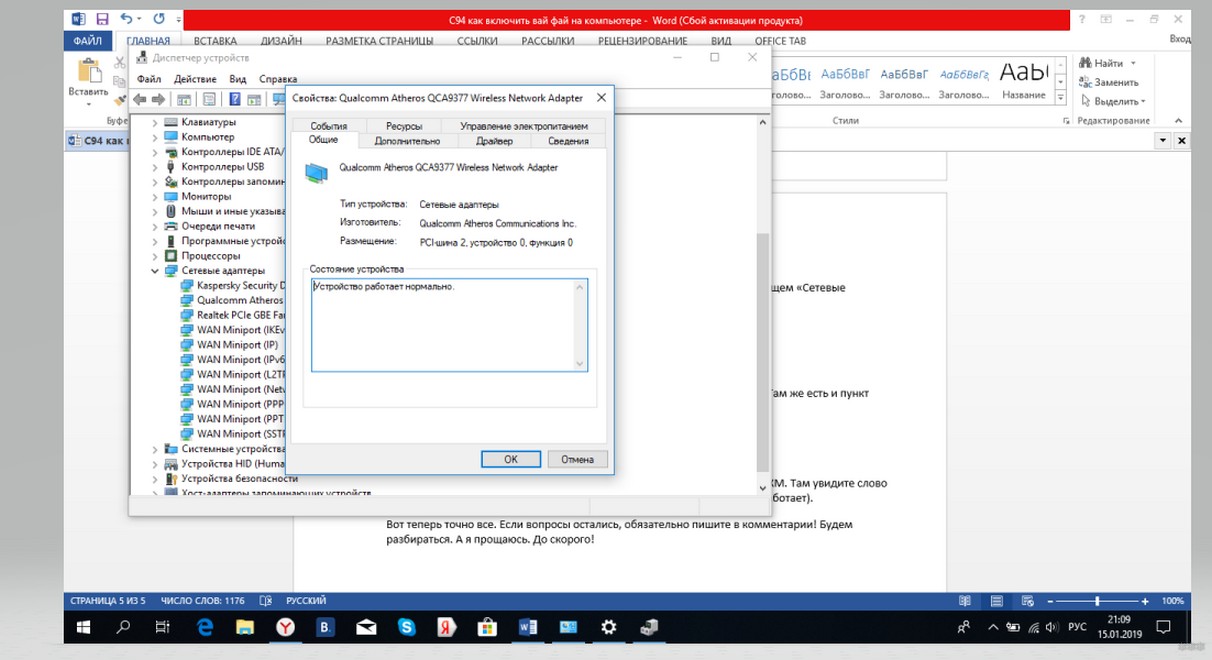
Вот теперь точно все. Если вопросы остались, обязательно пишите в комментарии! Будем разбираться. А я прощаюсь. До скорого!
Как сделать беспроводное подключение на компьютере виндовс 7
Представьте себе возможность путешествовать по Интернету, сидя на диване в своей комнате, беседовать с друзьями по сети, уютно расположившись вечером в мягкой кровати, или отправлять документы с компьютера, находящегося на кухне, на принтер в домашнем офисе. Беспроводная сеть обладает максимально возможной гибкостью и не требует сложной настройки. В этой статье описаны этапы настройки и запуска беспроводной сети.
Правильный выбор оборудования
Перед началом настройки беспроводной сети понадобятся следующие компоненты.

Маршрутизатор обеспечивает обмен данными между локальной сетью и Интернетом. Благодаря беспроводному маршрутизатору компьютеры вместо проводов и кабелей соединяются с локальной сетью при помощи радиосигналов. Существует несколько различных типов технологий беспроводных сетей, включая стандарты 802.11a, 802.11b, 802.11g и 802.11n. Рекомендуется использовать маршрутизаторы, поддерживающие стандарт 802.11g или 802.11n, поскольку такие маршрутизаторы обеспечивают высокую пропускную способность и мощный радиосигнал. Дополнительные сведения о технологиях беспроводных локальных сетей см. в разделе Беспроводные сети: Вопросы и ответы.
Найдите сетевой адаптер, в названии которого есть слово «беспроводной».
Установка модема и настройка подключения к Интернету
После того как все оборудование будет приобретено, понадобится установить модем и настроить подключение к Интернету. Если модем не был установлен представителем поставщика услуг Интернета, для подключения модема к компьютеру и Интернету следуйте инструкциям, приведенным в документации модема. При использовании линии DSL подключите модем к телефонной розетке. При использовании кабеля подключите модем к кабельной розетке. Дополнительные сведения см. в разделе Настройка высокоскоростного кабельного или DSL-подключения.
Размещение беспроводного маршрутизатора
Установите беспроводный маршрутизатор в таком месте, где он будет принимать наиболее сильный сигнал при минимальном уровне помех. Для достижения наилучших результатов следуйте приведенным ниже советам.
Разместите беспроводной маршрутизатор в центре зоны обслуживания. Установите маршрутизатор как можно ближе к центру дома, чтобы обеспечить максимально возможный уровень радиосигнала во всех помещениях дома.
Разместите беспроводной маршрутизатор повыше от пола и подальше от стен и металлических предметов, таких как металлические шкафы. Чем меньше физических препятствий между компьютером и маршрутизатором, тем больше вероятность того, что мощность сигнала маршрутизатора будет использоваться полностью.
Уменьшите помехи. Сетевое оборудование стандарта 802.11g использует радиочастоты 2,4 ГГц. Эту же частоту используют многие микроволновые печи и беспроводные телефоны. При включении микроволновой печи и вызове по беспроводному телефону на радиосигнал могут оказывать влияние помехи. Избежать многих проблем можно, если использовать беспроводной телефон, работающий на более высокой частоте, например 5,8 ГГц.
Безопасность беспроводной сети
Обеспечение безопасности важно всегда, но особенно в случае беспроводной сети, поскольку сигнал сети может выходить за пределы здания. Если не защищать сеть, то находящиеся рядом люди, имеющие компьютер, могут получить доступ к информации, хранимой на сетевых компьютерах, и выходить в Интернет через ваше подключение. Чтобы обеспечить безопасность локальной сети, выполните следующие действия.
Защитите маршрутизатор, изменив заданные по умолчанию имя пользователя и пароль. Многие производители задают для маршрутизатора имя пользователя по умолчанию и пароль, а также имя сети по умолчанию. Эта информация может быть использована для получения несанкционированного доступа к маршрутизатору. Чтобы избежать этого, необходимо изменить установленные по умолчанию имя пользователя и пароль для маршрутизатора. Сверьтесь с документацией устройства.
Настройте ключ безопасности сети. Подобно ключам для шкафов и защитным комбинациям для сейфов, для беспроводных локальных сетей определяются ключи безопасности сети, позволяющие защитить сеть от несанкционированного доступа. Для настройки ключа безопасности сети выполните следующие действия.
Мастер поможет создать сетевое имя и ключ безопасности. Мастер по умолчанию предложит использовать метод Wi-Fi Protected Access (WPA или WPA2), если маршрутизатор поддерживает его. По возможности рекомендуется использовать WPA2, поскольку он обеспечивает более высокий уровень безопасности, чем WPA или протокол WEP (Wired Equivalent Privacy). Методы WPA2 или WPA позволяют также использовать парольные фразы, что избавляет от необходимости запоминать секретные последовательности букв и цифр. Дополнительные сведения см. в разделе Методы защиты беспроводных сетей.
Запишите ключ безопасности и храните его в безопасном месте. Можно также сохранить ключ безопасности на USB-устройстве флэш-памяти, следуя указаниям мастера.
Добавление компьютеров к сети
Чтобы подключить ноутбук или настольный компьютер к беспроводной сети, необходимо выполнить следующие действия.
Откройте компонент «Подключение к сети», щелкнув правой кнопкой мыши значок сети (  или
или  ) в области уведомлений.
Введите ключ безопасности. Можно ввести ключ безопасности вручную или вставить USB-устройство флэш-памяти, на котором хранится ключ, в USB-порт компьютера.
Общий доступ к файлам и принтерам
У многих пользователей есть беспроводные сети, позволяющие получить доступ в Интернет из любой комнаты дома, но им хотелось бы получить беспроводной доступ к файлам и принтерам.
Простейший способ предоставить общий доступ к файлам в сети — настроить общий доступ с помощью домашней группы. Если домашняя группа отсутствует, можно предоставить общий доступ к файлам, разместив их в одной из общих папок. Любой файл или папка, помещенные в общую папку, автоматически становятся доступными для других пользователей, подключенных к локальной сети. Чтобы открыть доступ к общей папке, выполните следующие действия.
Щелкните значок в виде двойных кавычек  , чтобы развернуть текущий профиль сети.
В разделе Доступ к общим папкам выберите один из следующих параметров.
Включить общий доступ, чтобы сетевые пользователи могли читать и записывать файлы в общих папках.
Отключить общий доступ (пользователи, выполнившие вход на этот компьютер, будут иметь доступ к общим папкам).
Описанные действия необходимо повторить на каждом компьютере, к файлам которого требуется открыть общий доступ.
Чтобы совместно использовать файлы, сохраните их в общую папку на своем компьютере или скопируйте в нее. Общая папка предусмотрена для каждого типа библиотек (документы, музыка, видео и изображения). Каждый пользователь, имеющий учетную запись на данном компьютере, может воспользоваться этой папкой. Например, чтобы открыть папку «Общие документы», выполните следующие действия.
Войдите в систему на компьютере, к которому подключен принтер.
Щелкните значок в виде двойных кавычек , чтобы развернуть текущий профиль сети.

Примечание
Если включен общий доступ с парольной защитой, пользователям для доступа к принтеру необходимо будет иметь учетную запись и пароль для данного компьютера.
Чтобы получить доступ к принтеру с другого компьютера в сети, выполните следующие действия.
Дважды щелкните значок компьютера, к которому подключен принтер.
Дважды щелкните значок принтера. Windows автоматически добавит принтер к компьютеру и установит драйвер принтера.
Наслаждение свободой
Как подключить и настроить Wi-Fi на компьютере с Windows 7?
Привет, друзья! Сегодня повсеместно используются беспроводные технологии. Практически все современные устройства оснащены специальным модулем, с помощью которого они подключаются к Wi-Fi сети и выходят в интернет. Даже бабушки уже знают, что Wi-Fi – это удобно.
Часто мы даже не задумываемся о том, как настраивается интернет «по воздуху» – приходит мастер и все налаживает. Но я считаю, в наше время все должны знать, как сделать такую работу самостоятельно. Поэтому сегодня я расскажу, как подключить Вай-Фай к компьютеру под Виндовс 7.
Я подразумеваю, что у нас стационарный ПК, и мы будем организовывать для него беспроводной интернет. Если будут вопросы, сразу пишите в комментарии!
Что нужно?
Чтобы подключить Вай-Фай к компьютеру с Windows 7 (или любой другой версией ОС), нужно, чтобы у ПК был беспроводной адаптер. Если вы давно нас читаете, то уже знаете, что к настольным компам это устройство нужно покупать отдельно – либо это будет внешний адаптер, который ставится в USB порт, либо внутренний – подключается к материнской плате через специальный разъем (интерфейс). Ясно дело, что рядовые пользователи отдают предпочтение USB адаптерам – они проще в использовании.
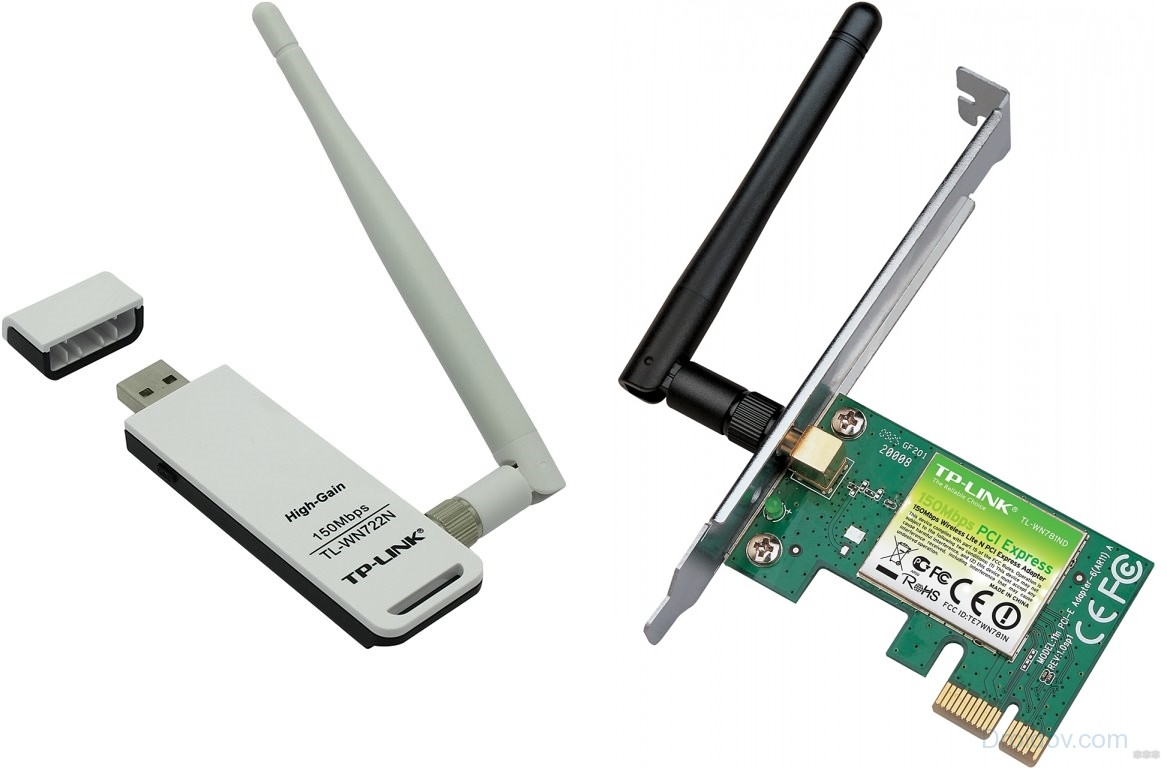
Второе, что нужно для работы Wi-Fi – актуальные драйверы на адаптер. Они устанавливаются с диска, который идет в комплекте с оборудованием. В крайнем случае, микропрограммы можно найти в интернете.
Ну и третий шаг – включить сетевой адаптер. Сделать это можно через «Диспетчер устройств». В разделе «Сетевые адаптеры» ищем нужное оборудование, кликаем по нему ПКМ и жмем «Включить» или «Задействовать».
Настройки Windows
Инструкции по настройке сетевой карты смотрите в следующем видео:
Теперь переходим к главному – как подключить компьютер под Windows 7 к интернету без проводов по Wi-Fi. Нам предстоит настройка сетевой карты. Как это сделать:
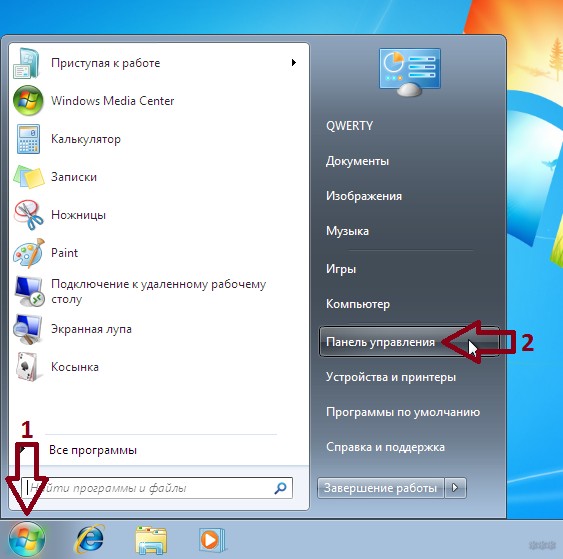
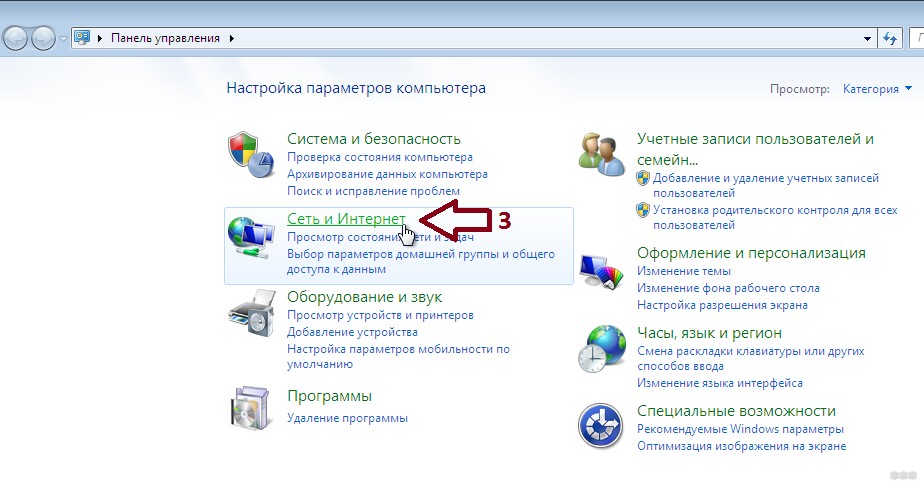
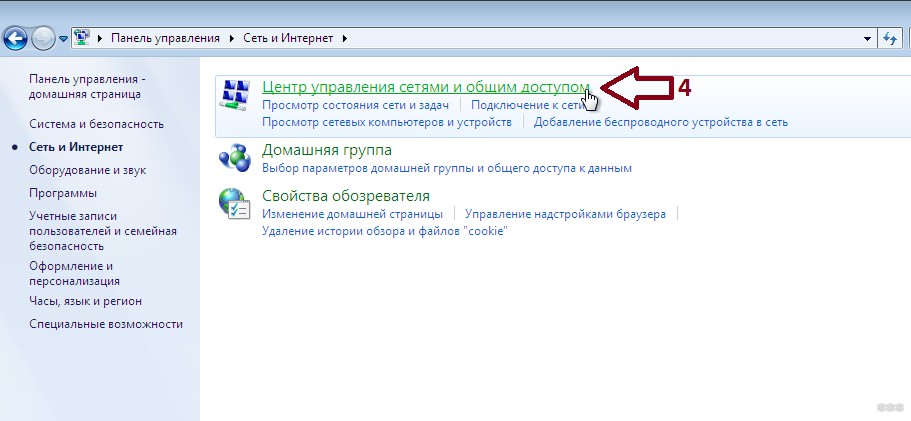
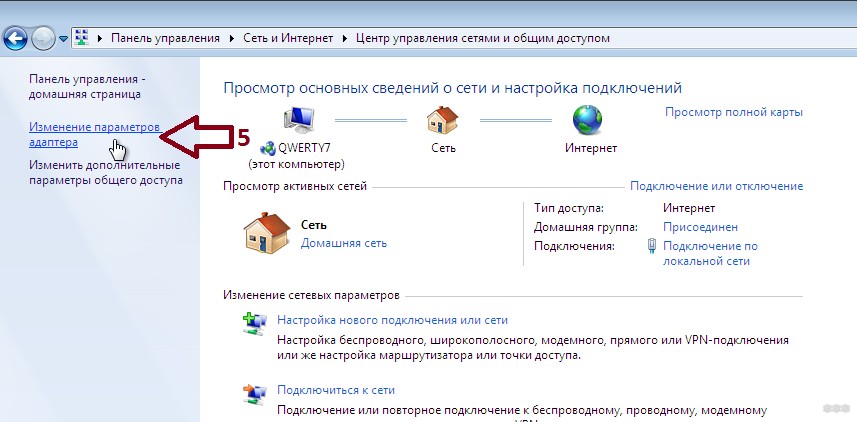
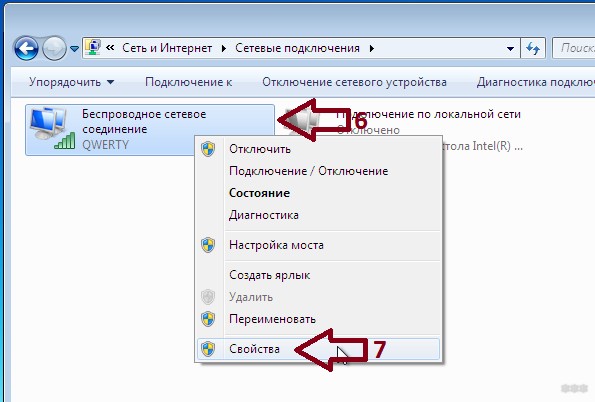
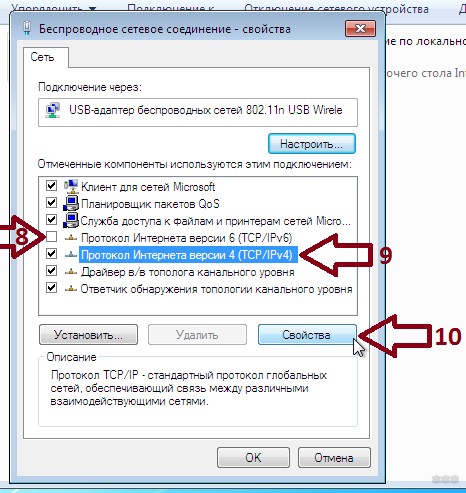
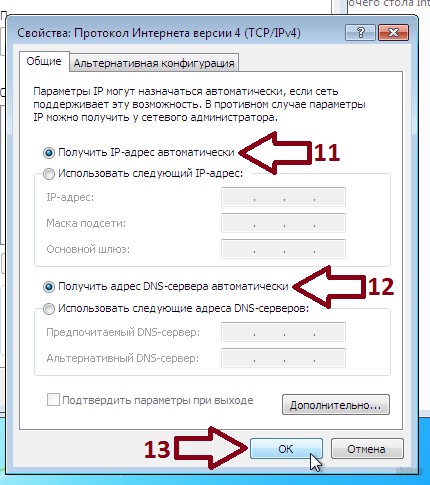
Настройка нового подключения
Чтобы подключиться к Вай-Фай с компьютера под Виндовс 7, нужно создать это самое подключение – беспроводную сеть. Для этого в первую очередь нужно настроить роутер.
На нашем портале вы найдете информацию по настройке любого маршрутизатора. Просто пропишите модель устройства в поисковую строку или зайдите в первый раздел «Настройка роутеров».
О том, как настроить роутер для того, чтобы подключить Wi-Fi на компьютере с Windows 7, я расскажу на примере оборудования TP-Link:
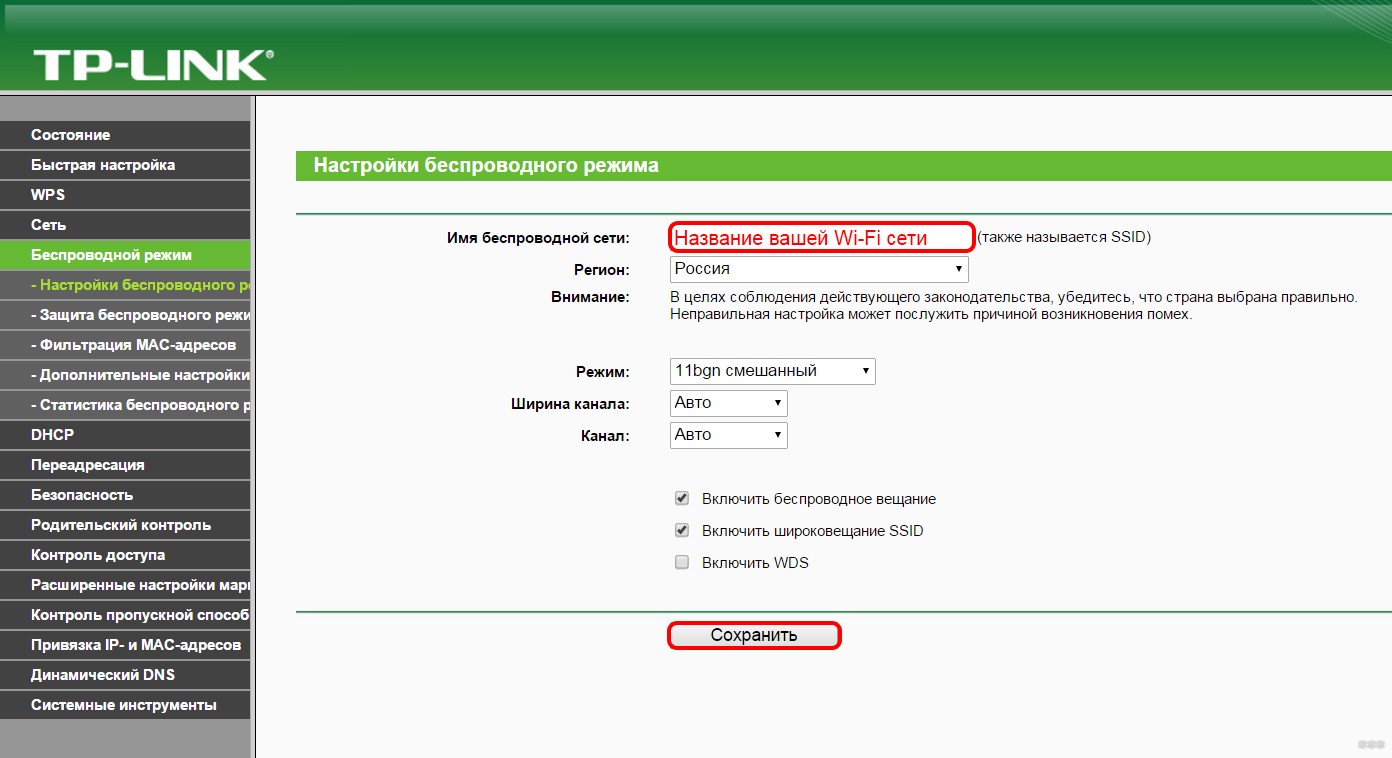
Теперь снова переходим к ПК Windows 7, где будем создавать новый профиль, чтобы подключить его к Вай-Фай (эти инструкции пригодятся для подключения к скрытой сети):
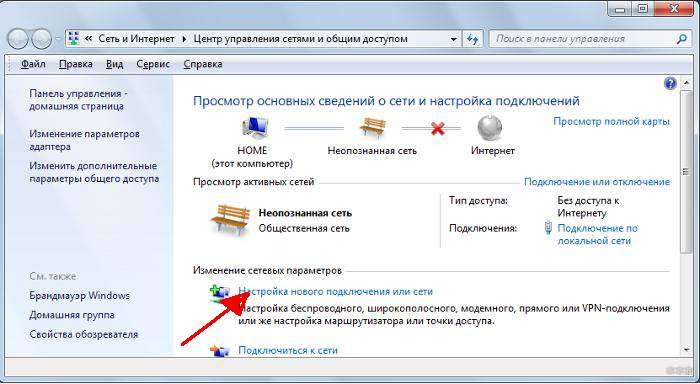
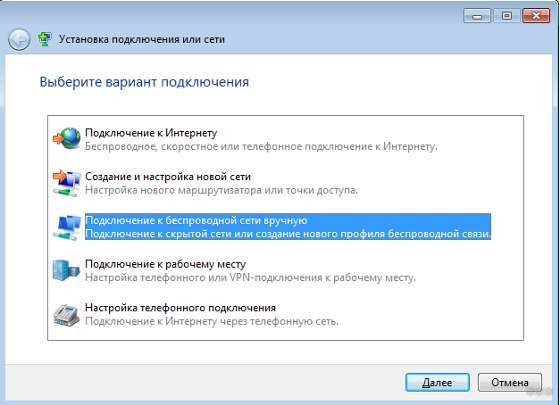
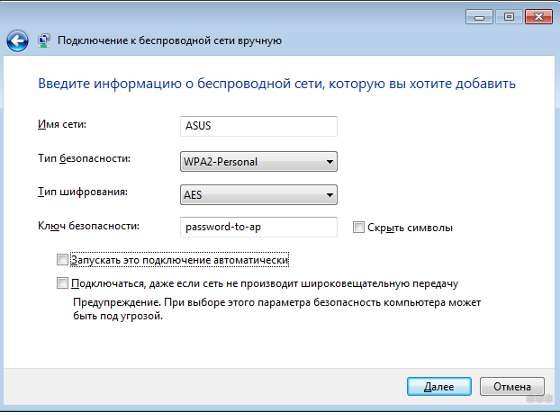
Если хотите, чтобы компьютер подключался к сети при запуске, установите галочку у пункта «Запускать это подключение автоматически».
Процедура подключения
Конечно, все эти настройки не делаются каждый раз, когда нужно подключить компьютер под Windows 7 к интернету без проводов через Wi-Fi. Теперь все будет просто:
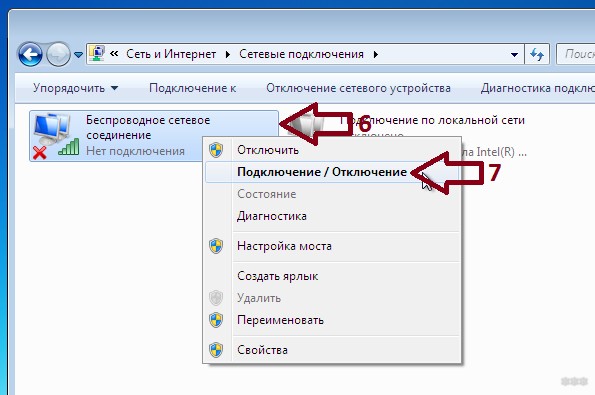
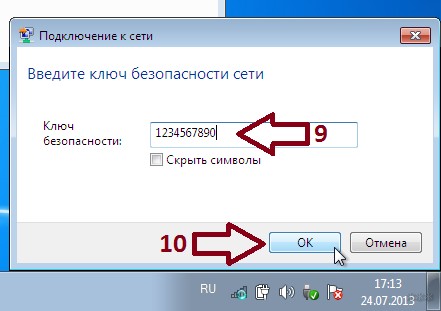
Все, можно пользоваться. А я прощаюсь, до новой встречи на просторах WiFiGid!
Как настроить и подключить Wi-Fi на компьютере с Windows 7?
Всем привет! Это снова я. Начну, пожалуй, с экскурса в историю. Операционная система Windows 7 стала доступна с конца 2009 года. До сих пор эта версия занимает лидирующие позиции среди пользователей. Лишь в 2018 года она отдала первенство «десятке». У меня есть знакомые, которые считают «семерку» лучше последней версии ОС. Но я думаю, это дело привычки.
Ну и раз уж Windows 7 так популярна, давайте я расскажу о настройке беспроводной сети Wi-Fi для этой «операционки». Думаю, статья еще долго будет актуальной. Давайте уже начнем.
С чего начать?
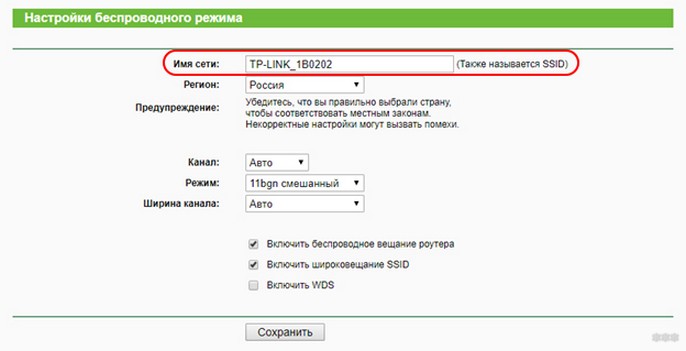
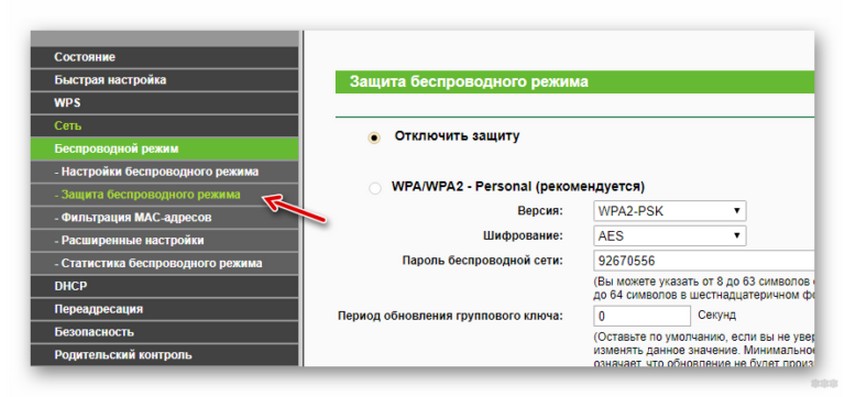
Если вы впервые собрались подключать ПК или ноутбук на Windows 7 к Wi-Fi, то начать нужно с настроек роутера. Да-да, эту самую сеть нужно сначала настроить. Если прибор у вас подключен давно, то, скорее всего, там все настроено. Но проверить не помешает.
Расскажу на примере маршрутизаторов от TP-Link (я предполагаю, что Интернет по кабелю уже работает):
Активация модуля
Здесь – наглядная инструкция:
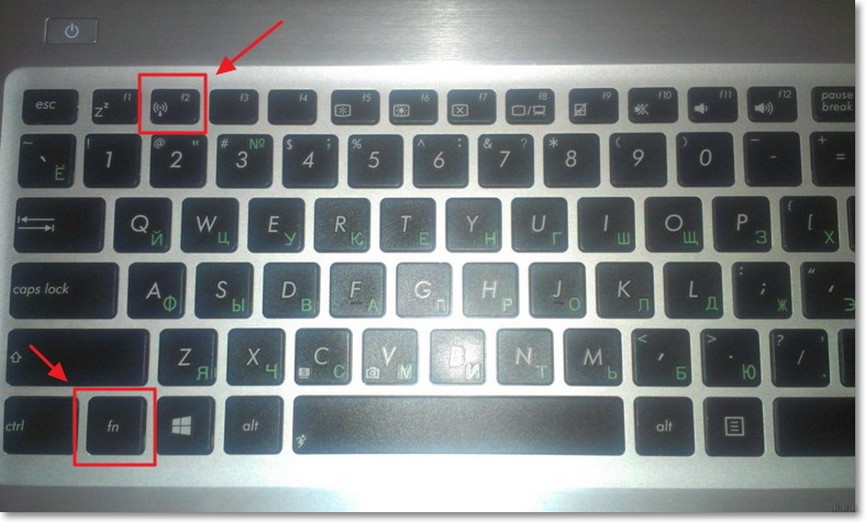
Теперь нужно включить приемник беспроводного сигнала – адаптер Wi-Fi. На ноутбуках это делается комбинацией клавиш – Fn+одна из функциональных кнопок (в зависимости от модели). У меня на Acer – это F2.
На настольном ПК нужно зайти в «Диспетчер устройств», раскрыть вкладку «Сетевые платы» («Сетевые адаптеры»). Там посмотрите, есть ли там устройство со словом «Wireless» в названии (может быть слово Wi-Fi или 802.11 b/g/n).
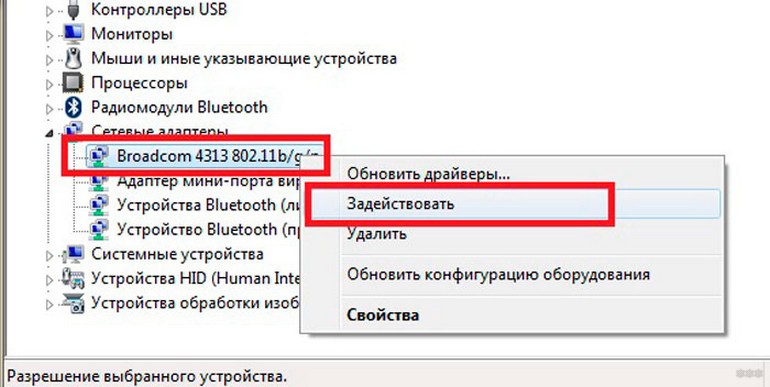
Если есть, значит все ок. Нужно только активировать. Нажмите ПКМ и выберите «Задействовать». Если модуль не обнаружен, придется его покупать отдельно.
Драйвера
С драйверами на адаптер на ноутбуках обычно проблем нет. Если у вас ПК и внешний Wi-Fi модуль, нужно установить микропрограммы. Тут два варианта – использовать диск, который был в комплекте, либо скачать на сайте производителя.
Настройка
Если любите инструкции в формате видео, смотрите тут:
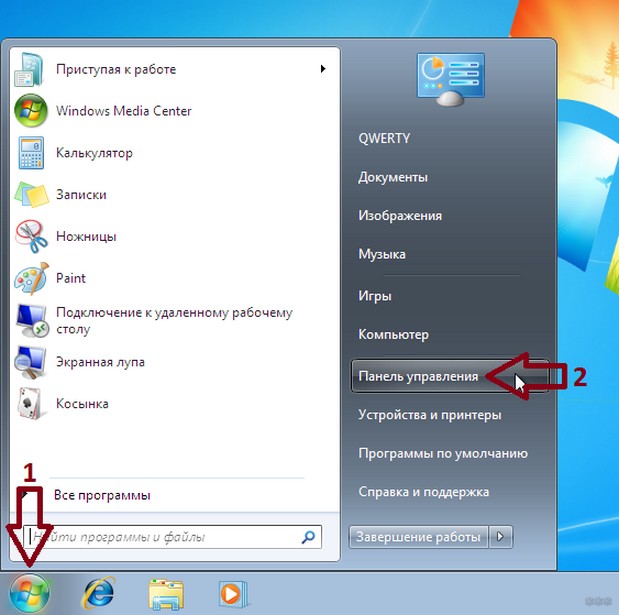
Теперь подошла очередь рассказать, как настроить Wi-Fi на «семерке». Следуйте моей инструкции, и все получится.
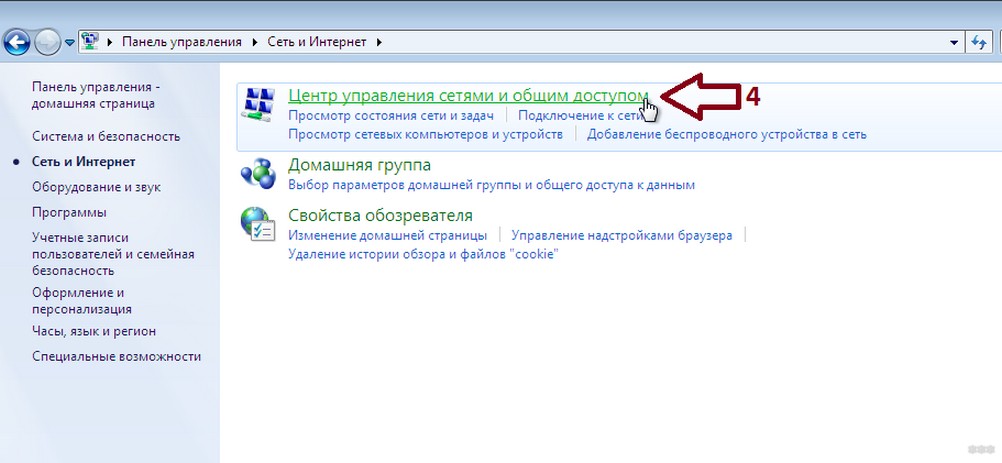
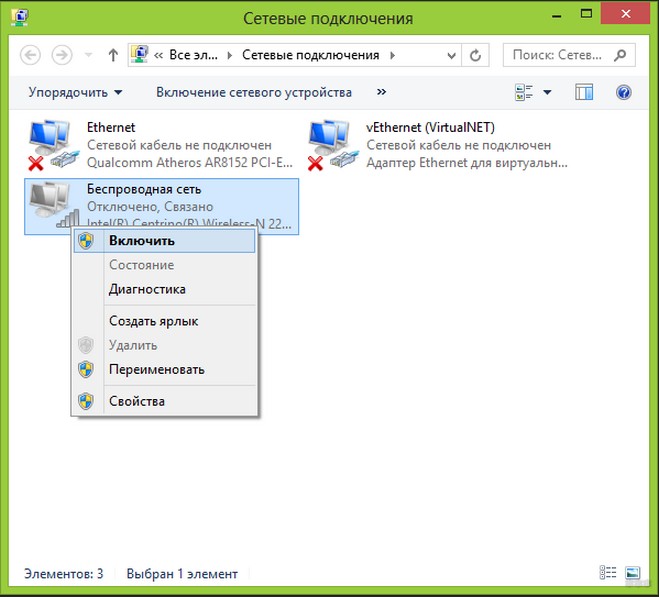
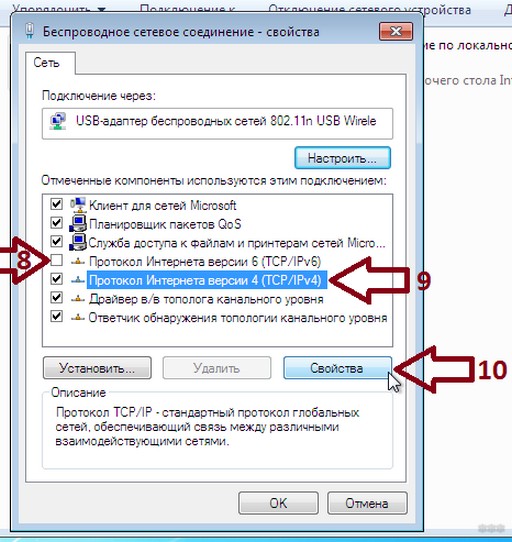
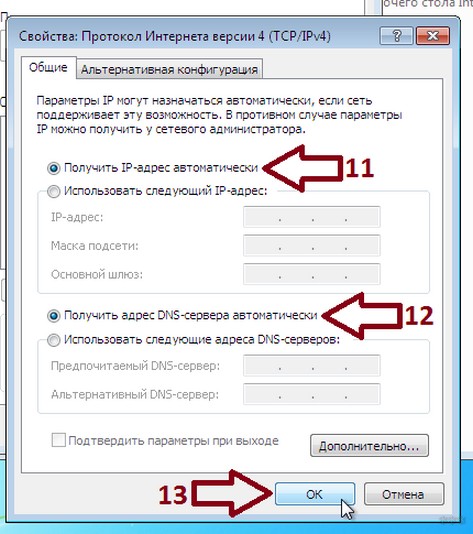
Подключение
Полдела сделано. Осталось подключить наш комп с Windows 7 к беспроводной сети, а как это сделать, читайте в этом разделе.
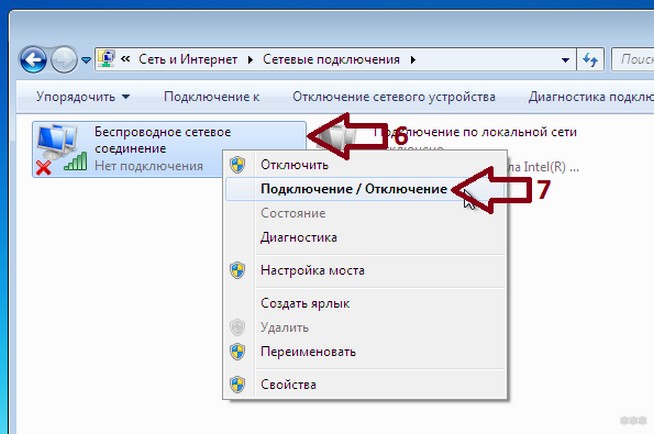
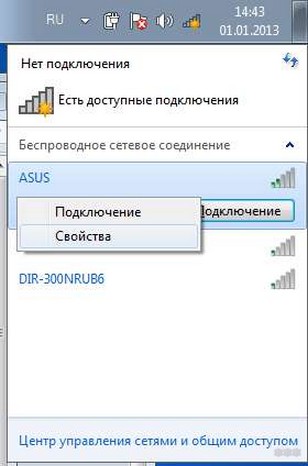
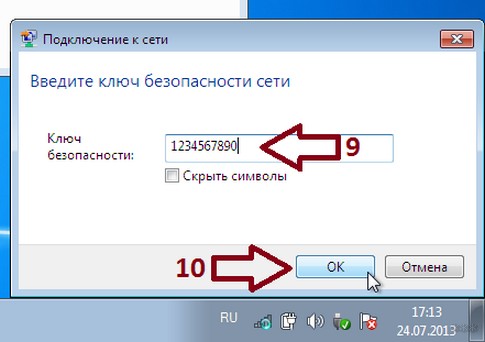
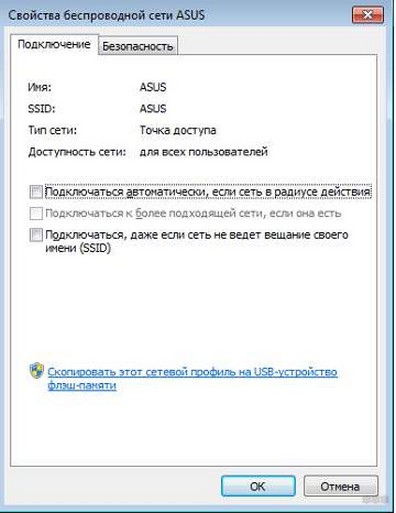
Если нужно изменить данные беспроводного соединения, кликните по нему ПКМ и выберите «Свойства». Во вкладке «Подключение» – информация об имени сети, в разделе «Безопасность» – пароль.
Новая сеть
Если вдруг вы решили сменить провайдера, или пришли в гости со своим ноутом на Windows 7. Чтобы выйти в Интернет, нужно подключиться к Wi-Fi. Итак, как установить соединение с новой беспроводной сетью:
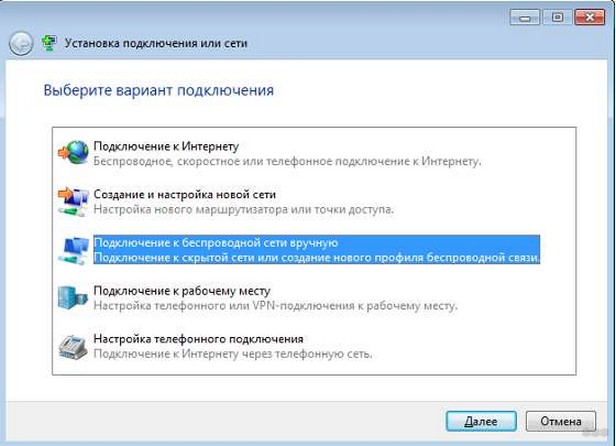
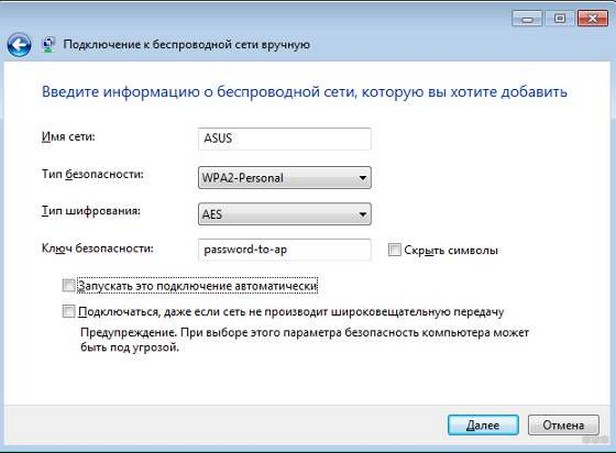
Если поставите галочку на автоматическое подключение, то ПК будет выполнять соединение сам.
Возможные неполадки
Хорошо, если все получилось, и вы уже пользуетесь Интернетом. Но случаются и казусы.
Нет пункта «Беспроводное сетевое соединение»
Тут несколько вариантов:
Не подключается
Если беспроводная сеть появилась в списке, но подключение не удается:
Не работает Интернет
Если выполнить соединение удалось, но при попытке посетить какой-то сайт ничего не получается:
Ну что, сложно? По-моему, нет. Но если все-таки вопросы остались, или возникли проблемы, обязательно пишите – либо в комментарии, либо в чат. Кто-то из наших обязательно ответит. А я прощаюсь. До скорого!