
Как изменить размер и цвет указателя мыши в Windows 10

В данной статье показаны действия, с помощью которых можно изменить размер и цвет указателя мыши в операционной системе Windows 10.
Указатель мыши — это элемент графического интерфейса, который указывает на нужный объект на экране, с которым будет производиться взаимодействие с помощью мыши или тачпада.
При необходимости можно изменить размер и цвет указателя мыши в Windows 10.
Как изменить размер указателя мыши в Windows 10


Затем выберите вкладку Курсор и указатель, и в правой части окна, изменяя положение ползунка Изменение размера указателя установите необходимый вам размер указателя мыши (смотрите пример на скриншоте ниже).

Как изменить цвет указателя мыши в Windows 10


Затем выберите вкладку Курсор и указатель, в правой части окна, в разделе Изменение цвета указателя доступно четыре опции выбора цвета: белый (по умолчанию), черный, контрастный черно-белый (инверсный) и цветной.

Чтобы изменить цвет указателя, выберите последнюю опцию и измените цвет указателя на один из нескольких рекомендуемых цветов.


Затем в окне «Выберите настраиваемый цвет указателя», выберите необходимый цвет в палитре цветов и нажмите кнопку Готово.

Также можно ввести код необходимого цвета в формате RGB или HEX.

Используя рассмотренные выше действия, можно изменить размер и цвет указателя мыши в операционной системе Windows 10.
Видео-инструкция
Также, можно посмотреть видео ролик в котором показаны действия, с помощью которых можно изменить размер и цвет указателя мыши в операционной системе Windows 10.
Как изменить цвет и размер указателя мыши в Windows 10

W indows 10 позволяет увеличить размер курсора мыши и изменить его цвет. Хотите черный курсор мыши? Вы можете выбрать это! Хотите огромный красный курсор, который легче увидеть? Вы тоже можете выбрать это!
Эта функция была добавлена в Windows в обновлении за май 2019 года. Всегда можно было настроить тему курсора мыши, но теперь Вы можете сделать это без установки пользовательских тем указателя.
Чтобы найти эту опцию, зайдите в Параметры > Специальные возможности > Курсор и указатель. (Вы можете нажать Windows + I, чтобы быстро открыть приложение «Параметры».)
Чтобы изменить размер указателя, перетащите ползунок под «Изменение размера указателя». По умолчанию указатель мыши установлен на 1 — наименьший размер. Вы можете выбрать размер от 1 до 15 (это очень большой).
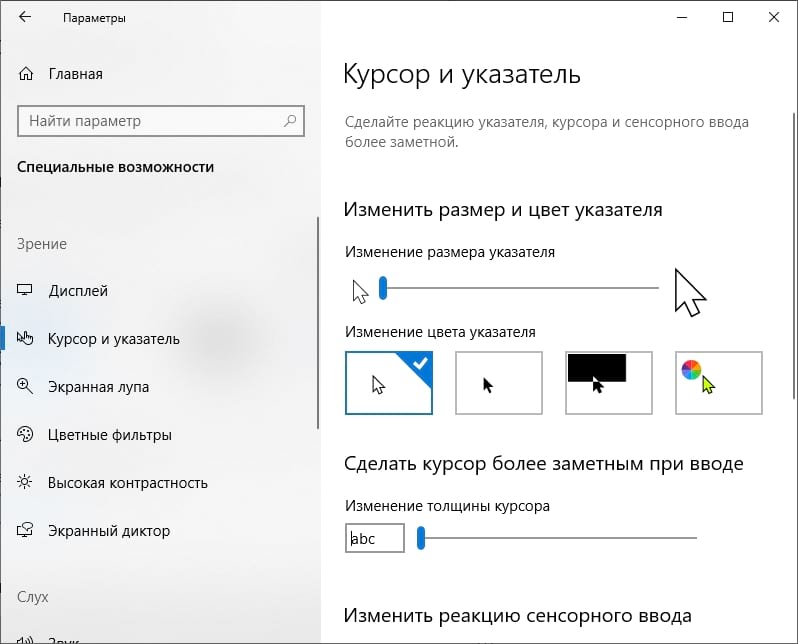
Выберите новый цвет в разделе «Изменение цвета указателя». Здесь есть четыре варианта: белый с черной рамкой (по умолчанию), черный с белой рамкой, инвертированный (например, черный на белом фоне или белый на черном фоне) или выбранный Вами цвет с черной рамкой.
Если Вы выберете опцию цвета, по умолчанию будет светло-зеленый курсор. Однако Вы можете выбрать любой понравившийся Вам цвет. На открывшейся панели «Рекомендуемые цвета указателей» выберите «Выберите настраиваемый цвет указателя», а затем выберите нужный.
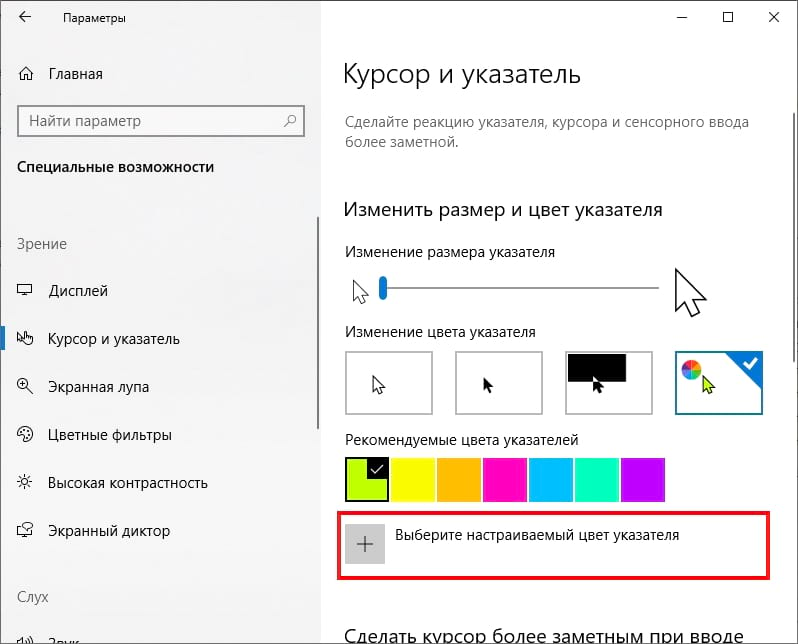
Готово. Если Вы когда-нибудь захотите снова настроить курсор мыши, просто вернитесь сюда.
На этой панели настроек Вы также можете сделать курсор ввода текста толще, чтобы его было легче увидеть при наборе текста. Если у Вас есть ПК с сенсорным экраном, Вы также можете управлять визуальной сенсорной обратной связью, которая появляется при касании экрана.
Как увеличить размер курсора мыши в Windows 10
Приветствую!
В зависимости от разрешения дисплея, его диагонали, указатель мыши может выглядеть слишком миниатюрным, что существенно ухудшает его восприятие и соответственно снижается продуктивность работы за компьютером. Имеются и другие причины, по которым восприятие курсора может быть затруднено – к примеру, не идеальное зрение.
Во всех этих и подобных им ситуациях поможет визуальное увеличение размера курсора, дабы не приходилось напрягать глаза всякий раз, когда необходимо найти курсор на экране, а также перемещать его от одного элемента интерфейса к другому.
Задача ставится благая – остаётся её реализовать. Благо в Windows данная процедура не является сколь-нибудь сложной и времязатратной.
Пошаговая инструкция по увеличению размера курсора мышки в Windows 10
Дабы им воспользоваться, в панели задач необходимо нажать по пункту поиска (иконка в виде лупы), итогом чего станет вывод поисковой строчки. В эту строчку необходимо вписать команду Изменение размера указателя мыши и нажать на найденный одноимённый пункт.

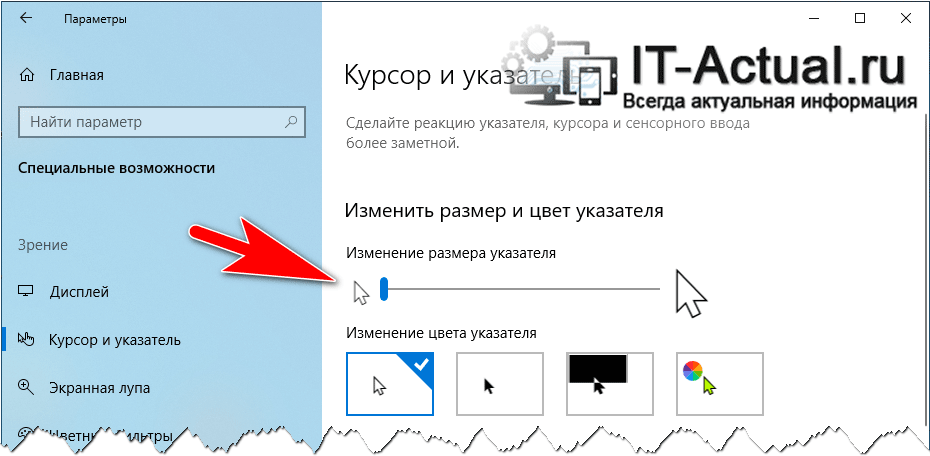
По умолчанию размер курсора находится на отметке под номером один.
Передвигая ползунок, вы сможете подобрать для себя оптимальный в вашем случае размер курсора, дабы работа на компьютере не стопорилась и не возникал дискомфорт для глаз при работе с мышью, и в особенности перемещению её по рабочей площади экрана монитора.
Видеоинструкция
Всего два максимально простых шага отделяют вас от эффективного решения проблемы недостаточно крупного размера курсора мыши, из-за которого общее качество работы за компьютером может быть существенно затруднено. И выполнив описанные шаги, вы станете на шаг ближе к лучшему пользовательскому опыту при работе с операционной системой Windows 10.
В свою очередь, Вы тоже можете нам очень помочь.
Просто поделитесь статьей в социальных сетях и мессенджерах с друзьями.
Поделившись результатами труда автора, вы окажете неоценимую помощь как ему самому, так и сайту в целом. Спасибо!
Vsesam
Некоторые пользователи не удовлетворены стандартным курсором мыши, доступным в Windows 10.
Одни говорят, что он слишком маленький, другие, что слишком простой и теряется в пейзаже, третьи хотят анимированного или другого цвета.
Если вы хотите изменить курсор мыши в Windows 10 прочитайте это руководство.
Тогда узнаете, как можно изменить размер и цвет курсора, используя стандартные варианты, предлагаемые операционной системой.
Изменение размера курсора мыши и цвета в панели управления
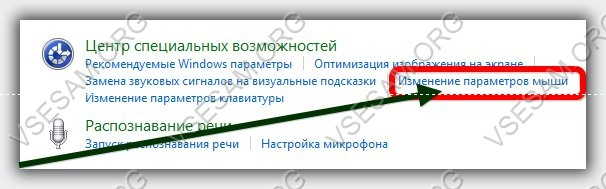
Один из способов настройки заключается в использовании классической панели управления. В панели управления выберите раздел «специальные возможности».
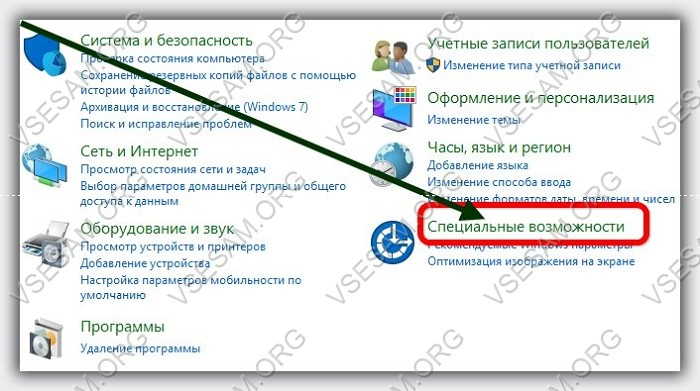
Там найдите строку «изменение параметров мыши» и нажмите на нее, чтобы открыть окно, в котором можно ее настроить.
Откроется окно с именем «Упрощение работы с мышью». Там найдете список опций для настройки.
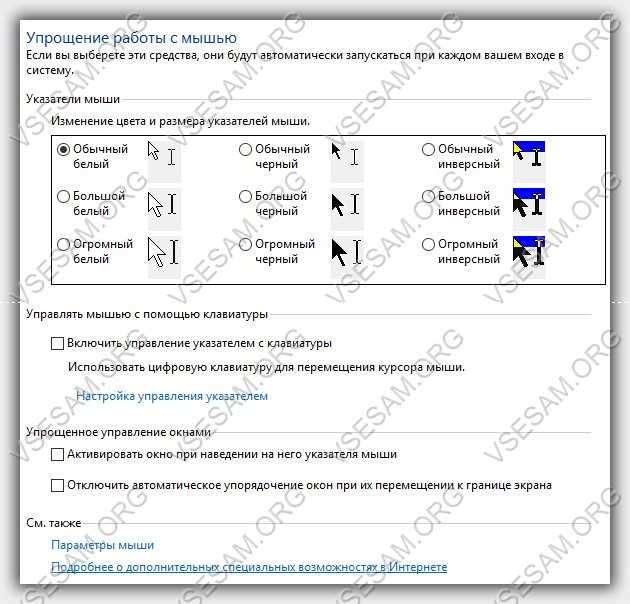
Вы можете выбрать один из трех разных цветов и трех различных размеров для каждого цвета.
Третий выбор изменяет эффект — указатель меняется в зависимости от цвета, на которым находится курсор.
После выбора оптимальных параметров, которые вы хотите использовать, нажмите кнопку «ОК», чтобы изменения активировались.
Изменить размер и цвет курсора мыши в настройках приложения
Второй метод, особенно хорошо подходит для устройств с сенсорными экранами, используя системные настройки ОС Windows 10.
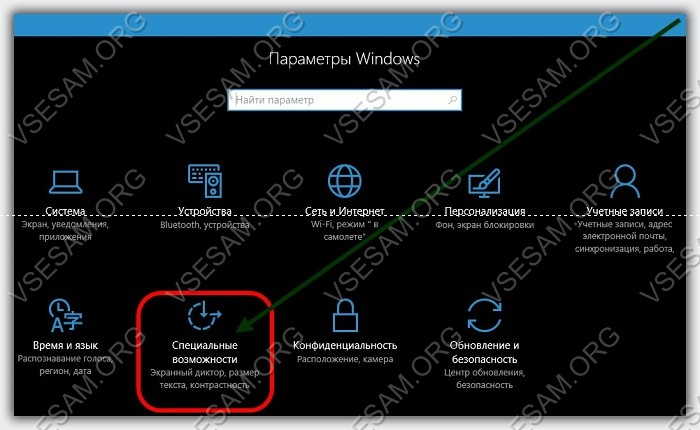
Самый быстрый способ открыть настройки — это нажимать на клавиши «Windows + I».
После того, как приложение откроется, нажмите на раздел «специальные возможности».
В левой колонке нажмите на мышь. На правой стороне увидите три секции: изменение размера, цвета и изменение мыши с клавиатуры.
Первые два позволяют изменить размер и цвет, используя один из трех вариантов для каждого раздела.
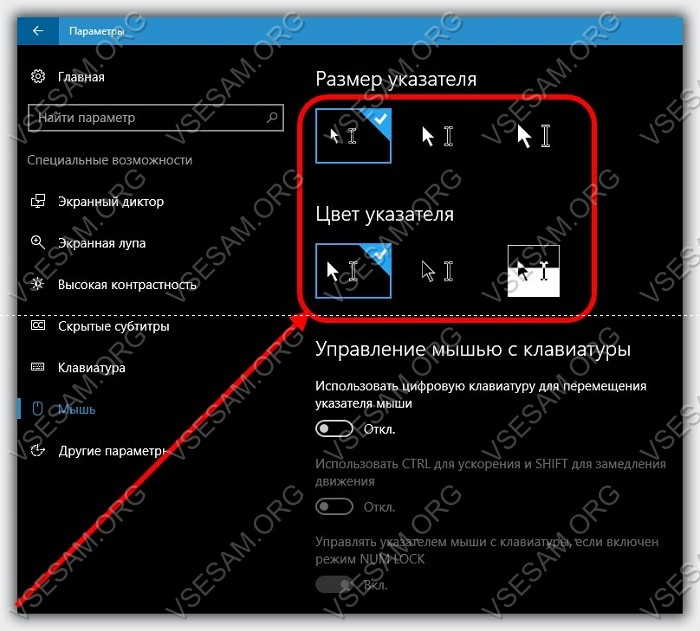
Выберите какие хотите. После внесения изменений, закройте приложение с настройками и изменения будут активированы немедленно, без необходимости нажимать на кнопку «Сохранить».
Указатель одна из вещей рабочего стола windows 10, на которой требуется постоянно держать глаза.
По этой причине неплохо изменить его так, чтобы он был хорошо виден на экране.
Как можете видеть в этой статье, этот процесс очень легко сделать в Windows 10 – используя старую классическую панель управления или новые встроенные инструменты. Успехов.
Большой курсор мыши. Как настроить в Windows 10
 Самой первой статьёй нашего сайта была статья о трёх помощниках слабовидящему пользователю ПК. И действительно, одновременное применение трёх инструментов: Экранного диктора, Экранной лупы и большого курсора мыши позволяет слабовидящему пользователю чувствовать себя за компьютером полноценным и уверенным пользователем. Со времени опубликования этой статьи прошло более семи лет. Обновились экранные дикторы JAWS и NVDA, осталась такой же стабильно функциональной экранная лупа и только сейчас, с последними обновлениями Windows 10, появилась возможность получить действительно большой, хорошо видимый на экране курсор мыши.
Ещё в 2009 году, когда была выпущена ОС Windows 7, впервые появилась возможность средствами Windows увеличить стандартный размер курсора мыши.
Примечание:
Конечно ещё с тех пор в интернете можно было найти много утилит с разными формами курсоров. Но курсора большого размера найти было непросто.
Даже когда в 2015 году была выпущена ОС Windows 10, существовало всего несколько вариантов изменения размера и цвета указателя мыши:
— Были доступны только белый, черный или инвертированный цвет.
— И всего три размера, которые назывались: Нормальный, Большой и Огромный.
Установить размер курсора можно было в Панели управления. Для чего нужно выполнить следующие действия:
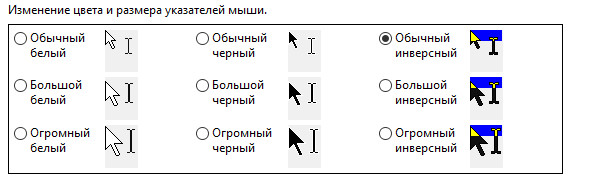
Однако, для пользователей с ограниченным зрением и такого размера курсора бывает не достаточно. Нередко им приходится искать его на экране монитора среди открытых окон или изображений.
Лишь теперь в последних сборках Windows 10 компания Microsoft добавила параметры для установки любого по величине и подходящего по цвету указателя мыши.
Теперь Вы можете сделать его любым цветом, который нравится и размером, который хорошо будет виден на экране монитора.
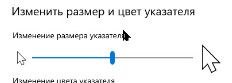
Чтобы установить подходящий размер и назначить собственный цвет курсору мыши в Windows 10:
В разделе «Выберите настраиваемый цвет указателя» можно установить собственный цвет для указателя мыши.
Примечание:
В любой момент, выполнив те же действия, Вы можете вернуться к белому или черному указателю по умолчанию.
Если Вам не комфортно читать текст, посмотрите или прослушайте это видео:
*