
12 простых способов ускорить компьютер на Windows 10
Установить последние обновления системы
Обновления операционной системы могут напрямую влиять на производительность. К примеру, майское обновление 1903 затронуло процессоры Ryzen. Впрочем, иногда патчи приводят и к потере производительности. В любом случае, всегда лучше обновляться до самой свежей версии, хотя бы из соображений безопасности.
Убрать визуальные эффекты ОС
С появлением интерфейса Windows Aero (а начиная с Win 8 и Metro) увеличилась нагрузка на железо, что, однако, заметно только на слабых и старых компьютерах. К счастью, все ненужные эффекты можно отключить.
Кликните правой кнопкой на значке «Этот компьютер», выберите «Свойства» и зайдите в «Дополнительные параметры системы». На вкладке «Дополнительно» кликните на «Параметры». Попасть в это меню можно и с помощью сочетания клавиш Win + I. Вызовите «Параметры Windows» и выберите «Персонализация».
Можно убрать все эффекты или оставить то, что действительно необходимо. Мы рекомендуем оставить «Сглаживание неровностей экранных шрифтов» и «Вывод эскизов вместо значков». Последнее особенно важно, если вы часто работаете с изображениями.
В дополнение можно убрать и обои, поставив сплошной цвет. Стоит отметить, что в Windows 10 нет стандартного синего цвета, к которому все привыкли в классической теме. Но можно установить его самостоятельно.
Нажмите Win + R и введите команду control /name Microsoft.Personalization /pagepageWallpaper. Код нужного цвета в системе RGB: 58 110 165.
Забавно, но в Windows 7 встречался баг, который, напротив, делал загрузку дольше, если использовался сплошной цвет вместо обоев.
И последнее, что стоит сделать — отключить прозрачность интерфейса. Перейдите на вкладку «Цвета» и отключите эффекты прозрачности, остальные пункты можно выбрать по желанию.
Переместить файл подкачки на SSD
Памяти никогда не бывает много, даже если в вашей системе 16 гигабайт и более, вам все равно будет нужен файл подкачки. Самый лучший вариант для его размещения — SSD.
Если файл подкачки располагается на обычном HDD, то при переполнении оперативной памяти могут возникать подтормаживания. В таких случаях рекомендуем перенести файл подкачки на SSD. Для начала нужно убрать файл подкачки с диска, а затем задать его заново — уже на SSD. В случае если в вашей системе нет SSD, ставьте файл на диск, на котором нет часто используемых программ или игр.
Оптимизировать параметры загрузки
Как правило, с этим пунктом все в порядке по умолчанию, но упомянуть о нем нужно. Нажмите Win + R и введите команду msconfig.
Для ускорения загрузки можно поэкспериментировать с настройками «Без GUI» и «Таймаут». Если сомневаетесь, то рекомендуем снять галочку с «Без GUI» и поставить таймаут 3-5 секунд.
Эту анимацию и отключает параметр «Без GUI»
Пункты «Число процессоров» и «Максимум памяти» можно оставить пустыми, тогда будут использованы значения по умолчанию. В ином случае можно выбрать максимально доступное количество ядер и памяти. Обратите внимание, что здесь отображаются виртуальные ядра (потоки). В нашем случае — процессор Ryzen 1600 имеет 6 ядер и 12 потоков. Эта настройка особенно полезна, когда нужно запустить программу или игру, которая не работает на многоядерных процессорах. Таким образом можно принудительно оставить только одно ядро.
Убрать лишние программы из автозагрузки
Программы, которые запускаются вместе с системой и затем работают в фоновом режиме используются далеко не каждый день. Получается, что они просто забивают оперативную память и замедляют загрузку системы.
Правый клик на программе откроет меню, где можно отключить ее или сразу отправиться в интернет за дополнительной информацией. Всегда проверяйте, что отключаете!
В Windows 10 вызовите диспетчер задач (Ctrl + Alt + Del) и откройте вкладку «Автозагрузка». Теперь отключите все ненужные программы, например мессенджеры. Если какой-то процесс вам неизвестен, то поищите в интернете. Сделать это можно правым кликом на процессе.
На более ранних версиях ОС автозагрузку можно найти таким образом: Win + R и ввести команду msconfig.
7 способов ускорить ваш компьютер на Windows 10

Хотите, чтобы Windows 10 работала быстрее? Попробуйте эти советы

Как сделать так, чтобы компьютер на Windows 10 стал работать быстрее? Это не так сложно, как кажется. Потратьте несколько минут, чтобы попробовать наши советы, и вы увидите, что ваш компьютер стал более шустрым и менее подверженным проблемам производительности и системы.
1. Измените параметры питания
Если вы используете энергосберегающий план работы Windows 10, вы замедляете работу компьютера. Этот режим снижает производительность вашего компьютера в целях экономии энергии. (Даже настольные ПК обычно имеют план энергосбережения.) Изменение схемы питания от «Экономии энергии» до «Высокой производительности» или «Сбалансированный режим» даст вам мгновенный прирост производительности.
Чтобы сделать это, запустите «Панель управления», а затем выберите «Оборудование и звук» и «Электропитание». Как правило, вам предлагается два варианта: «Сбалансированный» (рекомендуется) и «Экономия энергии». (В зависимости от вашей марки и модели компьютера вы можете увидеть здесь и другие режимы, в том числе те, что настроены производителем ноутбука. Для того, чтобы увидеть режим «Высокой производительности», нажмите на стрелку вниз, которая открывает дополнительные планы.
Затем просто выберите тот режим, который нужен, и закройте панель управления.
«Высокая производительность» дает максимальное ускорение работы, но использует больше энергии. «Сбалансированный режим» находит золотую середину между производительностью и уровнем энергопотребления. Ну а режим экономии энергии делает все возможное, чтобы продлить время работы от батареи настолько, насколько это вообще возможно.
Пользователи десктопов не имеют никаких оснований, чтобы выбирать режим «Экономия энергии», и даже пользователям ноутбуков мы рекомендуем попробовать «Сбалансированный режим», когда их устройство отключено от сети, и режим «Высокая производительность» при подключении к источнику питания.

Измените параметры питания на панели управления, чтобы дать вашему ПК заметный прирост производительности
2. Отключите автозапуск у некоторых программ
Одна из причин, по которой ваш компьютер с Windows 10 PC может чувствовать себя вялым, это то, что у вас слишком много программ, работающих в фоновом режиме. При этом среди них есть программы, которые вы используете очень редко или никогда. Остановить их работу, и ваш компьютер будет работать более стабильно.
Начните с запуска «Диспетчера задач»: Нажмите Ctrl-Shift-Esc или щелкните правой кнопкой мыши на правый нижний угол экрана и выберите «Диспетчер задач». Если он запускается в виде компактного приложения без каких-либо вкладок, нажмите кнопку «Подробнее» в нижней части экрана и вы увидите «Диспетчер задач» во всей красе.
Существует много вещей, которые вы можете сделать с помощью «Диспетчера задач», но мы собираемся сосредоточиться только на «убийстве» ненужных программ, которые вы видите при запуске системы.
Перейдите на вкладку «Автозагрузка». Вы увидите список программ и услуг, которые могут стартовать каждый раз при запуске Windows. В этом списке есть название каждой программы, ее издатель, состояние (настроено ли автоматическое включение при запуске), а также ее влияние на загрузку, иными словами, насколько она замедляет Windows 10 при запуске системы.
Чтобы остановить автозагрузку программы или услуги при запуске Windows 10, щелкните правой кнопкой мыши и выберите «Отключить».
Не волнуйтесь, это не отключает программу полностью, а лишь предотвращает ее автозагрузку — так что вы всегда можете запустить приложение после запуска системы. Кроме того, если вы решите вновь вернуть приложение в список запускаемых автоматически, достаточно будет вернуться к это же окно Диспетчера задач, щелкнуть правой кнопкой мыши на приложении и выбрать «Включить».

После отключения автозапуска система будет намного меньше занята ненужными программами
Многие из программ и услуг, которые выполняются при запуске, могут быть вам знакомы и полезны, например, Dropbox или Google Chrome. Но можем поспорить, что многие из них вы просто не признаете. (Тот, кто знает, что такое «Ikey_start», пожалуйста, поднимите руку. Нет-нет, гуглить — это нечестно!)
Диспетчер задач позволяет также получить информацию о незнакомых программах. Щелкните правой кнопкой мыши на нужной и выберите «Свойства» для получения дополнительной информации о приложении, в том числе его месте на жестком диске, наличии цифровой подписи, номере версии, размере файла, дате последнего изменения и прочих важных вещах.
Вы также можете щелкнуть правой кнопкой мыши по любому приложению и выбрать «Открыть расположение файла». Эта команда открывает папку, где находится файл, что может дать вам еще одну подсказку о том, зачем, черт возьми, вы загружали эту программу.
И, наконец — верх услужливости — вы можете выбрать «Поиск в Интернете» после того, как вы щелкните правой кнопкой мыши. После этого поисковик Bing найдет для вас ссылки на сайты с информацией о программе или сервисе.
Если вы действительно опасаетесь насчет какого-то из перечисленных в списке приложений, вы можете перейти на сайт под названием ShouldIBlockIt («Должен ли я блокировать это») и поискать там по имени файла. Там вы найдете очень надежную информацию о программе или сервисе, которые вызывают у вас сомнения.
3. Очищайте реестр
Под капотом Windows — хорошо знакомый нам реестр, который отвечает и контролирует все, касающееся того, как Windows работает и выглядит. Это включает в себя информацию о том, где хранятся ваши программы, какие библиотеки (DLL) они используют, какие типы файлов должны быть открыты с помощью каждой программы или просто обо всем остальном.
Но реестр очень грязная вещь. При удалении программы, например, следы ее не всегда очищаются в реестре. Таким образом, с течением времени, наш реестр может захламляться бесчисленными устаревшими установками всех типов. И это может привести к замедлению системы.
Даже не думайте о попытке очистить все это самостоятельно. Это невозможно. Чтобы сделать это, вам нужна специальная утилита для очистки реестра. Их множество — часть бесплатных (например, Auslogics Registry Cleaner), а за другие придется заплатить.

Используйте специальные утилиты, чтобы как следует очистить реестр Windows 10
Перед использованием Auslogics или любой другой утилиты для очистки реестра мы рекомендуем создать резервную копию реестра, чтобы вы можете восстановить его, если что-то пойдет не так.
Для того, чтобы сделать свою собственную резервную копию реестра, введите regedit.ext в поле поиска, а затем нажмите клавишу Enter. Это запустит редактор реестра. В меню «Файл» выберите команду «Экспорт». На экране, который появляется, убедитесь, что выбрана опция «Все/All» в разделе «Экспорт диапазона» (ищите ее в нижней части экрана). Затем выберите местоположение и имя файла и нажмите кнопку «Сохранить». Для восстановления реестра, откройте редактор реестра, выберите «Импорт» из меню «Файл», а затем откройте сохраненный файл.
Отлично, теперь можно скачать, установить и запустить Auslogics Registry Cleaner (или любую другую утилиту, которая вам нравится). На левой стороне экрана вы можете выбрать то, что хотите очистить — например, «Ассоциации файлов», «Программы» или «Шрифты». (Я обычно выбираю их все).
Затем запустите сканирование проблем. Чтобы сделать это, нажмите кнопку «Сканировать сейчас» и из выпадающего меню выберите «Сканировать». Это позволяет сначала исследовать проблемы реестра. Если вместо этого вы выберете «Сканировать и исправить,» утилита исправит все без вашего участия в проверке.
Если вы выбрали первый вариант, утилита просканирует реестр на наличие ошибок, а затем покажет вам найденные. Ошибки ранжируются в зависимости от их тяжести, чтобы помочь вам решить, чтобы требуется исправить. Нажмите «Восстановить», когда вы примете решение, и убедитесь, что «Резервное копирование изменений» активировано, так что вы можете восстановить реестр легко, если что-то пойдет не так.
4. Отключение теней, анимации и визуальных эффектов
К счастью, их легко отключить. В поисковом окошке Windows 10 наберите sysdm.cpl и нажмите Enter. Это открывает диалоговое окно «Свойства системы». Перейдите на вкладку «Дополнительно» и нажмите кнопку «Параметры» в разделе «Быстродействие». Это приводит вас в диалоговом окне «Параметры быстродействия». Вы увидите разнообразный список анимаций и спецэффектов.

В окне «Параметры быстродействия» вы увидите, какие спецэффекты замедляют ваш компьютер
Если у вас есть есть свободное время, вы можете потратить его на то, чтобы разобраться, что значит каждый из них, и выключить отдельные. Но вот эту анимацию и спецэффекты вы точно захотите выключить, потому что они оказывают наибольшее влияние на быстродействие системы:
Но намного проще просто выбрать «Обеспечить лучшее быстродействие» в верхней части экрана, а затем нажать кнопку ОК. После этого Windows 10 отключит все эффекты, которые замедляют вашу систему.
5. Запустите средство устранения неполадок Windows,
Windows 10 имеет очень полезный, но малоизвестный инструмент, который может обнаруживать проблемы с производительностью и решать их.
Чтобы запустить его, зайдите в панель управления, затем выберите «Все элементы панели управления», затем «Устранение неполадок». Следом жмем «Запуск задач обслуживания», после чего появится экран под названием «Диагностика и предотвращение неполадок на компьютере». Самое время нажать «Далее».
Инструмент по устранению неполадок будет искать и находить файлы и ярлыки, которые не используются, выявлять проблемы, связанные с производительностью, и другие неполадки на вашем компьютере, сообщить о них вам, а затем исправлять. Обратите внимание, что вы можете получить сообщение: «Попробуйте устранить неисправности в качестве администратора». Если у вас есть права администратора на компьютере, нажмите на него, чтобы запустить процесс устранения неполадок.

Инструмент «Устранение неполадок» поможет найти проблемы в вашей машине
6. Получите помощь от «Монитора ресурсов и производительности»
Еще один отличный инструмент в Windows 10 называется «Монитор ресурсов и производительности». Он может, среди прочего, создать подробный отчет о производительности ПК, найти проблемы в системе и предложить исправления.
Чтобы получить отчет, наберите perfmon /report в окне поиска и нажмите Enter. (Убедитесь, что вы не забыли поставить пробел между «perfmon» и знаком косой черты.) Монитор ресурсов и производительности собирает информацию о вашей системе. Вас предупредят, что это займет 60 секунд, но на самом деле речь идет, скорее, о нескольких минутах. После завершения сканирования, будет запущен интерактивный отчет.

«Монитор ресурсов и производительности» расскажет все о состоянии вашего ПК
В отчете вы найдете много чрезвычайно подробной информации, изучение которой может занять достаточно много времени. Поэтому лучше сначала посмотреть на раздел предупреждений, в котором подробно описываются самые большие проблемы (если таковые имеются), например, проблемы с ОС Windows, с драйверами и так далее. Вам также посоветуют, как исправить каждую проблему — например, как включить устройство, которое было отключено.
Стоит прокрутить вниз до раздела «Обзор ресурсов», где вы найдете анализ того, насколько хорошо работают ваш процессор, сеть, диск и память. Каждый результат отмечается цветом: зеленым — нет никаких проблем, желтый есть потенциальные проблемы, и красный — проблема определенно есть.
Помимо этого, «Монитор ресурсов и производительности» раскрывает показатели и дает пояснения к ним. Например, для процессора, он показывает «зеленый свет» и использование 2%, а в подробностях указывает детали: «Низкая загрузка процессора.» А в случае памяти, он может показать, например, желтый свет, уточнить, что используется 62% и в подробностях, что доступно, например, 1520 Мбайт. Исходя из того, что вы видите, вы можете захотеть сделать что-то с вашим оборудованием — например, добавить больше «оперативки».
Иногда самый большой фактор замедления вашего ПК не Windows 10 сам по себе, но коварные вирусы или рекламный мусор (adware), который занимает процессор и системные ресурсы. Вы будете поражены тем, насколько быстрее ваш ПК на Windows 10 может работать, если вы избавитесь от них.
Что для этого следует сделать? Во-первых, запустить сканирование системы, чтобы найти рекламные и вредоносные программы. Если вы уже установили пакет решений по безопасности, например, Norton Security или McAfee LiveSafe, вы можете использовать их. Вы можете также попробовать встроенный в Windows 10 антивирус — просто введите «Защитник Windows» в окне поиска, нажмите Enter, а затем запустите сканирование. «Защитник Windows» будет искать вредоносные программы и удалит все, что найдет.
Если вы хотите получить второе мнение, рассмотрите бесплатный инструмент, например, Malwarebytes Anti-Malware. Бесплатная версия продукта сканирует компьютер на наличие вредоносных программ и удаляет то, что находит; платная версия предлагает постоянную защиту, чтобы остановить заражение сразу же.

Malwarebytes — полезное приложение, которое просканирует ПК на Windows 10 и исправит обнаруженные проблемы
Избавиться от мусора и нежелательных программ вам помогут также несколько бесплатных утилит. Лучше запустить не одну, а несколько из них, потому что ни одна не найдет все ненужное на вашем компьютере. Хорошим выбором является PC Decrapifier, Should I remove it? и SlimComputer.
Попробуйте все или некоторые из этих трюков, и вы обнаружите, что у теперь в вашем распоряжении более быстрый Windows 10 PC — и к тому же тот, который имеет гораздо меньше проблем с надежностью.
Surface Pro
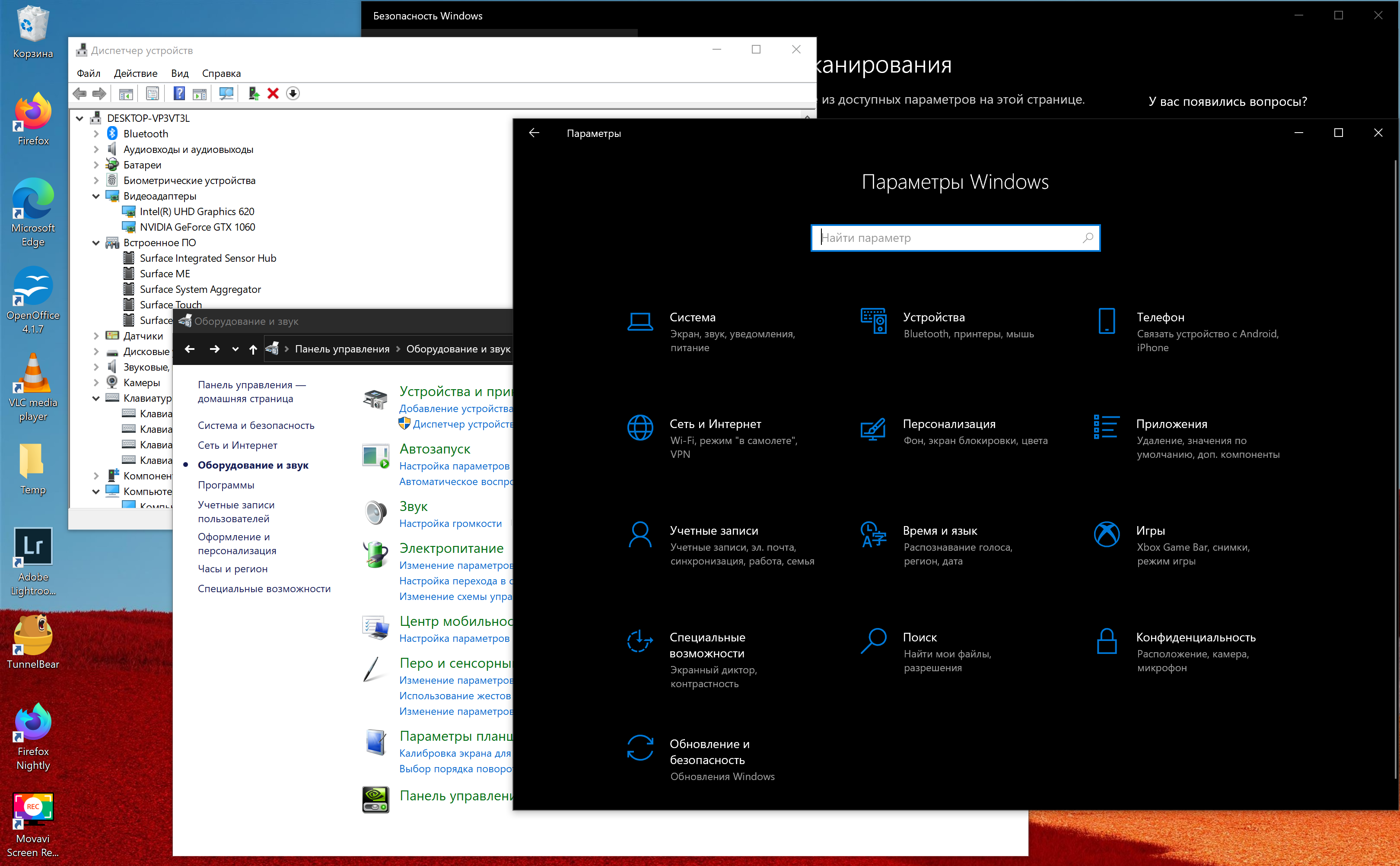
Несмотря на то, что Windows 10 становится все быстрее и компактнее, а аппаратное обеспечение — эффективнее, производительность компьютера может замедлиться из-за множества других факторов, например, из-за проблем совместимости, ошибок, вирусов или даже отказа оборудования.
Тем не менее, если вы имеете дело с медленным компьютером, это не обязательно означает, что нужно его заменить. Всего несколько простых программных и аппаратных настроек помогут вдохнуть новую жизнь в Windows 10 — и большинство обойдутся вам бесплатно. Эти советы и рекомендации по производительности компьютера могут очень пригодиться, если вы работаете дома и не имеете доступа к службам диагностики IT.
В этой инструкции для Windows 10 мы расскажем вам о 19 различных способах ускорения, оптимизации и повышения производительности устройства, независимо от того, старое оно или новое.
1. Отключить автоматический запуск приложений
Многие приложения, установленные на компьютере, могут автоматически запускаться при включении компьютера и продолжать работать в фоновом режиме.
Если вы не пользуетесь этими приложениями ежедневно и ваше устройство недостаточно мощное, они могут впустую тратить ценные системные ресурсы, а это значительно замедляет работу.
Чтобы отключить автоматический запуск приложений в Windows 10, проделайте следующее:
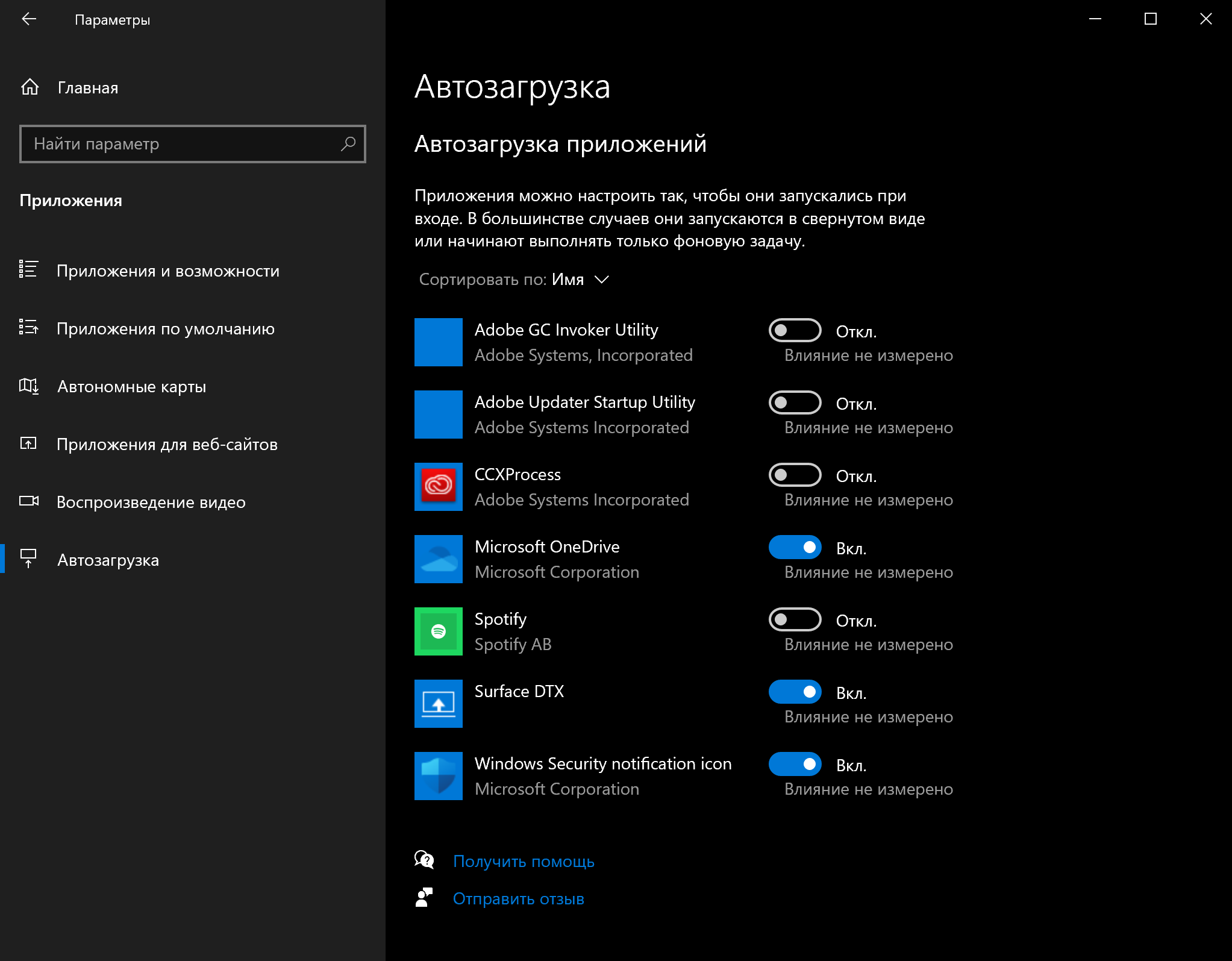
После того, как вы выполните эти шаги, ваше устройство должно запускаться быстрее, чем раньше. Конечно, результат будет варьироваться в зависимости от приложений, которые вы отключите, и конфигурации оборудования.
2. Отключить перезапуск приложений при включении
Windows 10 также может перезапускать приложения с последнего сеанса после перезагрузки даже до того, как вы войдете в свою учетную запись.
Эта функция была разработана для ускорения возврата к открытым приложениям, но она также может сильно влиять на производительность системы.
Если повторный запуск приложений включен, вы можете отключить его с следующим образом:
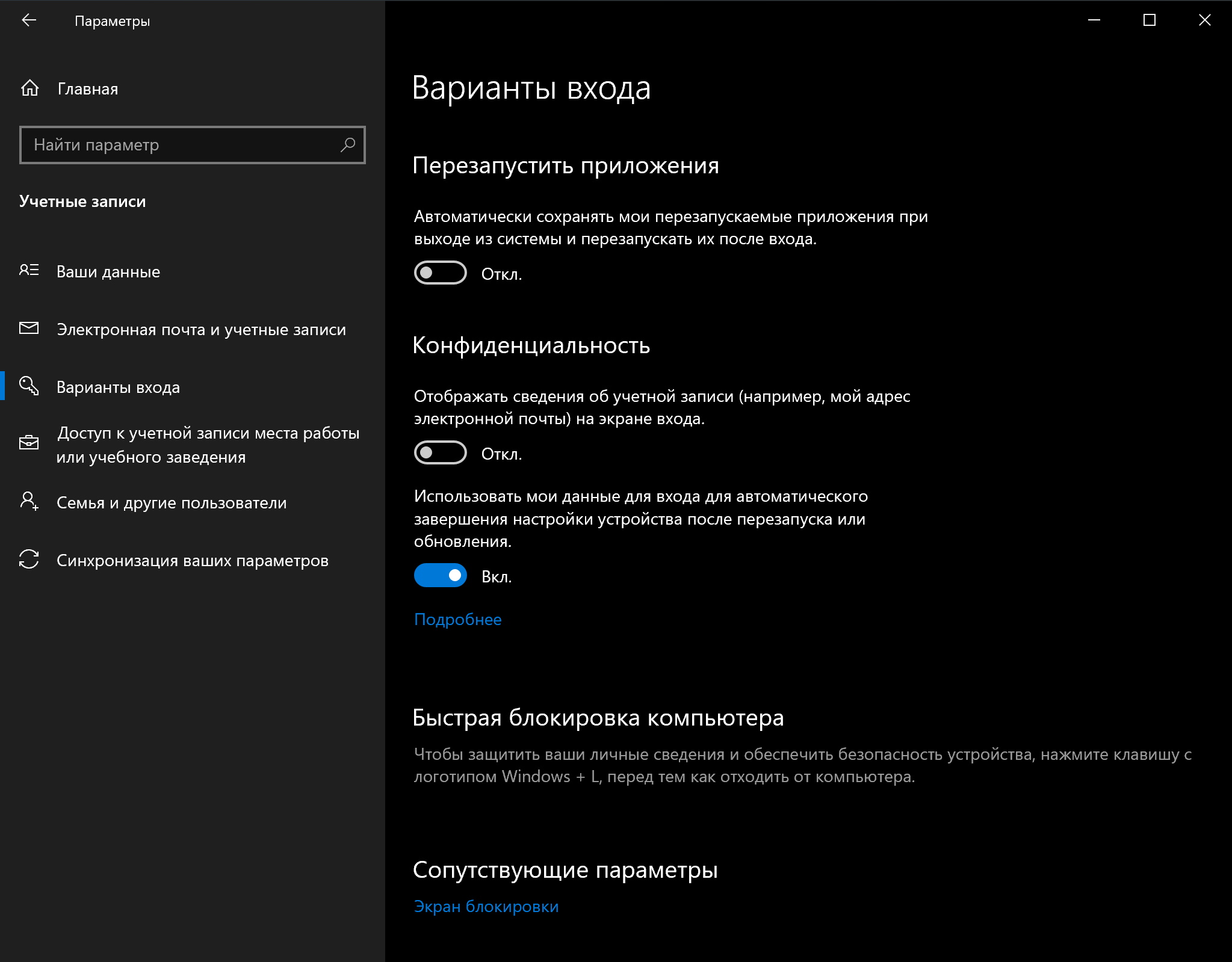
После выполнения этих шагов запущенные в данный момент приложения больше не будут открываться повторно после перезагрузки, и это ускорит общую производительность системы.
3. Отключить фоновые приложения
Помимо автоматического запуска при включении некоторые приложения могут продолжать выполнять ряд задач в фоновом режиме, даже если вы их не используете.
Если вы хотите максимально повысить производительность Windows 10, можно выборочно отключить их работу в фоновом режиме, или же полностью отключить эту функцию.
Чтобы отключить фоновые приложения в Windows 10, проделайте следующее:
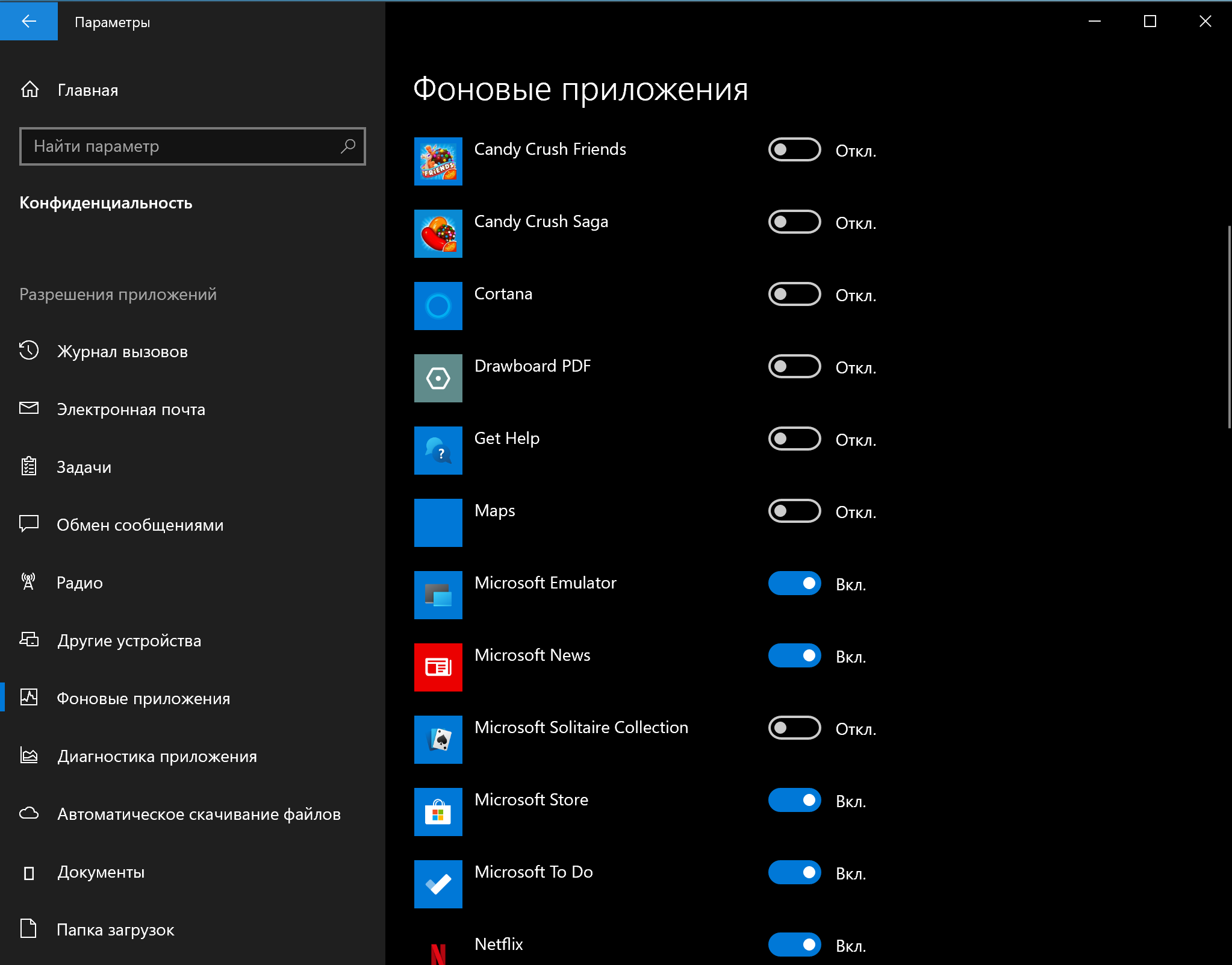
После выполнения этих шагов приложения не будут тратить системные ресурсы впустую, если вы активно их не используете. Не забудьте, что через Настройки можно управлять только приложениями из Microsoft Store. Если у вас есть другие настольные программы, которые работают в фоновом режиме, их нужно настроить отдельно через параметры самих приложений.
4. Удалить ненужные приложения
Обычно новое устройство поставляется со множеством ненужных предустановленных приложений и инструментов, которые только растрачивают память и ресурсы компьютера.
Вы в любой момент можете удалить те из них, которыми вы действительно не пользуетесь, чтобы повысить производительность системы:
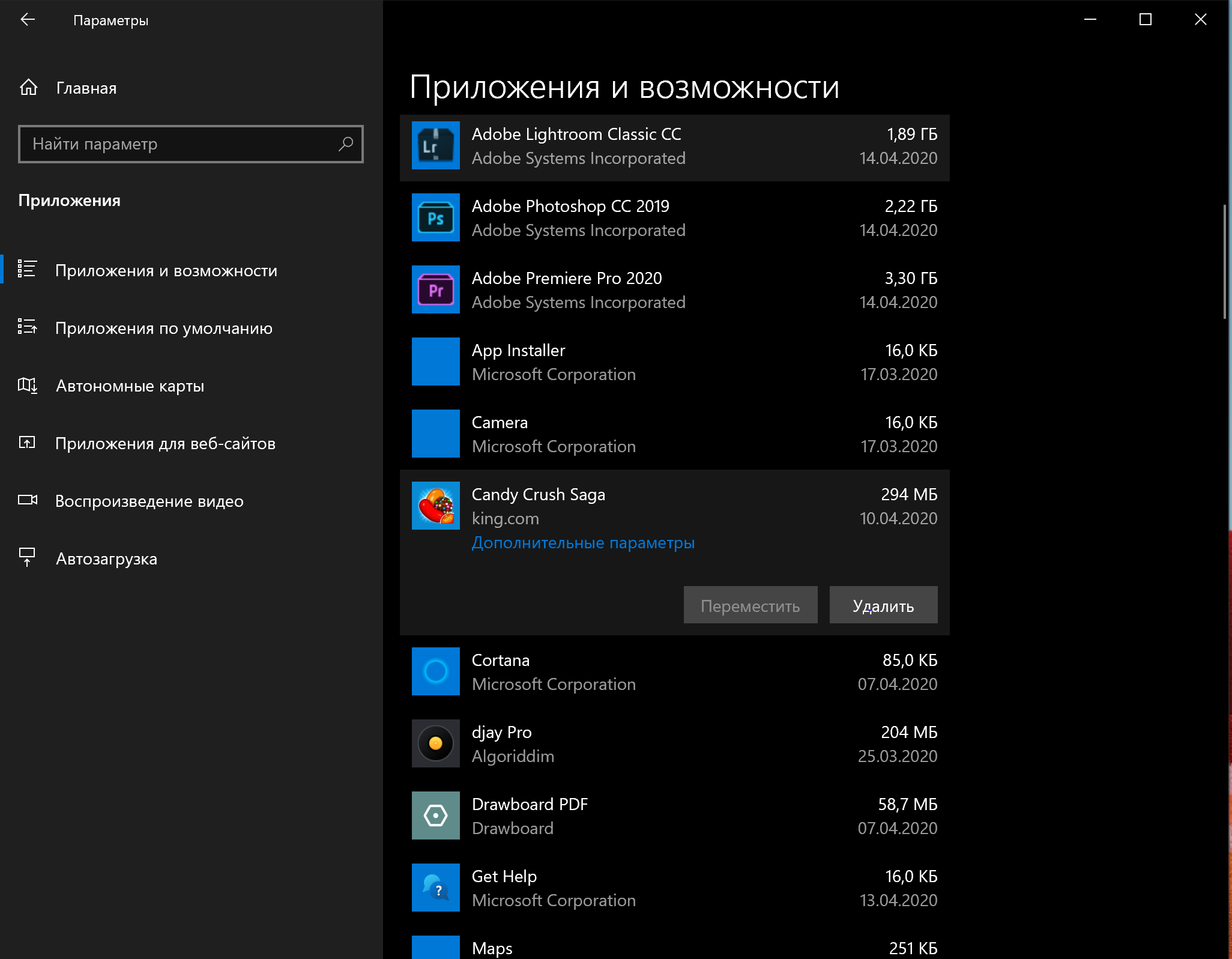
Если вы удаляете приложение Microsoft Store, нажмите кнопку Удалить еще раз для подтверждения. Если вы удаляете стороннее настольное приложение, вам может понадобиться следовать указаниям на экране, чтобы завершить процесс.
Выполнив эти действия, повторите их для остальных ненужных приложений.
5. Устанавливать только качественные приложения
Старые, плохо разработанные и загруженные ненужными функциями приложения могут негативно повлиять на производительность вашего устройства. Если даже программа сделана известным брендом, это не обязательно означает, что она качественная.
Чтобы сохранить здоровье и скорость компьютера, не ленитесь тратить время на проверки и устанавливайте только качественные приложения. По возможности скачивайте приложения из официального магазина — они уже проверены на производительность и безопасность. Скачивайте альтернативные программы, только если вы не можете найти нужное в магазине, но всегда из надежных источников. Также убедитесь, что конкретное приложение было разработано для Windows 10.
6. Освободить место на жестком диске
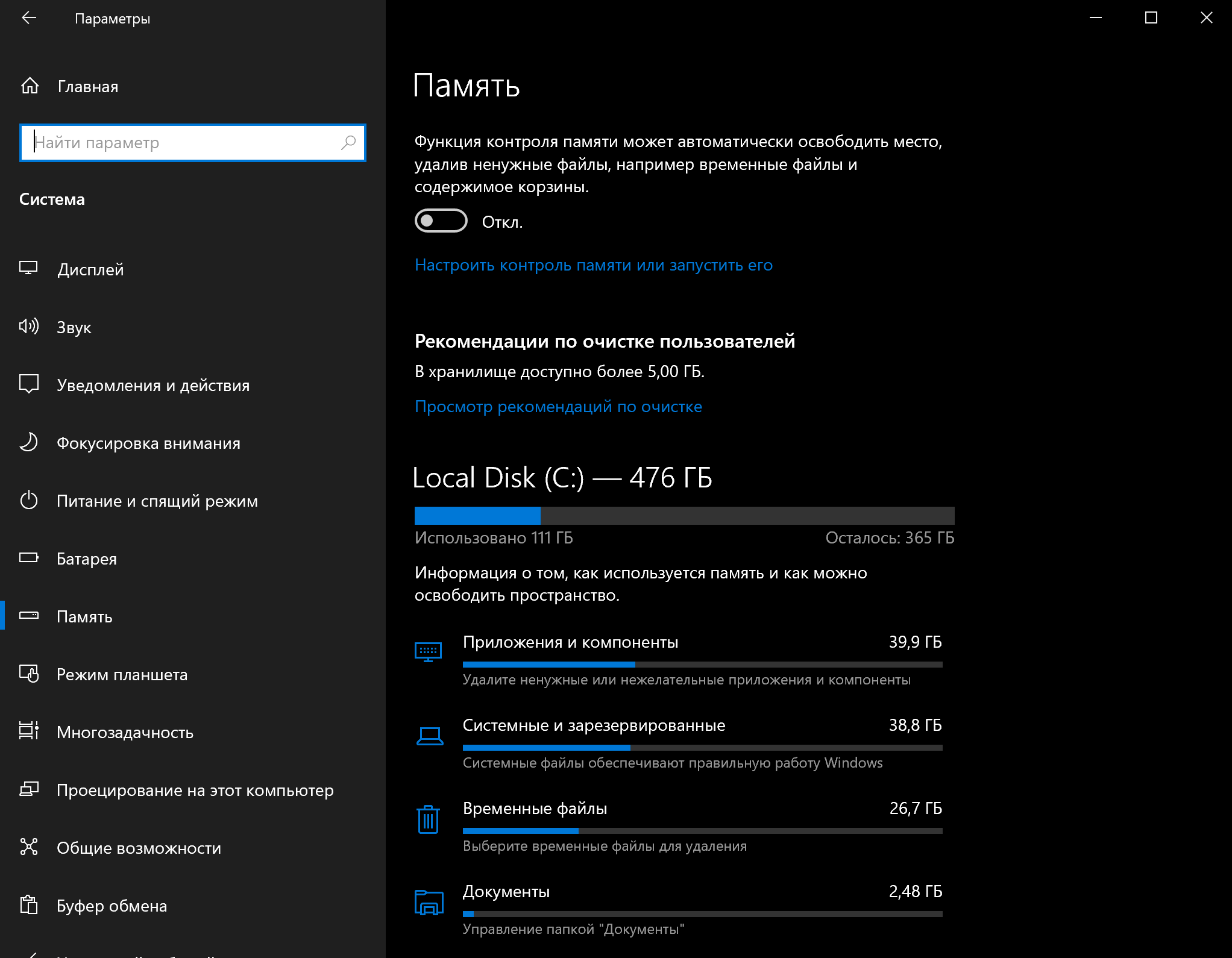
После выполнения этих шагов, если Storage Sense смог освободить достаточно места, вы заметите повышение производительности.
Если вы пользуетесь OneDrive, можно также использовать файлы по требованию, но для их загрузки потребуется больше времени, а наша инструкция — про производительность, поэтому этот вариант мы в свой список не включаем.
7. Запустить программу дефрагментации
Если вы используете твердотельный накопитель, то в данном способе для вас нет никаких преимуществ. Если же в вашем устройстве традиционный жесткий диск, данный вариант может повысить производительность системы.
Чтобы запустить дефрагментацию для ускорения работы системного хранилища, выполните следующие действия:
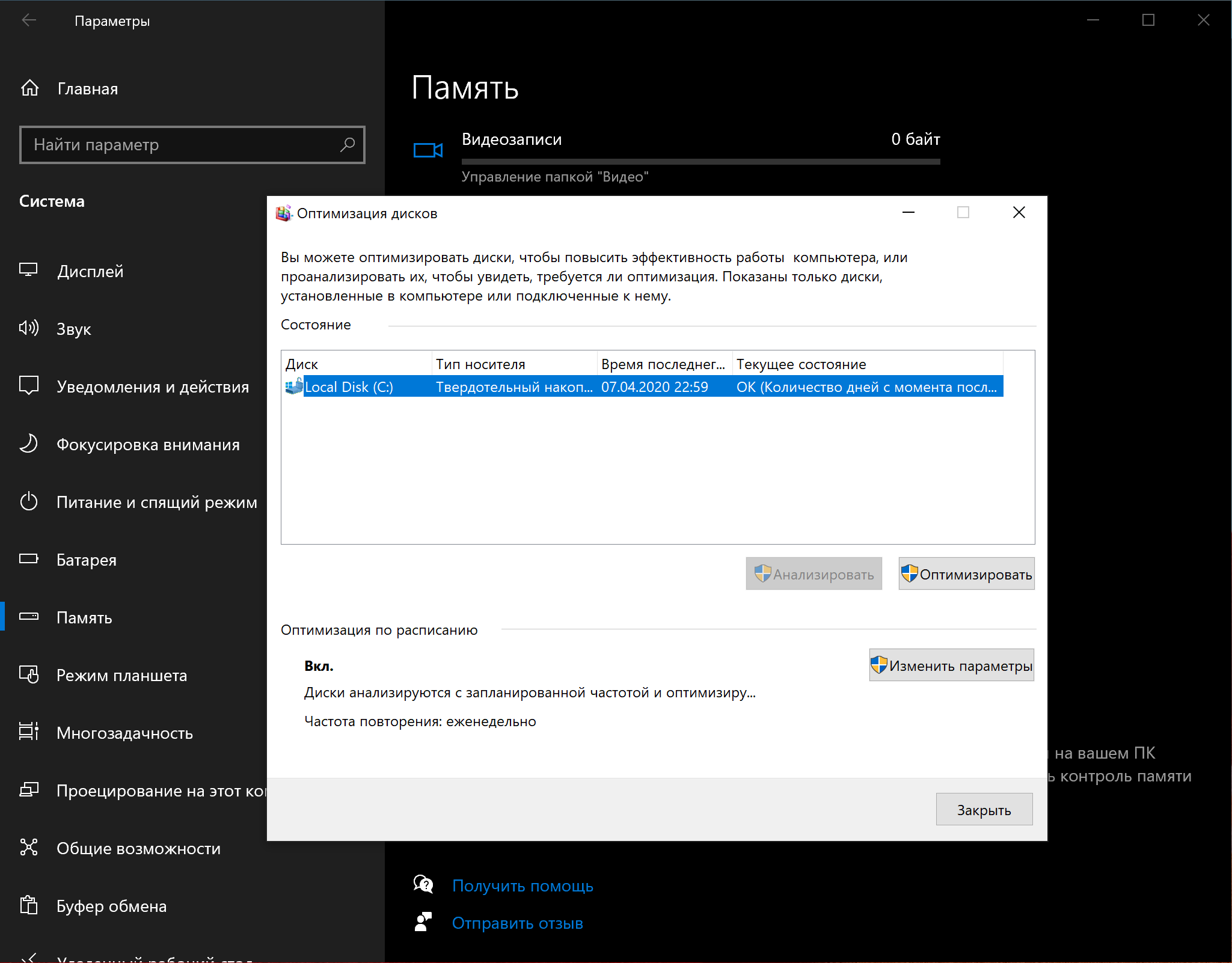
После выполнения этих шагов инструмент организует файлы таким образом, чтобы тратить меньше времени на их поиск, когда они понадобятся — это приведет к заметному улучшению производительности. Время завершения процесса будет зависеть от размера диска, данных на нем и конфигурации системы.
8. Включить ReadyBoost
Если у вас старое устройство, в котором стоит традиционный жесткий диск с вращающейся пластинкой — можно включить ReadyBoost, чтобы увеличить производительность компьютера.
ReadyBoost — это давно существующая функция, которая использует съемный диск — например, флешку или SD-карту — для кэширования файлов и повышения общей производительности, не требуя дополнительной памяти.
Важно: если вы используете SSD, ReadyBoost вам не пригодится.
Чтобы включить ReadyBoost в Windows 10, подключите флешку и выполните следующие действия:
После выполнения этих шагов съемный диск должен повысить производительность вашего устройства.
9. Проверить компьютер на наличие вредоносных программ
Иногда компьютер может работать медленно из-за вредоносного программного обеспечения. Вирусы, программы-шпионы, рекламное ПО плохо влияют на такие системные ресурсы, как память, жесткий диск и процессор, превращая устройство в непригодное для использования.
Хотя каждая установка Windows 10 поставляется с антивирусом Защитник Windows, вирусы все равно могут заразить ваш компьютер.
Если вы подозреваете, что ваше устройство заражено, попробуйте запустить полную проверку на вирусы с помощью следующих шагов:
После выполнения этих действий Защитник Windows сможет обнаружить и удалить любые вредоносные программы, влияющие на производительность.
Автономное сканирование Защитника Windows
Если Защитник Windows не запускается, не может обновиться или завершить сканирование— скорее всего, ваш компьютер заражен агрессивным вирусом. В этом случае попробуйте использовать функцию автономного сканирования, чтобы устранить его:
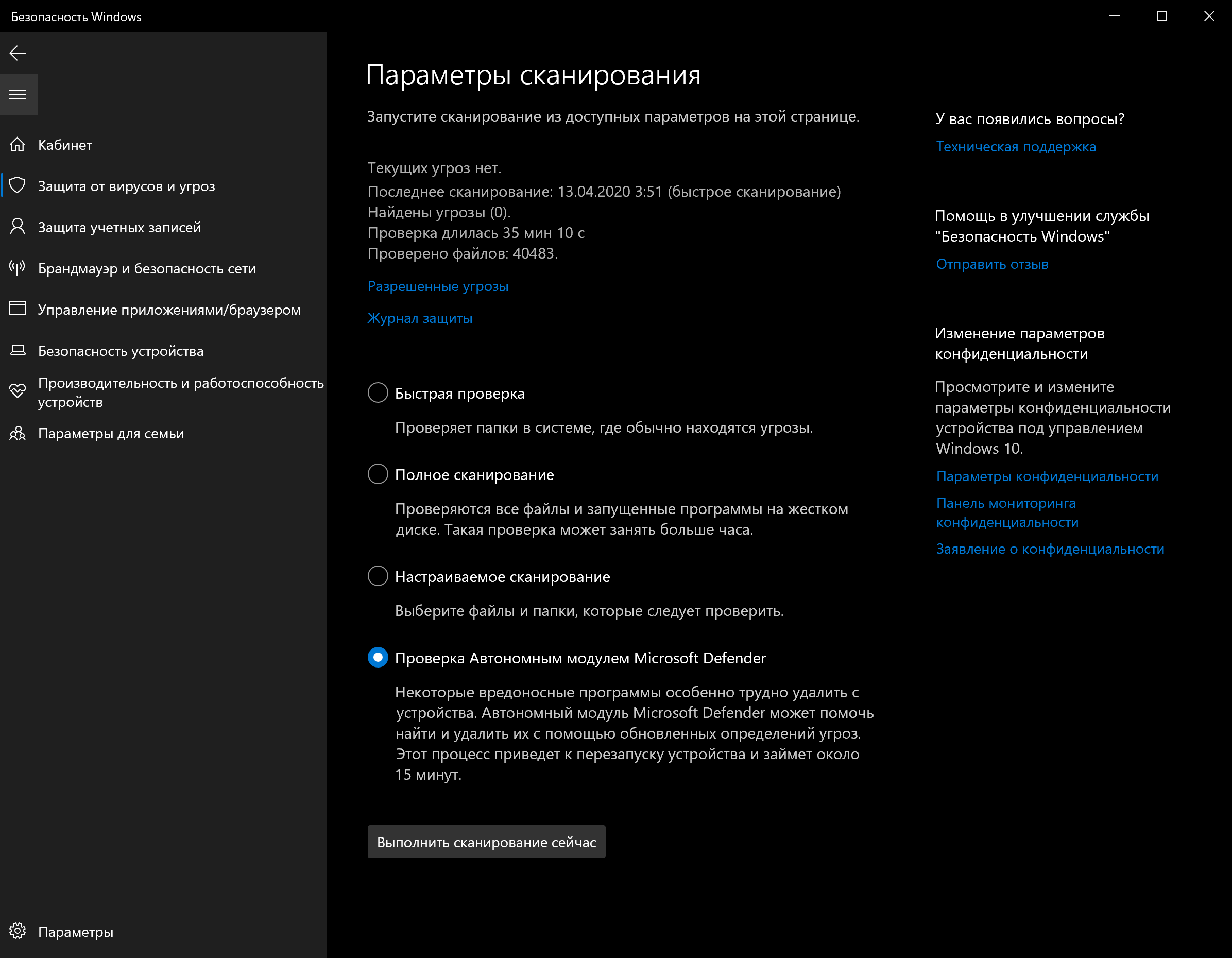
Как только вы выполните эти действия, компьютер автоматически перезагрузится и выполнит автономное сканирование для обнаружения и удаления любых угроз.
Если вы используете другие антивирусы, обязательно проверьте подробную информацию о них, чтобы избавиться от других вредоносных программ.
10. Установить последнее обновление
Установка последних обновлений системы и драйверов — еще один отличный способ повысить производительность Windows 10. С другой стороны, иногда именно они являются причиной того, что устройство работает неправильно.
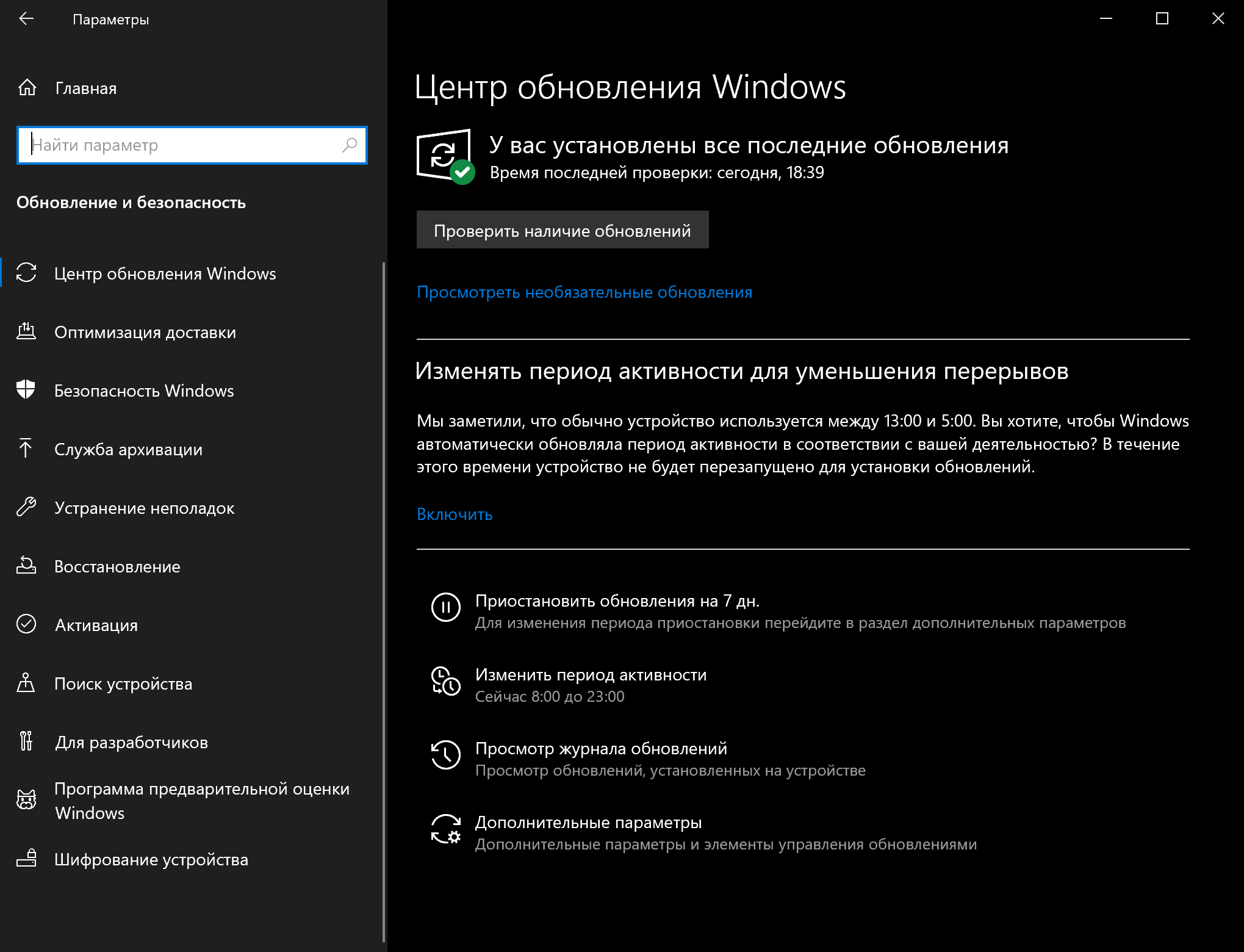
Установка обновлений Windows
Обновления Windows 10 происходят автоматически, но в зависимости от обновления они могут устанавливаться не сразу после того, как станут доступными. Если вы столкнулись с пониженной производительностью — возможно, у вас не установлены некоторые необходимые обновления.
Чтобы установить обновления для Windows 10 вручную, проделайте следующее:
После выполнения этих шагов обновление должно повысить производительность системы.
Обновление Windows 10 до последней версии
Если вы используете более старую версию, обновление до самой последней установки Windows 10 также может повысить производительность. Например, версия 1903 (обновление от мая 2019 года), включало в себя патч для правильного использования ядер на процессорах AMD Ryzen. После обновления их производительность подскочила на 21% для однопоточных задач!
Чтобы перейти на последнюю версию Windows 10, выполните следующие действия:
После этого ваше устройство автоматически перезагрузится, чтобы завершить установку новой версии — это должно помочь повысить производительность системы.
Обновление драйверов устройств
Часто производители различных устройств предоставляют стабильные или предрелизные версии драйверов для повышения производительности на своих сайтах до того, как они будут опубликованы через Центр обновления Windows.
Если устройство работает медленно из-за проблемы совместимости или плохого драйвера, эту проблему можно решить, обновив драйвер вручную.
Прежде чем следовать нашей инструкции, обязательно загрузите последний доступный пакет драйверов с сайта производителя устройства, распакуйте архив, и если на сайте не было особых инструкций (которых мы рекомендуем придерживаться), проделайте следующее:
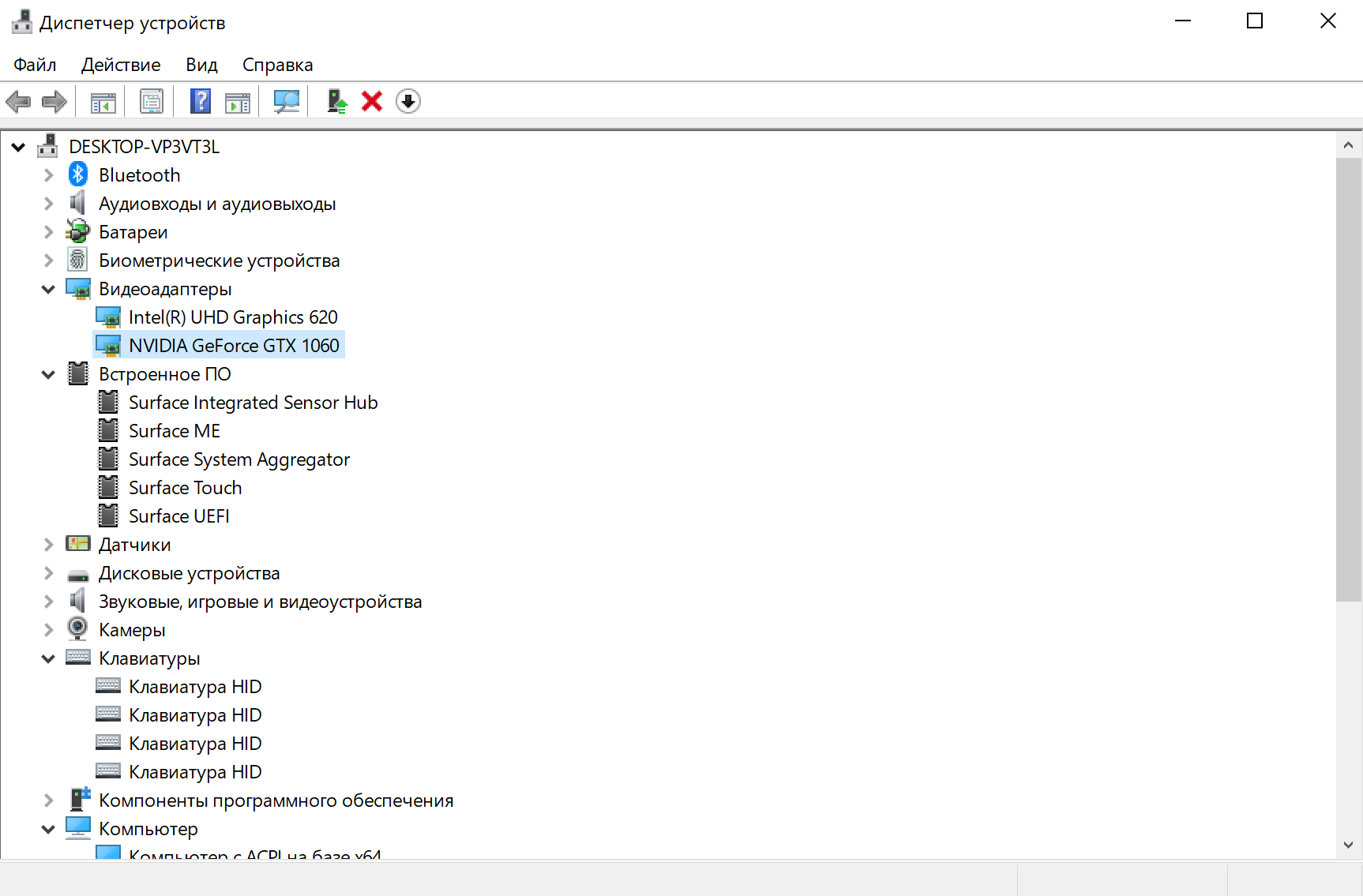
После выполнения этих действий новая версия драйвера будет установлена — проблемы совместимости и другие неполадки, влияющие на производительность, будут устранены.
Обновление приложений
Устаревшие приложения могут также привести к замедлению работы, обычно это происходит из-за ошибок или проблем совместимости с новой версией Windows 10.
Приложения из официального магазина Microsoft будут обновляться автоматически, а многие другие придется обновлять вручную.
Если какое-то приложение замедляет работу компьютера, мы рекомендуем зайти на сайт производителя и проследовать инструкциям по его обновлению.
11. Изменить схему электропитания
Windows 10 поставляется с тремя схемами питания: сбалансированная, сберегательная и производительная. Выбор схемы позволяет оптимизировать энергопотребление устройства. Для повышения производительности нужно выбрать вариант Высокая производительность — так ваш компьютер сможет использовать больше энергии.
Чтобы поменять схему питания на компьютере, проделайте следующее:
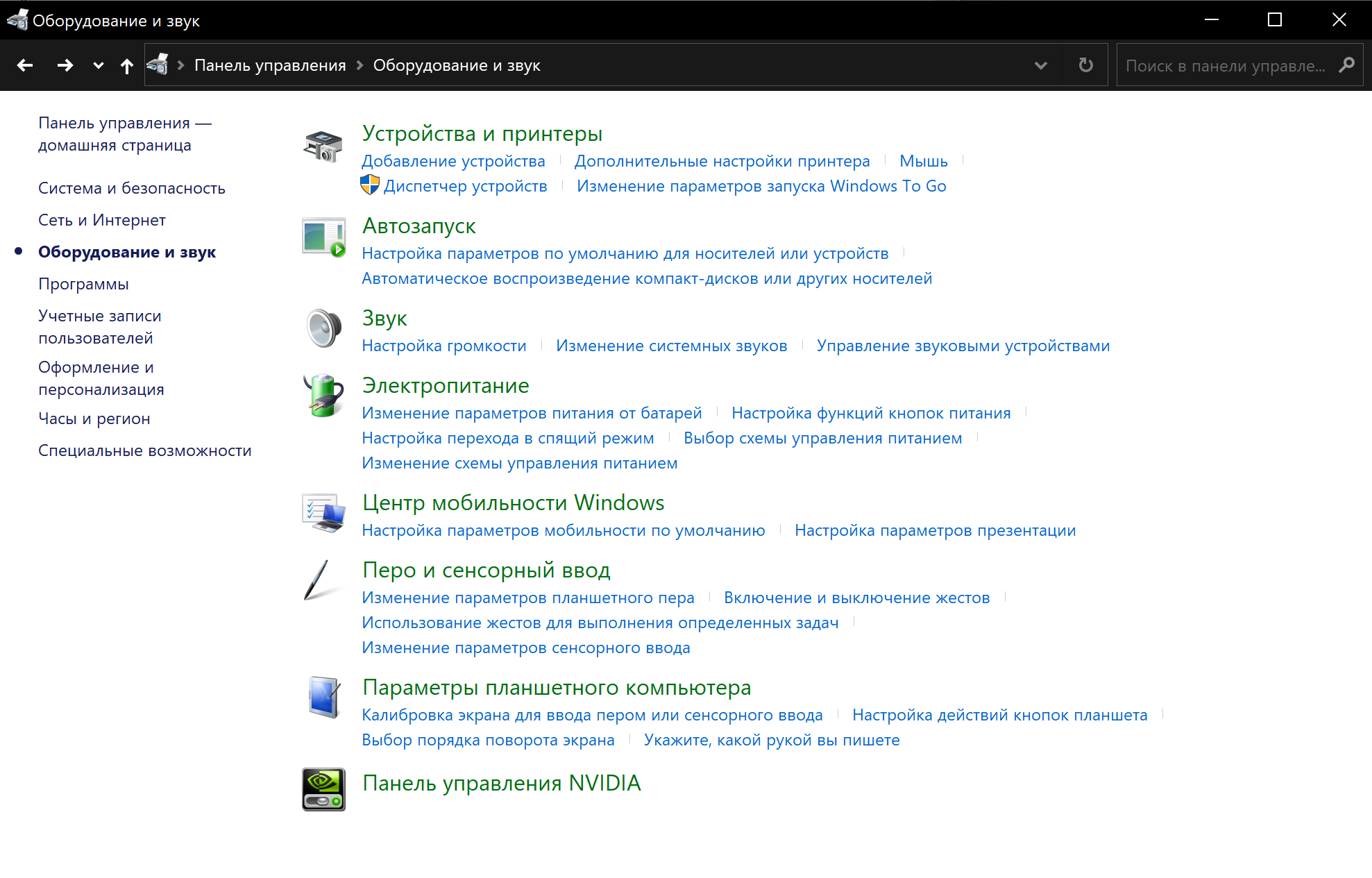
Если выбор схем питания недоступен, вы можете создать пользовательскую схему, используя параметры Высокой производительности.
На ноутбуках, чтобы повысить производительность, также можно изменить Режим питания, нажав на значок батареи на панели управления внизу экрана. Установите ползунок на оптимальный вариант производительности.
12. Отключить визуальные эффекты системы
Windows 10 включает в себя множество визуальных эффектов — от анимации и теней до более сложных в рамках Fluent Design, таких как размытие и прозрачность, отображение подсветки и многое другое.
Хотя все эти красивые эффекты делают взаимодействие с элементами на экране проще, они также требуют дополнительных системных ресурсов. Для более новых устройств это не проблема, но может значительно повлиять на работу старых.
Если вы хотите максимально повысить производительность, эффекты можно отключить — так вы сэкономите ресурсы и сделаете систему быстрее.
Отключение визуальных эффектов
Чтобы отключить анимацию, тени, плавные шрифты и другие эффекты, проделайте следующее:
После выполнения этих шагов стандартные визуальные эффекты будут отключены, а работать с окнами и меню станет проще.
Отключение эффектов прозрачности
Чтобы отключить визуальные эффекты Fluent Design в Windows 10, выполните следующие действия:
После всего вышеперечисленного не толькоWindows 10 будет работать быстрее, но и само устройство освободит некоторые системные ресурсы для более важных задач.
13. Отключить индексацию поиска
Поиск — крайне важный элемент Windows 10, но индексация может иногда поглощать очень много системных ресурсов, что плохо влияет на производительность на недорогих устройствах.
Если вы помните, где находятся все ваши файлы, можно отключить индексацию и ускорить работу устройства следующим образом:
После выполнения этих шагов Поиск Windows продолжит работать, но больше не будет индексировать указанное вами местоположение, что должно помочь улучшить общую производительность.
14. Увеличить размер файла подкачки
Чтобы повысить производительность системы, можно также увеличить размер файла подкачки.
Файл подкачки — это скрытый файл на жестком диске, который Windows 10 использует в случаях переполнения системной памяти. Он содержит данные, необходимые для приложений, запущенных на компьютере в данный момент.
Чтобы ускорить работу Windows 10 с помощью файла подкачки, проделайте следующее:
После выполнения этих шагов устройство перезагрузится, и система станет работать быстрее, в особенности если вы увеличили размер файла подкачки на твердотельном диске.
Если же новые настройки вызвали проблемы, внесенные изменения всегда можно обратить — воспользуйтесь этой же инструкцией, но на шаге № 10 выберите параметр Размер по выбору системы и установите флажок Автоматически выбирать объем файла подкачки.
15. Восстановить предыдущее рабочее состояние
Иногда недавно установленные обновления, драйверы или приложения могут стать причиной медленной работы компьютера. В этом случае можно обратить изменения для повышения производительности, вернувшись в предыдущее рабочее состояние с помощью точки восстановления системы.
Как только вы выполните эти действия, компьютер вернется в прежнее состояние, когда он работал с оптимальной производительностью.
Стоит отметить, что использование точки восстановления не приведет к удалению ваших файлов, но могут исчезнуть системные изменения, обновления, драйверы и приложения, которые были установлены после создания точки.
Восстановление системы по умолчанию отключено, поэтому прежде чем вы сможете отменить системные изменения, его нужно настроить.
16. Восстановить установочные файлы
Если у вас возникли проблемы с производительностью из-за поврежденных системных файлов, можно использовать средства командной строки Deployment Image Service and Management Tool (DISM) и System File Checker (SFC) для исправления текущей установки без необходимости переустановки Windows 10.
Исправление установочных файлов с помощью DISM
Чтобы использовать DISM для восстановления поврежденных системных файлов, выполните следующие действия:
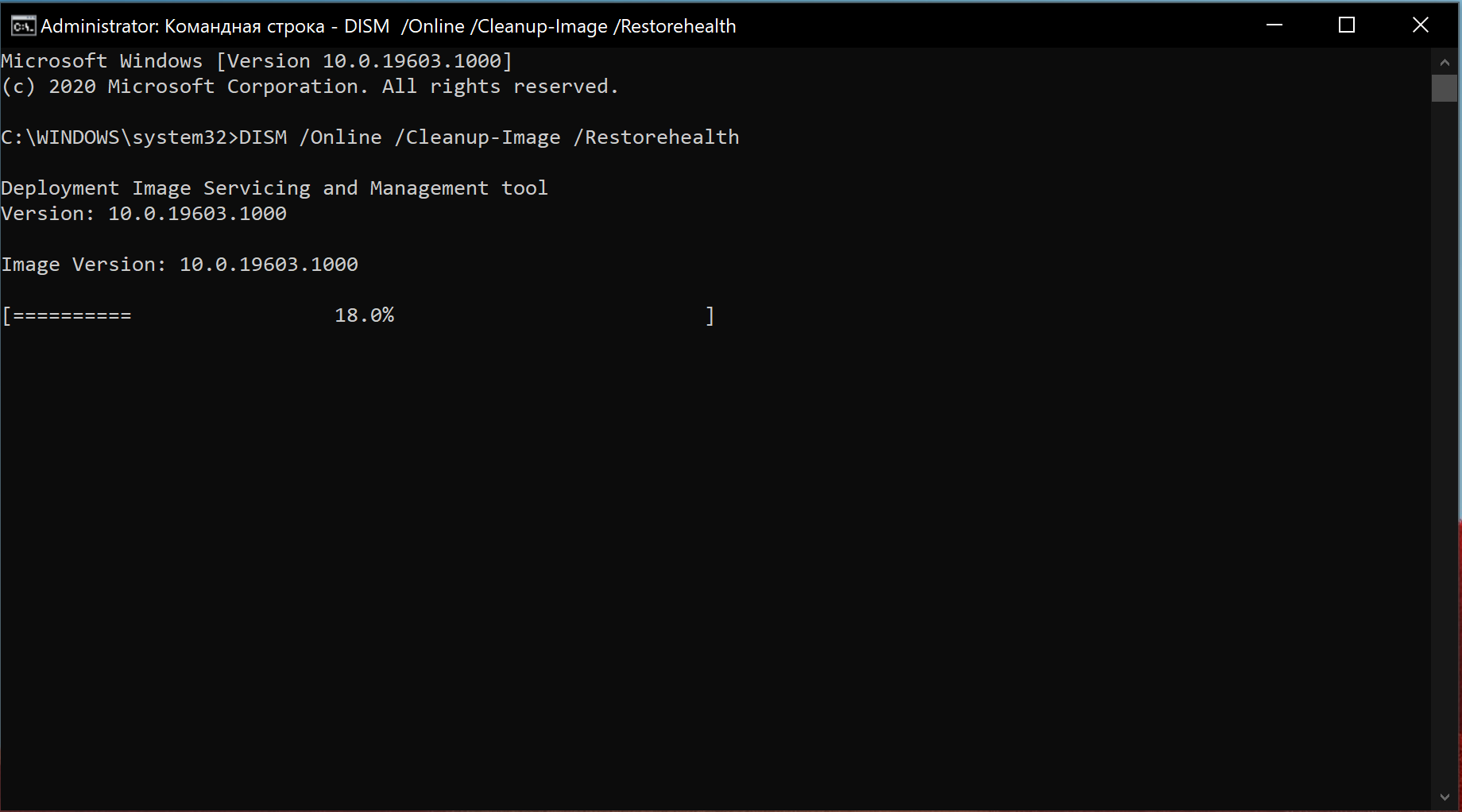
После выполнения этих шагов, если процесс завершился успешно, ваше устройство начнет работать нормально. Если при сканировании возникли проблемы, следует использовать команду SFC.
Исправление установочных файлов с помощью SFC
Чтобы использовать SFC для восстановления поврежденных системных файлов в Windows 10, проделайте следующее:
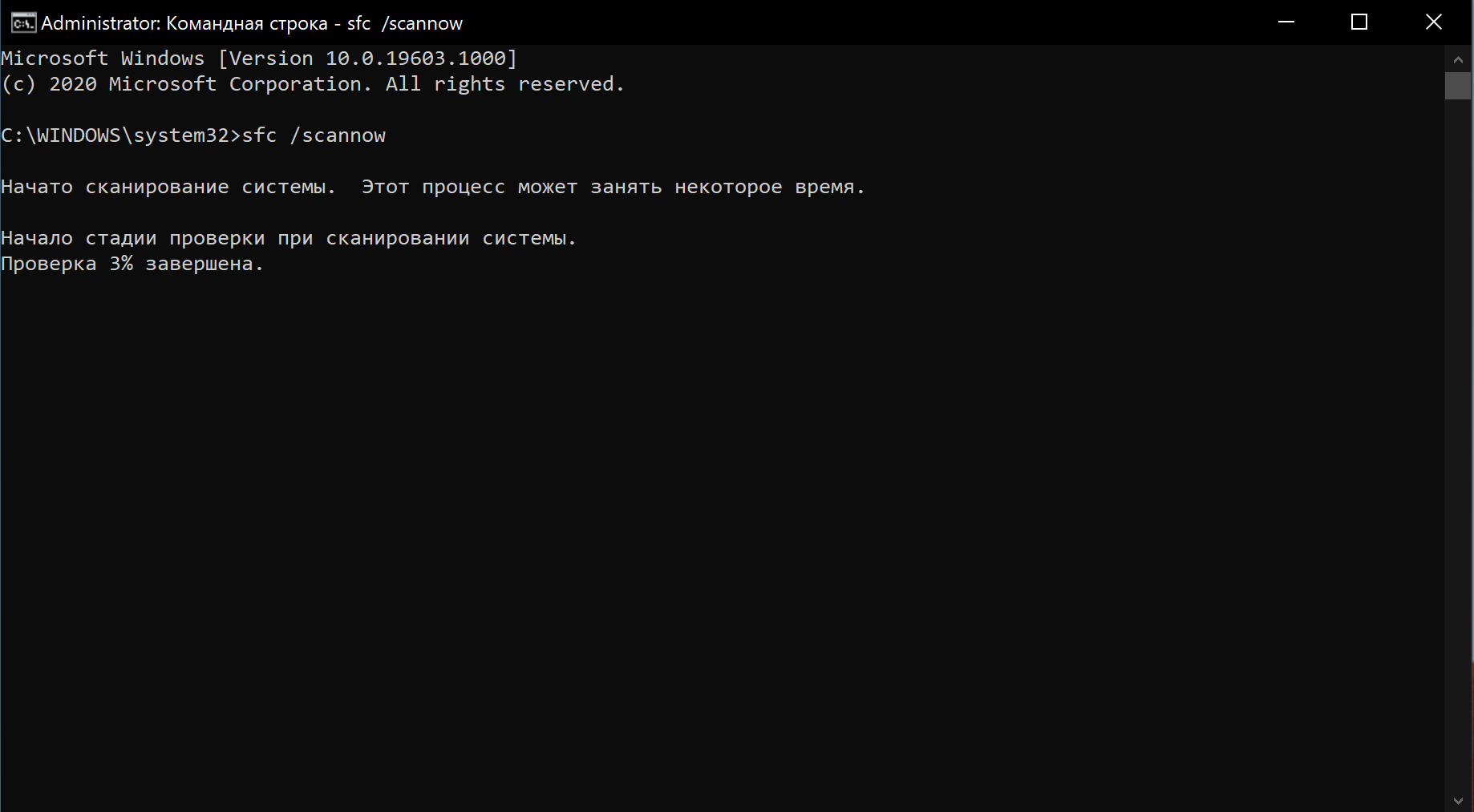
После выполнения этих шагов инструмент SFC сможет исправить любые проблемы, влияющие на производительность вашей системы.
17. Сбросить устройство
Если вам кажется, что ничего не помогает, можно сбросить устройство и начать заново с чистой копии Windows 10 — это поможет улучшить запуск и выключение, время автономной работы и общую производительность.
Предупреждение: Если вы решили сохранять свои файлы, рекомендуется предварительно создать полную резервную копию компьютера или, по крайней мере, копию файлов на внешний диск.
После выполнения этих действий Windows 10 будет переустановлена с удалением всех предыдущих конфигураций, параметров и приложений — это поможет повысить производительность.
Если вы выбрали опцию Удалить все, последнее, что вам остается сделать после сброса, — это восстановить файлы из резервной копии.
18. Обновить диск на более быстрый
Если даже после того, как вы потратили время на все настройки, перенастройки и сброс устройства до заводского состояния, но все еще не видите никаких улучшений в производительности, возможно, пришло время заменить старый диск с вращающейся пластинкой на SSD.
Обновление до твердотельного накопителя — один из лучших способов повышения производительности системы. Отчасти это связано с тем, что в отличие от механических приводов твердотельные накопители построены без движущихся частей, а значит, данные читаются и записываются намного быстрее.
На старых устройствах при замене жесткого диска на SSD вы заметите, что Windows 10 и тяжелые приложения станут запускаться быстрее, да и общая производительность станет гораздо выше.
19. Обновить оперативную память
Недостаточное количество оперативной памяти может быть одной из основных причин медленной работы компьютера, особенно если вы работаете с несколькими приложениями и открываете многочисленные вкладки в браузере (вспомнили, как выглядит ваш Chrome, да?).
Если вы решили ускорить свой компьютер таким образом, во-первых, нужно знать общий объем памяти, установленной в устройстве, а во-вторых — какой объем регулярно используется. Так вы поймете, нужно ли вообще расширять память.
Чтобы просмотреть общее и текущее использование памяти на устройстве, проделайте следующее:
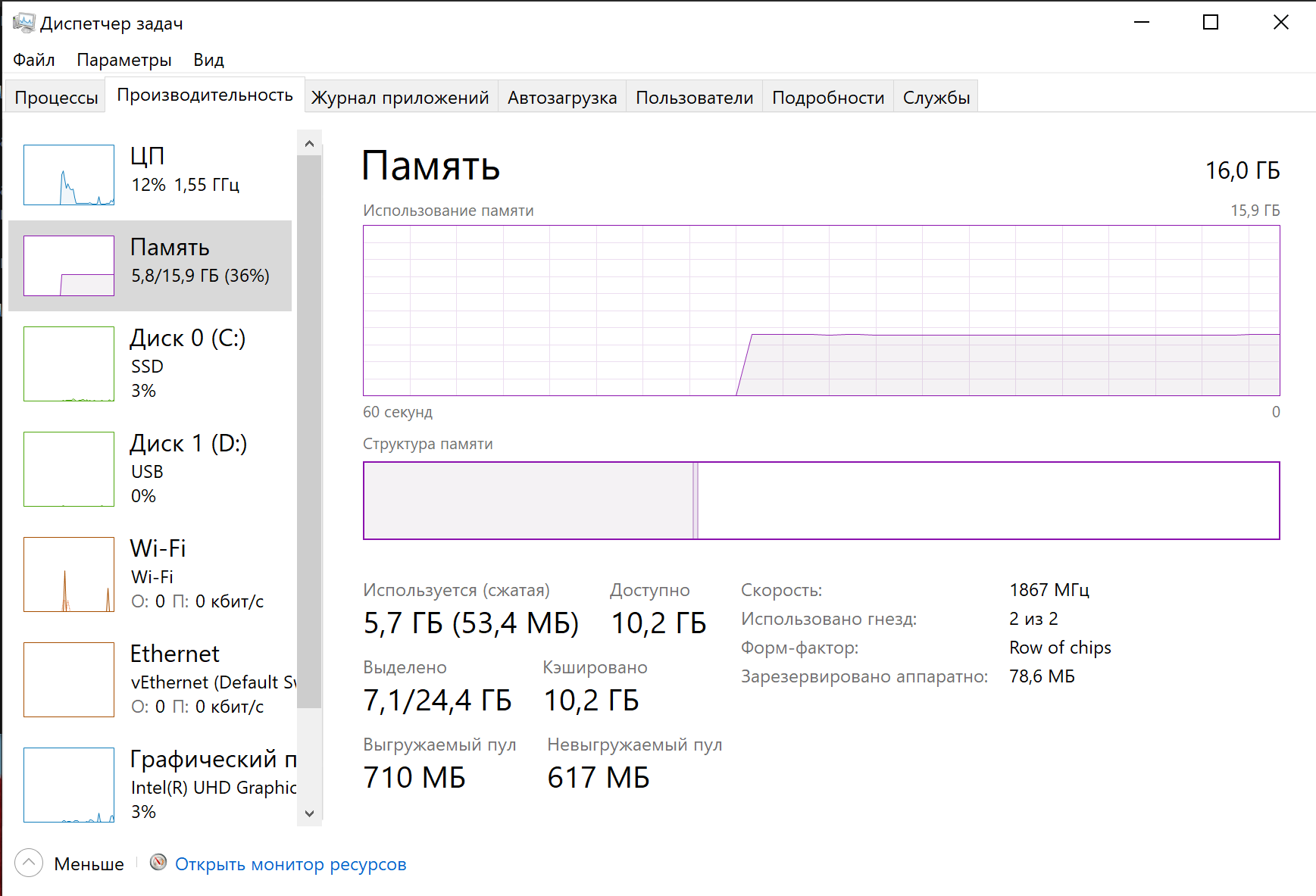
Если общее значение используемой памяти всегда высокое (около 80 процентов), стоит рассмотреть вариант дополнительной памяти.
Хотя увеличить оперативную память — процесс довольно простой, предварительно необходимо убедиться, что вы выбираете подходящий модуль. Не забудьте использовать Диспетчер задач, чтобы узнать, какой тип памяти вам нужен и есть ли у вас доступные слоты. Мы также рекомендуем проверить сайт производителя вашего устройства, чтобы найти более подробную информацию о требованиях к памяти.
Добавить комментарий Отменить ответ
Для отправки комментария вам необходимо авторизоваться.