
Как изменить действие при закрытии крышки ноутбука в Windows 10

В данной статье показаны действия, с помощью которых можно изменить действие при закрытии крышки ноутбука в операционной системе Windows 10.
По умолчанию при закрытии крышки ноутбука, Windows 10 переходит в спящий режим.
При необходимости можно изменить (задать) действие при закрытии крышки ноутбука, например установив одно из следующих действий: завершение работы, сон, гибернация или действие не требуется, как при питании от сети, так и при питании от батареи.
Как изменить действие при закрытии крышки используя «Панель управления»
Чтобы изменить действие при закрытии крышки ноутбука, откройте классическую панель управления, в выпадающем списке Просмотр выберите Мелкие значки и затем выберите Электропитание.

В окне «Электропитание» нажмите на ссылку Действия при закрытии крышки


Как изменить действие при закрытии крышки используя дополнительные параметры электропитания
Чтобы изменить действие при закрытии крышки данным способом, нажмите сочетание клавиш  + R, в окне «Выполнить» введите (скопируйте и вставьте) control powercfg.cpl,,1 и нажмите кнопку OK.

В окне «Электропитание» выберите Кнопки питания и крышка > Действие закрытия крышки, затем выберите необходимое действие (Действие не требуется, Сон, Гибернация, Завершение работы ) и нажмите кнопку OK.

Используя рассмотренные выше действия, можно изменить действие при закрытии крышки ноутбука с операционной системой Windows 10.
Чем занимается ваш ноутбук, когда его крышка закрыта — контролируем работу устройства

Вы замечали, как ваш ноутбук реагирует на закрытие крышки во включённом состоянии? Он выключается или засыпает? Многих пользователей может не устраивать текущая реакция. Если вам она тоже не нравится, настройте в «Виндовс» другое действие при закрытии «лэптопа». Сделать это очень просто.
Действия при закрытии крышки ноутбука Windows 10 — какие варианты существуют
Есть 4 варианта действий, которые могут выполняться при закрытии «ноута»:
Как настроить закрытие крышки в зависимости от режима работы ноутбука (от батареи или сети)
Расскажем о двух способах настройки — через «Панель управления» и «Командную строку». Первый метод проще — подходит для новичков.
Через «Панель управления»
В «десятке» есть системное окно «Параметры», которое дублирует многие настройки из «Панели управления». Однако в него ещё не вшили настройку реакций ноутбука на закрытие крышки, поэтому будем использовать классическую панель для этих целей:
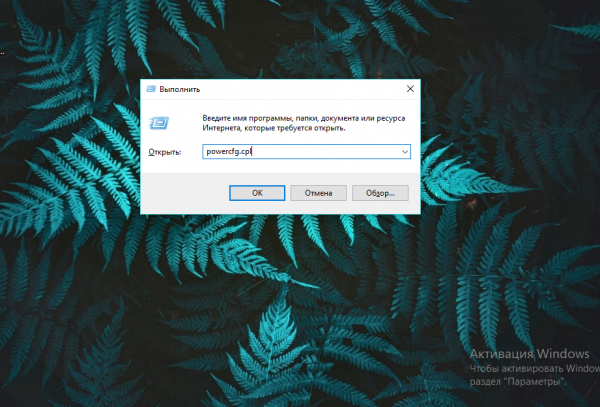
Выполните команду powercfg.cpl в окне
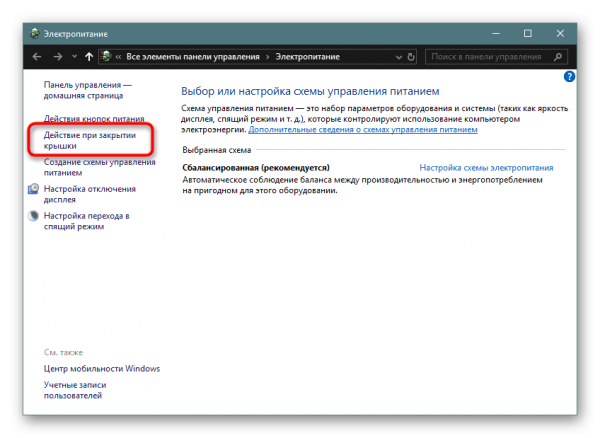
В разделе для электропитания перейдите по ссылке с действиями
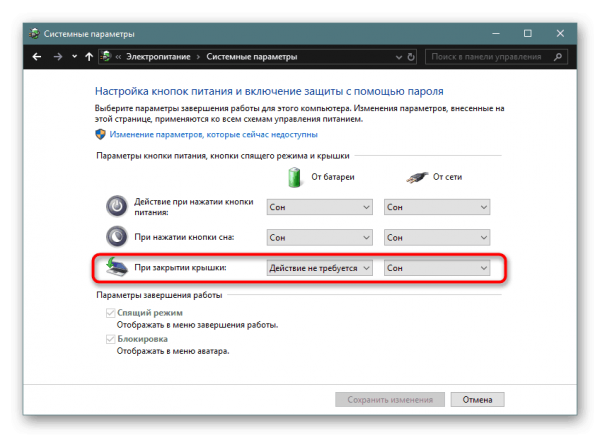
Обратите внимание на третий ряд меню
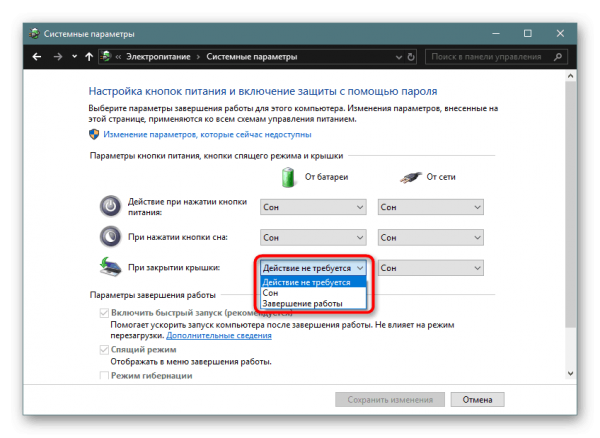
Выберите конкретное действие в выпадающем меню
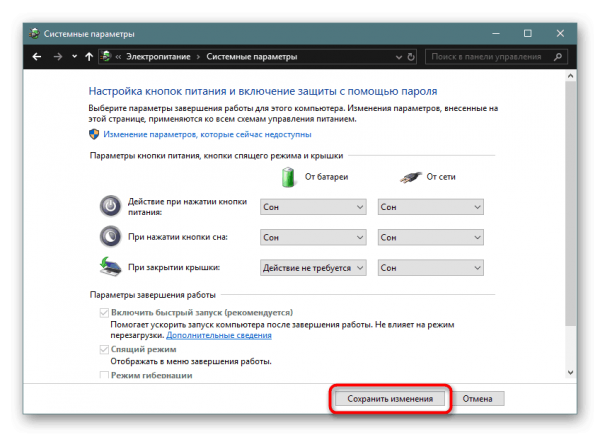
Щёлкните по «Сохранить изменения»
Через «Командную строку»
Определить действие можно не только на «Панели управления», но и с помощью «Командной строки» либо синего редактора PowerShell (аналог «Командной строки» для «десятки»). Этот способ подойдёт больше для опытных пользователей компьютера, потому что он более сложный:
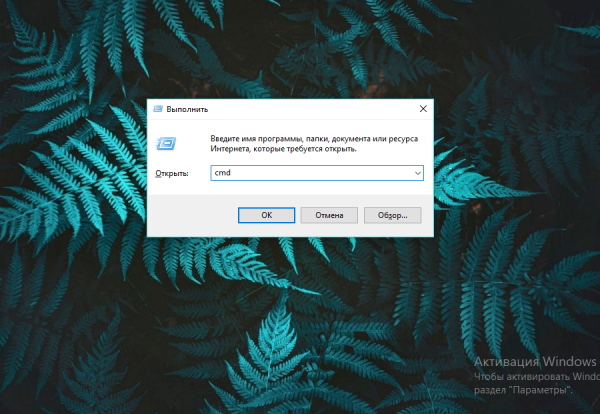
Выполните команду cmd в окошке
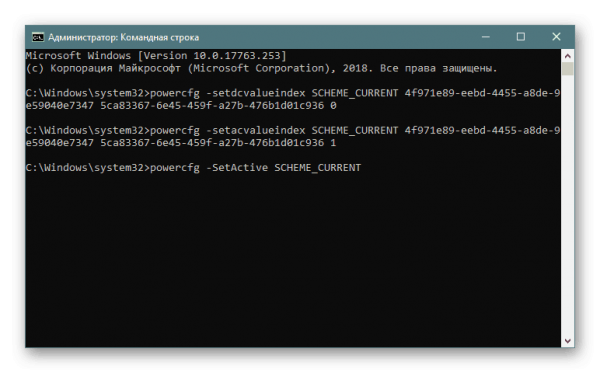
В «Командной строке» вам нужно выполнить 2 или 3 кода
Если вы неопытный юзер, просто зайдите в «Панель управления» в раздел для электропитания и там установите одно из четырёх действий для режима питания от батареи и от электросети (когда подключена зарядка). Для более смелых юзеров есть вариант использования «Командной строки».
Действие ноутбука при закрытии крышки в Windows 10
Когда вы закрываете крышку ноутбука, он выполняет одно из следующих действий: переходит в сон, переходит в гибернацию; завершает работу; отключает дисплей; ничего не делает. В сегодняшней статье мы рассмотрим как настроить действие ноутбука при закрытии крышки в Windows 10.
Изменить действие выполняемое при закрытии крышки в электропитании
1. Откройте “Электропитание”: один из способов – в строке поиска или в меню “Выполнить” (выполнить вызывается клавишами Win+R) введите команду powercfg.cpl и нажмите клавишу Enter.

2. С левой стороны нажмите на “Действие при закрытии крышки”.

3. Напротив “При закрытии крышки” выберите нужное действие и нажмите на “Сохранить изменения”.

Изменить действие выполняемое при закрытии крышки в командной строке
1.Откройте командную строку от имени администратора: один из способов – нажмите на меню “Пуск” правой клавишей мыши и выберите “Командная строка (Администратор)”.

2. Выполните одну или обе команды:
В команде замените Действие на 0 – чтобы выбрать “Действие не требуется”; 1 – чтобы выбрать “Сон”; 2 – чтобы выбрать “Гибернация”; 3 – чтобы выбрать “Завершение работы”.


На сегодня все, если вы знаете другие способы – пишите в комментариях! Счастья Вам 🙂
Настройка ноутбука при закрытии крышки Windows 10
В ноутбуке при закрытии крышки может включаться одна из функций таких как переход в режим сна, отключить дисплей, ничего не делать, выключить компьютер, переход в режим гибернации. Настройка закрытия крышки ноутбука Windows 10 производится в Панели управления или с помощью окна командной строки.
Через Панель управления
Панель управления можно открыть с помощью двух клавиш WIN+R и команды control. 
Нажмите на Панель управления — Оборудование и звук — Электропитание — Действие при закрытии крышки. 
В открывшемся окне имеется пункт При закрытии крыши в котором из всплывающего списка выберите нужные вам режимы.
Через командную строку
Окно командной строки нужно открыть от имени администратора. Затем в окно командной строки впишите ниже написанные команды. В этих командах вместо буквы R впишите цифру которая соответствует следующим режимам:
Для настройки ноутбука при закрытии крышки Windows 10 который работает от сети введите следующие команды и после каждой команды нажмите клавишу Enter.
Для настройки ноутбука при закрытии крышки Windows 10 который работает от батареи введите следующие команды и после каждой команды нажмите клавишу Enter.
Затем закройте окно командной строки, перезагрузите компьютер.
Настройка действия при закрытии крышки ноутбука в Windows 10
По умолчанию, когда пользователь закрывает крышку ноутбука, он переходит в спящий режим, а затем в режим гибернации. О режиме гибернации мы писали подробно здесь. В этой же статье хотим поговорить, как настроить действия при закрытии ноутбука на Windows 10.
Электропитание
Переход в один из режимов при закрытии крышки относится к категории электропитания. Закрывая ноутбук, мы хотим сохранить заряд батареи. Хотя настройки позволяют задать определенное действия и при подключенном питании.
Переходим в раздел электропитания, нажав комбинацию клавиш Win+R и прописав команду powercfg.cpl. Выбираем соответствующий раздел меню.
Нас интересуют параметры крышки – как будет действовать компьютер, когда мы ее закроем. На выбор несколько вариантов: никаких действий (компьютер останется включенным), сон (спящий режим), режим гибернации или полное выключение ноутбука.
Как видим, задать параметры можно не только для питания от батареи, но и от сети. Например, если компьютер питается от сети, при закрытии крышки можно выставить «никаких действий». В этом случае заряд нам экономить не приходится.
Командная строка
Задать параметры закрытия крышки можно в командной строке. Вариант менее удобный, чем предыдущий, но тоже заслуживает внимания. Запустите командную строку от имени администратора. Как это сделать – подробно описано здесь.
Нам нужны будут следующие команды:
Вместо слова «действие» нам нужно задать числовое значение параметра:
Например, мы задаем параметры закрытия крышки ноутбука, который питается от батареи. Сделаем так, что после закрытия крышки наш компьютер будет уходить в режим гибернации. Команда будет выглядеть следующим образом.
Вот так несложно, с помощью панели управления или командной строки, можно настроить параметры действия при закрытии крышки ноутбука на Windows 10.