
Не отображаются эскизы картинок в папке (нет превью), вместо них стандартный значок Windows с синим прямоугольником
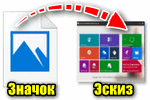
Ниже рассмотрю варианты, что можно сделать.
Почему не отображаются эскизы (превью) к картинкам/видео
👉 Вариант 1
Для этого достаточно вызвать окно «Выполнить» (сочетание Win+R ) и использовать команду sysdm.cpl (см. скрин ниже). 👇
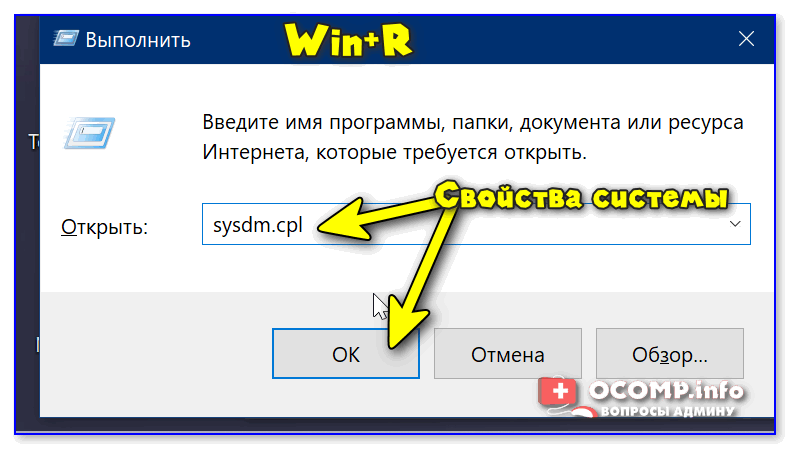
sysdm.cpl — открываем свойства системы
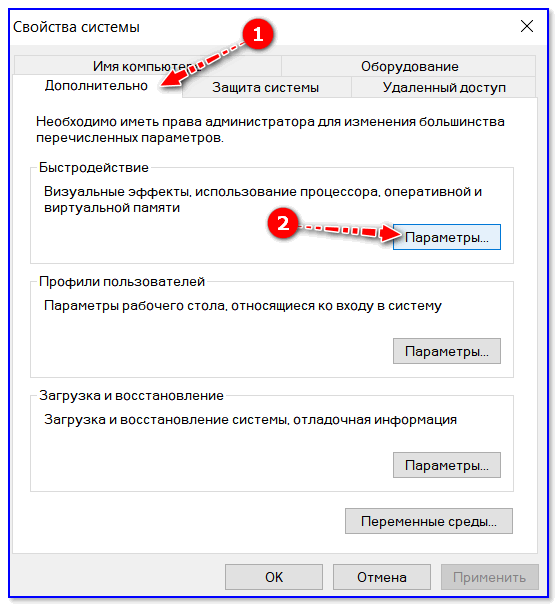
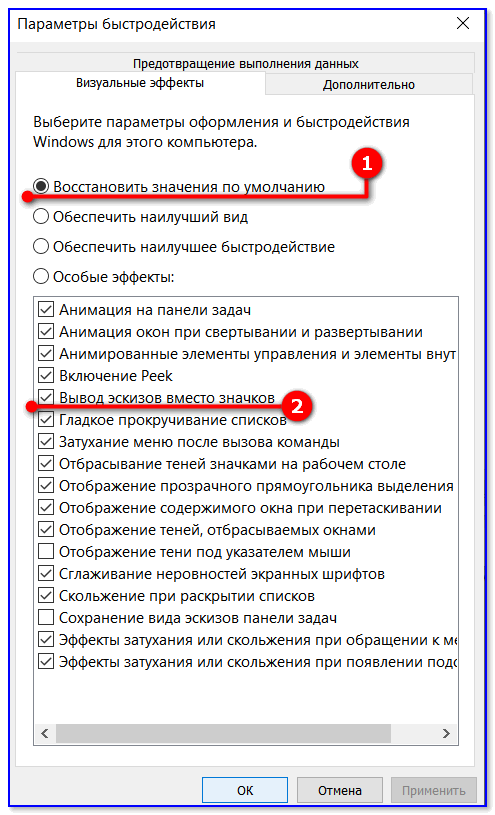
👉 Вариант 2
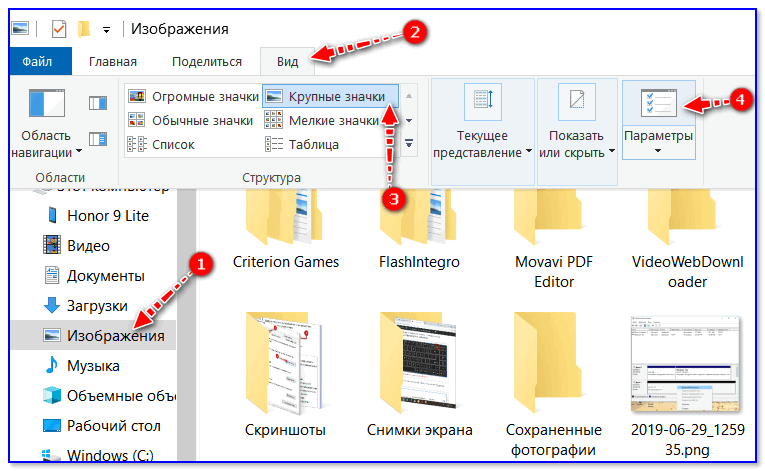
Крупные значки, параметры проводника
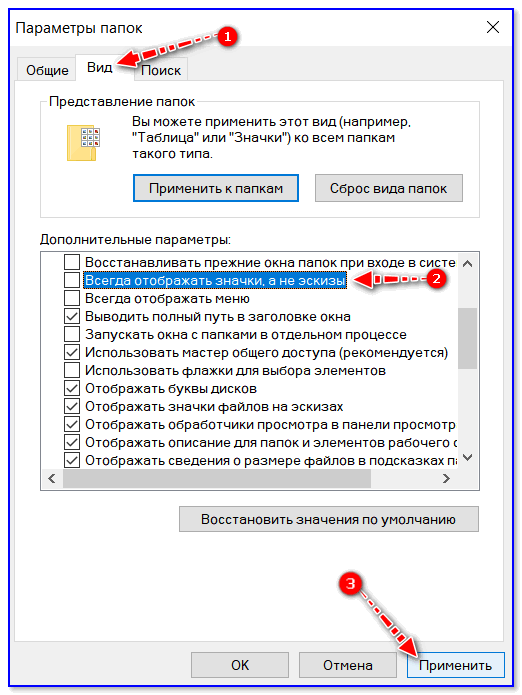
Отображать значки, а не эскизы
👉 Вариант 3
Возможно, что проводник просто «глючит». Попробуйте его перезапустить.
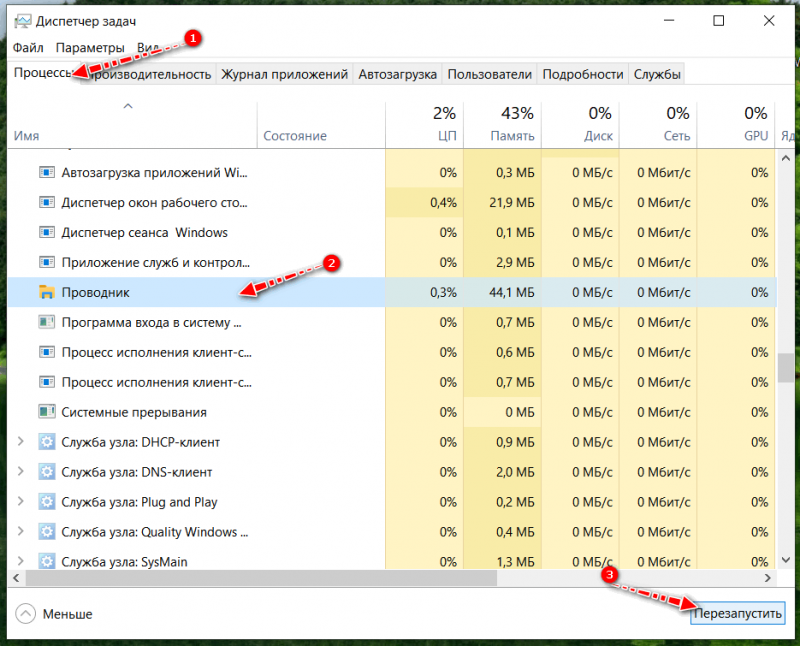
👉 Вариант 4
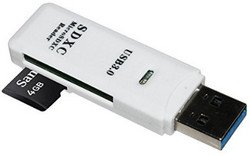
Если у вас не отображаются превью картинок с внутренней памяти телефона, фотоаппарата и других аудио-/видео-устройств, возможно, что причина в отсутствие прав (устройство ограничивает возможности Windows, чтобы не аккуратными действиями вы что-нибудь не удалили лишнего. ).
Чтобы решить проблему, можно сделать следующее:
👉 Вариант 5
Возможно, что ваши картинки просто «битые» (например, флешка или диск, на котором они расположены, пришел в негодность и часть файлов стала не читаемая).
Кстати, особенно часто это происходит с SD-карточками в телефоне (у меня на блоге есть отдельная статья, как можно восстановить файлы с поврежденной флешки, ссылка ниже).
Как восстановить фото с MicroSD карты памяти или USB-флешки — [см. пошаговую инструкцию]
👉 Что можно сделать, если вышеперечисленное не помогло
В некоторых случаях восстановить нормальную работу проводника не удается (например, это может быть из-за того, что у вас не официальная версия Windows, а «сборка» от умельцев).
Лучшие программы для просмотра и редактирования изображений — см. мою подборку
Отображение фотографий вместо значков в папках
Думаем, многие согласятся с тем, что когда заходишь в папку с фотографиями, гораздо удобнее когда они отображаются не просто значками, а уменьшенными копиями своего содержимого. Благодаря этому найти нужное изображение становится проще и быстрее.
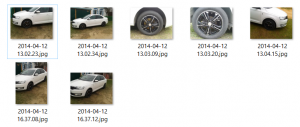
Фотографии в значках
Далеко не у всех таким образом настроена операционная система и изображения в папках отображаются одинаковыми значками.

Значки вместо фотографий
В данной статье мы расскажем как сделать чтобы фотографии в папках были видны вместо значков.
Настраиваем параметры проводника Windows
Вне зависимости от версии Windows установка предпросмотра фотографий вместо значков выполняется одинаково.
Для этого заходим в “Панель управления” и там щелкаем по значку “Параметры проводника” (Параметры папок).
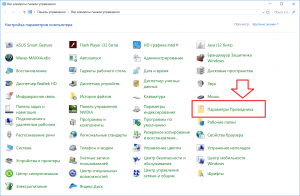
Заходим в свойства проводника (Свойства папки)
В открывшемся окне переходим на вкладку “Вид” и снимаем флажок с пункта “Всегда отображать значки, а не эскизы”.
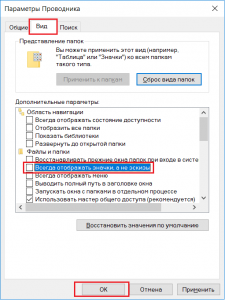
Нажимаем “Ок” и проверяем отображение фотографий в папках. Они должны начать отображаться вместо значков.
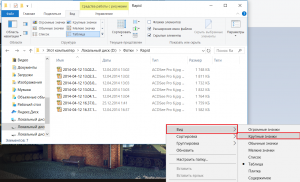
Переключаем вид в папке на “Крупные значки”
После этого уже точно фотографии и изображение будут видны сразу в значках.
Не отображаются миниатюры изображений в Windows 8, 10
Что нужно сделать, чтобы в папке с фото отображались изображения, а не значки?
Одна из распространенных проблем для пользователей Windows 10 — не показываются миниатюры изображений в папках с фотографиями, картинками, а также в папках с видео файлами.
В нашей инструкции мы разберем несколько способов для возврата к показам миниатюр для Windows 8 и 10.
Отображение миниатюр не доступно, если в параметрах папки (правый клик в пустом месте внутри папки — Вид) включены «Мелкие значки», отображение в виде списка или таблицы.
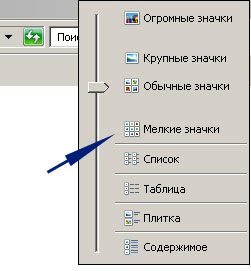
Также миниатюры могут не отображаться для специфичных форматов изображений, не поддерживаемых самой ОС. В случае с видео, если в системе не установлены специальные кодеки под той дли иной формат видео (MP4, avi, mkv, mov и др.) (также подобное случается, если установленный вами плеер устанавливает свои иконки на видео файлы).
Включение показа миниатюр вместо значков в настройках.
В большинстве случаев, для того чтобы включить отображение картинок вместо иконок в папках, достаточно просто изменить настройки в Windows 10.
Для начала проверим, включен ли показ миниатюр в параметрах проводника.
Также настройки отображения эскизов картинок присутствуют в параметрах быстродействия системы. Добраться до них можно следующим образом.
Примените сделанные настройки и проверьте, была ли решена проблема с отображением миниатюр.
Сброс кэша эскизов в Windows 10
Этот способ может помочь, если вместо миниатюр в проводнике стали отображаться черные квадраты или что-то еще. Здесь можно попробовать сначала удалить кэш эскизов с тем, чтобы Windows 10 создал его заново.
Для очистки эскизов выполните следующие действия:
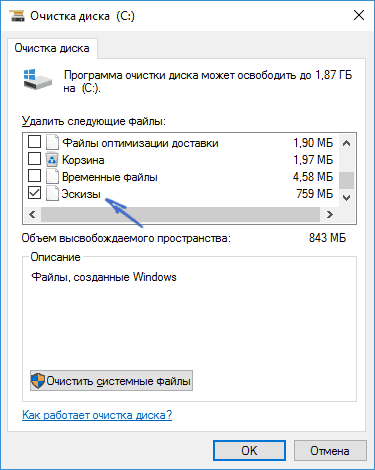
Нажмите «Ок» и дождитесь, когда будет завершена очистка эскизов.
После этого можете проверить, стали ли отображаться миниатюры, так как они будут созданы заново.
Как сделать чтоб в папке отображались фото
Думаем, многие согласятся с тем, что когда заходишь в папку с фотографиями, гораздо удобнее когда они отображаются не просто значками, а уменьшенными копиями своего содержимого. Благодаря этому найти нужное изображение становится проще и быстрее.
Фотографии в значках
Далеко не у всех таким образом настроена операционная система и изображения в папках отображаются одинаковыми значками.
Значки вместо фотографий
В данной статье мы расскажем как сделать чтобы фотографии в папках были видны вместо значков.
Настраиваем параметры проводника Windows
Вне зависимости от версии Windows установка предпросмотра фотографий вместо значков выполняется одинаково.
Для этого заходим в «Панель управления» и там щелкаем по значку «Параметры проводника» (Параметры папок).
Заходим в свойства проводника (Свойства папки)
В открывшемся окне переходим на вкладку «Вид» и снимаем флажок с пункта «Всегда отображать значки, а не эскизы».
Нажимаем «Ок» и проверяем отображение фотографий в папках. Они должны начать отображаться вместо значков.
Переключаем вид в папке на «Крупные значки»
После этого уже точно фотографии и изображение будут видны сразу в значках.
Я купила новый ноутбук и столкнулась с одной неприятной вещью. Когда заходишь в папку с фотографиями или картинками — то не видно их эскизов, вместо них горит просто значок (стандартный с синим прямоугольником). Это очень неудобно для поиска нужных изображений.
Чаще всего это происходит из-за настроек проводника (например, многие оптимизируют работу ноутбука на максимальную производительность, и как следствие — вместо эскизов отображаются обычные значки). Скорее всего, вашу ОС Windows оптимизировали подобным образом.
Ниже рассмотрю варианты, что можно сделать.
Почему не отображаются эскизы (превью) к картинкам/видео
Вариант 1
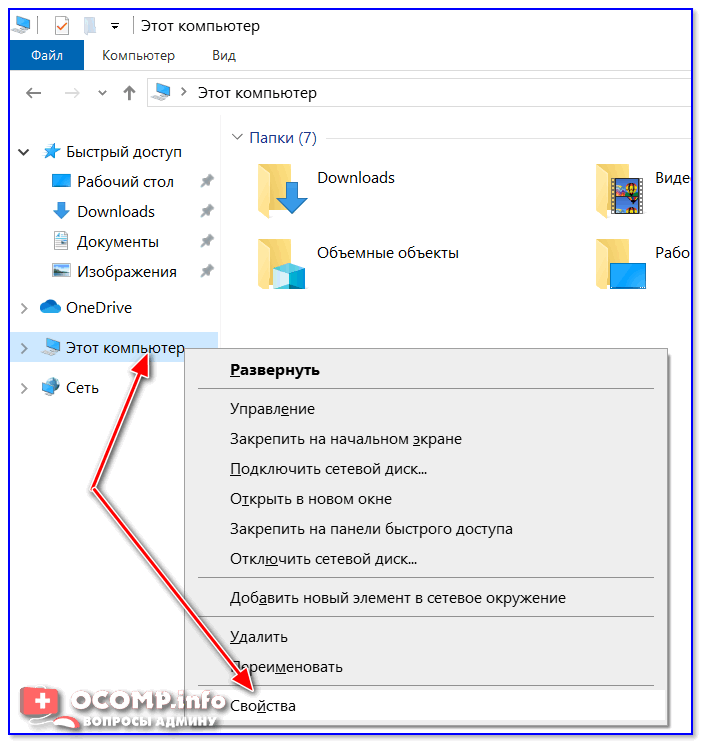
Свойства этого компьютера — проводник
Далее перейти в дополнительные параметры системы.
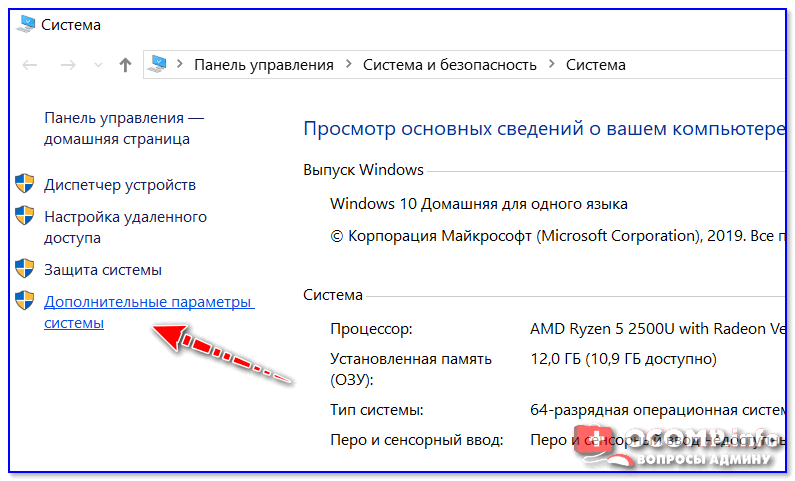
Дополнительные параметры системы
После открыть параметры быстродействия.
Вариант 2
Следующий момент, на который стоит обратить внимание — это тип отображаемых значков (в Windows предусмотрено несколько вариантов: таблица, список, обычные значки и пр.). Если использована, например, таблица — то в ней эскизы не отображаются!
Крупные значки, параметры проводника
Отображать значки, а не эскизы
Вариант 3
Возможно, что проводник просто «глючит». Попробуйте его перезапустить.
Вариант 4
Если у вас не отображаются превью картинок с внутренней памяти телефона, фотоаппарата и других аудио-/видео-устройств, возможно, что причина в отсутствие прав (устройство ограничивает возможности Windows, чтобы не аккуратными действиями вы что-нибудь не удалили лишнего. ).
Чтобы решить проблему, можно сделать следующее:
Вариант 5
Кстати, особенно часто это происходит с SD-карточками в телефоне (у меня на блоге есть отдельная статья, как можно восстановить файлы с поврежденной флешки, ссылка ниже).
Что можно сделать, если вышеперечисленное не помогло
В некоторых случаях восстановить нормальную работу проводника не удается (например, это может быть из-за того, что у вас не официальная версия Windows, а «сборка» от умельцев).
В этом случае, как вариант, можно использовать альтернативы проводнику — вьюверы (спец. программы, для просмотра и редактирования картинок, фото, и др. медиа-файлов). Они не только покажут превью к картинкам, но и сделают это для видео файлов, архивов и пр. Рекомендую!
 Одна из распространенных проблем пользователей Windows 10 — не показываются миниатюры изображений (фото и картинок), а также видео в папках проводника, или же вместо них показываются черные квадраты.
В этой инструкции — способы исправить эту проблему и вернуть показ миниатюр (эскизов) для предварительного просмотра в проводнике Windows 10 вместо иконок файлов или тех самых черных квадратов.
Примечание: отображение миниатюр не доступно, если в параметрах папки (правый клик в пустом месте внутри папки — Вид) включены «Мелкие значки», отображение в виде списка или таблицы. Также миниатюры могут не отображаться для специфичных форматов изображений, не поддерживаемых самой ОС и для видео, для которого не установлены кодеки в системе (также подобное случается, если установленный вами плеер устанавливает свои иконки на видео файлы).
Включение показа миниатюр (эскизов) вместо значков в настройках
В большинстве случаев, для того чтобы включить отображение картинок вместо иконок в папках, достаточно просто изменить соответствующие настройки в Windows 10 (они присутствуют в двух местах). Сделать это просто. Примечание: если какие-то из указанных ниже опций оказались недоступны или не меняются, обратите внимание на последний раздел этого руководства.
Для начала проверьте, включен ли показ миниатюр в параметрах проводника.
Также настройки отображения эскизов картинок присутствуют в параметрах быстродействия системы. Добраться до них можно следующим образом.
Примените сделанные настройки и проверьте, была ли решена проблема с отображением миниатюр.
Сброс кэша эскизов в Windows 10
Этот способ может помочь, если вместо миниатюр в проводнике стали отображаться черные квадраты или что-то еще, не типичное. Здесь можно попробовать сначала удалить кэш эскизов с тем, чтобы Windows 10 создала его заново.
Для очистки эскизов выполните следующие действия:
После этого можете проверить, стали ли отображаться миниатюры (они будут созданы заново).
Дополнительные способы включить показ миниатюр
И на всякий случай еще два способа включить отображение миниатюр в проводнике — с помощью редактора реестра и редактора локальной групповой политики Windows 10. По сути, это один способ, только разные его реализации.
Для включения миниатюр в редакторе реестра, проделайте следующее:
Закройте редактор реестра. Изменения должны вступить в силу сразу после изменений, но если этого не произошло — попробуйте перезапустить explorer.exe или перезагрузить компьютер.
То же самое с помощью редактора локальной групповой политики (доступно только в Windows 10 Pro и выше):
После этого изображения предварительного просмотра в проводнике должны будут показываться.
Ну а если ни один из описанных вариантов не сработал или же проблема со значками отличается от описанной — задавайте вопросы, постараюсь помочь.
В папке не отображается изображение фото, как включить отображение картинок в папке
Я, как самый обычный пользователь ПК, не сильно разбираюсь в нюансах Windows. Но если возникает какая-то проблема, то приходится разбираться. Одна такая проблема возникла после обновления системы – в папке не отображается изображение фото. Как сделать, чтобы иконки фотографий были видны? Я разобралась с данной проблемой и хочу с вами поделиться своим опытом.
На работе на компьютере у меня стояла совсем старая версия Windows, а вот дома, наоборот, самая последняя. Дома настройкой компьютера занимается муж, а на работе приходится разбираться самостоятельно. И кроме того, когда работаешь в разных системах, начинаешь в них немного путаться.
Я стараюсь всегда разобраться в проблеме самостоятельно и если не справляюсь, тогда уже зову подмогу: мужа – дома или айтишников – на работе. Ну а в таких мелочах типа настройки системы под себя лучше разобраться самостоятельно, чтобы никого не дергать.
В папке не отображается изображение фото: как исправить
У меня на компьютере обновили систему, поставили Windows 8. Ее внешний вид немного отличается от предыдущих версий и больше напоминает иконки планшета. Вроде ничего сложного, но пока привыкнешь и найдешь, что и где находится, приходится помучиться.
А тут нужно мне было найти одну фотографию, полезла смотреть через проводник, сделала отображение крупных значков, а у меня вместо фотографий квадратики с одинаковыми пейзажами. Что нужно сделать, чтобы в папке с фото отображались изображения, а не значки? Полезла в интернет, а там решение проблемы описано только для старых Windows, в новой версии все немного по-другому расположено.
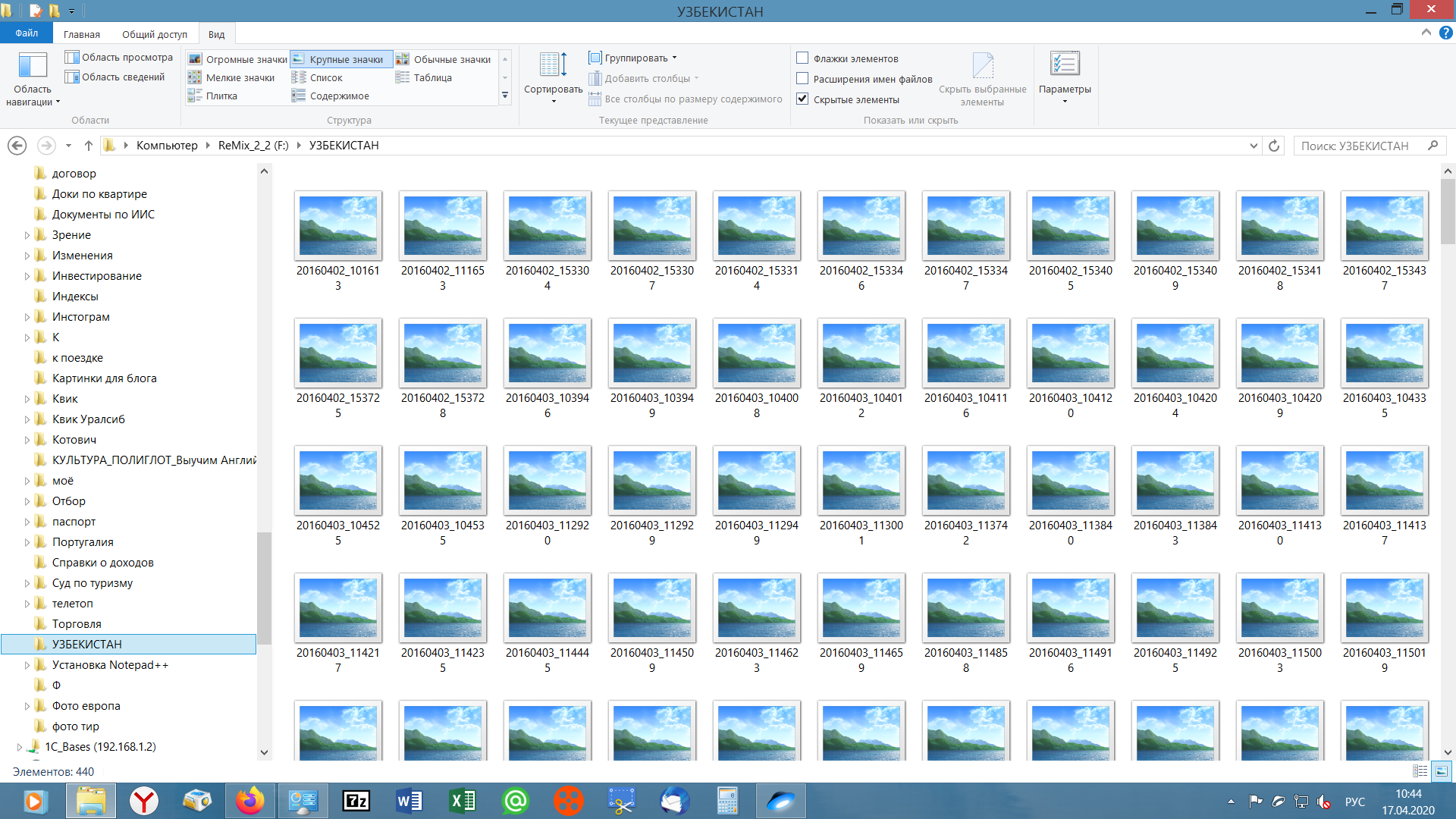 Не показывает фото в папке
Учтите, что отображение миниатюр недоступно, если во вкладке “Вид” включены “Мелкие значки”, “Список” или “Таблица”. Также миниатюры могут не отображаться для специфичных форматов изображений, не поддерживаемых самой операционной системой, и для видео, для которого не установлены кодеки в системе.
Для того, чтобы в проводнике показывались картинки вместо иконок, нужно изменить соответствующие настройки в Windows. Сделать это просто. Я расскажу о 2-х способах устранения данной проблемы.
Как сделать чтобы иконки фотографий были видны, 2 способа решения проблемы
Начнем с самого простого способа. Для этого сначала нужно проверить, включен ли показ миниатюр в параметрах проводника. Это может быть “Огромные значки”, “Крупные значки” или “Обычные значки”.
Если у вас показ миниатюр включен, действуем дальше через проводник. Для этого в меню проводника находим “Вид” раздел “Параметры”. В “Параметрах” выбираем пункт “Изменить параметры папок и поиска” и в открывшемся окошке выбираем вкладку “Вид”.
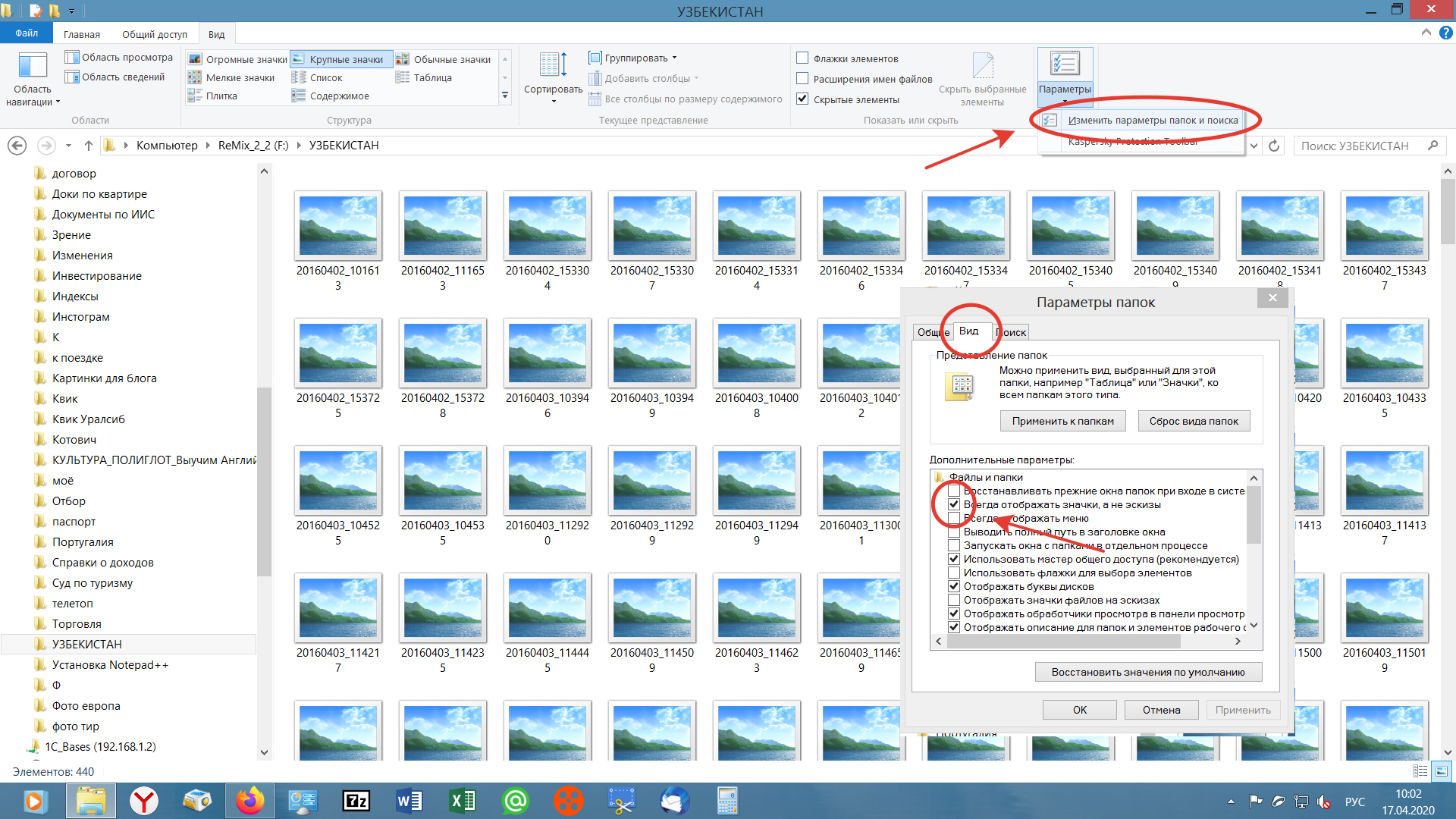 Как сделать чтобы отображались картинки в папке
На вкладке “Вид” посмотрите, не включен ли пункт “Всегда отображать значки, а не эскизы”. Если включен, снимите отметку с него и примените настройки. Результат вы увидите сразу же.
Еще настройки отображения эскизов картинок можно поменять через параметры быстродействия системы. Находится она немного в другом месте по сравнению со старой версией Windows.
Чтобы ее найти, наведите курсором в правый нижний угол экрана, и у вас появится пусковая панель. Кликните левой кнопкой мыши по кнопке “Параметры” и выберите пункт меню “Панель управления”.
Далее в панели управления выберите пункт “Система и безопасность”, подпункт “Система”. В подпункте “Система” выберите “Дополнительные параметры системы”. На вкладке “Дополнительно” в разделе “Быстродействие” нажмите “Параметры”.
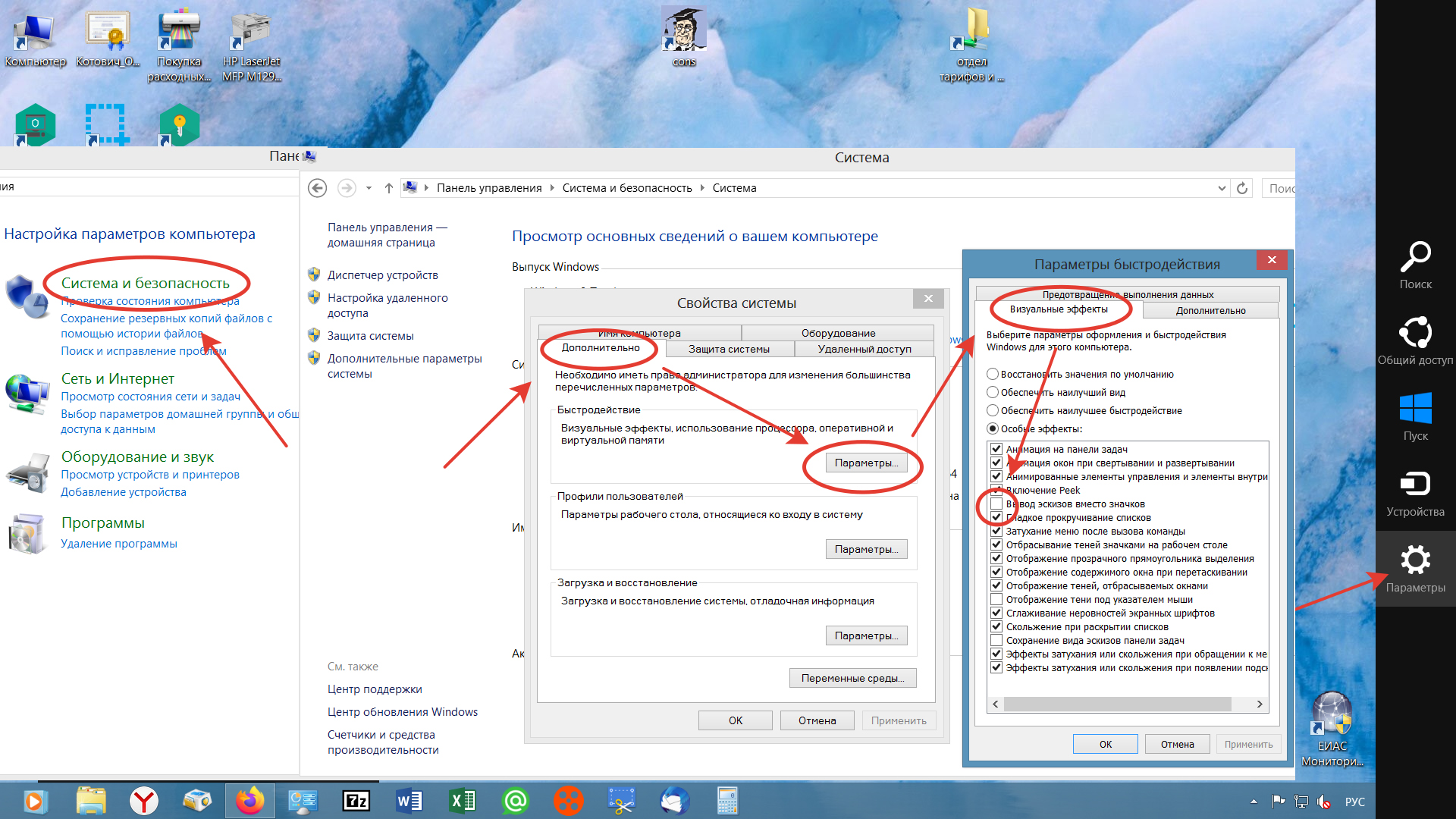 Как сделать фото видимыми в папке
На появившейся вкладке “Визуальные эффекты” поставьте галочку в пункте “Вывод эскизов вместо значков”. Затем примените сделанные настройки и проверьте, была ли решена проблема с отображением миниатюр.
Заключение
Устранение проблемы, когда в папке не отображается изображение фото, не представляет особой сложности. С этим справится любой человек, даже совершенно не разбирающийся в компьютерах. Для этого достаточно последовательно выполнить все пункты данной инструкции, и у вас обязательно все получится.
Старайтесь, как и я, самостоятельно разобраться с работой программ и настройкой системы компьютера – это поможет вам стать более уверенным пользователем и улучшить навыки работы на компьютере. Ну а гугл, как всегда, в помощь, ведь в интернете сейчас можно найти ответ практически на любой вопрос.
А вы сталкивались с такой проблемой? Как вы ее решили? Если вы разобрались с помощью моей инструкции, как сделать видимыми фото в папке, то поделитесь этой статьей с друзьями в социальных сетях, возможно она поможет еще кому-нибудь справиться с данной проблемой.
Сделай репост – выиграй ноутбук!
Каждый месяц 1 числа iBook.pro разыгрывает подарки.
—>  LENOVO или HP от 40-50 т.р., 8-16ГБ DDR4, SSD, экран 15.6″, Windows 10
Нет комментариев
Оставить комментарий
Подписка на статьи
Делюсь интересной информацией не только на блоге, но и в социальных сетях!
Instagram Facebook Вконтакте Одноклассники Twitter
Подпишитесь на Новые Статьи, чтобы Ничего Не Пропустить
Хотите больше от работы в интернет?
 Все самое интересное впереди!
С уважением,
автор этого блога,
Ольга Котович