
Minecraft Wiki
Из-за новой политики Microsoft в отношении сторонних ресурсов, Minecraft Wiki больше не является официальной. В связи с этим были внесены некоторые изменения, в том числе и обновлён логотип вики-проекта. Подробности на нашем Discord-сервере.
DynMap
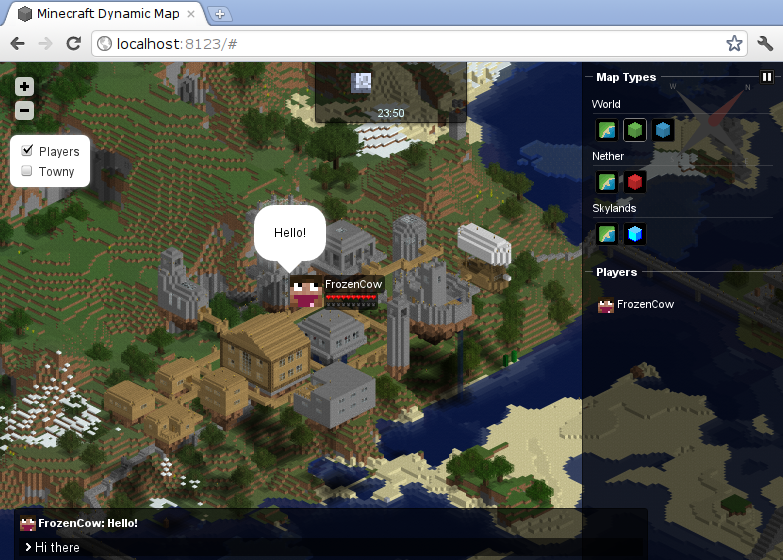
DynMap — это плагин для сервера под управлением Bukkit. Он нарисует карту вашего сервера Minecraft прямо в браузере, наподобие привычного Google Maps. Он очень прост в установке, так как веб-сервер встроенный в DynMap работает прямо из коробки, хотя всё также есть возможность интеграции карты с существующим сайтом на своем веб-сервере, например Apache. Гибкость DynMap позволяет рисовать ваш мир используя различные технология построения, тем самым поставив упор на быстродействие, либо наоборот на проработку высокой детализации.
В зависимости от ваших требований к DynMap, встроенные компоненты позволят вам добавлять/удалять ту или иную функциональность. Сейчас DynMap поставляется с такими компонентами, которые добавляют поддержку чата с воздушными шарами, переписку через веб + интеграция с HeroChat, а также отображение на карте регионов созданных в WorldGuard, Residence и Towny.
Содержание
Основные возможности [ ]
Установка [ ]
Распакуйте архив dynmap-*-bin.zip в папку «plugins». Если вы обновляете плагин, то согласитесь перезаписать все файлы.
Если у вас запущен отдельный веб-сервер (например Apache), то скопируйте файлы из «plugins/dynmap/web/» в корень «http-root». При следующем обновлении плагина, не забудьте обновить только что скопированные файлы на веб-сервер.
Первый запуск [ ]
После запуска на сервере CraftBukkit, вы можете проверить работу плагина в браузере по адресу http://ipсервера:8123/. В случае если вы запустили CraftBukkit на своём компьютере, то он откроется и по адресу http://localhost:8123/. На загруженной странице вы должны увидеть игроков, разумеется только тех, которые находятся в игре. Обратите внимание что карты ещё нет, поэтому фон будет чёрным.
Если вы хотите карту с высокой детализацией, то сейчас самый удачный момент сделать это. Просто включите (раскомментируйте) опцию deftemplatesuffix: hires в одной из верхних строк файла configuration.txt. Более подробную информацию об опции deftemplatesuffix вы найдёте в разделе о настройках плагина.
Часто задаваемые вопросы [ ]
Вопрос: Почему чат отображает вместо русских символов кракозябры?
Ответ: Обновите версию плагина, в новых версиях кириллица отображается корректно.
Вопрос: Как мне обеспечить доступ к карте для всех, если у меня нет своего веб-сервера?
Ответ: Просто откройте TCP порт № 8123 со своего сервера CraftBukkit, это позволит всем желающим зайти на DynMap. Для более высокой безопасности, всё же лучше использовать веб-сервер (например Nginx или Apache), который займется проксированием трафика DynMap.
В итоге должно получиться так:
В этом примере используются имена миров «world», «world_nether» и «world_the_end».
Вопрос: Как изменить отображаемые названия миров?
Ответ: Откройте файл plugins/dynmap/worlds.txt и в разделе описания мира, в поле title: напишите желаемое название мира. Пример правильной конфигурации:
Теперь все игроки скрыты. Что бы отобразить определённого игрока достаточно ввести команду /dynmap show ИмяИгрока
Вопрос: Как отключить облачки чата?
Ответ: Откройте файл plugins/dynmap/configuration.txt установите знак комментария # в начале следующих строк:
После изменений должно получится так:
Настройки плагина [ ]
Идём в конфиг configuration.txt находящийся в /plugins/dynmap Список некоторых параметров и их расшифровка:
renderinterval: используется для указания интервала обновления одного блока карты, который может быть изменён, например при воздействии на этот участок блока игроками. При задании слишком маленького значения, приведёт к чрезмерной нагрузке на сервер. По умолчанию, этот интервал равен 1-ой секунде. Большинство серверов могут работать с малыми значениями, вплоть до 0.2 секунд.
tiles-rendered-at-once: Сколько ядер юзать (по умолчанию 1\2 ядра)
hideores: true скрыть любые рудные блоки, вынуждая их отображаться как камень.
defaultzoom: настройка зума карты по умочанию
defaultworld: мир по умолчанию (по умолчанию world)
defaultmap: вид мира по умолчанию (по умолчанию flat)
sendhealth: отображать или нет здоровье игроков
hideifshadow: скрывать информацию об игроке, если значение уровня света установлена ниже 15 (0 = при полной темноте, 4 = под открытым ночным, 15 = при дневном свете)
Как сделать динамическую карту сервера майнкрафт
Jump around the README
The Forge 1.11.2 and 1.12.2 versions (specifically ForgeGradle for these) are very sensitive to being built by JDK 8, so to build them, set JAVA_HOME to correspond to a JDK 8 installation, then build using the following;
What platforms are supported?
The following target platforms are supported, and you can find them at the links supplied:
Dynmap supports the following storage backends:
Contributing to Dynmap’s Code
The Dynmap team welcomes Pull Requests with fixes, new features, and new platform support. That said, the following rules apply:
Porting, Supporting Other Platforms, Customized Dynmap Builds
While Dynmap is open source, subject to the Apache Public License, v2, the Dynmap team does have specific policies and requirements for anyone that would use the code here for anything except building contributions submitted back to this code base as Pull Requests (which is the only process by which code is accepted and can become part of a release supported by the Dynmap team). Other authorized uses include:
Where to go for questions and discussions
We have a Discord located at https://discord.gg/52pqBpw We also have a subreddit located at https://www.reddit.com/r/Dynmap/
Where to go to make donations
Dynmap is a registed trademark of Michael Primm, TX USA. All Rights Reserved.
About
A set of Minecraft mods that provide a real time web-based map system for various Minecraft server implementations.
Bukkit

Dynmap
Bukkit Plugins
Dynmap
Table of Contents
* MAIN SUPPORT IS NOW ON DISCORD *
For further discussion and announcements, see us on Reddit or Twitter.
A Google Maps-like map for your Minecraft server that can be viewed in a browser. Easy to set up when making use of Dynmap’s integrated webserver which works out-of-the-box, while also available to be integrated into existing websites running on Apache and the like. Dynmap can render your worlds using different renderers, some suitable for performance, some for high detail.
Components allow you to add/remove functionality to make Dynmap suit your needs. Using the components Dynmap comes supplied with, there is support for chat balloons, web-to-game chat, and configurable markers, areas, and lines.
Features
Installation
If you are running a separate webserver (like Apache) you may need to copy the files from ‘plugins/dynmap/web/’ to a directory in your http-root and follow this guide. When upgrading, make sure you also upgrade the copied files.
First time use
When you start CraftBukkit, you should be able to navigate to http://yourserverip:8123/ in your browser. In case you are running CraftBukkit on the PC you are currently working on, you can navigate to http://localhost:8123/. You should be able to see the players who are in-game. Note that the map is not yet rendered, therefore the background will be black.
If you are planning on using the HD renderer, now would be a good time to do so. Enable ‘deftemplatesuffix: hires’ in the top of configuration.txt. More information about deftemplatesuffix is available at Base plugin settings.
If you just want to see Dynmap work, use the following command in-game: /dynmap fullrender. The wiki contains more information about commands and permissions. The map should reveal itself gradually in the browser, give it some time. Progress messages indicate that Dynmap is working and will show when the render is completed.
Configuration
Dynmap Add-Ons:
Both to demonstrate the API, and to help manage the growth of this already-huge plugin, we’ve started producing additional plugins for Dynmap. All of these will depend on Dynmap and interface through its APIs, but only need to be added by folks that are interested in the additional function they provide:
Mods integrated with Dynmap:
The following mods are known to support dynmap integration without needing an add-on:
Disclosure
This plugin utilizes Hidendra’s plugin metrics system, which means that the following information is collected and sent to mcstats.org:
Dynmap v3.2.1
Dynamic ‘Google Maps’ style web maps for your Spigot/Bukkit server
A Google Maps-like map for your Minecraft server that can be viewed in a browser. Easy to set up when making use of Dynmap’s integrated webserver which works out-of-the-box, while also available to be integrated into existing websites running on Apache and the like. Dynmap can render your worlds using different renderers, some suitable for performance, some for high detail.
Components allow you to add/remove functionality to make Dynmap suit your needs. Using the components Dynmap comes supplied with, there is support for chat balloons, web-to-game chat, and configurable markers, areas, and lines.
Features
* Highly configurable maps per world
* Real-time updates: maps are kept in sync with your world in real-time, updates are shown while your leave your browser open
* Players with their faces are visible on the map
* Chat messages are visible (as balloons or in a chatbox) on the map.
* Map viewers can chat to players in-game.
* Current Minecraft time is visible on the map.
* Current Minecraft weather is visible on the map.
* WorldGuard, Residence, Towny and Factions regions that can be visible on the map (through corresponding Dynmap-* plugins)
* Overall highly configurable and customizable.
Installation
Copy dynmap-*.jar to plugins directory
First time use
When you start Spigot/CraftBukkit, you should be able to navigate to http://yourserverip:8123/ in your browser. In case you are running Spigot/CraftBukkit on the PC you are currently working on, you can navigate to http://localhost:8123/. You should be able to see the players who are in-game. Note that the map is not yet rendered, therefore the background will be black.
If you are planning on using the HD renderer, now would be a good time to do so. Enable ‘deftemplatesuffix: hires’ in the top of configuration.txt. More information about deftemplatesuffix is available at https://github.com/webbukkit/dynmap/wiki/Base-Plugin-Settings|Base plugin settings.
If you just want to see Dynmap work, use the following command in-game: /dynmap fullrender. The wiki contains more information about https://github.com/webbukkit/dynmap/wiki/Commands|commands and permissions. The map should reveal itself gradually in the browser, give it some time. Progress messages indicate that Dynmap is working and will show when the render is completed.
Both to demonstrate the API, and to help manage the growth of this already-huge plugin, we’ve started producing additional plugins for Dynmap. All of these will depend on Dynmap and interface through its APIs, but only need to be added by folks that are interested in the additional function they provide:
* dynmap-mobs: Provides marker layer for real-time position of selected mobs on dynmap maps.
* dynmap-residence: Successor to the ‘regions’ support for Residence in Dynmap, with live update of Residence changes
* Dynmap-WorldGuard: Successor to the ‘regions’ support for WorldGuard in Dynmap, with live update of WorldGuard changes
* Dynmap-Towny: Successor to the ‘regions’ support for Towny in Dynmap, with live update of Towny changes
* Dynmap-Factions: Successor to the ‘regions’ support for Factions in Dynmap, with live update of Factions changes
* Dynmap-CommandBook: Add support for showing /home and /warp locations defined using CommandBook.
* Dynmap-Essentials: Add support for showing /home and /warp locations defined using Essentials.
* Dynmap-GriefPrevention: Add support for showing Grief Protection claims
* Dynmap2CraftIRC3: Integrate Dynmap’s web chat with IRC via CraftIRC
* Dynmap-SimpleClans: Integrate SimpleClans with Dynmap
* Dynmap-HeroChat: Integrate HeroChat v5.5+ with Dynmap
* Dynmap-PhysicalShop
* Dynmap-pyLandmarks
* Dynmap-PreciousStones: Integrate PreciousStones with Dynmap
* Dynmap-AdminCmd: Integrate AdminCmd with Dynmap
* Dynmap-PlayerWarp
* Dynmap-Citizens: Integrate Citizens with Dynmap
* Dynmap-Quests
Mods integrated with Dynmap:
The following mods are known to support dynmap integration without needing an add-on:
* DeathTPPlus
* xWarp
* Vanish No Packet
This plugin utilizes Hidendra’s plugin metrics system, which means that the following information is collected and sent to mcstats.org:
* A unique identifier
* The server’s version of Java
* Whether the server is in offline or online mode
* The plugin’s version
* The server’s version
* The OS version/name and architecture
* The core count for the CPU
* The number of players online
* The Metrics version
Videos by our users
*
Minecraft Wiki
Из-за новой политики Microsoft в отношении сторонних ресурсов, Minecraft Wiki больше не является официальной. В связи с этим были внесены некоторые изменения, в том числе и обновлён логотип вики-проекта. Подробности на нашем Discord-сервере.
Создание и настройка сервера
Данная статья знакомит читателя с особенностями работы чистого (без модификаций) сервера Minecraft текущей версии. В отличие от клиента, распространяется бесплатно через официальный сайт игры и работает со всеми версиями клиента (пиратской и официальной). Информация в этой статье была приведена в соответствие с версией 1.15.2.
Содержание
Подготовка к работе
Загрузка необходимого ПО
Для работы сервера требуется установить на Ваш ПК пакет Java. Его можно скачать на этой странице. Но если клиент Minecraft запускается, то это индикатор того, что данный пакет уже установлен на компьютер. (Теперь minecraft можно установить через установщик, который сам скачивает для себя Java. В этом случае вам все равно нужно установить Java.)
Создание и настройка сервера
Знакомство с параметрами сервера
Когда загруженный файл оказался в будущей папке сервера, запустите его и подождите, пока закончится процесс генерации уровня. Вы увидите, что в Вашей папке появилось несколько новых файлов и подпапок.
Рассмотрим файл server.properties. Данный файл содержит в себе все основные параметры сервера. Откройте этот файл при помощи любого текстового редактора. Вы увидите примерно такое содержимое:
Описание параметров
| Параметр | Значения | По умолчанию | Описание |
|---|---|---|---|
| allow-flight | true / false | true | Разрешает игроку совершать полёты по миру Minecraft. Эта опция действует только на полёты в режиме Выживание и оказывает эффект только при наличии соответствующего плагина (например, Flight). На полёты в режиме Творчество никак не влияет. |
| allow-nether | true / false | true | Данный параметр определяет возможность перехода в Нижний мир. Если отключить, все игроки, находившиеся в Нижнем мире, будут перемещены в обычный. Не влияет на переход в Край. |
| broadcast-console-to-ops | true / false | true | Позволяет вывести результат выполнения команды в консоли всем операторам сервера. |
| broadcast-rcon-to-ops | true / false | true | Позволяет вывести результат выполнения команды в консоли RCON всем операторам сервера. |
| announce-player-achievements | true / false | true | Данный параметр определяет, должен ли сервер отправлять в чат сообщения о получении достижений. |
| difficulty | Строка | easy | Уровень сложности: peaceful — Мирный easy — Лёгкий normal — Нормальный hard — Сложный |
| enable-command-block | true / false | false | Позволяет использовать командный блок. Эта опция не генерируется при первой загрузке, а появляется при первой попытке использования командного блока. |
| enable-jmx-monitoring | true / false | false | Позволяет включить MBean (функция в Java, позволяющая предоставлять определенные статистические данные для мониторинга) с объектом net.minecraft.server:type=Server и двумя атрибутами: |
averageTickTime — среднее время на совершение одного тика (в миллисекундах),
tickTimes — время cовершения порядка 100 последних тиков (в наносекундах).
Чтобы включить выполнение JMX в Java, необходимо задать соответствующие флаги запуска JVM. Более подробно описано в этой документации
Если значение установлено на false, то в меню сетевой игры работающий сервер будет отображаться как «оффлайн», однако также сможет принимать подключения игроков.
Это настройка выражается в процентах (100% — по умолчанию). Например, установка этого значения на 50 уменьшит дальность рендера энтити вдвое. Представляет собой серверный аналог изменения прорисовки у клиента.
При выборе порта вы можете руководствоваться данным списком стандартных портов, которые могут принадлежать другим сетевым службам и программам.
Когда эта опция включена, сервер кикнет игрока только после того, как автоматически перезагрузит вайтлист для поиска изменений.
Требуется проверка перевода.
Примечание: интернет требует, чтобы пакеты размером менее 64 байтов дополнялись до 64 байтов. Таким образом, установка значения ниже 64 может быть нецелесообразной. Также не рекомендуется превышать 1500 байт.
Первая строчка «#Minecraft server properties» необходима для определения сервером, что это именно тот действующий файл server.properties, который он будет использовать в данный момент.
Вторая строчка «#Thu Jul 07 16:45:52 MSK 2016» описывает даты последнего изменения сервером данного файла. Важно помнить, что сервер берёт те дату и время, которые установлены операционной системой.
Непосредственно перед началом игры на сервере вы можете настроить указанные выше параметры сервера.
Любое изменение настроек в этом файле требует перезапуск сервера. Кроме того, сервер иногда может записывать изменения в этот файл, поэтому перенастройку лучше производить при отключенном сервере.
Настройка подключения к серверу
Стоит отметить, что на сервере могут одновременно играть игроки как из локальной сети, так и из сети Интернет.
Подключение к собственному серверу
Если вы не можете подключиться даже через петлевой интерфейс, это повод проверить настройки антивируса и файерволла. Добавьте в исключения Minecraft Server и порт 25565.
Сервер в локальной сети
Процесс настройки сервера игры по локальной сети намного проще создания доступного из Интернета, и является более простым в плане возникновения ошибок при подключении к серверу.
С версии 1.3.1 вы можете открыть свой мир из одиночной игры для локальной сети, для этого достаточно загрузить мир, нажать паузу и выбрать «Открыть мир для локальной сети». Однако, такой способ несколько ограничивает возможности владельца сервера.
Подключение к локальному серверу
Чтобы игроки смогли подключится к вашему серверу, их компьютеры должны быть объединены с компьютером-сервером по локальной сети (LAN). В строке ввода IP-адреса сервера они должны написать внутренний IP-адрес компьютера, на котором создан сервер. Локальный IP-адрес желательно должен быть статическим (быть прописанным в настройках сетевого подключения вручную) или привязанным к MAC-адресу.
В качестве локальной сети может выступать как ваша домашняя локальная сеть, так и локальная сеть провайдера или псевдолокальная сеть (VPN), предоставляемая программами вроде Hamachi.
Определение внутреннего IP-адреса

Определение внутреннего IP-адреса сервера под управлением Windows.
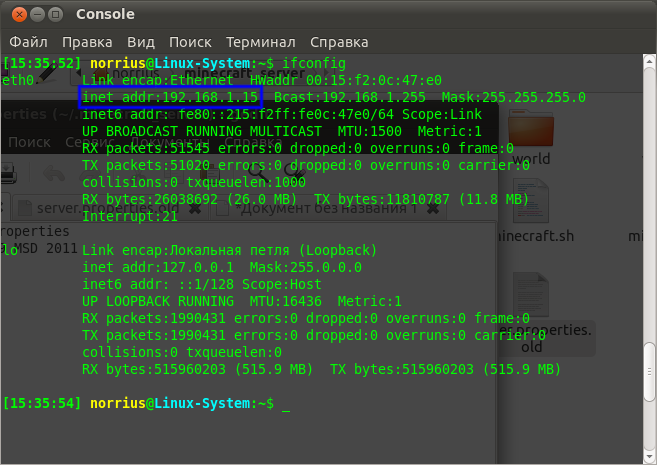
Определение внутреннего IP-адреса сервера под управлением Linux.
Чтобы узнать внутренний IP-адрес сетевой соединения, на котором вы создаете LAN сервер, выполните следующие пункты:
После этого программа ниже отобразит основные данные про сети, к которым подключен компьютер. Внутренний IP-адрес отвечает строке «IP-адрес» в блоке «Home Network — Ethernet адаптер:».
Настройка сервера для игры по Интернету
Для того, чтобы понять возможность подключения к вашему серверу из Интернета нужно сначала определить тип IP-адреса, который используется. Данная информация может быть размещена в условии договора с провайдером интернета или на личной странице пользователя на сайте провайдера.
Во-первых, провайдер может предоставлять выделенный IP-адрес, который присвоен именно вам (то есть у вас прямой выход в Сеть), а может использовать один внешний адрес для многих пользователей. В первом случае проблем с настройкой доступа быть не должно, и вам достаточно разобраться со своим оборудованием. Однако если вы находитесь в локальной сети провайдера, ваш компьютер не будет виден из Интернета и доступ к серверу будет невозможен. Возможно, провайдер может предоставить внешний адрес как дополнительную услугу.
Для того, чтобы различить внешний и внутренний адрес, стоит сравнить адрес, под которым вы видны в сети и адрес, который получает ваш компьютер или роутер/модем, подключенный к линии провайдера (как правило, доступен по адресу 192.168.1.1 или 192.168.0.1). Существует много сайтов, которые определяют IP-адрес посетителя в онлайн-режиме, например, 2IP.ru.
К тому же, существуют сервисы (в том числе и бесплатные), предоставляющие домены третьего уровня, например, dyn.com/dns/. Обновление адреса производится обычно при помощи специальной программы, которую вы должны будете установить на компьютер, но некоторые модемы и роутеры могут сами выполнять эту функцию (посмотрите в интерфейсе маршрутизатора на предмет Dynamic DNS). Многие провайдеры предлагают статический IP-адрес в качестве дополнительной услуги.
Подключение к серверу
Чтобы подключиться к Вашему серверу, игроки в строке ввода IP-адреса сервера в клиенте игры должны ввести Ваш внешний IP-адрес или домен (адрес сайта) и нажать кнопку подключения к серверу. Внешний IP-адрес может узнать владелец сервера и сказать его игрокам, которые хотят подключиться к его серверу. Узнать ваш внешний IP-адрес могут помочь сайты: SpeedTest.net, 2IP.ru, Smart-IP.net.
Если игроки не могут подключиться к вашему серверу, смотрите раздел FAQ.
Сервер через VPN
Если у вас возникают проблемы с внутренним IP-адресом, можно попробовать Hamachi, P2PLauncher, EasyVPN, Garena или подобные сервисы. Самым популярным из них является Hamachi. Создатель сервера и подключающиеся должны скачать и установить Hamachi. Далее:
Открытие портов
Открытие, или проброс портов (Port Forwarding) позволяет клиентам, подключащимся из Интернета, получать доступ к серверу, который находится за маршрутизатором или модемом. Проблема с открытием портов часто встречается при создании сервера в локальной подсети. Маршрутизатор или модем могут блокировать порт, который пытается использовать сервер игры. Для разных моделей эта процедура происходит немного по-разному.
Есть 2 способа открытия портов:
Пример использования программы PFPortChecker
Чтобы проверить, удалась ли процедура открытия порта, попросите кого-нибудь вне вашей локальной сети подключиться к серверу, используя внешний IP-адрес (вы также можете попробовать подключиться к себе по внешнему адресу самостоятельно, но неудача в этом случае не всегда означает недоступность сервера). Или же загрузите и установите программу PFPortChecker. В поле Port введите номер порта, который вы пытались открыть. В поле Protocol сначала выберите UDP, а потом TCP. Затем нажмите кнопку проверки. После окончания проверки программа выведет 3 итога для TCP и 3 для UDP. Если текст всех 6 результатов проверки будет зелёного цвета, значит процедура удалась полностью. Для примера смотрите скриншот справа.
Иногда некоторые провайдеры, предоставляют пользователям «серые» IP-адреса. Если в вашем маршрутизаторе указан IP-адрес из диапазонов ниже, то тогда вы не сможете открыть порты на вашем компьютере.
Список наиболее частых «серых» IP:
Администрирование сервера
В данном разделе описаны элементы администрирования сервера — процесс управления и поддержания корректной работы сервера во время его работы при использовании командной строки и элементов графического интерфейса.
Описание GUI
GUI окна сервера состоит из следующих элементов:
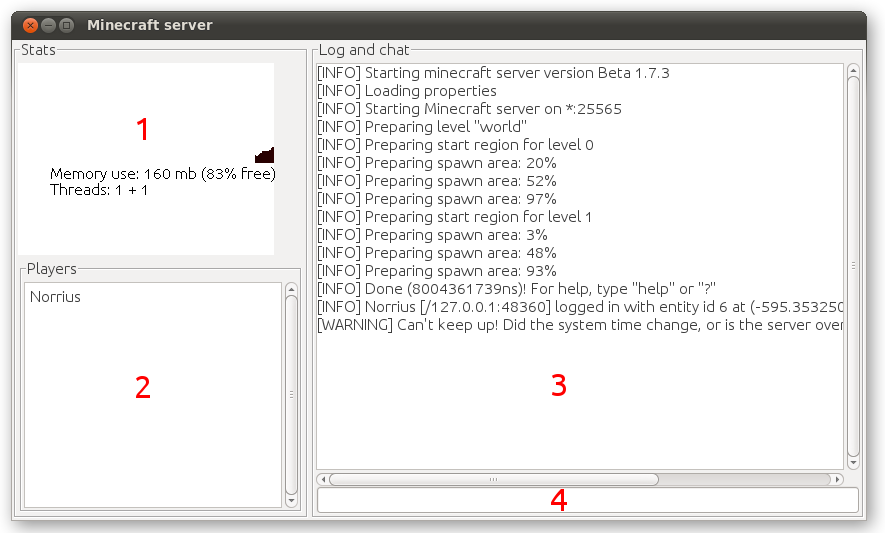
Консольный режим
В консольном, или nogui, режиме присутствуют только лог и командная строка. Они исполняют те же функции, что и соответствующие окна графического режима.
Описание доступных команд
Команды в игре делятся на две группы: для операторов и игроков. С их помощью можно получить доступ к некоторым полезным возможностям, а операторам осуществлять контроль за состоянием сервера.
Q: Игроки не могут разрушать блоки, всё сломанное возвращается обратно. Как это исправить?
A: Рядом с точкой спауна есть защищенная зона, блоки в которой могут ставить и уничтожать только операторы сервера. То есть, игрокам нужно просто отойти ровно на столько блоков в любую сторону, сколько стоит в spawn-protection в настроечном файле сервера.
Q: В логе сервера всё время появляется сообщение «Can’t keep up! Is server overloaded or system time changed?» Что это значит?
A: Это значит, что сервер в данный момент перегружен и его работа может быть не совсем исправна. Уменьшить нагрузку на сервер можно, закрыв все сторонние программы, тем самым снизив нагрузку на процессор и освободив дополнительный объём оперативной памяти. Можно попробовать перезапустить сервер. Скорость работы сервера сильно зависит от количества игроков, играющих на нём.
Q: Игроки жалуются на то, что сервер жутко лагает. Как мне исправить это?
A: Возможно, скорость подключения к сети Интернет недостаточная, или аппаратное обеспечение компьютера слишком «слабое». Постарайтесь минимизировать использование интернет-трафика (закрыть интернет-браузеры, торрент-клиенты и прочее) и снизить нагрузку на использование ресурсов компьютера. Добавьте Server.jar в список исключений Вашего фаерволла/антивируса, а лучше всего выключите их. Попробуйте перезапустить сервер. Попросите игроков, у которых лагает, переподключиться к серверу — возможно, проблема лагов на стороне клиента.
Q: Игроки не могут подключиться к моему серверу. Что делать?
A: Сначала попробуйте подключиться к нему самому, использовав в качестве IP-адреса сервера localhost. Если Вам не удалось подключиться, сервер создан полностью неправильно. Возможно, Вы допустили ошибку при конфигурации файла server.properties, или Ваш антивирус агрессивно блокирует сервер игры. Если же Вам удалось подключиться к собственному серверу, проверьте, правильно ли Вы определили собственный IP-адрес. Возможно, Вы забыли открыть порты, которые использует сервер игры. Просмотрите лог сервера на наличие ошибок — они могут указать Вам на причину возникновения проблемы.
Q: При подключении игроки получают сообщение «Outdated server!» / «Outdated client!»
A: Сервер и клиент должны быть одной и той же версии, внимательно проверьте это.
Q: Я хочу запустить на сервере свою карту из одиночной игры. Как мне это сделать?
A: Из папки saves, которая находится в каталоге установленной игры (.minecraft), перенесите папку с Вашей картой (например, New World) в папку, где лежит сервер игры. Не забудьте поменять level-name в файле server.properties, если ваша папка называется не так, как текущая папка сервера. Перенос должен осуществляться при выключенном сервере.
Q: Как мне создать новый мир?
A: Удалите все файлы из Вашей папки мира сервера или укажите новое имя мира в параметре level-name в файле server.properties.
Q: Я хочу обновить сервер. Что для этого нужно?
A: Сначала сделайте бекап — если что-то пойдет не так, Вы сможете восстановить сервер из резервной копии. Затем заново скачайте с официального сайта исполняемый файл сервера и замените им Ваш старый. Затем запустите сервер — все настройки, карты и игроки должны сохраниться.
Q: Как мне добавить на сервер функции /home /warp /spawn и другие?
A: Поищите в плагинах к Bukkit. Например, есть большой плагин CommandBook.
Q: При создании сервера в логе появляется сообщение: «FAILED TO BIND TO PORT. Perhaps a server is already running on that port?». Что делать?
A: Это значит, что порт, который использует сервер, уже занят, или доступ к нему закрыт. Отключите Ваш антивирус и файерволл, программы использующие интернет. Вероятно, вы указали порт, использующийся другой программой (например, веб-сервером или торрент-клиентом) или перед началом создания сервера Вы забыли проделать процедуру открытия портов на модеме/маршрутизаторе. Чтобы узнать, как её сделать, смотрите последний раздел данной статьи.
Q: В логе сервера появляется сообщение: «[INFO] %username% lost connection: End of stream». Что мне делать?
A: Такая проблема может иногда случаться на операционной системе Windows XP SP3. Попробуйте запустить сервер на виртуальной машине (например, VirtualBox) или смените операционную систему.
Q: При запуске сервера я получаю ошибку, что моя версия Java устарела. Как мне узнать, какая у меня версия Java?
A: Для работы игры требуется Java 8. Чтобы проверить Вашу версию, сделайте следующее:
Если в ответ вы получили сообщение такого вида:
то это означает, что Java у Вас не установлена или не настроены переменные среды (последнее обычно только для Windows). Попробуйте сделать следуещее:
Если Ваша версия ниже 1.6.1 или Java у Вас не установлена, перейдите на страницу загрузки Java и скачайте последнюю версию.