
как удлинить руки в майнкрафте
Клавиши управления в игре Майнкрафт

В этой статье вы можете посмотреть список всех клавиш, которые используются в игре Майнкрафт и узнать как переназначить клавиши управления. В начале опишем несколько клавиш, которые нужны в самом начале игры, а затем покажем таблицу с полным списком клавиш. Итак, вы появились в игре, что дальше? Перемещайтесь используя клавиши «WASD» и найдите дерево, чтобы добыть древесину. Подойдите к дереву вплотную и зажмите левую кнопку мыши, пока не выпадет блок древесины. Когда вы получили блок древесины вы можете нажать клавишу «E», чтобы перейти в режим инвентаря, здесь вы сможете создать доски из древесины (брёвен) и другие предметы, которые можно скрафтить из досок. Смотрите также полный список клавиш.
Список клавиш управления
| Клавиша | Действие | Описание |
|---|---|---|
| W | Вперёд | Передвижение |
| A | Влево | Передвижение |
| S | Назад | Передвижение |
| D | Вправо | Передвижение |
| Пробел | Прыжок | Чтобы забраться на блок, также игрок может включить авто-прыжок в настройках, чтобы не приходилось прыгать для того, чтобы забраться на блок |
| Esc | Меню | Открыть меню настроек и выхода из игры |
| 1-9 | Слот | Выбор предмета в одном из 9 слотов инвентаря, также можно использовать колесико мыши |
| Q | Выбросить | Выбрасывается 1 предмет, который выбран в инвентаре. Если при этом удерживать CTRL, то будет выброшена вся стопка |
| F | Заменить предмет | Предмет, который находится в правой руке перекладывается в левую. Например, в левую руку можно переложить факелы, а в левой держать кирку. |
| E | Инвентарь | В инвентаре можно создать простые предметы, а также мышью перетаскивать предметы из одних |
| Ctrl + W | Бег | Можно также быстро нажать клавишу W дважды и второй раз удерживать её |
| Shift | Красться | В таком режиме игрок не упадёт с края блока, даже если подойдёт очень близко, игра не даст упасть, пока клавиша Shift не опущена |
| Левая кнопка мыши | Атаковать/Сломать блок | Добываемые блоки добываются, если использовать подходящий инструмент |
| Средняя кнопка мыши | Выбрать слот инвентаря | Если крутить колесико мыши, то можно переключаться между слотами инвентаря, выбранный предмет или блок окажется в руке игрока. В творческом режим клик средней кнопкой мыши по предмету выдаст стопку этого предмета |
| Правая кнопка мыши | Использовать/Установить | Правой кнопкой мыши можно открыть дверь или перейти в режим просмотра содержимого сундука. Если при клике в руке есть блок, то он устанавливается на место клика |
| C+1 | Сохранить инструменты | Работает только в творческом режиме. Нажмите C+1, чтобы игра запомнила все предметы вашего инвентаря. Можно использовать все цифры от 1 до 9 |
| X+1 | Загрузить инструменты | Работает только в творческом режиме. В инвентаре появятся предметы, которые вы сохранили нажав на C+1 |
| / | Ввод команды | Открывает чат и сразу подставляет слеш (/) для удобного ввода команды |
| T | Чат | Открывает чат для переписки или ввода команд |
| Tab | Список игроков | Если вы играете онлайн, то можете посмотреть список игроков, которые в данный момент на сервере |
| Р | Социальные взаимодействия | Работает только на серверах |
| L | Достижения | Посмотреть список достижений |
| F1 | Убрать инструменты | Убирает инвентарь и некоторые другие инструменты с экрана. Второе нажатие возвращает обычный режим. |
| F2 | Скриншот | Создаёт снимок экрана и сохраняет его в папке игры |
| F3 | Информация | Можно посмотреть FPS, координаты, названия биома на английском и другую информацию |
| F5 | Переключить перспективу | Первое нажатие позволяет посмотреть на себя сзади, второе — спереди, третье — возвращает в обычный режим |
| F11 | Полноэкранный режим | Убираем рамки в игре |
Как посмотреть или изменить клавиши управления
Для того, чтобы посмотреть или изменить клавиши управления в игре:
1. Нажмите кнопку ESC (в левом верхнем углу клавиатуры), чтобы перейти в меню игры.
2. Нажмите кнопку «Настройки»
3. Нажмите кнопку «Управление»
4. Крутите колесико мыши или бегунок в игре, чтобы перематывать список клавиш. Клавиши модов также изменяются в этом меню. Чтобы изменить клавишу нажмите на её кнопку, а затем на клавишу на клавиатуре, на кнопке должна измениться надпись. Если выбранная клавиша уже задействована в игре или модами, то цвет текста станет красным. Это означает, что могут быть конфликты, клавиша может работать неправильно, хоть и не всегда это так, проверьте в игре, если не хотите менять выбранную клавишу.
Как отдалить/удлинить руки в CS:GO
Как сделать длинные руки в КС:ГО через консоль
). После этого отображается специальная строка, в которую можно вводить команды.
Если хочется побаловаться с изменением размера рук, то лучше сразу запустить одиночный матч, чтобы посмотреть, какое влияние будут оказывать команды. Впрочем, никто не мешает заниматься подобными исследованиями совместно с друзьями.
Важно. Перед тем как начинать изменять параметры длины и осей, следует ввести команду viewmodel_presetpos 0. В противном случае, при перезагрузке игры, настройки слетят к стандартным и весь труд пойдет прахом.
Команда viewmodel_offset_x (влево/вправо)
Команда viewmodel_offset_y (вверх/вниз)
Команда viewmodel_offset_z
Команда viewmodel_fov
Эту команду можно считать своеобразным дополнением к команде viewmodel_offset_y. Доступные значения здесь изменились и теперь они такие: 54-68. Соответственно, чтобы сделать руки длинными, понадобится ввести viewmodel_fov 68. Сделать их очень короткими нужно иначе, вписывая viewmodel_fov 54. Точками здесь десятичные значения не передать, да и нет необходимости.
Правильно комбинируя все указанные выше команды, геймер может изменять положение рук на экране, перемещая их выше, ниже, делая короче или длиннее.
Примеры
Собрали для Вас несколько пресетов с настройками положения рук. Команды просто копируем и вставляем в консоль.
Как использовать левую или вторую руку в Minecraft
Minecraft — одна из лучших игр в мире, существующих сегодня, и многие игроки поддерживают это замечательное название. Научиться играть в Minecraft очень важно, если вы хотите в полной мере использовать все возможности игры. Для этого необходимо сначала скачать и установить последнюю версию Minecraft на ПК.
Одна из вещей, которые позволяет делать эта игра, — это возможность использовать два типа инструментов, чтобы ваш персонаж мог поместить предмет в каждую руку одновременно. Однако, возможно, вы новичок в игре Minecraft и не знаете, как использовать вторую руку вашего персонажа, но не волнуйтесь. В этой статье мы покажем вам, как легко использовать вторую руку, чтобы вы могли играть намного лучше и защитить себя в этом мире. Даже если вы хотите, вы можете играть в демо-версию игры Minecraft, чтобы попробовать ее, и вы увидите, что она вам понравится.
Вы обнаружите, что после прочтения нашей статьи у вас будут все необходимые знания об этом секонд-хенде и у вас будет вся информация. Эта видеоигра является одной из первых на нескольких платформах, поэтому вы также можете скачать ее для своих мобильных устройств Android и iOS
Что такое вторая рука.
Прежде чем мы покажем вам, как работает вторая рука, мы сначала поговорим о том, что такое рука и все, что вам нужно знать, чтобы получить максимальную отдачу от нее. Таким образом, вы сможете получить необходимые знания, чтобы правильно использовать вторую руку и стать лучшим игроком Minecraft.
Вторая рука — это относительно новый механизм в игре, который позволяет игроку иметь возможность использовать два инструмента или блока одновременно. Игроки могут установить любой предмет в этой руке и использовать его без проблем, пока у них нет ничего в другой руке.
В бою вы можете установить щит, чтобы уклоняться от ударов и стрел без получения урона, другой способ использования второй руки — оснастить ее стрелами, которые вы можете пускать из лука и арбалета.
С этого момента очень важно уметь использовать вторую руку Есть предметы, которые можно использовать только при наличии второй руки, например, тотемы воскрешения, которые должны быть в этой руке, чтобы активироваться.
Поэтому в этом руководстве мы покажем вам, как следует использовать эту игровую функцию, чтобы стать лучшим, и монстры никогда не победили вас. Использование этой руки совсем не сложно, и с помощью шагов, которые мы собираемся показать вам, вы можете использовать любой блок с этой рукой.
Как использовать вторую руку в игре Minecraft.
Процесс, который вам нужно следовать, чтобы использовать вторую руку очень прост, мы покажем вам, как использовать вторую руку несколькими способами, чтобы вы могли различные варианты ее использования.
Прежде чем начать, важно отметить, что эта функция появилась в игре относительно недавно, поэтому если у вас нет обновленной версии игры Minecraft, возможно, вы не сможете использовать секонд-хенд, поэтому перед началом игры важно обновить Minecraft, чтобы вы могли использовать секонд-хенд без каких-либо проблем. Вы можете использовать его без проблем даже в многопользовательском режиме и таким образом играть с двумя или более людьми в Minecraft
Шаг 1
Чтобы иметь возможность использовать вторую руку, первое, что вам нужно сделать, это нажать клавишу E, чтобы получить доступ к инвентарю, где у вас будут все предметы, которыми оснащен ваш персонаж.
Когда откроется окно инвентаря персонажа, вам нужно найти нужный предмет, который персонаж держит в руке, в поле с иконкой щита, затем снова нажмите клавишу E, и ваш персонаж должен взять предмет в другую руку.
Шаг 2
Другой метод, который вы можете использовать, чтобы иметь возможность использовать предмет или блок в другой руке, это тот, который мы покажем вам дальше. Все, что вам нужно сделать, это найти объект в нижней панели объектов и нажать клавишу F. Это автоматически поместит блок в вашу руку, чтобы изменить объект, просто найдите объект, который вы хотите изменить, и нажмите клавишу F снова.
Руки в Расте: как отдалить, поменять, сделать длинные
Сегодня все современные мультиплеерные и не только шутеры не сильно-то и заморачиваются с разнообразием камеры. Чаще всего разработчики добавляют только камеру с видом от 1-го лица, обходя 3 лицо стороной.
Для тех, кто не в курсе – объясняем. Камера с видом от первого лица означает, что игрок всё будет видеть от лица того персонажа, за которого он играет. То есть всё, что видит игрок – видит и персонаж (за исключением UI – user interface, он же пользовательский интерфейс). Вид от 3-го лица же позволяет наблюдать своего персонажа, но камера находится на небольшом отдалении за спиной этого самого персонажа. Такая камера сильно сказывается на балансе игр. Например, игрок может встать за угол стены и ждать, пока кто-то не будет пробегать мимо. Игрок, ждущий свою цель, будет видеть своего врага, в то время как жертва и знать не будет о существовании оппонента. Думаем, что мы доходчиво объяснили, почему в играх особое предпочтение отдают именно камерам от 1-го лица.
Руки в игре Rust
Как отдалить руки в расте
Для отдаления рук используется всего лишь 1 консольная команда, у которой предусмотрены 2 значения. Пропишите «graphics.vm_fov_scale false» в консоль, чтобы отдалить руки, или введите «graphics.vm_fov_scale true», чтобы вернуть стандартные значения.
Стандартные руки Отдалённые руки
Как поменять руку в игре
Некоторым игрокам не совсем привычно играть с руками, расположенными в правой части экрана. Поэтому разработчики предоставили возможность смены рук в игре Rust. Для переключения рук используйте консольную команду graphics.vm_horizontal_flip значение, а вместо «значение» вписывайте 1 для правой руки или 0 для левой.
Правое положение рук Левое положение рук
Как сделать длинные руки
Сделать вытянутые руки в раст можно и без консоли администратора. Для этого открываем настройки игры. Нам интересен лишь 1 пункт – поле зрения (field of view). Если говорить на простом языке, то данный параметр влияет на наш обзор. То есть при минимальном значении в 70 мы будем видеть меньше, чем при максимальном значении в 90. Чтобы руки были максимально отдалены, выставляем данный параметр на максимум.
Советуем поиграться с полем зрения. Не стоит сразу выкручивать всё в минимум или максимум. Подберите такое значение, при котором вам будет комфортно играть.
Как поменять вид
Как многим уже известно, администраторы серверов могут без проблем менять вид камеры, переключаясь между видом от 1-го и 3-го лица. Но многие ли знают, что есть и промежуточные значения? Если вам кажется, что для того, чтобы сменить вид камеры, нужно нажать на кнопку F3 несколько раз, поясняем – вам не кажется, вы переключаетесь сначала между вариациями вида от 1-го лица, а только потом переключаетесь на вид от 3-го лица.
Лучшие настройки рук в игре Rust
Как сделать тонкие руки в майнкрафт
Ну отредактируй его просто и все. Я всегда под себя скины делал, там же все просто, альфа каналом попробуй забить все те части рук, чтобы тонкие стали
Я хотел предложить одну идею, которая связанна с вашим скином, если же вы его конечно поставили.
Расскажу все как можно коротко и понятно.
С обновлением 1.8 появился как новый персонаж Alex, так и его формат скина с тонкими руками [Скриншот] хотелось бы чтобы на проект Mini-Games добавили такую функцию как выбрать формат скина (Steve, Alex)
Steve — [Скриншот]
Alex — [Скриншот]
Это абсолютно не дает как таковой нагрузки на сервер, просто навсего меняет слегка вашего персонажа, а именно руки. [Скриншот]
Как же собственно можно будет выбрать формат скина который я хочу сделать? Что-то подобное — [ скриншот ]
жду вашего мнения, об этой теме.
Жировые отложения на руках лишают силуэт стройности и ограничивают возможность надевать открытые платья. Что сильно расстраивает многих девушек и женщин.
Малоактивный образ жизни и потребление высококалорийных продуктов приводят, как правило, к появлению лишнего веса. Жир откладывается на руках, и справиться с ним бывает непросто.
Специальный комплекс упражнений, диета и другие эффективные методы помогут придать мышцам рук рельеф и красивую форму. И все это возможно в домашних условиях.
Анатомия мышц представлена, прежде всего, бицепсами и трицепсами. Именно эти мышцы отвечают за форму руки, и именно их скрывает жировая прослойка. В первую очередь, именно избавление от жира поможет уменьшить объем рук.
Мы предлагаем вам пять наиболее действенных методов, которые помогут не только похудеть в руках, но и в целом подтянуть тело. Если вы начнете использовать их в комплексе, то уже совсем скоро вы получите стройный силуэт, изящные и тонкие руки. Приступим!
Необходимо помнить, что жёсткие диеты использовать нельзя. Это может привести к нарушению обмена веществ и различным проблемам со здоровьем. Начинать нужно с ограничений калорийности потребляемых блюд. Построение правильного рациона питания поможет похудеть без вреда для здоровья. Употребление каких продуктов поможет снизить вес и принести пользу организму?
Осторожно! При похудении продукты нельзя жарить. Жарение повышает калорийность готового блюда в два с лишним раза!
Существуют специальный комплекс упражнений, который способен целенаправленно воздействовать на мышцы плеч и предплечий девушек. На этих участках как раз и локализуются жировые отложения.
Это те упражнения, которые помогут нам проработать руки и придать рельеф мышцам:
Для гимнастических тренировок никаких ограничений нет – их можно при желании выполнять несколько раз в день. Главным критерием является хорошее самочувствие и бодрость. Чрезмерная усталость и вялость, сильная боль в руках говорит о том, вы перезанимались, и нагрузки нужно снизить.
Внимание! Силовые упражнения нельзя выполнять ежедневно – мышцы должны отдыхать и восстанавливаться.
Это может быть душ или попеременное обливание из ведра холодной и горячей водой.
Такие контрастные по температуре процедуры активизируют обмен веществ, тонизируют и ускоряют сжигание жировых отложений. Они также обладают эффектом закаливания, но чтобы не простудиться, начинать их нужно с летних месяцев, и температуру воды снижать постепенно.
Кто не любит холодную воду, может ограничиться контрастными компрессами. Для этого нужно приготовить два полотенца и таз с горячей и холодной водой. Попеременно нужно прикладывать к зонам жировых отложений хорошо отжатое горячее и холодное полотенце. Общее время процедуры – десять минут.
Внимание! Все контрастные водные воздействия начинаем с горячей воды, а заканчиваем холодной! Процедура должна не вызывать зябкости и быть приятной.
Хорошо очищают организм от вредных веществ, запускают процесс сжигания жира. Специалисты по здоровому питанию рекомендуют ставить на видное место бутылочку с водой или чайник с зелёным или травяным чаем, и в течение дня отпивать по глоточку.
Для травяного чая хорошо подойдёт мелисса, мята, зверобой, фенхель, душица. Только их нужно добавлять совсем немного – щепоточку на заварочный чайник средних размеров. Сахар в такой чай добавлять нельзя.
Если хочется сладкого – можно один раз в день съесть ложечку мёда или сухофруктов.
Можно делать в салоне или самостоятельно. Необходимо нанести на предплечье любое массажное или растительное масло и по направлению от локтя до плечевого сустава растирать и разминать зону жировых отложений. Перед массажными процедурами лучше использовать скраб из морской или обыкновенной соли.
Способ приготовления скраба. Смешать столовую ложку соли и такое же количество сливок или растительного масла. Нанести на проблемную и зону и растирать круговыми движениями.
Массажные процедуры в комплексе с остальными вышеизложенными методами позволят наиболее эффективно бороться с жиром в области рук и подтянуть обвисшую кожу. Их можно проводить несколько раз в неделю — лучше перед сном, чтобы после них можно было расслабиться и отдохнуть.
Подробную технику массажа смотрите на видео:
Как отдалить/удлинить руки в CS:GO

Как сделать длинные руки в КС:ГО через консоль
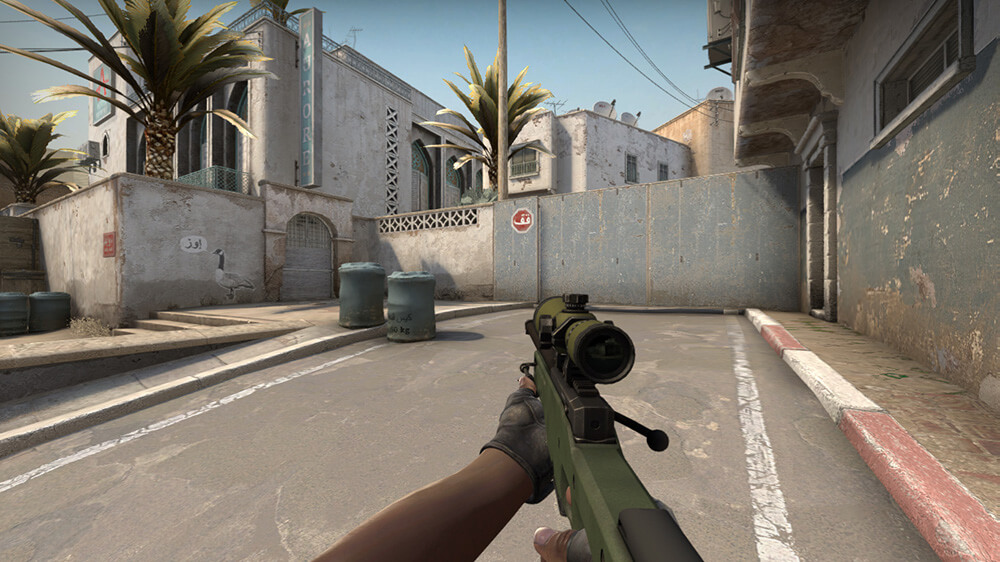
). После этого отображается специальная строка, в которую можно вводить команды.
Если хочется побаловаться с изменением размера рук, то лучше сразу запустить одиночный матч, чтобы посмотреть, какое влияние будут оказывать команды. Впрочем, никто не мешает заниматься подобными исследованиями совместно с друзьями.
Важно. Перед тем как начинать изменять параметры длины и осей, следует ввести команду viewmodel_presetpos 0. В противном случае, при перезагрузке игры, настройки слетят к стандартным и весь труд пойдет прахом.
Команда viewmodel_offset_x (влево/вправо)
Команда viewmodel_offset_y (вверх/вниз)
Команда viewmodel_offset_z
Команда viewmodel_fov
Эту команду можно считать своеобразным дополнением к команде viewmodel_offset_y. Доступные значения здесь изменились и теперь они такие: 54-68. Соответственно, чтобы сделать руки длинными, понадобится ввести viewmodel_fov 68. Сделать их очень короткими нужно иначе, вписывая viewmodel_fov 54. Точками здесь десятичные значения не передать, да и нет необходимости.
Правильно комбинируя все указанные выше команды, геймер может изменять положение рук на экране, перемещая их выше, ниже, делая короче или длиннее.
Примеры
Собрали для Вас несколько пресетов с настройками положения рук. Команды просто копируем и вставляем в консоль.
Как использовать левую или вторую руку в Minecraft
Minecraft — одна из лучших игр в мире, существующих сегодня, и многие игроки поддерживают это замечательное название. Научиться играть в Minecraft очень важно, если вы хотите в полной мере использовать все возможности игры. Для этого необходимо сначала скачать и установить последнюю версию Minecraft на ПК.
Одна из вещей, которые позволяет делать эта игра, — это возможность использовать два типа инструментов, чтобы ваш персонаж мог поместить предмет в каждую руку одновременно. Однако, возможно, вы новичок в игре Minecraft и не знаете, как использовать вторую руку вашего персонажа, но не волнуйтесь. В этой статье мы покажем вам, как легко использовать вторую руку, чтобы вы могли играть намного лучше и защитить себя в этом мире. Даже если вы хотите, вы можете играть в демо-версию игры Minecraft, чтобы попробовать ее, и вы увидите, что она вам понравится.
Вы обнаружите, что после прочтения нашей статьи у вас будут все необходимые знания об этом секонд-хенде и у вас будет вся информация. Эта видеоигра является одной из первых на нескольких платформах, поэтому вы также можете скачать ее для своих мобильных устройств Android и iOS
Что такое вторая рука.
Прежде чем мы покажем вам, как работает вторая рука, мы сначала поговорим о том, что такое рука и все, что вам нужно знать, чтобы получить максимальную отдачу от нее. Таким образом, вы сможете получить необходимые знания, чтобы правильно использовать вторую руку и стать лучшим игроком Minecraft.
Вторая рука — это относительно новый механизм в игре, который позволяет игроку иметь возможность использовать два инструмента или блока одновременно. Игроки могут установить любой предмет в этой руке и использовать его без проблем, пока у них нет ничего в другой руке.
В бою вы можете установить щит, чтобы уклоняться от ударов и стрел без получения урона, другой способ использования второй руки — оснастить ее стрелами, которые вы можете пускать из лука и арбалета.
С этого момента очень важно уметь использовать вторую руку Есть предметы, которые можно использовать только при наличии второй руки, например, тотемы воскрешения, которые должны быть в этой руке, чтобы активироваться.
Поэтому в этом руководстве мы покажем вам, как следует использовать эту игровую функцию, чтобы стать лучшим, и монстры никогда не победили вас. Использование этой руки совсем не сложно, и с помощью шагов, которые мы собираемся показать вам, вы можете использовать любой блок с этой рукой.
Как использовать вторую руку в игре Minecraft.
Процесс, который вам нужно следовать, чтобы использовать вторую руку очень прост, мы покажем вам, как использовать вторую руку несколькими способами, чтобы вы могли различные варианты ее использования.
Прежде чем начать, важно отметить, что эта функция появилась в игре относительно недавно, поэтому если у вас нет обновленной версии игры Minecraft, возможно, вы не сможете использовать секонд-хенд, поэтому перед началом игры важно обновить Minecraft, чтобы вы могли использовать секонд-хенд без каких-либо проблем. Вы можете использовать его без проблем даже в многопользовательском режиме и таким образом играть с двумя или более людьми в Minecraft
Шаг 1
Чтобы иметь возможность использовать вторую руку, первое, что вам нужно сделать, это нажать клавишу E, чтобы получить доступ к инвентарю, где у вас будут все предметы, которыми оснащен ваш персонаж.
Когда откроется окно инвентаря персонажа, вам нужно найти нужный предмет, который персонаж держит в руке, в поле с иконкой щита, затем снова нажмите клавишу E, и ваш персонаж должен взять предмет в другую руку.
Шаг 2
Другой метод, который вы можете использовать, чтобы иметь возможность использовать предмет или блок в другой руке, это тот, который мы покажем вам дальше. Все, что вам нужно сделать, это найти объект в нижней панели объектов и нажать клавишу F. Это автоматически поместит блок в вашу руку, чтобы изменить объект, просто найдите объект, который вы хотите изменить, и нажмите клавишу F снова.