
Minecraft Wiki
Из-за новой политики Microsoft в отношении сторонних ресурсов, Minecraft Wiki больше не является официальной. В связи с этим были внесены некоторые изменения, в том числе и обновлён логотип вики-проекта. Подробности на нашем Discord-сервере.
Доска
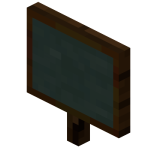
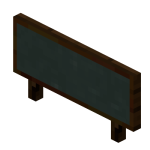
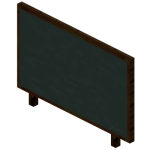
Доска (англ. Chalkboard) — это эксклюзивный блок для Education Edition, который может отображать больше текста, чем табличка. [1] Доступны три размера — 1×1 (шифер), 2×1 (плакат) и 2×3 (доска).
Содержание
Получение [ ]
Использование [ ]
Доска может использоваться как табличка для отображения текста. После размещения выберите доску, введите нужный текст и нажмите кнопку «ОК». «×» в правом верхнем углу доски закрывает экран редактирования.
Размещение [ ]
Доски могут быть размещены сверху или сбоку других блоков (включая нетвердые блоки, такие как забор, стекло, рельсы и другие доски). Чтобы разместить доску, нажмите ПКМ с доской в руках, указывая на блок, к которому должна быть поставлена доска. Чтобы поместить доску на блок, с которым можно взаимодействовать с помощью элемента управления ПКМ (например, сундук, нотный блок и т. д.), нажмите ПКМ при размещении доски.
Шифер размером 1×1, размещен на верхней части блока, стоят на короткой стойке, обращенной в направлении игрока, который его разместил, в любом из 16 различных направлений. Плакаты 2×1 и доски 2×3 можно размещать в любом из 4 различных направлений. Доски, расположенные на стороне блока, просто плавают там, даже если блок не соприкасается с досками.
Текст [ ]
После того, как окно редактирования закрыто, щелчок ПКМ на доске открывает меню редактирования. Копирование и вставка могут быть выполнены, и не более, чем основные/сдвинутые символы клавиатуры могут быть введены.
Взаимодействие [ ]
В отличие от знаков, доски блокируют поршень от движения.
На досках нет маски столкновений (они полностью не сплошные), поэтому предметы и мобы могут перемещаться через доски. Другие блоки (включая другие доски) могут быть размещены на любом краю доски.
Вода и лава обтекают доски. Лава может создавать огонь в воздушных блоках рядом с досками, как если бы доски были легковоспламеняющимися, но доски не горят.
Значения данных [ ]
| Блок | Текстовый ID | Числовой ID |
|---|---|---|
| Блок | chalkboard | 230 |
| Предмет | board | 454 |
Состояния блока [ ]
Данные блока [ ]
История [ ]
| Альфа-версия Pocket Edition | |||||
|---|---|---|---|---|---|
| 0.16.0 | build 1 | Доски добавлены в игру, скорее всего, как случайное дополнение. | |||
| Доски можно получить и разместить с помощью /give и /setblock соответственно. Однако они не без функционала. | |||||
| build 2 | Доски были удалены. Тем не менее, текстуры все еще существуют. | ||||
| Education Edition | |||||
| 1.0 | Доски добавлены в игру. | ||||
| 1.0.2 | Интерфейс досок теперь заблокирован. | ||||
| Ученики теперь могут размещать свои собственные доски даже без статуса строителя мира. | |||||
Галерея [ ]
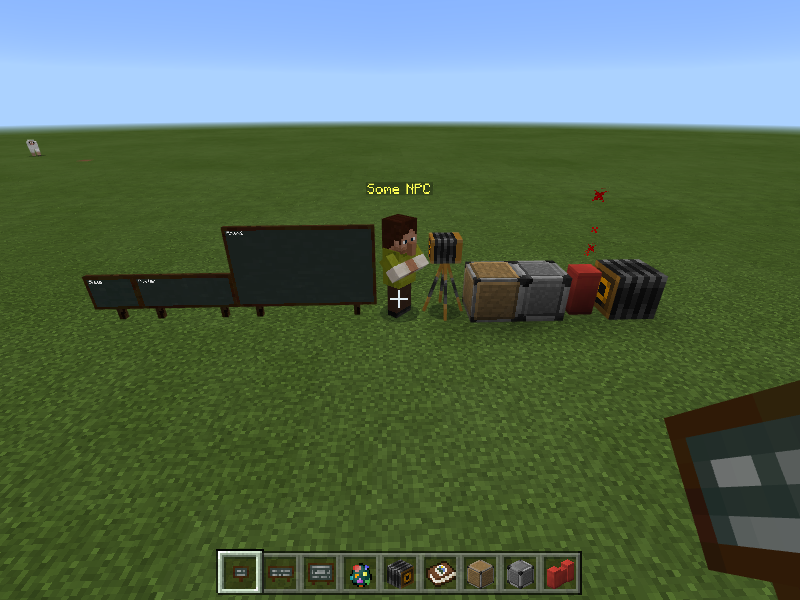
Доска, помещенная в мир вместе с другими вещами из Education Edition.
⚡ Скачать плагин FBroadcast | Плагин на объявления [1.12.+] 2.0 


Описание плагина FBroadcast:
FBroadcast — Это самый простой в настройке плагин на объявления. Кастомизация системных сообщений; вывод объявления в чате или перед лицом игрока; вывод сообщения от имени консоли.
Команды плагина FBroadcast:
/bc «Текст» — Отправить обычное объявление
/bconsole «Текст» — Отправить объявление от имени консоли
/bc «Игрок» «Текст» — Отправить объявление перед лицом определённого игрока
/fbc reload — Перезагрузить плагин
Права плагина FBroadcast:
FBC.bc — Доступ к команде /bc
FBC.bconsole — Доступ к команде /bconsole
FBC.immunity — Иммунитет от КД
FBC.* — Доступ ко всем командам
Скриншоты плагина FBroadcast:


Как установить FBroadcast?
Скачать плагин FBroadcast
Скачать плагин FBroadcast версии 2.0
Редактируйте фото онлайн бесплатно в редакторе фотографий
Теперь не нужно искать фотошоп, платить за услуги редактирования. В интернете это можно сделать самому и бесплатно. Онлайн фото-редактор поможет оригинально, качественно обработать необходимую фотографию.
Онлайн – редактор снимков, который объединил в себе наиболее востребованные и удобные функции редактирования.
Редактор не нужно загружать на компьютер или ноутбук. Пользователю достаточно посетить наш сайт и пользоваться программой в онлайн режиме.
Редактор на русском функционирует оперативно, позволяет оперативно редактировать габаритные снимки. Посетитель может выбрать любое фото с любых источников, в том числе из социальных сетей. После редактирования изображений их можно выставить обратно.
Редактор активно пользуются тысячи посетителей. Мы периодически совершенствуем функции редактора, делаем их эффективнее, увлекательнее, не сложнее в пользовании.
Редактор – многофункциональный редактор, где для обработки фотографий онлайн можно выбрать: разнообразные наклейки; текстуру; тексты; ретушь; оригинальные рамки; с эффектами; коллажи и др.
Редактирование фотографий абсолютно бесплатно, также можно бесплатно пользоваться этим фото в будущем.
Желаете без проблем и качественно отредактировать снимок прямо сейчас? онлайн редактор быстро исправит недостатки, и улучшит качество любого фото!
Человеку не подвластно время. Фотоснимок позволяет сохранить самые дорогие минуты нашей жизни в первозданном облике. Снимок улавливает и передает настроение, эмоции, все тонкие жизненные моменты. С iPhotor для рисования такие воспоминания станут более впечатлительными, яркими и незабываемыми!
Фотография – один из видов искусства. Сам процесс фотографирования простой, но он способен зафиксировать сложные моменты – красивое, хрупкое и быстротечное мгновенье. Это непросто передать с помощью обычных рисунков. Какого бы качества не были фото, редактор iPhotor преобразит даже самое обычные, снятые мобильным или простым фотоаппаратом.
Фотография лучше всего способна передать то, о чем вам хотелось рассказать людям. Фоторедактор iPhotor поможет поделиться с близкими впечатлениями, чувствами, отразит ваше вдохновение.
Возможности Редактора онлайн
Изменение размера, поворот, обрезка
Данное меню позволяет регулировать яркость, ретушь лица, коррекцию теней, светлых участков фото и т.п. Здесь также можно изменить оттенок, насыщенность, увеличить резкость картинок. Изменяя настройки каждого инструмента, можно наблюдать за изменениями в режиме онлайн.
Текст, стикеры, рамки
Графический редактор iPhotor позволяет создавать модные картинки, с прикольными стикерами, оригинальными фото рамками, текстовыми подписями.
С помощью редактора iPhotor можно бесплатно превратить цветное изображение в черно-белое, или наоборот, сделать виньетирование, наложение фото на фото, эффект пикселизации.
Онлайн редактор приукрасит самые дорогие моменты вашей жизни!
Майнкрафт: как сделать рамку для предмета и как ею пользоваться
Для наилучшего отображения игрокам следует поместить желаемый приз в рамку предмета, чтобы его красота была видна и надежно сохранена. Вот как!

Нет лучшего способа продемонстрировать свои самые ценные вещи или другие эстетически приятные блоки и предметы, чем разместить их так, чтобы каждый мог созерцать их славу. В Minecraft у игроков есть бесконечный потенциал, чтобы сформировать самую причудливую комнату трофеев, которую они могут придумать, однако простое размещение своего сокровища в обычном сундуке будет не в восторге.
СВЯЗАННЫЕ: Minecraft: Как сделать и использовать стол для оперения
Для наилучшего отображения игрокам следует поместить желаемый приз в рамку предмета, чтобы его красота могла храниться безопасно, без лишних забот, а также демонстрироваться в любом месте. Поскольку изготовление этих простых контейнеров очень дешево и легко, нет причин не создавать некоторые из них, имея лишние ресурсы, чтобы улучшить внешний вид своего жилища.
Как создать рамку для предмета

Компоненты для крафта и где их найти
Ресурсы, необходимые для изготовления Рамки Предмета, очень распространены и могут быть получены даже вскоре после создания нового мира с помощью всего лишь нескольких инструментов и без помощи.
РемеслоРецепт
Чтобы сделать в рамке предмета, игрокам понадобится верстак, так как рецепт занимает все 9 слотов. Поместите кожу в центр сетки для крафта, а затем окружите ее со всех сторон палками. Конечным результатом будет Рамка Предмета, которую можно использовать для украшения своих нужд.
СВЯЗАННЫЙ: Minecraft: Как сделать маяк
Компоненты и рецепт для изготовления рамки светящегося предмета
Существует разновидность рамки предмета, известная как рамка светящегося предмета, которая делает то, что звучит так: позволяет освещать предметы, помещенные внутри. Чтобы создать рамку светящегося предмета, поместите существующую рамку предмета в любую сетку крафта (в любой конфигурации) с мешочком светящихся чернил. Биолюминесцентные синие капли падают с мобов светящихся кальмаров, которые появляются под водой в областях, достаточно глубоких, где нет естественного солнечного света.
Альтернативные способы поиска рамок предметов

Торговля деревенскими жителями
Те, кто активно торгует с сельскими жителями, будут иметь некоторый потенциал для покупки рамки предмета, если они повышают уровень сельских жителей с помощью работы картографа, пока они не станут экспертами. Когда это будет сделано, этот человек в монокле примет обмен 7 изумрудов за одну рамку для предмета. Эту торговлю можно совершить 12 раз, прежде чем она будет исчерпана, а это означает, что те, у кого больше изумрудов, чем палочек и кожи, потенциально могут получить таким образом рамки для предметов.
СВЯЗАННЫЕ: Майнкрафт: как сделать подзорную трубу
Исследование конечных кораблей
В The End есть загадочные и яркие структуры в нескольких биомах, которые можно найти в этом измерении поздней игры. На редких островах, плавающих по краям различных регионов, есть города Края с величественными пурпурными башнями, каждая из которых имеет шанс 50% создать мостовую конструкцию, которая, в свою очередь, имеет шанс 12, 5% появления нагруженного добычей Края. Корабль. Эти фиолетовые сосуды часто содержат сундуки с редкими товарами, а также как минимум 1 или несколько рамок для предметов.
Как использовать рамки для предметов

Как разместитьРамки для предметов
Как складывать предметы в рамки
Как вращать предметы внутри рамок предметов
Для тех, кто хочет настроить способ ориентации предмета в рамке предмета, игроки могут взаимодействовать с заполненной рамкой предмета, используя на нем пустую руку. Есть 8 направлений, по которым можно навести предмет в рамке, что может привести к некоторым интересным дизайнам для более креативных игроков.
Совет по украшению
как сделать доску объявлений в майнкрафте
⚡ Скачать плагин FBroadcast | Плагин на объявления [1.12.+] 2.0

Описание плагина FBroadcast:
FBroadcast — Это самый простой в настройке плагин на объявления. Кастомизация системных сообщений; вывод объявления в чате или перед лицом игрока; вывод сообщения от имени консоли.
Команды плагина FBroadcast:
/bc «Текст» — Отправить обычное объявление
/bconsole «Текст» — Отправить объявление от имени консоли
/bc «Игрок» «Текст» — Отправить объявление перед лицом определённого игрока
/fbc reload — Перезагрузить плагин
Права плагина FBroadcast:
FBC.bc — Доступ к команде /bc
FBC.bconsole — Доступ к команде /bconsole
FBC.immunity — Иммунитет от КД
FBC.* — Доступ ко всем командам
Скриншоты плагина FBroadcast:
Как установить FBroadcast?
Скачать плагин FBroadcast
Скачать плагин FBroadcast версии 2.0
Доска
Доска (англ. Chalkboard) — это эксклюзивный блок для Education Edition, который может отображать больше текста, чем табличка. [1] Доступны три размера — 1×1 (шифер), 2×1 (плакат) и 2×3 (доска).
Содержание
Получение [ ]
Использование [ ]
Доска может использоваться как табличка для отображения текста. После размещения выберите доску, введите нужный текст и нажмите кнопку «ОК». «×» в правом верхнем углу доски закрывает экран редактирования.
Размещение [ ]
Доски могут быть размещены сверху или сбоку других блоков (включая нетвердые блоки, такие как забор, стекло, рельсы и другие доски). Чтобы разместить доску, нажмите ПКМ с доской в руках, указывая на блок, к которому должна быть поставлена доска. Чтобы поместить доску на блок, с которым можно взаимодействовать с помощью элемента управления ПКМ (например, сундук, нотный блок и т. д.), нажмите ПКМ при размещении доски.
Шифер размером 1×1, размещен на верхней части блока, стоят на короткой стойке, обращенной в направлении игрока, который его разместил, в любом из 16 различных направлений. Плакаты 2×1 и доски 2×3 можно размещать в любом из 4 различных направлений. Доски, расположенные на стороне блока, просто плавают там, даже если блок не соприкасается с досками.
Текст [ ]
После того, как окно редактирования закрыто, щелчок ПКМ на доске открывает меню редактирования. Копирование и вставка могут быть выполнены, и не более, чем основные/сдвинутые символы клавиатуры могут быть введены.
Взаимодействие [ ]
В отличие от знаков, доски блокируют поршень от движения.
На досках нет маски столкновений (они полностью не сплошные), поэтому предметы и мобы могут перемещаться через доски. Другие блоки (включая другие доски) могут быть размещены на любом краю доски.
Вода и лава обтекают доски. Лава может создавать огонь в воздушных блоках рядом с досками, как если бы доски были легковоспламеняющимися, но доски не горят.
Значения данных [ ]
| Блок | Текстовый ID | Числовой ID |
|---|---|---|
| Блок | chalkboard | 230 |
| Предмет | board | 454 |
Состояния блока [ ]
Данные блока [ ]
История [ ]
| Альфа-версия Pocket Edition | |||||
|---|---|---|---|---|---|
| 0.16.0 | build 1 | Доски добавлены в игру, скорее всего, как случайное дополнение. | |||
| Доски можно получить и разместить с помощью /give и /setblock соответственно. Однако они не без функционала. | |||||
| build 2 | Доски были удалены. Тем не менее, текстуры все еще существуют. | ||||
| Education Edition | |||||
| 1.0 | Доски добавлены в игру. | ||||
| 1.0.2 | Интерфейс досок теперь заблокирован. | ||||
| Ученики теперь могут размещать свои собственные доски даже без статуса строителя мира. | |||||
Галерея [ ]
Доска, помещенная в мир вместе с другими вещами из Education Edition.
Как писать объявление в майнкрафт на сервере
Как сделать объявление в майнкрафте на сервере
Запись опубликована · 2 февраля, 2015
Права и команды обычного игрока (пояснения по командам будут под списком):
Пояснение по командам:
Быстрый ответ: /r текст
Написание от 3 лица: /me текст
Телепорт на точку телепорта: /warp имяточки
Система почты: /mail read (чтение), /mail send игрок текст (отправка)
Права и команды хелпера (пояснения по командам будут под списком):
Пояснение по командам:
Ограничение чата: /mute игрок время (время можно указывать в минутах,секундах,часах,днях и т.п. (например 1h 23m заблокирует чат на 1 час и 23 минуты)
Проверка на мультиаккаунт: /ipc ник игрока
Выкинуть игрока: /ipc kick ник причина
Проверка действий с блоками: /co inspect и после чего ударить по блоку (подробнее тут)
Проверка действий игрока: /co lookup (подробнее тут)
Права и команды программиста:
Права и команды модератора:
Права и команды администратора:
Майнкрафт — список всех команд на сервере
clear [номер объекта] [дополнительные данные] — удаляет вещи из инвентаря выбранного игрока.
clear [номер объекта] [дополнительные данные] — удаляет вещи из инвентаря выбранного игрока. ( Все вещи или по ID ).
debug — Запускает / останавливает режим отладки. ( Режим отладки — тип мира, позволяющий проверить модели и текстуры ).
defaultgamemode — позволяет изменить режим по умолчанию для новых игроков сервера.
difficulty — меняет сложность игры, 0 — мирно, 1 — легко, 2 — нормально, 3 — сложно.
enchant [уровень] — зачаровывает вещь в руках. ( уровень выбирается в команде ).
gamemode [цель] — Меняет режим игры для указанного игрока. Выживание (survival, s или 0), Творчество (creative, c или 1), Приключение (adventrure, a или 2). Работает только когда игрок в сети.
gamerule [значение] — изменяет несколько правил сервера. ( True/False )
Администратор:
/kill Наносит 1000 ущерба игроку, что убивает его и переносит на точку спауна последнюю кровать, на которой он спал. Полезно, когда игрок потерялся или застрял в чём-то.
/me Посылает сообщение в IRC-стиле (например, Player slaps everyone around a bit with a large trout»).
/tell Отправка личного сообщения указанному игроку.
Команды для игроков
Авторизация:
/register pass регистрация на сервере, где pass Ваш пароль для входа на сервер
/login pass авторизация на сервере, где pass это Ваш пароль указанный при регистрайии
/changepassword старый новый команда смены пароля
Приват территории:
//wand выдаёт деревянный топор, для WorldGuard
//hpos1 устанавливает 1ую точку для WorldGuard (туда, куда Вы смотрите)
//hpos2 устанавливает 2ую точку для WorldGuard (туда, куда Вы смотрите)
//expand 10 up создает кубовое пространство (полезно для WorldGuard)
//expand 10 down создает кубовое пространство (полезно для WorldGuard)
/region claim Name создает Вашу зону, где строить можете только Вы (где Name имя Вашей зоны)
/region addmember t1 Player добавляет игрока с ником Player к зоне t1
/region removemember t1 Player удаляет игрока Player из зоны t1
/region remove t1 удаляет Вашу зону t1
Сундуки,рычаги и кнопки:
Деньги:
/money отображает текущее количество Ваших денег
/money pay Player 1000 передаёт 1000рублей с вашего счёта, на счёт игрока Player
/money top показывает тор богачей
/money help (/money доступные команды
/money rank
Другие:
игроки могут создовать лифты
/warp name телепортироваться по варпу, где name имя варпа, например /warp shop
/spawn телепортироваться на спавн
/who просмотреть список онлайн игроков на сервере
Список и описание профессий в Minecraft:
Hunter (охотник) убивает мобов.
Farmer (фермер) выращивает растения.
Woodcutter (лесоруб) рубит деревья и делает доски.
Digger (копатель) добывает блоки глины, земли, песка и гравия.
Miner (шахтер) добывает блоки золота, угля, камня, железа и тд.
Builder (строитель) строит различные постройки из блоков.
Команды плагина Jobs: /jobs [название работы] Список всех команд.
/jobs browse Список доступных профессий для вас.
/jobs join [название работы] Выбрать профессию.
/jobs leave [название работы] Отказаться от профессии.
/jobs info Посмотреть информацию о профессии.
/jobs stats Показать статистику.
/jobs admininfo Показать информацию по игроку и его профессии.
/jobs employ Назначить профу для игрока.
/jobs fire Уволить игрока с работы.
/jobs grantxp Добавить опыт
/jobs removexp Забрать опыт.
/jobs promote Поднять уровень проф игроку.
/jobs demote Понизить уровень проф игрока.
/jobs transfer Перевести игрока с одной профессии на другую.
/jobs reload Перезагрузить плагин.
clear [номер объекта] [дополнительные данные] — удаляет вещи из инвентаря выбранного игрока.
Блог cyber01
Команды игроков, хелперов, модераторов, а также их права
Запись опубликована · 2 февраля, 2015
Права и команды обычного игрока (пояснения по командам будут под списком):
Пояснение по командам:
Личные сообщения: /msg игрок текст
Быстрый ответ: /r текст
Написание от 3 лица: /me текст
Телепорт на точку телепорта: /warp имяточки
Система почты: /mail read (чтение), /mail send игрок текст (отправка)
Права и команды хелпера (пояснения по командам будут под списком):
Пояснение по командам:
Ограничение чата: /mute игрок время (время можно указывать в минутах,секундах,часах,днях и т.п. (например 1h 23m заблокирует чат на 1 час и 23 минуты)
Проверка на мультиаккаунт: /ipc ник игрока
Выкинуть игрока: /ipc kick ник причина
Проверка действий с блоками: /co inspect и после чего ударить по блоку (подробнее тут)
Проверка действий игрока: /co lookup (подробнее тут)
Права и команды программиста:
Права и команды модератора:
Права и команды администратора:
Основный команды серверов
Команды на сервере Майнкрафт
Как играть на сервере Майнкрафт
Поиграв в одиночную игру Майнкрафт рано или поздно возникает вопрос как играть на сервере Майнкрафт, бесспорно играть в эту прекрасную игру гораздо интересней в компании друзей, именно для этого создают онлайн сервера Майнкрафт на которых вы можете играть бесплатно.
Майнкрафт выживание на сервере
Сервера Майнкрафт без регистрации
Я не понимаю почему все ищут сервера майнкрафт без регистрации, ведь регистрация это защита вашего аккаунта, а значит и всего что у вас есть. Без регистрации каждый может просто зайти на сервер и забрать все ваше добро. Думаю дело в том, что школота вообще обленилась и не хочет шевелить мозгами, а может и нечем шевелить то? Хорошо что вы не такие и понимаете, что без регистрации никак нельзя.
Как зарегистрироваться на сервере
Я напишу все команды регистрации на сервере майнкрафт и вам станет ясно тут нет нечего сложного и вы без труда сможете зарегистрироваться на любом сервере.
/register [пароль] [повтор пароля] не создавайте пароль 12345, усложняйте его буквой
Иначе вас просто взломают, вернее подберут пароль и вы потеряете все! Если все же вас взломали то прочитайте как сменить пароль.
Пример написания команды: /register R738161 R738161 можно и так: /reg R738161 R738161
Все вы зарегистрированы и можете начать играть.
В следующий раз зайдя на сервер вы уже просто пишите
/login [пароль который вы указали при регистрации] — авторизация на сервере после основной регистрации
Пример написания команды: /login R738161 можно и так: /l R738161
Команды майнкрафт на серверах Мир Стива
/spawn — телепортироваться на Спавн.
/kit start — получить стартовый набор сервера
/kit menu — получить книгу навигации по серверу [В книге варпы и новости сервера]
/menu — открывает книгу навигации командой [возможность открыть книгу если ее нет в инвентаре]
/kit food — получить бесплатную еду
/rules — Посмотреть правила сервера
/warp – посмотреть все варпы сервера
/warp [название варпа] – телепортирует вас к этому вапру
На серверах стоят таблички которые исполняют команды за вас, просто подойдите к нужной вам табличке и щелкните по ней правой кнопкой мышки.
Точка дома в Майнкрафт
Команды привата территории и имущества
Внимание: Будьте осторожны при добавлении игроков в приват, особенно во владельцы. Недоброжелательный добавленный игрок может выписать вас и вы останетесь не с чем. На серверах Майнкрафт много таких случаев когда доверчивость приводит к потере всего.
Администрация не рассматривает данные жалобы и не возвращает потерянное имущество, дабы виноваты здесь вы сами.
Внимание! Давая доступ к своему сундуку, вы рискуете потерять свои вещи,
Администрация так-же не несет ответственности к данному действию и вещи вам возвращать не станет!
/cpassword [пароль] — Команда для установки пароля на сундук или дверь.
/cunlock — открыть сундук/дверь с помощью пароля.
/cpublic — этой командой снимается защита на сундук и он становится доступен всем игрокам сервера.
/cremove — тоже самое удалит защиту с сундука
Как телепортироваться в Майнкрафт
На сервере Майнкрафт можно телепортироваться к игрокам и принимать их запросы на телепорты.
/call [ник игрока] — с помощью этой команды вы посылаете запрос на телепорт игроку ник которого вы указали.
/tpaccept — эта команда разрешает телепортироваться к вам игроку, который посылал запрос
На сервере можно писать скрытые сообщения, личные, как их еще называют. Написав такое сообщение его увидит лишь тот кому оно адресовано.
/m [ник] — текст сообщения
На последнее личное сообщение можно ответить так: /r [ответ на скрытое сообщение] либо также /m [ник] текст сообщения
Работы в Майнкрафт
Донат Майнкрафт
На серверах Майнкрафт Мир Стива предоставляются платные услуги их называют донат.
Донат Майнкрафт приобретается за реальные деньги, которые идут на продвижение серверов и сайта.
Все команды доступные донатам:
/kit skin — вы получаете доступ к специальному меню и возможность превращаться в любого моба
/kit skinplus — тоже самое вы получаете доступ к специальному меню и возможность превращаться в любого моба
Команды игрокам с Fly
/Fly — включить режим полета
/Fly — выключить режим полета
Команды на сервере Майнкрафт для игроков Креатив | VIP
/gm 1 — Включить Креатив | VIP | Админ
/gm 0 — Выключить Креатив | VIP | админ
/hat – Надеть тот блок на голову, который вы держите в руках
/eat — утолить свой голод
/workbench — виртуальный верстак [крафт]
/jump — прыжок на блок, на который смотрите
/back — вернуться в последнюю точку смерти или прибывания
/top – возможность телепортироваться на самый верхний блок, который есть над головой.
На пример для мгновенной телепортации из пещеры на поверхность
Команды админа в Майнкрафт
Тут все команды админа серверов Майнкрафт Мир Стива.
Команды мл. Админам | ст. Админам
Не полный список команд, некоторые команды могут быть недоступны, все зависит от купленной админки или иной услуги
Теперь вы знаете все команды сервера Майнкрафт и играть вам станет легче и интересней!
Список команд в Minecraft
Множество из возможностей, которые присутствуют в игре достигаются лишь с помощью команд, поэтому мы подготовили для вас список команд в Minecraft. Большая часть из них работают только в режиме мультиплеера и для админов, но некоторые из них подойдут и для одиночной игры. Не забывайте, что вводить команды следует в окошке чата, которое можно вызвать клавишей T или /.
Нажмите, чтобы перейти:
Команды для одиночной игры в Minecraft:
me — Выводит введенное сообщение от имени третьего лица: «Имя_игрока текст сообщения». Например: «Player исследует пещеру».
seed — Позволяет узнать зерно мира в котором вы находитесь.
Команды для админа в Minecraft:
clear [номер объекта] [дополнительные данные] — Очищает инвентарь указанного игрока ото всех предметов или конкретных ID.
debug — Запускает режим отладки или останавливает его.
defaultgamemode — Дает возможность поменять режим по умолчанию для новых игроков на сервере.
difficulty — Изменяет сложность игры, 0 — мирно, 1 — легко, 2 — нормально, 3 — сложно.
enchant [уровень] — Зачаровывает предмет в руках, на указанный в команде уровень.
gamemode [цель] — Меняет режим игры для указанного игрока. Выживание (survival, s или 0), Творчество (creative, c или 1), Приключение (adventrure, a или 2). Чтобы команда сработала, игрок должен быть в сети.
gamerule [значение] — Дает возможность изменить несколько базовых правил. Значение долно быть true или false.
give [количество] [дополнительная информация] — Выдает игроку предмет, указанному по ID блоков.
publish — Открывает доступ к миру по локальной сети.
say — Показывает всем игрокам сообщение розовым цветом.
spawnpoint [цель] [x] [y] [z] — Позволяет установить точку спауна для игрока в указанных координатах. Если координаты не были указаны, точкой спауна окажется ваша текущая позиция.
time set — Позволяет изменить время суток. Время можно указать в числовом значении, где 0 это рассвет, 6000 полдень, 12000 закат и 18000 полночь.
time add — Добавляет указанное количество времени к текущему.
toggledownfall — Дает возможность включить или отключить осадки.
weather — Позволяет изменить погоду на определенное время, указанное в секундах.
ban [причина] — Позволяет заблокировать доступ игрока на сервер по нику.
ban-ip — Позволяет заблокировать доступ игрока на сервер по ip адресу.
pardon — Позволяет разблокировать указанному игроку доступ к серверу.
pardon-ip — Удаляет указанный IP-адрес из черного списка.
banlist [ips] — Позволяет увидеть список из всех заблокированных на сервере игроков.
op — Дает указанному игроку привилегии оператора.
deop — Отбирает у игрока привилегии оператора.
kick [причина] — Кикает указанного игрока с сервера.
list — Выводит список всех игроков онлайн.
save-all — Принудительно сохранит все изменения изменения на сервере.
save-on — Позволяет серверу производить автоматические сохранения.
save-off — Запрещает серверу производить автоматическое сохранение.
stop — Завершает работу сервера.
whitelist list — Выводит список игроков в whitelist’е.
whitelist — Включает или выключает использование белого списка на сервере.
whitelist reload — Перезагружает whitelist, то бишь обновляет его в соответствии с файлом white-list.txt (может использоваться, когда white-list.txt модифицируется вручную).
Команды привата территории в Minecraft
Внимание. Если вы не знаете как по назначению использовать эти команды, прочитайте нашу статью — Как приватить территории в Minecraft.
/region claim — Сохраняет выделенную область как регион с указанным именем.
//hpos1 — Устанавливает первую точку в соответствии с вашими текущими координатами.
//hpos2 — Устанавливает вторую точку в соответствии с вашими текущими координатами.
/region addowner — Добавляет указанных игроков во владельцы региона. Владельцы обладают теми же возможностями, что и создатель региона.
/region addmember — Добавляет указанных игроков в участники региона. Участники имеют ограниченные возможности.
/region removeowner — Удалить указанных игроков из владельцев региона.
/region removemember — Удалить указанных игроков из участников региона.
//expand — Расширяет регион в заданном направлении. Например: //expand 5 up — расширит выделение на 5 кубов вверх. Допустимые направления: up, down, me.
//contract — Уменьшит регион в заданном направлении. Например: //contract 5 up — уменьшит выделение на 5 кубов снизу вверх. Допустимые направления: up, down, me.
/region flag — Региону можно установить флаг если вы обладаете достаточным доступом.
Команды для плагина WorldEdit
Выделение активной области над которой мы будем работать с помощью WorldEdit, происходит следующим образом:
Упростить действия с регионами можно используя WorldEditCUI.
//pos1 — Устанавливает в качестве первой точки координат блок на котором вы стоите.
//pos2 — Устанавливает в качестве второй точки координат блок на котором вы стоите.
//hpos1 — Устанавливает в качестве первой точки координат блок на который вы смотрите.
//hpos2 — Устанавливает в качестве второй точки координат блок на который вы смотрите.
//wand — Дает вам деревянный топор, кликнув этим топором левой кнопкой мыши по блоку, вы установите первую точку, правой кнопкой — вторую.
//replace — заменяет все выбранные блоки на указанные в выделенном регионе. Например: //replace dirt glass — заменит всю землю на стекло в выбранной области.
//overlay — Покрыть регион указанным блоком. Например: //overlay grass — покроет регион травой.
//set — Заполнить пустую область указанным блоком. Например: //set 0 — Удалит все блоки в регионе (заполнит воздухом).
//walls — Создает стены из в выбранном регионе.
//sel — Снимает текущее выделение.
//hsphere [raised?] — Создает пустую сферу с указанными параметрами.
//hcyl — Создает пустой цилиндр с указанными параметрами.
//undo [num-steps] — Отменяет указанное количество ваших действий.
//redo [num-steps] — Восстанавливает указанное количество отмененных вами действий.
//sel — Позволяет выбрать форму выделяемого региона. cuboid — выделяет параллелепипед. extend — то же, что и cuboid, но при установке второй точки вы расширяете регион, не теряя выделение с уже выделенного. poly — выделяет только в плоскости. cyl — цилиндр. sphere — сферу. ellipsoid — эллипсоид (капсула).
//desel — Снимает выделение.
//inset [-hv] — Сужает выбранный регион в каждом направлении.
//outset [-hv] — Расширяет выбранный регион в каждом направлении.
//size — Показывает количество блоков в выделенном регионе.
//regen — Заново генерирует выбранный регион.
//copy — Копирует содержимое региона.
//cut — Вырезает содержимое региона.
//paste — Вставляет содержимое скопированного региона.
//flip [dir] — Отразит регион в буфере в направлении dir, либо по направлению Вашего взгляда.
//pumpkins [size] — Создает тыквенное поле с указанным размером [size].
//hpyramid [block] [size] — Создает пустую пирамиду из блока [block], с размером [size].
//pyramid [block] [size] — Создает пирамиду из блока [block], с размером [size].
// — Дает вам супер кирку для быстрого разрушения блоков.