
[Tutorial] Как сделать себе инвентарь с картинкой
Итак, как я уже сказал я покажу вам как сделать себе инвентарь с картинкой, поехали.

Для начала вам нужно взять картинку инвентаря из какого-нибудь ресурспака. resourcepack/assets/minecraft/textures/gui/container/inventory.png
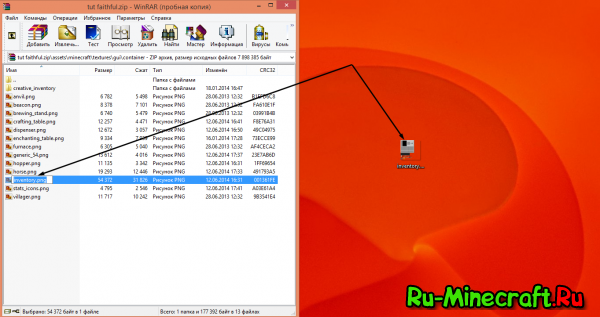
Далее открываем картинку в любом фоторедакторе, я же буду использовать photoshop CS6.
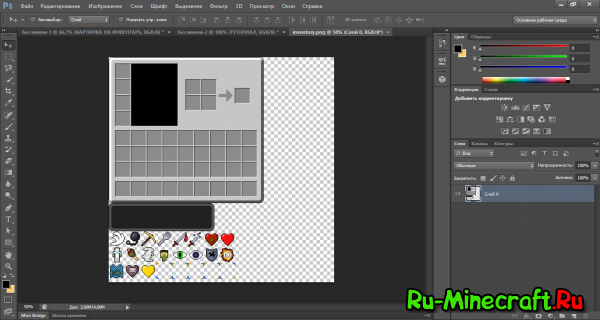
Теперь накладываем какую-нибудь картинку или текст и делаем ей прозрачность по вашему усмотрению, я же сделал тесте Lemon с непрозрачностью 80%.
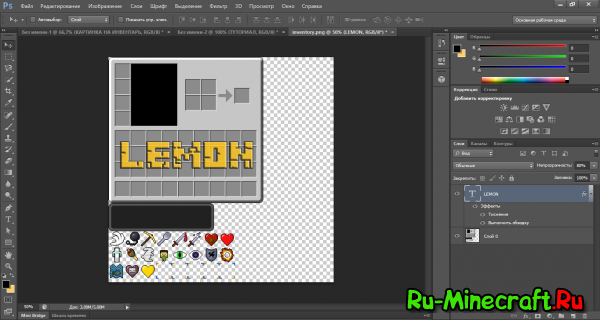
Дальше сохраняем и помещаем туда же откуда и взяли этот файл. resourcepack/assets/minecraft/textures/gui/container/inventory.png
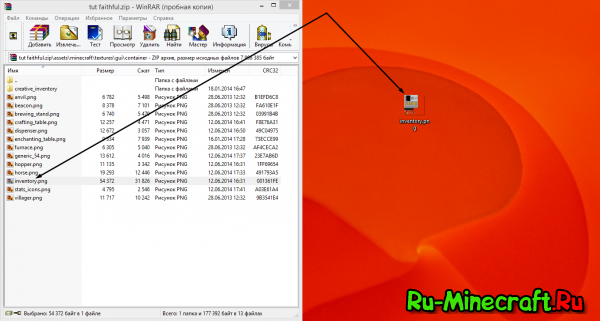
А теперь в игре выбираем этот ресурспак и наслаждаемся результатом.
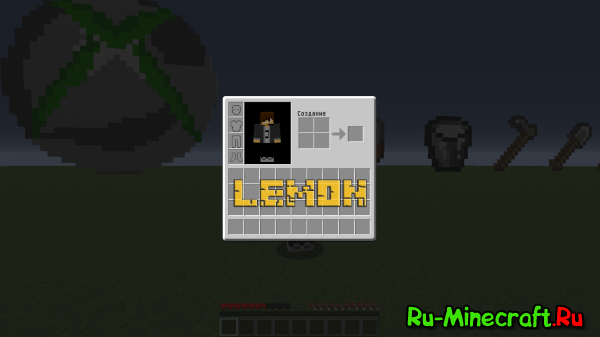
Если вы хотите сделать таким же инвентарь в креативе, то нужно взять файл tab_inventory.png и проделать с ним все те же махинации. resourcepack/assets/minecraft/textures/gui/container/creative_inventory/tab_inventory.png
Клавиши управления в игре Майнкрафт

В этой статье вы можете посмотреть список всех клавиш, которые используются в игре Майнкрафт и узнать как переназначить клавиши управления. В начале опишем несколько клавиш, которые нужны в самом начале игры, а затем покажем таблицу с полным списком клавиш. Итак, вы появились в игре, что дальше? Перемещайтесь используя клавиши «WASD» и найдите дерево, чтобы добыть древесину. Подойдите к дереву вплотную и зажмите левую кнопку мыши, пока не выпадет блок древесины. Когда вы получили блок древесины вы можете нажать клавишу «E», чтобы перейти в режим инвентаря, здесь вы сможете создать доски из древесины (брёвен) и другие предметы, которые можно скрафтить из досок. Смотрите также полный список клавиш.
Список клавиш управления
| Клавиша | Действие | Описание |
|---|---|---|
| W | Вперёд | Передвижение |
| A | Влево | Передвижение |
| S | Назад | Передвижение |
| D | Вправо | Передвижение |
| Пробел | Прыжок | Чтобы забраться на блок, также игрок может включить авто-прыжок в настройках, чтобы не приходилось прыгать для того, чтобы забраться на блок |
| Esc | Меню | Открыть меню настроек и выхода из игры |
| 1-9 | Слот | Выбор предмета в одном из 9 слотов инвентаря, также можно использовать колесико мыши |
| Q | Выбросить | Выбрасывается 1 предмет, который выбран в инвентаре. Если при этом удерживать CTRL, то будет выброшена вся стопка |
| F | Заменить предмет | Предмет, который находится в правой руке перекладывается в левую. Например, в левую руку можно переложить факелы, а в левой держать кирку. |
| E | Инвентарь | В инвентаре можно создать простые предметы, а также мышью перетаскивать предметы из одних |
| Ctrl + W | Бег | Можно также быстро нажать клавишу W дважды и второй раз удерживать её |
| Shift | Красться | В таком режиме игрок не упадёт с края блока, даже если подойдёт очень близко, игра не даст упасть, пока клавиша Shift не опущена |
| Левая кнопка мыши | Атаковать/Сломать блок | Добываемые блоки добываются, если использовать подходящий инструмент |
| Средняя кнопка мыши | Выбрать слот инвентаря | Если крутить колесико мыши, то можно переключаться между слотами инвентаря, выбранный предмет или блок окажется в руке игрока. В творческом режим клик средней кнопкой мыши по предмету выдаст стопку этого предмета |
| Правая кнопка мыши | Использовать/Установить | Правой кнопкой мыши можно открыть дверь или перейти в режим просмотра содержимого сундука. Если при клике в руке есть блок, то он устанавливается на место клика |
| C+1 | Сохранить инструменты | Работает только в творческом режиме. Нажмите C+1, чтобы игра запомнила все предметы вашего инвентаря. Можно использовать все цифры от 1 до 9 |
| X+1 | Загрузить инструменты | Работает только в творческом режиме. В инвентаре появятся предметы, которые вы сохранили нажав на C+1 |
| / | Ввод команды | Открывает чат и сразу подставляет слеш (/) для удобного ввода команды |
| T | Чат | Открывает чат для переписки или ввода команд |
| Tab | Список игроков | Если вы играете онлайн, то можете посмотреть список игроков, которые в данный момент на сервере |
| Р | Социальные взаимодействия | Работает только на серверах |
| L | Достижения | Посмотреть список достижений |
| F1 | Убрать инструменты | Убирает инвентарь и некоторые другие инструменты с экрана. Второе нажатие возвращает обычный режим. |
| F2 | Скриншот | Создаёт снимок экрана и сохраняет его в папке игры |
| F3 | Информация | Можно посмотреть FPS, координаты, названия биома на английском и другую информацию |
| F5 | Переключить перспективу | Первое нажатие позволяет посмотреть на себя сзади, второе — спереди, третье — возвращает в обычный режим |
| F11 | Полноэкранный режим | Убираем рамки в игре |
Как посмотреть или изменить клавиши управления
Для того, чтобы посмотреть или изменить клавиши управления в игре:
1. Нажмите кнопку ESC (в левом верхнем углу клавиатуры), чтобы перейти в меню игры.
2. Нажмите кнопку «Настройки»

3. Нажмите кнопку «Управление»

4. Крутите колесико мыши или бегунок в игре, чтобы перематывать список клавиш. Клавиши модов также изменяются в этом меню. Чтобы изменить клавишу нажмите на её кнопку, а затем на клавишу на клавиатуре, на кнопке должна измениться надпись. Если выбранная клавиша уже задействована в игре или модами, то цвет текста станет красным. Это означает, что могут быть конфликты, клавиша может работать неправильно, хоть и не всегда это так, проверьте в игре, если не хотите менять выбранную клавишу.
Топ сочетаний клавиш в Майнкрафт
Внимание! Данная статья предназначена для новичков, опытным игрокам содержимое статьи будет очевидно.
ЛКМ — левая кнопка мыши
ПКМ — правая кнопка мыши
1. Как сразу взять 64 (стак) блоков
Вы должны находиться в творческом режиме (/gamemode 1)! Для того, чтобы сразу брать 64 блока или предмета нужно зажать клавишу SHIFT и с помощью ЛКМ нажать по блоку. Чтоб поместить их в слоты быстрого доступа нужно просто навести курсор на предмет или блок, затем нажать нужную цифру на клавиатуре (от 1 до 9).
2. Клонирование предметов/блоков
Для клонирования предмета нужно назначить клавишу выбора блока. Для этого выполните следующие действия: ESC —> Настройки —> Управление —> Выбор блока —> назначаете клавишу. Затем наводите курсор мыши на предмет и нажимаете назначенную клавишу.
3. Быстрое удаление всех предметов в инвентаре.
4. Быстрый выбор блока
Наведите указатель на нужный блок и нажмите клавишу, которые вы настраивали в пункте 3. Данная функция работает как в креативе (творческом режиме) так и в выживании (при наличии блока в инвентаре). С помощью нее вы поместите блок прямо себе в руку.
5. Быстрое перетаскивание предметов/блоков
Для того, чтобы быстро переместить предмет или блок (например в печку) зажмите клавишу SHIFT и нажмите ЛКМ по предмету или блоку.
6. Сортировка предметов
Если в вашем инвентаре находиться какой-то определенный предмет и вы хотите собрать все одинаковые предметы в один слот, просто нажмите по желаемому предмету быстро 2 раза ЛКМ.
7. Распределения предмета по инвентарю
Для того, чтобы быстро распределить блок или предмет по инвентарю, откройте свой инвентарь, затем просто зажмите ЛКМ и проводите предметов по инвентарю.
8. Быстрое перемещение предметов в сундук/из сундука
Если в вашем инвентаре или в сундуке находится, например 6 стаков булыжника, чтобы переместить сразу все вам понадобится зажать клавишу SHIFT и быстро нажать 2 раза ЛКМ.
9. Быстрое выбрасывание предметов.
Чтобы быстро выбросить сразу стак (или любое другое количество) предметов из инвентаря, просто зайдите в инвентарь и зажав клавишу SHIFT нажмите английскую «Q».
Вот и всё, если будут какие-либо вопросы, пишите нам в группу ВК.

Также можете посмотреть мое видео:
как сделать другой инвентарь в майнкрафте
[Tutorial] Как сделать себе инвентарь с картинкой

Итак, как я уже сказал я покажу вам как сделать себе инвентарь с картинкой, поехали.
Для начала вам нужно взять картинку инвентаря из какого-нибудь ресурспака. resourcepack/assets/minecraft/textures/gui/container/inventory.png
Далее открываем картинку в любом фоторедакторе, я же буду использовать photoshop CS6.
Теперь накладываем какую-нибудь картинку или текст и делаем ей прозрачность по вашему усмотрению, я же сделал тесте Lemon с непрозрачностью 80%.
Дальше сохраняем и помещаем туда же откуда и взяли этот файл. resourcepack/assets/minecraft/textures/gui/container/inventory.png
А теперь в игре выбираем этот ресурспак и наслаждаемся результатом.
Если вы хотите сделать таким же инвентарь в креативе, то нужно взять файл tab_inventory.png и проделать с ним все те же махинации. resourcepack/assets/minecraft/textures/gui/container/creative_inventory/tab_inventory.png
Команда Give в Майнкрафте
В этой статье вы можете узнать как использовать команду give в Майнкрафте. Команда give используется для выдачи предметов и блоков. Они могут быть выданы ближайшему игроку, случайному, всем и по конкретному нику. Для того, чтобы выдать предмет нужно ввести в чат саму команду, цель (кому) и ID предмета, после чего можно ввести количество выдаваемых предметов и специальные теги, эти два параметра необязательны, смотрите далее синтаксис команды, а также примеры. Вместо своего ника можно ввести селектор @p, он обозначает, что предмет будет выдан ближайшему игроку, если команду вводите вы, значит вам, если команда будет запущена из командного блока, то ближайшим будет тот, кто находится рядом.
Команда
Должны быть включены читы
Серым цветом указаны необязательные параметры
/give Игрок ID Количество Параметры
| Параметр | Описание |
|---|---|
| Игрок | @p — ближайшему @a — всем @r — случайному @s — себе Nick — по нику |
| ID | ID предмета |
| Количество | Например, 64, если не указать, то будет выдан 1 |
| Параметры | Чары и другое |
Примеры
| Команда | Описание |
|---|---|
| /give Notch diamond_sword | Выдать игроку Notch Алмазный меч |
| /give @p bread 64 | Выдать 64 Хлеба ближайшему игроку |
| /give @a oak_planks 128 | Выдать 128 Дубовых досок всем игрокам |
| /give @s netherite_chestplate | Выдать себе Незеритовый нагрудник |
| /give @r oak_boat | Выдать случайному игроку Дубовую лодку |
| /give @p diamond_sword ]> | Выдать алмазный меч с зачарованием Острота 10000 (5000 урона) |
До версии 1.12
/give [количество] [тег] [дополнительные данные]
Как сделать в майнкрафте инвентарь чтобы там были все предметы
В статье приведена полезная информация об игровом процессе в «Майнкрафте». Она поможет новичкам быстрее адаптироваться и начать наслаждаться игровым процессом. Объясняется, как открыть инвентарь в «Майнкрафте», и другие важные аспекты выживания в игровом мире.
Немного об игре
Minecraft — компьютерная инди-песочница, написанная Маркусом Персоном и его командой разработчиков Mojang. Первая альфа-версия игры была выпущена в 2009-ом, а полная — через два года.
Игроку предоставляется возможность изучить огромный открытый мир, сразиться с уникальными монстрами и даже построить лачугу на свой вкус. Кубический дизайн очаровывает пользователя, а генератор случайного ландшафта не дает заскучать. Об этом говорит высокая популярность «Майнкрафта». На момент написания статьи месячное количество онлайн-игроков составляет около 75 миллионов. За всю историю видеогейминга лишь старенький «Тетрис» пользовался большим спросом.
Основной фишкой «Майнкрафта» является возможность сбора ресурсов и последующего создания из них различных предметов, необходимых для выживания. Принято это называть крафтингом. Сам термин с английского можно перевести как «процесс создания». На этом и строится вся игра.
Несмотря на все вышесказанное, игра не является настолько сложной, как может показаться. Она довольно дружелюбна для новичков. Процесс выживания недостаточно напряженный, чтобы отпугнуть потенциального фаната.
Как открыть инвентарь в «Майнкрафте»?
Перейдем от теории к практике. Что конкретно нужно знать новичку? Допустим, вы зашли в «Майнкрафт» на компьютере, как открыть инвентарь? Элементарно. Достаточно нажать на клавишу с латинской E на клавиатуре. Появится следующее окошко.
Слева от модельки персонажа находятся слоты для брони, снизу — общий инвентарь, а справа — окошко для крафта. Заполняя последнее определенными ресурсами, можно создать новый предмет. О том, какие материалы нужны и для каких вещей, написано в рецептах. Открыть их можно, нажав на зеленую книжечку.
Собственно, это все. В остальных деталях гораздо интереснее будет разобраться самому. Ведь это игра подразумевает не только приключения, но также и исследование мира.
| Новые темы на Minecraft Форуме | ||||
| Тема | Автор | Раздел | Ответов | Последнее сообщение |
| Что делать, если майнкрафт лагает? ((( | степан | Вопросы от новичков о Minecraft | 6 | 2019-06-23 13:24 |
| чит для майнкрафта (1.8.x 1.12.2 1.13) | veter111 | Читы и баги в Minecraft | 2019-06-18 01:08 | |
| Дюп приватный. Лично мной придуман. | OskarLaiF | Рынок Minecraft | 1 | 2019-06-12 20:07 |
| Чёрный экран в лаунчере майнкрафта (при входе, лиц. | dranik | Вопросы от новичков о Minecraft | 6 | 2019-06-18 18:32 |
| язык программирования Minecraft | Yura | Вопросы от новичков о Minecraft | 6 | 2019-06-18 18:36 |
| Minecraft или fortnite? Что лучше | МаксимСпасск | Вопросы от новичков о Minecraft | 4 | 2019-06-18 18:38 |
| Эту статью нужно срочно переписать! |
Инвентарь — это всплывающее меню для управления и переноса объектов. В инвентаре присутствуют ячейки для брони, сетка крафта (2×2) и ячейки для объектов и инструментов. Также в инвентаре можно увидеть скин игрока и действующие на него в данный момент эффекты зелий.
Общие сведения
Клавиша E (по умолчанию) открывает инвентарь, повторное нажатие клавиши E или клавиша Esc — закрывают.
Инвентарь состоит из четырёх ячеек для брони, 27 ячеек для хранения объектов и девяти ячеек быстрого выбора. Объекты из панели быстрого выбора листаются с помощью клавиатуры (клавиши 1 — 9 ) или колесика мыши. Предметы, находящиеся в сетке крафта 2×2, выкидываются из него после закрытия инвентаря. Большинство предметов в игре можно сложить в стопки (пачки), максимальное количество объектов в стопке — 64. Однако инструменты (за исключением часов и компаса), броню и зелья нельзя складывать в стопки. Некоторые предметы, такие как снежки, куриные яйца, жемчуг Края, могут складываться в стопки лишь по 16 предметов.
Броня считается надетой на игрока, только когда она находится в специальных ячейках для брони. Если она лежит в других ячейках, то это не принесет какого-либо эффекта.
При наведении курсора мыши на предмет в инвентаре появляется всплывающее сообщение с названием и свойствами предмета.
Если игрок получит какой-либо эффект зелий, то при открытии инвентаря слева будет отображаться название эффекта и время, оставшееся до завершения его действия.
Следует помнить, что при открытом инвентаре игровой процесс не останавливается.
Управление
Творческий режим
В творческом режиме меню инвентаря кардинально отличается от обычного. Как и инвентарь в остальных режимах, здесь есть пояс, но остальное окно представляет собой список всех предметов и блоков, отсортированный по категориям. Игрок может выбрать любой предмет и в любом количестве. Существуют также две специальные вкладки: поиск, который поможет найти что-то конкретное, если вы не помните, к какой из десяти категорий относится искомый ресурс и инвентарь выживания, в котором можно надеть броню и уничтожить предметы перенесением в специальную ячейку.
Как пользоваться инвентарем в майнкрафт.
Игра майнкрафт основана на построении виртуального мира. Для этого игрок должен собирать ресурсы и правильно распределять. Понятно, что строить можно только, применив, определенный инструмент. Вот именно для того чтобы пользоваться различными предметами, в управлении игры присутствует специальная ячейка, которая называется инвентарь. В ячейке также находится скрин игрового персонажа и здесь можно видеть, какие эффекты на него воздействуют.
Игроку следует помнить, что вовремя открытия им инвентаря игра не останавливается и нужно быть очень внимательным в этот момент. Именно когда игрок отвлекся, может произойти что-то неприятное.
Если говорить о творческом режиме майнкрафт, то здесь система управления инвентарем отличается от режима выживания. Здесь инвентарь майнкрафт расположен тоже на поясе героя, однако само окно с ячейками сделано по-другому. Предметы здесь расположены в определенном порядке и когда открывается окно инвентаря, то можно увидеть список всех предметов. Кроме того, здесь есть специальные вкладки, первая помогает найти предмет, который срочно нужен, во второй расположены ячейки брони. Если необходимо уничтожить какой-либо предмет, то для этого тоже есть специальная ячейка.
Как сделать сохранение инвентаря в майнкрафте?
Если вы хотите в одиночной игре то нужно написать так /gamerule keepInventory true и строго чтоб читы были включены если вы с другом в одиночной игре то всё равно у обоих будет сохранятся инвентарь
/gamerule keepInventory true
Для данного исполнения команды нужно написать в чат /gamerule keepInventory true потом после смерти эта команда отключит у вас выпадение предметов существующие в вашем инвентаре.
Пишешь в чат /gamerule keepinventory true
На телефонах можно, в меню читов в настройках поставить «Сохранение Инвентаря».
Всё очень просто, но, для начала, нужно включить читы в настройках мира, перед игрой.
откройте чат и пишите тут /gamerule keepInventory true
если вы на сервере то у вас должен быть [op]
если вы играите в одиночном мире то читы должны быть включены!
можно чат не открывать, я по привычке жму /, для чата жму / и Ответить
надо просто зайти в настройки игры включить читы и там включить ту самую настройку. После смерти инвентарь не будет пропадать, но нельзя будет тогда получать достижения
Как же перейти на /gamemode survival или креативный режим?
Вам нужно перейти на англ раскладку и нажать»t» у вас выскочет консоль
И там прописываем или / gamerule keepInventory true или /gamemode 1 или survival решать вам
надо написать в консоль /gamerule keepInventory true/false
буква I большая (заглавная)
чтобы выключить чит пишите вместо true false.
вот ссылка на мод с могилками.В них остается весь инвентарь после смерти:https://minecraft-inside.ru/mods/9898-gravestone-mod.html
вот еще одна установи оба мода:
Для начала в мире должны быть активированы Читы, если они включены, то открываем чат и пишим такую команду «/gamerule keepinventory True». После введения этой команды ваш инвентарь будет сохранятся при смерти.
Моды на инвентарь для Майнкрафт
Мод Just Enough Items (JEI)
Мод Just Enough Items, также известный под названием JEI, значительно упрощает процесс крафта в Майнкрафте. С его помощью ты сможешь быстро узнать все рецепты, а также изготовить любой предмет в…
Мод Inventory HUD+ [Fabric]
С модом Inventory HUD+ ты всегда будешь видеть содержимое своего инвентаря во время игры. Мод будет показывать все твои предметы, к тому же ты сможешь самостоятельно настроить вид выводимого на…
Мод Inventory HUD+ [Forge]
С модом Inventory HUD+ ты всегда сможешь видеть, что находится в твоём инвентаре. Ты сможешь настроить отображение предметов на свой вкус, например, изменять прозрачность фона инвентаря, делать его горизонтальным или…
Мод Iron Chests [Forge]
Мод Iron Chests добавляет в Майнкрафт множество сундуков с различной вместимостью и свойствами. Каждый из них ты можешь скрафтить, соединив стандартный сундук с одним из материалов. Характеристики сундуков, добавляемых в…
Мод Tool Belt
Если тебе надоело, что инструменты занимают слишком много места в инвентаре, то прост перевесь их на пояс. Это возможно с модом Tool Belt. Он добавляет новый элемент одежды, в котором…
Мод Hwyla [Forge]
Hwyla – это очень полезный мод, при помощи которого ты сможешь узнать основные сведения о большинстве блоков и предметов. Он будет полезен не только новичкам, но и опытным пользователям, так…
Мод Searchable Chests
Если тебе знакома ситуация, когда нужный предмет терялся в большом сундуке, то просто скачай мод Searchable Chests. С ним у всех сундуков, бочек и других хранилищ появится строка поиска, в…
Мод Simply Backpacks
Мод Simply Backpacks позволит игроку получить несколько видов рюкзаков. Они пригодятся, чтобы брать с собой намного больше предметов, чем вмещает стандартный инвентарь. Мод совместим с Baubles, при его наличии ты…
Мод Hwyla [Fabric]
Мод Hwyla позволит тебе получить информацию о большинстве блоков в игре. Для этого нужно просто навести на них курсор. Он пригодится не только начинающим игрокам, но и опытным пользователям, так…
Мод Trophy Slots
В ванильном Майнкрафте достижения являются просто интересным дополнением к основному игровом процессу. Но с модом Trophy Slots ты сможешь значительно повысить их важность. С ним со старта игры тебе будет…
Датапак Lockable Chests
С датапаком Lockable Chests ты сможешь обезопасить свои сундуки от взлома, создав для них специальный ключ. Теперь можно не бояться оставлять свое имущество при игре онлайн, ведь оно будет надежно…
Мод Mine 3D
Если ты следишь за новостями Майнкрафта, то не мог не заметить первоапрельскую шутку от Mojang, в которой была показана «ранняя версия» игры из 90-x годов. Розыгрыш получился довольно забавным, и…