
Как сделать разрешение 1080 на 1080 в кс го на ноутбуке 10 виндовс

Для начала придется установить настройки, которые необходимы для растягивания игры. Это формат 4:3 (квадратный) при разрешении 1024х768 пикселей, режим отображения – на весь экран. С такой базой работают все способы. После сохранения настроек надо закрыть ксго.
Затем придется открыть Библиотеку игр в Steam и найти среди списка CS GO. После чего нажать на нее правой кнопкой мышки и открыть «Свойства». Здесь нам нужен раздел «Параметры запуска».
Появится окошко со строкой, в которую нужно скопировать две команды:
С их помощью игра запустится в окне, но без рамок. После этого придется немного пошаманить с настройками самой видеокарты. При этом изображение вне игры тоже будет растянуто. Так что, если такой вариант на постоянной основе не устраивает, можно либо каждый раз перед игрой перенастраивать, либо попробовать другие методы.
Итак, в большинстве ноутбуков дополнительно к видеокарте NVidia или AMD установлен чип Intel. Через него мы и будем работать. Необходимо:
В некоторых случаях, особенно на Windows 10, эффекта не будет.
Драйвера видеокарт позволяют отдельно настраивать растяжение игры. Поэтому можно поработать через них. Но для начала выставляем стандартные параметры в игре (4:3 и 1024х768). После чего приступаем непосредственно к растягиванию CS GO 4:3.
Внимание! Если такого пункта нет – необходимо переустановить драйвера для видеокарты. Урезанный функционал панели управления – проблема криво установленных драйверов.
После этого экран в CS GO растягивается, как и планировалось. Но изображение на всем компьютере страдать не будет. Поэтому не появится необходимость постоянно менять настройки. Причем способ работает даже на Windows 10.
Когда не нужно портить изображение, делая его непропорциональным и вытянутым, можно просто поменять в настройках формат и расширить экран. Для этого надо:
После этого угол обзора в игре будет выше, а изображение – не испорченное растягиванием.
Как поставить 1080×1080 в CS:GO

Как вы, наверное, знаете, каждый из нас выставляет разрешение для CS:GO, ориентируясь исключительно на свои собственные предпочтения. И иногда эти предпочтения могут быть крайне необычными. Например, в последнее время среди игроков стало очень популярным разрешение 1080×1080 пикселей, и в сегодняшней статье мы расскажем вам, как его сделать и покажем, что оно из себя представляет и какие преимущества дает.
Итак, изначально вы должны кликнуть правой кнопкой мышки по свободному пространству на рабочем столе и выбрать пункт «панель управления nVidia». У вас откроется табличка с настройками видеокарты.

В разделе «дисплей» вы должны будете выбрать пункт «изменение разрешения». Вторым пунктом у вас будет «выберите разрешение». Нажмите на «настройку» под табличкой с разрешениями. Внизу вы увидите пункт «создать пользовательское разрешение». Кликните по нему.

В этой табличке вы должны будете поставить значение пикселей и по горизонтали, и по вертикали. В нашем случае это 1080 и 1080. Также обязательно укажите частоту вашего монитора. В нашем случае – это 60 Гц. Где «стандартное», изменяете значение «авто» на «GTF».
После этого заходите в CS:GO, в настройки изображения. Там вы увидите пункт «разрешение» и только что созданное вами пользовательское разрешение будет отображаться в списке стандартных разрешений.

Ну а что касается преимуществ, которые вы получите в игре – вы можете увидеть их выше. Экран заметно растягивается, при этом, модельки противников также становятся более широкими. Это значит, что попадать в них будет значительно легче, по крайней мере, визуально.
А на этом мы заканчиваем нашу статью. Всем удачи и до новых встреч.
Как сделать разрешение 1080 на 1080 в кс го на ноутбуке 10 виндовс
И так, в данном руководстве расскажу как же поставить в CS GO и другие игры нестандартное изображение по типу 1080 на 1080 и т.д., существует несколько способов и обо всех я постараюсь рассказать.
Через панель управления видеокартой
Для обладателей видеокарт от AMD RADEON
1. Кликните правой клавишей по Рабочему столу и выберите «Настройки Radeon» (название пункта может немного отличаться для различных версий драйвера).
2. В окне приложения кликните «Дисплей».
3. Правее от строки «Пользовательские…» кликните по плюсику возле надписи: «Создать».
4. В формах «Горизонтальное…» и «Вертикальное…» введите нужные значения и сохраните настройки.
Сработает не всегда. Иногда можно увидеть оповещение, что выбранное разрешение не совместимо с монитором.
Для обладателей видеокарт от Nvidia
1. Через контекстно меню откройте Панель управления Nvidia.
2. В ветке «Дисплей» кликните «Регулировка размера и положения…».
3. Во вкладке «Размер» нажмите кнопку «Изменить размер…».
4. Щелкните «Применить и продолжить», чтобы открылось окно изменения разрешения.
5. Выставьте нужные значения, закройте окно кнопкой «OK» и сохраните конфигурацию.
6. Сохраняем конфигурации рабочего стола нажатием на кнопку «Да».
Как по мне, это не самые удобные способы, так как каждый раз приходится изменять разрешение экрана перед игрой и после.
1. Разархивируем данный архив и затем запускаем файл CRU.exe
2. В выпадающем списке слева укажите модель монитора, если утилита неверно его распознала. Либо если у вас два и более мониторов укажите нужный.
3. Ниже, в поле «Detailed resolutions…» щелкните «Add».
4. В строке «Active» нужно поставить нужное вам разрешение экрана, закрыть окно кнопкой «OK».
5. Перезапустите драйвер графического ускорителя, выполнив restart64.exe или restart.exe из архива.
6. Далее заходите в CS GO либо в другую игру и меняете разрешение, на то которое создали с помощью данной программы.
Как поменять разрешение экрана в CS:GO
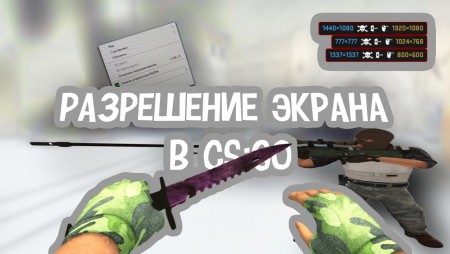
Создатели игры дали возможность изменять разрешение экрана в игре несколькими способами. Придумали они это нарочно. Потому-что, из-за неправильный установок, настройки будут недоступны, и вы не сможете запустить игру. В таком случаи чтобы запустить CS:GO и обеспечить её работоспособность, приходят на помощь различные способы, в которых можно изменить разрешение в конфиге, в файлах игры или же через параметры запуска. Этими способами можно быстро изменить режим экрана для хороший игры.
Меняем разрешение в настройки игры.
Самое популярное разрешение 1280 на 960 в КС:ГО, есть очень простой способ сделать через внутриигровые настройки. Мы покажем как это меняется:
Перейти в «Настройки».
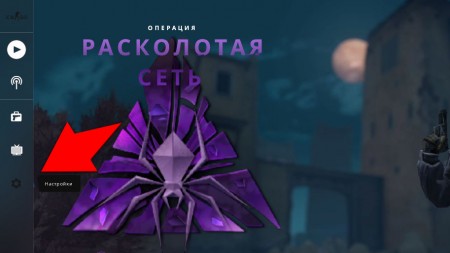
Открыть «Настройки видео».
В поле «Разрешение» нужно выставить комфортное значение.
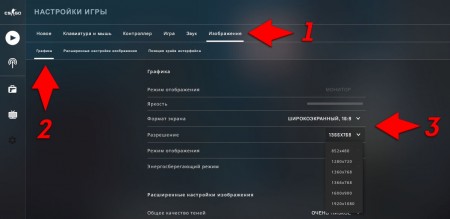
Мы всё сохраняем, и у нас меняется разрешение экрана в игре.
Меняем разрешение в КС:ГО через параметры запуска
Переходим в библиотеку.
Кликнуть ПКМ по CS:GO.
Переходим в «Свойства».
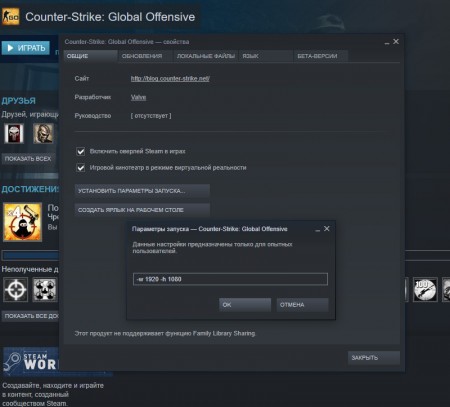
Этим способом можно установить любое разрешения не заходя в игру.
Как поменять разрешение в КС:ГО через консоль
Если вы хотите очень быстро поменять разрешение в игре, то можно воспользоваться — консолью. Но сначала необходимо включить консоль в КС:ГО. И прописать специальные команды.

А что бы эти настройки вступили в силу, необходимо перезайти в игру.
Как сделать кастомное разрешение в CS:GO
Всем привет, дорогие читатели. Сегодня мы хотим рассказать вам, как поставить абсолютно любое кастомное разрешение в CS:GO, будь то 783х852, или 1080 на 1080, а также мы расскажем вам, для чего это нужно делать и нужно ли вообще.
Зачем создавать кастомные разрешение в CS:GO
Ответ очень прост – для удобства. Таким образом вы сможете выбрать идеальное для себя разрешение, которое позволит вам лучше играть. По началу может быть непривычно и неудобно, поэтому сразу создайте несколько вариантов разрешений, а после тестируйте их непосредственно в игре.
Как поставить кастомное разрешение
Изначально можете даже не пытаться сделать это через параметры запуска. В этом случае игра автоматически выберет более-менее подходящее разрешение, из предложенных разработчиками.
Изначально вам нужно будет открыть настройки вашей видеокарты. У нас видеокарта от nVidia, поэтому и пример мы покажем на ней. Что касается видеокарт Radeon, то особо действия отличаться не будет. Максимум – вы найдете нужный вам параметр в другой папке.
Итак, открываете настройки видеокарты и находите в левой части экрана пункт «дисплей». Там, в первой строке, будет вкладка на «изменение разрешения». Откройте этот пункт. У вас откроется таблица, в которой будут показаны все стандартные разрешения. Вам нужно будет выбрать пункт настройка.

Там вы увидите квадрат без галочки. Поставьте галочку, тем самым вы включите режимы, не предполагаемые дисплеем. Ниже будет переход, где вы сможете создать абсолютно кастомное разрешение. Переходите туда.

Принимаете все изменения, а после выставляете нужное вам разрешение в верхних таблицах. Для примера мы возьмем разрешение 777х777.
Где будет пункт синхронизации, вместо «авто» выберите GTF. Это очень важно. Далее нажимаете «тест», а после «отмену». Сохраняете все изменения и выходите из настроек. Собственно, все ваши разрешения сохранились, теперь можно перейти и в CS:GO.

Для этого просто зайдите в игру, а после – в настройки видео. Примечательно, что ваше кастомное разрешение может находиться в любой из настроек границ монитора. Наше 777х777 мы нашли в настройках монитора 16х10. У вас же может быть иначе. Просто поищите свое разрешение в 4х3 или в 16х9.

Сама же игра, при 777х777 будет выглядеть так, как показано на скрине выше.