
Резервное копирование и восстановление в Windows
В Windows 11 можно восстановить файлы из резервной копии, созданной с помощью резервной копии и восстановления или истории файлов.
Восстановление файлов с помощью истории файлов
Подключение устройство внешнего хранилища, содержающее файлы резервных копий.
В поле поиска на панели задач введите Панель управления, а затем выберите ее в списке результатов.
В поле поиска на панели управления введите История файлов. В списке результатов выберите Сохранить резервные копии файлов с помощью истории файлов.
Следуйте инструкциям по восстановлению файлов.
Восстановление файлов с помощью резервного копирования и восстановления
Подключение устройство внешнего хранилища, содержающее файлы резервных копий.
В поле поиска на панели задач введите Панель управления.
Выберите его в списке результатов и выберите Резервное копирование и восстановление (Windows 7).
Архивная версия компьютера с помощью истории файлов
Восстановление файлов с помощью истории файлов
Если вы заметили, что у вас отсутствует важный файл или папка, резервную копию которых вы создали, выполните приведенные ниже действия.
В поле поиска на панели задач введите восстановление файлов, а затем выберите Восстановление файлов с помощью истории файлов.
Найдите нужный файл, а затем с помощью стрелок просмотрите все его версии.
Когда найдете нужную версию, нажмите Восстановить, чтобы сохранить ее в исходном расположении. Чтобы сохранить копию в другом месте, щелкните правой кнопкой мыши кнопку Восстановить, выберите элемент Восстановить в и укажите новое расположение.
Поиск резервных копий, созданных в предыдущих версиях Windows
Если вы использовали компонент «Резервное копирование и восстановление» для создания резервных копий файлов или образа системы в предыдущих версиях Windows, эти резервные копии будут по-прежнему доступны в Windows 10. В поле поиска на панели задач введите панель управления. Затем щелкните Панель управления > Система и ее обслуживание > Резервное копирование и восстановление (Windows 7).
Как сделать резервную копию системы или файлов: бэкапы против суицида


Содержание
Содержание
Компьютер ломается всегда в самый неподходящий момент. Потеря данных может стать не только неприятным событием, но и убыточным. Чтобы избавить себя от танцев с бубнами и сложнейших операций по восстановлению данных, рекомендуем регулярно делать бэкапы важной информации.
Беэкап — что это и зачем?
Бэкап (backup) — резервная копия каких-либо данных. Предположим, у вас на компьютере есть папка с любимыми фотографиями. Вы взяли и скопировали все снимки на отдельную флешку. Это и есть простейший бэкап.
Однако когда речь заходит о сотнях мегабайт информации, а также необходимости сделать образы операционной системы или всего жесткого диска, то взять и «перетянуть» нужные файлы просто так не получится. Намного удобнее и быстрее это делать с помощью специализированных программ.
Как часто делать бэкапы — зависит от важности информации и периодичности ее обновления.
Для каких-то домашних или рабочих файлов резервную копию можно создать всего один раз, а затем обновлять ее по мере того, как папки с документами будут пополняться. Бэкап файлов небольшого сайта стоит делать приблизительно раз в месяц, а для крупных ресурсов этот период может быть сокращен до недели.
Если говорить об ОС Windows, то все зависит от пользователя. Обычно достаточно делать резервную копию после успешной установки какого-либо софта, чтобы в случае повреждения системных файлов или потери данных восстановить копию уже со всеми необходимыми программами. Другой вариант — бэкап свежеустановленной Windows. При нестабильной работе ОС вы сможете быстро восстановить систему, но весь пользовательский софт придется инсталлировать заново.
Стандартные средства Windows
Начиная с Windows 8, можно создать образ системы без помощи сторонних приложений. Образ — это все данные на вашем компьютере, скопированные в определенный момент времени. Они сохраняются в специальной структуре, из которой впоследствии можно все восстановить обратно той же утилитой.
Сохранять образ рекомендуется на внешний носитель — съемный HDD, флешку (носители должны обязательно быть отформатированы в NTFS) или компакт-диск. Утилита позволяет сделать бэкап системного логического диска на другой диск, например, сохранить все данные с «C» на «D», но делать это не стоит, поскольку «летят» обычно не логические диски, а весь физический, поэтому такой бэкап окажется бесполезным.
Как только вы нашли место для своего бэкапа, можно приступать:
Через меню «Пуск» — «Параметры» перейдите в подраздел «Обновление и безопасность».

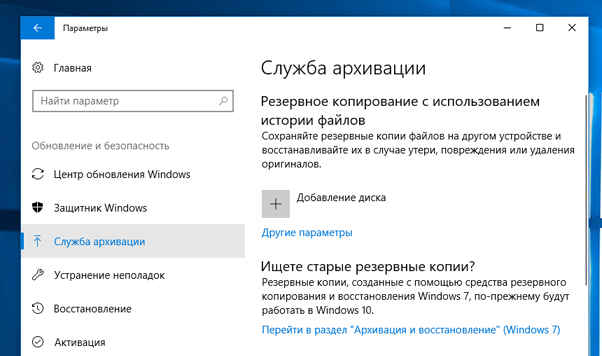
Кликните по вкладке «Служба архивации». В открывшемся блоке нажмите «Перейти в раздел Архивация и восстановление».

В новом окне нажмите по «Создание образа системы».

Откроется стартовое меню режима архивации. Здесь необходимо выбрать, куда будет сохранена резервная копия. На выбор доступны три варианта — жесткий диск, DVD или сетевая папка. Обратите внимание, если вы используете внешний HDD или USB FLASH, то при наличии ошибок их необходимо предварительно исправить.

Выбрав место для хранения, нажмите «Далее». Здесь необходимо указать диски, образ которых вы хотите сделать. Выберите диск, на котором у вас установлена система (подсказкой служит соответствующее слово). Также обязательно поставьте галочку напротив строчки «Зарезервировано системой». Ниже можно узнать объем, который будет занимать весь образ. Если свободного пространства не хватает, вы получите предупреждение, как на скриншоте ниже.

Подтвердите все свои действия и в последнем окне нажмите на кнопку «Архивировать». После этого начнется процесс создания образа. Время выполнения — от нескольких минут до часа в зависимости от объема данных.

По окончании процесса на выбранном носителе появится папка с названием вашего устройства. Именно это и будет образом системы.
Где лучше хранить бэкап? Идеально — компакт-диск или внешний HDD.
На крайний случай можно временно использовать flash-память. А вот SSD — не самый лучший выбор, поскольку в обесточенном состоянии ячейки памяти хранят данные около 6 месяцев.
Для восстановления системы с бэкапа необходимо перейти в одноименный раздел через меню «Пуск». После этого подключите накопитель к компьютеру и нажмите кнопку «Перезагрузить» в меню.

Затем в системном меню Windows выберите «Поиск и устранение неисправностей» — «Дополнительные параметры» — «Восстановление образа системы». Остается только указать образ и подтвердить.

Таким способом можно сделать резервную копию любого логического диска, а потом так же просто его восстановить.
Важно! Аппаратная часть ПК или ноутбука должны быть идентичными, иначе при развертывании образа часть устройств будут не определены из-за отсутствия драйверов
Сторонний софт для создания бэкапа
Специально для создания бэкапов можно установить на компьютер программу. Рассмотрим пару популярных вариантов.
Acronis True Image
Возможно, самый известный софт. Интуитивно-понятный интерфейс и максимальная простота сделали его незаменимым инструментом для системных администраторов и не только. Функционал программы включает:
создание загрузочных носителей;
создание на диске специального защищенного раздела для бэкапов;
организация удаленного доступа к компьютеру и другое.
Однако самая главная и полезная функция — это создание резервных копий. Стоит отметить, что через Acronis можно сделать бэкап всего компьютера, отдельных логических дисков, папок и даже мобильных устройств.
В качестве примера давайте рассмотрим, как создать резервную копию системного диска:
В левой нижней части окна нажмите на «Добавить копию». Далее вам необходимо выбрать источник и хранилище. В качестве источника укажите системный диск. Здесь же можно оценить размер будущего образа.

В качестве хранилища можно выбрать внешний носитель или указать путь, в том числе сетевой или на FTP-сервер. Также зарегистрированным пользователям доступно облако Acronis Cloud.

Остается только нажать на кнопку создания резервной копии. При необходимости ее можно зашифровать паролем.
После завершения операции в меню резервных копий должен появиться только что созданный образ с подробным графиком распределения данных — сколько места занимают фото, видео, аудио, системные файлы.

Обратите внимание, что образы Acronis True Image имеют разрешение «.tib». Соответственно, восстановление возможно только через этот софт. В программе также можно настроить расписание автоматического резервного копирования с выбором из нескольких схем. Например, при создании нового бэкапа старый будет автоматически удаляться или обновляться только новыми изменениями.
Чтобы восстановить систему, достаточно перейти в соответствующий раздел и правильно указать место для развертывания образа. Сделать это можно, даже если Windows не прогружается, например, при помощи загрузочной флешки c WindowsPE, на которой предустановлен Acronis.
Iperius Backup
Это еще одни мощный инструмент для создания резервных копий. Стоит отметить, что софт предлагает впечатляющий функционал для корпоративного сектора, например:
генерирование образов дисков;
бэкапы баз данных (Oracle, SQL, MySQL и других);
создание копий ESXi/HyperV и открытых файлов VSS;
запись резервных копий по FTP-протоколу;
поддержка шифрования AES 256 bit.
Небольшой нюанс — в бесплатной версии вы не сможете сделать образ диска, но Iperius Backup дает пробный период в 21 день. Стоимость лицензий начинается от 29 евро. Впрочем, ценник невысокий, учитывая инструментарий.

Создание резервной копии диска не представляет особых сложностей — достаточно выполнить несколько простых действий:
1. Выберите элемент для резервного копирования. Это может быть как папка, так и логические диски.

2. При бэкапе дисков вам предложат выбрать тип копии. Формат будет идентичный, но во втором случае (Образ Windows) вы сможете сделать восстановление стандартной утилитой, о которой мы говорили ранее.

3. После укажите, какой диск нужно зарезервировать и где будет сохранена копия. Заметьте, что меню будет отличаться в зависимости от предыдущего выбора.


4. Как только источник и приемник выбраны, следует выбрать в списке созданный элемент и выполнить подробную настройку резервирования. В окне будут шесть дополнительных вкладок, на которых можно настроить расписание, указать дополнительные места хранения копии, сделать уведомление на e-mail и другое.

5. Финальный шаг — кликнуть ПКМ по элементу в списке заданий и нажать «Запустить».

Восстановить образы VHD/VHDX можно через меню «Восстановление».
Iperius Backup — это функциональный инструмент для ручного и автоматизированного создания резервных копий с единственным недостатком: за функционал придется платить.
Облако как лучшее хранилище для бэкапа
Флешки и внешние HDD не гарантируют абсолютной сохранности данных. Недавно мы выпустили обзор лучших сервисов для резервных копий, где вы можете подробно изучить всю информацию.
Если коротко, то самый большой объем бесплатного пространства предлагает Google Диск и сервис Mega. У Google ограничение на загрузку отдельного файла целых 5 ТБ, поэтому образ «чистой» Windows вполне можно сохранить, не говоря о многочисленных документах, фото и других файлах.
В Mega на бесплатных аккаунтах установлен лимит на передачу данных с одного IP-адреса до 4 ГБ каждые 6 часов. На первый месяц вам дают целых 50 ГБ облака (15 стандартные + 35 за регистрацию). Впрочем, за отдельные действия можно еще на 180–365 дней получить бонусный объем и трафик.

Если говорить о платных тарифах, то здесь есть масса вариантов. Например, «Яндекс.Диск» предлагает 3 ТБ всего за 900 рублей в месяц, а при годовой подписке ценник снижается до 625 рублей. Mega в свою очередь дает 16 ТБ за 29,99 евро в месяц.
Достаточно гибкая ценовая политика у «Mail.ru Облако» — сервис предусмотрел целых шесть разных тарифов.

Большинство домашних компьютеров имеют HDD на 500–1000 ГБ, которые далеко не всегда полностью забиты данными, поэтому брать облако больше, чем 1-2 ТБ обычным юзерам особого смысла нет.
Для корпоративного хранения данных стоит изучить специальные предложения от DropBox, а сервис pCloud, например, предлагает купить пожизненный доступ.
Как сделать резервную копию Windows 10
Установка операционных систем Microsoft процесс относительно быстрый и несложный. Однако Windows при всей дружелюбности к работе «из коробки» не приспособлен. Пользователь тратит массу времени на ее дальнейшую настройку под свои привычки и потребности. Приходится удалять лишнее и добавлять необходимое. Когда все сделано система полностью отвечает потребностям своего владельца. Получившееся «идеальное» состояние можно сохранить, если знать, как сделать резервную копию Windows 10.
Возможности ОС
Инженеры Microsoft снабдили операционную систему несколькими механизмами восстановления. Различаясь по функционалу, они могут работать вместе или по отдельности. С некоторыми пользователи хорошо знакомы по предыдущим версиям. Необходимо отметить, что для экономии ресурсов все программные механизмы по умолчанию отключены. Проясним вкратце их назначение:
Как видите, выбор богатый, на любой вкус. Теперь, когда мы знакомы с полным перечнем инструментов, рассмотрим их подробнее и разберемся как настроить резервное копирование.
System Restore
Чтобы включить эту функцию необходимо открыть сведения о системе. Воспользуемся контекстным меню иконки «Этот компьютер».

Нужный нам пункт находится с левой стороны и выделен на скриншоте.

Нам открывается окно с пятью вкладками, нужная подчеркнута. Переходя на нее, видим меню восстановления. Изначально, как мы уже говорили, функция в системе выключена. Нажимаем «Настроить» и открываем параметры, чтобы произвести необходимые изменения.

На скриншоте показано окно до и после выполнения операций. Выбираем выделенный в левой части пункт, чтобы включить защиту. Теперь у нас стал активным указанный стрелкой ползунок. С его помощью определяем, сколько места мы готовы отдать системе для создания точек восстановления. Учитываем, что по мере заполнения выделенного дискового пространства старые точки будут удаляться. Дальше все зависит от «жадности» и размеров HDD в системе. Закрываете окно настроек и, вернувшись на вкладку защиты, создаете первую точку. Теперь в случае сбоя ПО вы можете вернуть систему к начальному состоянию.
История файлов
Воспользуемся механизмом поиска, чтобы сократить перемещение по меню операционной системы.

В указанное стрелкой поле текстового поиска начинаем вводить запрос. Нас интересует архивация Windows 10. На скриншоте нужный пункт взят в рамку. Видно, что запрос до конца не набран, а система уже поняла наши пожелания и выдала подходящее совпадение.

Причина такого поведения становится понятна после перехода. Итак, у нас отрывается меню службы архивации. По умолчанию она тоже не работает. На скриншоте указан пункт, используя который мы добавим внешний носитель.

Подключаемый диск должен быть предварительно отформатирован в файловую систему NTFS. Можно использовать как в нашем случае вместительную по объему флешку. Выбор зависит от количества данных, для которых мы собираемся создать резервную копию.

Приняв диск, служба автоматически переходит во включенное состояние. Появляется указанный стрелкой ползунок. Выбрав «Другие параметры», можно перед созданием копии выполнить дополнительную настройку.

Из-за общего количества папок пользователя меню получается достаточно длинное, поэтому покажем его начало и конец. Посмотрим, какие настройки можно выполнить дополнительно:
Последний пункт реализован достаточно оригинально. Удалить папку из списка нельзя, но добавить ее в исключения — можно. Для пользователей, которым неудобно работать в новом интерфейсе, предусмотрена возможно вернуться к классике. Для этого в самом конце списка в пункте «Сопутствующие» выберите просмотр дополнительных параметров.

После того как все настройки закончены, останется нажать взятую в рамку кнопку и запустить процесс.
Полное копирование
В данном случае резервная копия Windows 10 выполняется в полном объеме. На внешнем носителе вы получите образ, пригодный для последующего восстановления системы в случае полного краха. Для настройки опять отправляемся в службу архивации.

Microsoft демонстрирует нам преемственность версий, давая понять, что старые копии по-прежнему актуальны. Мы таких не имеем, поэтому просто нажимаем выделенную гиперссылку.

Откроется классическое меню, в котором нам предстоит работать. Если вы твердо решили воспользоваться внешним HDD, сразу переходим к делу по указанной ссылке. Сомневающиеся могут выбрать «Создание образа системы».

Здесь пользователю дается на выбор три варианта:
С внешним HDD вопросов возникнуть не должно. Главное, чтобы его объем позволял вместить копию системы. Следовательно, его емкость не должна быть меньше чем у системного. Хранение информации на DVD плавно уходит в прошлое. Современные ноутбуки выпускают вообще без приводов. Поэтому рассмотрим, как сделать резервную копию Windows 10 в сетевой папке.
В этом случае, какой бы вариант вы ни выбрали изначально, вы попадаете в одинаковое меню настройки сетевого хранилища.

Сетевое расположение выбирается по нажатию указанной кнопки. Доступные хранилища представлены в виде древовидной структуры.

Выбираете подходящее по объему носителя и переходите к завершающей стадии настройки.

Сетевое расположение, как видно на скриншоте, прописалось в виде пути к папке. Заполняем данные пользователя, обеспечивающие полный доступ к хранилищу и завершаем настройку расположения копии.

В этом окне ничего менять не нужно. Убеждаемся в наличии свободного места и нажимаем «Далее».

Здесь вам предстоит решить, доверить всю работу Windows или самостоятельно выбрать параметры создания бэкапа. Выбрав первое, нажимаете «Далее». Если решаете все проверить — выбираете нижний пункт и переходите на следующее окно.

Проверяете все ли вас устраивает. Галочками отмечаете нужные пункты, снимая их в тех местах, которые кажутся неважными.

На этом этапе все проверки и настойки выполнены. Вы готовы сделать бэкап системы Windows 10. Подтверждаете свои действия и ждете выполнения.

В ходе создания копии на удаленном носителе формируется несколько папок:
Итогом наших действий стал последовательный запуск всех трех механизмов, обеспечивающих стабильную работу и сохранность файлов в Windows 10.
Сторонние программы
Несмотря на все старания, Microsoft не удалось сделать процесс создания копий удобным и понятным для пользователей. Разбросанность по разным разделам, вечно меняющийся интерфейс и общая «капризность» ОС не вызывают пылкой любви. В итоге пользователи если и решаются создать копию системы, то делают это с помощью программ сторонних разработчиков. Исключительно ради сравнения возможностей рассмотрим работу Acronis True Image.

Как только мы запускаем программу, она входит в режим резервного копирования и определяет объем сохраняемых данных. Зная необходимую емкость, переходим к выбору хранилища.

Условия задаем равные, выбирая папку на сетевом носителе. Программа автоматически подсвечивает кнопки выбора, подтверждая возможность совершения операции.

Видим, что все распозналось, а источник и получатель готовы к началу копирования.

Как показано на скриншоте — процесс пошел. Времени нам программа отводит около полутора часов. При желании ставим галочку на автоматическое выключение и идем заниматься другими делами.
Дальнейшее сравнение можно не проводить. Все операции мы выполнили за несколько минут в одном окне.
В заключение
Использовать или отключить резервное копирование зависит от вас. Если имеющиеся данные настолько важны, что потеря их приведет к краху всей жизни — стоит рассмотреть вариант архивации.
Однако вполне можно использовать и другие возможности. Windows 10 имеет встроенную функцию возврата к исходным параметрам. Если разместить в сервисах облачного хранения документы и фото, вы становитесь независимыми от сбоев. В результате, не затрачивая усилий, вы получите тот же самый результат — чистую систему и сохраненные личные данные.