
Как сделать скриншот экрана на ноутбуке Леново
Существует несколько способов получить изображения с монитора и сохранить их. Расскажем о самых популярных из них.
Стандартные методы windows
Стандартные методы подразумевают использование комбинаций клавиш, чтобы создать скриншот и сохранить его. При этом пользователю не надо скачивать отдельные программы или проходить регистрации на сайтах. Все что нужно — это клавиатура Вашего ноутбука.
Снимок всего экрана
Важно! После нажатия комбинации клавиш, снимок отправляется в буфер обмена. Никаких опознавательных сигналов о том, что скриншот сделан нет. Посмотреть, что получилось пользователь сможет только после сохранения снимка в любой графический или текстовый редактор. Подробнее читайте ниже в этой статье!
Снимок активного окна
Справка! Активное окно — открытая страница, содержащая какую-либо информацию. Например, открытый интернет-сайт. Если пользователь делает скриншот активного окна, то на снимке будет видно только текущую страницу этого сайта. При этом нижняя панель меню (с кнопкой «Пуск», календарем и списком открытых программ), и меню браузера (панель, на которой находятся кнопки «свернуть», «закрыть» и др) будут не видны.
Приложение «Ножницы»
Важно! Опция поддерживается только в операционной системе Windows 7, 8, 8.1.
Приложение «Фрагмент и набросок» (только для Windows 10)
Как сохранить скриншот
После того, как снимок сделан, его надо «достать» из памяти устройства и сохранить в отдельный файл. Если этого не сделать, то изображение попросту потеряется. Для этого есть несложный способ с применением текстовых или графических редакторов.
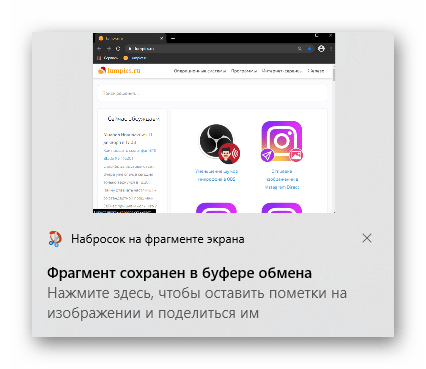
В программе «Фрагмент и набросок», после добавления изображения в буфер обмена, с правом углу экрана появиться уведомление об этом и предложение сохранить файл. Можно воспользоваться этой функцией, нажав на появившееся сообщение.
Сторонние программы
Специальные программы имеют более широкий функционал, чем стандартные. Например, с их помощью, можно сразу же загрузить снимок в сеть или отредактировать его. Да, они требуют некоторых навыков работы с компьютером. Правда, разобраться с ними не так сложно, как кажется на первый взгляд.
Справка! Скачивайте программное обеспечение только из проверенных источников. Сомнительные программы отличаются не только плохим качеством, но и способствуют некорректной работе всего устройства.
LightShot
FastStone Capture
Важно! Основное преимущество FastStone Capture — возможность сделать скриншот с прокруткой. Это очень удобно, если не весь документ (или страница) помещаются в одном окне. То есть, получившиеся изображение будет довольно длинным, зато вся информация поместится.
Создание скриншота на ноутбуке Lenovo

Способ 1: Штатные средства Windows
Чтобы делать несложные скриншоты для личных нужд, нет необходимости в установке специального программного обеспечения: Windows предлагает пользователю сразу несколько вариантов того, как это можно сделать. Больше всего удобств есть в «десятке», где этой процедуре уделили особое внимание, сделав внутренние приложения гораздо более приятными.
Клавиша Print Screen
Конечно же, самым популярным и известным всем, кроме совсем новичков, вариантом остается использование клавиши Print Screen (у Lenovo ее наименование сокращено до PrtSc). Удобство этого метода заключается в том, что вы можете как мгновенно сохранить файл, так и открыть его для редактирования.
Вариант 1: Быстрое сохранение
Проще и быстрее всего сделать скриншот экрана, не открывая его ни в какой программе — нажать сочетание клавиш Win + PrtSc.
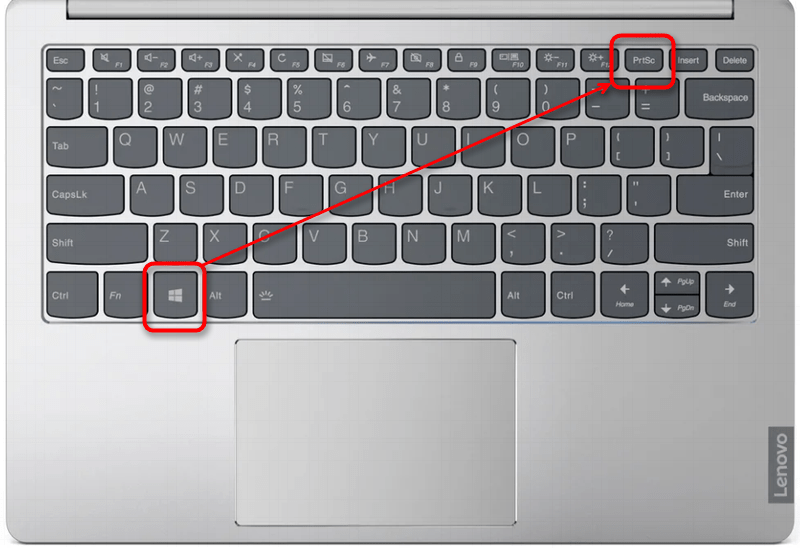
На короткое мгновение экран затемнится, что свидетельствует об успешном создании файла со снимком. Результат вы найдете в папке «Изображения» > «Снимки экрана». Картинка сохранится с расширением JPG.
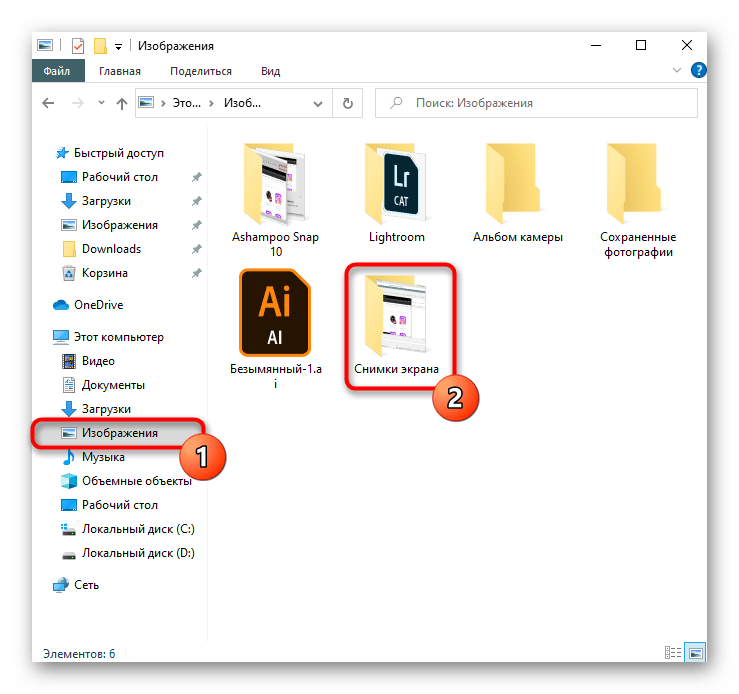
Минус такого подхода — удастся сохранить только снимок всего экрана, а обрезать до нужной части все же придется в каком-либо редакторе. Однако если просто необходимо сделать быстрый скриншот в личных целях, дополнительное редактирование не понадобится.
Вариант 2: Буфер обмена
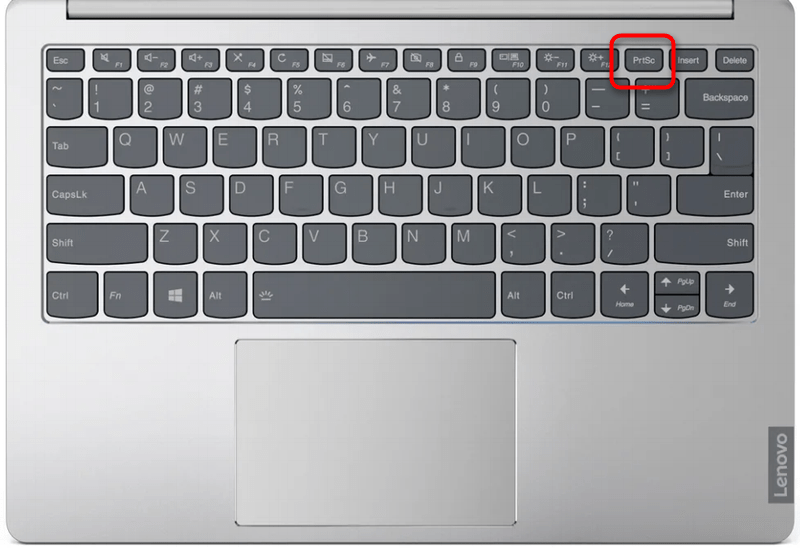
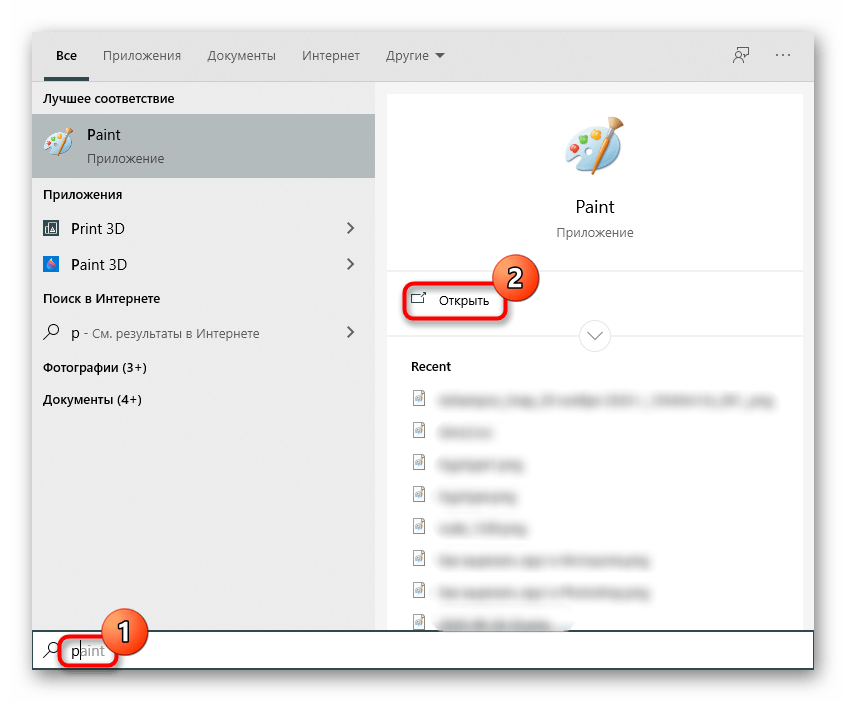
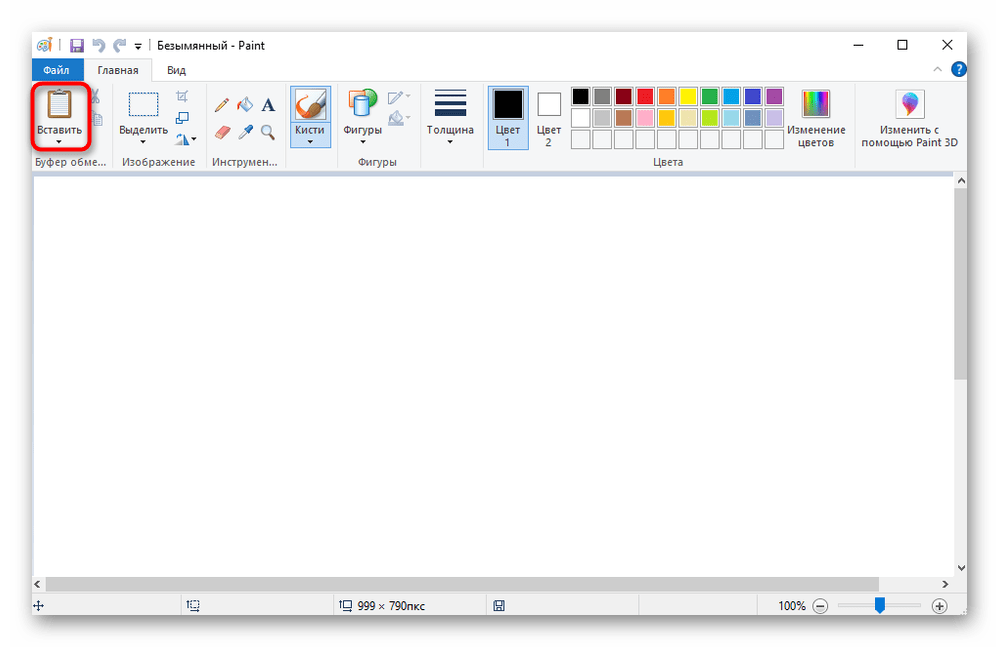
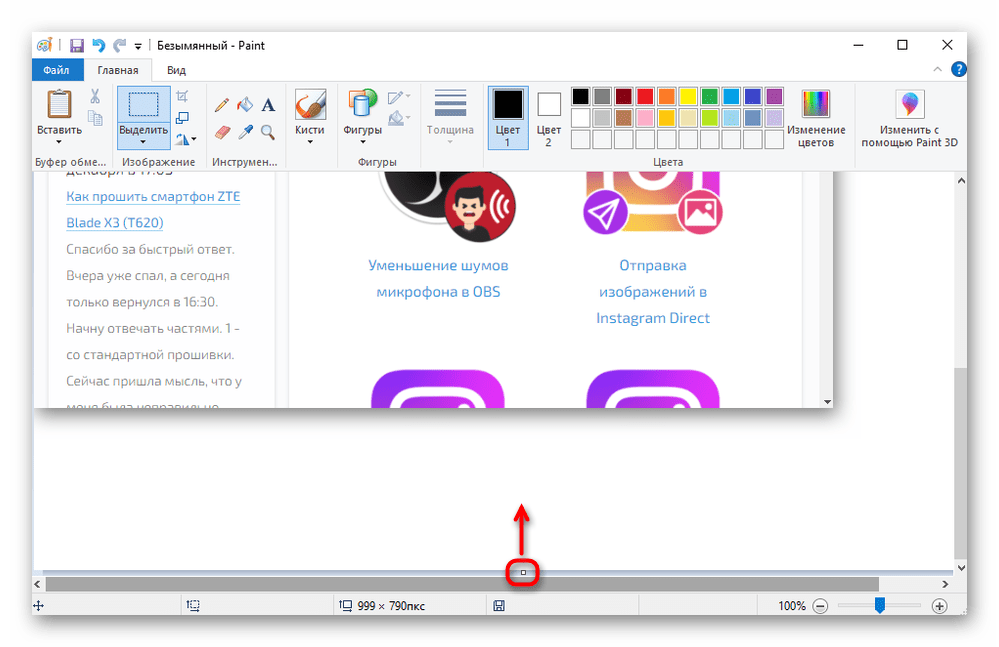
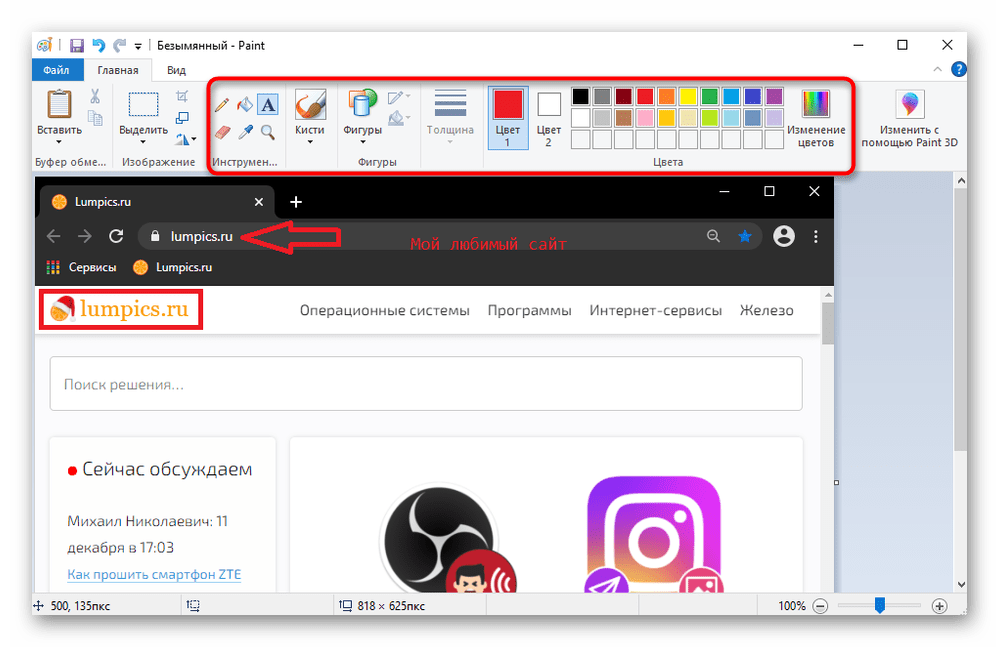
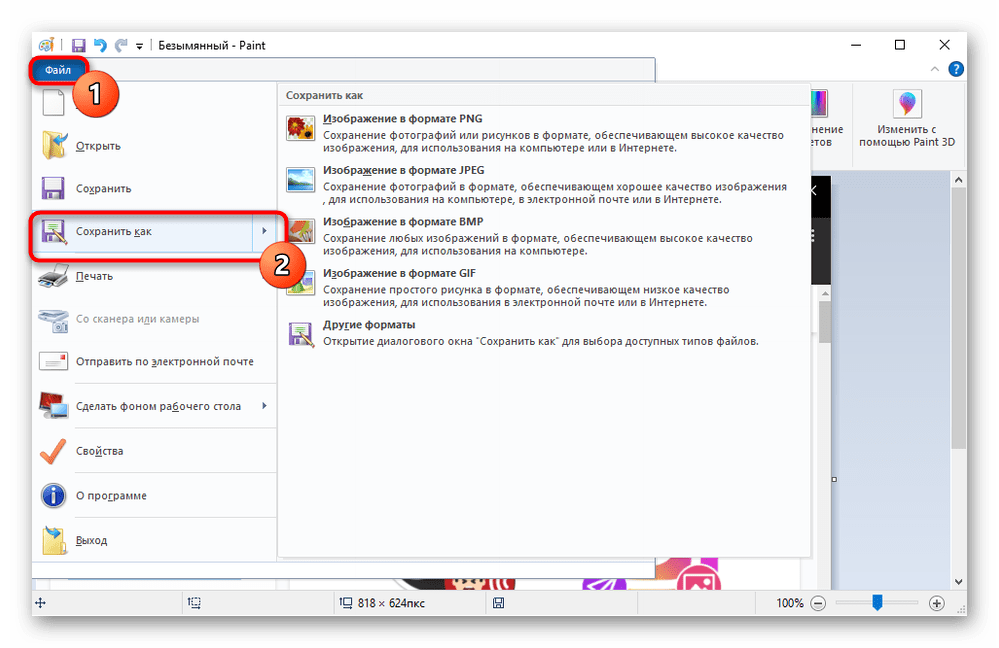
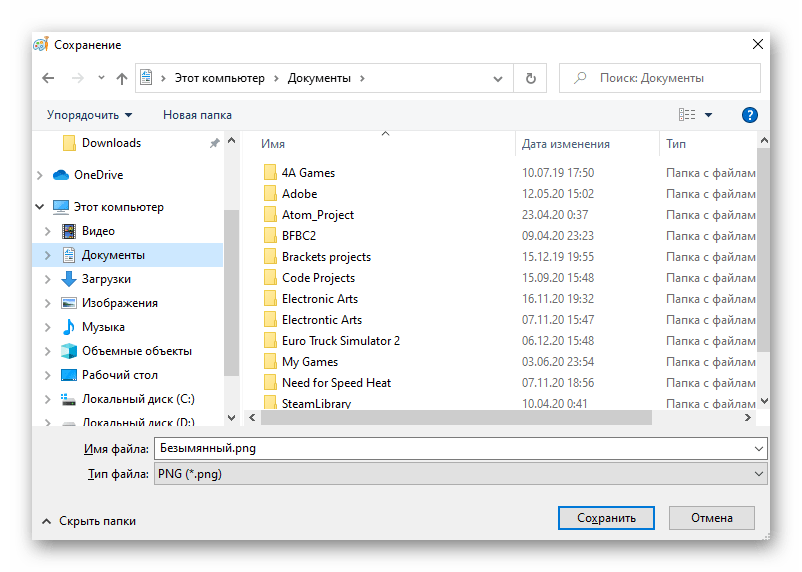
При нажатии клавиши Print Screen снимок экрана попадает в системный буфер обмена, но в этом случае сразу же сохранить его не удастся. Понадобится воспользоваться каким-либо приложением, поддерживающим работу с картинками. Проще всего это сделать через встроенный в Windows графический редактор Paint, однако некоторые заменяют его текстовыми редакторами типа Word, так же позволяющими вставлять в документы изображения и сохранять их на компьютер в виде отдельных файлов.
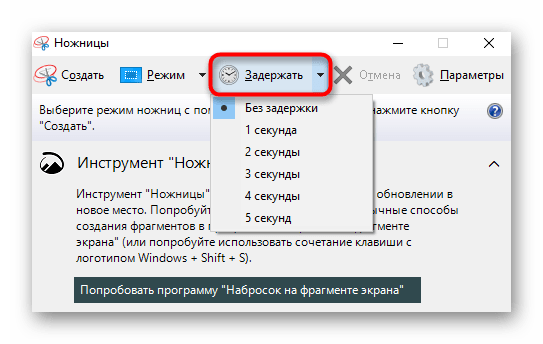
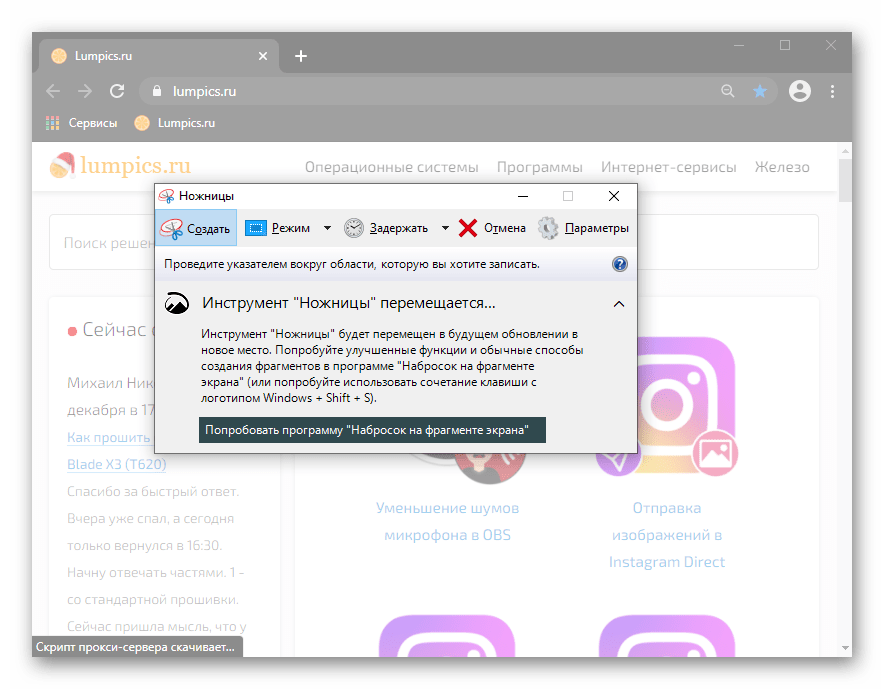
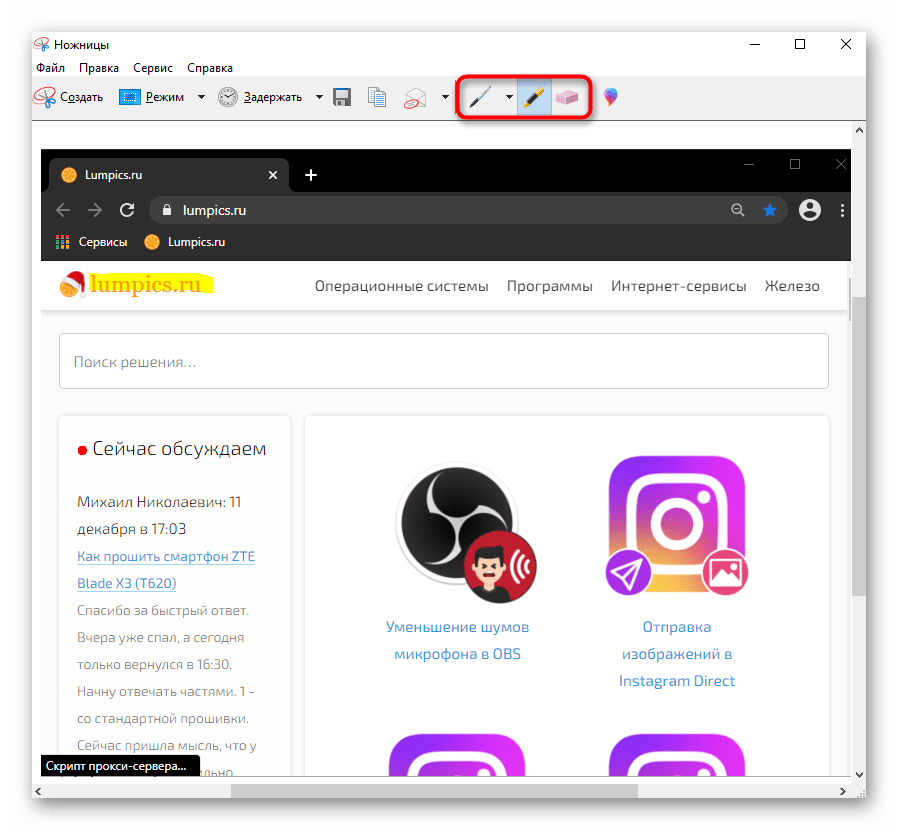
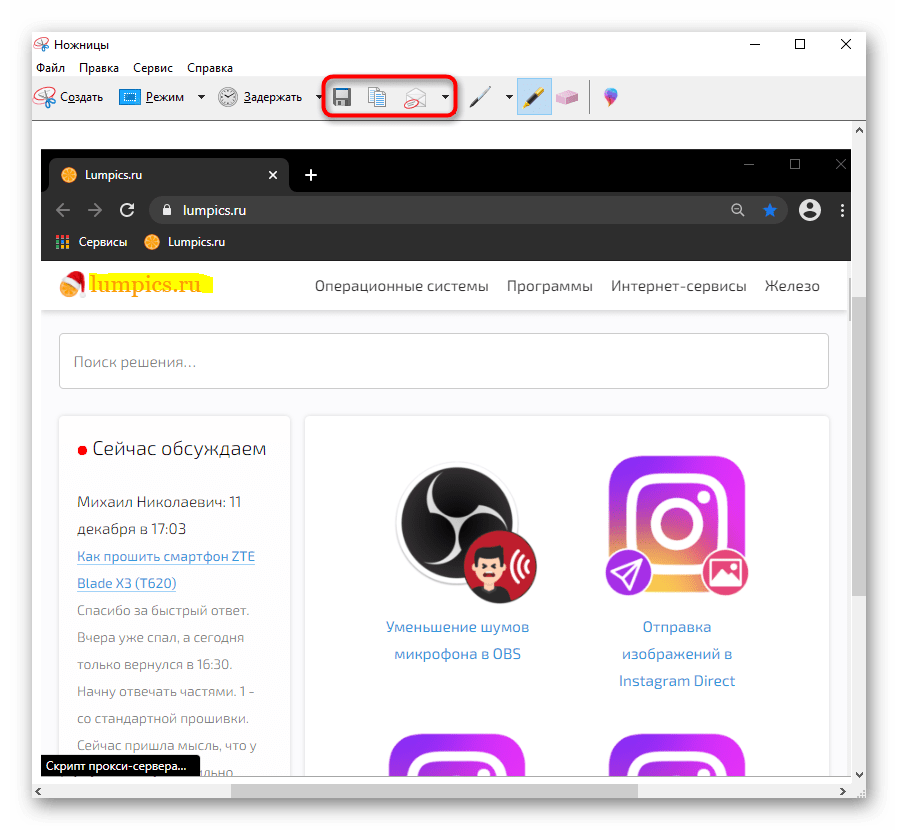
Инструмент «Ножницы»
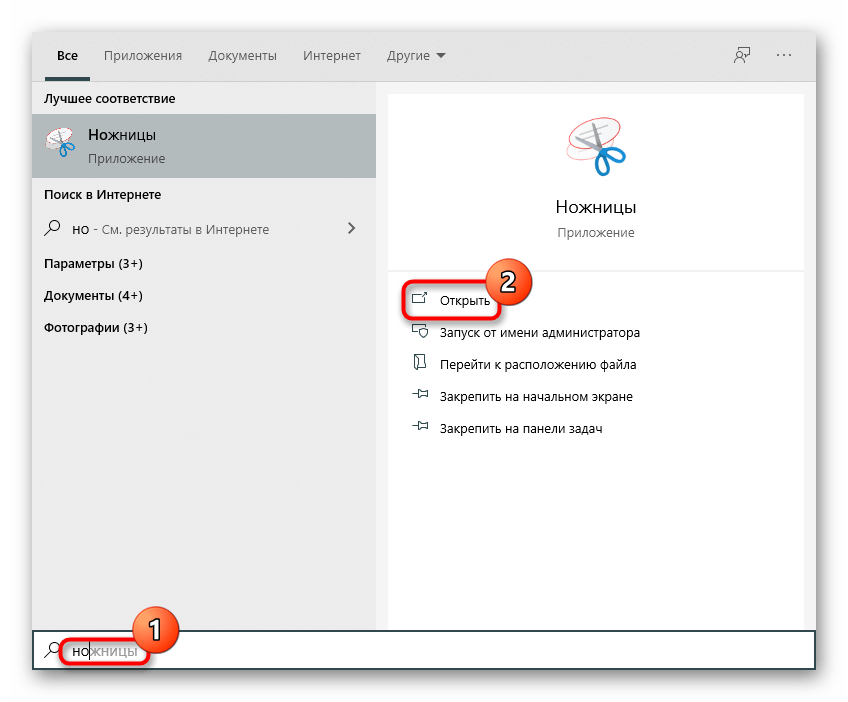
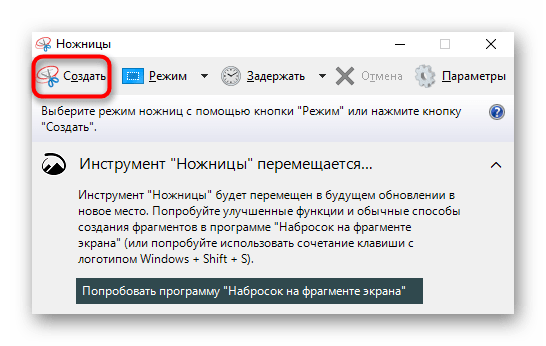
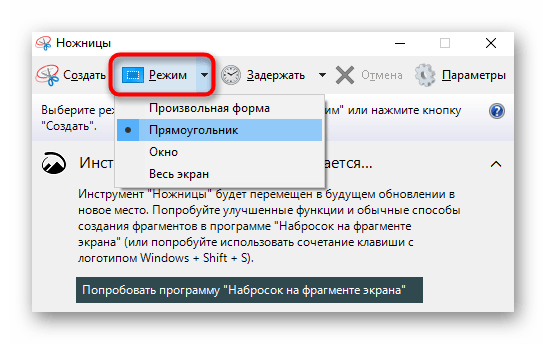
Первый полноценный инструмент, доступный в Windows, начиная с «семерки», — «Ножницы». Разработчики планируют отказаться от него в новых версиях Виндовс 10, так как в этой версии есть более функциональное и современное приложение. Тем не менее в текущих сборках он все еще доступен, и точно никуда не денется из Win 7 и 8.
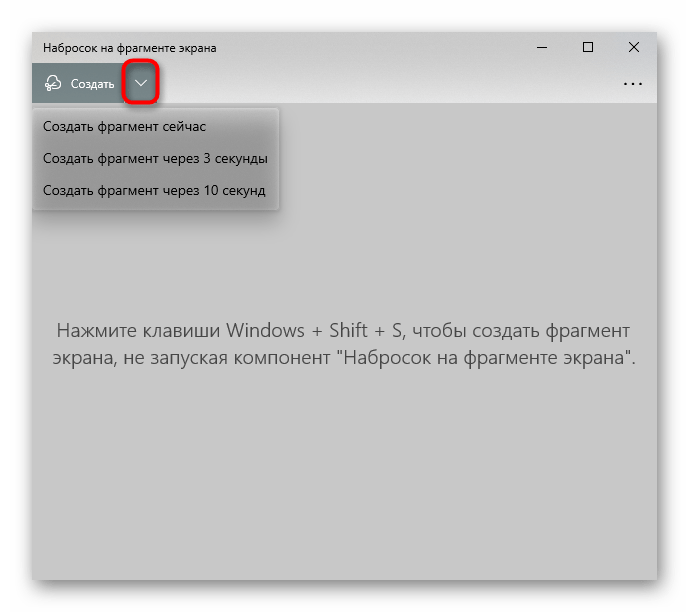
Инструмент «Набросок на фрагменте экрана» (только Windows 10)
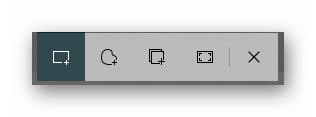
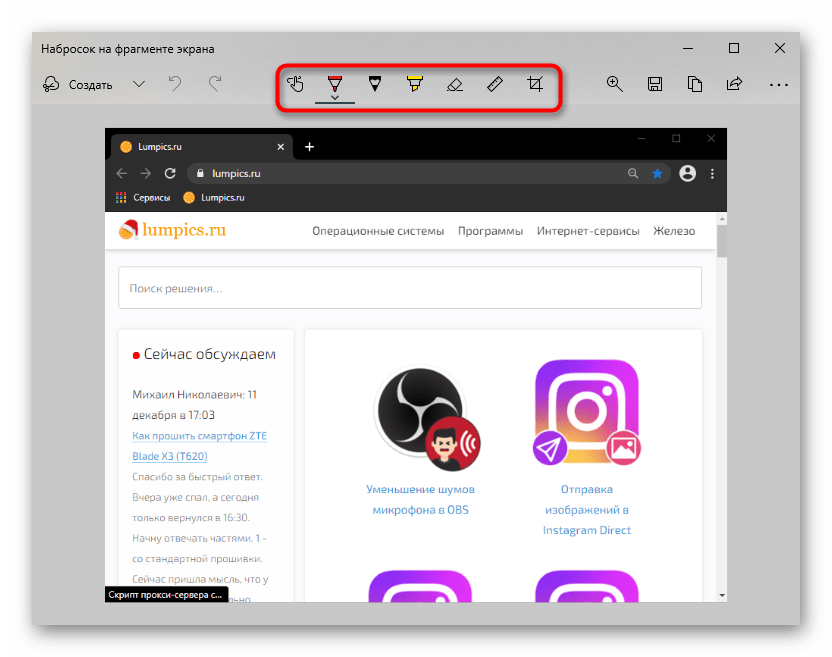
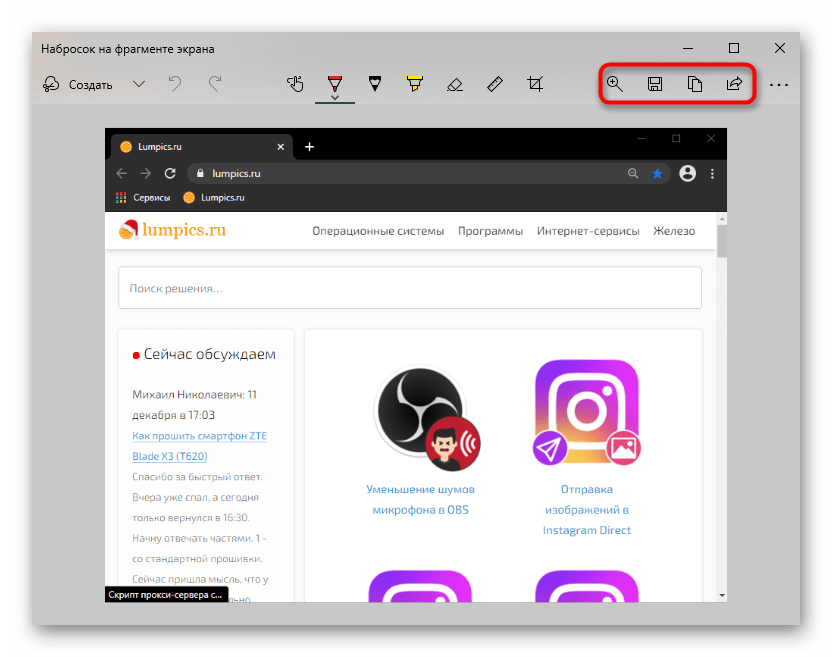
В Windows 10 есть еще одно приложение, более усовершенствованное — «Набросок на фрагменте экрана». Оно функциональнее «Ножниц» и приятнее в использовании.
Игровая панель (только Windows 10)
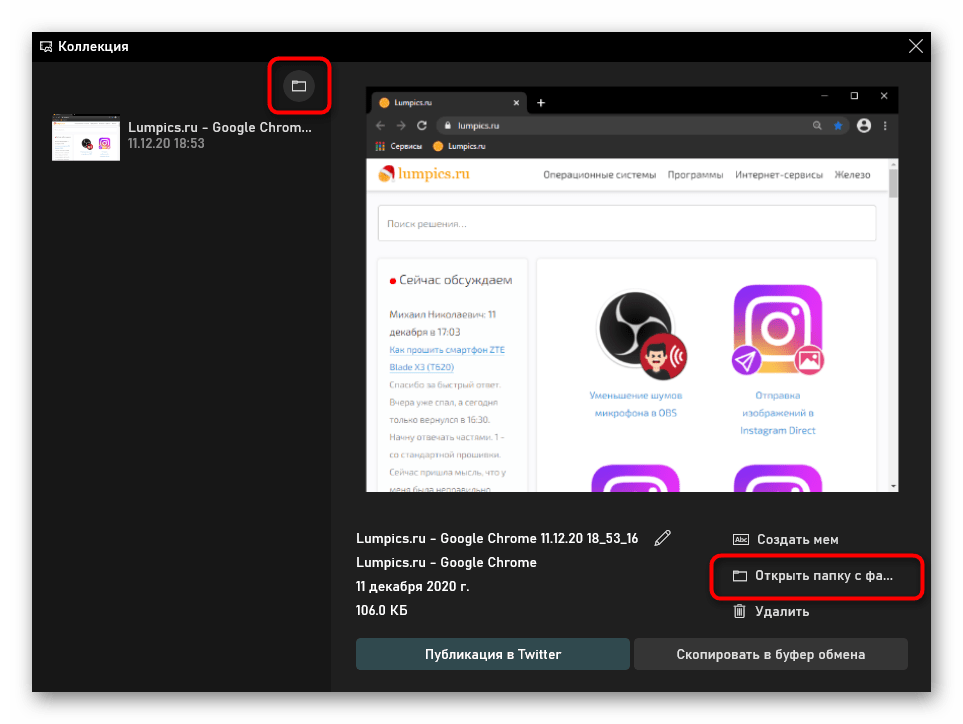
В Виндовс 10 появилось еще одно приложение, которое помогает создавать скриншоты, но это не его основная функция. Пользоваться «Игровой панелью» есть смысл только если интересны и другие функции этой программы, в противном случае куда логичнее прибегнуть к приложениям, созданным специально для работы со снимками экрана.
Способ 2: Сторонняя программа
Не всем подходит стандартный набор функций, предлагаемых разными приложениями операционной системы. Если планируется тесная и постоянная работа со снимками экрана и их нужно редактировать для большей наглядности, потребуется более продвинутое ПО.
Сторонних решений существует довольно много, поэтому каждый юзер сможет подобрать для себя подходящее. Мы рассмотрим три варианта: простой, для профессионального использования и усредненный. С альтернативами приложений, которые будут представлены далее, ознакомьтесь в нашей отдельной статье.
Lightshot
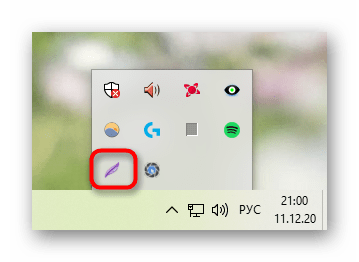
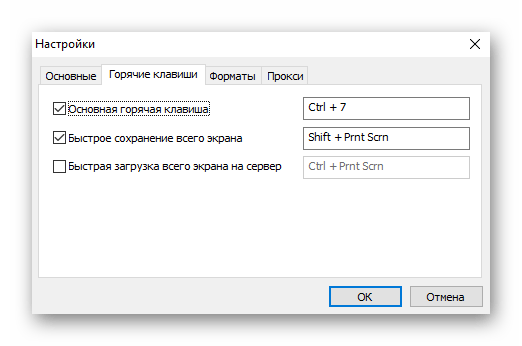
Lightshot — наиболее известное приложение для создания быстрых скриншотов. У него есть набор всех необходимых обычному пользователю функций, однако в программе нет никакой коммерческой составляющей, поэтому для профессиональной деятельности следует выбрать более продвинутый продукт.
Отдельно следует выделить возможность загружать созданные скриншоты на фирменный сервер. В дальнейшем короткую ссылку с этим изображением можно отправить в соцсеть или мессенджер.
Ashampoo Snap
Для постоянной работы со скриншотами и симпатичного их оформления простой Lightshot не подойдет. Лучше установить более функциональное приложение, которое предоставляет широчайший набор возможностей и позволяет всячески настраивать инструменты выделения. Одной из таких программ является Ashampoo Snap. Она платная, но имеет 30-дневную пробную версию, которой достаточно для тестирования продукта.
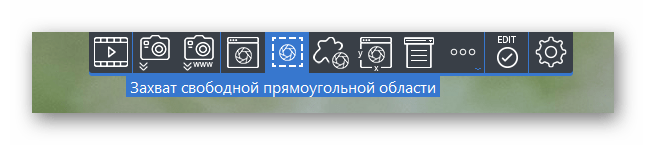
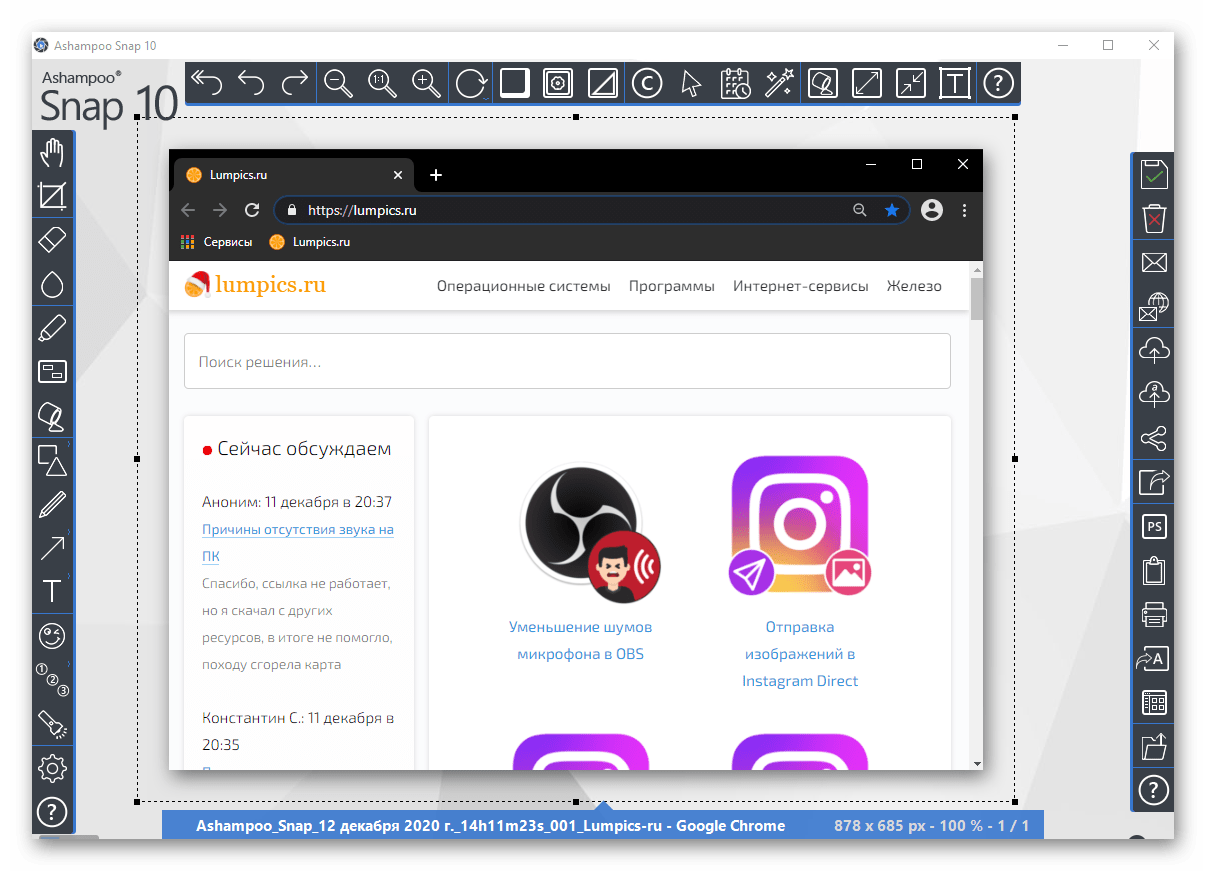
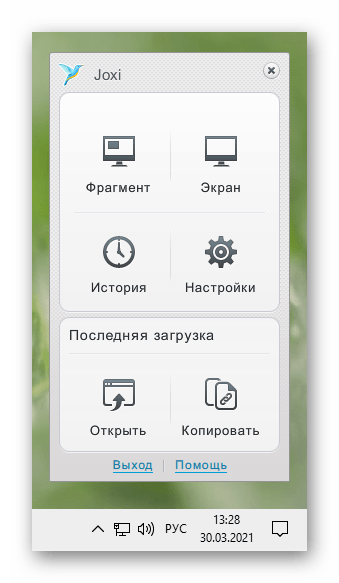
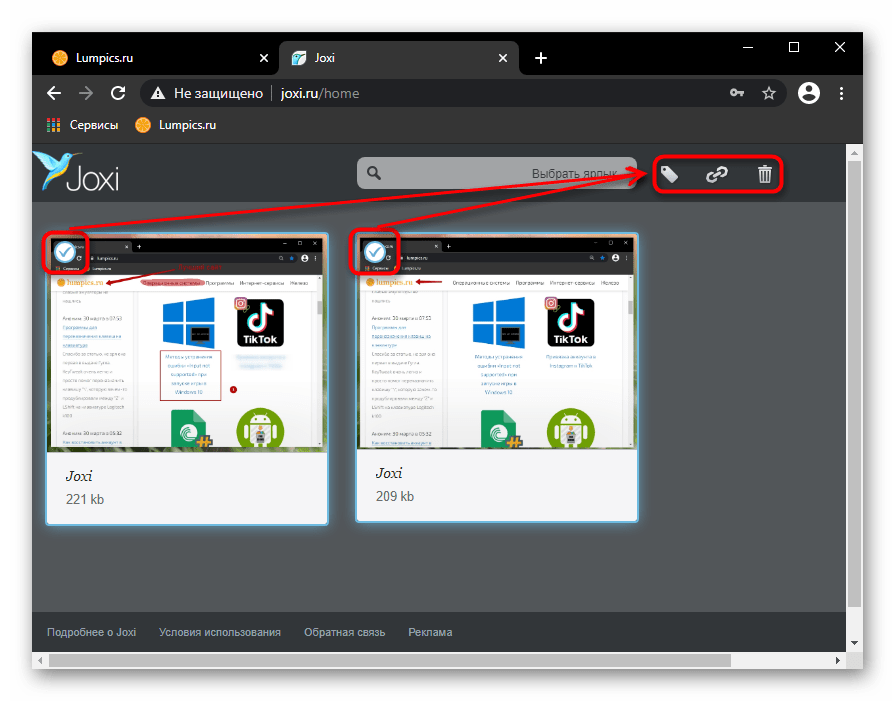
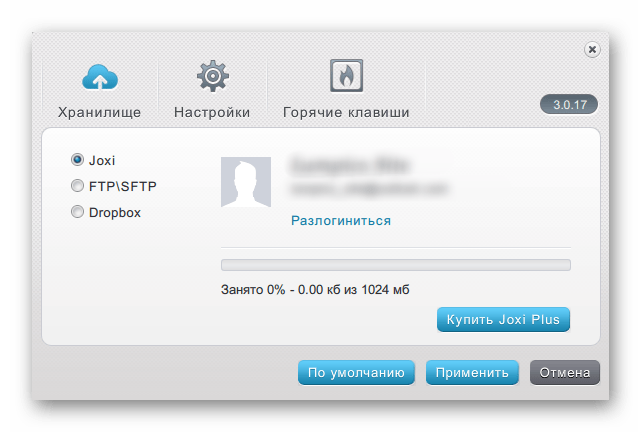
Нечто среднее между двумя рассмотренными программами — Joxi. По своей реализации она напоминает Lightshot, только улучшенную его версию, а также предоставляет пользователю личный кабинет, где могут храниться и сортироваться скриншоты, но с ограниченным пространством. Для увеличения объема придется покупать версию «плюс» или периодически очищать облако от изображений, если вас, конечно, интересует загрузка для получения ссылки/хранения онлайн.
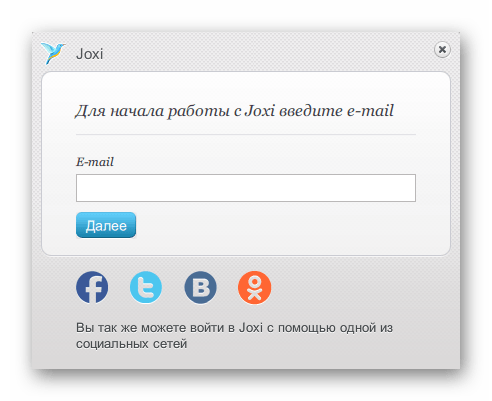
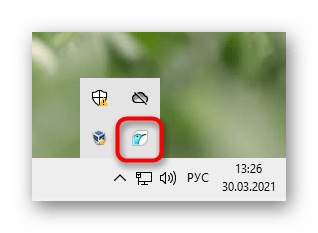
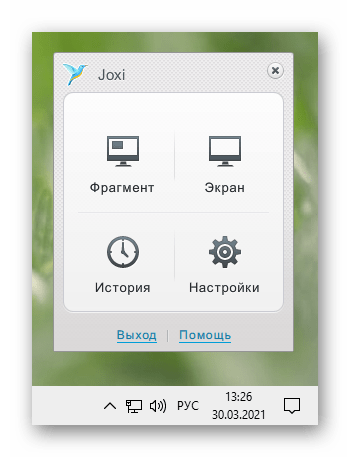
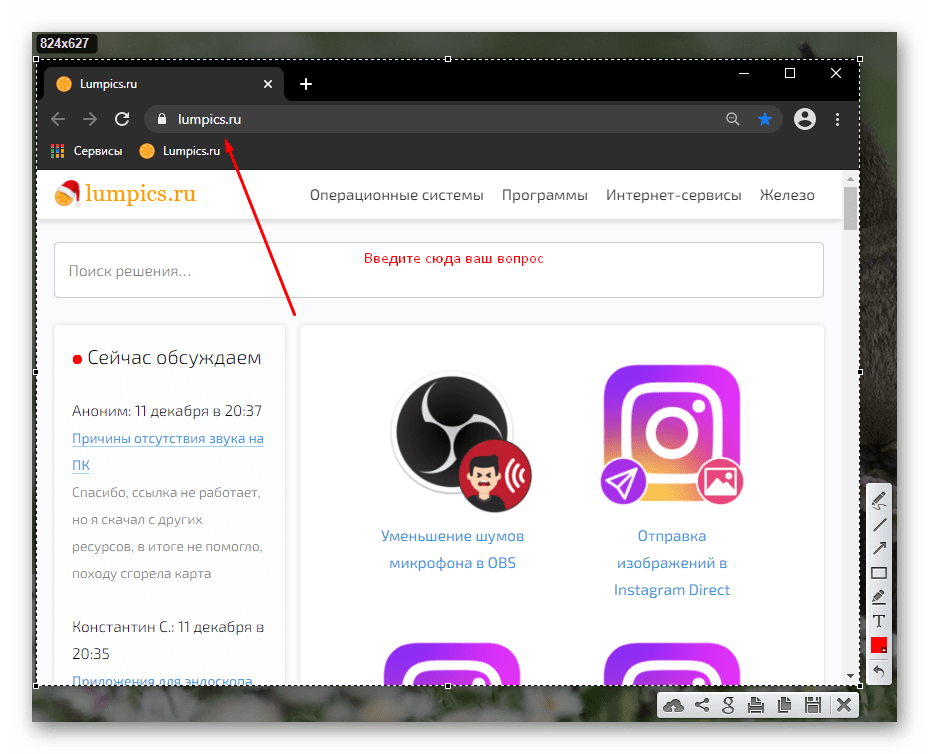
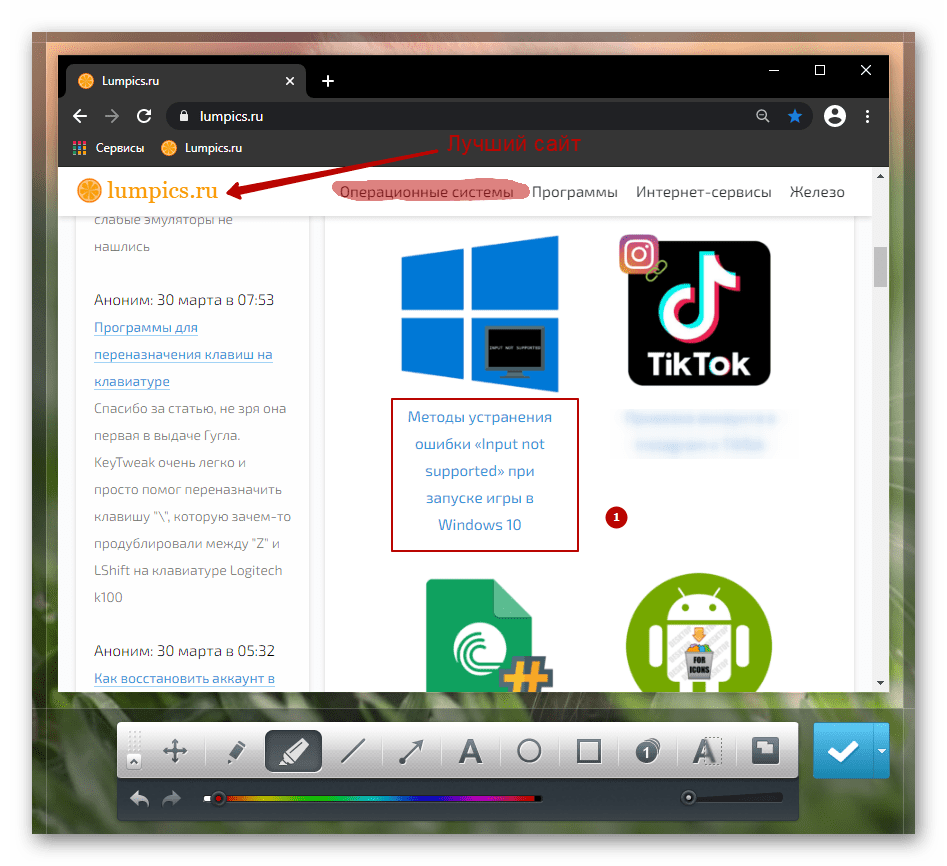
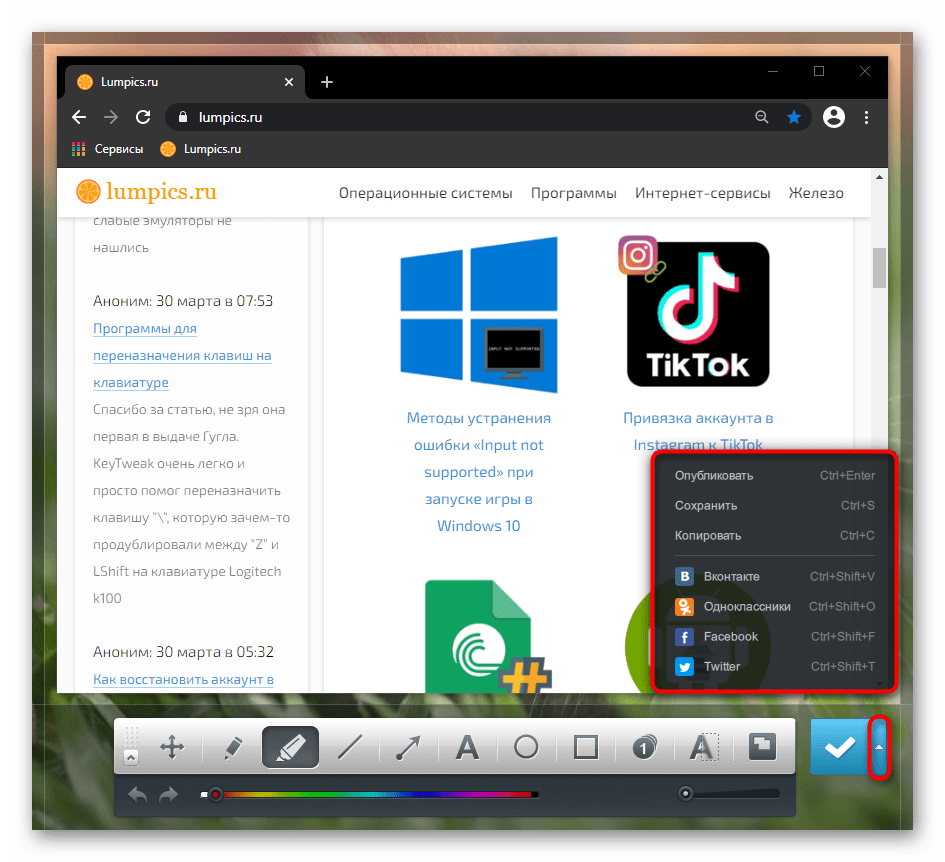
В режиме «Фрагмент» происходит прямоугольное выделение участка экрана, после чего появляется панель с редактированием. Соответственно, режим «Экран» захватывает его целиком и сразу же отображает панель инструментов.
Конечно, в режиме «Фрагмент» в любой момент вы можете подкорректировать границы, если взяли в фокус недостаточно или слишком много. На самой же панели есть все основные инструменты: подчеркивание, полупрозрачный маркер, стрелка, размытие, наложение текста, геометрических фигур, нумерации и т. д. Цвет элементов можно изменить.
Способ 3: Встроенная в программы функция
Конечно же, не стоит забывать и о том, что внутри программ тоже иногда бывают функции создания скриншотов. В определенных случаях это гораздо удобнее, чем пользоваться какой-либо программой или сохранять снимок всего экрана без возможности вырезать только активное окно.
Например, создание скриншотов есть во многих игровых клиентах типа Steam. Таким образом игроки могут заскринить важные моменты, результаты матча или красивую кат-сцену, а потом выложить в свой профиль или поделиться с комьюнити. Кроме самого наличия возможности, ее часто можно и настроить: изменить горячую клавишу, путь сохранения. Все это осуществляется в настройках клиента.
В различных редакторах и всяческих приложениях, где есть смысл делать скриншоты, соответствующая функция стала появляться все чаще. Проверьте настройки программы, из которой хотите делать захват экрана — вполне возможно, что встроенной опции окажется достаточно.
Браузеры
Отдельно расскажем о веб-обозревателях, в которых многие проводят больше всего времени. В ситуации, когда нужны скриншоты именно окна браузера, можно обойтись и установкой небольшого расширения. Они есть в любом магазине расширений, который поддерживает ваш обозреватель: Google Webstore, Opera Addons или Firefox Addons. Для простых снимков будет достаточно Joxi или Lightshot (эти дополнения практически идентичны своим десктопным версиям, о которых мы рассказывали выше).
В некоторых браузерах и вовсе есть своя функция создания скриншота, снимающая надобность установки стороннего решения. Мы продемонстрируем, как создавать скриншоты в трех популярных веб-обозревателях.
Opera
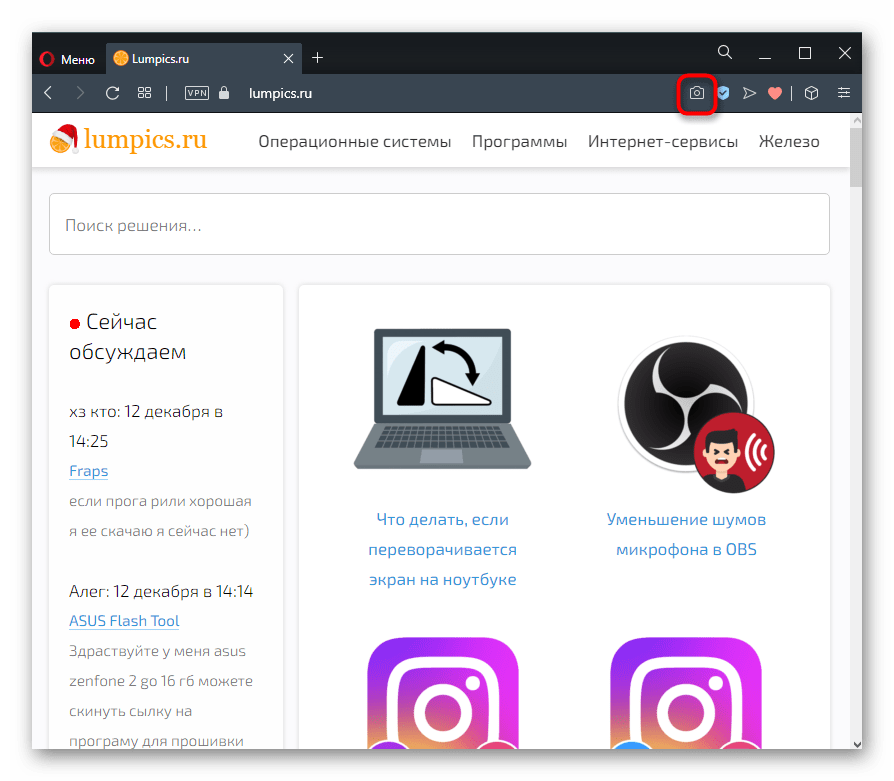
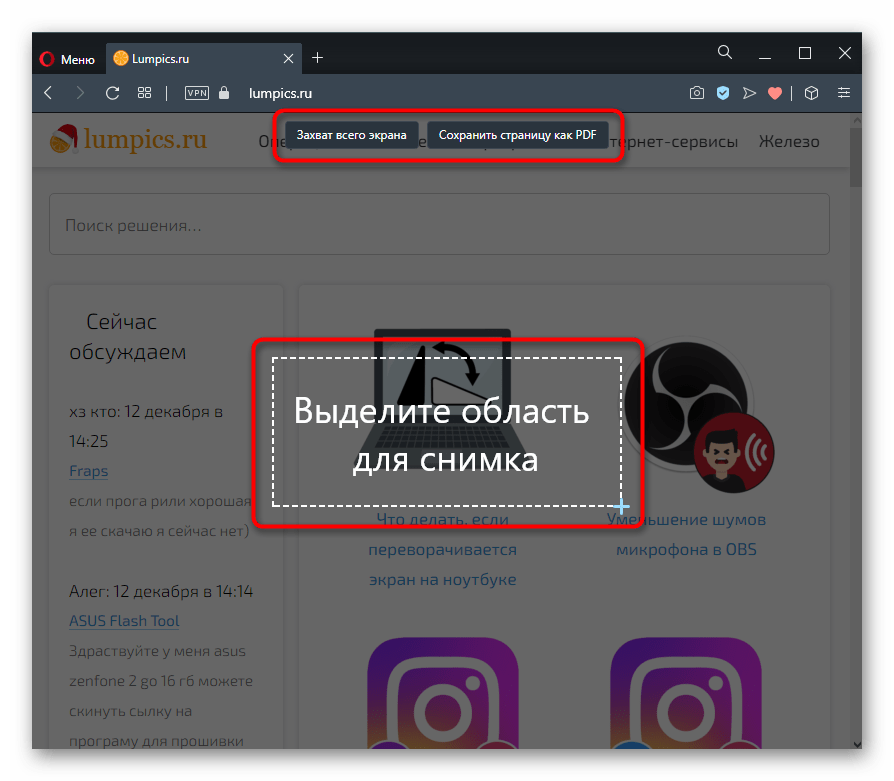
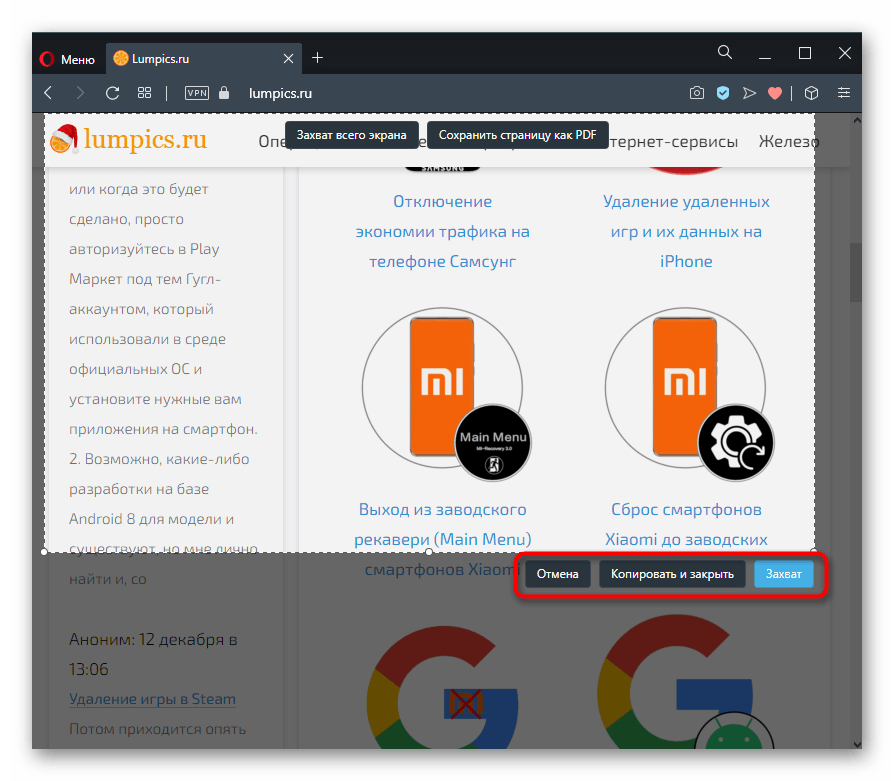
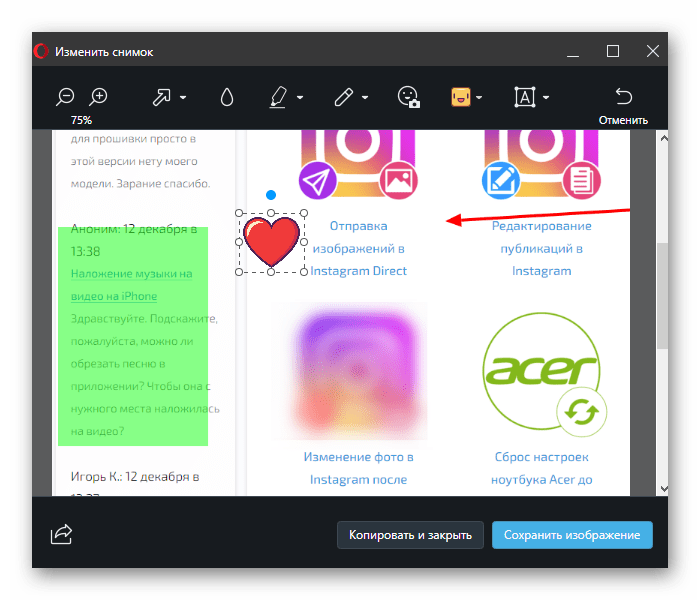
В Opera процесс создания скриншотов наиболее приятен и удобен.
Microsoft Edge
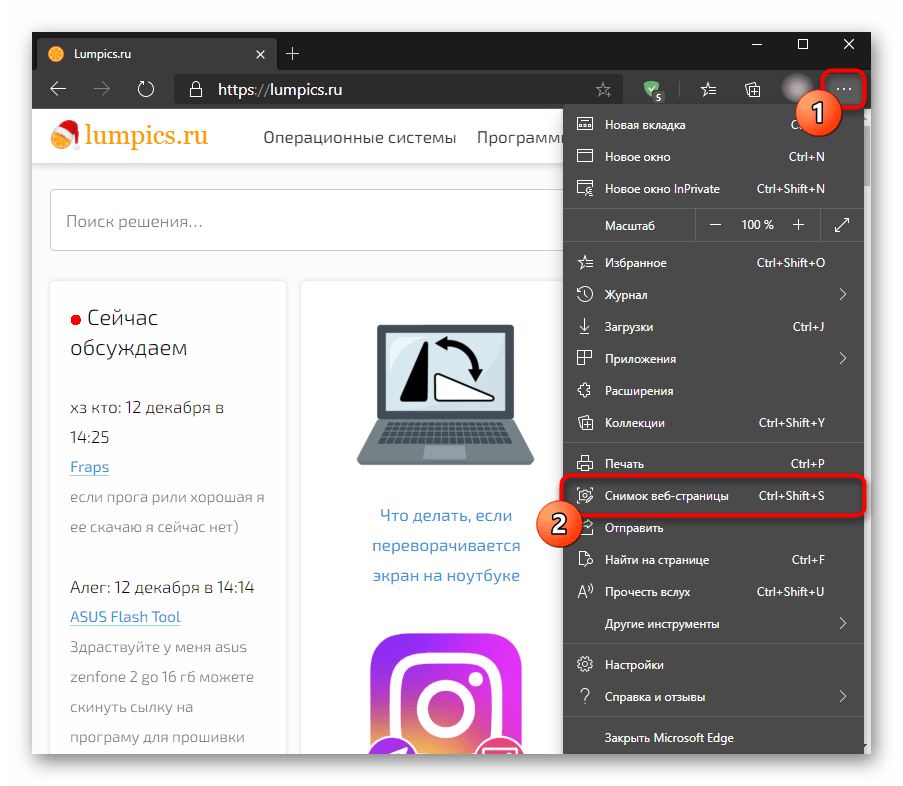
Для Windows 10 есть фирменный браузер, и в него тоже встроена интересующая нас функция.
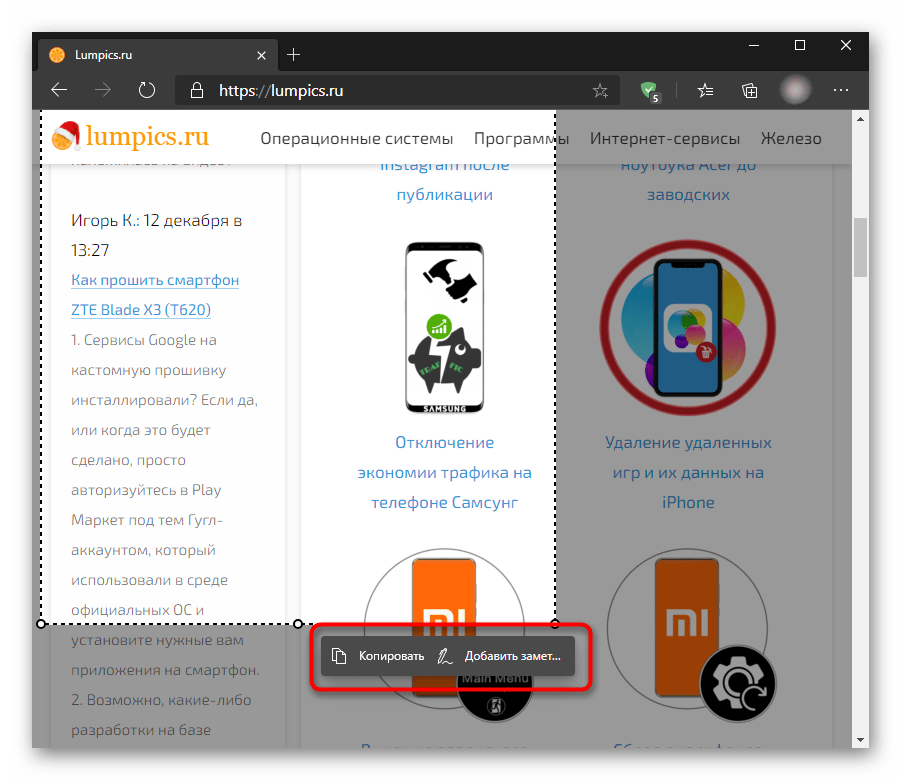
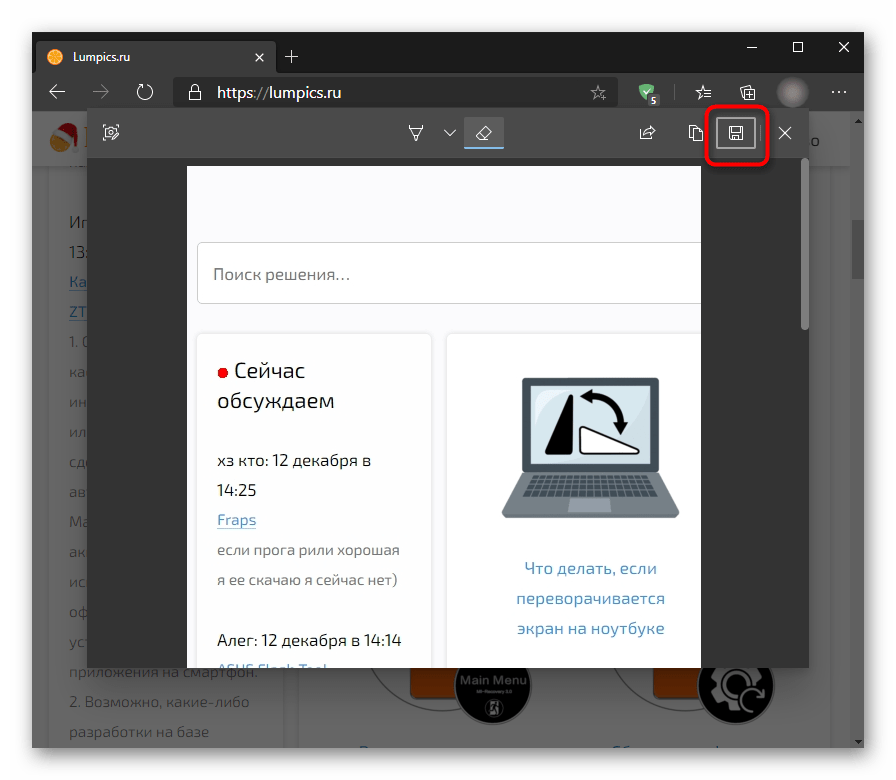
Vivaldi
У Vivaldi — продукта бывших разработчиков Opera — инструмент создания скриншота совсем не такой. В нем отсутствуют какие-либо дополнительные функции, предназначенные для редактирования.
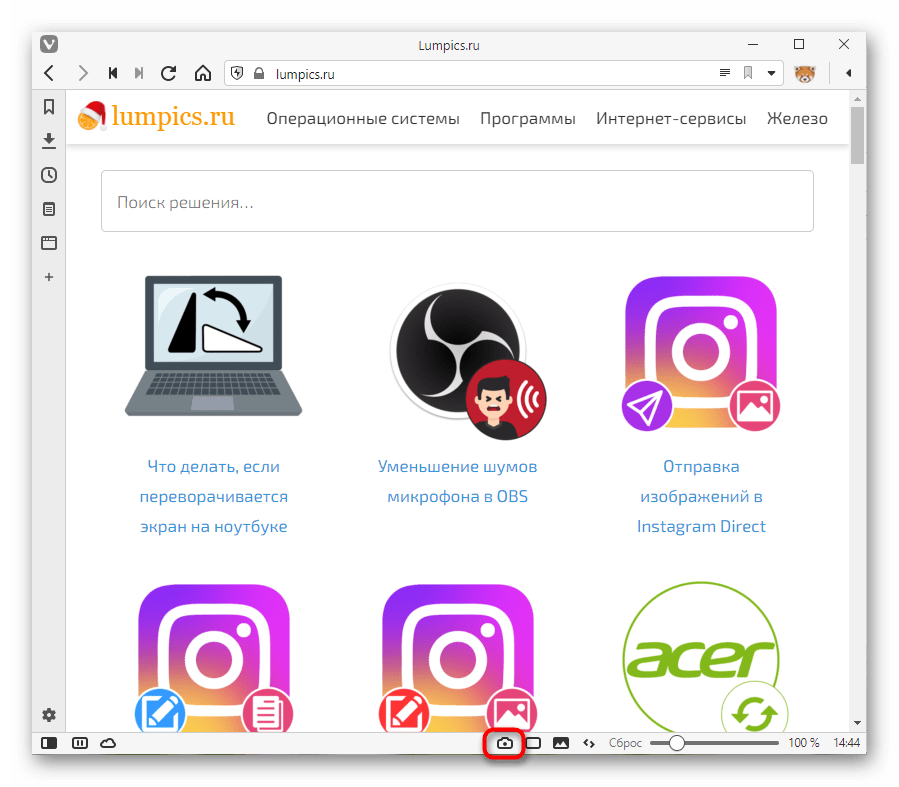
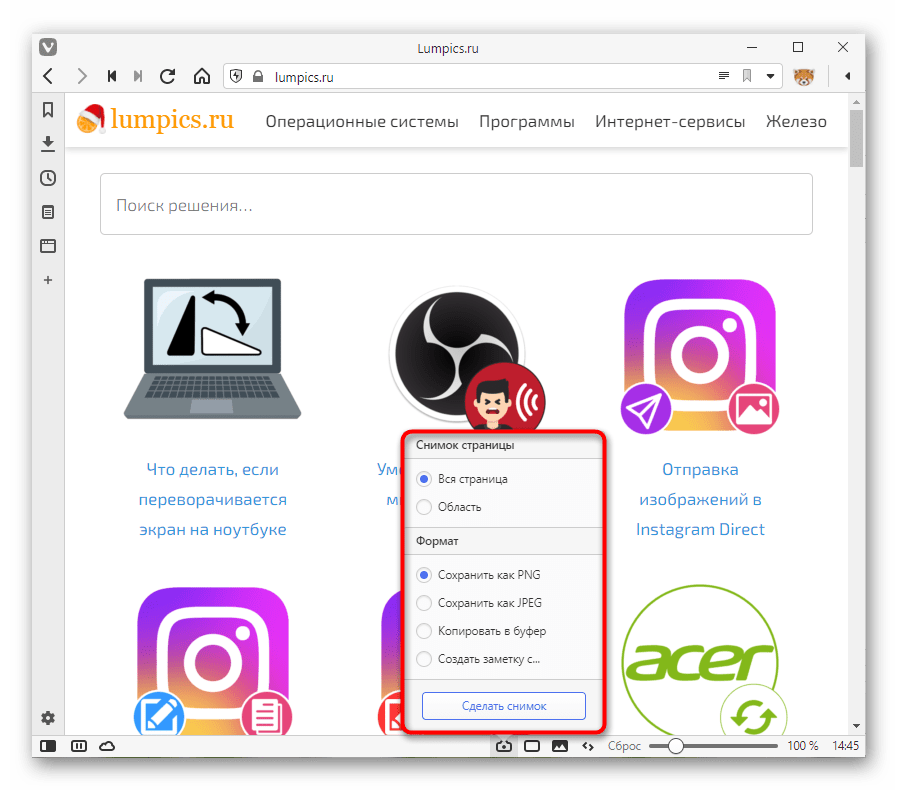
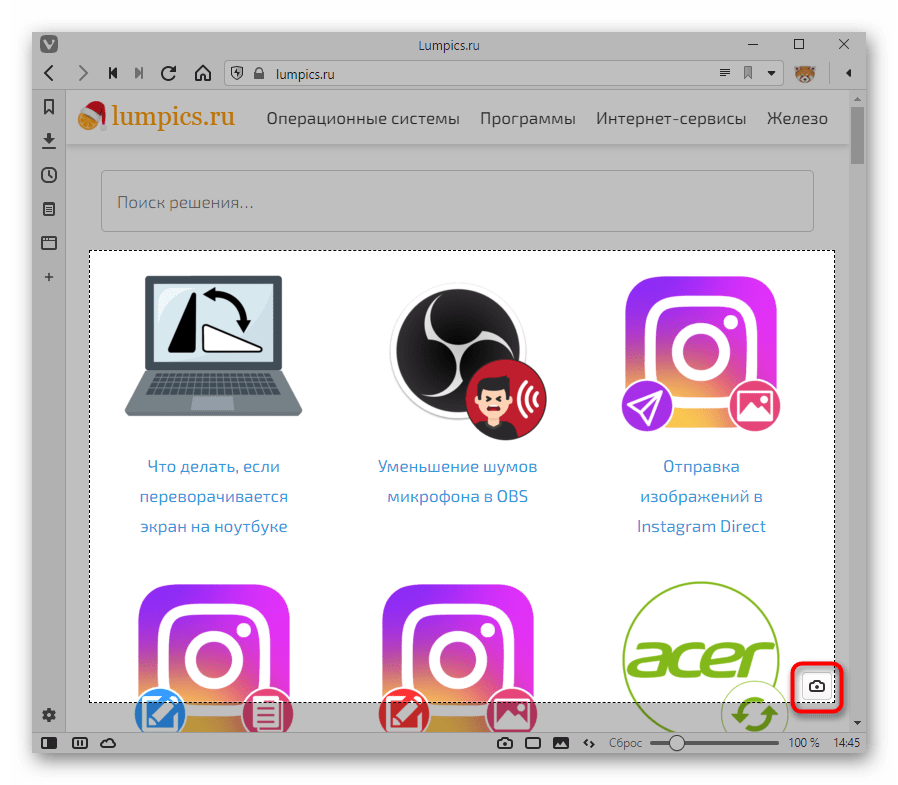
Дополним, что не только в рассмотренных браузерах есть возможность сделать скриншот: обладатели UC Browser, Maxthon и, вероятно, некоторых других, менее популярных аналогов также могут найти эту функцию у себя.
Онлайн-сервисы
Довольно странный, но все же реальный способ сделать скриншот при помощи веб-обозревателя — использование специальных сайтов. Они, как и браузерные расширения или встроенная в них функция, умеют делать снимки экрана только в пределах окна обозревателя и подойдут в единичных случаях. К примеру, когда скриншоты делаются крайне редко, но при этом их нужно симпатично обработать без установки дополнительного программного обеспечения.
Развернуто о том, как пользоваться такими сервисами, мы рассказали в другом нашем материале по ссылке ниже.
Помимо этой статьи, на сайте еще 12397 инструкций.
Добавьте сайт Lumpics.ru в закладки (CTRL+D) и мы точно еще пригодимся вам.
Отблагодарите автора, поделитесь статьей в социальных сетях.
Как сделать скриншот на ноутбуке Леново
Для создания моделей с небольшой диагональю экрана, разработчикам пришлось подгонять некоторые клавиши, равномерно размещая их в пределах корпуса. И без того миниатюрные клавиши, получили еще более мелкие маркировки. Кнопку, отвечающую за создание снимка экрана, можно найти по такому названию Prt Sc Sys Rq.
Создание снимка на ноутбуке Lenovo
На клавише Prt Sc Sys Rq, как подсказывает маркировка, расположены две функции:
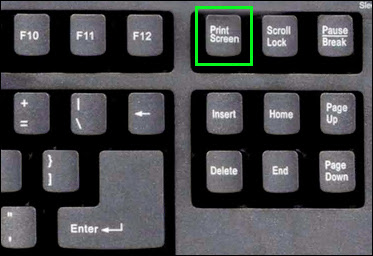
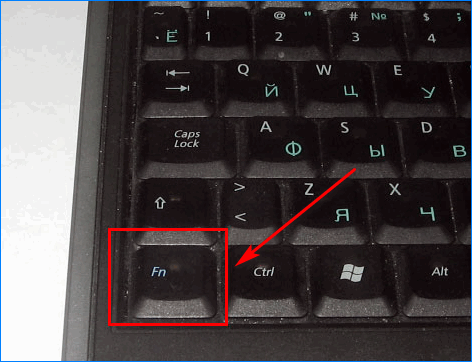
Если получается, что PrtSc не копирует снимок экрана в оперативную память, значит включен другой регистр на ноутбуке. Переключение между верхним и нижним регистром назначения клавиш выполняет Fn.
Обратите внимание! Кнопка не всегда работает как Caps Lock для букв, часто она отрабатывает по аналогии с Shift.
Способ 1: Кнопка PrtScr
Нажав клавишу Prt Sc Sys Rq, скриншот копируется в буфер обмена – область временного хранения информации. Во время создания снимка, система никак не оповестит пользователя о совершенном действии.
Чтобы достать скрин оттуда:
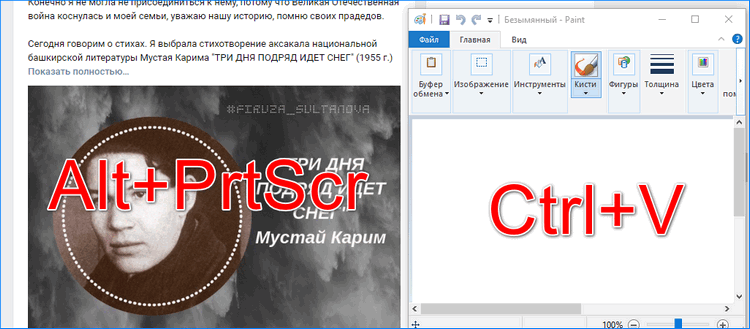
Способ 2: Комбинация Alt+PrtScr для захвата активного окна
Одиночное активное окно любого размера и формата можно заскринить в буфер обмена сочетанием клавиш Alt+PrtScr. Вытащить изображение из буфера можно через Paint, как описано в первом способе.
Способ 3: Быстрый снимок (Win+PrtScn)
Комбинация клавиш Win+PrtScn позволит в одно мгновение создать снимок целого экрана и преобразовать его в файл. Это происходит с характерной анимацией, похожей на кратковременное наложение темной маски на экран.
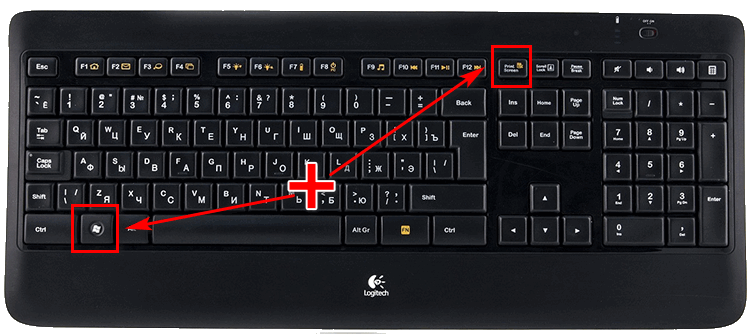
Скриншоты, созданные таким способом можно найти по адресу «Этот компьютер» — «Изображения» — «Снимки экрана».
Способ 4: Снимок с игровой панели
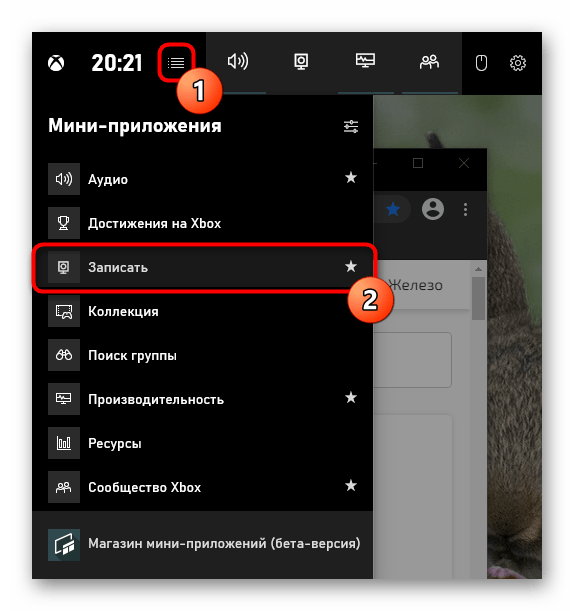
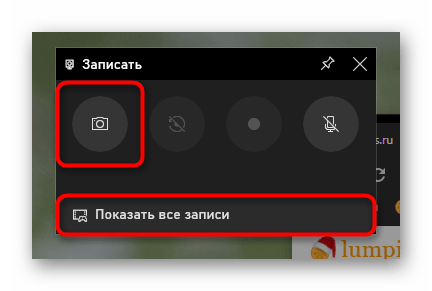
Похожий на предыдущий, способ быстрого создания снимка, доступен для программы «Меню игры». Хоть она и рассчитана на игроков, записывающих свою игровую сессию, утилиту можно использовать для создания скрина на ноутбуке Lenovo:
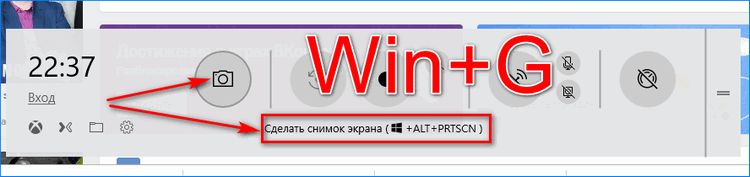
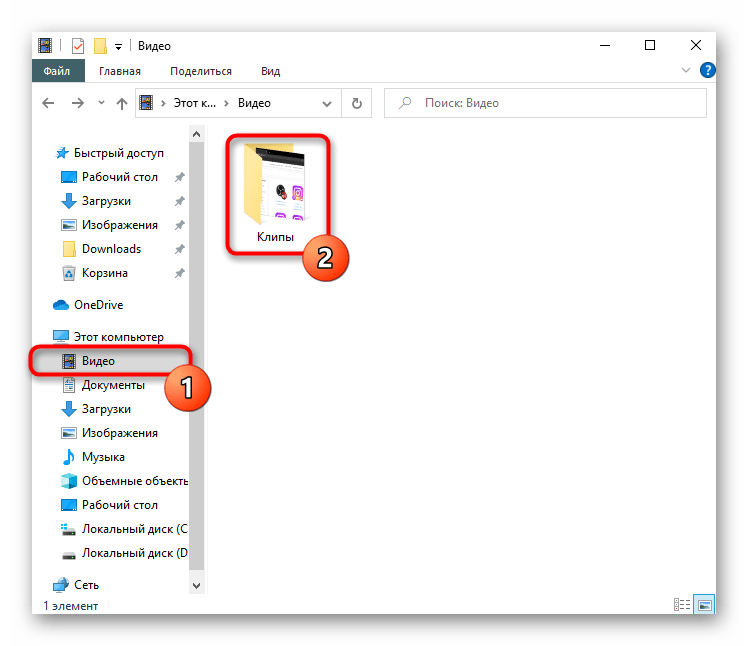
Все медиа записи программы отправляются в директорию «Этот компьютер» — «Видео» — «Клипы».
Способ 5: Вырезание из всей области экрана
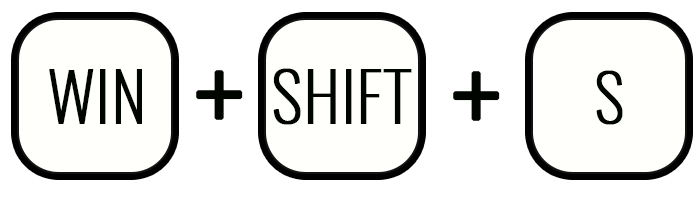
Нажатие горячих клавиш Win+Shift+S позволяет мгновенно выделить необходимую область на экране, и скопировать графическую составляющую в буфер обмена.
Способ 6: Работа «Ножниц»
Незамысловатая программа «Ножницы» отлично работает со скриншотами и только с ними:
Заключение
Указанные способы создания скриншотов можно применить к любой задаче, возникшей у владельцев ноутбуков фирмы Lenovo. Если вы один из них, то мы рады, что вы дочитали статью до конца. Надеемся, вы смогли разобраться в интересующем вас вопросе, и предлагаем не прощаться с нами! Добавляйте сайт в закладки, читайте интересные страницы, и возвращайтесь, как только появится новый компьютерный вопрос.
Быстрый способ сделать снимок экрана ноутбука Lenovo в Windows 7 / 8 / 10
Размещено от Джейн Уинстон Январь 13, 2021 18: 40
— «Как сделать снимок экрана на ноутбуке Леново с Windows 10?»
— «Можете ли вы сделать снимок экрана на Lenovo ThinkPad?»
— «Как сделать снимок экрана на Lenovo IdeaPad?»

Не знаете, как сделать снимок экрана Lenovo на разных операционных системах? К счастью, эта статья предоставляет полное руководство по созданию снимков экрана на ноутбуке и планшете Lenovo. Что ж, снимать скриншоты на Lenovo уже не проблема для вас.
Теперь давайте вместе прочитаем, чтобы выяснить подробные шаги по созданию снимка экрана на Lenovo.
Часть 1 : Встроенные инструменты 3 для снимков экрана с Lenovo
Да, Lenovo предлагает встроенные функции скриншота.
Вы можете использовать различные комбинации клавиш или предварительно установленные инструменты, чтобы сделать снимок экрана на ноутбуке или планшете Lenovo.
Для пользователей портативных компьютеров клавиша «Fn» является полезной. Нажав «Fn», вы сможете разблокировать клавиши в верхнем ряду клавиатуры вашего ноутбука.
После этого вы можете нажимать другие клавиши вместе, как это делают настольные компьютеры.
Метод 1: сделайте снимок экрана на ноутбуке Lenovo Windows 7 / 8 / 10 с помощью сочетания клавиш
1. Снимок экрана на ноутбуке Lenovo с полным экраном / активным окном (буфер обмена)
Удерживайте и нажмите клавиши «Fn» и «PrtScn» или «Fn», «Ctrl» и «PrtScn», чтобы сделать снимок экрана ноутбука Lenovo. Если вы хотите захватить активное окно, вы можете вместо этого нажать «Fn», «Alt» и «PrtScn».
Следовательно, ваш Lenovo сделает полный снимок экрана, а затем автоматически сохранит его в буфере обмена.
Таким образом, вам нужно открыть Paint и другие подобные программы для редактирования фотографий, чтобы вставить скриншот из буфера обмена. Позже примените фотоэффекты или просто сохраните скриншот в виде отдельного файла.
Этот способ является распространенным способом делать скриншоты на всех компьютерах, таких как Toshiba, HP, Asus и др.
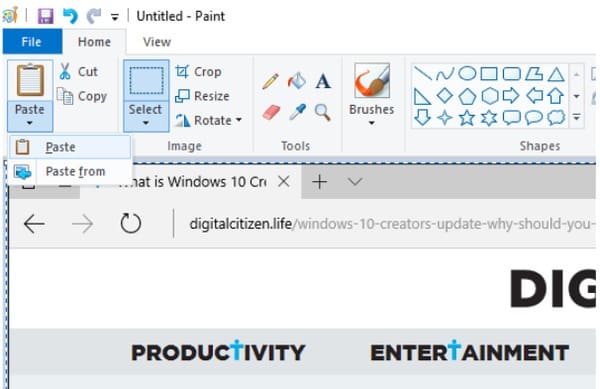
Чтобы сделать снимок экрана ноутбука Lenovo с Windows 10, вы можете заменить «PrtScn» на «Пробел».
2. Сделайте снимок экрана Lenovo в полноэкранном режиме (Библиотека изображений)
Также поддерживается снимок экрана ноутбука Lenovo и сохранение его в виде файла на жестком диске напрямую.
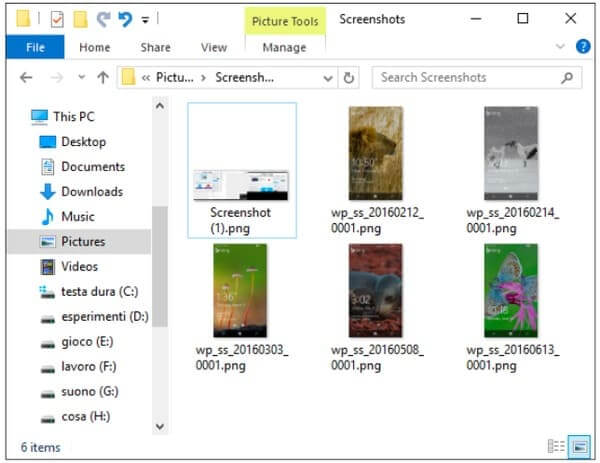
Просто нажмите клавиши «Fn», «Windows» и «PrtScn» на клавиатуре. Позже вы можете увидеть вспышку. Чтобы найти снимок экрана Lenovo, перейдите непосредственно в раздел «Изображения».
Метод 2: снимок экрана ноутбука Lenovo с помощью инструмента Snipping Tool
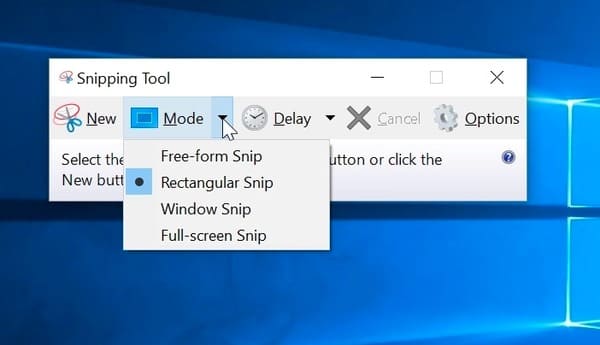
Все пользователи Windows могут бесплатно получить Snipping Tool, чтобы сделать снимок экрана на ноутбуке Lenovo. Если вы используете Windows 8.1, вы можете выполнить поиск «Snipping Tool» на экране «Пуск». Для пользователей Windows 7 и Windows 10 вы можете ввести «Snipping Tool» в поисковом меню «Пуск». После этого выберите определенный метод для создания снимков экрана Lenovo ThinkPad и других ноутбуков.
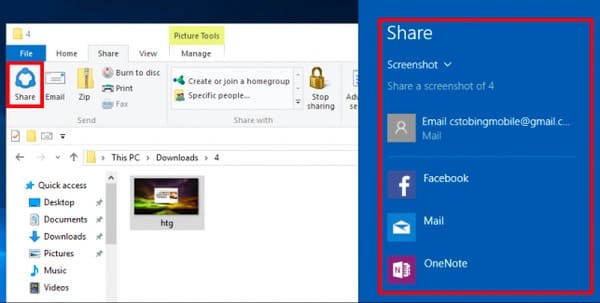
Метод 3: сделайте снимок экрана Lenovo с помощью чудо-кнопки «Поделиться» в Windows 8.1
Что ж, вы можете поделиться снимком экрана в Windows 8.1 из любого приложения, которое захотите. Просто откройте панель Charms и выберите значок «Поделиться». Вы можете получить боковую панель на правой панели. Выберите программу, которой хотите поделиться. Затем выберите «Скриншот». Он автоматически сделает снимок экрана на ноутбуке Lenovo.
Часть 2 Сделать снимок экрана с помощью плагина браузера
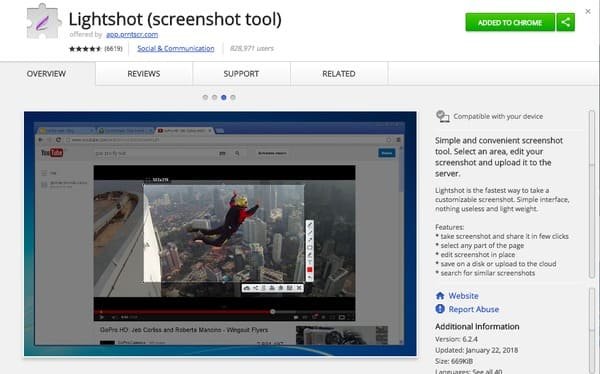
Одним словом, вы можете использовать Lightshot для быстрого скриншота на Lenovo ThinkPad и других моделях.
Шаг 1 : Инструмент поиска скриншотов Lightshot в интернет-магазине Chrome.
Шаг 2 : Нажмите «Добавлено в Chrome», чтобы установить этот инструмент Lenovo для создания снимков веб-снимков.
Шаг 3 : Перейдите на веб-страницу, которую вы хотите захватить, затем щелкните фиолетовый значок «Снимок экрана».
Шаг 4 : Нарисуйте область, чтобы сделать снимок экрана на веб-странице Lenovo.
Шаг 5 : Выберите значок «Сохранить», чтобы экспортировать снимок экрана Lenovo в формате «PNG».
Часть 3 : Идеальное решение для создания снимка экрана с помощью средства записи экрана
Если вы хотите нарисовать свой скриншот с помощью различных инструментов рисования, то, безусловно, Apeaksoft Screen Recorder должен быть вашим первым выбором. Вы можете свободно делать снимки экрана Lenovo во время записи видео.
Конечно, он также может снимать на ноутбуке Lenovo любую программу без ограничений.
Итак, какие функции о скриншотах вы можете получить из Screen Recorder? Просто читай и учись.
Ключевые особенности Lenovo Screenshot Taker
Шаги, чтобы сделать снимок экрана на ноутбуке Lenovo в высоком разрешении
Шаг 1 : Запуск записи экрана
Бесплатно загрузите Apeaksoft Screen Recorder на свой ноутбук Lenovo. Затем запустите программу захвата экрана после установки.
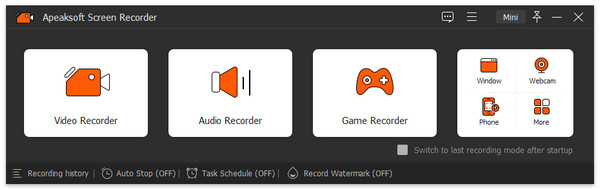
Шаг 2 : Включить функцию скриншота
Выберите «Снимок экрана», если вы хотите сделать снимок экрана только с Lenovo. Ну, вы также можете сделать снимок экрана на ноутбуке Lenovo во время записи, выбрав «Видеорегистратор».

Шаг 3 : Скриншот на Lenovo ThinkPad и других моделях
Используйте мышь, чтобы сделать снимок экрана в любом месте на Lenovo. Более того, на панели инструментов есть множество фильтров редактирования. Таким образом, вы можете свободно рисовать и комментировать снимок экрана Lenovo с помощью линий, стрелок, пошаговых инструментов, курсоров, текста и других инструментов в выбираемых цветах. Наконец, с легкостью поделитесь или сохраните снимок экрана Lenovo.
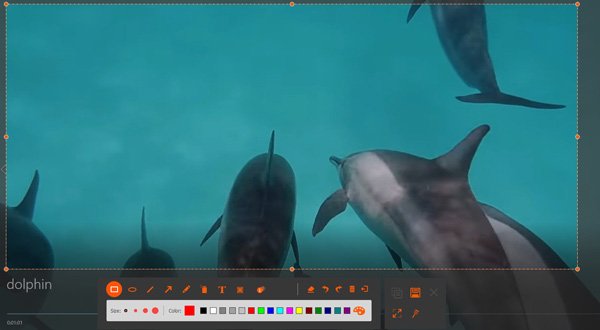
Если вы хотите сделать снимок экрана во время записи экранного видео, вы также можете напрямую нарисовать область экрана. Что ж, внизу есть такая же панель инструментов для скриншотов, как «Снимок экрана».
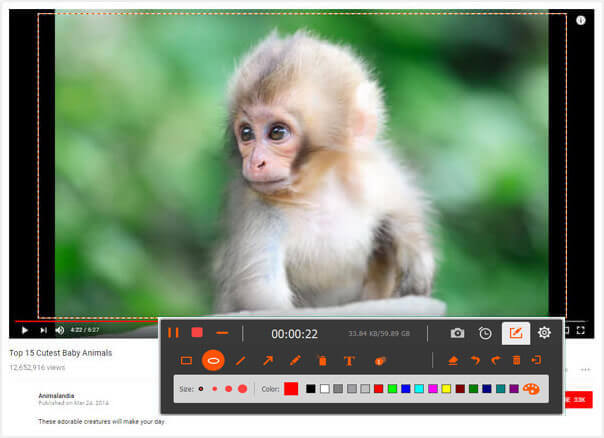
Независимо от того, какое решение вы выберете для скриншота на ThinkPad и других ноутбуках Lenovo, вы всегда можете легко сделать снимок экрана высокого разрешения на Lenovo.
Как и выше, есть некоторые ограничения первых двух способов скриншотов Lenovo. Поэтому, если вы хотите снимать скриншоты на ноутбуке Lenovo без ограничений, вы не должны пропустить Apeaskoft Screen Recorder. Просто скачайте бесплатно и попробуйте.