
5 способов сделать скриншот экрана на ноутбуке
 Доброго дня!
Нередко при работе за ноутбуком требуется сделать скрин, чтобы показать его другим пользователям (например, для решения разного рода ошибок, или при совместной работе над каким-нибудь документом/проектом).
Но не у всех пользователей сразу получается это сделать: то на клавиатуре нет заветной кнопки «Print Screen», то вроде бы жмешь на нее, а ничего не происходит.
В этой небольшой статье хочу привести несколько быстрых и рабочих способов, как можно создавать скрины. Думаю, заметка будет весьма кстати (особенно в тех случаях, когда дело не терпит отлагательств, а вас донимает какая-нибудь ошибка. ).
Если вы хотите сделать скриншот экрана игры или кадра из видео (в т.ч. со стрелками и пояснениями) — см. эту заметку

Создание скриншота на ноутбуке
Способ 1: с помощью клавиши Print Screen
(обычно клавиша «Prt Sc» располагается в правом верхнем углу клавиатуры, недалеко от кнопки F12. )
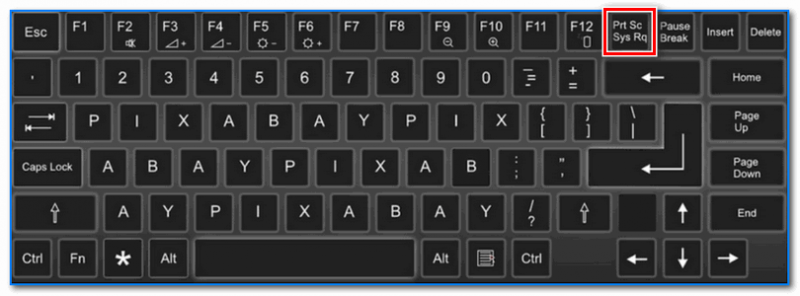
Чтобы «увидеть» заснятый скриншот — откройте программу Paint или Word, и после нажмите сочетание кнопок Ctrl+V (это операция «вставить»).

Вставка скрина в документ.
👉 Обратите внимание!
При работе на ноутбуке для помещения скриншота в буфер, далеко не всегда достаточно нажать одну кнопку «Prt Sc» (на некоторых устройствах работа этой клавиши ограничивается в настройках BIOS).
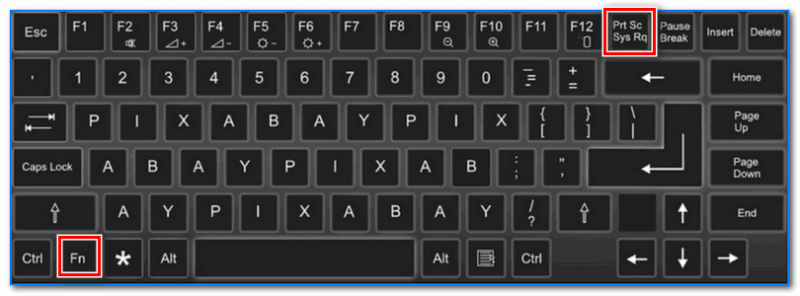
Нажмите Prt Sc и Fn
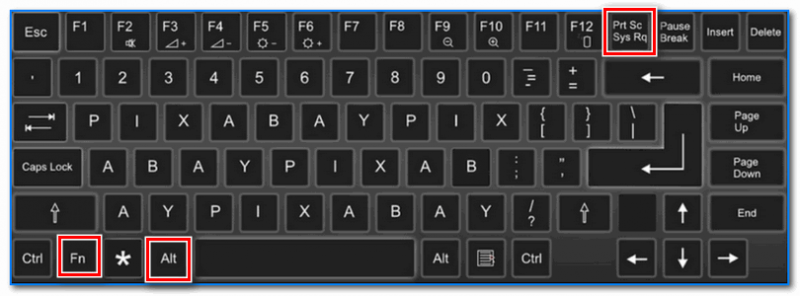
Нажмите Prt Sc, Fn и Alt
Способ 2: инструмент ножницы (Windows)
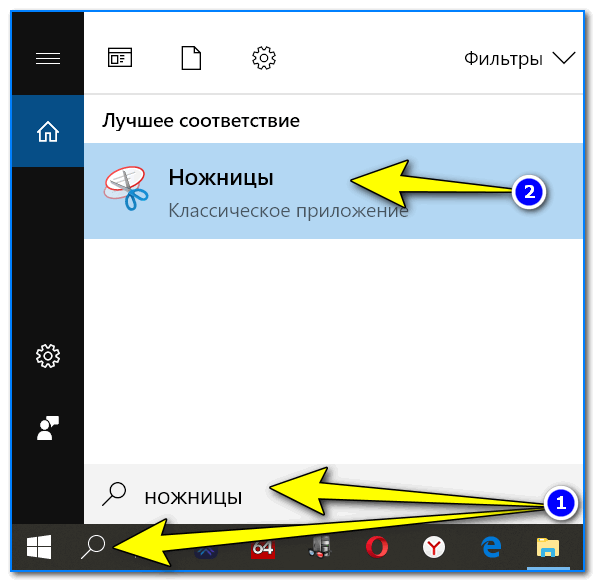
Запускаем ножницы (способ 1)
Кроме этого, можно воспользоваться универсальным способом для запуска «Ножниц»:
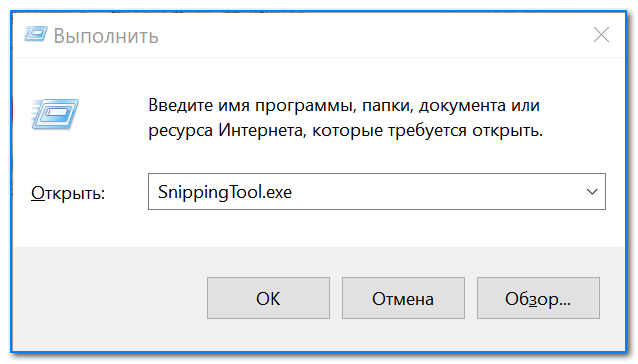
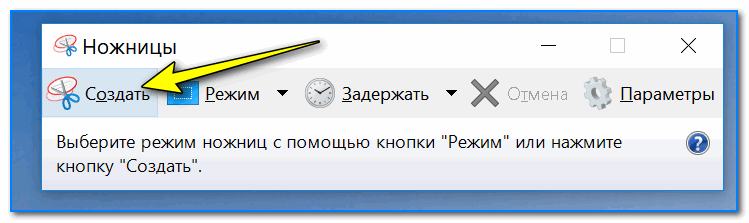
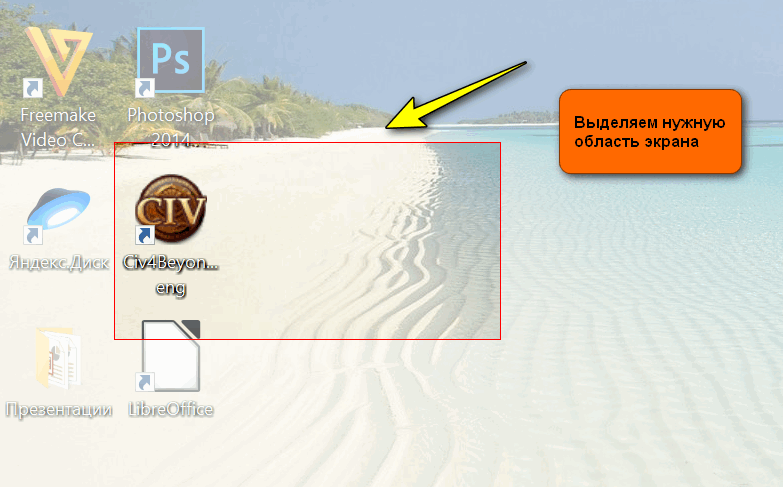
Выделяем нужную область
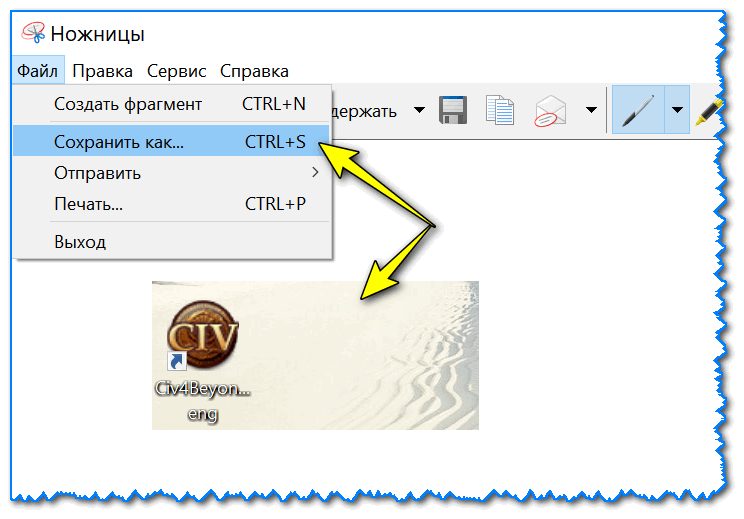
Полученный скрин уже можно сохранить
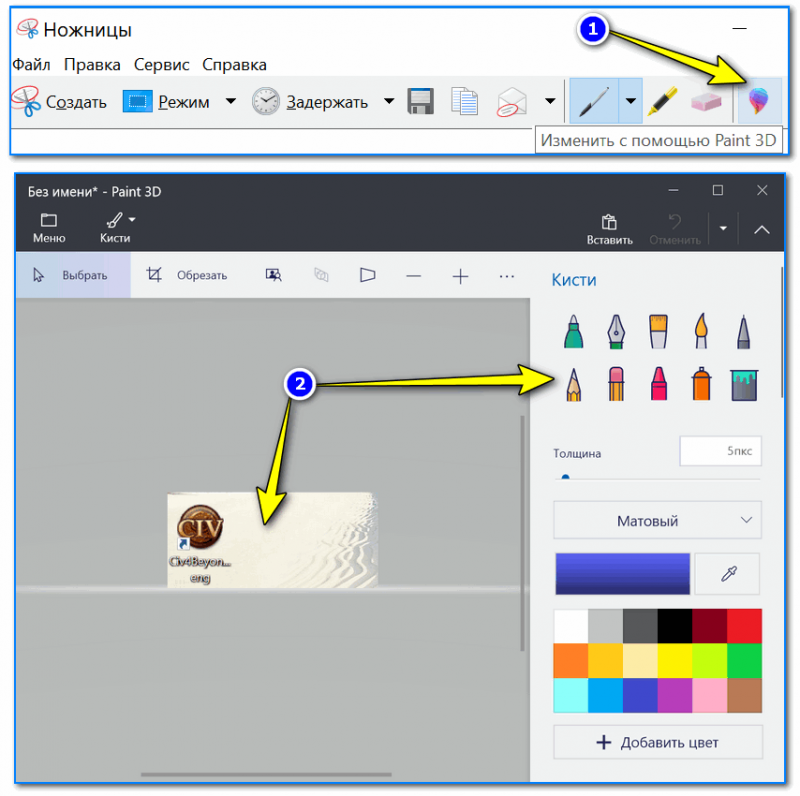
А можно передать скрин в Paint 3D и изменить его!
Способ 3: с помощью скриншотеров
Сейчас есть достаточно большое количество программ, предназначенных исключительно для работы с графикой: фото, картинками, скринами. Есть среди этого многообразия и спец. программы, которые облегчают и создание скринов, и их редактирование.
Лучшие программы-скриншотеры (топ-10) я приводил в этой статье 👍
После установки подобного софта, как правило, достаточно нажать на кнопку Print Screen, затем выбрать нужную область на экране, и она отобразится в мини-редакторе скриншотера.
Например, так работает программа GreenShot (см. скрин ниже). Ее и рекомендую для начала.
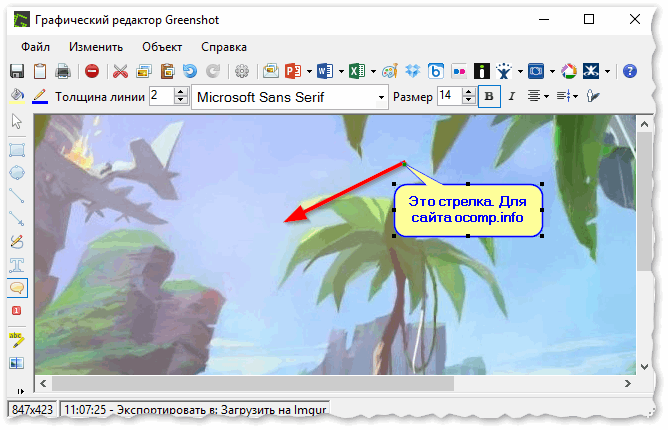
Графический редактор GreenShot (открывается сразу же после нажатия на Print Screen и захвата нужной области экрана)
Дальше останется только отредактировать скрин (например, добавить на него стрелочку) и сохранить. Удобно? Удобно! 👌
Способ 4: спец. возможности Windows 10/11 👌
Если у вас установлена современная ОС Windows 10/11 — то скрины можно создавать и альтернативным способом.
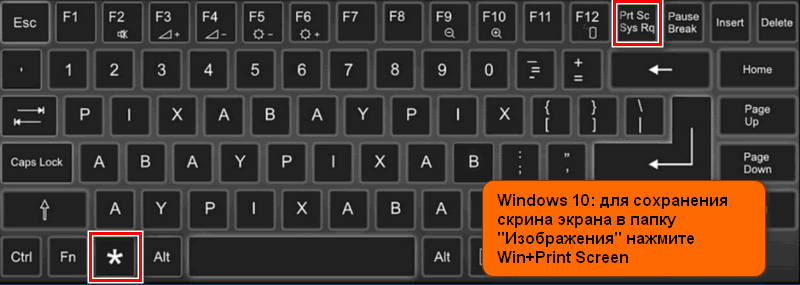
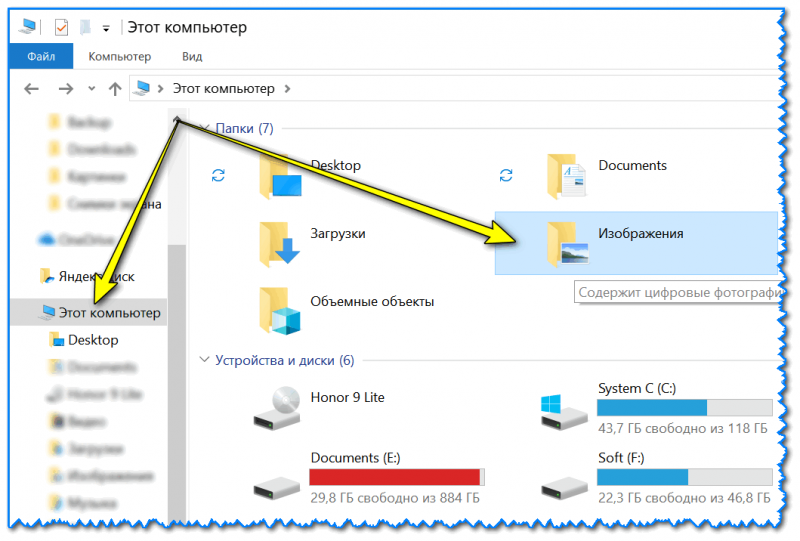
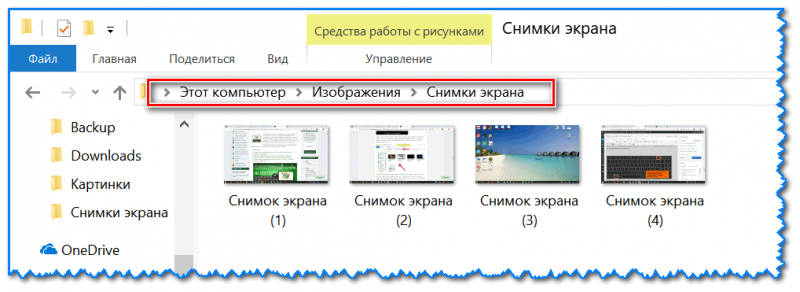
Windows 10: для сохранения скрина экрана в папку «изображения» нажмите Win + Print Screen
Вариант #2: если вы хотите сделать скриншот в игре
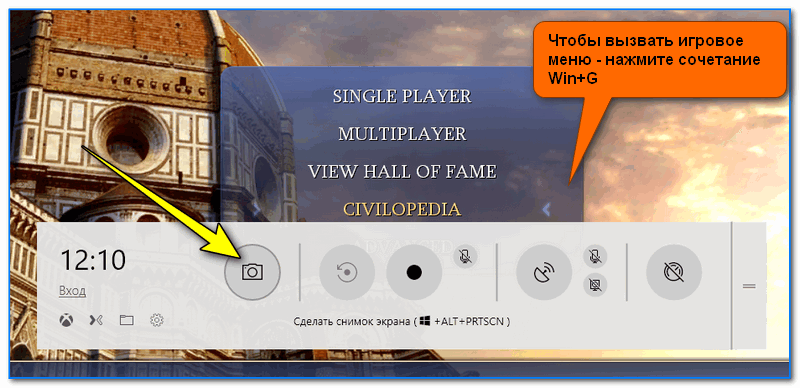
Игровая панель в Windows 10 (Win+G)
Собственно, в этом окне вы сможете узнать папку, куда сохраняются скрины по умолчанию (область «3» см. ниже) : ее можно изменить или просто открыть.
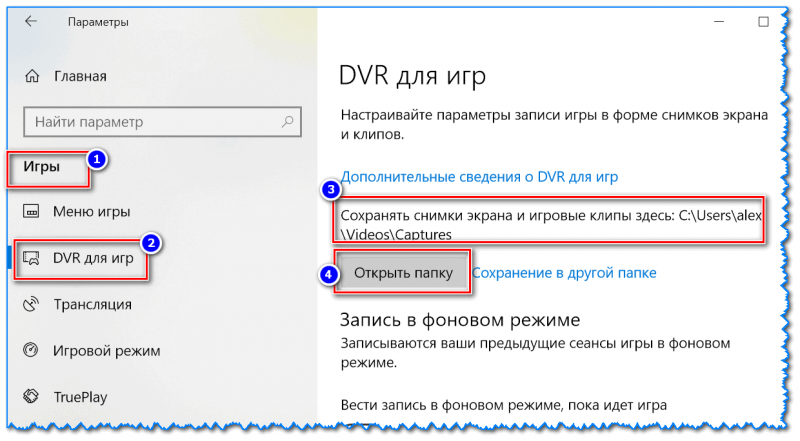
Где лежат мои сохраненные скрины из игр (Windows 10)
Способ 5: используем доп. возможности Яндекс диска!
Яндекс диск — это не только удобное сетевое хранилище, но и возможность за 2-3 клика делать весьма качественные скрины.

Яндекс Диск: как им пользоваться, загружать и скачивать файлы, фото. Как настроить авто-создание копии моих документов — см. инструкцию
Для создания скрина:
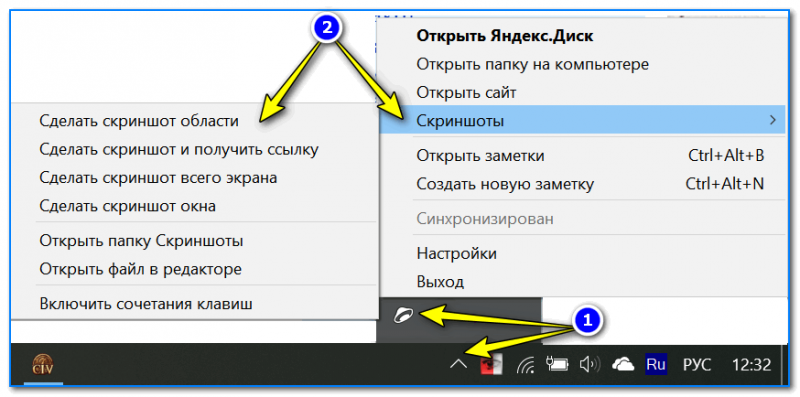
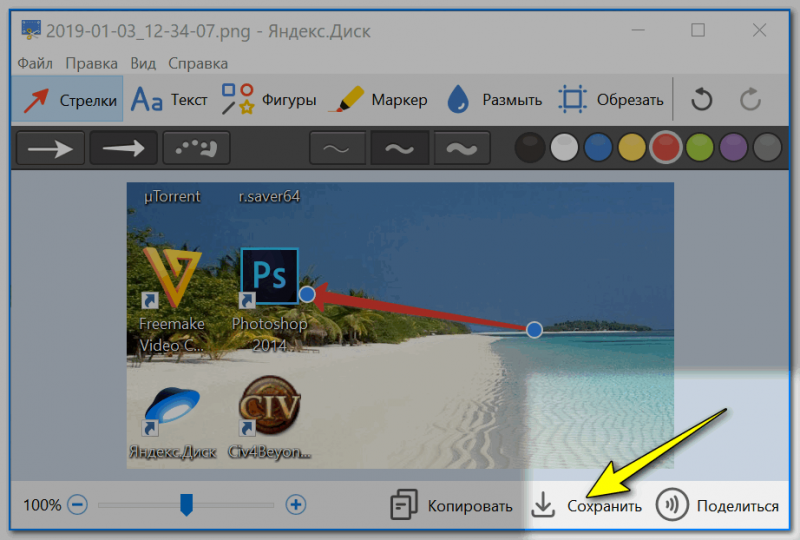
В общем-то, на этом всё: скрин будет сохранен на Яндекс диске в папке «скриншоты» (См. пример ниже).
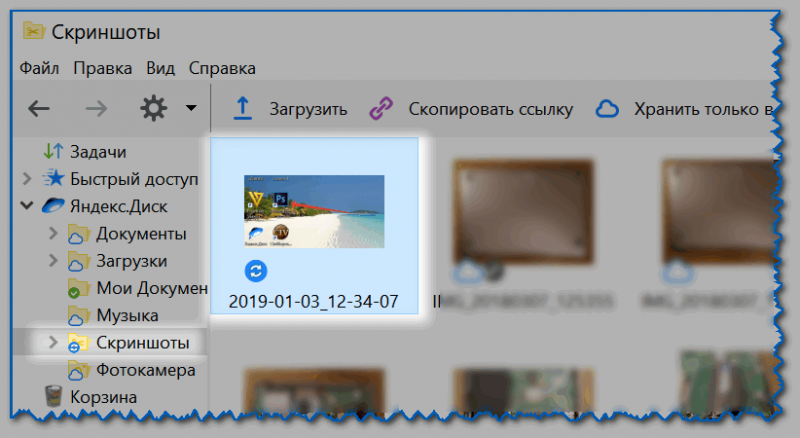
Скрин был сохранен на Яндекс диске
Теперь можно в 1-2 клика мышкой расшарить его для друзей (например), или вставить в нужный документ.
На этом у меня всё. За дополнения — заранее благодарю!
Как сделать скриншот экрана на компьютере или ноутбуке с Windows
Первый способ: кнопка «Print Screen»
На любой клавиатуре предусмотрена специальная кнопка для снятия скриншотов. Она называется «Print Screen», а иногда «PrntScrn», «PrtScn», «PrtScr» или «PrtSc».
Как сделать
Если у вас компьютер, нажмите кнопку «Print Screen».

Если у вас ноутбук, нажмите одновременно две кнопки: «Print Screen» и «Fn».

Если хотите сделать скриншот только активного окна (программы), нажмите одновременно «Alt» и «Print Screen» на компьютере; «Alt», «Print Screen» и «Fn» — на ноутбуке.

Скриншот сохранится в буфер обмена. Теперь можно вставить его в письмо, фоторедактор или Word (нажать одновременно кнопки «Ctrl» и «V»).
Как сохранить скриншот в отдельный файл
После того, как сделали скриншот, нажмите кнопку «Пуск» > «Все программы» > «Стандартные» > «Paint».

Нажмите одновременно две кнопки: «Ctrl» и «V». На экране появится ваш скриншот.

Нажмите одновременно две кнопки: «Ctrl» и «S».

Появится окно для сохранения. Напишите имя файла и выберите место его для сохранения. Тип файла лучше использовать JPEG.

Способ второй: программа «Ножницы»
Такая программа есть в Windows 7, 8, 8.1, 10.
Как сделать
Нажмите кнопку «Пуск» > («Все программы») > («Стандартные») > «Ножницы».

Или в поле поиска напишите «Ножницы» (в Windows 7 и 8 поле поиска появляется при нажатии кнопки «Пуск», в Windows 10 — при нажатии кнопки с лупой).

Программа запустится и вместо курсора мыши появится крестик. Выделите нужный кусок экрана.

Скриншот сохранится в буфер обмена. Теперь можно вставить его в письмо, фоторедактор или Word (нажать одновременно кнопки «Ctrl» и «V»). Также на скриншоте можно что-то написать или нарисовать (значки в виде карандаша и фломастера).

Как сохранить скриншот в отдельный файл
Нажмите на значок дискеты.

Появится окно для сохранения. Напишите имя файла и выберите место его для сохранения. Тип файла лучше использовать JPEG.

Где найти скриншоты
В той папке, которую выбирали при сохранении. Лучше хранить скриншоты в папке «Изображения».
Как сделать скриншот на ноутбуке Самсунг
Сделать скриншот на ноутбуке не составит труда даже новичку. Достаточно знать 2-3 комбинации клавиш. Можно использовать специальные программы, которые помогут не только произвести процедуру, но и предоставят редактор.
Функциональные кнопки на ноутбуке
Ноутбуки марки «Самсунг» имеют несколько функциональных кнопок, которые понадобятся для создания скриншота:
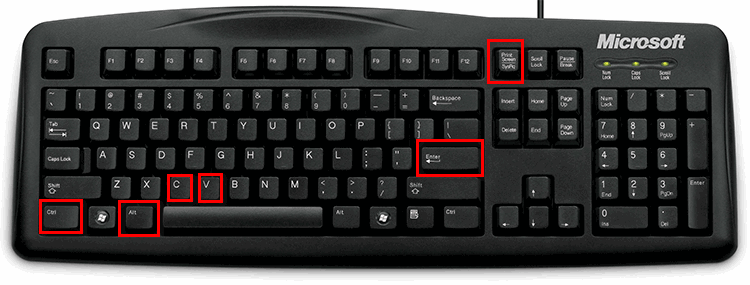
Важно! Благодаря определенным комбинациям кнопок можно сделать копию картинки, текста, фото, изображения и активного окна программы.
Принцип размещения кнопок определяется моделью ноутбука и типом клавиатуры.
Способ 1: Работа с картинками
Случается, что картинку из ноутбука или фото отправить или переместить не получается. Иногда необходимо изменить формат или внешний вид изображения. В данных целях можно использовать функцию создания скрина. Благодаря такой возможности работы можно сделать фото отрывка текста и передать его другому пользователю, сохранить для себя.
Чтобы сделать скриншот на ноутбуке Samsung картинки или рабочего стола, достаточно следовать простой инструкции:
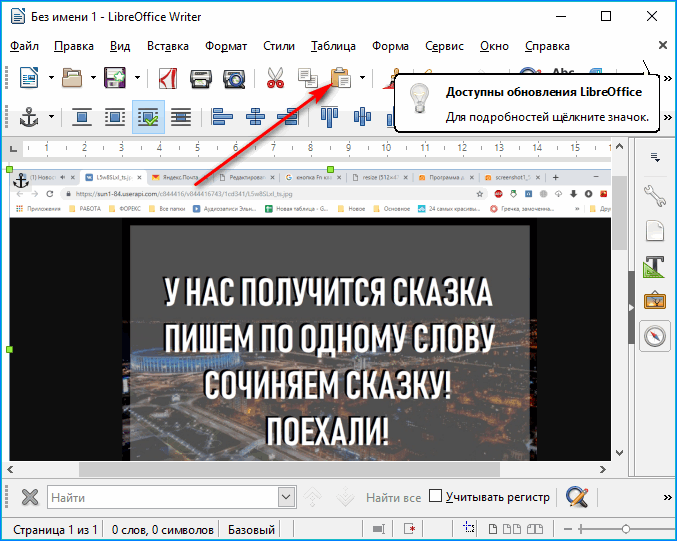
Чтобы использовать или обработать копию, входим в необходимую для этого программу и зажимаем комбинацию «Ctrl» + «V». Изображение переместится из буфера обмена в рабочее поле.
Способ 2: Активное окно программы
При необходимости создания копии активного окна программы или рабочего стола, нужно знать простую комбинацию клавиш. Такие знания могут пригодиться, если приходится работать удаленно, в момент общения в Skype. Алгоритм:
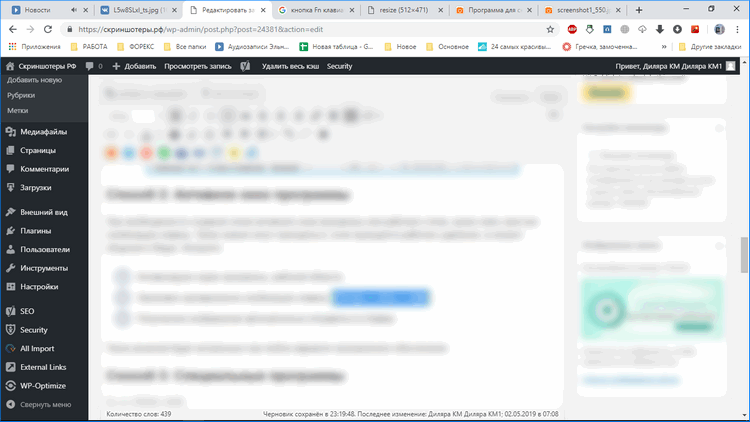
Такое решение будет актуальным при любом варианте программного обеспечения.
Способ 3: Специальные программы
Если создавать, использовать и редактировать скриншоты приходится часто, то желательно использовать в этих целях специальные программы. Принцип использования каждого варианта определяется интерфейсом приложения. Чтобы произвести активизацию, нажмите кнопку «Prt Sc». Обычно интерфейс «помощника» срабатывает автоматически.

Поиск сделанного скриншота
Если после создания скриншота осуществили другую операцию, то для его использования нужно будет совершить определенный порядок действий:
Других мест для автоматического сохранения скриншотов не предусмотрено программным обеспечением.
Заключение
Принцип создания скриншота является элементарным, если задействовать правильные комбинации клавиш. Предварительно стоит активизировать экран и выбрать нужную зону. Дополнительно используются специальные программы с различным интерфейсом.
Создание скриншота на ноутбуке Samsung
Способ 1: Возможности Windows
В операционной системе есть целое разнообразие инструментов для создания скриншотов, особенно в актуальной Windows 10. Если у вас нет цели создавать красиво оформленные скриншоты и достаточно просто делать их слегка информативными, можете воспользоваться любым из доступных системных средств.
Клавиша Print Screen
Клавиша Print Screen присутствует абсолютно на всех клавиатурах. Она отвечает за создание скриншота, и это самый простой метод, к которому прибегает большинство пользователей. Вы можете как создать скриншот в фоновом режиме, так и поместить его в буфер обмена, в дальнейшем вставив в программу, которая поддерживает изображения. Рассмотрим оба варианта, но сначала для новичков покажем расположение самой клавиши.
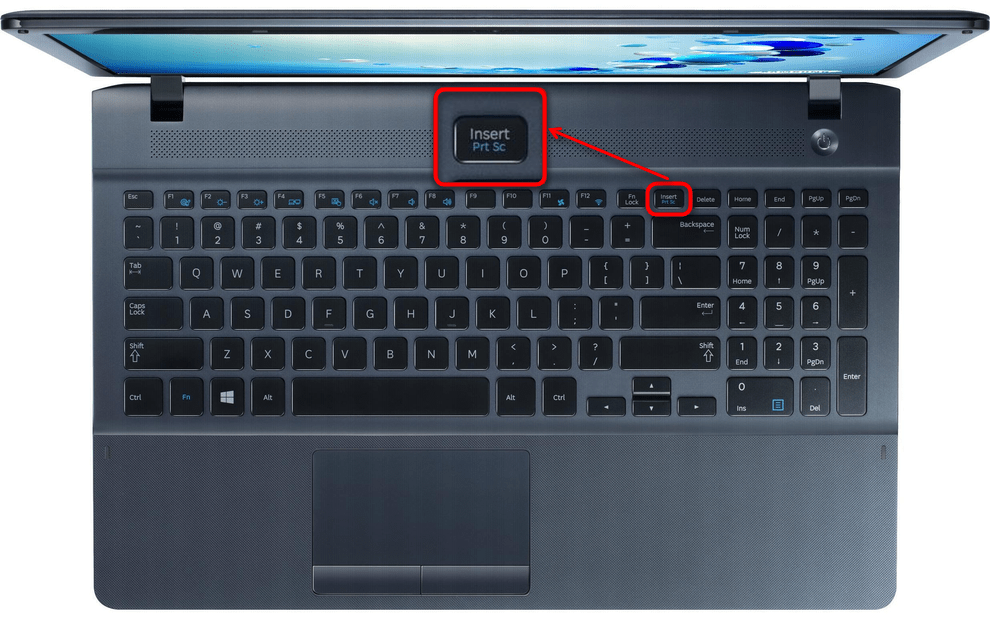
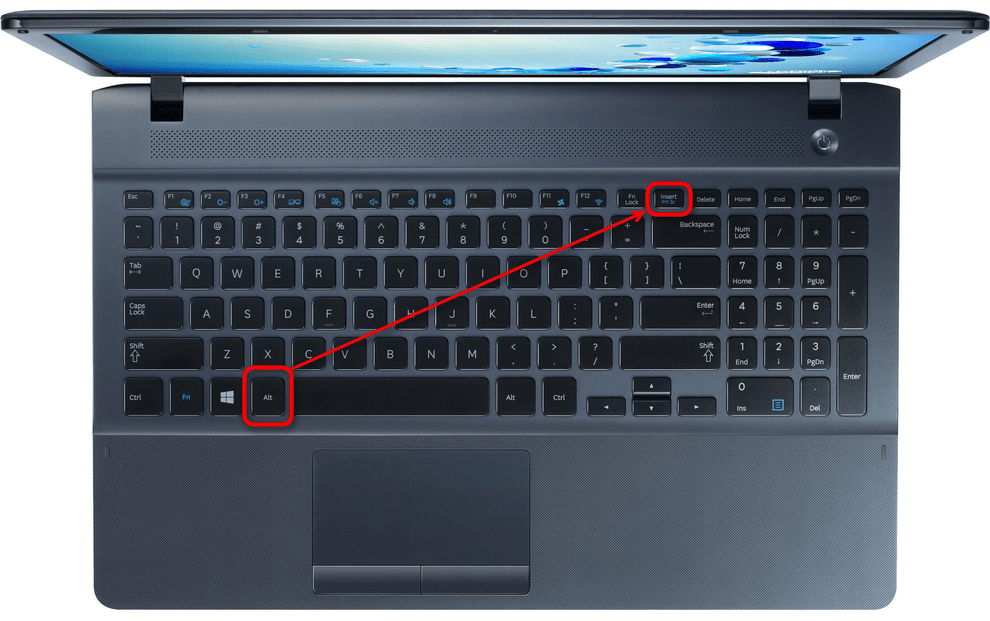
У старых ноутбуков Самсунг клавиша Print Screen называется Prt Sc и расположена отдельно примерно так, как показано на следующей фотографии.

У новых моделей она имеет аналогичное сокращение — Prt Sc — и обычно совмещена с другой клавишей (в большинстве случаев это Insert).
Вариант 1: Быстрое сохранение
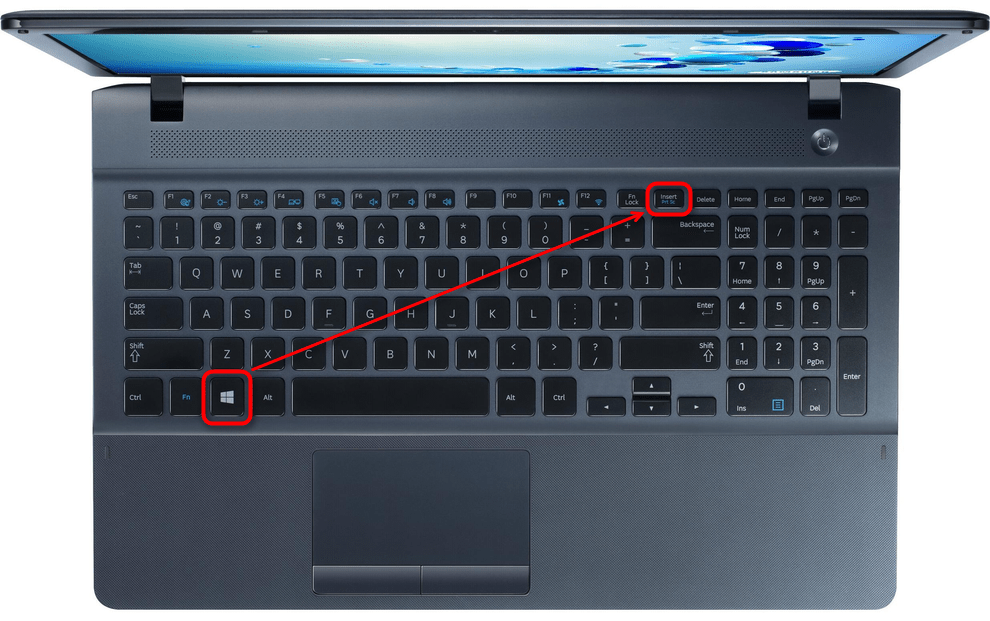
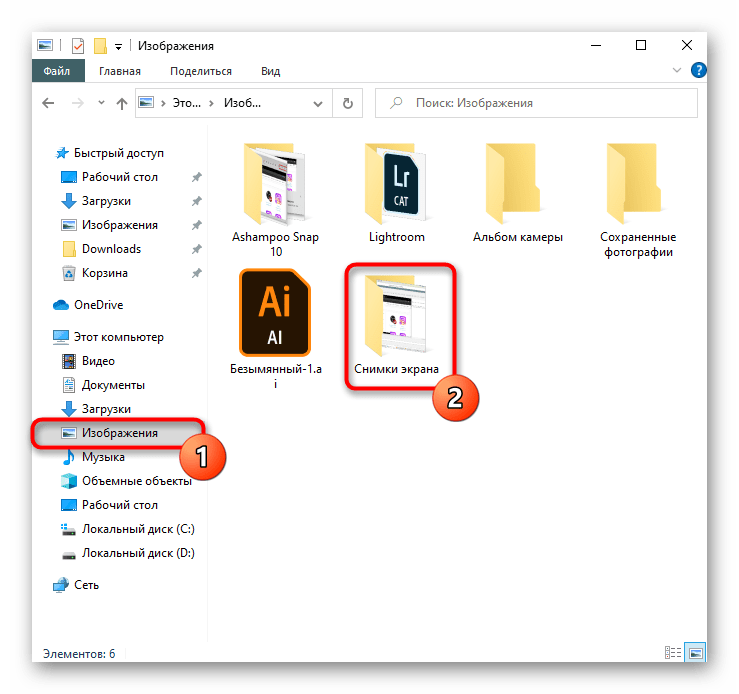
Более-менее продвинутые пользователи знают, что при нажатии Prt Sc визуально ничего не происходит. Дело в том, что если нажать только эту клавишу, снимок экрана окажется в буфере обмена, откуда его потребуется извлечь, отредактировать и сохранить. Однако если у вас нет нужды в редактировании, можете сделать скриншот всего экрана так, что его даже не понадобится сохранять вручную: все будет сделано автоматически.
Вариант 2: Добавление скриншота в буфер обмена
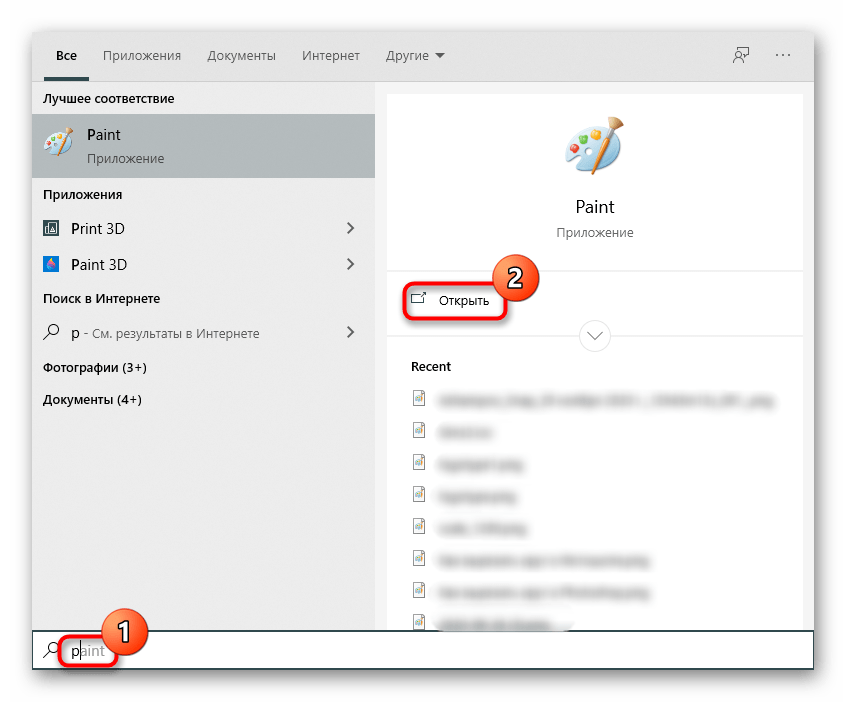
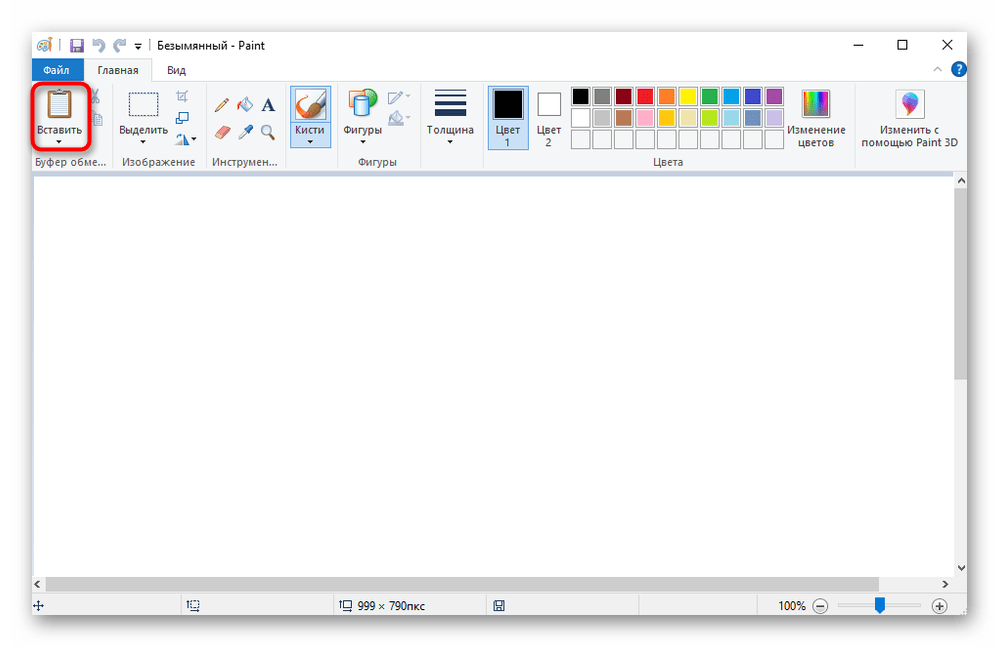
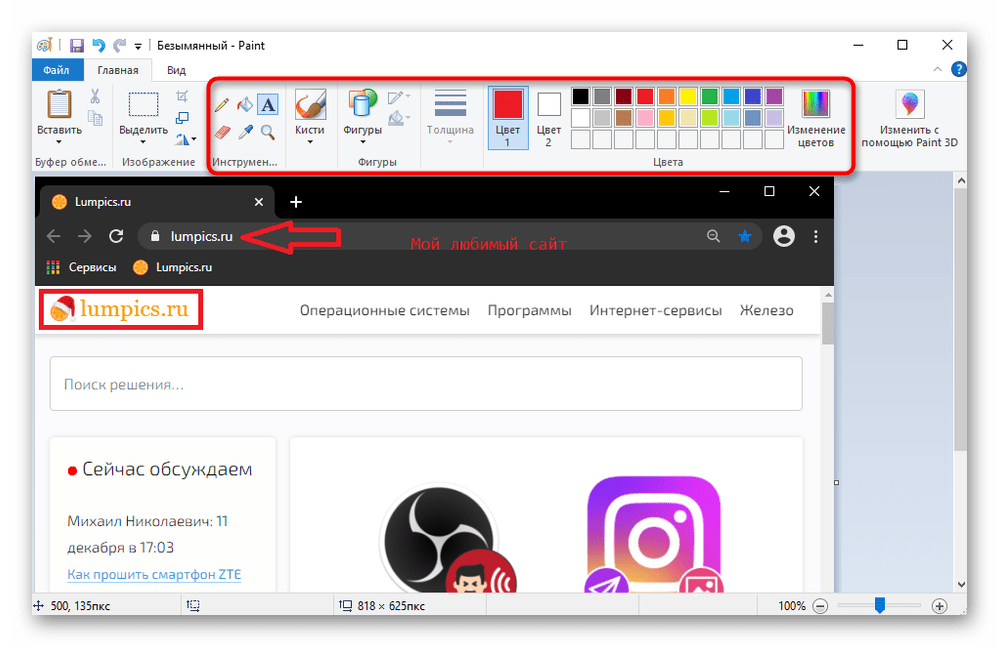
Создание скриншота нажатием одиночной клавиши Prt Sc уже знакомо всем уверенным пользователям. Изображение находится в буфере обмена и ожидает вставки в поддерживаемую программу. Чаще всего для дальнейшей работы с файлом пользуются стандартные Windows-приложением Paint, кто-то вставляет его напрямую в текстовый редактор типа Microsoft Word.

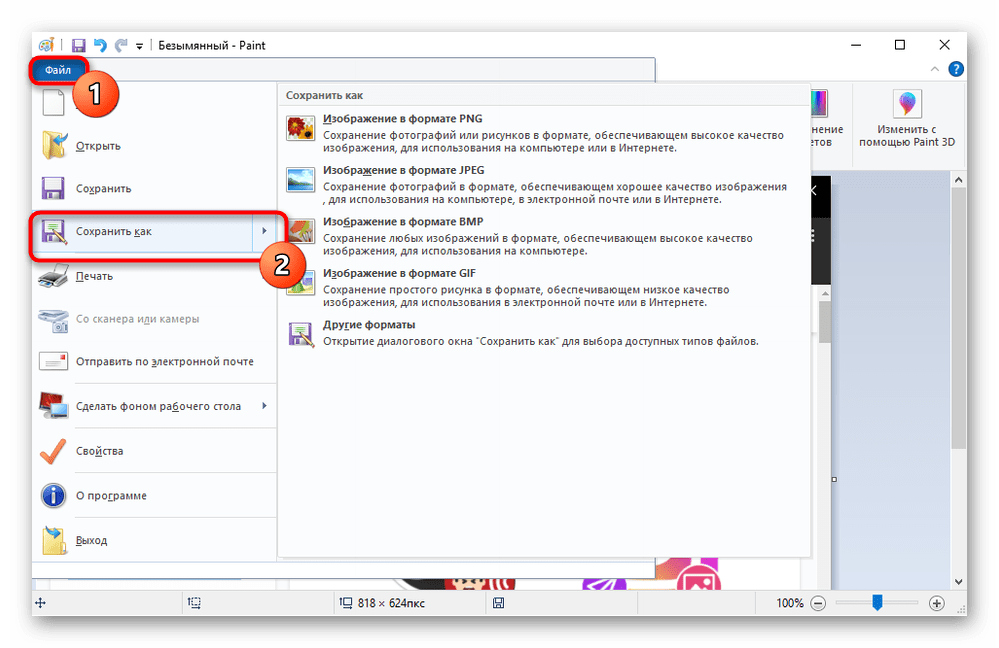

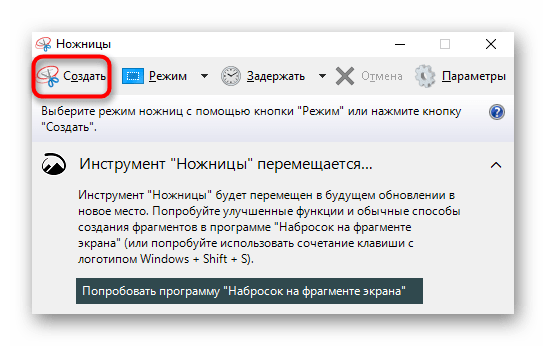
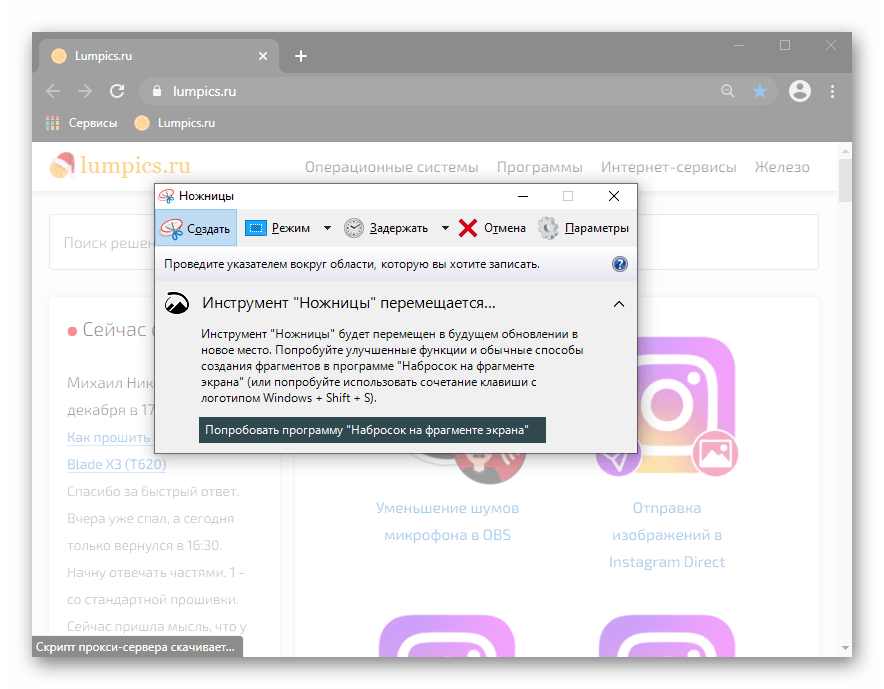
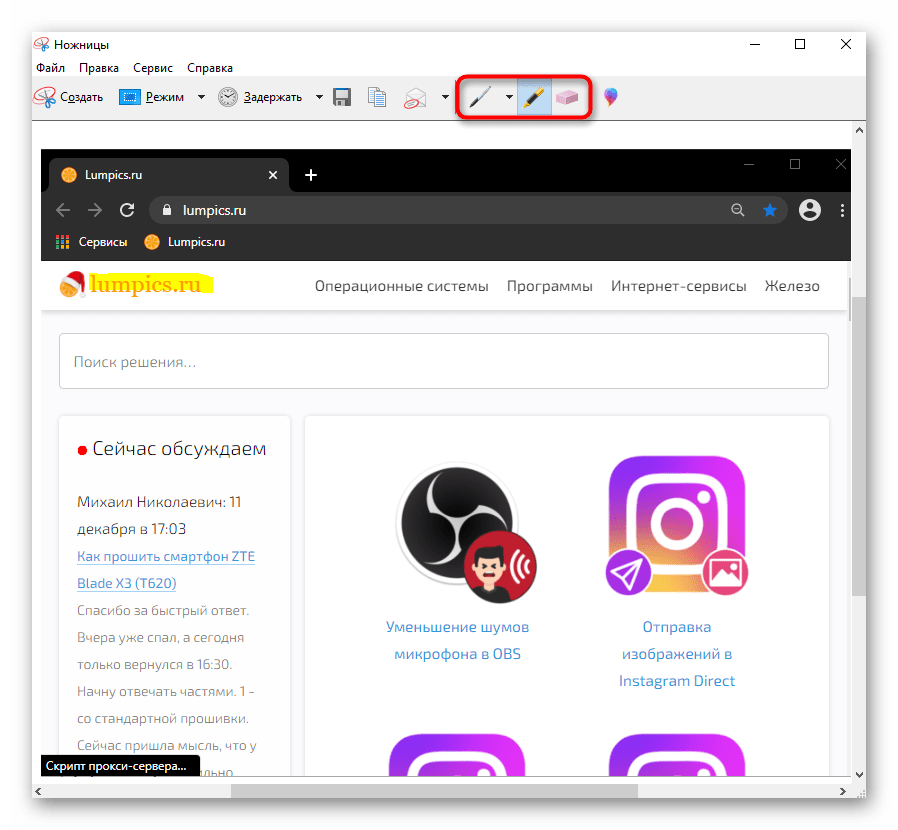
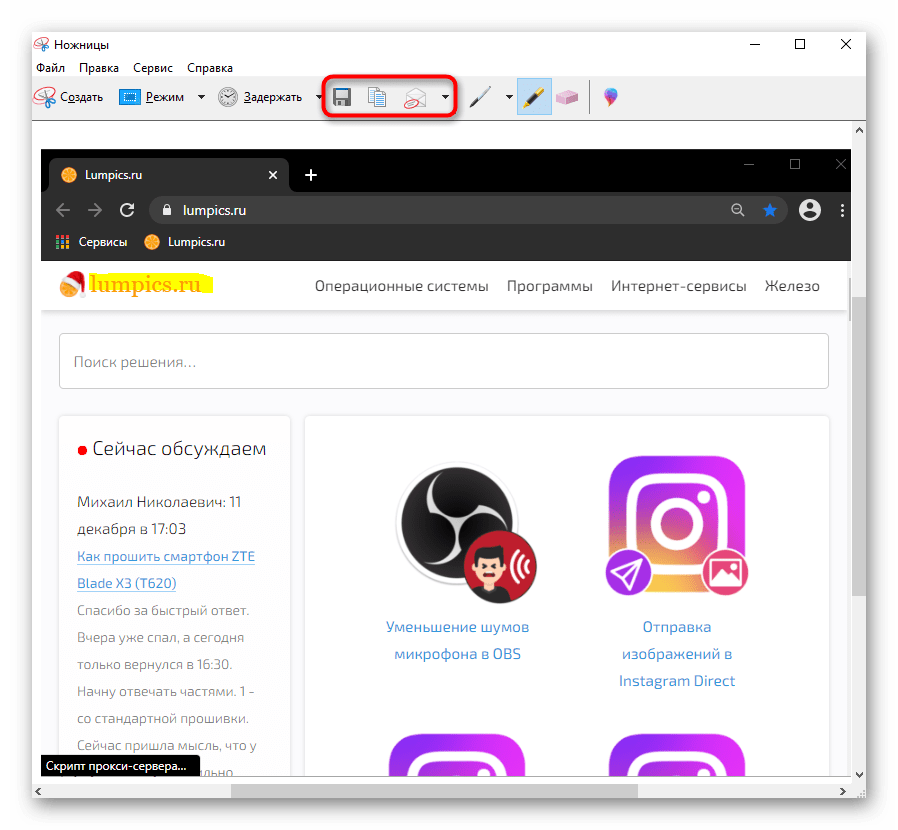
Инструмент «Ножницы»
В Windows 7 и выше есть и специальная программа для создания скриншотов, называющаяся «Ножницы». Среди обладателей Windows 10 она уже не так актуальна, поскольку в этой версии есть несколько других альтернатив, но вот для пользователей менее актуальных версий «Ножницы» — единственное доступное предложение от Microsoft.
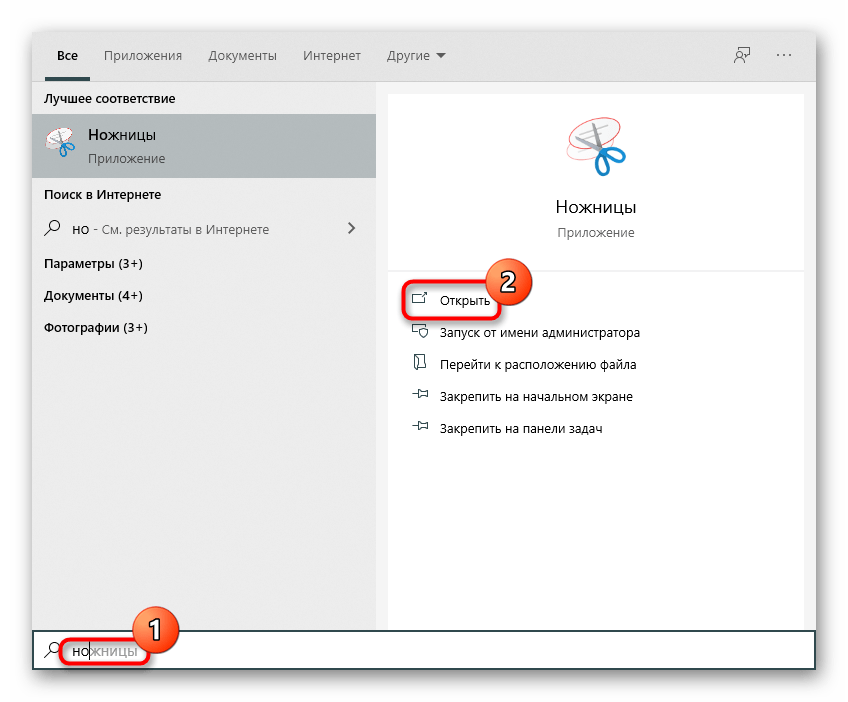
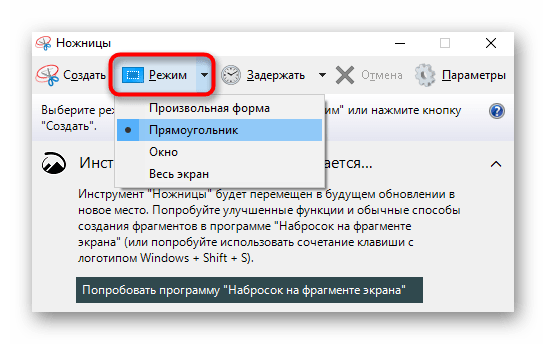
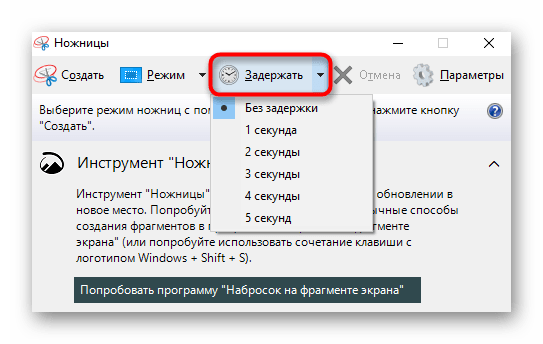
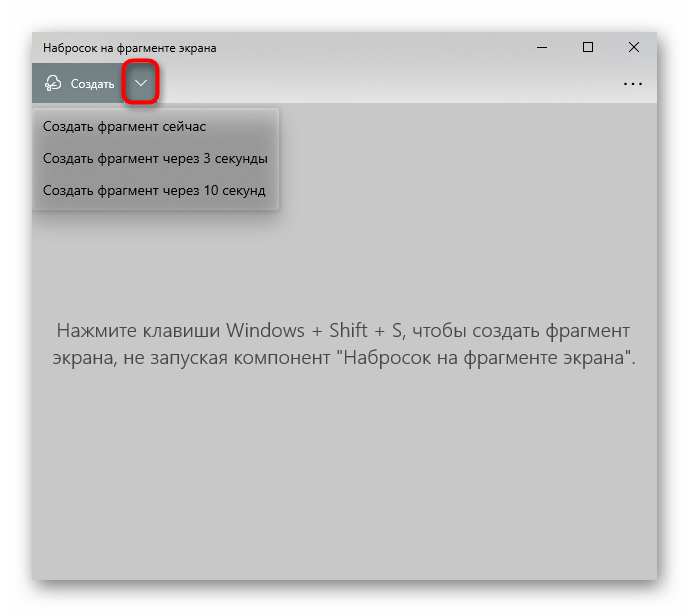
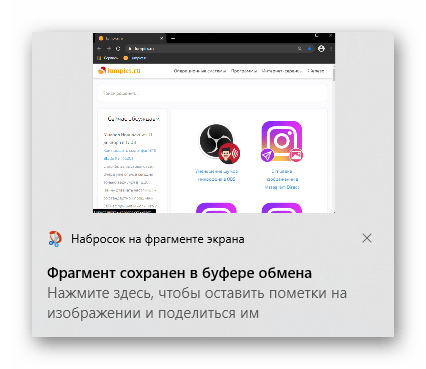
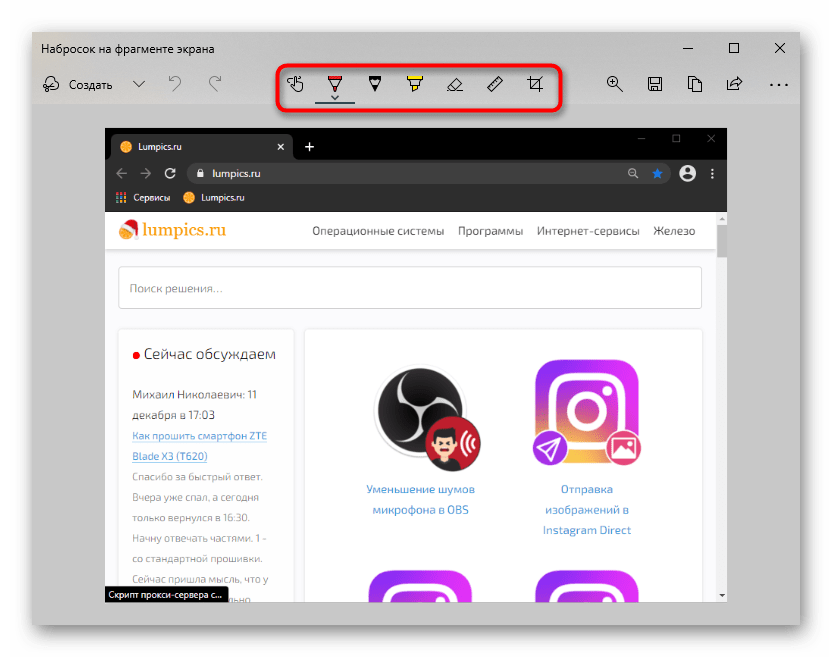
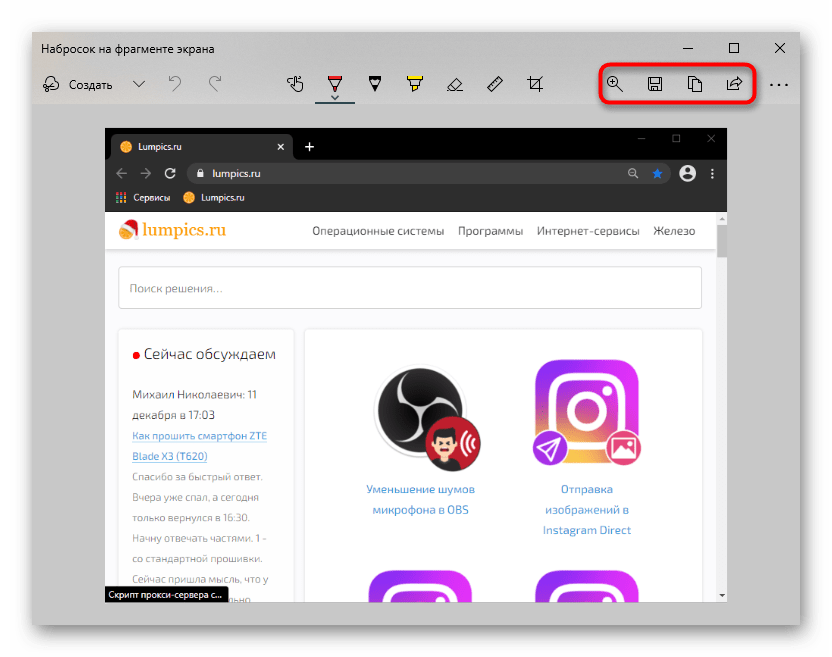
Инструмент «Набросок на фрагменте экрана» (только Windows 10)
В ноутбуках, где установлена Windows 10, есть еще одно фирменное приложение для работы со снимками экрана. Оно более приятное в использовании и оснащено чуть большим количеством функций, нежели предыдущее.

«Игровая панель» (только Windows 10)
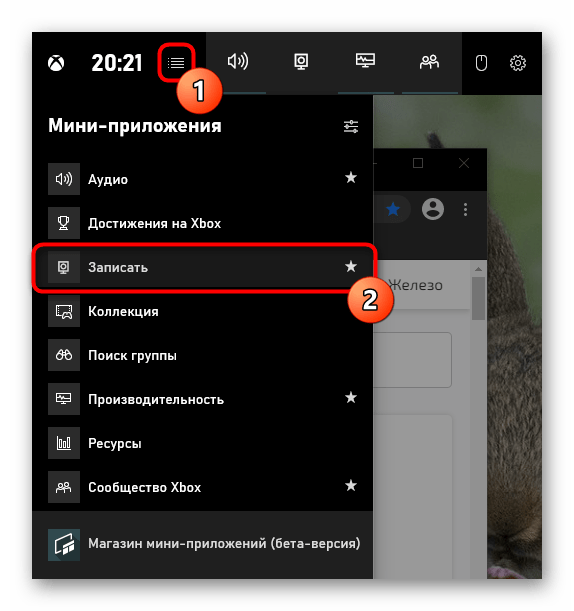
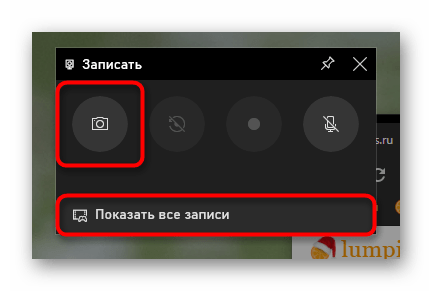
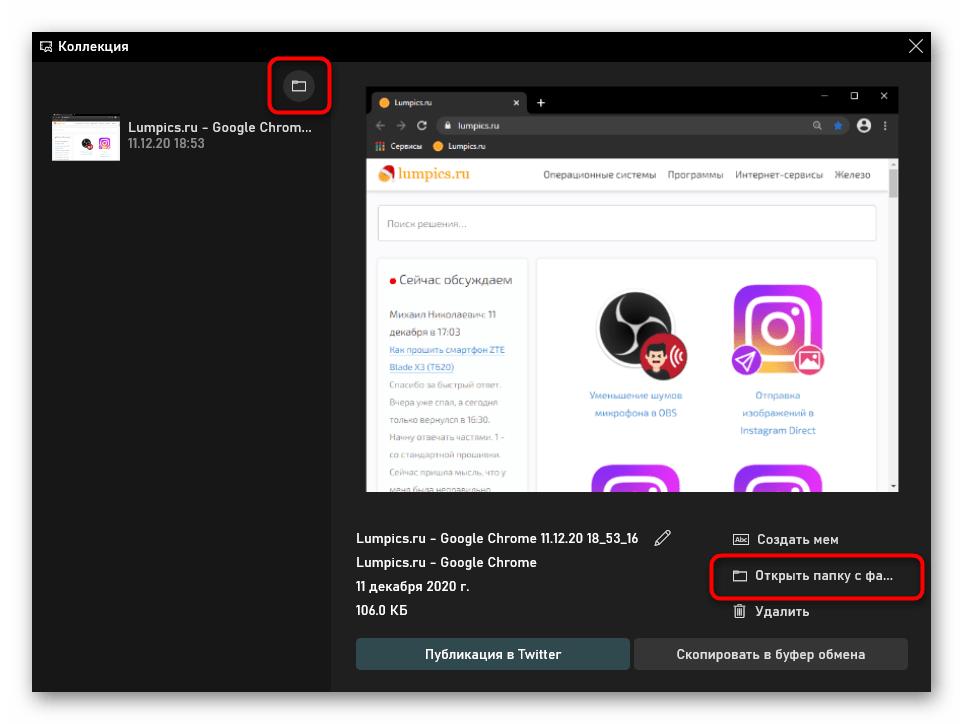
«Игровая панель», как вы уже понимаете, предназначена в первую очередь для тех, кто играет в игры и хочет запечатлеть особые моменты. Однако совершенно не обязательно вызывать панель внутри игры — она работает поверх любых приложений Windows. Тем не менее пользоваться утилитой есть смысл только тем, кому в принципе она нужна. В противном случае лучше обратиться в любым другим программам.

Способ 2: Сторонние программы
К сожалению, сколько бы программ для создания и работы со скриншотами в Windows ни было, они обеспечивают только базовые потребности. Когда нужно создавать более информативные и красочные изображения для презентаций, ведения своего блога или в рабочих целях, основных инструментов будет недостаточно. Да и для личного использования и распространения этот вариант — не лучший. Гораздо удобнее работать в полноценных программах от сторонних разработчиков. Среди них можно найти как несложные повседневные решения, так и мощные скриншотеры для выполнения профессиональных задач. Мы рассмотрим 3 программы: от простой до многофункциональной.
Lightshot
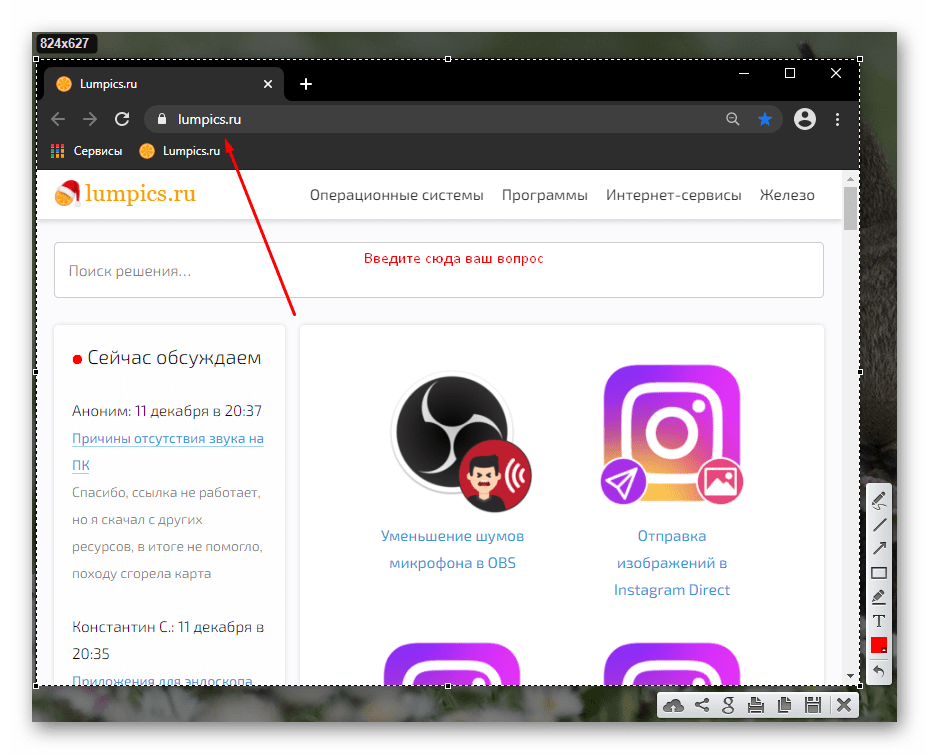
Лайтшот можно смело считать лидирующим приложением для обычного пользователя. Оно полностью бесплатное, оснащено всеми нужными инструментами и имеет выделенный сервер, куда можно загружать файлы и делиться короткой ссылкой с друзьями и коллегами в мессенджерах и социальных сетях.

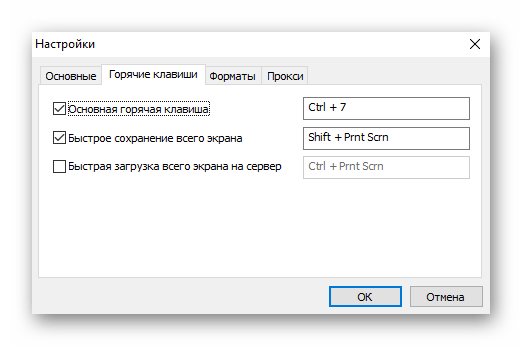
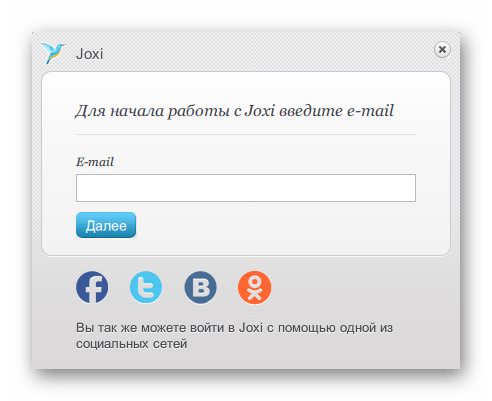
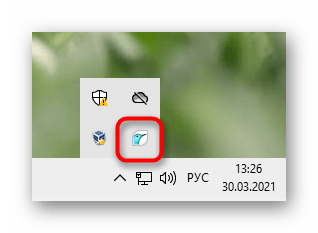
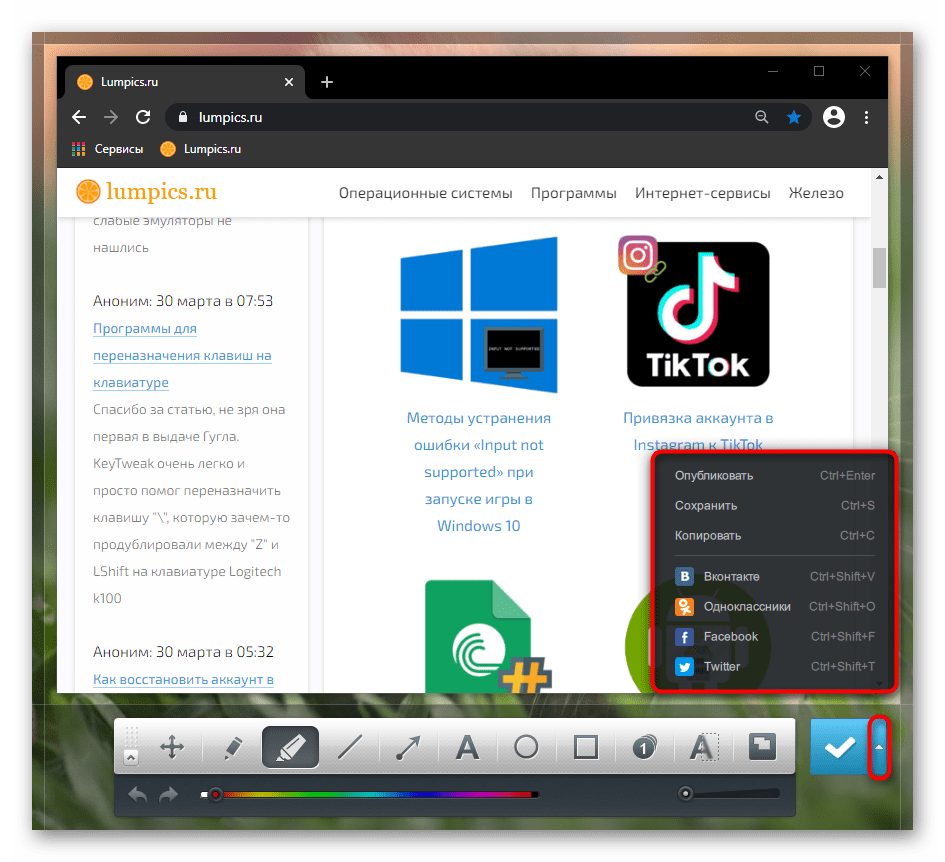
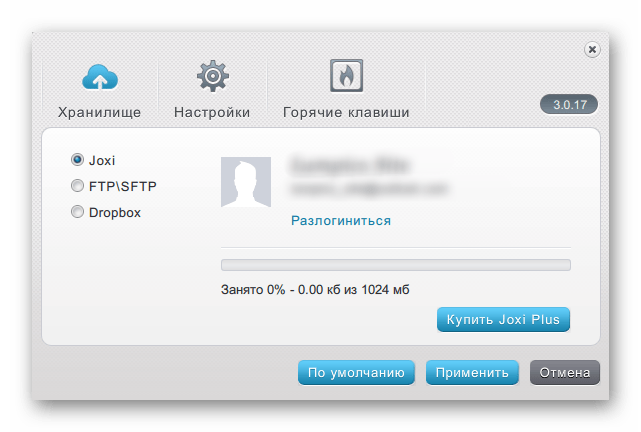
Джокси — более продвинутый аналог для любого рода пользователей. Программа оснащена тем же набором функций, что и предыдущая, помимо этого оснащенная большим количеством интересных возможностей и позволяющая симпатично оформить скриншот. Joxi бесплатна, но имеет лимит на объем загружаемых на фирменный сервер снимков экрана в количестве 1 ГБ. Тем, кто планирует хранить в «облаке» много файлов, понадобится перейти на платную версию аккаунта. Впрочем, и бесплатной версии хватит большинству.



Ashampoo Snap
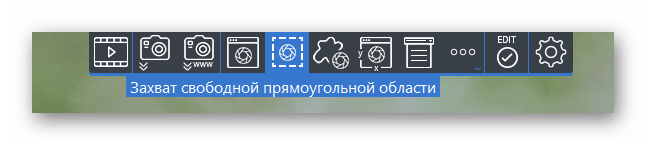
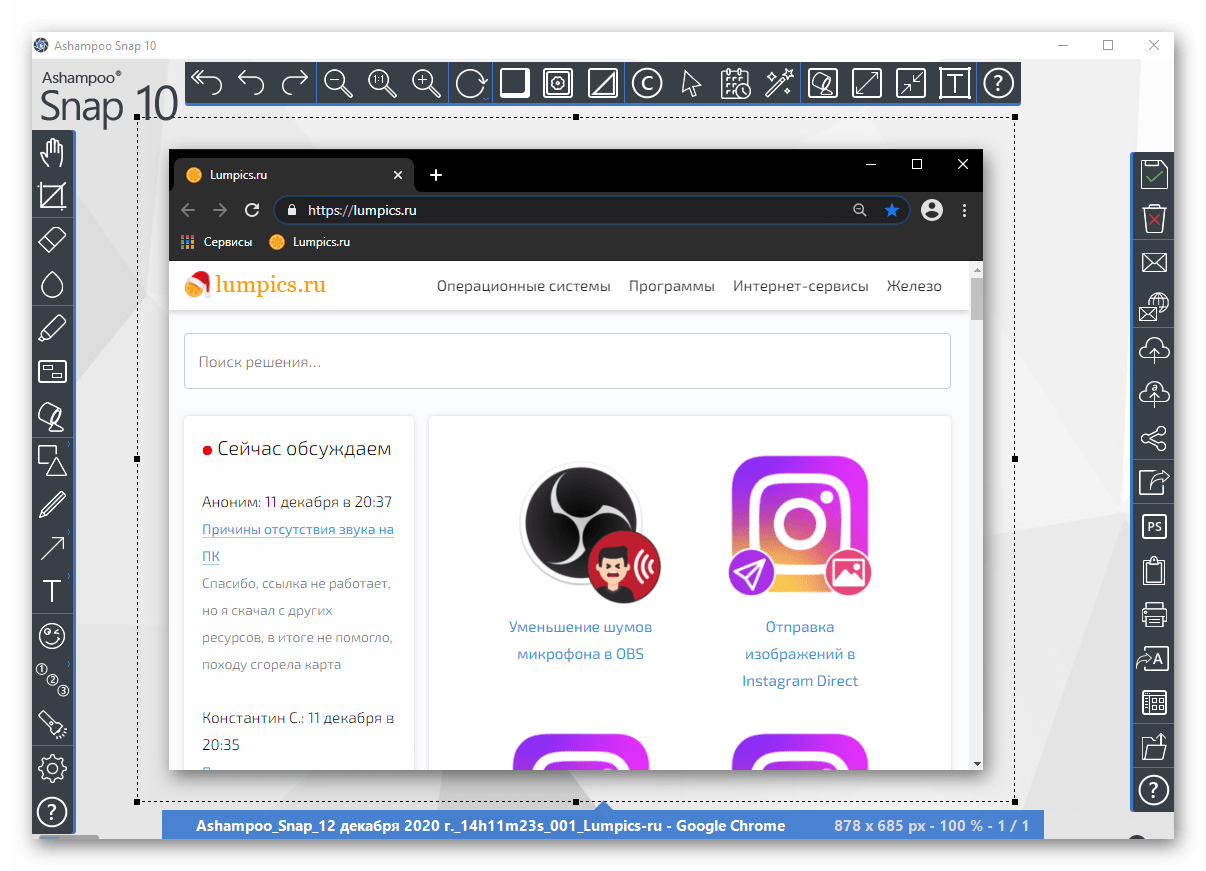
Ашампу Снэп — бизнес-решение для работы с большим количеством скриншотов и возможностью настроить под себя внешний вид всех инструментов оформления. У нее целое множество функций и параметров, делающих комфортным создание и распространение снимков экрана. Программа платная, но с 30-дневным пробным периодом.

Способ 3: Встроенная функция в программах
У самых разных программ в интерфейсе может быть функция создания скриншота. Как правило, она есть в тех приложениях, где требуется сохранять определенный объем информации, который невозможно скопировать, например редакторах и системах мониторинга. Если вам необходимо делать снимки экрана только в пределах одной-единственной программы, проверьте ее меню — возможно, эта возможность уже встроена и к использованию сторонних программ и средств Windows прибегать не нужно.
Конечно же, создание скриншотов есть в игровых клиентах типа Steam. Там их наличие обусловлено желанием игроков сделать скриншот результатов матча, сцены из игры или любого другого важного момента, чтобы потом загрузить в свой аккаунт или сообщество. В настройках клиента почти всегда можно настроить горячую клавишу и изменить путь сохранения файла.
Стоит учитывать, что такие скриншоты редактировать не получится, поэтому при необходимости обрезать окно до определенной области или наложить на них текст, элементы выделения все равно понадобится обращаться к специальному ПО.
Браузеры
Браузеры — одни из программ, где можно создавать скриншоты, не пользуясь средствами Виндовс или сторонним софтом. Поскольку очень многие пользователи пользуются ноутбуками только ради браузера и мессенджеров, устанавливать полноценное приложение для создания скриншота с добавлением обводки или стрелки не совсем рационально. В этом случае куда проще подобрать небольшое браузерное расширение.
Такие дополнения есть для любого магазина: Google Chrome, Yandex, Opera, Edge и все браузеры на движке Chromium — Google Webstore; Opera, Yandex — Opera Addons, Mozilla Firefox — Firefox Addons. Чтобы делать несложную обработку, достаточно Lightshot и Joxi, о которых мы рассказывали выше, чьи браузерные версии мало чем отличаются от десктопных. Конечно, вы вправе выбрать любое другое расширение на свой вкус.
В некоторых браузерах есть и собственная функция создания скриншота. Далее мы покажем, как это делать в трех веб-обозревателях.
Opera
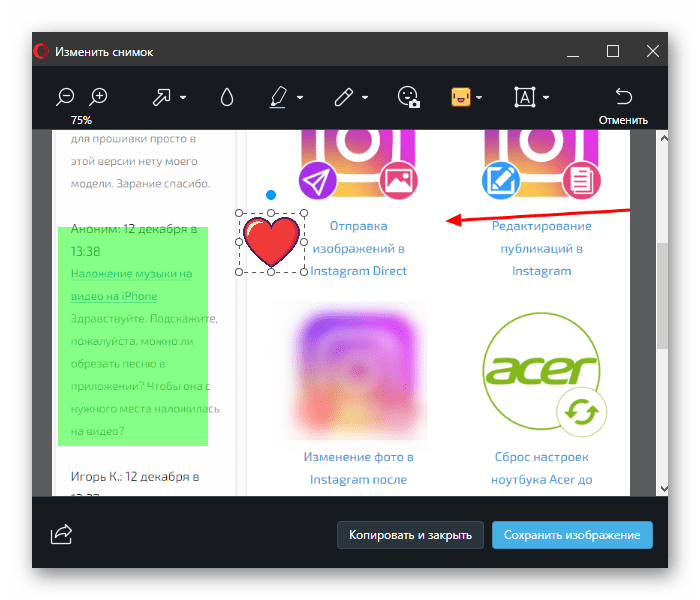
У Оперы самая качественная реализация этого процесса.


Vivaldi
Вивальди умеет делать скриншоты, однако обрабатывать их — нет.
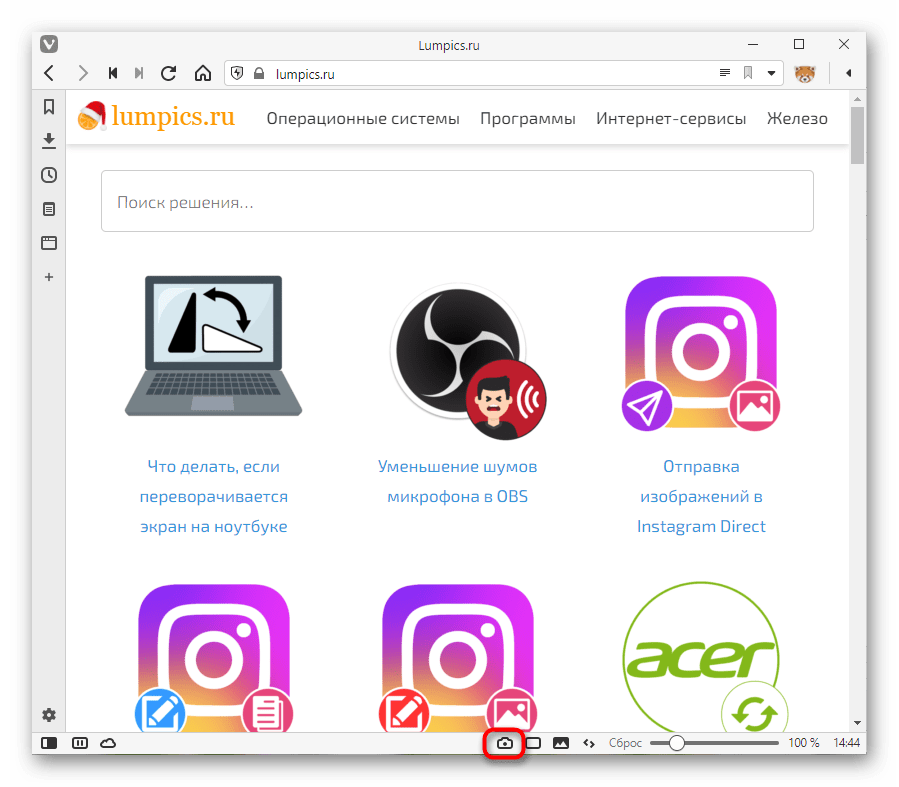
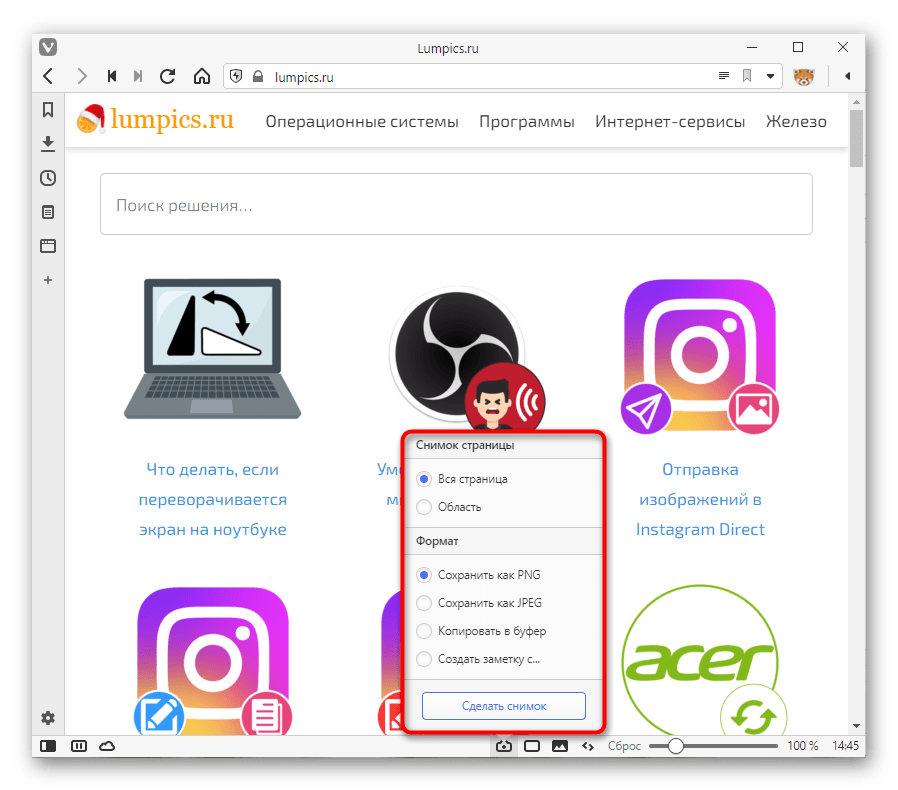
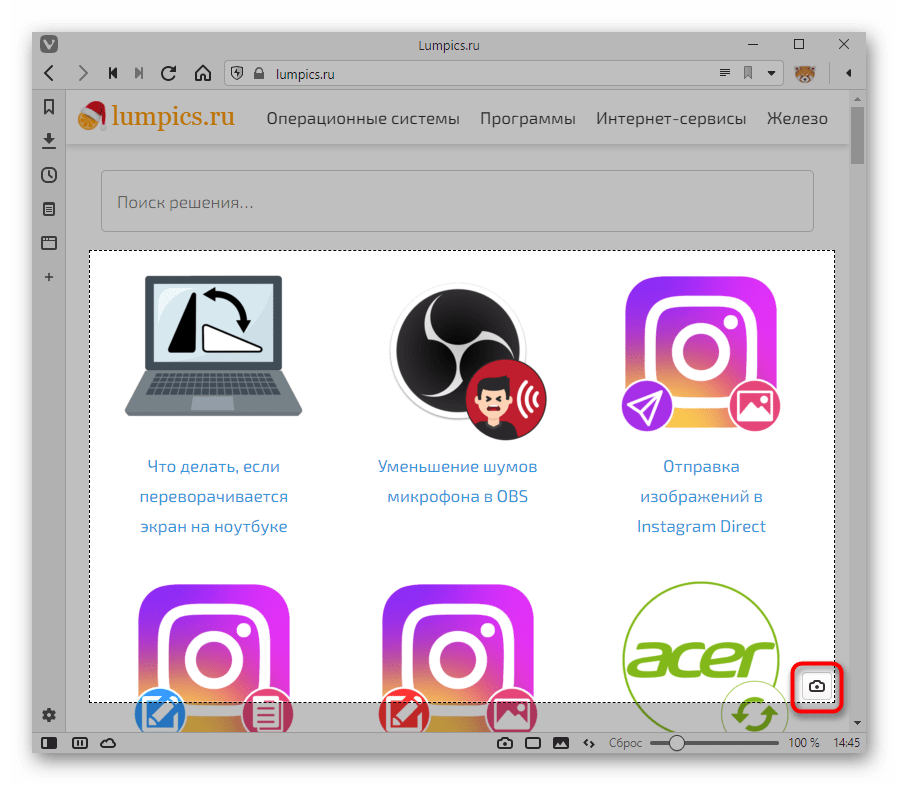
Microsoft Edge

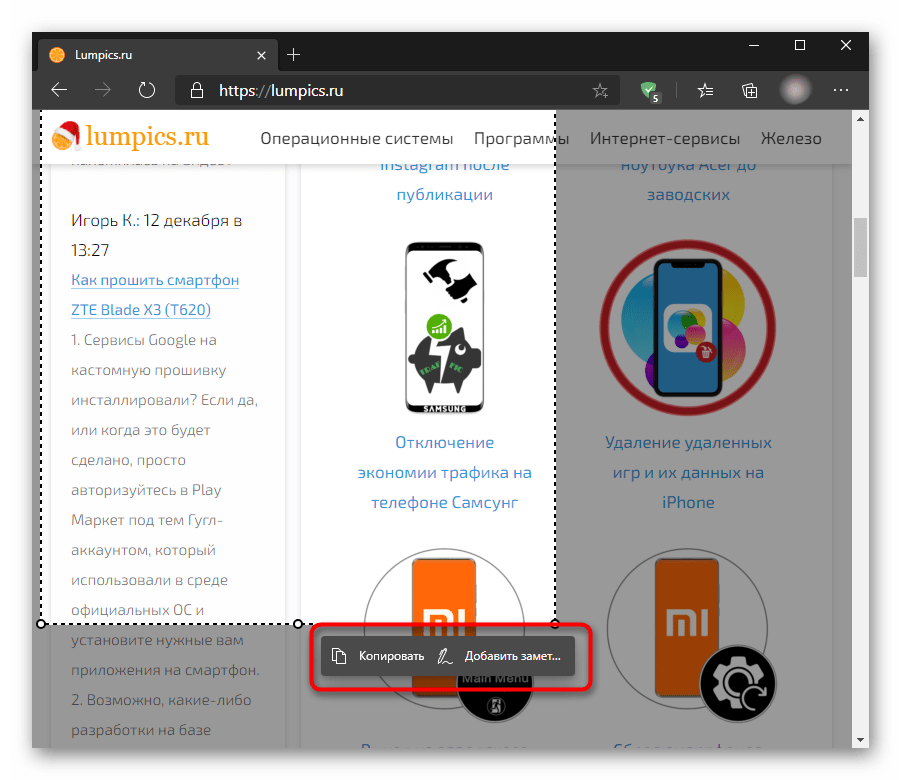
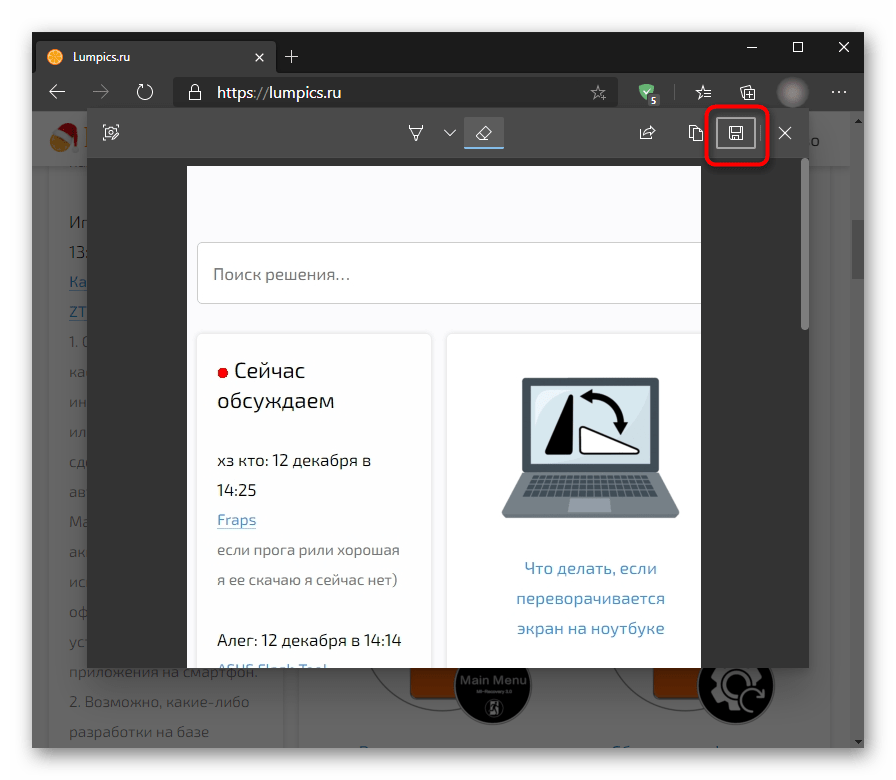
Аналогичную функцию вы найдете и при использовании UC Browser, Maxthon, а так же, возможно, некоторых других менее распространенных веб-обозревателях.
Онлайн-сервисы
Специфической заменой всем рассмотренным ранее инструментам для браузера можно считать специальные сайты. Они работают аналогичным с расширениями образом, делая скриншоты только основной области веб-обозревателя (без панели инструментов, адресной строки и других элементов интерфейса). Пользоваться такими сервисами есть смысл тогда, когда вы делаете скриншоты совсем изредка, но при этом хотите их слегка обработать без запуска каких-либо графических редакторов.
О том, как создавать снимки окна браузера через онлайн-сервисы, написано в другой нашей статье.
Помимо этой статьи, на сайте еще 12397 инструкций.
Добавьте сайт Lumpics.ru в закладки (CTRL+D) и мы точно еще пригодимся вам.
Отблагодарите автора, поделитесь статьей в социальных сетях.