
3 способы сделать снимок экрана на ноутбуке Dell (Windows 7 / 8 / 10 / Vista / XP)
Если вы не можете описать что-либо, отображаемое на вашем компьютере или смартфоне, вы можете сделать снимок экрана показать ту же информацию. Это хороший способ рассказать другим о текущей проблеме на вашем экране. Конечно, вы можете делать скриншоты, чтобы дублировать файлы и записывать важные моменты.
Если у вас есть ноутбук Dell, вы должны знать хотя бы горячие клавиши для скриншота на ноутбуке Dell. Ну, эта статья может стать вашим уроком о том, как использовать Печать экрана ключ на ноутбуке Dell тоже правильно.
1. Что такое Dell и ее ноутбук
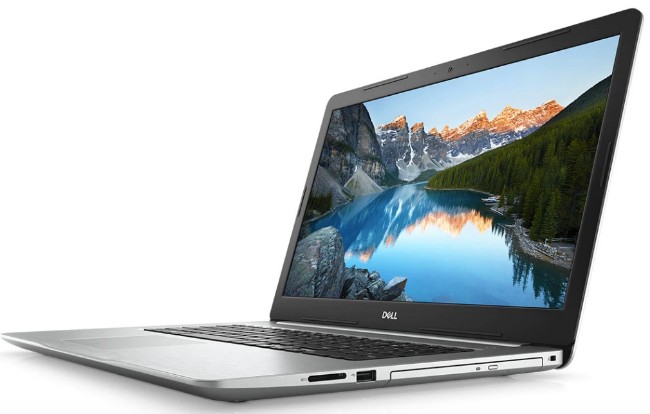
До настоящего времени Dell разрабатывает, продает, ремонтирует и поддерживает ноутбуки, настольные компьютеры, рабочие станции, мониторы, аксессуары для ПК, серверы и другие сопутствующие продукты. Кроме того, Dell был выбран одним из лучших ноутбуков 2018 TechRadar, CNET, PCMag и многими другими техническими сайтами.
Так что если вы не знаете, какую марку ноутбука выбрать, можете доверять Dell.
Вот лучшие ноутбуки Dell для геймеров, бизнес-пользователей и знакомых в 2021.
2. Зачем делать скриншоты на ноутбуке Dell
Ну нет такого правила для скриншотов. Так что просто сделайте снимок экрана на Dell Chromebook, настольном компьютере или ноутбуке бесплатно.
3. 3 Способы создания скриншота на ноутбуке Dell и почему вы выбираете FoneLab
Way 1: снимок экрана на ноутбуке Dell (полный экран)
Для Windows 8 и Windows 10:
Шаг 1 Нажмите Windows и PrtScr на клавиатуре вместе.
Шаг 2 Найди «СкриншотыПапка внутри вашего «Картинки»Библиотека.
Для Windows XP, Windows Vista и Windows 7:
Шаг 1 Нажмите PrtScr ключ, чтобы скопировать скриншот в буфер обмена.
Шаг 2 Откройте программу Paint.
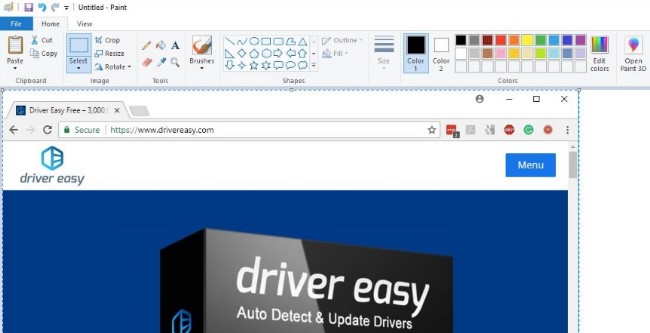
Шаг 3 Нажмите Ctrl и V ключи или нажмите макаронные изделия вставить скриншот в Paint.
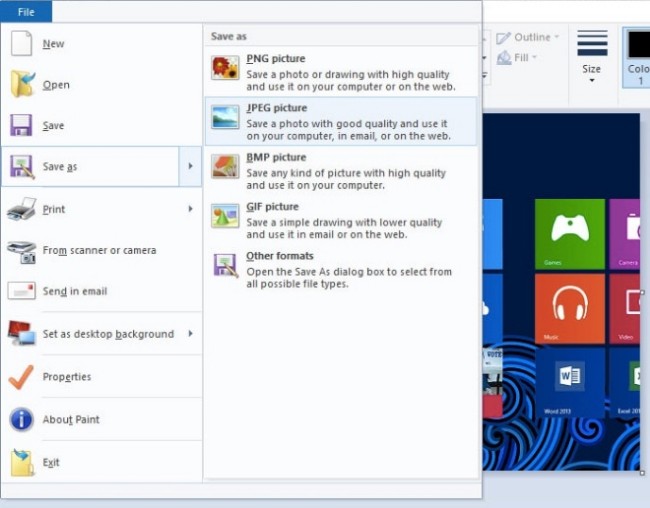
Шаг 4 Сохраните скриншот ноутбука Dell.
Способ 2: сделайте снимок экрана на Dell (активное окно)
Шаг 1 Удерживайте и нажмите другой и PrtScr ключи к скриншоту на ноутбуке Dell.
Шаг 2 Enter Рисовать в поисковой системе Start для запуска приложения Paint.
Шаг 3 Вставьте скриншот из буфера обмена в Paint.
Шаг 4 Обрезать холст, чтобы удалить ненужные части. (по желанию)
Шаг 5 Нажмите на Сохраните экспортировать скриншот.
Способ 3: захват экрана вашего ноутбука Dell (пользовательский регион)
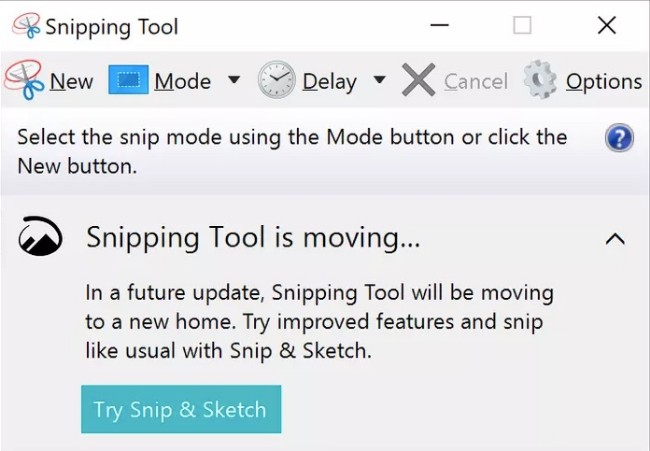
Шаг 1 Тип Ножницы в Start меню, затем нажмите Enter на клавиатуре.
Шаг 2 Откройте инструмент Snipping Tool.
Шаг 3 Выберите область скриншота из режим или значок стрелки вниз. (в зависимости от вашей операционной системы Windows)
Шаг 4 Перетащите мышь на затемненный экран, чтобы сделать снимок экрана на ноутбуке Dell.
Шаг 5 Выберите Сохранить как… из Файл выпадающее меню.
Шаг 6 Нажмите на Сохраните экспортировать захваченное изображение экрана.
Примечание. Пользователи Windows XP не могут сделать снимок экрана на Dell с Snipping Tool.
Лучший способ сделать снимок экрана с помощью инструментов рисования на ноутбуке Dell
Если вы столкнулись с проблемой не работает Print Screen, вы можете использоватьFoneLab экран рекордер сделать скриншот на Windows и Mac. скриншот программного обеспечения может работать на Dell, Acer, HP, Asus и большинстве ноутбуков и настольных компьютеров. Вы даже можете добавить ярлыки прямо на скриншот.
Кроме того, с помощью FoneLab вы также можете записывать видеоизображение на экране со звуком и веб-камерой в высоком качестве.
FoneLab Screen Recorder позволяет вам захватывать видео, аудио, онлайн-уроки и т. Д. На Windows / Mac, и вы можете легко настраивать размер, редактировать видео или аудио и многое другое.
Используя описанные выше методы, вы можете сделать снимок экрана на Dell XPS и других моделях без особых усилий. Для записи видео и аудио на ваш ноутбук Dell вы можете дать FoneLab шанс. Это бесплатно скачать и легко попробовать.
Конечно, вы также можете использовать Mac рекордер экрана для делать скриншоты на Mac.
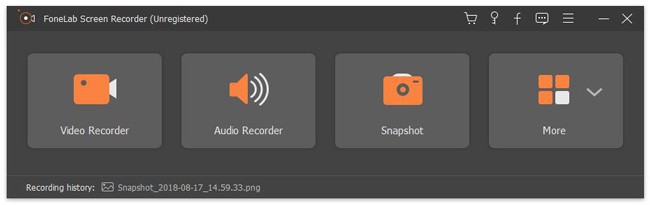
FoneLab Screen Recorder позволяет вам захватывать видео, аудио, онлайн-уроки и т. Д. На Windows / Mac, и вы можете легко настраивать размер, редактировать видео или аудио и многое другое.
5 способов сделать скриншот экрана на ноутбуке
 Доброго дня!
Нередко при работе за ноутбуком требуется сделать скрин, чтобы показать его другим пользователям (например, для решения разного рода ошибок, или при совместной работе над каким-нибудь документом/проектом).
Но не у всех пользователей сразу получается это сделать: то на клавиатуре нет заветной кнопки «Print Screen», то вроде бы жмешь на нее, а ничего не происходит.
В этой небольшой статье хочу привести несколько быстрых и рабочих способов, как можно создавать скрины. Думаю, заметка будет весьма кстати (особенно в тех случаях, когда дело не терпит отлагательств, а вас донимает какая-нибудь ошибка. ).
Если вы хотите сделать скриншот экрана игры или кадра из видео (в т.ч. со стрелками и пояснениями) — см. эту заметку

Создание скриншота на ноутбуке
Способ 1: с помощью клавиши Print Screen
(обычно клавиша «Prt Sc» располагается в правом верхнем углу клавиатуры, недалеко от кнопки F12. )
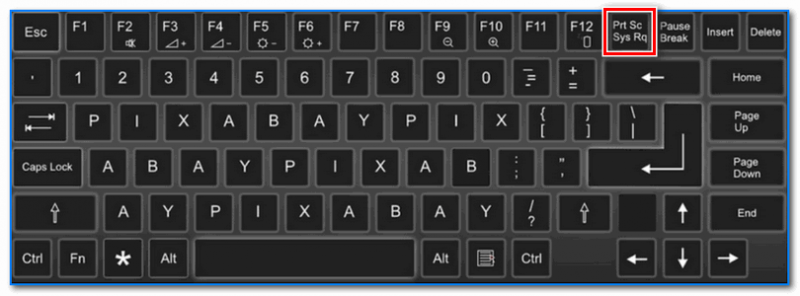
Чтобы «увидеть» заснятый скриншот — откройте программу Paint или Word, и после нажмите сочетание кнопок Ctrl+V (это операция «вставить»).

Вставка скрина в документ.
👉 Обратите внимание!
При работе на ноутбуке для помещения скриншота в буфер, далеко не всегда достаточно нажать одну кнопку «Prt Sc» (на некоторых устройствах работа этой клавиши ограничивается в настройках BIOS).
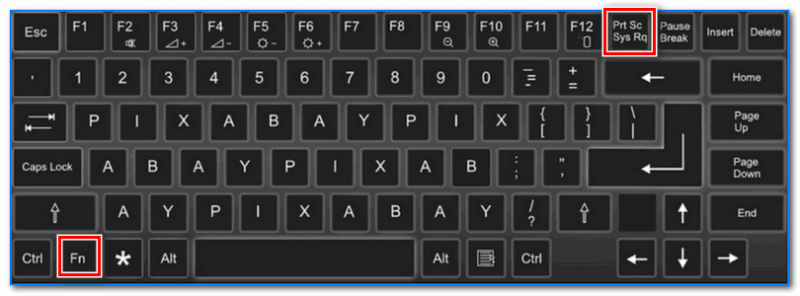
Нажмите Prt Sc и Fn
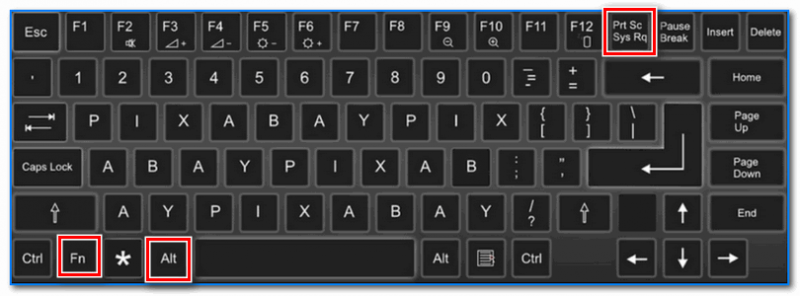
Нажмите Prt Sc, Fn и Alt
Способ 2: инструмент ножницы (Windows)
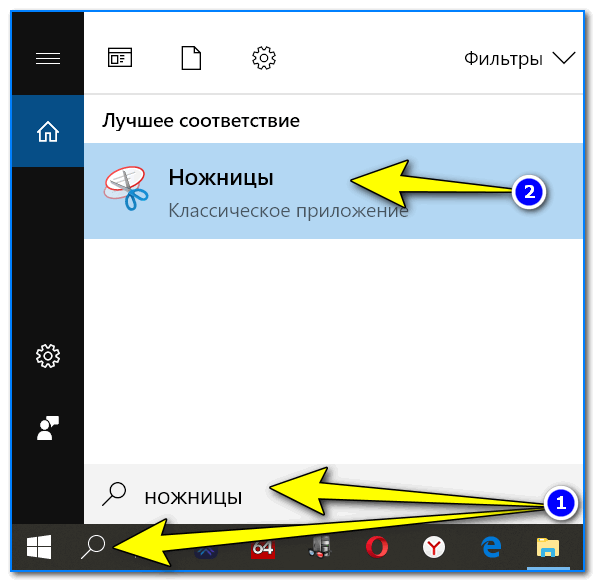
Запускаем ножницы (способ 1)
Кроме этого, можно воспользоваться универсальным способом для запуска «Ножниц»:
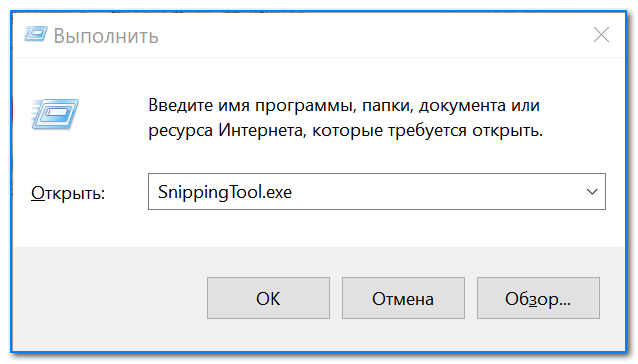
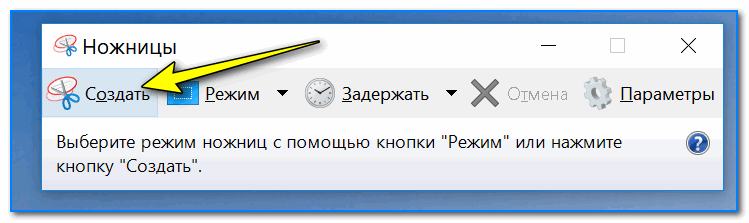
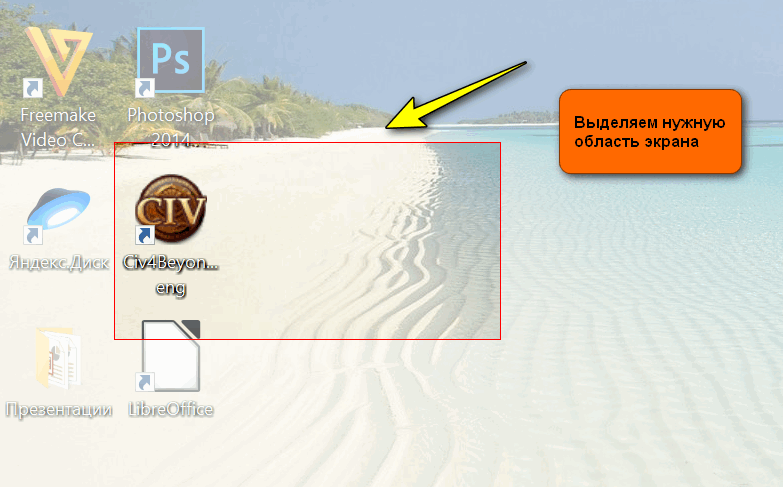
Выделяем нужную область
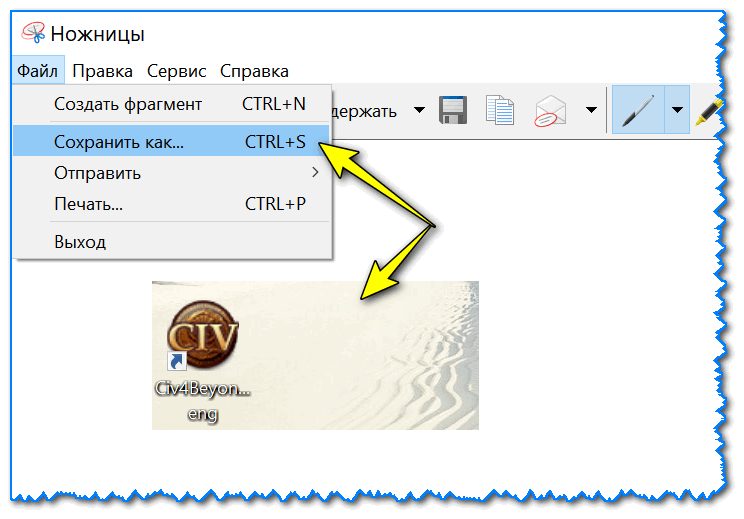
Полученный скрин уже можно сохранить
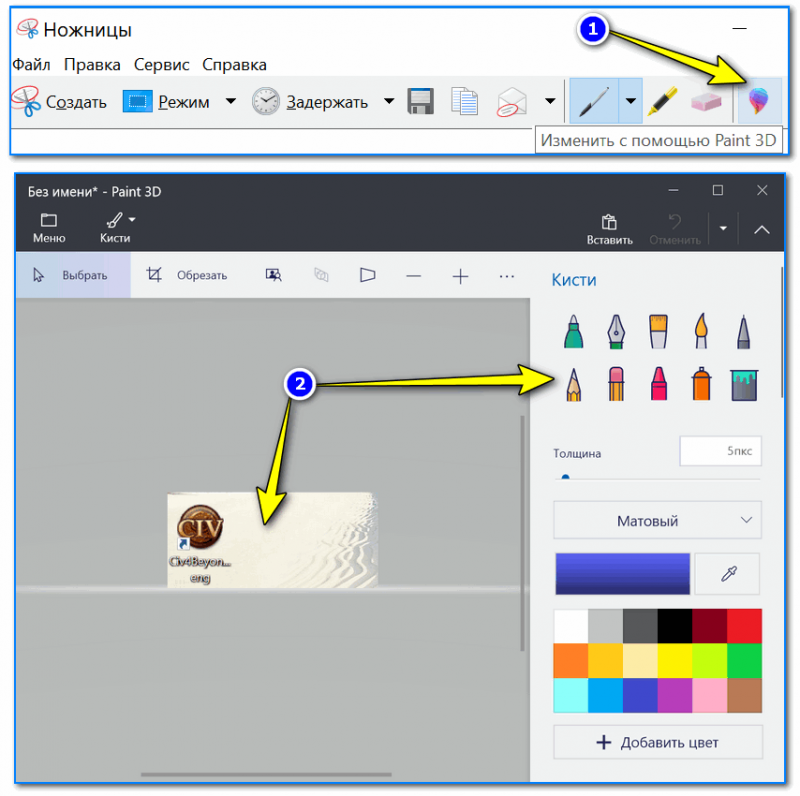
А можно передать скрин в Paint 3D и изменить его!
Способ 3: с помощью скриншотеров
Сейчас есть достаточно большое количество программ, предназначенных исключительно для работы с графикой: фото, картинками, скринами. Есть среди этого многообразия и спец. программы, которые облегчают и создание скринов, и их редактирование.

Лучшие программы-скриншотеры (топ-10) я приводил в этой статье 👍
После установки подобного софта, как правило, достаточно нажать на кнопку Print Screen, затем выбрать нужную область на экране, и она отобразится в мини-редакторе скриншотера.
Например, так работает программа GreenShot (см. скрин ниже). Ее и рекомендую для начала.
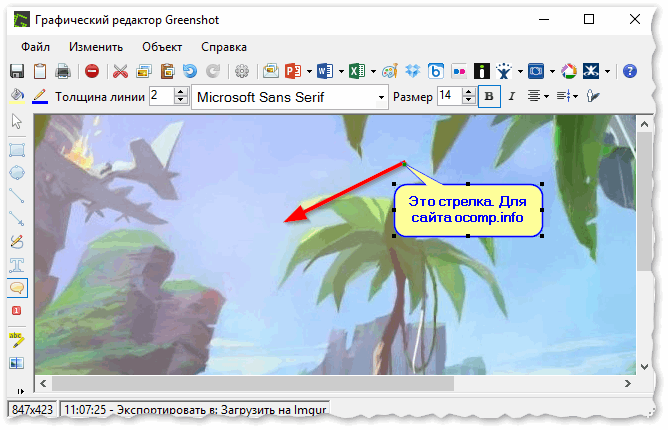
Графический редактор GreenShot (открывается сразу же после нажатия на Print Screen и захвата нужной области экрана)
Дальше останется только отредактировать скрин (например, добавить на него стрелочку) и сохранить. Удобно? Удобно! 👌
Способ 4: спец. возможности Windows 10/11 👌
Если у вас установлена современная ОС Windows 10/11 — то скрины можно создавать и альтернативным способом.
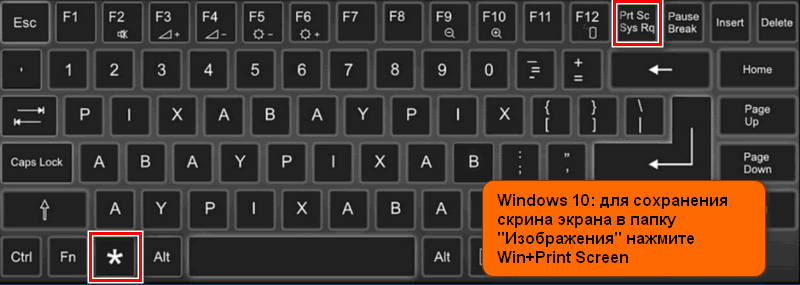
Windows 10: для сохранения скрина экрана в папку «изображения» нажмите Win + Print Screen
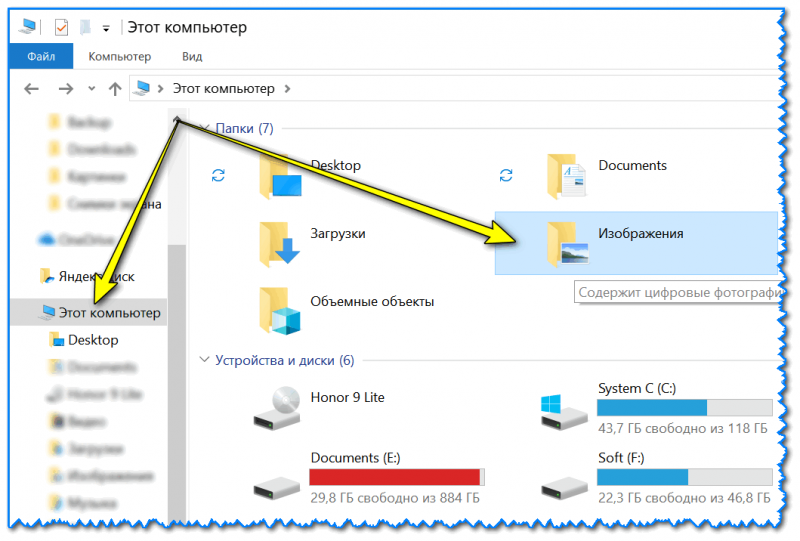
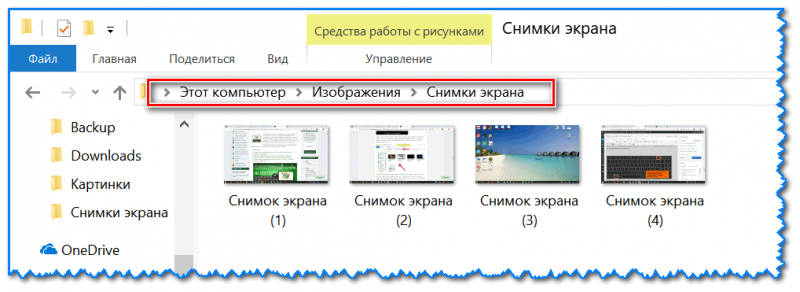
Вариант #2: если вы хотите сделать скриншот в игре
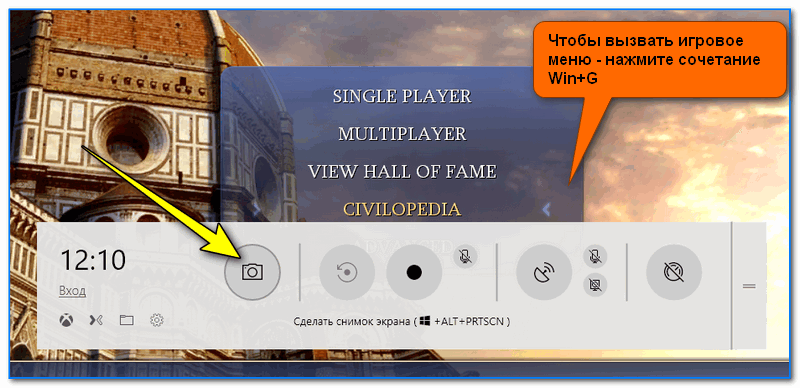
Игровая панель в Windows 10 (Win+G)
Собственно, в этом окне вы сможете узнать папку, куда сохраняются скрины по умолчанию (область «3» см. ниже) : ее можно изменить или просто открыть.
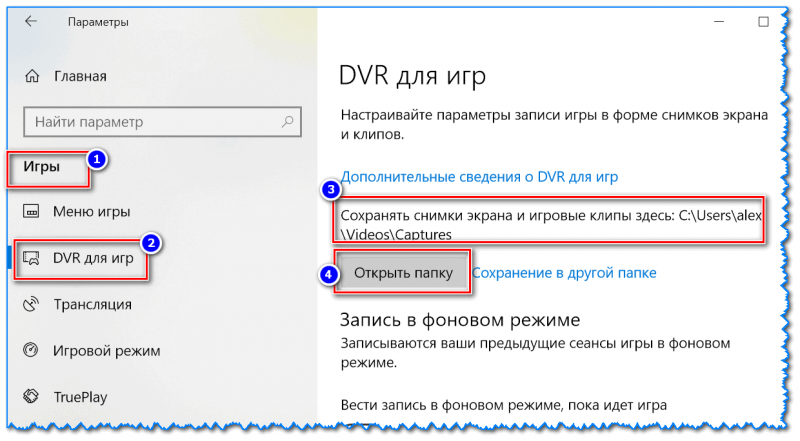
Где лежат мои сохраненные скрины из игр (Windows 10)
Способ 5: используем доп. возможности Яндекс диска!
Яндекс диск — это не только удобное сетевое хранилище, но и возможность за 2-3 клика делать весьма качественные скрины.

Яндекс Диск: как им пользоваться, загружать и скачивать файлы, фото. Как настроить авто-создание копии моих документов — см. инструкцию
Для создания скрина:
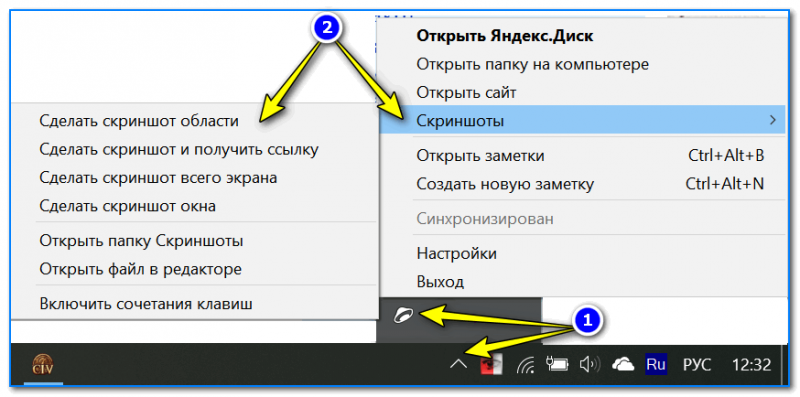
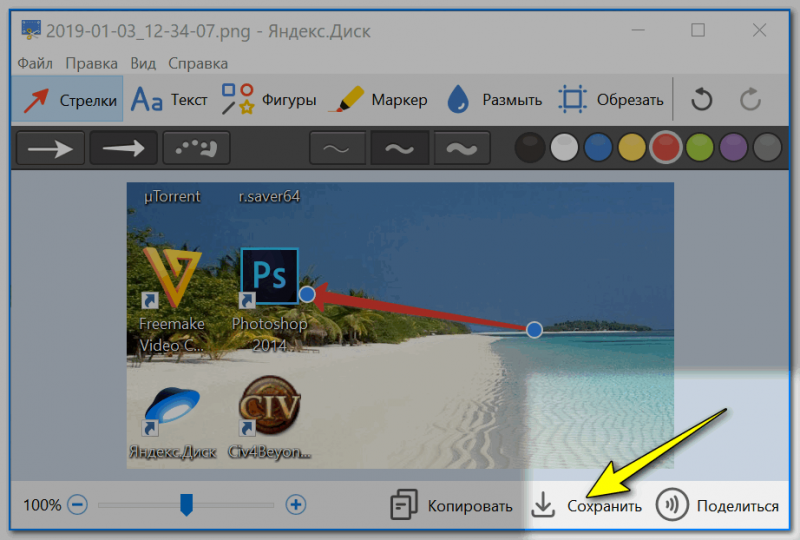
В общем-то, на этом всё: скрин будет сохранен на Яндекс диске в папке «скриншоты» (См. пример ниже).
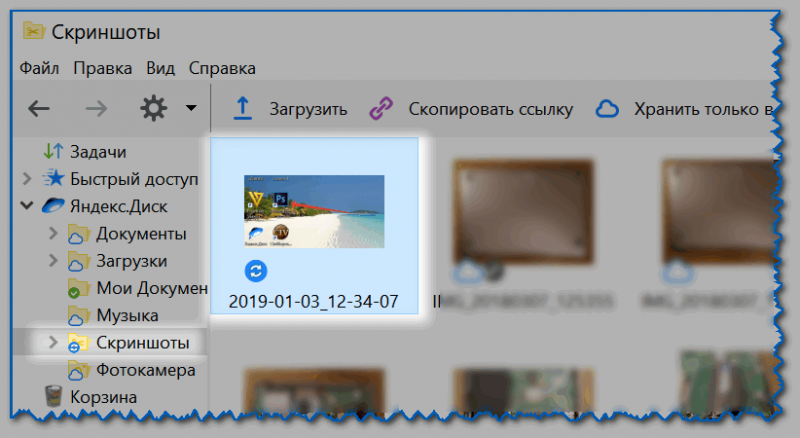
Скрин был сохранен на Яндекс диске
Теперь можно в 1-2 клика мышкой расшарить его для друзей (например), или вставить в нужный документ.
На этом у меня всё. За дополнения — заранее благодарю!
3 основных способа сделать снимок экрана на ноутбуке Dell
Размещено от Теодор Тонг Январь 13, 2021 18: 40
Не знаю как сделать снимок экрана на ноутбуке Dell?
Снимок экрана предлагает быстрый и удобный способ поделиться или сохранить то, что отображается на экране вашего компьютера. При ежедневном использовании ноутбука / настольного компьютера Dell вам обязательно нужно снимать экран компьютера по разным причинам. Теперь мы вернемся к вопросу, знаете ли вы как сделать снимок экрана на Dell?
 Как сделать снимок экрана на Dell
Часть 1. Как сделать снимок экрана на ноутбуке Dell с помощью экрана печати
Если вы хотите сделать снимок экрана на настольном компьютере или ноутбуке Dell, вы можете использовать его простое сочетание клавиш, как мы упоминали выше. Сочетание клавиш, клавиша печати экрана, позволяет сделать снимок содержимого одного окна или всего дисплея. В этой части показано, как сделать снимок экрана на Dell с помощью этой клавиши экрана печати.
Шаг 1 Клавиша экрана печати расположена рядом с F12 на большинстве ноутбуков Dell. Если вы хотите сделать снимок экрана на Dell, вы можете просто нажать кнопку PrtScn клавишу на клавиатуре. Это захватит весь текущий экран. Если вам нужно сделать снимок активного окна, здесь вы можете нажать другой при нажатой клавише PrtScn ключ.
Шаг 2 После нажатия клавиши PrtScn снимок экрана будет скопирован в системный буфер обмена. Вам необходимо вывести изображение из буфера обмена, прежде чем помещать туда другой элемент. Вы можете вставить его в приложение, например Рисовать или Adobe PhotoShop, а затем сохраните его как файл изображения оттуда.
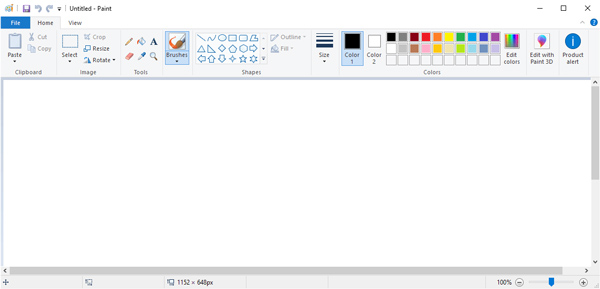
Вы можете открыть Microsoft Paint и затем нажать Ctrl + V чтобы скопировать на него свой скриншот. После этого вы можете нажать на Сохраните кнопку, чтобы сохранить снимок экрана в любом популярном формате изображения, таком как JPG, PNG или GIF.
Следуйте по пути, и вы можете делать скриншоты на Toshiba.
Часть 2. Как сделать снимок экрана на ноутбуке Dell с помощью Sniping Tool
Помимо клавиши печати экрана, Windows также предлагает еще одну утилиту для захвата экрана под названием Снайперский инструмент. Он был частью Windows с Vista. Этот инструмент для создания снимков экрана по умолчанию позволяет делать снимки экрана на ноутбуке / настольном компьютере Dell в полноэкранном режиме или в настраиваемой области.
Шаг 2 Откройте Sniping Tool и нажмите НОВИНКИ кнопку для снимка экрана на Dell. Эта операция активирует курсор захвата. Затем вы можете свободно снимать экран своего компьютера Dell.
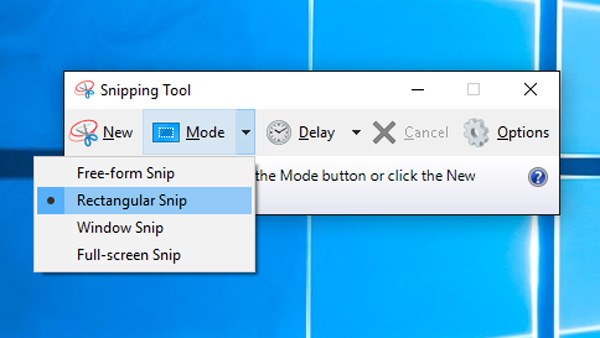
Шаг 3 После того, как вы сделаете снимок экрана на Dell, вы можете щелкнуть Сохраните кнопку, чтобы сохранить снимок экрана на вашем компьютере в формате JPG, PNG, GIF или HTML. На этом этапе вам также разрешено использовать Копировать кнопку, чтобы скопировать снимок экрана в буфер обмена.
Часть 3. Профессиональный способ сделать снимок экрана в высоком качестве на Dell
С помощью первых двух методов вы можете легко сделать снимок экрана на своем настольном компьютере / ноутбуке Dell. Если вам нужен больший выбор, здесь, в этой части, мы хотели бы познакомить вас с еще одним популярным приложением для создания снимков экрана, Screen Recorder для вас.
Этот инструмент для создания снимков экрана позволяет с легкостью делать снимки любой части экрана компьютера Dell. Это позволяет делать снимки экрана на Dell в полноэкранном режиме, в активном окне и в выбранной области. Кроме того, в нем есть некоторые функции редактирования, позволяющие вам напрямую редактировать снимок экрана Dell.
Шаг 1 Во-первых, вы можете дважды щелкнуть кнопку загрузки, чтобы бесплатно установить и запустить этот снимок экрана на своем компьютере Dell.
Шаг 2 Выберите Захват экрана вариант, когда вы вводите этот инструмент для создания снимков экрана на Dell. Эта функция скриншота абсолютно бесплатна.

Шаг 3 После того, как вы выберете функцию захвата экрана, ваша мышь примет форму креста. Теперь вы можете свободно делать снимок экрана любой области экрана Dell, перетаскивая мышь.
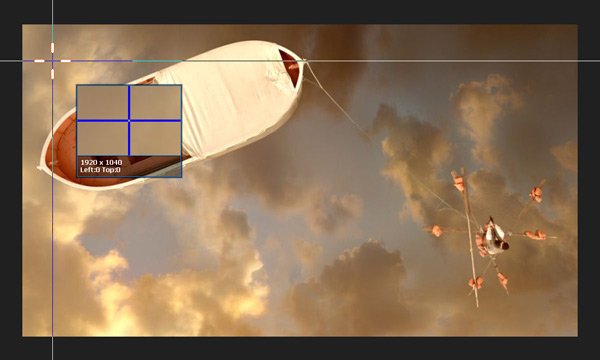
Шаг 4 Вы можете редактировать свой снимок экрана и настраивать его выходной эффект. Здесь вы можете нарисовать линию, стрелки, границу и любую фигуру, которая вам нужна на скриншоте. Кроме того, вы можете выполнять с ним другие операции редактирования.
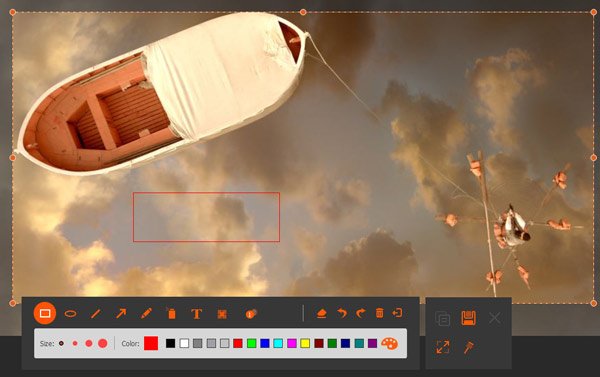
Шаг 5 Вы можете нажать Сохраните кнопку, чтобы сохранить снимок экрана на вашем компьютере. Его можно сохранить в любом популярном формате изображения, таком как JPG, PNG, BMP, GIF или TIFF. Помимо функции захвата экрана, вы можете использовать эту программу записи экрана для записывать онлайн-встречи, видео / аудио звонки, музыка и многое другое с высоким качеством изображения и звука. Просто скачайте бесплатно и попробуйте.
Часть 4. Часто задаваемые вопросы о том, как сделать снимок экрана на Dell
Вопрос 1. Как сделать скриншот на Леново?
к скриншот на Lenovo, вы можете использовать те же 3 метода, что и выше, для свободного захвата любой части экрана вашего компьютера Lenovo.
Вопрос 2. Как сделать снимок экрана на Mac?
Подобно ПК с Windows, Mac также предоставляет пользователям ярлыки для создания снимков экрана на Mac. Вы можете нажать клавиши Command + Shift + 3 одновременно, чтобы сделать снимок всего экрана Mac. Подробнее о делать скриншоты на Mac здесь.
Вопрос 3. Какой инструмент обрезки по умолчанию для Mac?
Вы можете положиться на Snipping Tool, чтобы легко сделать снимок экрана на компьютере с Windows. Если вы используете Mac, вы также можете получить встроенное приложение для создания снимков экрана под названием Grab. Вы можете легко использовать Grab для создания снимков экрана на Mac.
Вопрос 4. Как сделать снимок экрана на Dell Chromebook?
Если вы хотите сделать снимок экрана на Dell Chromebook, вы можете просто нажать клавиши Ctrl + Window, чтобы сделать снимок всего экрана. Если вы хотите захватить часть экрана, вы можете одновременно нажать клавиши Ctrl + Shift + window.
Вопрос 5. Как сделать снимок экрана всей веб-страницы в Windows?
Если вы просматриваете веб-страницу в Firefox, вы можете сделать снимок экрана всей веб-страницы с функцией полного снимка экрана. Он предлагает простой способ захвата всей веб-страницы. Чтобы захватить целую веб-страницу в Google Chrome или Safari, вам нужно полагаться на некоторые расширения снимков экрана или сторонние приложения.
Это все для как сделать снимок экрана на Dell. Если вы хотите сделать снимок экрана на своем ноутбуке или настольном компьютере Dell, вы можете выбрать любой из приведенных выше способов, чтобы сделать снимок экрана компьютера Dell. Оставьте нам сообщение, если у вас все еще есть вопросы о том, как сделать снимок экрана на Dell.
Простые способы сделать скриншот экрана на ноутбуке
Пользователи портативных компьютеров нередко сталкиваются с необходимостью сделать скриншот экрана своего ноутбука. Снимок всего рабочего стола или окна какой-то программы может потребоваться для иллюстрирования статей или публикации в интернете, например, постинга в социальных сетях. Рассмотрим самые простые способы создания скриншотов на ноутбуке с помощью стандартных средств Windows 7/10, сторонних приложений и плагинов браузера. Приведенные ниже инструкции применимы к портативным устройствам разных производителей, будь то HP, Asus, Lenovo, Acer, Dell, Samsung и т.д.
Клавиша Print Screen
Любая версия Windows поддерживает функцию сохранения снимка экрана с помощью специально зарезервированной кнопки Print Screen (или сокращенно Prt Sc). Как правило, она находится на клавиатуре в одном ряду с функциональными кнопками F1-F12 справа от них.
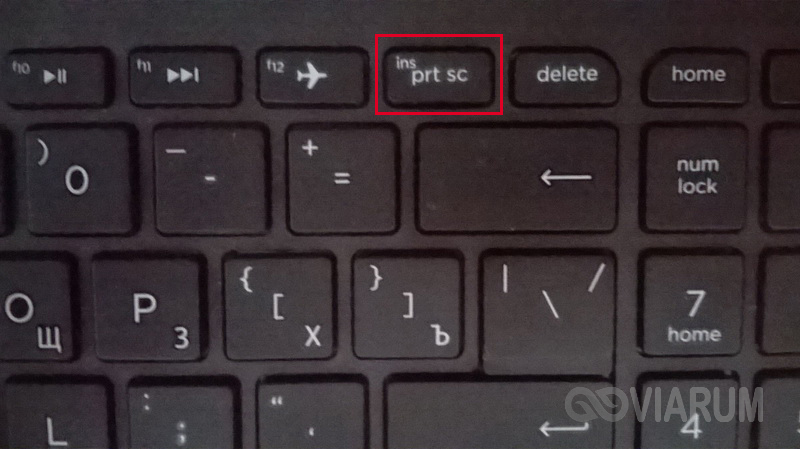
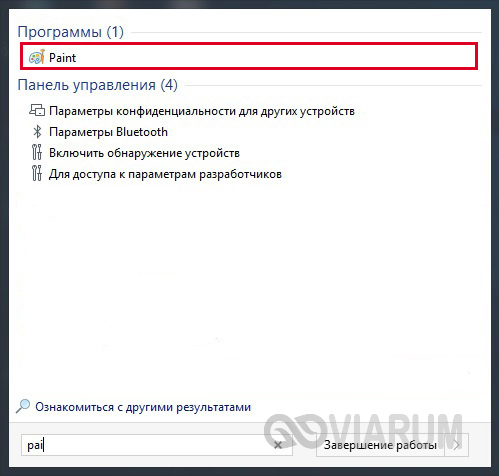
Нажав на Print Screen, вы сделаете скриншот всего экрана вашего ноутбука и поместите его в буфер обмена. Теперь снимок необходимо вставить в какой-нибудь графический редактор, на роль которого отлично подходит программа Paint, входящая в стандартную сборку Windows 7/10. Запускаем приложение через Пуск и нажимаем кнопку «Вставить» (или сочетание Ctrl+V).
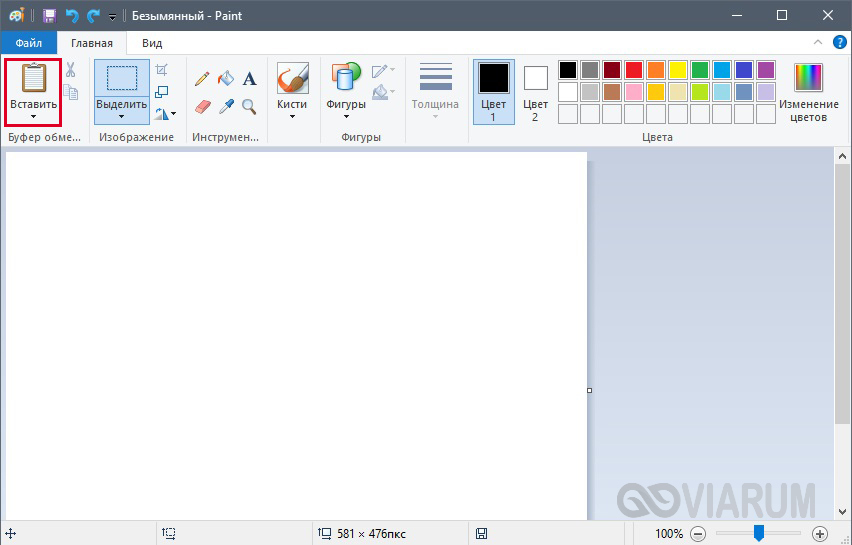
Изображение вставится в рабочую область редактора и его останется только сохранить, выбрав в меню Файл – Сохранить как.
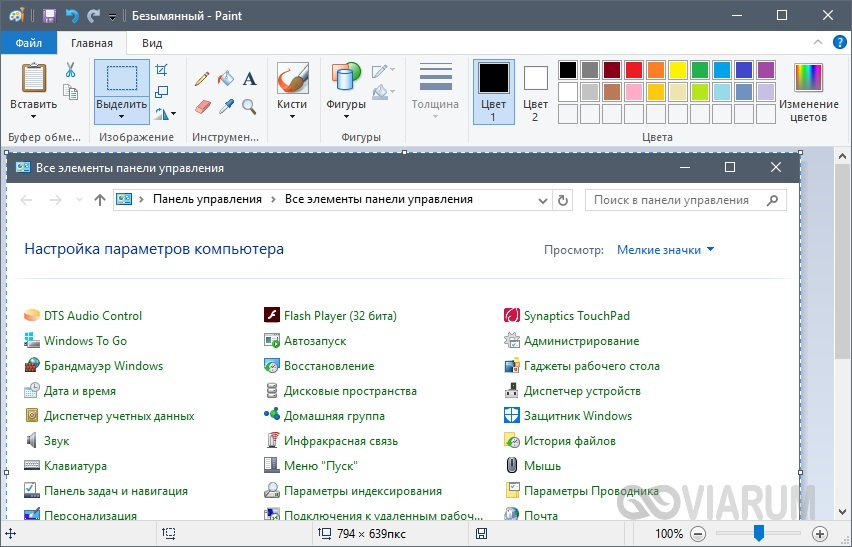
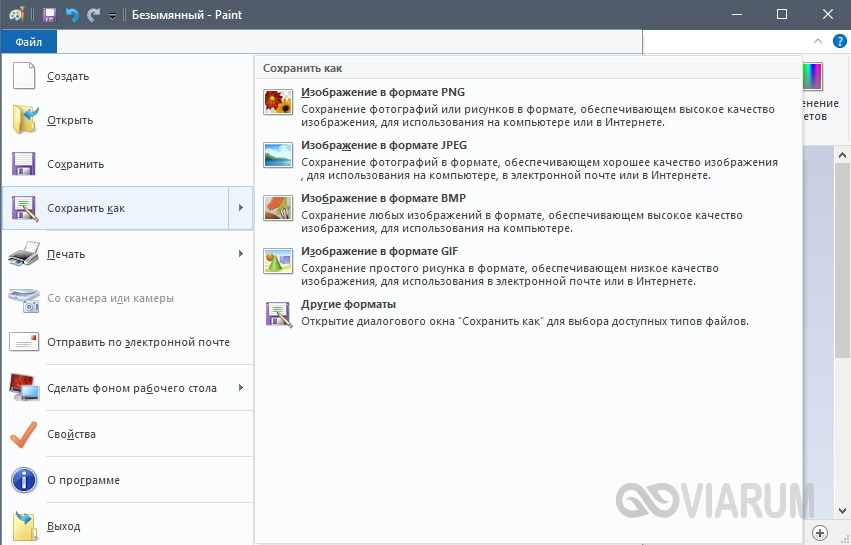
При необходимости перед сохранением картинку можно подвергнуть легкой обработке, например, обрезать или повернуть. Paint располагает необходимым набором инструментов для подобной базовой коррекции.
Если вы нажали Print Screen и попытались вставить снимок в редактор, но ничего не получилось, то для создания скриншота необходимо использовать Prt Sc в сочетании со специальной клавишей Fn. У разных моделей ноутбуков место ее расположения может отличаться. Еще один нюанс – для создания скриншота не всего экрана, а только активного окна, нажмите комбинацию кнопок Alt+Prt Sc. Это очень удобно, так как впоследствии не возникнет необходимости обрезать изображение.
Приложение Ножницы
На ноутбуках с предустановленной Windows 7/10 в списке стандартных есть программа Ножницы, являющая собой довольно удобный инструмент создания скриншотов экрана. Находим ее в меню Пуск и запускаем.
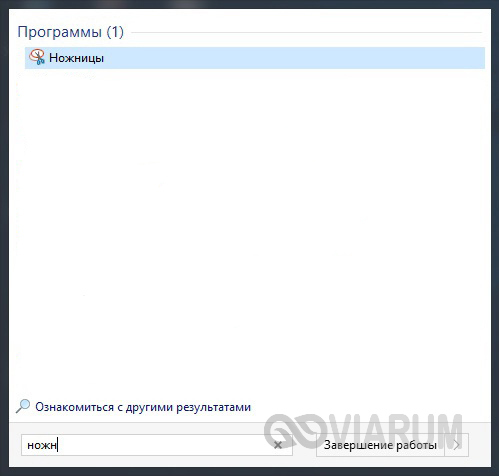
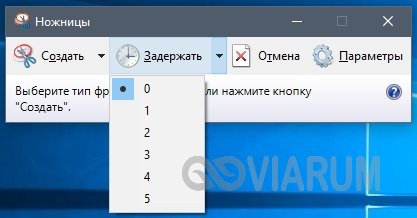
Появится небольшое окно с несколькими функциональными элементами.
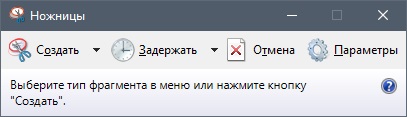
Сразу же нажимаем стрелку рядом с кнопкой «Создать» и выбираем режим задания области для снимка.
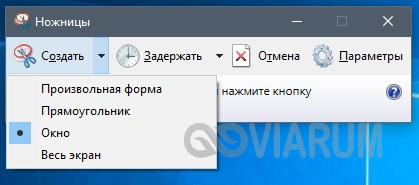
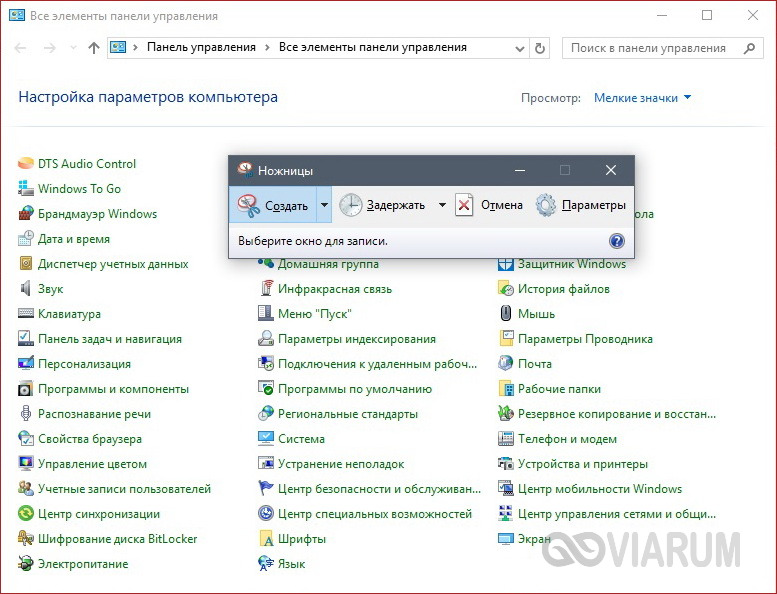
Попробуем сделать скриншот окна, выбрав соответствующий пункт. Теперь нажимаем «Создать», наводим мышью на интересующее нас окно (вокруг него появится красная рамка) и кликаем левой кнопкой мыши.
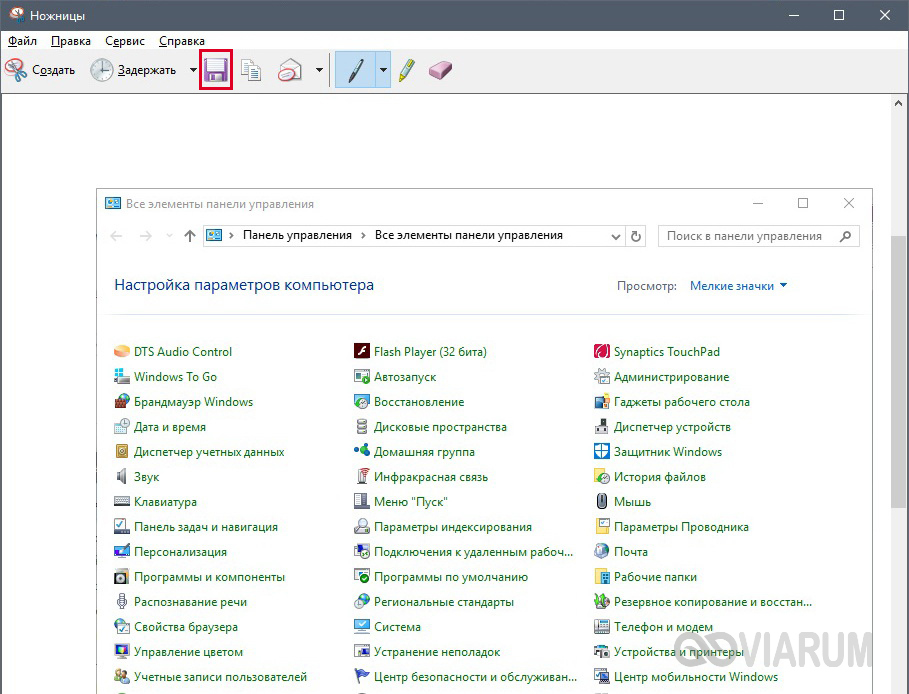
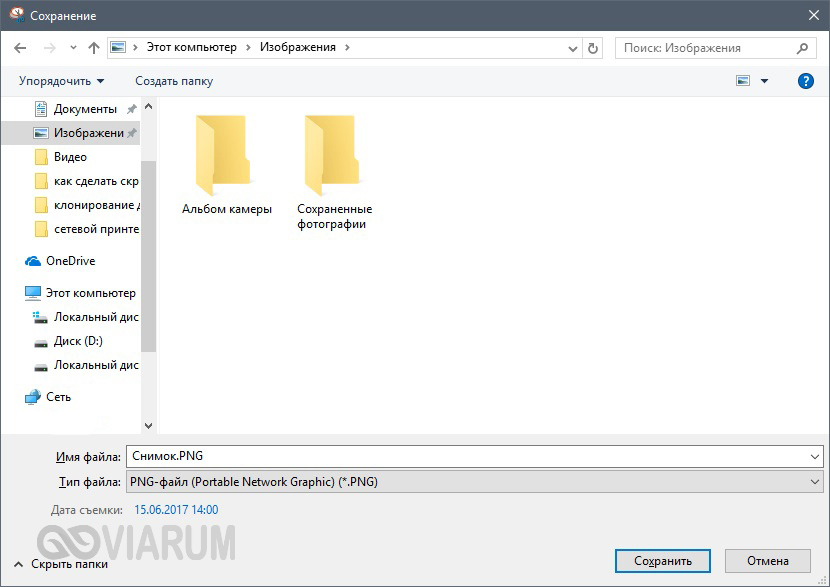
Снимок отобразится в интерфейсе программы, после чего его останется сохранить, нажав иконку с дискетой и задав путь к папке хранения.
Стоит отметить наличие в программе функции задержки создания скриншота, которая может быть полезна в тех случаях, когда необходимо запечатлеть исчезающий или появляющийся при определенных условиях фрагмент экрана.
Игровая панель Windows 10
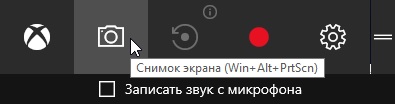
Делать скриншоты в Windows 10 можно и с помощью встроенной утилиты, вызываемой сочетанием кнопок Win+G. Вообще, эта игровая панель в первую очередь предназначена для записи видео с экрана, но и с функцией создания снимков программа справляется на ура. Все, что нужно сделать, это нажать на кнопку с иконкой фотоаппарата и скриншот будет готов.
Найти его можно по адресу Компьютер – Изображения – Снимки экрана.
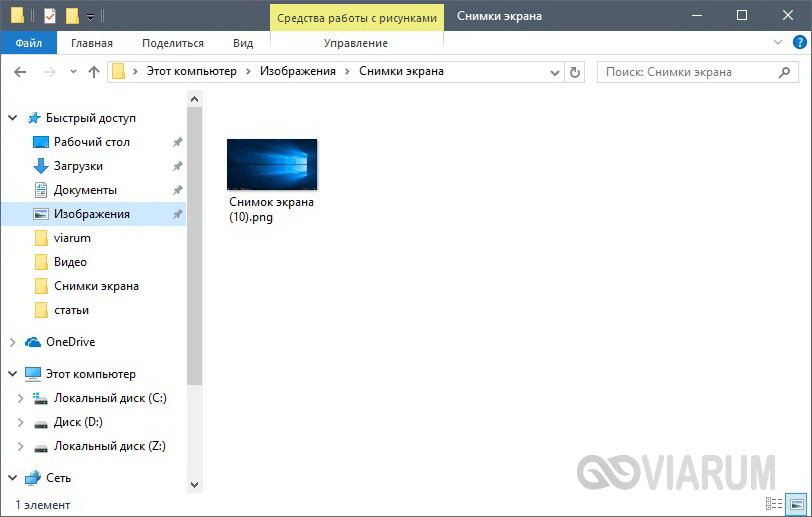
Сюда же отправляются скриншоты после использования комбинации клавиш Win+Prt Sc, которую можно применять даже без запуска рассматриваемого приложения, т.е. абсолютно в любой момент вашего нахождения за экраном ноутбука. Создание скриншота в этом случае сопровождается кратковременным потемнением дисплея.
Популярные приложения
Существует множество сторонних программ для захвата изображения с экрана. Каждая из них имеет свои функциональные возможности. Перечислим самые популярные приложения:
Программа Lightshot
Утилита Lightshot однозначно должна находиться в приведенном выше списке, но мы вынесли ее в отдельный раздел, чтобы поговорить о ней более предметно. Для скачивания русскоязычной версии данного приложения зайдем на официальный сайт разработчика по адресу https://app.prntscr.com/ru/.
Сохраним установочный файл на диске, а потом запустим его. После инсталляции Lightshot сразу же готов к работе, на что намекнет появившаяся в трее иконка программы.
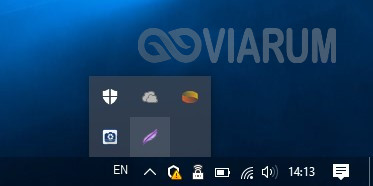
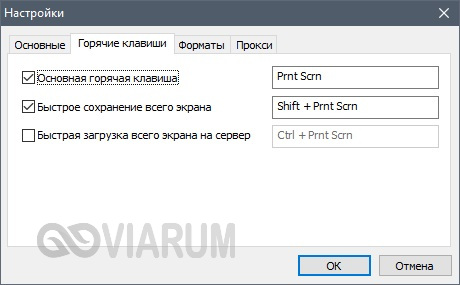
Кликнув по ней правой кнопкой и выбрав искомый пункт меню, можно перейти к настройкам, например, к конфигурированию «горячих» клавиш.

Если же нет желания с этим заморачиваться, то имеет смысл приступить непосредственно к созданию скриншотов экрана. Жмем тот же Prt Sc и с помощью мыши задаем область захвата. После этого появляются горизонтальная и вертикальная панели кнопок.
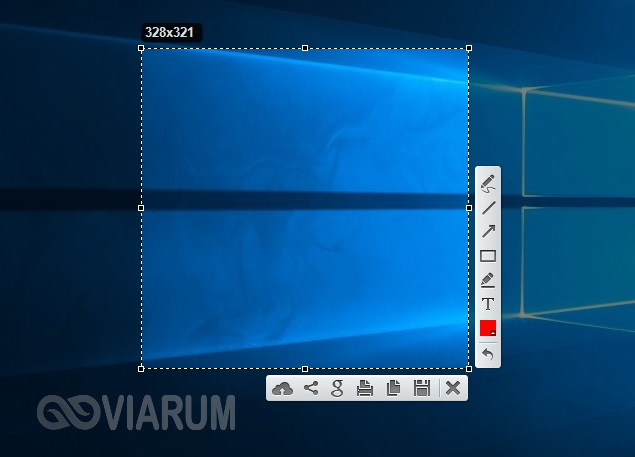
Вертикальная представляет собой различные инструменты рисования – карандаш, линия, текст и т.д. Горизонтальная позволяет сохранить скриншот на компьютере, распечатать его или же выгрузить сразу в интернет, попутно поделившись ссылкой на картинку с другими пользователями. В общем, функционал программы весьма внушительный, но при этом она проста в использовании и не требовательна к ресурсам.
Как сделать скриншот в браузере
Очень часто при серфинге в сети требуется сохранить в графическом виде интернет-страницу. В этом могут помочь специальные плагины, разработанные для самых разных браузеров – Mozilla Firefox, Google Chrome, Opera. Как установить и пользоваться такого рода плагинами разберем на примере Firefox. Зайдем на страницу дополнений, находящуюся по адресу https://addons.mozilla.org/ru/firefox/, и с помощью строки поиска найдем расширение FireShot.
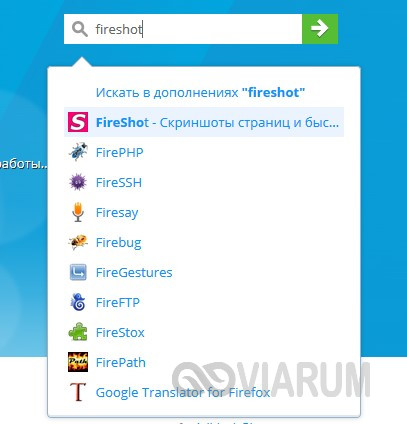
Нажмем кнопку «Добавить в Firefox» и установим плагин, а потом перезагрузим обозреватель.
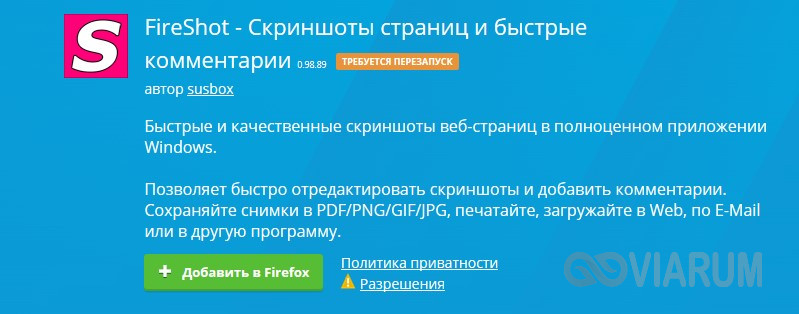
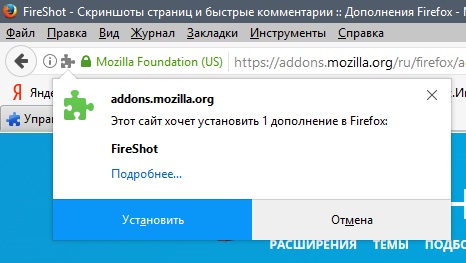
Теперь в правом верхнем углу появилась соответствующая кнопка, позволяющая делать скриншоты экрана, сохраняя их при этом с предварительным редактированием или без такового.

Одним из главных плюсов плагина является возможность создавать скрины страницы целиком, а не только ее видимой части. Кроме того, встроенный инструментарий расширения позволяет сохранить снимок в буфере обмена, опубликовать его в интернете или отправить по электронной почте. Судя по выпадающему меню, Fireshot может интегрироваться в браузеры Interner Explorer и Google Chrome.
В заключение скажем пару слов о создании скриншотов с видеороликов. Их проще всего сделать, воспользовавшись возможностями самого видеоплеера. Например, в Media Player Classic для сохранения кадра из фильма достаточно нажать комбинацию клавиш Alt+I.
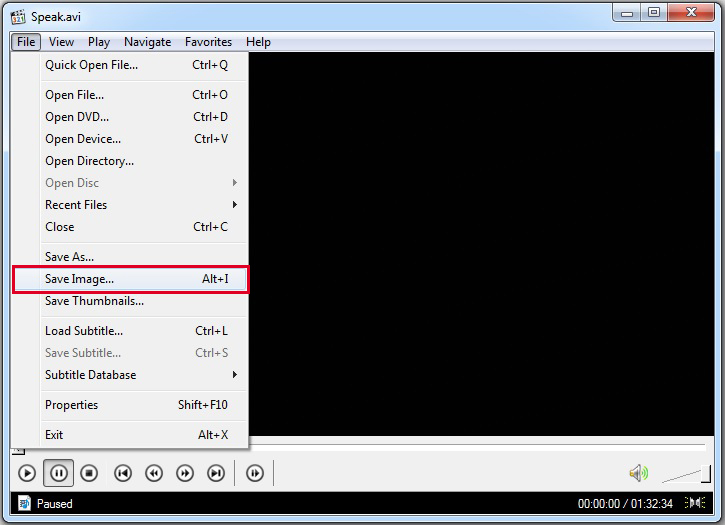
На этом закончим нашу статью. Если вы умеете делать скриншоты с экрана ноутбука каким-то иным способом, расскажите о нем в комментариях ниже. Возможно эта информация будет полезна читателям.