
Как отключить автозапуск Дискорд?
Дискорд может запускаться вместе с Windows, что может вам не понравится, так как со стартом Windows вы будете слушать разговоры ваших друзей. Существует два способа это поменять.
Отключение функции автоматического запуска в программе Дискорд
В левом нижнем углу нужно нажать на звездочку.

Далее выбираем в настройках пункт «Настройки Windows» и щелкаем на «Открыть Дискорд»

Отключение функции автоматического запуска в автозагрузке Windows
Управлять автоматическим включением и выключением программ можно через автозапуск. В разных версиях Windows доступ к управлению автозагрузкой разный.
В Windows 7 нужно нажать сочетание клавиш «Win+R», откроется окно «Выполнить». В этом окне нужно написать команду «msconfig»

В открывшимся окне нужно перейти на вкладку автозагрузка. Найти в списке программу Дискорд, нажать на галочку и применить.

В Windows 10 нужно вызвать «Диспетчер задач» сочетанием клавиш «Ctrl+Shift+Esc», далее нужно перейти на вкладку «Автозагрузка» и отключить Дискорд.

Скачать программу «Дискорд»
Как отключить автозапуск Дискорда на компьютере?
Многие пользователи интересуются, как отключить автозапуск Дискорда – иногда загрузка мессенджера мешает нормальной работе устройства! Если вы хотите регулировать включение программы самостоятельно, наш обзор создан для вас: собрали нужные инструкции, которые помогут достигнуть нужной цели.
Настройки программы
Если вы столкнулись с тем, что Дискорд включается при включении компьютера – и вас это не нравится – нужно избавиться от подобной функции. Первая причина, вызывающая подобное действие – активация опции в настройках приложения (намеренная или случайная). Если вы хотите отключить ее, действуйте согласно нашей инструкции:


Готово, вы смогли убрать автозапуск Дискорда при включении компьютера – мы нашли причину, спрятавшуюся в настройках программы. Вы открыли параметры и не нашли активированного тумблера? Самое время поговорить о другом способе!
Важно: если вы отключите опцию, сможете увеличить производительность компьютера, ускорить загрузку при включении и снизите потребление оперативной памяти. Мечта!
Параметры операционной системы
Если вы не включали опцию в мессенджере, «вина» за автозапуск может лежать на операционной системе. Не всем хочется присоединяться к диалогу сразу после включения ПК – поэтому проблему автозапуска необходимо решать!
Давайте внесем необходимые изменения в параметры операционной системы и больше не будем думать о том, что Дискорд запускается при включении компьютера.


Если вы все сделали по инструкции – поздравляем с достигнутым результатом, вы смогли отключить автозапуск. Не лишним будет перезагрузить устройство, чтобы параметры вступили в силу.
Вы узнали, как выключить автозапуск Дискорда – стоит отказаться от загрузки приложения, если вы не пользуетесь им ежедневно. Включайте мессенджер только при необходимости, выходите в онлайн для общения или игр – а постоянная активность не нужна, оставайтесь оффлайн!
Как отключить автозапуск Discord при включении компьютера?
Discord постоянно запускается при включении компьютера? Есть несколько способов отключить автозапуск Дискорда, чтобы он не загружался сразу после включения Windows.
Многие приложения после установки запускаются автоматически, особенно те, которые используются для общения. Однако мы не всегда хотим, чтобы это происходило. Discord – это, в большинстве случаев, мессенджер, предназначенный для геймеров, но у нас не всегда есть время и желание играть. Кроме того, в некоторых случаях можно обнаружить, что при запуске мы сразу присоединяемся к голосовому чату, в котором были, например, до неожиданного отключения Дискорда.
Поэтому предпочтительнее отключить автозапуск программы и включать ее самостоятельно, когда появится время и желание пообщаться с игроками. В принципе это можно сделать двумя методами.
Отключение автозапуска в настройках
Первый способ – это отключить автозапуск в настройках Дискорда. Здесь сможете найти опцию, связанную с автоматической загрузкой и выключить ее. После этого приложение не будет стартовать вместе с Windows.
Для этого запустите мессенджер, в нижней панели щелкните на значок шестеренки. Перейдите в раздел «Настройки Windows». Здесь увидите опцию «Запускать Discord». Именно она отвечает за то, что Дискорд включается вместе с системой.
Переместите переключатель в положение «Выключено», затем нажмите на клавишу ESC на клавиатуре, чтобы выйти из программы.
Отключение с помощью Диспетчера задач
Если Discord по-прежнему открывается самостоятельно, несмотря на внесение изменений в предыдущем шаге, попробуйте другой метод. Все программы, которые запускаются с Windows, перечислены на вкладке Автозагрузка в Диспетчере задач.
Здесь можно контролировать все программное обеспечение и выбирать, какое запускать автоматически. В этом списке можно принудительно выключить запуск Discord.
Для этого нажмите сочетание клавиш Ctrl+Shift+Esc. Если окно отобразилось в упрощенном виде, кликните на кнопку «Подробнее» в левом нижнем углу. Перейдите на вкладку «Автозагрузка» и найдите Discord в списке. Затем щелкните по нему правой кнопкой мыши и выберите «Отключить».
Таким образом, заблокируете мессенджер от возможности автозагрузки вместе с системой.
Убрать Discord из автозапуска
Миллионы пользователей считают, что программа Discord – это лучший мессенджер для общения с друзьями во время того, как вы играете в игры. И это неспроста, поскольку Дискорду действительно есть чем похвастаться, например: мессенджер имеет приятный дизайн и гибкий интерфейс, не внедряет рекламу, поддерживает больше двадцати языков и имеет обширный функционал, среди которого возможность использовать несколько видов связи (групповые чаты, серверы, личные сообщения).
Но большинство пользователей не знают, что делать, если после установки на компьютер приложение автоматически начало включаться при запуске устройства. Поэтому сегодня разберем, как отключить автозапуск Дискорд в Windows 7.
Как отключить автозапуск Discord
Существует несколько вариантов того, как убрать из автозапуска программу, но для начала следует разобраться, зачем вообще нужно этим заниматься.  Чем вредит устройству автоматический запуск программы Discord:
Поэтому если вы не хотите, чтобы общая производительность вашего персонального компьютера снизилась, следуйте одному из следующих способов.
Способ 1: С помощью встроенной утилиты «msconfig»
Это довольно простой способ, который не потребует от пользователя никаких дополнительных установок или загрузок приложений. Для отключения автоматического включения мессенджера:
Способ 2: С помощью утилиты Revo Uninstaller
Данный способ подразумевает первоначальную загрузку и установку Рево Унинсталера, что может отвернуть некоторых пользователей.
Вот только хочу отметить, что помимо этой функции Revo Uninstaller имеет в распоряжении еще более десятка полезных инструментов.
А для удаления Дискорда из списка автоматического запуска вам подойдет соответствующий инструмент:
Заключение
После совершения всех вышеперечисленных действий, при следующем запуске устройства, указанная программа будет включаться самостоятельно. Чтобы вернуть мессенджер в ряд программ, которые самостоятельно включаются при запуске компьютера, необходимо провернуть всё тот же самый порядок действий.
Как отключить автозапуск Discord при запуске ПК
Дискорд – программа, которая разработана, чтобы пользователи могли искать собеседников в зависимости от выбранного интереса, и создавать группы. Функционал программы предназначен для того, чтобы обсуждать идеи или решения в зависимости от выбранного интереса. Функционал включает отправление текстовых сообщений, совершение аудизвонков, или видеоконференций. При этом, разработчики регулярно обновляют, и развивать мессенджер, чтобы пользователи могли применять расширенный вариант функционала.
Программа Дискорд может запускаться в зависимости от предпочтений пользователя. Например, пользователи могут подключить, или отключить опцию, которая запускает приложение после включения компьютера. Опция не влияет на основополагающие опции программы, и зависит от выбора пользователя.
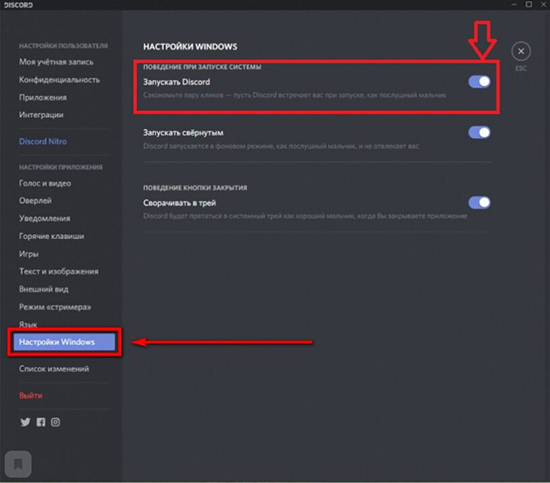
Отключение автозапуска через настройки Discord
Автозапуск означает, что программа запускается при включении персонального компьютера. Пользователи могут убрать опцию, если не хотят, чтобы приложение запускалась регулярно при включении устройства. Подобный вариант не удобен в использовании, поскольку когда программа запускается автоматическим образом, посторонние пользователи видят, что собеседник онлайн, и могут писать текстовые сообщения, или звонить, а вот у пользователя может не быть свободного времени или желания отвечать. Но не следует расстраиваться, или не включать компьютер при необходимости, можно отключить опцию, которая разрешает производить запуск автоматическим образом.
Как отключить автозапуск Дискорда на компьютере?
Пользователи могут отключить автозапуск, если не хотят, чтобы программа Дискорд запускалась при включении персонального компьютера. Несмотря на различие оперативный систем, на которых работает компьютер, порядок действий идентичен, но следует выделить отличия в работе вариантов. Как правило, пользователи применяют персональные компьютеры с Виндовс, iOS или Linux. Следует рассмотреть особенности вариантов, чтобы грамотно проделать операцию.
Windows
Как правило, после установки приложения Дискорд запускает при включении персонального компьютера на базе Виндовс. Включение может происходить по двум причинам, и для того, чтобы отключить опцию, следует вначале разобраться с причиной.
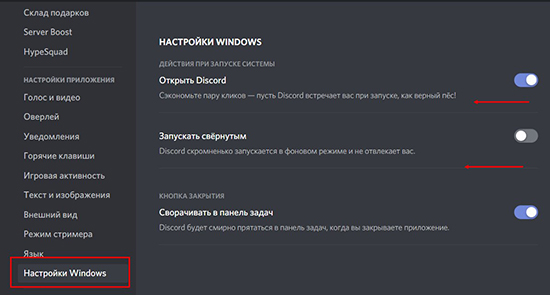
При первом варианте запуск производиться, если на персональном компьютере включена опция в настройках мессенджера. Если необходимо отключить автозапуск программы Дискорд, то следует проделать операции в настройках:
Второй вариант работает, если ярлык программы расположен в папке с автозагрузкой.
При этом, следует применить порядок манипуляций, чтобы отключить автозапуск приложения:
Пользователи могут применять программу Дискорд с персонального компьютера на базе iOS. При этом, пользователи могут выполнять необходимые опции для управления настройками и в приложении, и в настройках компьютера. Отключить автозапуск можно при помощи одного из двух вариантов в зависимости от условий, или причины автозапуска.
Первый вариант заключается в том, что пользователь может перейти в настройки программы, и выключить опцию. Настройки можно найти в левом меню программы, который будет выглядеть как шестеренка. В настройках можно отключать, или включать опцию, и управлять работой программой.
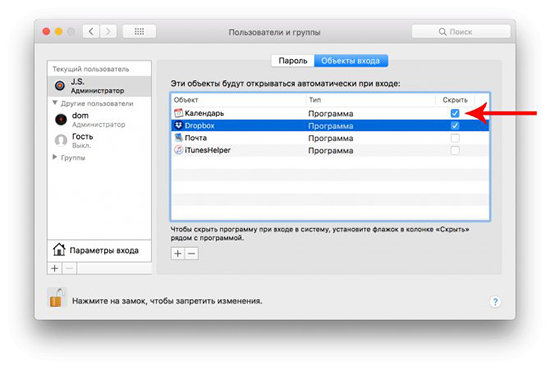
При втором варианте следует просмотреть настройки персонального компьютера в меню. В меню можно управлять настройками программ, которые установлены на компьютере. При отключении опции, программа не будет запускаться при включении устройства.
Linux
Персональные компьютера Линукс обладают необходимыми параметрами, чтобы использовать функционал программы Дискорд. При этом, при помощи устройства можно управлять настройками, чтобы оптимизировать работу мессенджера.
Как и в идентичных вариантах, пользователи могут включить, или отключить опцию по автозапуску при помощи двух методов. Первый основан на использование настроек программы, в которые модно перейти при нажатии на шестеренки, которые расположены в левой области экрана.
При втором варианте следует просмотреть настройки персонального компьютера, и управление программами, которые установлены. Выбрать вариант по отключению автозапуска.
Почему Дискорд не запускается при запуске Виндовс?
Программа Дискорд может не запускаться во время включения персонального компьютера на базе Виндовс. Причины могут различаться, и для решения проблемы, следует выявить причину.
Нет подключения к сети интернета. Поскольку программа работает в режиме онлайн, то и запуск производиться при включенном подключении к интернету.
Пользователь отключил автозапуск при помощи перечисленных вариантов.