
Как сделать WoT на весь экран?


Приветствую всех танкистов на нашем сайте! В нашей статье я хотел бы поделиться несколькими самыми популярными и рабочими способами сделать world of tanks на весь экран. Всего мы подготовили три актуальных варианта, с помощью которого вы откроете WoT в полноэкранном режиме.
Также хочу отметить, что изменение разрешения и включения полноэкранного режима является одним из способов решения частой проблемы – черного экрана в world of tanks, с которой может столкнуться каждый танкист.
Вариант 1. Меняет разрешение через настройки WoT
Самый простой и действенный метом – используем внутренний функционал игр. Данный метод самый действенный и приоритетный, поэтому рекомендую использовать именно его для того чтобы сделать wot на весь экран.
Вариант 2. Комбинация клавиш
Для любой игры, включая и мир танков, можно использовать специальные комбинации клавиш. Одно из таких соотношений является «Alt» + «Enter» нажатые одновременно. После чего игра автоматически перейдет в режим на весь экран или выйдет из него.
Вариант 3. Через параметры запуска, не запуская игру
Если по каким-то причинам вы не можете запустить игру или же по каким-то другим предпочтениям, то изменить полноэкранный режим можно и через параметры запуска используя ярлык.
Также не забывайте менять данный пункт, если вы заходите сделать world of tanks в окне. Если у вас возникли проблемы с самой игрой, то оптимальным способом будет пожаловаться в ЦПП
Как развернуть WOT Blitz на весь экран – быстрый гайд

В ряде случаев возникает ошибка, когда игра World of Tanks Blitz запускается в окне и отказывается разворачиваться на полный экран. Решить проблему поможет наш быстрый гайд.
Способ №1 – это нажать ALT + ENTER на клавиатуре. Это сочетание клавиш служит для перехода из оконного режима в полноэкранный и работает почти во всех играх. Однако бывают ситуации, когда эта комбинация клавиш не работает. Тогда на помощь приходит проверенное решение.
Способ №2 – задайте принудительное развертывание на весь экран. Для этого щелкните по ярлыку World of Tanks Blitz правой кнопкой мыши и выберите пункт «Свойства». Во вкладке «Ярлык» в подразделе «Окно» выберите пункт «Развернутое на весь экран» и сохраните изменения, нажав кнопку «Ок». Теперь запустите WOT Blitz и проверьте, все ли в порядке.
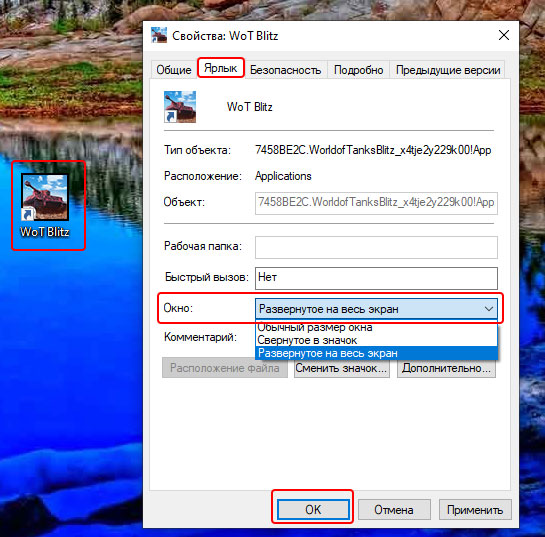
Способ №3 – установка флага ярлыка. Если предыдущие 2 способа не подошли, то этот должен сработать 100%. Правой кнопкой мыши жмите на ярлык WOT Blitz и выберите «Свойства». В поле «Объект», где указал путь к приложению, которое запускается ярлыком, в самом конце поставьте пробел, а затем допишите флаг «-fullscreen» без кавычек. Должно получиться что-то вроде этого: «D:/Games/Steam/WOT Blitz/game.exe —fullscreen». Флаг «-fullscreen» приказывает игре разворачиваться на полный экран без рамки. Противоположный ему флаг – «—window». Он вынуждает игру запускаться в оконном режиме. Если в поле «Объект» ярлыка WOT Blitz установлен такой флаг, удалите его и замените на «—fullscreen».
Что делать, если ничего не помогло
Если ни один из вышеперечисленных способов вам не помог, имеет смысл переустановить WOT Blitz. О том, как это сделать, написано в соответствующей статье. Помните, что его можно скачать не только из магазина Microsoft, но и из Steam. Просто поменяйте одну версию на другую и сравните результат.
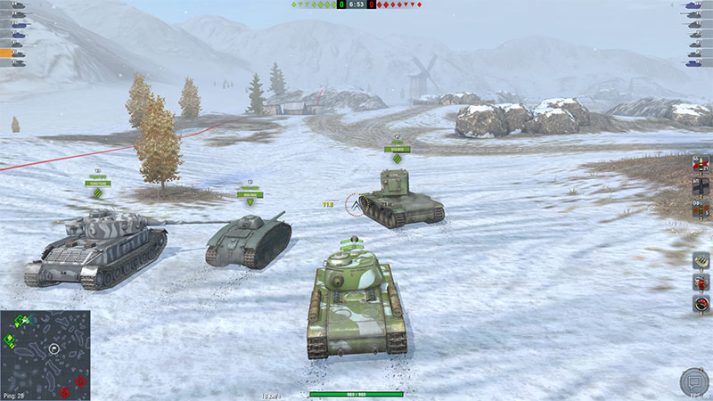
Eсли и это не поможет, вы можете установить бесплатный эмулятор Android для ПК под названием BlueStacks и запускать мобильную версию WOT Blitz. Правда это потребует от компьютера больших мощностей, в частности хорошего процессора и большего количества оперативной памяти.
Поиграл во многие танковые игры и теперь делюсь опытом. Провел много времени в сражениях WOT и War Thunder. Одно время играл в Crossout, но потом аккаунт взломали. Присматриваюсь к новой Enlisted в поисках вечернего фана.
5 способов — Как сделать игру на весь экран

Современные программы, как правило, автоматически настраиваются под разрешение дисплея – однако у любителей поиграть в старые экшены или аркады может возникнуть вопрос, как сделать игру на весь экран.
Потому что приложение, созданное 10, 15 или даже 25 лет назад, на современном мониторе может отображаться лишь частично.
Иногда же такой вопрос возникает и при запуске современных игр.

Игра, запущенная в оконном режиме
Существует ряд причин, по которым это происходит, а также несколько способов вернуть всё в норму и поиграть в полноэкранном режиме.
Способ 1. Использование «горячих клавиш»
Достаточно часто перевести игру или любое другое приложение полный экран можно всего лишь нажатием 2 клавиш – «Alt» и «Enter».
Способ помогает не только в старых играх, но и в современных – например, в WoT.
То же сочетание клавиш при необходимости вернёт оконный режим обратно.
Способ 2. Изменение параметров запуска
Иногда бывает, особенно если вы играете на чужом компьютере, что запуском в оконном режиме игра обязана выставленному в свойствах ярлыка параметру «-window».
Он может быть записан в строке «Объект» свойств игрового ярлыка.
Убрав эту надпись, можно восстановить стандартный запуск на весь монитор.
Проблема с запуском возникает и при несовместимости игры с данной операционной системой.
В этом случае стоит выбрать в свойствах ярлыка или самого приложения вкладку «Совместимость» и подобрать операционную систему.
Однако чаще всего список ОС заканчивается на Windows Vista, и владельцу современной ОС, например, Windows 10, этот способ не поможет.

Запуск игры в режиме совместимости с Windows XP
Способ 3. Настройка видеокарты
В некоторых случаях запускать игры во весь экран мешают устаревшие драйвера видеокарты. Вопрос решается их обновлением или полной переустановкой.
Меню настройки видеокарты каждого производителя выглядит по-разному.
Например, для продукции компании Nvidia пользователю придётся открыть в меню Пуск/Панель управления.
Здесь выбирается Панель управления nVidia и выбрать там регулировку масштабирования. При его включении игра должна расшириться до размеров экрана.

Изменение масштабирования для видеокарты Nvidia
Для видеокарт марки ATI требуется запуск приложения Catalyst Control Center.
А для интегрированных карт Intel Graphics, часто устанавливаемых на ноутбуках, потребуется выполнить целый ряд действия, описанных отдельно.
Способ 4. Настройки игры
Некоторые игры на современных ОС, например, на Windows 8 позволяют устанавливать полноэкранный или оконный режим в своих графических настройках.
Эту возможность можно обнаружить, запустив игру, которая по какой-то причине запускается в окне, то есть не на весь экран.
Решение проблемы:
Иногда после изменения настроек игру приходится перезапускать. При этом обычно неважно, ни какая стоит операционная система, ни разрешение экрана.

Установка полноэкранного режима для игры Minecraft
Способ 5. Смена разрешения
Если всё вышеперечисленное не помогло добиться приведения разрешения игры в нормальное состояние, возможно, игра достаточно старая для того, чтобы запустить на весь экран в Windows 7.
Иногда в этом случае картинка выглядит нечёткой.
И устранить проблему можно только одним способом – изменить разрешение вашего экрана.
После этого, правда, перестанут запускаться другие программы, более современные и рассчитанные на нормальные параметры.
Поэтому, поиграв в игру, необходимо вернуть монитору обычное для него разрешение.

Подгонка разрешения монитора под параметры игры
Если же игра требует разрешения 640х480, а монитор его не поддерживает, есть ещё один вариант. Он выбирается в свойствах ярлыка на вкладке совместимости.
Важно! Стоит отметить, что данная функция позволяет после выхода из игры вернуть нормальное разрешение автоматически.

Выбор разрешения экрана для старых игр
Решение вопроса на ноутбуке
Если проблема с открывающимся не на всю высоту или ширину экрана приложением возникла на ноутбуке Windows, она может заключаться в неправильно выставленных параметрах встроенной видеокарты Intel Graphics.
Для её устранения потребуется:

Изменение разрешение в панели управления графикой Intel
Уменьшив разрешение, получают возможность изменять параметры экрана.
Далее требуется установить параметр масштабирования, отвечающий за отображение в полноэкранном режиме, и сохранить изменения.
Закрыв панель Intel, можно запускать все нужные приложения, которые будут теперь растягиваться на всю площадь дисплея.
Иногда при этом может ухудшиться чёткость первоначального изображения.
Потому после игры стоит отключить масштабирование и пользоваться им только для этой конкретной программы.
Подведём итоги
Зная, как открывать игры и программы в полноэкранном режиме, можно заметно упростить процесс работы и игры. Как правило, все эти методы требуют немного действий.
А некоторые из них позволяют, потратив немного времени сразу, дальше не беспокоиться о не открывающихся на весь экран играх.
Как сделать игру на весь экран? На ноутбуке
5 способов — Как сделать игру на весь экран
не запускается игра на весь экран

После выхода патча 9.15
Игра стала запускаться в окне, на весь экран не разворачивается.
через настройки, а так же через ALT + Enter не получается запустить на весь экран.
Windows 10, драйвера последние.
Заранее спасибо за помощь.
это проблема, в окне играть не так комфортно и фпс меньше(
это проблема, в окне играть не так комфортно и фпс меньше(
понимаю. у меня хоть и полный экран но любое уведомление от того же ВК и игра вообще сворачивается
После выхода патча 9.15
Игра стала запускаться в окне, на весь экран не разворачивается.
через настройки, а так же через ALT + Enter не получается запустить на весь экран.
Windows 10, драйвера последние.
Заранее спасибо за помощь.
Почитайте эту статью. В частности хотелось бы выделить следующее:
Клиент игры не переходит в полноэкранный режим
Для решения проблемы попробуйте удалить настройки клиента игры. Для этого:

Почитайте эту статью. В частности хотелось бы выделить следующее:
Клиент игры не переходит в полноэкранный режим
Для решения проблемы попробуйте удалить настройки клиента игры. Для этого:
Спасибо, помогло. Тему можно закрывать
После выхода патча 9.15
Игра стала запускаться в окне, на весь экран не разворачивается.
через настройки, а так же через ALT + Enter не получается запустить на весь экран.
Windows 10, драйвера последние.
Заранее спасибо за помощь.
Слишком мало информации.Оформи.
Я тебе на слово не верю.
После выхода патча 9.15
Игра стала запускаться в окне, на весь экран не разворачивается.
через настройки, а так же через ALT + Enter не получается запустить на весь экран.
Windows 10, драйвера последние.
Заранее спасибо за помощь.
У меня то она запускается в полноэкранном. Но появилась такая фишка-при запуске лончера игра сперва грузится в оконном режиме(выставлен-полноэкраный) и только в последний момент переходит в полный экран. До 9.15 такого никогда не было. Время запуска игры увеличилось. Не засекал до патча, но по ощущениям-время загрузки увеличилось секунд на 5-10.
Клиент игры не переходит в полноэкранный режим
Для решения проблемы попробуйте удалить настройки клиента игры. Для этого:
Еще дня два назад делал-эффект нулевой.
Спасибо, помогло. Тему можно закрывать
При появлении вопросов игрового или технического характера в будущем, можете обратиться в Центр Поддержки пользователей.
Закрыто.
6 простых способов как сделать игру на весь экран в Windows
Конечно, в большинстве случаев все зависит от самого шедевра игровой индустрии. Но иногда виновата относительно новая операционная система.
К примеру, если на ПК установлена Windows 10, а игрушка рассчитана на XP, то ничего хорошего из ее запуска не выйдет.
Также бывает, что игрушка рассчитана на одно разрешение монитора (которое было в ходу лет эдак 10 назад), а у пользователя новый дисплей с высоким разрешением. В этом случае тоже возможны проблемы.

Так почему игрушка не может запуститься в полноэкранном режиме? Есть несколько причин.
Приятная новость заключается в том, что практически у всех вышеперечисленных проблем есть способы решения. И часто они весьма просты. Рассмотрим по порядку все. Только так можно будет заставить старую игрушку работать в полноэкранном режиме.
Такой вариант может использоваться в том случае, если старая игра не поддерживает разрешение, используемое на мониторе. Для начала стоит посмотреть в настройках игрушки максимально возможное разрешение, а затем выставить его на мониторе. Сделать это очень просто.
1. Щелкаем правой кнопкой мыши по пустому месту на рабочем столе компьютера и в появившемся меню выбираем пункт «Параметры экрана».

2. Теперь щелкаем по надписи «Дополнительные параметры экрана».

3. В следующем окне выбираем нужное разрешение в соответствующей строке и нажимаем на кнопку «Применить».

Разрешение изменилось. Только стоит учесть, что другие программы могут не запуститься. Теперь запускаем игру и выставляем в ней максимальное разрешение. После этого она должна запуститься в полноэкранном режиме.
После того, как работа с игрушкой будет закончена не забудьте вернуть разрешение монитора на место. Некоторые современные утилиты категорически отказываются запускаться с низким разрешением экрана.
Здесь можно сделать только одно: растянуть окно на весь экран. Но далеко не факт, что изображение адаптировано для широкого экрана. Также не стоит рассчитывать на высокое качество картинки.

Нужно запустить игру и подождать, пока она полностью запустится. Затем нужно навести курсор мыши на край окна и растянуть его на весь экран. Вот такое своеобразное решение, которое подходит игрушкам без поддержки полноэкранного режима.
Если у пользователя установлена «десятка», а игрушка увидела свет во времена XP или Windows 2000, то нет ничего удивительного в том, что на Windows 10 она работать отказывается. Нужно решить проблему с совместимостью. Хорошо, что сделать это можно очень просто.
1. Щелкаем по ярлыку игрушки на рабочем столе правой кнопкой мыши и выбираем в открывшемся меню пункт «Свойства».

2. В открывшемся окне переходим на вкладку «Совместимость».

3. Следующий шаг: отмечаем галочкой пункт «Запустить в режиме совместимости с». В строке ниже выбираем нужную версию операционной системы Windows, нажимаем кнопку «Применить» и затем «ОК».

Теперь можно пробовать запускать игрушку стандартным способом (с помощью ярлыка). Она должна запуститься в полноэкранном режиме. При условии, что версия операционной системы для режима совместимости была выбрана верно.
Если нужная игрушка не умеет работать с высокими разрешениями, то в настройках режима совместимости понадобится еще отметить пункт «Использовать разрешение 640 х 480». Также не вредно для таких игр добавить пункт «Режим пониженной цветности» и выбрать 8-разрядный цвет. Так сохранятся настройки только для текущего приложения. И все время менять их при выходе из игры не понадобится.
Часто старые драйверы видеокарты не позволяют последней адекватно работать со старыми игрушками даже в режиме совместимости операционных систем. Можно обновить драйвер, скачав актуальный с сайта производителя, но проще воспользоваться возможностями «Десятки».
1. Открываем «Панель управления» и щелкаем в ней пункт «Диспетчер устройств».

2. Теперь ищем название нужного видеоадаптера и щелкаем по нему правой кнопкой мыши. В появившемся меню выбираем пункт «Обновить драйверы…».

3. Щелкаем по пункту «Автоматический поиск обновленных драйверов».

Вот и все. Мастер обновления сам скачает и установит необходимые драйверы. После обновления рекомендуется перезагрузить машину для того, чтобы все изменения вступили в силу. А уже после рестарта можно пробовать запускать и настраивать игру.
Часто в игрушке отсутствуют параметры разрешения в графическом интерфейсе. Но это вовсе не значит, что нельзя масштабировать картинку. Для этого могут использоваться горячие клавиши. У различных игр могут быть разные настройки. Но иногда подходят и горячие клавиши ОС для изменения масштаба окна.
1. Данное сочетание клавиш активно используется в некоторых плеерах для того, чтобы развернуть изображение на весь экран. Также может использоваться в некоторых игрушках.

2. Еще одно популярное сочетания для включения полноэкранного режима в некоторых играх. Можно также попробовать комбинацию «Shift+Enter». Иногда помогает.

3. В некоторых лэптопах используется одновременное нажатие клавиши «Alt» и одной из двенадцати функциональных кнопок. У каждого ноутбука свои запрограммированные настройки. Поэтому придется действовать наугад.

При помощи горячих клавиш действительно можно заставить работать в полноэкранном режиме некоторые игрушки. Но далеко не все. Тем не менее, это один из вариантов решения проблемы. И даже не самый сложный.
Если в приложении для видеокарты не выставлены параметры масштабирования, то могут наблюдаться проблемы с переходом в полноэкранный режим. Особенно этому подвержены лэптопы с гибридной графикой (Intel + NVIDIA). Нужно всего лишь поменять настройки.
1. Открываем «Панель управления» и щелкаем по пункту «Графика и медиа Intel®».

2. Сразу же откроется приложение для управления встроенной графикой. В графе «Масштабирование»выбираем пункт «Сохранить масштабирование». Затем жмем «Применить» и щелкаем «ОК».

На этом настройка видеокарты закончена. Теперь можно запускать игрушку и пробовать заставлять ее раскрыться на весь экран. После настройки видеоадаптера все должно получиться. А если нет, то больше уже ничего не сделаешь.
Стоит отметить, что в ноутбуках с гибридной графикой за обработку графики требовательных игр отвечает дискретная видеокарта от NVIDIA, а за вывод визуальной информации на экран – адаптер от Intel. И если масштабирование настроено исключительно на адаптере от NVIDIA, то никаких изменений на экране не будет. Нужно настраивать тот графический адаптер, который выводит изображение на дисплей. А это карта от Intel.
Заключение
Итак, выше были рассмотрены самые распространенные причины работы игр в оконном режиме. Если все способы решения проблемы, перечисленные в этом материале, не помогли, то уже ничего нельзя сделать. Придется просто смириться.
Однако 99 шансов из 100, что игрушки так себя ведут по одной из причин, описанных выше. А значит, шансы на успех довольно велики.