
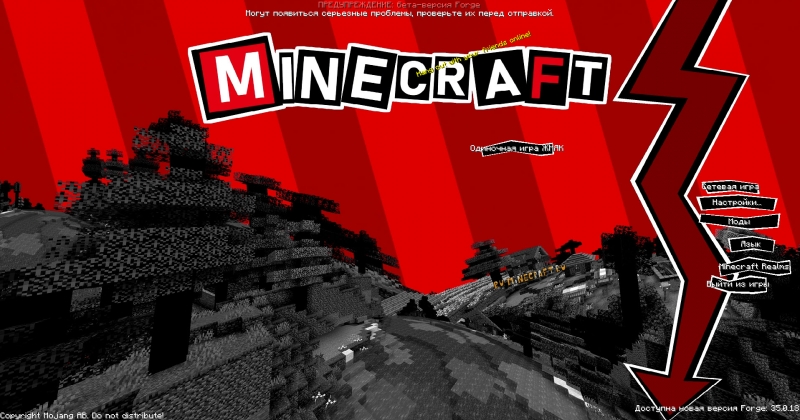
Мод впечатляет своим функционалом, а так же удобным и и достаточно простым интерфейсом, к сожалению пока в нем не очень хорошо реализована функция быстрой и просто установки уже готовых кастомных меню. (аля ресурспаков), да и самих готовых вариантов не так много, но в будущем, вероятно это появится.
Небольшой гайд по моду
После запуска игры вы увидите справа сверху 2 кнопки, вам необходимо включить кастомизацию и нажать на Create layout (создать слой)
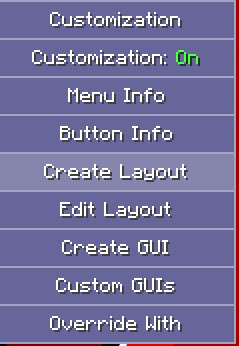
Вы увидите пустую заготовку которую можно изменять.
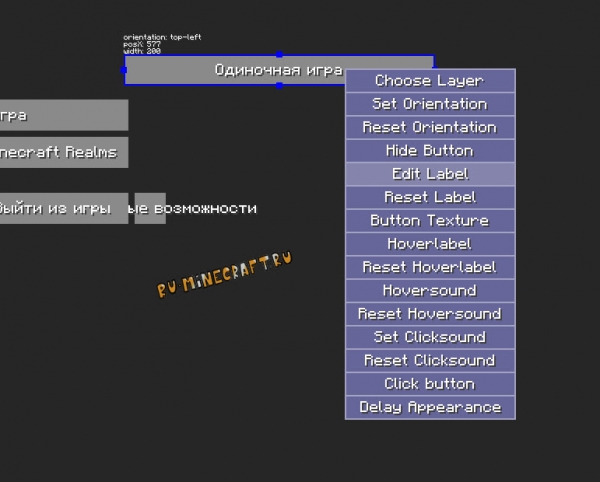
Так, например кликнув ПКМ по кнопкам можно изменить надписи (Edit Label), можно добавить текстуру для кнопки выбрав файл(ButtonTexture), изменить текст при наведении мыши (Hoverlabel), добавить звук при наведении мыши (HoverSound), установить звук при клике (ClickSound), сделать автоматический клик и задержку появления (DelayAppearance).
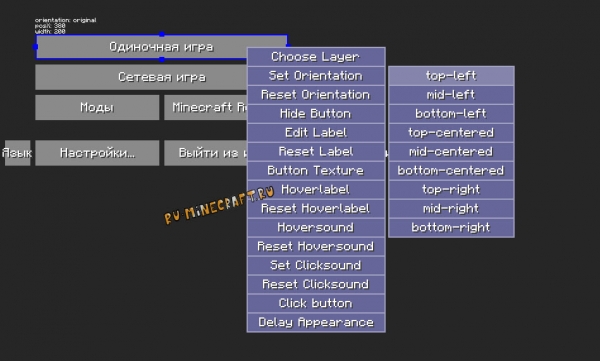
Для того что бы изменить размер и положение кнопки, сначала нужно задать Operation кнопкой SetOperation, это сместит кнопку в определенное положение, но мышкой вы сможете поместить ее куда угодно, а так же изменить ее размер. Помните, что у кнопок есть стандартные текстуры, изменив размер кнопки стандартные текстуры не подойдут и будут выглядеть глючно.
Если нажать пкм по фону, вы сможете настроить фон (Bacground Options), вы можете выбрать картинку, она может быть статичной или панорамной, а так же выбрать анимацию. Для анимации не используется видео или Gif, для анимации используются картинки кадров (раскадровка видео например), а так же файл properties.txt в котором указывается разные параметры, название, зациклить воспроизведение, скорость (частота кадров, FPS), размер. Потыкать пример можете на примере готовых анимаций ниже.
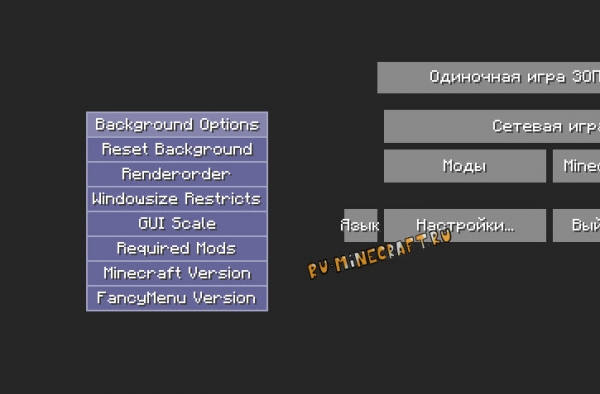
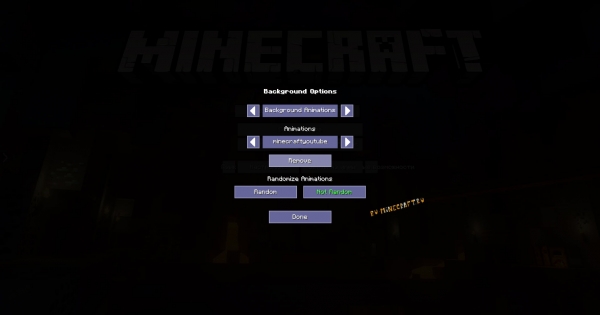
Слева есть выпадающее меню которое позволит вам добавить что то новое, собственные кнопки, картинки, анимации, текст, аудио итд итп.
Вы сможете добавлять собственные объекты, что позволит относительно просто создать очень крутое меню.
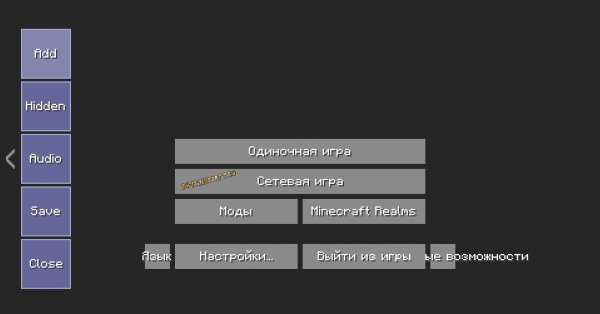
В основном меню мода есть возможность создать GUI, по сути это дополнительные «страницы» вашего меню, вы сможете настраивать их подобно обычному меню, добавить кнопки которые будут открывать и закрывать эту страницу. Все это позволит сделать кастомные подменю, например с информацией о сборке, гайдом, проблемами итд итп.
Визуально это выглядит вот так:
Готовые варианты меню:
Новые готовые варианты могут появиться в посте автора на реддите
Желательно устанавливать на чистый мод, иначе одно меню может наложиться на другое, вы можете удалить содержимое \.minecraft\config\fancymenu и запустить игру с модом, дефолтные настройки восстановятся.
Это не готовое меню, это просто анимация которую можно установить на фон, либо посмотреть как она устроена.
Запустите игру с модом и выключение.
Скачав файл, откройте его, папку minecraftyoutube переместите в \.minecraft\config\fancymenu\animations\minecraftyoutube
Запустив игру с модом, справа увидите кнопку Customisation, нажмите на нее и первым делом включите кастомизацию с красного Off на On
Далее нажмите Create Layout
В пустом месте фона нажмите ПКМ, выберите Background Options
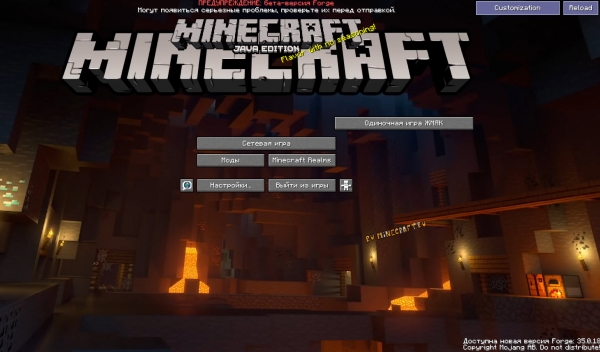
Красное меню с дождем
Желательно устанавливать на чистый мод, иначе одно меню может наложиться на другое, вы можете удалить содержимое \.minecraft\config\fancymenu и запустить игру с модом, дефолтные настройки восстановятся.
Автор выложил полностью готовое меню которое нужно просто скопировать с заменой файлов в нужное место, но это заменит ваше меню, будьте аккуратны.
Запустите игру с модом и выключите ее.
Запустите игру, возможно потребуется включить кастомизацию нажав на кнопку Cusomization и выбрав Cusomization On
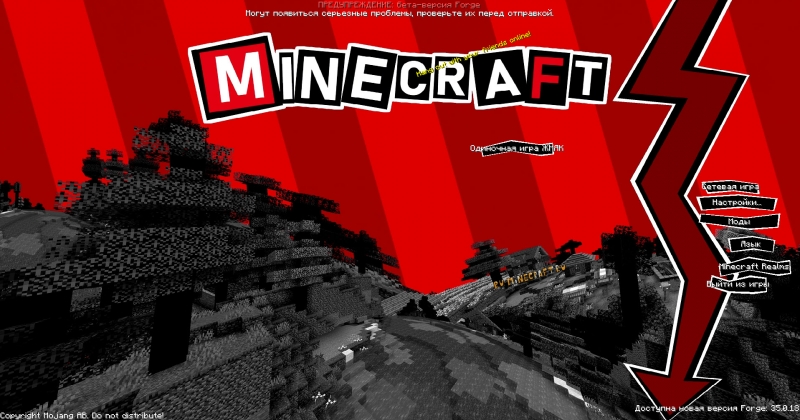
Желательно устанавливать на чистый мод, иначе одно меню может наложиться на другое, вы можете удалить содержимое \.minecraft\config\fancymenu и запустить игру с модом, дефолтные настройки восстановятся.
Майнкрафт
#ФанСайт MINECRAFT
Управление
Управление (Keyboard)
Левая кнопка мыши — разрушать блоки (нужно зажимать) или атака (один клик);
Правая кнопка мыши — строить/использовать;
Колесо прокрутки — прокрутка панели быстрого доступа;
W,A,S,D — двигаться вперед/назад/вправо/влево;
E — инвентарь, окно персонажа;
Пробел — прыжок;
Цифры 1, 2, 3 … 0 — возможность выбора предметов с панели быстрого доступа;
T — чат (только multiplayer);
Q — выбросить вещь которая в руках (выкидывает по одной);
F — меняет дальность видимости;
Левый Shift — присесть/красться (нужно зажать);
Esc — меню;
F2 — сделать скриншот;
F3 — отображать дополнительную информацию (FPS, расположение, и многое другое);
F5 — переключение вида от первого/третьего лица;
F8 — делает поворот камеры более плавным (хорошая опция для любителей снимать видео);
F10 (или левый Alt) — освободить мышку от курсора (но в оконном режиме мышь все равно не может выйти за пределы окна, используйте Alt+Tab);
F11 — оконный/полноэкранный режимы;
Дополнительное управление (админа) в Classic–версии
В classic-версии игрок по умолчанию имеет возможности админа:
B — выбор блоков;
Z — включить полет (Вверх — Q, низ — E);
Двойные пробелы — возможность высоко подпрыгивать;
Левый Shift — ускорение (двойной прыжок + shift + w – унесет вас далеко вперед через многие препятствия).
3 thoughts on “ Управление ”
Green Day is a famous country singer, so don’t miss the possibility to visit Green Day concert wichita kansas
Green Day is a famous country singer, so don’t miss the possibility to visit Green Day concert 2017
Захвату.NET — держите руку на пульсе жизни мира
Портал «Захвату.нет» — это довольно нестандартный сетевой проект, создатели которого решили отказаться от формата классического новостного сайта и сделали уклон в сторону общественного блога, на котором публикуются не обсосанные сверху до низу сторон новости с крупных агрегаторов, а авторские публикации на актуальные и общественно полезные темы, что смешиваются с новостными публикациями.
При этом новости не просто коротко говорят о каком-то конкретном событии, а всесторонне оценивают его, с точки зрения нескольких специалистов.
На портале довольно много разделов, и поэтому zaxvatu.net будет полезен пользователям сети с самыми разными интересами в жизни: начиная от работников здравоохранения, завершая представителями сухих технических профессий.
Добавить комментарий Отменить ответ
Рубрики
Video
5 минут игры в Minecraft:
«Что за х**ня?? И это майнкрафт?!»
30 минут игры в Minecraft:
«…Наконец-то я закончил строить свой охренительно няшный домик. А в принципе все не такуж и плохо…»
30 и 1 минута игры в Minecraft:
Вокруг дома толпы мертвецов и нежети. Игрок заперся в доме. Появляються начальные симптомы «криперо-фобии».
1 час игры в Minecraf:
Где-то в недрах земли…
«…ухууу! Я нашел железо/уголь/золото…»
Что-то блеснуло в глазах… о Боже, это…. алмазы. I WIN!
«тсссссссссссссссссссссссссссс. ……»
Как сделать в майнкрафте меню справа
В этом туториале я расскажу как редактировать меню в Minecraft
Редактировать само меню не сложно
к примеру мы будем редактировать меню GuiGameOver.java, как видно по названию, это меню вылезает после смерти персонажа
// Decompiled by Jad v1.5.8g. Copyright 2001 Pavel Kouznetsov.
// Jad home page: http://www.kpdus.com/jad.html
// Decompiler options: packimports(3) braces deadcode
import java.util.List;
import net.minecraft.client.Minecraft;
import org.lwjgl.opengl.GL11;
// Referenced classes of package net.minecraft.src:
// GuiScreen, GuiButton, EntityPlayerSP, GuiMainMenu
public class GuiGameOver extends GuiScreen
<
protected void keyTyped(char c, int i)
<
>
if(guibutton.id == 1)
<
mc.thePlayer.respawnPlayer();
mc.displayGuiScreen(null);
>
if(guibutton.id == 2)
<
mc.changeWorld1(null);
mc.displayGuiScreen(new GuiMainMenu());
>
public void drawScreen(int i, int j, float f)
<
drawGradientRect(0, 0, width, height, 0x60500000, 0xa0803030);
GL11.glPushMatrix();
GL11.glScalef(2.0F, 2.0F, 2.0F);
drawCenteredString(fontRenderer, «Game over!», width / 2 / 2, 30, 0xffffff);
GL11.glPopMatrix();
drawCenteredString(fontRenderer, (new StringBuilder()).append(«Score: &e»).append(mc.thePlayer.getScore()).toString(), width / 2, 100, 0xffffff);
super.drawScreen(i, j, f);
>
public boolean doesGuiPauseGame()
<
return false;
>
>
Рассмотрим эту часть кода
Рассмотрим следущую часть кода
В ней проверяется, нажата ли кнопка, проверяется по идентификатору,который мы задали в кнопке
Действия после нажатия кнопки.
Рассмотрим третью часть кода
Сдесь я думаю все понятно
отрисовка красного экрана, надпись Game Ower
==================================================
Теперь сделаем свою кнопку, так как размер указывается в её коде, но можно его и переделать
Рассмотрим код кнопки
// Decompiled by Jad v1.5.8g. Copyright 2001 Pavel Kouznetsov.
// Jad home page: http://www.kpdus.com/jad.html
// Decompiler options: packimports(3) braces deadcode
import net.minecraft.client.Minecraft;
import org.lwjgl.opengl.GL11;
// Referenced classes of package net.minecraft.src:
// Gui, RenderEngine
public class GuiButton extends Gui
<
public GuiButton(int i, int j, int k, String s)
<
this(i, j, k, 200, 20, s);
>
public GuiButton(int i, int j, int k, int l, int i1, String s)
<
width = 200;
height = 20;
enabled = true;
enabled2 = true;
> xPosition = j;
yPosition = k;
width = l;
height = i1;
displayString = s;
>
protected int getHoverState(boolean flag)
<
byte byte0 = 1;
if(!enabled)
<
byte0 = 0;
> else
if(flag)
<
byte0 = 2;
>
return byte0;
>
Клавиши управления в игре Майнкрафт

В этой статье вы можете посмотреть список всех клавиш, которые используются в игре Майнкрафт и узнать как переназначить клавиши управления. В начале опишем несколько клавиш, которые нужны в самом начале игры, а затем покажем таблицу с полным списком клавиш. Итак, вы появились в игре, что дальше? Перемещайтесь используя клавиши «WASD» и найдите дерево, чтобы добыть древесину. Подойдите к дереву вплотную и зажмите левую кнопку мыши, пока не выпадет блок древесины. Когда вы получили блок древесины вы можете нажать клавишу «E», чтобы перейти в режим инвентаря, здесь вы сможете создать доски из древесины (брёвен) и другие предметы, которые можно скрафтить из досок. Смотрите также полный список клавиш.
Список клавиш управления
| Клавиша | Действие | Описание |
|---|---|---|
| W | Вперёд | Передвижение |
| A | Влево | Передвижение |
| S | Назад | Передвижение |
| D | Вправо | Передвижение |
| Пробел | Прыжок | Чтобы забраться на блок, также игрок может включить авто-прыжок в настройках, чтобы не приходилось прыгать для того, чтобы забраться на блок |
| Esc | Меню | Открыть меню настроек и выхода из игры |
| 1-9 | Слот | Выбор предмета в одном из 9 слотов инвентаря, также можно использовать колесико мыши |
| Q | Выбросить | Выбрасывается 1 предмет, который выбран в инвентаре. Если при этом удерживать CTRL, то будет выброшена вся стопка |
| F | Заменить предмет | Предмет, который находится в правой руке перекладывается в левую. Например, в левую руку можно переложить факелы, а в левой держать кирку. |
| E | Инвентарь | В инвентаре можно создать простые предметы, а также мышью перетаскивать предметы из одних |
| Ctrl + W | Бег | Можно также быстро нажать клавишу W дважды и второй раз удерживать её |
| Shift | Красться | В таком режиме игрок не упадёт с края блока, даже если подойдёт очень близко, игра не даст упасть, пока клавиша Shift не опущена |
| Левая кнопка мыши | Атаковать/Сломать блок | Добываемые блоки добываются, если использовать подходящий инструмент |
| Средняя кнопка мыши | Выбрать слот инвентаря | Если крутить колесико мыши, то можно переключаться между слотами инвентаря, выбранный предмет или блок окажется в руке игрока. В творческом режим клик средней кнопкой мыши по предмету выдаст стопку этого предмета |
| Правая кнопка мыши | Использовать/Установить | Правой кнопкой мыши можно открыть дверь или перейти в режим просмотра содержимого сундука. Если при клике в руке есть блок, то он устанавливается на место клика |
| C+1 | Сохранить инструменты | Работает только в творческом режиме. Нажмите C+1, чтобы игра запомнила все предметы вашего инвентаря. Можно использовать все цифры от 1 до 9 |
| X+1 | Загрузить инструменты | Работает только в творческом режиме. В инвентаре появятся предметы, которые вы сохранили нажав на C+1 |
| / | Ввод команды | Открывает чат и сразу подставляет слеш (/) для удобного ввода команды |
| T | Чат | Открывает чат для переписки или ввода команд |
| Tab | Список игроков | Если вы играете онлайн, то можете посмотреть список игроков, которые в данный момент на сервере |
| Р | Социальные взаимодействия | Работает только на серверах |
| L | Достижения | Посмотреть список достижений |
| F1 | Убрать инструменты | Убирает инвентарь и некоторые другие инструменты с экрана. Второе нажатие возвращает обычный режим. |
| F2 | Скриншот | Создаёт снимок экрана и сохраняет его в папке игры |
| F3 | Информация | Можно посмотреть FPS, координаты, названия биома на английском и другую информацию |
| F5 | Переключить перспективу | Первое нажатие позволяет посмотреть на себя сзади, второе — спереди, третье — возвращает в обычный режим |
| F11 | Полноэкранный режим | Убираем рамки в игре |
Как посмотреть или изменить клавиши управления
Для того, чтобы посмотреть или изменить клавиши управления в игре:
1. Нажмите кнопку ESC (в левом верхнем углу клавиатуры), чтобы перейти в меню игры.
2. Нажмите кнопку «Настройки»

3. Нажмите кнопку «Управление»

4. Крутите колесико мыши или бегунок в игре, чтобы перематывать список клавиш. Клавиши модов также изменяются в этом меню. Чтобы изменить клавишу нажмите на её кнопку, а затем на клавишу на клавиатуре, на кнопке должна измениться надпись. Если выбранная клавиша уже задействована в игре или модами, то цвет текста станет красным. Это означает, что могут быть конфликты, клавиша может работать неправильно, хоть и не всегда это так, проверьте в игре, если не хотите менять выбранную клавишу.
Мод Just Enough Items (Рецепты)
Мод Just Enough Items (JEI) позволяет просматривать рецепты крафта, зельеварения, обжига и зельеварения. Игрок может посмотреть как создать любой предмет, а также в каких рецептах можно использовать этот предмет. Мод имеет продвинутый поиск предметов из стандартной игры, а также сторонних модов с возможностью использования фильтров при поиске. Кроме того, что можно посмотреть рецепт любого предмета, также можно увидеть, в каких рецептах используется выбранный предмет или блок, таким образом, Just Enough Items является настоящей находкой для тех, кто любит изучать новые моды, добавляющие большое количество предметов.
Управление
В инвентаре:
Показать рецепты: Удержание указателя над предметом + R
Показать использование: Удержание указателя над предметом + U
Показать/Скрыть предметы: CTRL + O
В списке предметов
Показать рецепт: Клик по предмету или R
Показать использование: Правый клик или U
Предыдущая/Следующая страница: Колесико мыши
Открыть меню настроек: Ключ справа снизу
Включить чит-мод: CTRL+Клик по Ключу справа снизу
Поиск:
Перейти в поиск: Клик или CTRL + F
Очистить поиск: Правый клик
Предыдущий поиск: Стрелка вверх
Поиск по названию мода: Ввести @ перед названием (@thaum или wand @thaum)
Поиск фраз с пробелом: Введите кавычки «» («два слова»)
Просмотр рецептов:
Предыдущий/Следующий рецепт: Колесико мыши
Показать все рецепты: Клик по названию категории рецептов
Перемещение предметов в область крафта: Нажать кнопку [+]. Shift+Клик для перемещения стака.
С активным Чит-модом:
Получить стак предметов: Клик
Получить один предмет: Правый клик
Удалить предмет: Переместить предмет в список предметов
При активном режиме редактирования:
Спрятать предмет: CTRK+Клик
Спрятать предметы и подпредметы: CTRL+Правый клик
Спрятать все предметы мода: CTRL+Shift+Клик