
Как зарегистрироваться в игре Майнкрафт
Подключайся, строй, сражайся, играй! Полная веселья вселенная Майнкрафта доступна после прохождения регистрации. Не знаете, как зарегистрироваться в майнкрафте на сервере? Для авторизации в легендарной игре следуйте несложным рекомендациям в нашей статье.
Майнкрафт поддерживает режим мультиплеерной игры, которая открывает красочный мир интерактивного геймплея. Чтобы воспользоваться этой функцией, необходимо знать, как зарегистрироваться в майнкрафте на сервере.
Мультиплеерный режим в Minecraft требует обязательной авторизации. Чтобы использовать все возможности игры и общаться с другими пользователями, выясним, как зарегистрироваться в майнкрафте на сервере.
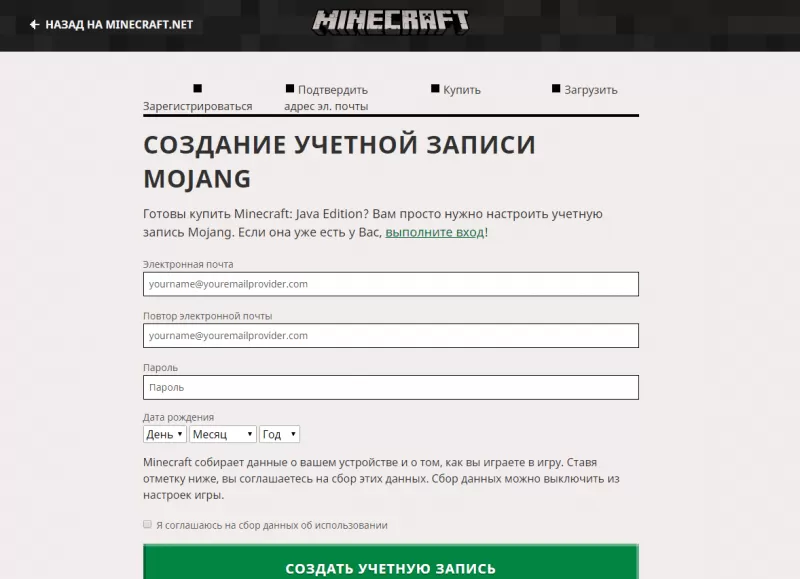
Регистрация на сервере
Иногда может понадобиться повторная аутентификация. Она проводится по команде «/login» с указанием пароля.
Покупка лицензии
Чтобы воспользоваться полным интерфейсом игры рекомендуем завести лицензионный аккаунт. Это открывает доступ к продвинутым настройкам аккаунта и управления сервером. Преимущества платного аккаунта:
Купить его можно сделать на официальном сайте или в интернет-магазинах. Сторонние ресурсы продвигают аккаунты со скидкой, но в этом случае существует риск столкнуться с мошенниками. Интернет-магазины делят аккаунты по степени привилегий:
При покупке в таких магазинах после оплаты пользователь получает логин и пароль от своего нового официального аккаунта, который вводит в соответствующие поля в лаунчере. На официальном сайте при покупке лицензии пользователь автоматически получает полный доступ к интерфейсу и самостоятельно регистрируется в minecraft на компьютере.
Работа с лаунчером
После покупки лицензионной компьютерной версии необходимо установить официальный лаунчер от разработчиков Minecraft.
Видео: обзор лучших лаунчеров для Майнкрафт с разбором преимуществ и недостатков каждого.
Скачивание
Лаунчер предоставляет игроку право пользоваться разными версиями одновременно без необходимости их удаления. Он также позволяет использовать скины и моды, выбирать различные карты местности и преображать персонажа. Скачать программу можно с официального сайта или других тематических ресурсов. Для ее стабильной работы может понадобиться установка библиотек Java.
Запуск
Когда лаунчер установлен, необходимо зайти в игру. Для этого требуется зарегистрироваться в сервере майнкрафт 1.12.2 и затем ввести логин и пароль от аккаунта. При необходимости установите галочку «Запомнить меня», чтобы избежать необходимости авторизации при каждом входе.
Использование лицензионного аккаунта и официального лаунчера даст возможность пользоваться скинами и модами, прокачивать персонажа, создавать свои сервера и управлять ими.
Как сделать 2 аккаунт в майнкрафте
Как мне сделать второй аккаунт, где логин не имеет названия почты?
Пиратский лаунчер НЕ ПРЕДЛАГАЙТЕ!
Чтобы получить профессиональную помощь, можете задать свой вопрос:
— на форуме игры
— на другом форуме, посвящённому Minecraft
— на сайте Minecraft Форум
— на русском форуме и сайте Minecraft
— в одной из тем на сайте Minecraft Galaxy
— на сайте InMineCraft – полузакрытое сообщество креативных майнкрафтеров
— в разделе помощи Minecraft Форум WorldCraft
— посетив страницы Русский сервер Minecraft
— в категории Компьютерные и Видео игры
Вариант 4: Использование общедоступных серверов или Realms
Существуют общедоступные серверы Майнкрафт, на которых может играть огромное количество людей одновременно. Ничего не помешает вам с другом найти одинаковый сервер, подключиться к нему, пройти регистрацию и найти друг друга для дальнейшей игры. Учитывайте, что некоторые серверы доступны только для лицензионных версий Minecraft, а другие работают и с пиратскими.

Это были все возможные варианты организации совместной игры с друзьями в Minecraft по сети. Приятной игры вам и вашим друзьям!
КАК СДЕЛАТЬ ТВИНКА В МАЙНКРАФТ
Бесплатно скачать последнюю версию Minecraft можно по ссылке:


AFK Рыбалка ALT TAB Майнкрафт 1.14.4/1.15
Как создать ТВИНКА в майнкрафт? Новый БАГ
Как афк стоять на генераторе булыжника или авторыбалке (skyblock)
Как поставить afk бота в майнкрафт?
Как создать твинка в майнкрафте. ОТВЕТ ЗДЕСЬ.
Как поставить БОТА ШАХТЕРА в майнкрафт?
Как создать своих ботов Minecraft? Легко!
Настройки TLauncher

Сейчас мы опишем все настройки, которые можно изменить под себя в лаунчере. Конечно их не сильно много, но некоторые действительно очень полезные, отнеситесь к настройке очень серьёзно и аккуратно, ведь можно вообще сломать лаунчер неправильные установками. Если такое случилось, нажмите на кнопку «По умолчанию», чтобы все настройки вернулись к стандартным значением.
Как играть в Minecraft по сети с друзьями

Играть в Майнкрафт можно не только в одиночном мире, взаимодействуя исключительно с жителями деревни – существуют разные методы, позволяющие создать локальный или сетевой сервер, чтобы сгенерировать новый мир и начать исследовать его вместе с друзьями.
Предлагаю ознакомиться с разными способами создать сервер Minecraft для игры с друзьями по сети.
Вариант 1: Открытие одиночного мира для игры по LAN
Если ваши с другом компьютеры объединены в одну локальную сеть или хотя бы соединены с одной беспроводной точкой доступа, можно воспользоваться самым простым вариантом – открыть одиночный мир для игры по LAN. Для этого нужно выполнить пару простых действий.

Недостаток этого метода заключается в том, что он не всегда корректно работает из-за неправильных сетевых настроек или проблем в организации локальной сети. Если вы не знаете, как самостоятельно решать появившиеся ошибки, лучше перейдите к реализации одного из следующих вариантов.
Мощные игровые серверы для Minecraft от 3 руб./час
От 4 Гб ОЗУ, от 80 Гб на скоростном NVMe и стабильные 200 Мбит/сек
Вариант 3: Организация сетевого подключения через Hamachi
Hamachi – самая популярная программа для организации виртуальных сетей. Она может использоваться геймерами для того, чтобы создавать одну сеть для совместной игры с друзьями, которые находятся за пределами локальной сети или не могут подключиться к ней по другим причинам. Каждый пользователь должен скачать Хамачи с официального сайта и создать учетную запись.

Теперь тот пользователь, который хочет создать сервер, в самой программе нажимает «Создать новую сеть» и задает имя/пароль. По этим данным сеть ищут друзья, нажав по кнопке «Подключиться к существующей сети» в Хамачи. После того как все пользователи подключатся, вы можете настроить свой сервер, введя полученный IP-адрес при прямом соединении или поменяв его в настройках сервера Minecraft так, как это было показано в инструкции по настройке выделенного локального подключения.
Вариант 2: Создание выделенного локального сервера Minecraft
Этот вариант тоже подойдет в том случае, когда вы с другом находитесь в пределах одной квартиры и подключены к локальной сети при помощи LAN-кабеля или Wi-Fi. Если вы еще не организовали подобное подключение, обязательно выполните его, а затем на всех компьютерах приступайте к общей настройке операционной системы, необходимой для присоединения к будущему серверу.
Редактируйте фото онлайн бесплатно в редакторе фотографий
Теперь не нужно искать фотошоп, платить за услуги редактирования. В интернете это можно сделать самому и бесплатно. Онлайн фото-редактор поможет оригинально, качественно обработать необходимую фотографию.
Онлайн – редактор снимков, который объединил в себе наиболее востребованные и удобные функции редактирования.
Редактор не нужно загружать на компьютер или ноутбук. Пользователю достаточно посетить наш сайт и пользоваться программой в онлайн режиме.
Редактор на русском функционирует оперативно, позволяет оперативно редактировать габаритные снимки. Посетитель может выбрать любое фото с любых источников, в том числе из социальных сетей. После редактирования изображений их можно выставить обратно.
Редактор активно пользуются тысячи посетителей. Мы периодически совершенствуем функции редактора, делаем их эффективнее, увлекательнее, не сложнее в пользовании.
Редактор – многофункциональный редактор, где для обработки фотографий онлайн можно выбрать: разнообразные наклейки; текстуру; тексты; ретушь; оригинальные рамки; с эффектами; коллажи и др.
Редактирование фотографий абсолютно бесплатно, также можно бесплатно пользоваться этим фото в будущем.
Желаете без проблем и качественно отредактировать снимок прямо сейчас? онлайн редактор быстро исправит недостатки, и улучшит качество любого фото!
Человеку не подвластно время. Фотоснимок позволяет сохранить самые дорогие минуты нашей жизни в первозданном облике. Снимок улавливает и передает настроение, эмоции, все тонкие жизненные моменты. С iPhotor для рисования такие воспоминания станут более впечатлительными, яркими и незабываемыми!
Фотография – один из видов искусства. Сам процесс фотографирования простой, но он способен зафиксировать сложные моменты – красивое, хрупкое и быстротечное мгновенье. Это непросто передать с помощью обычных рисунков. Какого бы качества не были фото, редактор iPhotor преобразит даже самое обычные, снятые мобильным или простым фотоаппаратом.
Фотография лучше всего способна передать то, о чем вам хотелось рассказать людям. Фоторедактор iPhotor поможет поделиться с близкими впечатлениями, чувствами, отразит ваше вдохновение.
Возможности Редактора онлайн
Изменение размера, поворот, обрезка
Данное меню позволяет регулировать яркость, ретушь лица, коррекцию теней, светлых участков фото и т.п. Здесь также можно изменить оттенок, насыщенность, увеличить резкость картинок. Изменяя настройки каждого инструмента, можно наблюдать за изменениями в режиме онлайн.
Текст, стикеры, рамки
Графический редактор iPhotor позволяет создавать модные картинки, с прикольными стикерами, оригинальными фото рамками, текстовыми подписями.
С помощью редактора iPhotor можно бесплатно превратить цветное изображение в черно-белое, или наоборот, сделать виньетирование, наложение фото на фото, эффект пикселизации.
Онлайн редактор приукрасит самые дорогие моменты вашей жизни!
как создать второй аккаунт в майнкрафте
Как зарегистрироваться в игре Майнкрафт
Подключайся, строй, сражайся, играй! Полная веселья вселенная Майнкрафта доступна после прохождения регистрации. Не знаете, как зарегистрироваться в майнкрафте на сервере? Для авторизации в легендарной игре следуйте несложным рекомендациям в нашей статье.
Майнкрафт поддерживает режим мультиплеерной игры, которая открывает красочный мир интерактивного геймплея. Чтобы воспользоваться этой функцией, необходимо знать, как зарегистрироваться в майнкрафте на сервере.
Мультиплеерный режим в Minecraft требует обязательной авторизации. Чтобы использовать все возможности игры и общаться с другими пользователями, выясним, как зарегистрироваться в майнкрафте на сервере.

Регистрация на сервере
Иногда может понадобиться повторная аутентификация. Она проводится по команде «/login» с указанием пароля.
Покупка лицензии
Чтобы воспользоваться полным интерфейсом игры рекомендуем завести лицензионный аккаунт. Это открывает доступ к продвинутым настройкам аккаунта и управления сервером. Преимущества платного аккаунта:
Купить его можно сделать на официальном сайте или в интернет-магазинах. Сторонние ресурсы продвигают аккаунты со скидкой, но в этом случае существует риск столкнуться с мошенниками. Интернет-магазины делят аккаунты по степени привилегий:
При покупке в таких магазинах после оплаты пользователь получает логин и пароль от своего нового официального аккаунта, который вводит в соответствующие поля в лаунчере. На официальном сайте при покупке лицензии пользователь автоматически получает полный доступ к интерфейсу и самостоятельно регистрируется в minecraft на компьютере.
Работа с лаунчером
После покупки лицензионной компьютерной версии необходимо установить официальный лаунчер от разработчиков Minecraft.
Видео: обзор лучших лаунчеров для Майнкрафт с разбором преимуществ и недостатков каждого.
Скачивание
Лаунчер предоставляет игроку право пользоваться разными версиями одновременно без необходимости их удаления. Он также позволяет использовать скины и моды, выбирать различные карты местности и преображать персонажа. Скачать программу можно с официального сайта или других тематических ресурсов. Для ее стабильной работы может понадобиться установка библиотек Java.
Запуск
Когда лаунчер установлен, необходимо зайти в игру. Для этого требуется зарегистрироваться в сервере майнкрафт 1.12.2 и затем ввести логин и пароль от аккаунта. При необходимости установите галочку «Запомнить меня», чтобы избежать необходимости авторизации при каждом входе.
Использование лицензионного аккаунта и официального лаунчера даст возможность пользоваться скинами и модами, прокачивать персонажа, создавать свои сервера и управлять ими.
Как зарегистрироваться в лаунчере Minecraft
Уже на протяжении многих лет игра Майнкрафт остается всеми любимой. И это совсем не удивительно, ведь она открывает перед геймером не только игровые, но и коммуникационные возможности. Для того чтобы ощутить все достоинства данной игры, разработчики создали специальный лаунчер, который совместим со всеми версиями данной игры. Но для того чтобы ей воспользоваться, необходимо сначала зарегистрироваться и создать аккаунт. О том, как это сделать, мы расскажем в данной статье.
Для чего же был создан Лаунчер?
Как уже было сказано, зарегистрировавшись, игрок открывает для себя дополнительные возможности, а именно:
Какие существуют?
Существует огромное количество Лаунчеров, есть те, что подходят для определенной версии игры, есть те, которые могут быть использованы совершенно в любой версии. Самыми популярными и функциональными из них считаются следующие Лаунчеры:
Процедура регистрации и вход в T Launcher
Процедура регистрации на каждом отдельном лаунчере почти ничем не отличается. Единственное отличие состоит в том, что для регистрации и скачивания необходимо использовать разные ссылки. Для этого необходимо ввести название Лаунчера в поисковик, и он тут же выдаст верную ссылку.
Мы рассмотрим поэтапную регистрацию на примере одного из самых популярных серверов в Майнкрафте – T Launcher 2.22.
1. Первое, что нужно сделать, – пройти по ссылке https://tlauncher.org/ru/reg/, откроется официальный сайт с окном для регистрации. Кроме регистрации, на стартовой странице доступны и другие вкладки: последние публикации, программа Майнкрафт для скачивания, моды, покупка премиум аккаунта, просмотр и скачивание скинов, плащей, рейтинг серверов.
2. Теперь необходимо ввести свои игровые данный в поле, предназначенное для регистрации пользователя:
3. Теперь необходимо обязательно ознакомиться с правилами сайта (регистрируясь, вы принимаете их автоматически) и ввести капчу, если этого потребует система.
4. Теперь пользователь зарегистрирован в данном лаунчере и может смело пользоваться всеми бесплатными дополнениями (для открытия полного функционала придется приобретать премиум версию аккаунта).
Что делать, если игрок был зарегистрирован в ином Лаунчере, а теперь хочет перейти на другой?
В таком случае не должно возникнуть никаких трудностей. Необходимо просто пройти по ссылке для регистрации и зарегистрироваться в манкрафт Лаунчере по схеме, указанной выше. Данные с другого Лаунчера не будут перенесены, но и не будут потеряны. При желании несложно будет вернуться.
Порядок прохождения авторизации
Если пользователь уже когда-то регистрировался и хочет, спустя некоторое время, войти в систему, необходимо выполнить следующие действия:
Как создать второй аккаунт в майнкрафт
В первый активности вообще нет
Редактировалось 1 раз(а), последний 2016-11-18 13:48:59
0
0 |
0 |
0 |