
Как создать второй рабочий стол в Windows 10

Второе рабочее пространство позволяет упорядочить множество открытых одновременно окон с папками, документами и программами. Когда все это свалено на одном экране – очень неудобно находить нужные позиции. Поэтому возможность раскидать окна по разным разделам очень нужна. В этой статье мы разберёмся как создать второй рабочий стол и как им управлять.
Создание второго рабочего стола Windows 10
Посмотрите на изображение ниже. Такую картину на экране может видеть любой среднестатистический юзер чья работа связана с выполнением нескольких задач одновременно.

Что бы решить эту проблему создадим второй рабочий стол. Для этого нажимаем на иконку «Представление задач» которая находится возле меню пуск, сразу после иконки поиска. Выглядит она как несколько окошек.

Данная кнопка позволяет в один клик сворачивать все открытые окна, переключатся между ними, а так же создать второй рабочий стол.

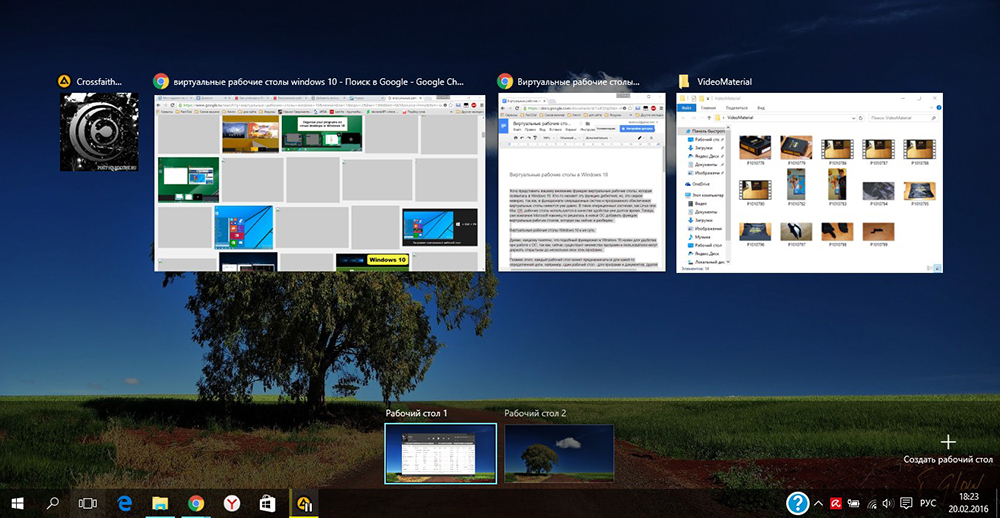
Для создания нового виртуального пространства нажимаем на плюсик в правом нижнем углу экрана.

Вы сразу видите созданный второй рабочий стол рядом с основным как это показано на скриншоте.
Второй рабочий стол Windows 10: как управлять
Теперь разберёмся как раскидать кучу открытых окон по разным рабочим пространствам. Для этого нужно нажать на знакомую нам уже кнопку «Представление задач», вы увидите все созданные рабочие столы. Все они имеют последовательную нумерацию, так что перепутать их будет сложно. Кликаем ещё раз по кнопке задач и появится пиктограммы открытых окон, программ и файлов.

Что бы переместить окно нужно нажать по нему правой кнопкой мыши.

Выберите место, куда хотите переместить. Перейдя на этот экран и вы увидите перенесенное окно.
Windows 10 второй рабочий стол: горячие клавиши
Для обладателей клавиатуры и прямых рук разработчиками из Microsoft были предусмотрены горячие клавиши. Они позволяют быстро и удобно управлять новыми функциями. Далее рассмотрим некоторые из них.
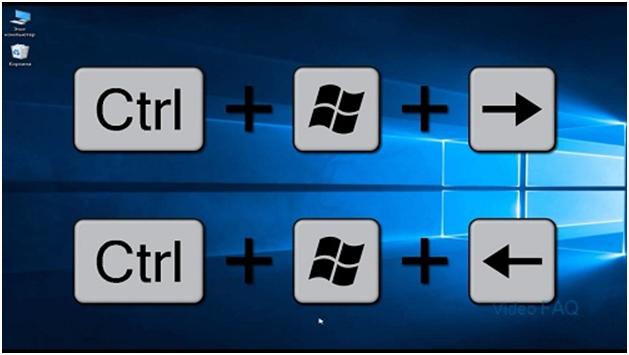
Если зажать не хитрое сочетание клавиш WIN+CTRL и управлять стрелочками «влево» и «вправо», можно плавно переместить одно окно заменив его другим. Экраны отделяются между собой красной линией как показано на скриншоте.

Если хотите быстро создать ещё один рабочий стол нужно просто зажать клавиши WIN+CTRL+D. Новый созданный экран можно будет увидеть нажав кнопку «Представление задач».

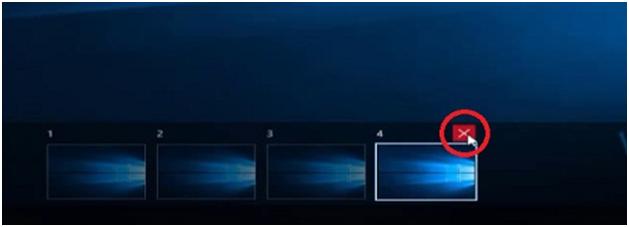
А вот если вы хотите удалить активный экран тут вам поможет сочетание клавиш WIN+CTRL+F4. Так же удалить его можно если нажать крестик в меню выбора экрана как на скриншоте.

Как видите, сделать два рабочих стола в Windows 10 задача не такая уж сложная. Конечно, такие виртуальные мониторы не заменят подключенные к компьютеру физические дисплеи, но все же позволят существенно упростить организацию рабочего пространства при взаимодействии с большим количеством запущенных в системе задач.
Как сделать несколько рабочих столов Windows
В Виндовс функция нескольких рабочих столов появилась относительно недавно, значительно позже, чем в MacOS и Linux. И вот, наконец, в Windows 10 появилась возможность создать столько рабочих столов, сколько хочется. В этой статье мы рассмотрим, как их сделать и как ими пользоваться, чем они удобны и в чём их особенности. А также разберёмся, могут ли пользователи Windows 7 рассчитывать на использование подобной функции.
С помощью сторонних программ или функционала Windows можно сделать несколько рабочих столов.
Наличие виртуальных рабочих столов увеличивает скорость и эффективность работы благодаря тому, что позволяет систематизировать действия с большим количеством программ.
Делаем два рабочих стола в Windows 10
Разберёмся, как работает функция нескольких рабочих столов в 10 версии Виндовс. Для краткости будем именовать рабочие столы РС.
Как видите, в Виндовс 10 виртуальные РС создаются в несколько простых шагов.
Особенности рабочих столов в Windows 10
Теперь, когда вы научились менять рабочие столы на Виндовс 10, рассмотрим особенности и преимущества их использования, а также выясним, какие недостатки у этой функции.
Делаем два рабочих стола в Windows 7
Пользователям Windows 7 придётся постараться, чтобы включить несколько рабочих столов, потому что этой версией операционной системы такая функция не предусмотрена. Как мы уже говорили, она появляется, только начиная с 10 версии. Для её реализации нужно будет воспользоваться специальными программами.
Desktops
Бесплатная программа, которую можно скачать на официальном сайте Microsoft. Размер 60 Кб. Очень простая установка: скачиваем, запускаем, принимаем соглашение и можно работать. При первом переходе на РС он создаётся автоматически. В панели управления отображаются только открытые на текущем РС приложения.
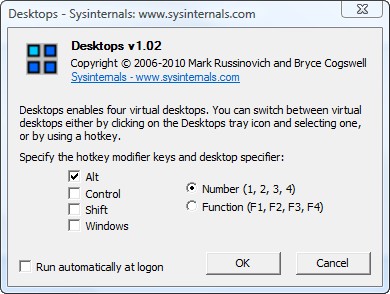
Для переключения между РС используются комбинации [Alt]+[1]/[2]/[3]/[4]. Увидеть все РС и переключиться на нужный можно с помощью значка программы в системном лотке. Но следить так за процессами не получится: все РС в таком отображении статичны. Перемещать окна между РС нельзя. Чтобы использовать любое приложение на другом РС, нужно его закрыть, а потом открыть заново в нужном месте.
Недостаток: при значительной загруженности оперативной памяти переключение происходит не быстро, с появлением на несколько секунд чёрного экрана.
VirtuaWin
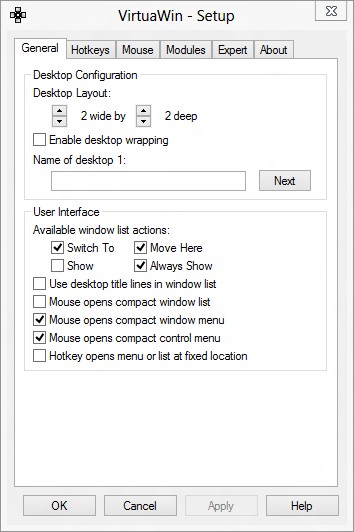
Бесплатная программа. Весит несколько больше (400 Кб), но работает более стабильно и быстро. Требует скачивания с официального сайта разработчика. Установка аналогична: скачать, запустить, принять соглашение. Перед началом работы следует провести настройки. Удобно просматриваются неактивные РС: их можно вывести на весь экран, не делая активными. Переключение между РС не только горячими клавишами, но и с помощью мыши.
WindowsPager
Ещё одна бесплатная утилита с быстрой установкой. Размер: 11 Мб. Функции примерно те же, что и у вышеперечисленных программ.
Разумеется, есть ещё ряд утилит для Виндовс 7 и 8 как бесплатных, так и платных. Но сейчас, с распространением Windows 10 версии, они применяются всё реже и реже. Общий и главный недостаток этих утилит в том, что часть программ и приложений будет игнорировать виртуальные РС, созданные ими. Ну и, разумеется, чем слабее компьютер, на который вы их установите, тем чаще будут возникать проблемы со скоростью работы.
Вот мы и разобрались, как создавать два и более рабочих стола на Windows 10 и 7, как переключать их с одного на другой и какие преимущества в работе это даёт. Делитесь своим опытом по созданию рабочих столов на Windows в комментариях!
Простейший вариант, как создать второй рабочий стол на компьютере Windows 7,8,10, XP

Совсем недавно мне пришлось столкнуться с вопросом, как создать второй рабочий стол на своём ноутбуке. На самом деле, вопрос создания второго РС может возникнуть абсолютно у любого пользователя, имеющего в своём активе компьютер. Причём в самый неожиданный момент.
В данном контенте я расскажу, что представляет собой рабочий стол Windows. Для чего нужен дополнительный стол на компьютере, и кому возможность работы на нём может пригодиться. Кроме прочего поделюсь информацией, как и где я использую функциональные возможности 2-го РС.
На примере Windows 7 покажу, как сделать параллельный стол на ПК. Причём данный способ создания второго рабочего стола подходит под все ОС Windows — версиях 7, 8, 10, XP.
Как создать второй рабочий стол на компьютере Windows 7, 8, 10, XP
За ответом на вопрос, как создать второй рабочий стол я обратился к давнему знакомому. Его профессиональные навыки непосредственно связаны с обслуживанием, а также ремонтом различного рода компьютерных девайсов, оборудования.
Сергей (имя компьютерного гения) определил для меня две возможности создания виртуальных РС Windows 7, которой я пользуюсь. Первый вариант подразумевал скачивание и установку специального приложения под названием Desktops, которая собственно позволяет создать несколько столов в операционных системах Windows 7, 8.
Причём настоящий способ позволяет сделать виртуальный стол не только в семёрке, но в аналогичных операционках Windows. Сергей сказал: «К чему создавать дополнительную нагрузку на ноут, имеется возможность обойтись без установки дополнительной программы, что очень удобно».
Именно эти слова убедили меня обойтись возможностями уже установленной у меня Windows 7, и без участия дополнительно нагружающей систему утилиты сделать второй РС на ноутбуке.
Более того, данный метод довольно прост, установка на компьютеры не представляет особого труда. Достаточно завести дополнительного пользователя устройства, и 2 РС приготовлен к выполнению необходимого функционала.
А ну как, если завести не одного, а, скажем, двух-трёх, четырёх пользователей, то будет возможность иметь два и более параллельных стола на ПК, что достаточно удобно в использовании компьютеров нескольким количеством пользователей.
Виндовс рабочий стол, что это такое

Рабочий стол, применяемый в компьютерной терминологии — это главное окно компьютера, используемое пользователем в работе. Причём с многочисленными элементами, расположенными в этом окне (папки, файлы, ярлыки, иконки).
Лично для меня РС компьютера ассоциируется с обычной письменной столешницей на офисе или дома, на которой удобно расположены и находятся все, необходимые для комфортной работы предметы, к примеру: ручка, калькулятор, книги, тетради.
На обычном письменном столике мы обычно стараемся соблюдать порядок таким образом, что — бы постоянно присутствовала полная, быстрая доступность к данным предметам. Документы находились в лотках для бумаг, тетради, книги разложены по полкам и папкам, ручки, карандаши в пенале и так далее.
Соответственно на РС личного ПК всё происходит по аналогии с письменным, где открытые экраны подобны столешнице обычного стола. Пользователи стараются размещать файлы, папки, ярлыки так, чтобы знать, где что лежит, с целью быстро воспользоваться необходимым документом, иметь быстрый доступ к программам, файлам, различным сервисам, кликнув по выбранному ярлыку.
Но постоянно — ли на письменном или РС ПК присутствует порядок? Думаю нет. Но нам кажется, рабочий беспорядок — явление нормальное. Это привычно, имеется возможность быстро найти нужную вещь или документ.

При этом, у людей, наблюдающих данный кавардак, может сложиться впечатление о хозяине беспорядка, как о неряшливом человеке. Я считаю себя человеком, любящим порядок во всех делах.
Соответственно стараюсь, что — бы моя рабочая зона так — же постоянно находилось в порядке. Но, поневоле, для удобства работы на помощнике ноутбуке, на его РС всё равно находится много различных файлов, иконок, папок, как прочих нужных вещей, которые не хочется выставлять напоказ.
По большому счёту данный фактор заставил задуматься, как создать второй рабочий стол на ноутбуке в Windows. Я рассуждал следующим образом: первый стол для повседневной работы; второй — для демонстрации людям. Для чего, сейчас объясню.
Второй рабочий стол Виндовс 7: что это, для чего он мне нужен

По ходу обучения в бесплатном тренинге социального проекта «Одна семья», выполняя домашние задания обучающего материала, мне часто приходится делать скриншоты и скринкасты экрана своего ноутбука.
Ранее, изготавливая скриншоты, я все свои ярлыки, папки, файлы «складировал» в единую папку, далее перемещал информацию на любой жёсткий диск. В дальнейшем данное действие приносило огромные неудобства.
Постоянно приходилось выискивать эти электронные документы и перемещать обратно, на места. Как-никак привык уже к своему, рабочему «беспорядку». Вот и гонял их туда-сюда, доколе на ум не пришла мысль о создании дополнительного, второго РС.
Возможно, вы скажете: «Какая читателю или зрителю разница, что на экране изображено?». Возможно, в данном вопросе вы правы, но мне кажется, что стандартное изображение экрана и РС выглядит гораздо эстетично, красиво, нежели заваленный всевозможными файлами, иконками и папками.
Исходя из этого для удобства в работе с программами, позволяющими делать скриншоты и скринкасты экрана, я создал вторую учётную запись (завёл второго пользователя) и пользуюсь услугами второго рабочего стола под данной учётной записью.
Для производства скринов в этой заметке, я добавил третьего пользователя, соответственно последующую информацию вы изучите с рабочего стола собственно третьего пользователя моего ноута.
Кому и где могут пригодиться функциональные возможности дополнительного РС

Допустим, у вас на семью единственный компьютер, а вам не хочется делиться информацией с индивидуального РС с родственниками. Тогда вы можете сделать второй рабочий стол, назвав его, к примеру, «дети», и дав доступ сынишке или дочурке.
Можете создать третью запись для супруги, которая позволит ей иметь персональный РС. Ну и так далее. При этом свою учётную запись сможете запоролить, ограничивая возможность воспользоваться личным рабочим столом остальным пользователям компьютера.
В данном случае можно сэкономить на покупке, а также обслуживании новой электронной техники. Достаточно завести несколько пользователей, и все они смогут пользоваться услугами одной машины с несколькими рабочими столами.
Как создать 2 рабочий стол: инструкция пошагово
Как я уже повествовал, установка второго рабочего стола очень проста и займёт совсем мало времени. Начинаем установку с кнопки «пуск», расположенной в нижней левой части экрана.

Во всплывающем окошке можно выбрать множество параметров для настройки Windows. Нас интересует панель управления (стандартное приложение Windows 7, предназначенное для удобной работы с различными параметрами операционки). Кликаем мышью клавишу меню «панель управления».

В очередном всплывшем окне выбираем учётные записи пользователей → управление другой учётной записью → переходим по данному функционалу. Появляется следующее окно.

В настоящем функционале мы будем создавать новую учётную запись и настройку учётки, т. е. делать второго пользователя. Кликаем «создание учётной записи», выбираем имя для нового пользователя а также тип учётной записи.

Я назвал нового пользователя «работа» (1), а тип указал «обычный доступ» (2). Необходимо понимать, существует три вида учётных записей, каждая из которых даёт разные возможности управления компом под индивидуальной записью.
Обычная учётная запись, которую я выбрал, применяется в основном для повседневной работы. Запись под админом даёт возможность полного контроля над машиной, используется для основного пользователя. Учётные записи гостя предоставляют только временный доступ к устройству.
Системой рекомендуется устанавливать именно обычную учётную запись. Это поможет защитить компьютер от внесения изменений у других пользователей. Далее нажимаем кнопку «создание учётной записи» (3), всё ваша учётная запись готова.

Во всплывшем окошке мы можем изменить имя учётной записи, создать пароль для нового пользователя, установить родительский контроль, изменить тип и полностью удалить эту учётку. Вот в принципе всё, новая учётная запись заведена, новый пользователь создан, соответственно получен доступ к новому, второму рабочему столу.
Наверное, нет смысла говорить вам очевидную вещь, что ничего сложного в создании второго рабочего стола нет, всё доступно и просто. А удобство в его использовании неоспоримо. Только советую:
Так — же советую во всплывающих окнах ознакомиться с информацией: зачем использовать стандартную учетную запись пользователя вместо учётной записи администратора, и что такое учётная запись пользователя.
А мне осталось вам только подсказать, как сменить пользователя и открыть второй рабочий стол на windows.
Как открыть второй рабочий стол
Определённая процедура труда не составит, достаточно просто сменить пользователя, переключаясь между панелями. Заходите в пуск → завершение работы → сменить пользователя (выбрать из активных). Вот и всё, пользуйтесь вторым, третьим, и т. д. рабочими столами.

Как видите, установка второго рабочего стола, не представляет особого труда. Всё достаточно просто. Теперь вы владеете информацией, как сделать два доступных рабочих стола на рабочем компьютере и как открыть 2 РС на windows 7. А для наиболее полной визуализации текущего процесса, я записал короткий ролик, который предлагаю вашему вниманию.
Как создать второй рабочий стол в Windows: видео
Основные выводы
В данной заметке я предоставил вам полную информацию по теме, как создать второй рабочий стол на компьютере в Windows 7, 8, 10, XP. Причём без участия всякого рода дополнительных программ, просто применяя функциональные возможности системы.
Если вы на ежедневной основе пользуетесь персональным компьютером, то эта информация может пригодиться вам в любой момент (как мне). Поэтому не забрасывайте эту заметку в дальний угол, держите её в закладках вашего браузера.
А мне в комментариях опишите, насколько доступен, интересен и полезен был материал, предоставленный мной. Ненадолго прощаюсь с вами, ваш Алексей Вдовенко
Сделай репост – выиграй ноутбук!
Каждый месяц 1 числа iBook.pro разыгрывает подарки.
—>  LENOVO или HP от 40-50 т.р., 8-16ГБ DDR4, SSD, экран 15.6″, Windows 10
2 комментария
 Автор: Татьяна
Алексей, возможно Вы и правы, дополнительный рабочий стол удобно иметь тем, кто делит пользование компьютера с другими людьми.
А для 10-й версии виндовс это актуально?
 Автор: Алексей Вдовенко
Оставить комментарий
Подписка на статьи
Делюсь интересной информацией не только на блоге, но и в социальных сетях!
YouTube Instagram Facebook Вконтакте Одноклассники
Windows 10׃ как добавить Рабочий стол (виртуальные столы)
Сегодня мы разберем, как можно создать дополнительные рабочие столы, как переключаться между ними и как их удалять в Windows 10.
Чтобы попасть в окно создания виртуальных столов, есть два способа. Первый способ, это одновременно нажать сочетание клавиш Win+Ctrl+D находясь на рабочем столе.
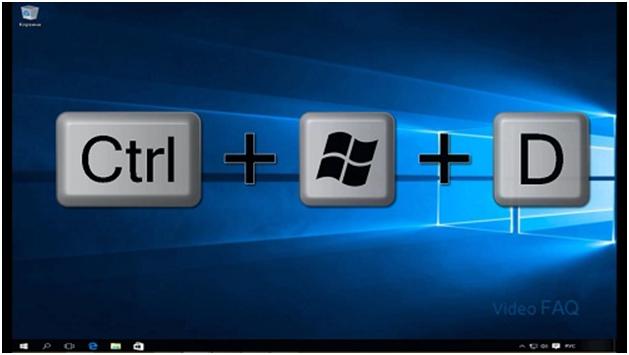
Второй способ, это кликнуть на кнопке представления задач, что расположена на панели задач.
И первым и вторым способом открывается панель внизу экрана. На этой панели справа есть кнопка «Создать рабочий стол». Именно ее нужно нажать, чтобы создать дополнительный рабочий стол.
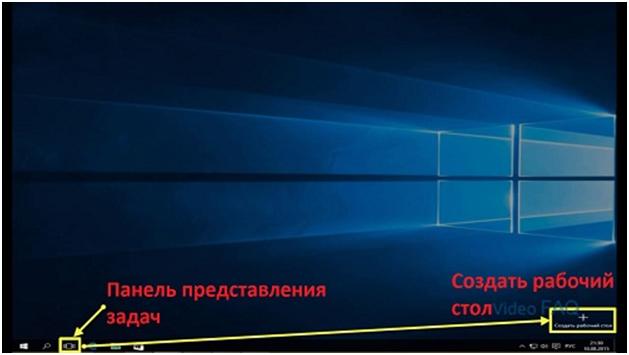
Так вы можете создать несколько виртуальных рабочих столов в Windows 10. Созданные столы появляются и отображаются на этой панели.
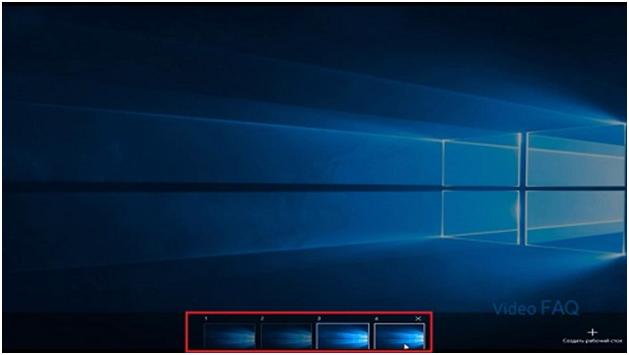
Чтобы переходить по ним можно, можно просто нажимать на них в панели представления задач, либо использовать комбинацию клавиш Win+Ctrl+«Стрелочка влево/Стрелочка вправо».
Удалить рабочий стол можно все той же панели представления задач, наведя на ненужный виртуальный стол и нажав появившийся над ним крестик.
Вся эта информация актуальная для Windows 10 сборки 10240.
Windows? как создать два рабочих стола.
А нужен ли вообще второй рабочий стол? И для чего? Мне, например, да нужен. Более того я на работе пользуюсь двумя мониторами. Признаться и их маловато. В общей сложности вокруг меня около 6 дисплеев. Таковы реалии современного мира. Но покупать еще один монитор для домашнего компьютера считаю нецелесообразным. Не такая острая в нём нужда, и особо поставить его некуда. Поэтому для дома я использую более бюджетное и компактное решение. Рабочие столы Windows. Это довольно удобно в первую очередь для работы. У браузера есть вкладки. Игрушки, как правило, на весь экран. А для труда два отдельных интерфейса самое то.

Создание рабочих столов
В некоторых ОС множество рабочих столов заложено изначально. Например linux или android. И это удобно и функционально. В одном окне справочники, другое для работы с документами и т.д. В windows 10 так же имеется подобная возможность, а вот в предыдущих версиях штатно её нет. Надо сказать, что компания майкрософт предлагает своё решение для пользователей Windows так и не покинувших свои обжитые версии. Это утилита Desktops. Приятно, что компания позаботилась о своих пользователях, бо делает она это не очень часто. Скачать её можно по ссылке выше.

Программа поддерживает до 4-х рабочих окон. Переход от одного стола к другому производится мышкой или горячими клавишами. Иконка прячется в системном трэе (возле часов). Программа от Microsoft и потому максимально совместима с операционной системой. Она реально создает отдельный рабочий стол. В этом и минусы. Перенос программ с одного на другой в принципе не возможен.
Рабочие столы в Windows 10
В Windows 10 Возможность создания и управления рабочими столами, как говорилось, уже реализована. То, что Линукс применил 10 лет назад всё-таки пришло и в windows. Всё достаточно просто и интуитивно понятно. Создаются они в представлении задач. Вот этот значок.

Нажимаем его и создать рабочий стол. Справа с плюсиком. Там же управление и переход между ними. Как видите создать их можно очень много. Правда управлять таким множеством столов не совсем удобно, так как их можно только листать, в том числе и горячими клавишами. Но оно есть, оно работает. И это уже приятно.

Кстати недостатки данного решения Windows 10 имеют те же, что и утилита выше…
Перенос окон с одного стола на другой осуществляется правой клавишей мышки.

Другие решения
Было бы несправедливо рассказать только об одной программе управления несколькими рабочими столами. Благо в интернете их хватает. Рассмотрим пару наиболее популярных.
Мы рассмотрели как создать несколько рабочих решений для Windows. Безусловно это не все решения, но для домашних нужд думаю достаточно. Надеюсь они помогут Вам дополнить свою версию Windows новым удобным функционалом.