
Minecraft Wiki
Из-за новой политики Microsoft в отношении сторонних ресурсов, Minecraft Wiki больше не является официальной. В связи с этим были внесены некоторые изменения, в том числе и обновлён логотип вики-проекта. Подробности на нашем Discord-сервере.
WorldEdit/Выделение региона
Основная часть функций WorldEdit работает с регионами. Например, если вы хотите заменить все стеклянные блоки землей внутри квадрата, то Вы должны показать WorldEdit, где эта площадь. WorldEdit дает Вам несколько способов для выделения регионов, этот раздел познакомит Вас с ними и покажет некоторые изменения ими.
Содержание
Выбор кубоидов [ ]
На данный момент WorldEdit позволяет выбирать «кубоиды» (прямоугольные параллелепипеды), выбрав две точки. На рисунке ниже показано, как две точки образуют кубоид. Они выбираются только с выравниванием по осям (нельзя повернуть под углом).

Есть несколько различных способов выбора этих двух точек, и Вы можете их смешивать и сочетать.
Выделение инструментом [ ]
Это самый интуитивно понятный способ выбора региона. Чтобы её получить, наберите в чате //wand (по умолчанию появится деревянный топор). Щелкните левой кнопкой мыши, чтобы выбрать первую точку, щелкните правой кнопкой мыши, чтобы выбрать вторую точку.
Выделение на своей территории [ ]
Эти команды выбирают первую и вторую точки над блоком, на котором Вы стоите. Как правило, инструментом гораздо удобнее, и Вы, наверное, нечасто будете пользоваться этим способом. Обычно он удобен для тех случаев, когда нужно выделить точку, где нет блоков поблизости — например, высоко над землей или под водой.
Выделение с помощью прицела [ ]
Эти команды выделяют первую и вторую точки на которые Вы прицелились. Это позволяет с лёгкостью выделять большие регионы издалека.
Выбор чанка [ ]
Эта команда выбирает все блоки в чанке в котором вы находитесь. Чанки имеют размер 16x16x256.
Изменение региона [ ]
Расширение региона [ ]
Эти команды позволяют легко увеличить регион по-разному:
Чтобы указать направление можно использовать короткие названия сторон (N, S, W, E, U, D). Если Вы в качестве параметра направления напишите «me», то расширение произойдет в сторону взгляда. Вы можете указать два числа и область будет расширена в двух направлениях одновременно.
Используете //expand vert если хотите расширить область до неба и коренной породы.
Уменьшение региона [ ]
Эта команда аналогична //expand.
Перемещение выбранного региона [ ]
Сдвигает регион. эта команда работает как //expand и //contract одновременно с одной дальностью и противоположными направлениями. Команда сместит регион на определённую величину, при этом не перемещает блоки в регионе (для этого напишите команду //move в чат).
Просмотр информации [ ]
WorldEdit также предоставляет вам команды для получения информации о регионе, который вы выбрали.
Получение размера выделения [ ]
Показывает количество блоков в регионе. Воздух тоже считается.
Расчет частоты блока [ ]
Подсчитывает количество блоков определённого типа в выбранном месте.
Нахождение распределения блоков [ ]
Показывает распределение блоков в выбранном месте.
Режимы выделения [ ]
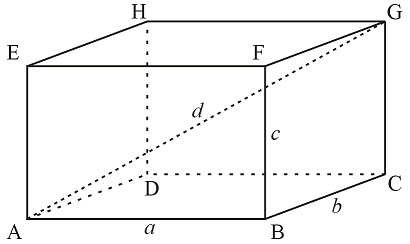
Любая зона, выделенная WorldGuard представляет собой Параллелепипед (или кубоид). То есть, он может быть прямоугольный, квадратный, и так далее, но не может быть сложной формы. В игре он выделяется всего двумя точками.
На данной картинке этими точками являются A и G.
Возможные направления:
1. up
2. down
3. me
Первые два расширяют вверх и вниз, а последний туда, куда вы смотрите.
Команда contract нуждается в дополнительных комментариях.
Если указать направление me, то регион уменьшится на заданное число ОТ вас. Соответственно если указать сторону up, то регион уменьшится снизу вверх, то есть нижняя граница поднимется вверх. Еще есть третий аргумент, между первым и последним. Он позволяет указать величину сокращения региона с другой стороны, в другую сторону.
Устанавливают точки в тех кубах, на которые вы смотрите, то есть куда направлен крестик в центре экрана.
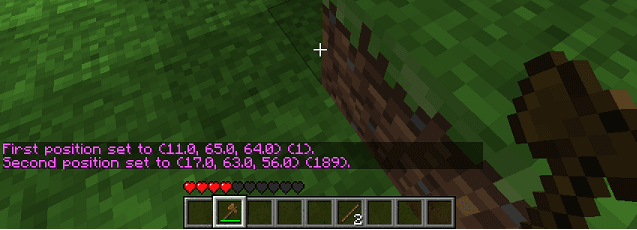
Каждый раз когда вы изменяете выделение, в скобочках, в конце строки, показывается сколько всего кубов в выделеном вами регионе.
Для удаления:
/region removeowner и т.д.
Пример: /region removeowner TestRegion Player1 Player2 [/i]
/region removemember и т.д.
Пример: /region removemember TestRegion Player1 Player2
Если просто выделить один регион внутри другого, они не будут дочерним и родительским.
Только владелец старого региона может выделить новый регион, частично перекрывающий старый.
Если вы ошиблись при разметке региона, и уже сохранили его, то его можно выбрать как выделение с помощью команды:
/region select
Сохранить изменения в регионе можно снова написав:
/region claim
Удалить регион можно с помощью команды:
/region delete
Теперь обычные пользователи тоже могут ставить флаги, но это могут делать только владельцы региона.
Флаги ставяться командой:
/region flag
Моё не трожь: как сделать приват на сервере в Майнкрафте
Если вы являетесь владельцем своего сервера, то рано или поздно у вас возникнет вопрос: как заприватить территорию? Разбираем все команды, связанные с приватом.
В сленге майнкрафтеров можно встретить такое слово, как «гриферы». Это игроки, целью которых является нанесение различного ущерба другим. Для того, чтобы обезопасить себя и свою территорию от действий недоброжелательных геймеров, был придуман приват. Говоря простыми словами, приват — это ограничение доступа. Сегодня мы расскажем, как сделать приват в майнкрафте на сервере. А также разберем и дополнительные действия, связанные с правами.
Как поставить приват в майнкрафте на сервере
Если вы не хотите искать точки самостоятельно, то можете прибегнуть к двум другим командам, которые помогут:
//expand 20 down
//expand 20 up
Существуют и другие дополнительные команды. Например, нижеуказанные помогут установить точки, не используя вышеописанный топорик. //pos 1 устанавливает первую точку, а //pos 2 соответственно устанавливает вторую точку. Не забывайте, что первая точка — нижняя, а вторая — высшая. Также можно воспользоваться дистанционной установкой места. Для этого подойдут команды:
//hpos 1
//hpos 2
Данный способ может быть полезен, если у персонажа нет возможности добраться до желаемой территории. Точка при вводе этих команд будет устанавливаться в соответствии с прицелом персонажа. То есть, наведитесь на нужное вам место и введите команду, все просто. После этого вы увидите сообщение в чате о том, что точка установлена. Когда границы участка обозначены, осталось только задать ему имя с помощью команды:
/rg claim name , где name — имя территории. Можно создавать несколько местностей и для каждой из них делать отдельные настройки. Для кастомизации любого приватного региона, потребуется вводить команды в отдельности для каждого.
Как заприватить территорию в майнкрафте на сервере и настроить ее
При создании границ и присвоении им имени, вы автоматически становитесь их владельцем. Для того, что ваши друзья могли взаимодействовать с вашей приватной территорией, нужно добавить их в список. Для этого воспользуйтесь командами:
Как приватить в майнкрафте на сервере и устанавливать флаги
Что такое флаг? Это параметр, который определяет, может ли игрок в данном регионе совершить определенное действие. Флаги устанавливаются исключительно владельцем и никем более. Для того, чтобы установить флаг, используется следующая команда:
Как приватить территорию?
Как приватить территорию? Все версии
Как приватить территорию?
К аждый, начиная играть в Minecraft на наших серверах Minecraft с лаунчером и модами,
В данной статье мы попытаемся разложить всё по полочкам и объяснить каждый аспект:
Вы узнаете как создать свой первый регион,
как выделять территорию для привата,
что такое флаги и как ими пользоваться,
основные команды для работы с регионами и привата территории в Minecraft.
СОЗДАНИЕ РЕГИОНА
Так же, для выделения позиций можно использовать команды //hpos1 и //hpos2 (при этом нужно смотреть на блок, который вы желаете отметить)
или //pos1 и //pos2 (Вы должны стоять на блоке который хотите выделить в качестве позиции).
Выделение территории состоит из куба, то есть выделять необходимо по диагонали.

Приступаем к выделению территории. Мы отметили 2 точки придметом который вы получили от команды //wand:

И так, мы выделили территорию, но по высоте она занимает лишь 1 блок. Теперь необходимо расширить территорию по высоте (координате Y).
Расширять или уменьшать регион можно в следующих направлениях:
Чтобы указать направление можно использовать короткие названия сторон (N, S, W, E, U, D).
Для уменьшения региона используется команда //contract
Определить размер региона можно командой //size
Для наглядности, примеры расширения и уменьшения выделенного региона:
Команда //expand 10 up увеличит регион вверх на 10 кубов

Используя команду //contract 10 down регион уменьшиться сверху вниз на 10 клеток

И так, мы расширили территорию в высоту, на что получили следующие сообщения:

Если Вы сделали всё правильно, то получите следующее сообщение:

УДАЛЕНИЕ РЕГИОНА
Удалить регион могут только владельцы региона
ПРОВЕРКА РЕГИОНА

ДОБАВЛЕНИЕ ИГРОКА В РЕГИОН
Команду /rg addowner стоит использовать, только если вы доверяете игроку! Он дает полную власть над регионом: можно добавлять/удалять игроков из него, ставить флаги и удалять сам регион.
Как приватить территорию на сервере
ДЛЯ СПОКОЙНОЙ ИГРЫ
Ознакомьтесь с нашей инструкцией по привату
Краткая, и одновременно с этим весьма ёмкая инструкция по привату территории на нашем сервере.
В качестве примера, мы будем приватить эту небольшую ферму:


Именно на этом этапе у многих игроков появляется вопрос: Почему мы поставили булыжник только с двух углов нашего планируемого привата? А как же остальные 2 угла?
Ответ на этот вопрос будет такой: Любой приват представляет собой куб, приват не может быть многоугольным, круглым, овальным и других форм. Приват ВСЕГДА представляет собой куб (в трехмерном пространстве) или четырехугольник (в двухмерном пространстве). Двух точек достаточно, чтобы мысленно нарисовать четырехугольную границу нашего будущего привата. Давайте визуализируем написанное. При двух точках, сделанных из булыжника, мы получим такой четырехугольник (это границы нашего будущего привата):


Прошу заметить, что играя на сервере, вы не получите такую же визуализацию выделенной территории, как на скриншотах в этой статье. При игре на сервере, сетка выделенной территории не проявляется (возможно такая функция будет добавлена в будущем).

Верхняя часть нашей фермы не находится в зоне привата, как и нижняя. Но это легко исправить. Мы можем расширить границы нашего привата, введя команды //expand 5 up (расширит границу привата вверх на 5 блоков) и //expand 5 down (расширит границу привата на 5 блоков вниз). В Вашем случае количество блоков для расширения границ ВВЕРХ и ВНИЗ может отличаться от приведенного примера, чаще всего игроки используют значение: 20 блоков вверх и вниз. В результате границы нашего будущего привата изменятся, и теперь он будет больше похож на куб, а так же будет захватывать верхнюю часть нашей фермы и её нижнюю часть:

Для большей наглядности показываем еще пару скриншотов выделенной территории с других ракурсов:


Если вы увидели сообщение, подтверждающее успешное создание привата — поздравляем, вы справились!
Основные команды по приватам
Обращаем ваше внимание, что на нашем сервере есть возможность настраивать флаги в собственном регионе. Более подробно ознакомиться с доступными флагами вы можете на этой странице.