
Как записать экран со звуком в Windows 10 бесплатно
Dina Обновлено в 2021-07-30 14:58:44
Записать экран в Windows 10 с помощью встроенного инструмента захвата экрана
Найдите и включите Xbox Game Bar
1. Нажмите кнопку «Пуск» внизу и значок шестеренки, чтобы открыть настройки.
2. Выберите Игры. Затем по умолчанию загружается раздел Xbox Game Bar. Справа есть переключатель, который включает или выключает панель. Если отображается значение «Выкл.», Щелкните переключатель и включите инструмент захвата видео. Затем вы можете начать записывать свой экран в Windows 10.
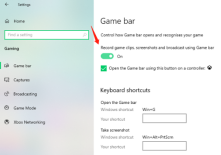
Как записать экран в Windows 10 с помощью встроенного инструмента для захвата видео? Подробные шаги показаны ниже.
Шаги по записи экрана со звуком в Windows 10
Инструмент записи экрана может работать в обычных приложениях, но все же имеет некоторые недостатки. Не все действия в Windows 10 могут быть записаны данным инструментом. Рабочий стол, проводник не может быть записан. Поэтому, прежде чем начать, нажмите сочетание клавиш, чтобы открыть панель Xbox Game, не забудьте сначала открыть приложение, которое вы хотите записать. В противном случае ПО сообщит, что игровые функции недоступны для рабочего стола Windows или проводника. Затем вы можете выполнить шаги, чтобы мгновенно записать экран Windows 10.
Шаг 1. Нажмите сочетание клавиш Windows + G, чтобы открыть средство записи экрана, встроенное в Window 10.
Шаг 2. Нажмите кнопку «Начать запись» (или нажмите сочетание клавиш Windows + Alt + R), чтобы начать запись экрана в Windows 10. Вы можете нажать кнопку «Настройка» и изменить настройки по умолчанию, например, выбрать запись звука или нет.
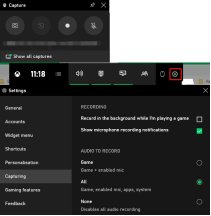
Шаг 3. В правом верхнем углу экрана компьютера вы можете увидеть статус захвата, который показывает время записи. Чтобы завершить запись, просто нажмите зеленую кнопку.


Минусы:
Невозможно записать полноэкранный режим или указать разрешение для захвата.
Невозможно поставить на паузу во время записи.
Ограниченные возможности редактирования видео.
Запишите экран в Windows 10 с помощью бесплатной программы для записи экрана
Записывайте видео & аудио с экрана бесплатно
Основные характеристики iTop Screen Recorder:
Запись экрана со звуком. Откройте приложение, и вы сможете выбрать запись системных звуков, микрофона и щелчков мыши. Все звуки можно полностью записать.
Гибкий захват экрана для записи видео. Программа записи экрана предлагает 4 варианта выбора области экрана для записи: полный экран, конкретная область, фиксированное соотношение (4: 3 и 16: 9).
Поддержка различных форматов вывода и конвертации. После записи вы можете сохранить видео в более чем 12 форматах, совместимых с основными цифровыми устройствами. Аудио можно сохранять в MP3, AAC и других форматах. Более того, он помогает вам конвертировать видео в любой формат по вашему желанию.
Незамедлительно загружайте видео в социальные сети. Щелкните видео правой кнопкой мыши и выберите параметр «Загрузить». Вы можете загрузить видео из программы записи экрана на популярные социальные сети: YouTube, Instagram, Facebook, Google Drive и Dropbox.
Далее мы покажем вам, как записать ваш экран в Windows 10 с помощью iTop Screen Record, шаг за шагом.
Шаг 1. Загрузите бесплатно iTop Screen Recorder для Windows 10 или других версий Windows, и установите его прямо сейчас.
Шаг 2. Откройте рекордер и настройте предпочтения. Для получения дополнительных настроек нажмите «Настройки записи», чтобы выбрать размер, формат, частоту кадров и качество видео. Вы также можете установить аудиоформат и частоту кадров.
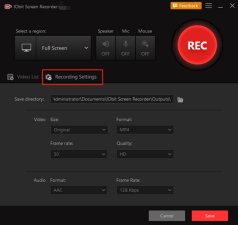
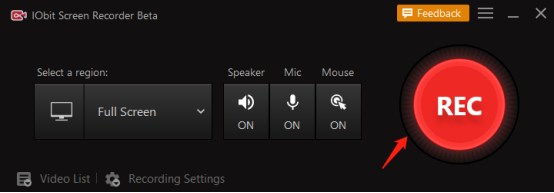
Шаг 3. Начните запись экрана в Windows 10, нажав красную кнопку записи (Или нажмите горячую клавишу F9, чтобы начать запись.). Запись начнется моментально. Нажмите F10, чтобы приостановить запись, и F9, чтобы закончить ее.
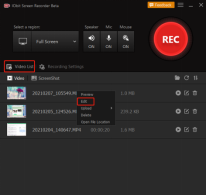
Шаг 4. Когда вы заканчиваете запись, видео сохраняется автоматически. В списке видео вы можете просмотреть все записанные видео и отредактировать видео, щелкнув значок редактирования.
Советы. Что делать, если вы не используете операционную систему Windows? Прочтите другую статью, чтобы узнать, как записать свой экран на компьютере.
Вывод
Запись видео с экрана Windows 10 — 3 способа
Многие пользователи сталкиваются с необходимостью записать видео с экрана Windows 10, которое можно выполнить тем или иным способом. С экрана записывают видео для YouTube, презентации или доклады, трансляцию обучающего видео, работу в программе, запись игры и т. д.
В большинстве случаев, запись видео экрана Windows происходит с помощью стороннего программного обеспечения: специализированных программ для захвата экрана монитора. Имеются онлайн сервисы, помогающие записывать видео ролики с экрана компьютера.
Описанные способы предполагают установку специального приложения на ПК, с помощью которого выполняется запись происходящего на экране, а затем сохранение видео в файл. Возникает закономерный вопрос, можно ли сделать запись видео с экрана компьютера в Windows без помощи стороннего ПО?
В операционной системе Windows 10 имеется встроенная функция: экранный рекордер, который предназначен для записи игр. В систему предустановлено приложение Xbox Game Bar, с помощью которого можно записать видео с игры на экране компьютера.
Существуют другие варианты записать видео с экрана компьютера Windows 10: для этого, необходимо воспользоваться инструментами из программного обеспечения для видеокарт NVIDIA и AMD, установленных на компьютере.
Конечно, в специализированных программах, как правило, имеется больший функционал, но в некоторых случаях, пользователь может обойтись без посторонних приложений для записи экрана компьютера.
Как записать видео с экрана Windows средством системы
В Windows 10 имеется приложение Xbox Game Bar, которое записывает с экрана в играх и других приложениях, открытых на полный экран. Запись Рабочего стола и Проводника не доступны.
Запись видео с экрана Windows 10 работает на компьютерах, видеоадаптеры которых поддерживают технологии:
Опции записи настраиваются из параметров операционной системы и самого приложения. Прежде всего, необходимо убедиться, что функция записи игр включена в параметрах операционной системы.
Выполните следующие действия:
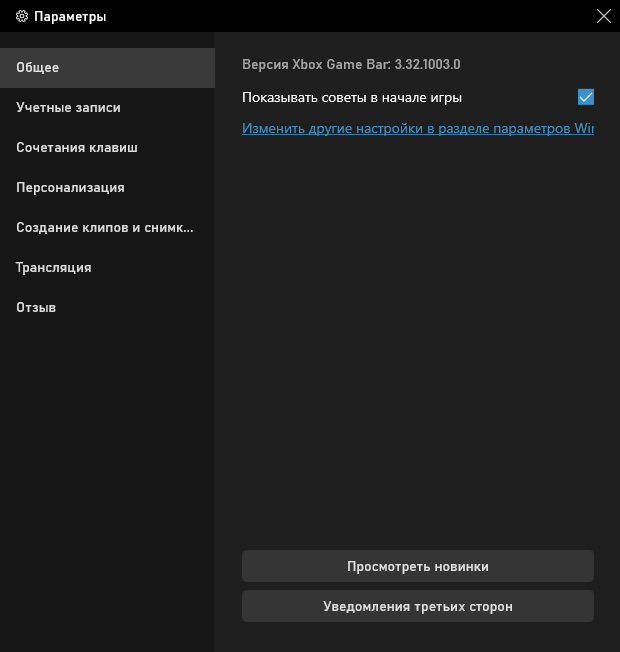
В этом разделе находятся опции для изменения сочетаний «горячих» клавиш, если вам понадобится изменить настройки по умолчанию.
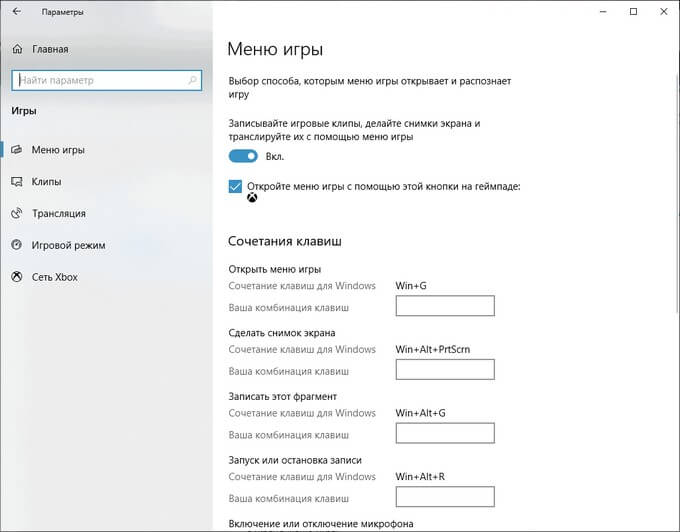
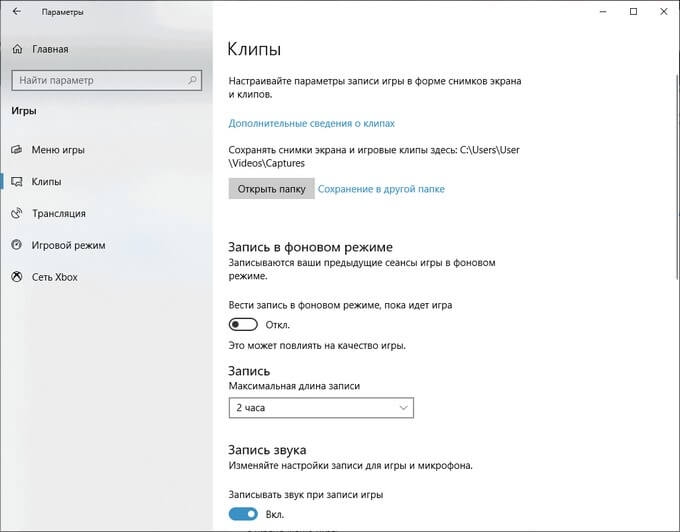
Во вкладках «Клипы», «Трансляция», «Игровой режим» и «Сеть Xbox» настраиваются другие параметры: запись в фоновом режиме, запись звука, длина записи, качество записи видео и т. д.
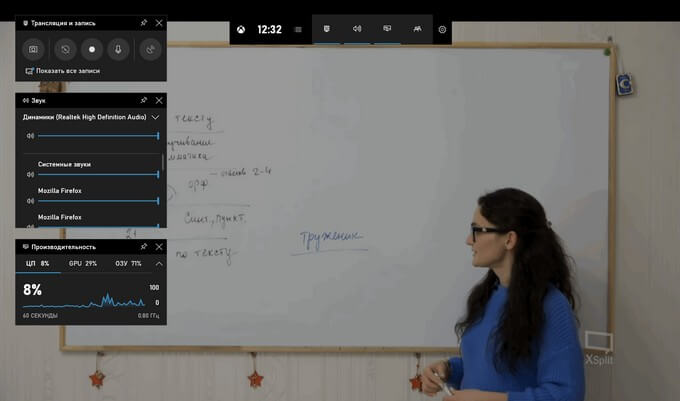
На панели «Трансляция и запись» также доступны кнопки для выполнения других действий, вызываемых клавишами:
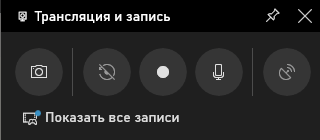
Во время записи на экране отображается небольшая панель, откуда можно оперативно поменять некоторые параметры: отключить микрофон или завершить захват экрана.


По умолчанию, записи захвата экрана и созданные скриншоты сохраняются в папке «Клипы», которая находится в папке «Видео». Видеоролики сохраняются в формате «MP4», а снимки экрана в формате «PNG».
Пользователь может посмотреть все записанные клипы из окна игрового режима, после нажатия на кнопку «Показать все записи».
Как записать видео с экрана компьютера Windows в NVIDIA GeForce Experience
В приложении NVIDIA GeForce Experience, распространяемом вместе с видеодрайверами компании NVIDIA, имеется функция записи экрана. Это приложение, кроме игр, может записать происходящее на Рабочем столе или в любых открытых программах.
Пройдите следующие шаги:

На панели имеются инструменты для выполнения необходимых действий, которым соответствуют сочетания клавиш на клавиатуре:
Функции «Фоторежим» и «Фильтр» используются только в поддерживаемых играх.

Записи видео файлов сохраняются в формате «MP4», а снимки экрана в формате «PNG». Они находятся в системной папке «Видео» профиля пользователя. Сохраненные медиа файлы можно посмотреть в «Галерее» из окна программы GeForce Experience.
Запись видео с экрана в AMD Radeon ReLive
В драйверах видеокарт компании AMD имеется программное обеспечение Radeon ReLive, с помощью которого можно записывать видео в играх и с Рабочего стола компьютера.
Функция ReLive не работает на видеоплатах с размером памяти меньше 2 ГБ, необходимо наличие блока кодирования видео AMD Video Coding Engine (VCE).
Необходимо проделать следующие действия:

По умолчанию, записанные файлы сохраняются в папке «Radeon ReLive», находящейся в папке «Видео».
Выводы статьи
В некоторых случаях, пользователь может записать видео с экрана в операционной системе Windows 10 без помощи дополнительных программ. Инструменты для захвата видео имеются в настройках системного приложения Xbox Game Bar, и в программном обеспечении для графических карт NVIDIA и AMD.
Как записать экран на ноутбуке [со звуком / без скачивания]
Ksenia Обновлено в 2021-07-30 15:08:48
Пользователям мобильных телефонов для записи экрана удобен встроенный рекордер телефона. А как сделать запись с экрана на ноутбуке? Если у вас Mac или ноутбук на Windows 10, вы можете использовать встроенные устройства записи экрана. Если же система другая, то придется обратиться за помощью к сторонним программам. Независимо от того, какую программу вы выберете, перед этим необходимо четко определить цель и причину и ожидания от записи.
От того, что вы будете записывать с помощью рекордера экрана, зависит, какой способ вам больше подходит. Такие требования, как HD-качество видео, неограниченное время записи и отсутствие отставания кадра, а также запись звука особенно важны при записи рабочих встреч, презентаций, обучающих видео и т.д. Если приоритетным для вас является скорость и простота в использовании, то некоторые онлайн-рекордеры экрана уже могут удовлетворить ваши потребности, без скачивания. В этой статье представлены 4 практических и быстрых способа записи экрана ноутбука со звуком на Windows и Mac.

В зависимости от версии Windows существует 2 способа (без скачивания) специально для записи экрана на ноутбуке: встроенная программа и бесплатный онлайн-вариант.
Пользователи ноутбуков с системой Windows 10, вы до сих пор не знаете, как записать свой экран с помощью Windows 10? Вам очень повезло, потому что в Windows 10 есть встроенная бесплатная программа записи экрана. Xbox Game Bar – это встроенный инструмент для записи экрана в Windows 10, показывающий производительность вашего компьютера с различными параметрами в реальном времени во время игры (например CPU, GPU, RAM, FPS). Он подходит для записи большинства компьютерных игр, а также для записи основных программных операций. Но он работает только на Windows 10 и ограничивается записью одного программного окна.
Шаг 1: Нажмите клавишу логотипа Windows и G, чтобы открыть Game Bar, и установите флажок «Да, это игра».
Шаг 2: Откройте окно программы, которое вы хотите записать.
Шаг 3: Нажмите кнопку микрофона, чтобы сделать запись экрана со звуком. Если нет, пропустите этот шаг.

Шаг 4: Нажмите кнопку записи, чтобы начать запись экрана в Windows 10.

Шаг 5: Нажмите кнопку Stop, чтобы завершить запись.

Для записи всего экрана на ПК используйте клавишу логотипа Windows+Alt+G, чтобы начать и остановить запись. Если Xbox Game Bar не отображает программу на весь экран, попробуйте нажать клавишу логотипа Windows+Alt+R для запуска и остановки.
Плюсы:
Абсолютно безопасен для встроенного инструмента
Со звуком (системный звук и звук микрофона) или без звука
Минусы:
Захват только 1 окна
Невозможно выбрать область и размер экрана
Вывод только в формате MP4
2. Запись экрана на Windows 7, 8, 10 со звуком [рекомендуется]
Поскольку в более старых версиях Windows (таких, как Windows 7 и 8) нет встроенного инструмента для записи экрана, для таких систем необходимо искать сторонний инструмент. Если вам нужно лучшее качество записи (чего не может предоставить Xbox Game Bar), или если у вас более высокие требования к записи видео и звука, то профессиональная и функциональная программа записи экрана стороннего производителя будет работать лучше.
Эта статья представляет вам бесплатное онлайн-средство записи экрана, доступное для всех версий Windows 7, Windows 8, Windows 8.1 и Windows 10. Его легко использовать и вам не нужно будет его загружать. Это iTop Screen Recorder.
Записывайте видео & аудио с экрана бесплатно
iTop Screen Recorder – недавно появившаяся программа для записи экрана ПК на ОС Windows. Несмотря на свою новизну, она имеет разнообразные функции и может компенсировать недостатки, присущие многим другим устройствам записи экрана. Что еще более важно, она совершенно бесплатна!
Вот простые шаги, как записать экран без скачивания.
Шаг 1: Нажмите здесь, чтобы открыть iTop Online Screen Recorder.
Шаг 2: Нажмите красную кнопку «REC» или «Start Recording Now».
Шаг 3: Нажмите «продолжить», чтобы использовать онлайн-средство записи экрана.

Шаг 4: Выберите ресурс звука (с микрофона, из браузера или без звука).

Шаг 5: Выберите экран для записи (весь экран, окно приложения или вкладка браузера).

Шаг 6: Нажмите красную кнопку REC еще раз, чтобы начать, и нажмите «Stop» для завершения записи.
Плюсы:
Можно выбрать область экрана: весь экран, окно приложения или вкладку браузера
Возможность записи звука (с микрофона, из браузера) или без звука
Никаких задержек при записи
Не нужно входить в систему, не нужно устанавливать плагин или расширение
Можно сохранять видео в формате WebM, который распознается проигрывателем Windows по умолчанию
Минусы:
Доступно только для Windows
Всего 2 бесплатных пробных периода Online Screen Recorder
Дополнительные бесплатные функции и настройки iTop Screen Recorder:
iTop Online Screen Recorder обычно удобен для разового использования. Если вам нужны дополнительные настройки для записи или вы часто его используете, бесплатно загрузите его на свой ноутбук с Windows, чтобы узнать о дополнительных функциях и возможностях:
 Неограниченное время записи
Запись всего экрана, выбранной его части или окна, определенное соотношение кадра (4:3, 16:9)
Запись со звуком (системным и с микрофона) или без звука
12 поддерживаемых форматов вывода
Никаких задержек при записи
Без регистрации и ввода паролей, не нужно устанавливать плагин или расширение
Дополнительная функция: снимки экрана, обрезка или публикация в основных социальных сетях

Есть также 2 метода записи экрана Mac на операционной системе MacOS Mojave с помощью соответствующих встроенных инструментов.
1. Запись экрана на macOS – QuickTime Player
Как записать экран и звук, если вы еще не обновились до macOS Mojave? Попробуйте QuickTime Player, встроенную программу записи экрана на Mac.
Шаг 1: Найдите папку приложения, чтобы открыть QuickTime Player.
Шаг 2: Нажмите «File» в верхней части дисплея и выберите «New Screen Recording».

Шаг 3: Щелкните стрелочку (рядом с кнопкой записи), чтобы изменить настройки записи.

Шаг 4: Нажмите круглую кнопку записи:
Щелкните в любом месте экрана, чтобы записать весь экран.
Нажмите и потяните, чтобы выбрать область для записи, затем нажмите «Start Recording» в этой области.
Шаг 5: Нажмите кнопку Stop или нажмите Command+Control+ESC, чтобы закончить запись.
Как только вы завершите запись, QuickTime Player автоматически откроет ее, чтобы вы могли ее воспроизвести, отредактировать или поделиться.
Плюсы:
Весь экран или выбранная часть экрана
Безопасность и простота в использовании
Обрезка и возможность поделиться напрямую
Минусы:
Поддерживается только звук системы ноутбука
Mac поставляется с собственной функцией записи экрана в macOS Mojave и более поздних версиях. Это панель инструментов для создания снимков экрана (Screenshot Toolbar). В Screenshot Toolbar вы можете выбрать время записи, обрезать кадр и поделиться видео и аудио после записи.
Шаг 1: Нажмите Shift+ Command+5, чтобы открыть системный видеорекордер.

Шаг 2: Включите нижнюю панель инструментов, чтобы выбрать весь экран или его выбранную область.

Шаг 3: Выберите место для сохранения видео и активируйте таймер обратного отсчета, чтобы начать запись. (В это время решите, включать микрофон или нет.)
Шаг 4: Нажмите кнопку Stop в строке меню (или нажмите Command-Control-Esc).
После завершения записи в правом нижнем углу экрана ненадолго появится миниатюра видео. Щелкните его, чтобы обрезать или поделиться. Если действий не будет, оно автоматически сохранится.
Плюсы:
Можно записать весь экран или часть экрана
Безопасно и быстро
Можно обрезать и сразу делиться
Поддерживается только системный звук
Заключение
Запись экрана на ноутбуке теперь больше не является проблемой. Простую запись экрана одного окна со звуком можно выполнить с помощью встроенного системного инструмента. QuickTime Player и Screenshot Toolbar – удобны для записи на macOS Mojave. Xbox Game Bar будет полезна для записи экрана в системе Windows 10, в то время как для записи экрана ноутбука в других системах Windows потребуется устройство записи экрана стороннего производителя. iTop Screen Recorder и его встроенный Online Screen Recorder предлагают более профессиональные функции записи и настройки для выведения высококачественных видео и аудио без ограничений по времени.
Лучшие программы для записи видео с экрана Windows 10
Мы расскажем о 15 лучших программах для записи рабочего стола, а также откроем секрет,
как можно снять экран внутренними средствами Windows.
Как сделать запись видео с экрана Windows 10 с помощью игровой панели
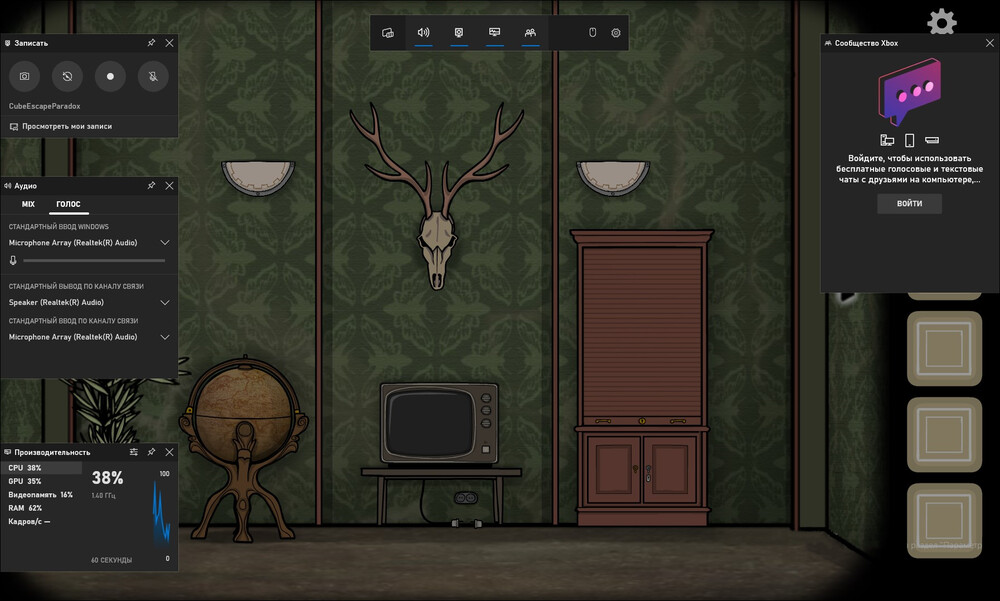
На компьютере с Windows 10 можно выполнить запись экрана через Xbox Game Bar. Ничего не нужно скачивать – для вызова панели используйте Win + G (если ничего не появилось, перейдите в «Параметры» → «Игры» и передвиньте ползунок включения). Далее следуйте простой инструкции:
1. Подсоедините наушники или микрофон и проверьте настройки захвата системных звуков.
2. Кликните «Начать запись». Эта кнопка находится в левом верхнем углу.
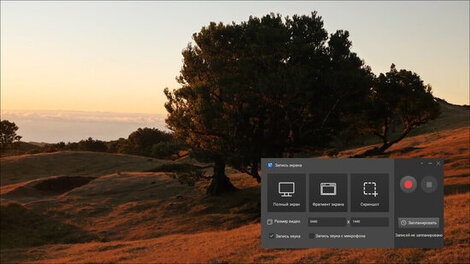 Панель записи
Процессом съемки легко управлять сочетаниями горячих клавиш:
3. Уже закончили? Нажмите на «Стоп». В правой части экрана появится оповещение – щелкните
по нему, чтобы перейти к файлу. Далее видео можно отредактировать по своему усмотрению.
 Кликните дважды по уведомлению
Программы для записи видео
Xbox Game Bar – лучшее решение для съемки геймплея и браузера. Однако оно не подходит для записи рабочего стола и проводника, к тому же недоступно на ранних версиях Windows. Далее вы найдете ТОП-15 ПО, которое решает эту проблему. С его помощью вы сможете создавать видеоуроки, летсплеи и захватывать все, что попадет в потоковое вещание вашего компьютера.
При выборе мы опирались на удобство управления программой и функционале встроенного видеоредактора. Также нас интересовали те, что могут записывать видео несколько часов подряд,
и умели бы экспортировать проекты в разных форматах.
Выбор редакции
| Название программы | Лицензия | Русскоязычный интерфейс | Захват выделенной области |
|---|---|---|---|
| Экранная Камера | Пробный период (от 665 руб.) | ||
| Apowersoft Recorder | Пробный период ($129.90) | ||
| Camtasia | Пробный период ($299.99) |
Экранная Камера
Лицензия: Условно-бесплатная (от 665 рублей)
Экранная Камера позволит выполнить захват видеозвонка, записать любимую телепередачу или вебинар со звуком. Готовое видео можно обработать во внутреннем редакторе, а после сохранить его на жесткий диск, DVD или загрузить в интернет. Не предъявляет высоких требований к системе: быстро запускается и стабильно работает даже на слабых устройствах.
Apowersoft Recorder
Лицензия: Условно-бесплатная ($39.95)
Удобный видеорекордер, с помощью которого можно осуществить захват онлайн трансляций, звонков и чатов в Skype, вебинаров и многого другого. Apowersoft обладает максимально простым интерфейсом. Вы можете использовать онлайн версию или скачать его как программное обеспечение. Первый вариант бесплатен, во втором случае доступен пробный период.
Camtasia
Лицензия: Условно-бесплатная ($299.99)
Одно из самых популярных приложений для подготовки скринкастов. Позволяет записывать видео и аудио вместе или по отдельности и затем объединять их в единый проект. Содержит полный набор опций для редактирования. Лучше всего Camtasia подойдет для профессионального монтажа – вы можете работать с несколькими слоями как одновременно, так и по отдельности.
Для отслеживания объекта в кадре масштабируйте его или выводите всю картинку в панораму. Важные моменты можно отметить аннотациями и вынести их в оглавление. Те, кто часто снимает контент в одном стиле, могут создать шаблоны и пользоваться ими в следующих проектах.
AVS Video Editor
Лицензия: Условно-бесплатная (от 1999 руб./год)
AVS Video Editor предназначается прежде всего для монтажа роликов. Тем не менее разработчики внесли функцию записи видео с монитора и веб-камеры. Помимо этого вы сможете перенести в программу материал с DV/HDV и оцифровать старые видеокассеты VHS. Интерфейс полностью на русском, так что у вас вряд ли возникнут сложности в его освоении – никаких лишних кнопок.
Free Cam
Несмотря на то, что данное ПО распространяется свободно, в нем нет скрытой рекламы, да и работает без ограничений по времени. Снимать можно как весь экран, так и его отдельную часть.
По завершении съемки вы можете сразу приступить к обработке: разработчики Free Cam предусмотрели инструменты для повышения качества звука.
My Screen Recorder Pro
Лицензия: Условно-бесплатная ($129.95)
Этот участник рейтинга умеет записывать действия на мониторе компьютера, ноутбука или мобильного устройства на базе Android (при условии, что установлено приложение Screen Cast – его можно скачать через Google Play). В нем вы можете создавать видеопрезентации, вебинары и онлайн звонки. My Screen Recorder Pro захватывает всю область монитора, отслеживает действие курсора. Поддерживается работа с форматами AVI, WMV и MP4, также возможен экспорт в WebM.
BB FlashBack Pro
Лицензия: Условно-бесплатная ($49.95)
Многофункциональный софт с понятным управлением. В нём вы сможете записать видео с монитора или камеры и обработать его во встроенном редакторе. Доступна настройка комбинаций клавиш для управления процессом – вам даже не придётся пользоваться мышкой. Наложить голосовой комментарий можно как в течение захвата, так и по завершении.
Movavi Screen Recorder
Лицензия: Условно-бесплатная (от 1 290 руб.)
Широкий спектр инструментов Movavi Screen Recorder и простота в освоении делают его неплохим вариантом как для новичков, так и для профессионалов. Этот софт предназначен для захвата всего рабочего стола или определенной его части, браузера или плеера. В кадре можно отобразить все действия мыши и даже клавиатуры, подсветить текст и наложить подсказки.
Bandicam
Лицензия: Условно-бесплатная ($39.95)
Bandicam многие называют альтернативой Camtasia Studio. С его помощью легко заснять все, что происходит на экране и сохранить как видеофайл или картинку. Особенно он пригодится геймерам, так как в нем есть возможность записывать игры с быстрой сменой кадров в высоком разрешении. Также им часто пользуются в бизнес целях для отслеживания активности удаленных сотрудников.
FRAPS
Лицензия: Условно-бесплатная ($37)
Как и Bandicam, больше используется для съемки геймплея. Интерфейс выглядит безобидно, так что подходит всем вне зависимости от уровня владения английским. FRAPS может функционировать в фоновом режиме и выступает неплохой заменой скриншотеру. Снимки экрана сохраняются в JPEG, NPG, BMP, TGA. Что касается видеофайлов, выбор ограничен 4 форматами: AVI, MP4, MREG4, FLV.
Ezvid
Целью разработчиков Ezvid было максимально сэкономить время пользователей, поэтому в ней все настроено на быструю работу. Вы можете снять видеоролик, наложить музыку из коллекции и опубликовать его на YouTube в считанные минуты. Программа пользуется популярностью среди геймеров и авторов скринкастов, которым нужен базовый рекордер без функций редактирования.
Screencast-O-Matic
Лицензия: Условно-бесплатная ($4.00/месяц)
Софт, который прекрасно подойдет для создания туториалов. Screencast-O-Matic оценят преподаватели дистанционных курсов – вы сможете рисовать поверх экрана в режиме реального времени. Это поможет сконцентрировать внимание учеников на самом важном. Готовый ролик можно сразу залить на платформу Moodle, Google Classroom, Schoology и другие.
Онлайн сервисы
Нет желания возиться с установкой? Хорошие новости: запись экрана со звуком на Windows 10 можно сделать через интернет. Вам не придется переживать о качестве результата – представленные ниже платформы справятся со съемкой без проблем.
Clipchamp
Скринрекордер с продвинутыми опциями. В их число входит многослойный монтаж видео
со множеством шаблонов. Особенностью Clipchamp является совместный режим работы: вы
можете поделиться ссылкой со своими коллегами и творить сообща. Перед этим придется пройти стандартную процедуру регистрации или авторизоваться через соцсети.
RecordScreen
Если вы ищите средство для сохранения роликов и трансляций из интернета, воспользуйтесь RecordScreen. Так как эта платформа предназначена только для записи контента, инструменты для редактирования здесь отсутствуют. Клип можно экспортировать на компьютер в формате WebM.
Screencastify
Лицензия: Условно-бесплатная ($29/год)
Чтобы приступить к использованию Screencastify, необходимо скачать расширение для браузера – это бесплатно. При сохранении ролики будут автоматически загружаться в Google Drive. Перед этим вы сможете их обработать: при условии, что оформили подписку.
Заключение
Какой софт выбрать для записи видео с экрана Windows 10? Зависит от ваших целей и технических характеристик компьютера. Бесплатное ПО можно освоить за несколько минут, но в нем нельзя полностью контролировать процесс записи. Более сложные средства для создания курсов и скринкастов часто бывают слишком запутанными. Поэтому мы рекомендуем приложение Экранная Камера. Оно совмещает в себе простоту и расширенные опции видеозаписи и редактирования.