
Как сделать звук крипера в майнкрафт

Команда playsound и её возможности
Команда playsound, предназначена для вывода указанных звуков в игру, и может использована на серверах и прочих картах, думаю вам этот материал будет полезен, и вы используете его.
Давайте начнем с рассмотрения непосредственно команды /playsound. Она обладает достаточно простым синтаксисом:
Первым параметром является звук, название которого определяется исходя из его расположения относительно папки /.minecraft/ и, к примеру, может быть таким:
Расположенный в .minecraft\assets\sound\mob\pig\death.ogg звук может быть воспроизведен по имени mob.pig.death
Если к событию привязано несколько звуковых файлов (например разные вариации для звука шагов), то не следует учитывать номер звука, например:
Вторым параметром является игрок, которому будет проигрываться звук. Следует учитывать, что если указывается какой-то конкретный игрок а не маска типа @p, то игрок должен присутствовать на сервере и у него должна быть возможность услышать звук из его источника.
Повторюсь, что приведенные выше два параметра являются обязательными для корректной работы команды! Ну а теперь перейдем к необязательным параметрам в порядке их следования.
Координаты x, y, z задают точку из которой будет воспроизводиться звук. Если вместо точных координат задан знак «
» то это означает текущую локацию игрока или командного блока. Следует отметить, что можно задавать относительные координаты, например «
4″ будет означать «текущая координата плюс четыре». Таким образом просто указание знака
на самом деле является допустимым сокращением записи «
Следующим параметром является уровень громкости звука. Данный параметр задает дистанцию на которой можно слышать воспроизводимый звук. Стандартные значения данного параметра от 0.0 до 1.0 но могут быть и больше единицы. Отмечу, что при значениях больше 1.0 звук на самом деле не становится громче, но его радиус слышимости (16 блоков по умолчанию для 1.0) увеличивается пропорционально. Проще говоря, радиус слышимости звука будет «16*громкость».
Параметр высота звука задает одновременно и высоту и продолжительность воспроизводимого звука, что означает что звук не только искажается, но и меняется скорость его воспроизведения. Допустимые значения данного параметра от 0.0 до 2.0 включительно.
Последним параметром является минимальная громкость, и на деле этот параметр управляет громкостью звука за пределами его нормальной зоны слышимости. Следует отметить, что громкость звука внутри сферы слышимости на деле может быть меньше, чем громкость за пределами, если значение минимальной громкости больше значения громкости.
В качестве наглядного примера можно привести команду, проигрывающую звук включения портала из точки на 10 блоков выше расположения командного блока всем игрокам в стандартном радиусе распространения:
[1.8] Как напугать друга в Minecraft?
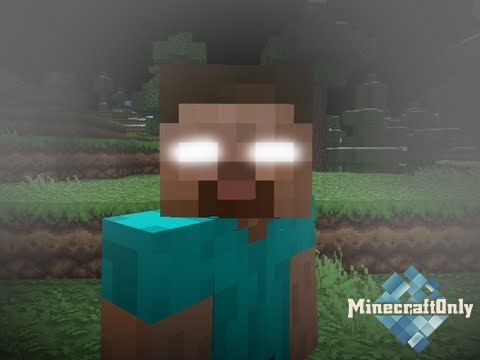
Наверняка у каждого есть друг, который вообще ничего не боится в реальной жизни, а при прохождении компьютерных хоррор-игр или неожиданном выпрыгивании скримера это бесстрашие уходит глубоко в пятки. Что же, хотели бы Вы когда-нибудь напугать своего друга в игре? Сегодня я покажу Вам интересный способ, как это сделать.
Самое смешное то, что у Вас появилась возможность напугать своих друзей в. Minecraft! Ох уже эта песочница! Так или иначе, это не совсем то, что могло бы встретиться в том же самом Slender или Five Nights at Freddy’s: вы сможете сделать небольшой скример без особых затрат по ресурсам. Итак, нам понадобится:
Итак, нам нужно создать небольшую платформу 3х3 и сделать что-то похожее на дверной проем. Все делайте из темных блоков, по желанию декорируйте. Должно получиться примерно следующее:

Берем кнопку и ставим ее на лицевой стороне основы. На платформе за кнопкой размещаем красную пыль, а затем ставит 1 повторитель без задержек. Далее нужно поставить любой блок, а уже на него ставим редстоун. Первая часть механизма готова. Теперь ставим липкий поршень, а под него командный блок. В завершении прикрепляем к поршню блок слизи. Получаем такое:
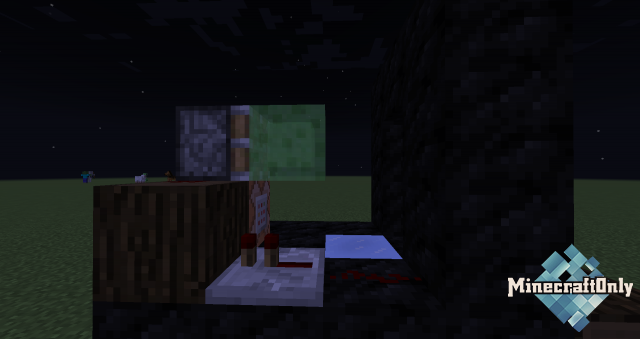
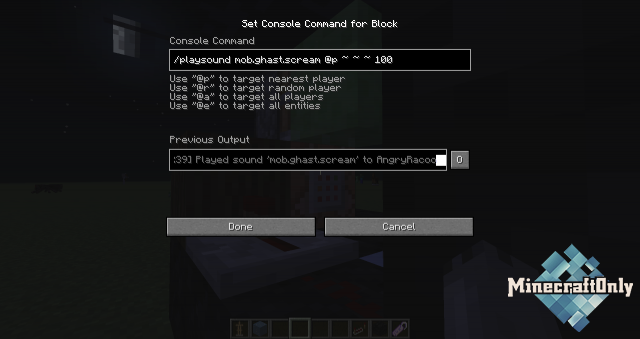
Закончив с блоком, принимаемся к созданию человечка, который будет неожиданно выскакивать. Для этого устанавливаем перед блоком слизи стенд для брони и наряжаем его по своему вкусу. Вы можете использовать как головы игроков и простую броню, так и головы монстров и экипировку из модификаций (чем темнее выглядит, тем страшнее). После этого ставим непроницаемую дверь и закрываем ее. Готово!

Я немножко поэкспериментировал со звуками. И, установив достаточное количество ком. блоков, у меня получилось еще больше усилить звук.
как сделать звуки в майнкрафте с помощью командного блока
то это означает текущую локацию игрока или командного блока. Следует отметить, что можно задавать относительные координаты, например
4 будет означать «текущая координата плюс четыре». Таким образом просто указание знака
на самом деле является допустимым сокращением записи
0.
Следующим параметром является уровень громкости звука. Данный параметр задает дистанцию на которой можно слышать воспроизводимый звук. Стандартные значения данного параметра от 0.0 до 1.0 но могут быть и больше единицы. Отмечу, что при значениях больше 1.0 звук на самом деле не становится громче, но его радиус слышимости (16 блоков по умолчанию для 1.0) увеличивается пропорционально. Проще говоря, радиус слышимости звука будет 16*громкость.
Параметр высота звука задает одновременно и высоту и продолжительность воспроизводимого звука, что означает что звук не только искажается, но и меняется скорость его воспроизведения. Допустимые значения данного параметра от 0.0 до 2.0 включительно.
Последним параметром является минимальная громкость, и на деле этот параметр управляет громкостью звука за пределами его нормальной зоны слышимости. Следует отметить, что громкость звука внутри сферы слышимости на деле может быть меньше, чем громкость за пределами, если значение минимальной громкости больше значения громкости.
В качестве наглядного примера можно привести команду, проигрывающую звук включения портала из точки на 10 блоков выше расположения командного блока всем игрокам в стандартном радиусе распространения:
/playsound portal.trigger @a
СДЕЛАТЬ ЭТО МОЖНО с помощью установки ресурс-паков.
Даже если Вы это делаете впервые то, занять это должно максимум 30 минут с учётом того, что вы в программировании не бом-бом.
Вкратце наш the план будет таким:
1)Сначала нужен «пустой» ресурс-пак
2)Далее вашу аудиозапись конвертируем в нужный формат
3)Заменяем соответствующий файл в ресурс-паке
4)Закидываем изменённый ресурспак в папку с ресурс-паками
5)Запускаем и проверяем всё уже в игре
Подробный план всех действий:
1)Скачиваем ГОТОВЫЙ «Пустой» Ресурс-пак с моего майл диска по ссылке: https://cloud.mail.ru/public/swSL/ff3Gurcr4
ИЛИ создаем СВОЙ:
1/1) Создаём архив с названием вашего текстур пака (Возьмём название «YOURSOUNDPACK»)
1/2) В нём создаём папку «assets»,
1/3) В этом же архиве создаём блокнот или word файл в котором пишем следующий текст:
<
«pack»: <
«pack_format»: 1,
«description»: «BDCraft Sounds Pack 1.0\nhttp://bdcraft.net»
>
>
После написания этого кода называем текстовый документ: «pack.mcmeta» (формат файла должен быть именно mcmeta)
1/4) В папке assets создаём ещё одну: «minecraft»
1/5) И наконец, в папке с названием самоё лучшей игры в мире создаём папку и называем её «sounds»
ДАЛЕЕ ДЕЙСТВИЯ ДЛЯ ОБЕИХ СПОСОБОВ:
6) В архиве, которым и является ресурспак заходим в:
Папку assets/minecraft/sounds
Далее создаём следующие папки (взависимости от того что вам нужно):
Папки и их назначение:
Ambient – звуки природы (гроза, дождь, страшные звуки в пещерах и т. д.)
Damage – звуки урона игрока
Dig – всевозможные звуки от блоков
Fire – звуки огня и пламени
Fireworks – фейерверки
Liquid – все звуки жидкостей
Minecart – звуки вагонеток
Mob – звуки всех существ
Portal – портал
Random – рандомные звуки, ладно шучу шучу – звуки наковальни, сундуков, взрывов, поглощения пищи и прочее
Step – все звуки хождения по поверхностям
7) ЧТОБЫ ДОБАВИТЬ СВОЙ ЗВУК в ресурс-пак можно заменить файл или создать новый с таким же именем как и любой звук в одной из папок папки sounds:
Но лучше всего заменять звуки которые вам не особо важны.
Я же покажу пример именно с папкой /records которая также находится в папке /sounds
В ней можно заменить любую пластинку, например: cat.ogg
8) Свою музыку или другой аудиофайл также нужно ОБЯЗАТЕЛЬНО ПЕРЕКОНВЕРТИРОВАТЬ в формат ogg из mp3
Лучший сайт по моему мнению для этого это: https://audio.online-convert.com/ru/convert/ogg-to-mp3
Выбираем хотя бы среднее качество и скачиваем получившийся файл.
9) Далее называем переконвертированный аудио файл также как и тот, что в тектур-паке, тоесть в данной ситуации: cat.ogg
10) Заменяем данный файл
11) После того как файл заменён просто сохраняем изменения и копируем готовый ресурс-пак во всю ту же папку minecraft/resourcepacks в виде АРХИВА (zip или rar – неважно)
12) Запускаем игру, включаем ресурс-пак и проверям. Если заменён звук пластинки, то:
How to Use the PlaySound Command in Minecraft
This Minecraft tutorial explains how to use the /playsound command with screenshots and step-by-step instructions.
You can play a sound effect any time you want using the /playsound command in Minecraft (see also /stopsound command). Let’s explore how to use this cheat (game command).
Supported Platforms
The /playsound command is available in the following versions of Minecraft:
| Platform | Supported (Version*) |
|---|---|
 Java Edition (PC/Mac) Java Edition (PC/Mac) | Yes (1.6.1) |
 Pocket Edition (PE) Pocket Edition (PE) | Yes (1.0.5) |
 Xbox 360 Xbox 360 | No |
 Xbox One Xbox One | Yes (1.2) |
 PS3 PS3 | No |
 PS4 PS4 | Yes (1.14.0) |
 Wii U Wii U | No |
 Nintendo Switch Nintendo Switch | Yes (1.5.0) |
 Windows 10 Edition Windows 10 Edition | Yes (1.0.5) |
 Education Edition Education Edition | Yes (1.0.18) |
* The version that it was added or removed, if applicable.
NOTE: Pocket Edition (PE), Xbox One, PS4, Nintendo Switch, and Windows 10 Edition are now called Bedrock Edition. We will continue to show them individually for version history.
Requirements
To run game commands in Minecraft, you have to turn cheats on in your world.
PlaySound Command
PlaySound Command in Minecraft Java Edition (PC/Mac)
In Minecraft Java Edition (PC/Mac), the syntax to start playing a sound effect is:
Definitions
PlaySound Command in Minecraft Pocket Edition (PE)
In Minecraft Pocket Edition (PE), the syntax to start playing a sound effect is:
Definitions
PlaySound Command in Minecraft Xbox One Edition
In Minecraft Xbox One Edition, the syntax to start playing a sound effect is:
Definitions
PlaySound Command in Minecraft PS4 Edition
In Minecraft PS4 Edition, the syntax to start playing a sound effect is:
Definitions
PlaySound Command in Minecraft Nintendo Switch Edition
In Minecraft Nintendo Switch Edition, the syntax to start playing a sound effect is:
Definitions
PlaySound Command in Minecraft Windows 10 Edition
In Minecraft Windows 10 Edition, the syntax to start playing a sound effect is:
Definitions
PlaySound Command in Minecraft Education Edition
In Minecraft Education Edition, the syntax to start playing a sound effect is:
Definitions
Examples
Example in Java Edition (PC/Mac)
To play the Creative music for the nearest player (even in Survival mode) in Minecraft Java Edition (PC/Mac):
To play the ambient sounds of a wither boss for the player named DigMinecraft:
To play the ambient sounds of an elder guardian for all players:
Example in Pocket Edition (PE)
To play the sound of thunder for the nearest player in Minecraft PE:
To play the curse sounds of an elder guardian for the player named DigMinecraft:
To play the sound of an explosion for all players:
Example in Xbox One Edition
To play the sound of a dolphin splashing for the nearest player in Minecraft Xbox One Edition:
To play the curse sounds of a zombie being converted into a drowned for the player named DigMinecraft:
To play the sound of a bucket filling with fish for all players:
Example in PS4 Edition
To play the sound of rain for the nearest player in Minecraft PS4:
To play the curse sounds of a turtle egg breaking for the player named DigMinecraft:
To play the sound of an ender chest opening for all players:
Example in Nintendo Switch Edition
To play the sound of the enderdragon growling for the nearest player in Minecraft Nintendo Switch Edition:
To play the curse sounds of a camera taking a picture for the player named DigMinecraft:
To play the sound of a big fall for a random player:
Example in Windows 10 Edition
To play the shooting sounds of a blaze for the nearest player in Minecraft Windows 10 Edition:
To play a sound of levelling up for the player named DigMinecraft:
To play the sound of a fuse for all players:
Example in Ecuation Edition
To play the growling sounds of an enderdragon for the nearest player in Minecraft Education Edition:
To play a fizz sound for the player named DigMinecraft:
To play the sound of thunder for all players:
How to Enter the Command
1. Open the Chat Window
The easiest way to run a command in Minecraft is within the chat window. The game control to open the chat window depends on the version of Minecraft:
2. Type the Command
In this example, we are going to play the eerie, ambient sound of an elder guardian for the player named DigMinecraft with the following command:
Type the command in the chat window. As you are typing, you will see the command appear in the lower left corner of the game window. Press the Enter key to run the command.

Once the cheat has been entered, the sound effect will start playing for the player.
You will see the message » Played sound ‘minecraft:entity.elder_guardian.ambient’ to DigMinecraft » appear in the lower left corner of the game window to indicate that the sound effect has been played.
Congratulations, you have learned how to use the /playsound command in Minecraft.
Other Sound Commands
You can use other sound commands in Minecraft such as:
Фоновые звуки
Фоновая музыка или звуки (от англ. ambience) в терминологии игры — это музыка, проигрывающаяся, когда игрок находится в непосредственной близости от пещер, под водой или в Нижнем мире.
Содержание
Пещерные звуки
Тёмная пещера: здесь чаще всего слышатся фоновые пещерные звуки.
Пещерные фоновые звуки, или жуткий шум (согласно субтитрам), — это звуки, которые могут воспроизводиться, когда игрок находится в тёмной области или под землей. Всего существует 19 различных пещерных звуков.
Возникнуть пещерные звуки могут в любое время, в любом измерении, в любом свободном от блоков пространстве, при уровне освещения ниже 8. Звуки можно услышать, находясь в 10—20 блоках от источника звуков в любом направлении, при этом точка-источник может быть в непосредственной видимости игрока. Также условия для воспроизведения звуков можно воспроизвести, иными словами, определение допустимых точек-источников пещерных звуков основывается на текущей, а не изначальной, геометрии мира.
Проигрывание пещерных фоновых звуков зависит от уровня настроения. Настроение (от англ. mood) — это значение в процентах от 0 до 100. Когда игрок находится под землёй или в тёмном месте, уровень настроения увеличивается, а когда нет — наоборот, снижается. Если уровень настроения достигнет 100 %, проигрывается один из пещерных звуков, после чего значение настроения аннулируется и цикл повторяется заново. Настроение и его текущее значение можно увидеть на экране отладки.
Подводные звуки
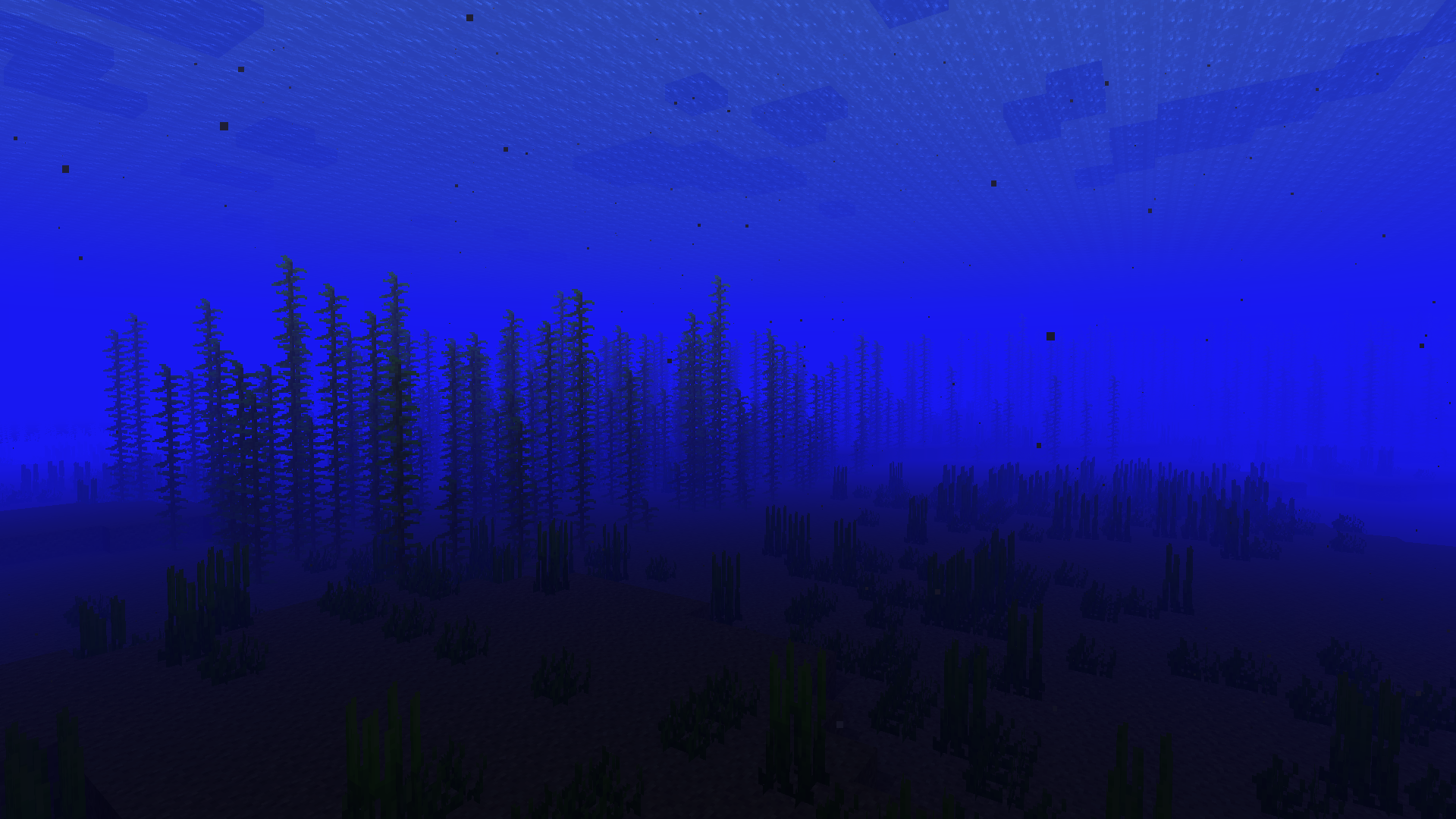
В океане чаще всего слышатся подводные фоновые звуки.
Подводные фоновые звуки проигрываются, когда игрок полностью находится под водой. Всего существует 22 подводных фоновых звука.
Эти звуки можно услышать в водоёме любого размера и в любом измерении.
Подводные фоновые звуки делятся на 2 группы: «Loop» и «Loop Additions». Они проигрываются независимо друг от друга. Кроме того, группа «Loop Additions» делится еще на 3 подгруппы.
Название подводных фоновых звуков в коде игры — ambient.underwater.
| Группа | Информация | Название в коде игры |
|---|---|---|
| Loop | Проигрывается бесконечно, пока игрок находится под водой | ambient.underwater.loop |
| Loop Additions | Проигрываются, когда игрок находится под водой | ambient.underwater.loop.additions |
| Rare Loop Additions | Проигрываются не так часто, когда игрок находится под водой | ambient.underwater.loop.additions.rare |
| Ultra Rare Loop Additions | Проигрываются редко, когда игрок находится под водой | ambient.underwater.loop.additions.ultra_rare |
| Название | Звук | Группа |
|---|---|---|
| Underwater Ambience | https://minecraft.fandom.com/%D0%A4%D0%B0%D0%B9%D0%BB:Underwater_Ambience.ogg | Loop |
| Bubbles 1 | https://minecraft.fandom.com/%D0%A4%D0%B0%D0%B9%D0%BB:Bubbles1.ogg | Loop Additions |
| Bubbles 2 | https://minecraft.fandom.com/%D0%A4%D0%B0%D0%B9%D0%BB:Bubbles2.ogg | |
| Bubbles 3 | https://minecraft.fandom.com/%D0%A4%D0%B0%D0%B9%D0%BB:Bubbles3.ogg | |
| Bubbles 4 | https://minecraft.fandom.com/%D0%A4%D0%B0%D0%B9%D0%BB:Bubbles4.ogg | |
| Bubbles 5 | https://minecraft.fandom.com/%D0%A4%D0%B0%D0%B9%D0%BB:Bubbles5.ogg | |
| Bubbles 6 | https://minecraft.fandom.com/%D0%A4%D0%B0%D0%B9%D0%BB:Bubbles6.ogg | |
| Water 1 | https://minecraft.fandom.com/%D0%A4%D0%B0%D0%B9%D0%BB:Water1.ogg | |
| Water 2 | https://minecraft.fandom.com/%D0%A4%D0%B0%D0%B9%D0%BB:Water2.ogg | |
| Animal 1 | https://minecraft.fandom.com/%D0%A4%D0%B0%D0%B9%D0%BB:Animal1.ogg | Rare Loop Additions |
| Bass Whale 1 | https://minecraft.fandom.com/%D0%A4%D0%B0%D0%B9%D0%BB:Bass_Whale1.ogg | |
| Bass Whale 2 | https://minecraft.fandom.com/%D0%A4%D0%B0%D0%B9%D0%BB:Bass_Whale_2.ogg | |
| Crackles 1 | https://minecraft.fandom.com/%D0%A4%D0%B0%D0%B9%D0%BB:Crackles1.ogg | |
| Crackles 2 | https://minecraft.fandom.com/%D0%A4%D0%B0%D0%B9%D0%BB:Crackles2.ogg | |
| Driplets 1 | https://minecraft.fandom.com/%D0%A4%D0%B0%D0%B9%D0%BB:Driplets1.ogg | |
| Driplets 2 | https://minecraft.fandom.com/%D0%A4%D0%B0%D0%B9%D0%BB:Driplets2.ogg | |
| Earth Crack | https://minecraft.fandom.com/%D0%A4%D0%B0%D0%B9%D0%BB:Earth_Crack.ogg | |
| Animal 2 | https://minecraft.fandom.com/%D0%A4%D0%B0%D0%B9%D0%BB:Animal2.ogg | Ultra Rare Loop Additions |
| Dark 1 | https://minecraft.fandom.com/%D0%A4%D0%B0%D0%B9%D0%BB:Dark1.ogg | |
| Dark 2 | https://minecraft.fandom.com/%D0%A4%D0%B0%D0%B9%D0%BB:Dark2.ogg | |
| Dark 3 | https://minecraft.fandom.com/%D0%A4%D0%B0%D0%B9%D0%BB:Dark3.ogg | |
| Dark 4 | https://minecraft.fandom.com/%D0%A4%D0%B0%D0%B9%D0%BB:Dark4.ogg |
Звуки Нижнего мира

В Нижнем мире фоновые звуки воспроизводятся в зависимости от биома.
Фоновые звуки Нижнего мира воспроизводятся, когда игрок находится в Нижнем мире. Каждый биом имеет свои уникальные фоновые звуки. Всего существует 126 различных фоновых звуков Нижнего мира.
Звуки Нижнего мира делятся на три группы: «Loop», «Loop Additions» и «Mood». Все они действуют независимо друг от друга.
Фоновые звуки базальтовых дельт
| Название | Звук | Группа |
|---|---|---|
| Basalt Deltas Ambience | https://minecraft.fandom.com/%D0%A4%D0%B0%D0%B9%D0%BB:Basalt_deltas_ambience.ogg | Loop |
| Basalt deltas active 1 | https://minecraft.fandom.com/%D0%A4%D0%B0%D0%B9%D0%BB:Basalt_deltas_active1.ogg | Loop Additions |
| Basalt deltas active 2 | https://minecraft.fandom.com/%D0%A4%D0%B0%D0%B9%D0%BB:Basalt_deltas_active2.ogg | |
| Basalt deltas active 3 | https://minecraft.fandom.com/%D0%A4%D0%B0%D0%B9%D0%BB:Basalt_deltas_active3.ogg | |
| Basalt deltas active 4 | https://minecraft.fandom.com/%D0%A4%D0%B0%D0%B9%D0%BB:Basalt_deltas_active4.ogg | |
| Basalt Deltas Basalt Ground 1 | https://minecraft.fandom.com/%D0%A4%D0%B0%D0%B9%D0%BB:Basalt_deltas_basaltground1.ogg | |
| Basalt Deltas Basalt Ground 2 | https://minecraft.fandom.com/%D0%A4%D0%B0%D0%B9%D0%BB:Basalt_deltas_basaltground2.ogg | |
| Basalt Deltas Basalt Ground 3 | https://minecraft.fandom.com/%D0%A4%D0%B0%D0%B9%D0%BB:Basalt_deltas_basaltground3.ogg | |
| Basalt Deltas Basalt Ground 4 | https://minecraft.fandom.com/%D0%A4%D0%B0%D0%B9%D0%BB:Basalt_deltas_basaltground4.ogg | |
| Basalt Deltas Click 1 | https://minecraft.fandom.com/%D0%A4%D0%B0%D0%B9%D0%BB:Basalt_deltas_click1.ogg | |
| Basalt Deltas Click 2 | https://minecraft.fandom.com/%D0%A4%D0%B0%D0%B9%D0%BB:Basalt_deltas_click2.ogg | |
| Basalt Deltas Click 3 | https://minecraft.fandom.com/%D0%A4%D0%B0%D0%B9%D0%BB:Basalt_deltas_click3.ogg | |
| Basalt Deltas Click 4 | https://minecraft.fandom.com/%D0%A4%D0%B0%D0%B9%D0%BB:Basalt_deltas_click4.ogg | |
| Basalt Deltas Click 5 | https://minecraft.fandom.com/%D0%A4%D0%B0%D0%B9%D0%BB:Basalt_deltas_click5.ogg | |
| Basalt Deltas Click 6 | https://minecraft.fandom.com/%D0%A4%D0%B0%D0%B9%D0%BB:Basalt_deltas_click6.ogg | |
| Basalt Deltas Click 7 | https://minecraft.fandom.com/%D0%A4%D0%B0%D0%B9%D0%BB:Basalt_deltas_click7.ogg | |
| Basalt Deltas Click 8 | https://minecraft.fandom.com/%D0%A4%D0%B0%D0%B9%D0%BB:Basalt_deltas_click8.ogg | |
| Basalt Deltas Debris 1 | https://minecraft.fandom.com/%D0%A4%D0%B0%D0%B9%D0%BB:Basalt_deltas_debris1.ogg | |
| Basalt Deltas Debris 2 | https://minecraft.fandom.com/%D0%A4%D0%B0%D0%B9%D0%BB:Basalt_deltas_debris2.ogg | |
| Basalt Deltas Debris 3 | https://minecraft.fandom.com/%D0%A4%D0%B0%D0%B9%D0%BB:Basalt_deltas_debris3.ogg | |
| Basalt Deltas Heavy Click 1 | https://minecraft.fandom.com/%D0%A4%D0%B0%D0%B9%D0%BB:Basalt_deltas_heavy_click1.ogg | |
| Basalt Deltas Heavy Click 2 | https://minecraft.fandom.com/%D0%A4%D0%B0%D0%B9%D0%BB:Basalt_deltas_heavy_click2.ogg | |
| Basalt Deltas Long Debris 1 | https://minecraft.fandom.com/%D0%A4%D0%B0%D0%B9%D0%BB:Basalt_deltas_long_debris1.ogg | |
| Basalt Deltas Long Debris 2 | https://minecraft.fandom.com/%D0%A4%D0%B0%D0%B9%D0%BB:Basalt_deltas_long_debris2.ogg | |
| Basalt Deltas Plode 1 | https://minecraft.fandom.com/%D0%A4%D0%B0%D0%B9%D0%BB:Basalt_deltas_plode1.ogg | |
| Basalt Deltas Plode 2 | https://minecraft.fandom.com/%D0%A4%D0%B0%D0%B9%D0%BB:Basalt_deltas_plode2.ogg | |
| Basalt Deltas Plode 3 | https://minecraft.fandom.com/%D0%A4%D0%B0%D0%B9%D0%BB:Basalt_deltas_plode3.ogg | |
| Basalt Deltas Twist 1 | https://minecraft.fandom.com/%D0%A4%D0%B0%D0%B9%D0%BB:Basalt_deltas_twist1.ogg | |
| Basalt Deltas Twist 2 | https://minecraft.fandom.com/%D0%A4%D0%B0%D0%B9%D0%BB:Basalt_deltas_twist2.ogg | |
| Basalt Deltas Twist 3 | https://minecraft.fandom.com/%D0%A4%D0%B0%D0%B9%D0%BB:Basalt_deltas_twist3.ogg | |
| Basalt Deltas Twist 4 | https://minecraft.fandom.com/%D0%A4%D0%B0%D0%B9%D0%BB:Basalt_deltas_twist4.ogg |
Фоновые звуки багрового леса
| Название | Звук | Группа |
|---|---|---|
| Crimson Forest Ambience | https://minecraft.fandom.com/%D0%A4%D0%B0%D0%B9%D0%BB:Crimson_forest_ambience.ogg | Loop |
| Crimson Forest Addition 1 | https://minecraft.fandom.com/%D0%A4%D0%B0%D0%B9%D0%BB:Crimson_forest_addition_1.ogg | Loop Additions |
| Crimson Forest Addition 2 | https://minecraft.fandom.com/%D0%A4%D0%B0%D0%B9%D0%BB:Crimson_forest_addition_2.ogg | |
| Crimson Forest Addition 3 | https://minecraft.fandom.com/%D0%A4%D0%B0%D0%B9%D0%BB:Crimson_forest_addition_3.ogg | |
| Crimson Forest Particles 1 | https://minecraft.fandom.com/%D0%A4%D0%B0%D0%B9%D0%BB:Crimson_forest_particles_1.ogg | |
| Crimson Forest Particles 2 | https://minecraft.fandom.com/%D0%A4%D0%B0%D0%B9%D0%BB:Crimson_forest_particles_2.ogg | |
| Crimson Forest Particles 3 | https://minecraft.fandom.com/%D0%A4%D0%B0%D0%B9%D0%BB:Crimson_forest_particles_3.ogg | |
| Crimson Forest Shine 1 | https://minecraft.fandom.com/%D0%A4%D0%B0%D0%B9%D0%BB:Crimson_forest_shine1.ogg | |
| Crimson Forest Shine 2 | https://minecraft.fandom.com/%D0%A4%D0%B0%D0%B9%D0%BB:Crimson_forest_shine2.ogg | |
| Crimson Forest Shine 3 | https://minecraft.fandom.com/%D0%A4%D0%B0%D0%B9%D0%BB:Crimson_forest_shine3.ogg | |
| Crimson Forest Shroom 1 | https://minecraft.fandom.com/%D0%A4%D0%B0%D0%B9%D0%BB:Crimson_forest_shroom1.ogg | |
| Crimson Forest Shroom 2 | https://minecraft.fandom.com/%D0%A4%D0%B0%D0%B9%D0%BB:Crimson_forest_shroom2.ogg | |
| Crimson Forest Shroom 3 | https://minecraft.fandom.com/%D0%A4%D0%B0%D0%B9%D0%BB:Crimson_forest_shroom3.ogg | |
| Crimson Forest Twang 1 | https://minecraft.fandom.com/%D0%A4%D0%B0%D0%B9%D0%BB:Crimson_forest_twang1.ogg | |
| Crimson Forest Voom 1 | https://minecraft.fandom.com/%D0%A4%D0%B0%D0%B9%D0%BB:Crimson_forest_voom1.ogg | |
| Crimson Forest Voom 2 | https://minecraft.fandom.com/%D0%A4%D0%B0%D0%B9%D0%BB:Crimson_forest_voom2.ogg | |
| Crimson Forest Mood 1 | https://minecraft.fandom.com/%D0%A4%D0%B0%D0%B9%D0%BB:Crimson_forest_mood_1.ogg | Mood |
| Crimson Forest Mood 2 | https://minecraft.fandom.com/%D0%A4%D0%B0%D0%B9%D0%BB:Crimson_forest_mood_2.ogg | |
| Crimson Forest Mood 3 | https://minecraft.fandom.com/%D0%A4%D0%B0%D0%B9%D0%BB:Crimson_forest_mood_3.ogg | |
| Crimson Forest Mood 4 | https://minecraft.fandom.com/%D0%A4%D0%B0%D0%B9%D0%BB:Crimson_forest_mood_4.ogg |
Фоновые звуки пустошей Нижнего мира
| Название | Звук | Группа |
|---|---|---|
| Nether Wastes Ambience | https://minecraft.fandom.com/%D0%A4%D0%B0%D0%B9%D0%BB:Nether_wastes_ambience.ogg | Loop |
| Nether Wastes Addition 1 | https://minecraft.fandom.com/%D0%A4%D0%B0%D0%B9%D0%BB:Nether_wastes_addition1.ogg | Loop Additions |
| Nether Wastes Addition 2 | https://minecraft.fandom.com/%D0%A4%D0%B0%D0%B9%D0%BB:Nether_wastes_addition2.ogg | |
| Nether Wastes Addition 3 | https://minecraft.fandom.com/%D0%A4%D0%B0%D0%B9%D0%BB:Nether_wastes_addition3.ogg | |
| Nether Wastes Addition 4 | https://minecraft.fandom.com/%D0%A4%D0%B0%D0%B9%D0%BB:Nether_wastes_addition4.ogg | |
| Nether Wastes Addition 5 | https://minecraft.fandom.com/%D0%A4%D0%B0%D0%B9%D0%BB:Nether_wastes_addition5.ogg | |
| Nether Wastes Addition 6 | https://minecraft.fandom.com/%D0%A4%D0%B0%D0%B9%D0%BB:Nether_wastes_addition6.ogg | |
| Nether Wastes Addition 7 | https://minecraft.fandom.com/%D0%A4%D0%B0%D0%B9%D0%BB:Nether_wastes_addition7.ogg | |
| Nether Wastes Addition 8 | https://minecraft.fandom.com/%D0%A4%D0%B0%D0%B9%D0%BB:Nether_wastes_addition8.ogg | |
| Nether Wastes Dark 1 | https://minecraft.fandom.com/%D0%A4%D0%B0%D0%B9%D0%BB:Nether_wastes_dark1.ogg | |
| Nether Wastes Dark 2 | https://minecraft.fandom.com/%D0%A4%D0%B0%D0%B9%D0%BB:Nether_wastes_dark2.ogg | |
| Nether Wastes Ground 1 | https://minecraft.fandom.com/%D0%A4%D0%B0%D0%B9%D0%BB:Nether_wastes_ground1.ogg | |
| Nether Wastes Ground 2 | https://minecraft.fandom.com/%D0%A4%D0%B0%D0%B9%D0%BB:Nether_wastes_ground2.ogg | |
| Nether Wastes Ground 3 | https://minecraft.fandom.com/%D0%A4%D0%B0%D0%B9%D0%BB:Nether_wastes_ground3.ogg | |
| Nether Wastes Ground 4 | https://minecraft.fandom.com/%D0%A4%D0%B0%D0%B9%D0%BB:Nether_wastes_ground4.ogg | |
| Nether Wastes Mood 1 | https://minecraft.fandom.com/%D0%A4%D0%B0%D0%B9%D0%BB:Nether_wastes_mood1.ogg | Mood |
| Nether Wastes Mood 2 | https://minecraft.fandom.com/%D0%A4%D0%B0%D0%B9%D0%BB:Nether_wastes_mood2.ogg | |
| Nether Wastes Mood 3 | https://minecraft.fandom.com/%D0%A4%D0%B0%D0%B9%D0%BB:Nether_wastes_mood3.ogg | |
| Nether Wastes Mood 4 | https://minecraft.fandom.com/%D0%A4%D0%B0%D0%B9%D0%BB:Nether_wastes_mood4.ogg | |
| Nether Wastes Mood 5 | https://minecraft.fandom.com/%D0%A4%D0%B0%D0%B9%D0%BB:Nether_wastes_mood5.ogg |
Фоновые звуки долины песка душ
| Название | Звук | Группа |
|---|---|---|
| Soulsand Valley Ambience | https://minecraft.fandom.com/%D0%A4%D0%B0%D0%B9%D0%BB:Soulsand_valley_ambience.ogg | Loop |
| Soulsand Valley Sand 1 | https://minecraft.fandom.com/%D0%A4%D0%B0%D0%B9%D0%BB:Soulsand_valley_sand1.ogg | Loop Additions |
| Soulsand Valley Sand 2 | https://minecraft.fandom.com/%D0%A4%D0%B0%D0%B9%D0%BB:Soulsand_valley_sand2.ogg | |
| Soulsand Valley Sand 3 | https://minecraft.fandom.com/%D0%A4%D0%B0%D0%B9%D0%BB:Soulsand_valley_sand3.ogg | |
| Soulsand Valley Voices 1 | https://minecraft.fandom.com/%D0%A4%D0%B0%D0%B9%D0%BB:Soulsand_valley_voices1.ogg | |
| Soulsand Valley Voices 2 | https://minecraft.fandom.com/%D0%A4%D0%B0%D0%B9%D0%BB:Soulsand_valley_voices2.ogg | |
| Soulsand Valley Voices 3 | https://minecraft.fandom.com/%D0%A4%D0%B0%D0%B9%D0%BB:Soulsand_valley_voices3.ogg | |
| Soulsand Valley Voices 4 | https://minecraft.fandom.com/%D0%A4%D0%B0%D0%B9%D0%BB:Soulsand_valley_voices4.ogg | |
| Soulsand Valley Voices 5 | https://minecraft.fandom.com/%D0%A4%D0%B0%D0%B9%D0%BB:Soulsand_valley_voices5.ogg | |
| Soulsand Valley Whisper 1 | https://minecraft.fandom.com/%D0%A4%D0%B0%D0%B9%D0%BB:Soulsand_valley_whisper1.ogg | |
| Soulsand Valley Whisper 2 | https://minecraft.fandom.com/%D0%A4%D0%B0%D0%B9%D0%BB:Soulsand_valley_whisper2.ogg | |
| Soulsand Valley Whisper 3 | https://minecraft.fandom.com/%D0%A4%D0%B0%D0%B9%D0%BB:Soulsand_valley_whisper3.ogg | |
| Soulsand Valley Whisper 4 | https://minecraft.fandom.com/%D0%A4%D0%B0%D0%B9%D0%BB:Soulsand_valley_whisper4.ogg | |
| Soulsand Valley Whisper 5 | https://minecraft.fandom.com/%D0%A4%D0%B0%D0%B9%D0%BB:Soulsand_valley_whisper5.ogg | |
| Soulsand Valley Whisper 6 | https://minecraft.fandom.com/%D0%A4%D0%B0%D0%B9%D0%BB:Soulsand_valley_whisper6.ogg | |
| Soulsand Valley Whisper 7 | https://minecraft.fandom.com/%D0%A4%D0%B0%D0%B9%D0%BB:Soulsand_valley_whisper7.ogg | |
| Soulsand Valley Whisper 8 | https://minecraft.fandom.com/%D0%A4%D0%B0%D0%B9%D0%BB:Soulsand_valley_whisper8.ogg | |
| Soulsand Valley Wind 1 | https://minecraft.fandom.com/%D0%A4%D0%B0%D0%B9%D0%BB:Soulsand_valley_wind1.ogg | |
| Soulsand Valley Wind 2 | https://minecraft.fandom.com/%D0%A4%D0%B0%D0%B9%D0%BB:Soulsand_valley_wind2.ogg | |
| Soulsand Valley Wind 3 | https://minecraft.fandom.com/%D0%A4%D0%B0%D0%B9%D0%BB:Soulsand_valley_wind3.ogg | |
| Soulsand Valley Wind 4 | https://minecraft.fandom.com/%D0%A4%D0%B0%D0%B9%D0%BB:Soulsand_valley_wind4.ogg | |
| Soulsand Valley With 1 | https://minecraft.fandom.com/%D0%A4%D0%B0%D0%B9%D0%BB:Soulsand_valley_with1.ogg | |
| Soulsand Valley Mood 1 | https://minecraft.fandom.com/%D0%A4%D0%B0%D0%B9%D0%BB:Soulsand_valley_mood1.ogg | Mood |
| Soulsand Valley Mood 2 | https://minecraft.fandom.com/%D0%A4%D0%B0%D0%B9%D0%BB:Soulsand_valley_mood2.ogg | |
| Soulsand Valley Mood 3 | https://minecraft.fandom.com/%D0%A4%D0%B0%D0%B9%D0%BB:Soulsand_valley_mood3.ogg | |
| Soulsand Valley Mood 4 | https://minecraft.fandom.com/%D0%A4%D0%B0%D0%B9%D0%BB:Soulsand_valley_mood4.ogg |
Фоновые звуки искажённого леса
| Название | Звук | Группа |
|---|---|---|
| Warped Forest Ambience | https://minecraft.fandom.com/%D0%A4%D0%B0%D0%B9%D0%BB:Warped_forest_ambience.ogg | Loop |
| Warped Forest Addition 1 | https://minecraft.fandom.com/%D0%A4%D0%B0%D0%B9%D0%BB:Warped_forest_addition1.ogg | Loop Additions |
| Warped Forest Addition 2 | https://minecraft.fandom.com/%D0%A4%D0%B0%D0%B9%D0%BB:Warped_forest_addition2.ogg | |
| Warped Forest Addition 3 | https://minecraft.fandom.com/%D0%A4%D0%B0%D0%B9%D0%BB:Warped_forest_addition3.ogg | |
| Warped Forest Addition 4 | https://minecraft.fandom.com/%D0%A4%D0%B0%D0%B9%D0%BB:Warped_forest_addition4.ogg | |
| Warped Forest Addition 5 | https://minecraft.fandom.com/%D0%A4%D0%B0%D0%B9%D0%BB:Warped_forest_addition5.ogg | |
| Warped Forest Addition 6 | https://minecraft.fandom.com/%D0%A4%D0%B0%D0%B9%D0%BB:Warped_forest_addition6.ogg | |
| Warped Forest Enish 1 | https://minecraft.fandom.com/%D0%A4%D0%B0%D0%B9%D0%BB:Warped_forest_enish1.ogg | |
| Warped Forest Enish 2 | https://minecraft.fandom.com/%D0%A4%D0%B0%D0%B9%D0%BB:Warped_forest_enish2.ogg | |
| Warped Forest Enish 3 | https://minecraft.fandom.com/%D0%A4%D0%B0%D0%B9%D0%BB:Warped_forest_enish3.ogg | |
| Warped Forest Help 1 | https://minecraft.fandom.com/%D0%A4%D0%B0%D0%B9%D0%BB:Warped_forest_help1.ogg | |
| Warped Forest Help 2 | https://minecraft.fandom.com/%D0%A4%D0%B0%D0%B9%D0%BB:Warped_forest_help2.ogg | |
| Warped Forest Here 1 | https://minecraft.fandom.com/%D0%A4%D0%B0%D0%B9%D0%BB:Warped_forest_here1.ogg | |
| Warped Forest Here 2 | https://minecraft.fandom.com/%D0%A4%D0%B0%D0%B9%D0%BB:Warped_forest_here2.ogg | |
| Warped Forest Here 3 | https://minecraft.fandom.com/%D0%A4%D0%B0%D0%B9%D0%BB:Warped_forest_here3.ogg | |
| Warped Forest Mood 1 | https://minecraft.fandom.com/%D0%A4%D0%B0%D0%B9%D0%BB:Warped_forest_mood1.ogg | Mood |
| Warped Forest Mood 2 | https://minecraft.fandom.com/%D0%A4%D0%B0%D0%B9%D0%BB:Warped_forest_mood2.ogg | |
| Warped Forest Mood 3 | https://minecraft.fandom.com/%D0%A4%D0%B0%D0%B9%D0%BB:Warped_forest_mood3.ogg | |
| Warped Forest Mood 4 | https://minecraft.fandom.com/%D0%A4%D0%B0%D0%B9%D0%BB:Warped_forest_mood4.ogg | |
| Warped Forest Mood 5 | https://minecraft.fandom.com/%D0%A4%D0%B0%D0%B9%D0%BB:Warped_forest_mood5.ogg | |
| Warped Forest Mood 6 | https://minecraft.fandom.com/%D0%A4%D0%B0%D0%B9%D0%BB:Warped_forest_mood6.ogg | |
| Warped Forest Mood 7 | https://minecraft.fandom.com/%D0%A4%D0%B0%D0%B9%D0%BB:Warped_forest_mood7.ogg | |
| Warped Forest Mood 8 | https://minecraft.fandom.com/%D0%A4%D0%B0%D0%B9%D0%BB:Warped_forest_mood8.ogg | |
| Warped Forest Mood 9 | https://minecraft.fandom.com/%D0%A4%D0%B0%D0%B9%D0%BB:Warped_forest_mood9.ogg | |
| Warped Forest Creak 1 | https://minecraft.fandom.com/%D0%A4%D0%B0%D0%B9%D0%BB:Warped_forest_creak1.ogg | |
| Warped Forest Creak 2 | https://minecraft.fandom.com/%D0%A4%D0%B0%D0%B9%D0%BB:Warped_forest_creak2.ogg | |
| Warped Forest Creak 3 | https://minecraft.fandom.com/%D0%A4%D0%B0%D0%B9%D0%BB:Warped_forest_creak3.ogg | |
| Warped Forest Creak 4 | https://minecraft.fandom.com/%D0%A4%D0%B0%D0%B9%D0%BB:Warped_forest_creak4.ogg | |
| Warped Forest Creak 5 | https://minecraft.fandom.com/%D0%A4%D0%B0%D0%B9%D0%BB:Warped_forest_creak5.ogg |
История
| Альфа-версия Java Edition | |||||
|---|---|---|---|---|---|
| 1.0.3 | Добавлены фоновые звуки. Они созданы C418. | ||||
| Официальный выпуск Java Edition | |||||
| 1.2.1 | 12w07a | Новый формат карт, Anvil, допускает проигрывание фоновых звуков в многопользовательской игре. Теперь пещерные фоновые звуки могут доноситься из пространства меньше куба 3×3×3. | |||
| 1.8 | Фоновая музыка не играет при входе в Край или Нижний мир. | ||||
| 1.9 | 15w43a | Добавлен 1 пещерный фоновый звук (теперь их 14). | |||
| 1.10 | pre2 | Добавлено 2 пещерных фоновых звука (теперь их 16). | |||
| 1.12 | 17w13a | Добавлено 2 пещерных фоновых звука (теперь их 18). | |||
| 1.13 | 18w02a | Добавлен 1 пещерный фоновый звук (теперь их 19). | |||
| 18w10a | Добавлено 22 подводных фоновых звука. | ||||
| 1.16 | 20w10a | Добавлены фоновые звуки Нижнего мира, проигрывающиеся в биомах пустошей Нижнего мира, багрового леса, искажённого леса и долины песка душ. | |||
| 20w12a | Новый алгоритм настроения (Mood) проигрывания фоновых звуков в пещере. | ||||
| 20w15a | Добавлены фоновые звуки для биома базальтовых дельт. | ||||
| Официальный выпуск Bedrock Edition | |||||
| 1.16.0 | beta 1.16.0.57 | Пещерные фоновые звуки и звуки Нижнего мира добавлены в игру. | |||
| beta 1.16.0.59 | Новый алгоритм настроения (Mood) проигрывания фоновых звуков в пещере. | ||||
| Legacy Console Edition | |||||
| TU12 | CU1 | 1.0 | Patch 1 | 1.0.1 | 13 пещерных фоновых звуков добавлено в игру. |
| TU25 | CU14 | 1.17 | Добавлена опция включения или отключения пещерных фоновых звуков. | ||
| TU43 | CU33 | 1.36 | Patch 13 | Добавлены звуки «Пещера 15» и «Пещера 16». | |
| TU46 | CU36 | 1.38 | Patch 15 | Добавлен звук «Пещера 14». | |
| TU54 | CU44 | 1.52 | Patch 24 | 1.0.4 | Добавлены звуки «Пещера 17» и «Пещера 18». |
| TU69 | none | 1.76 | Patch 38 | none | Добавлен звук «Пещера 19». |
Интересные факты
Проблемы
Отчёты об ошибках, связанных с «Фоновые звуки», поддерживаются в системе отслеживания ошибок Mojira. Сообщайте о найденных ошибках там (на английском языке).