
Как сохранить или перенести контакты с Windows Phone
При покупке нового смартфона пользователь, конечно же, захочет сохранить все номера со старого аппарата. Принцип работы с контактами отличается на различных операционных системах, и в этой статье мы рассмотрим, как скопировать данные с телефона под управлением Windows Phone или передать их на него, в зависимости от ситуации.
Контакты на SIM-карте
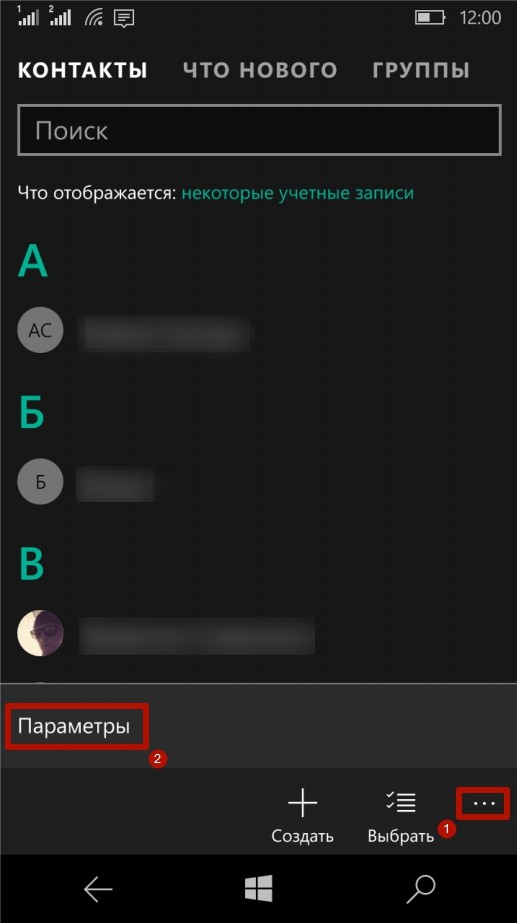
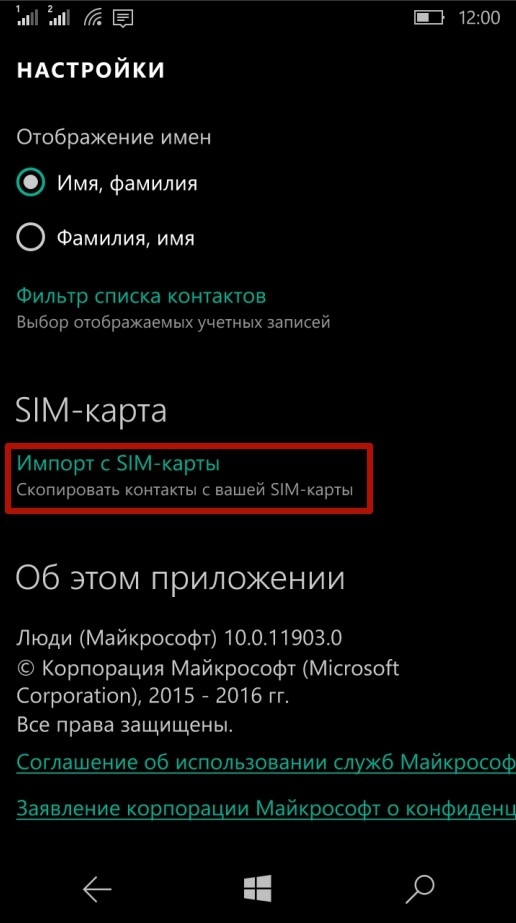
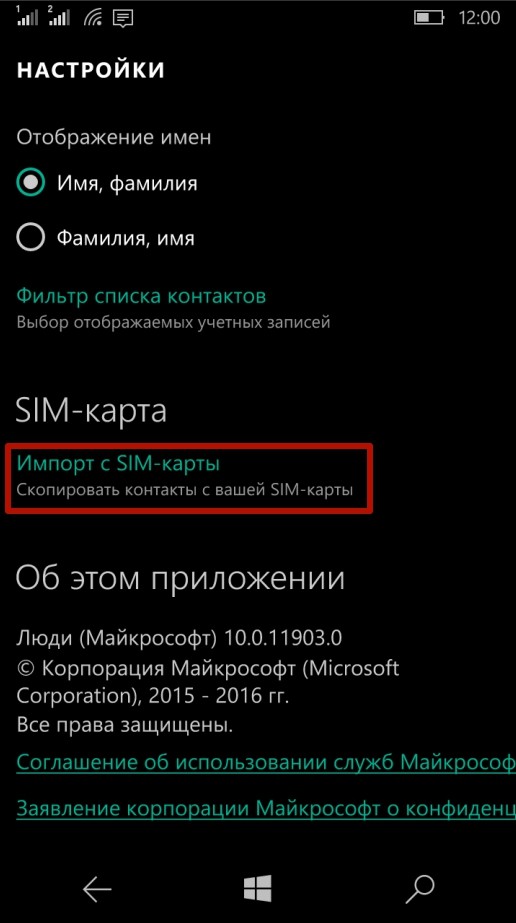
Экспортировать номера на SIM-карту смартфон на Windows 10 Mobile, увы, не может, зато сохранить их в память аппарата с «симки» очень легко. Для этого нужно запустить приложение Люди, перейти в «Параметры», выбрать опцию «Импорт с SIM-карты» и указать, с какой карты и в какую учетную запись будет производиться копирование.

Перенос контактов между Windows Phone устройствами
В мобильных устройствах, работающих на Windows, пользовательские данные хранятся в «облачных» сервисах Microsoft. Поэтому перенести контакты с Windows Phone на другой смартфон с этой же ОС очень просто – достаточно войти в учетную запись пользователя на втором телефоне и установить соединение с интернетом: номера телефонной книги и контакты из Skype будут перемещены в новый аппарат автоматически.
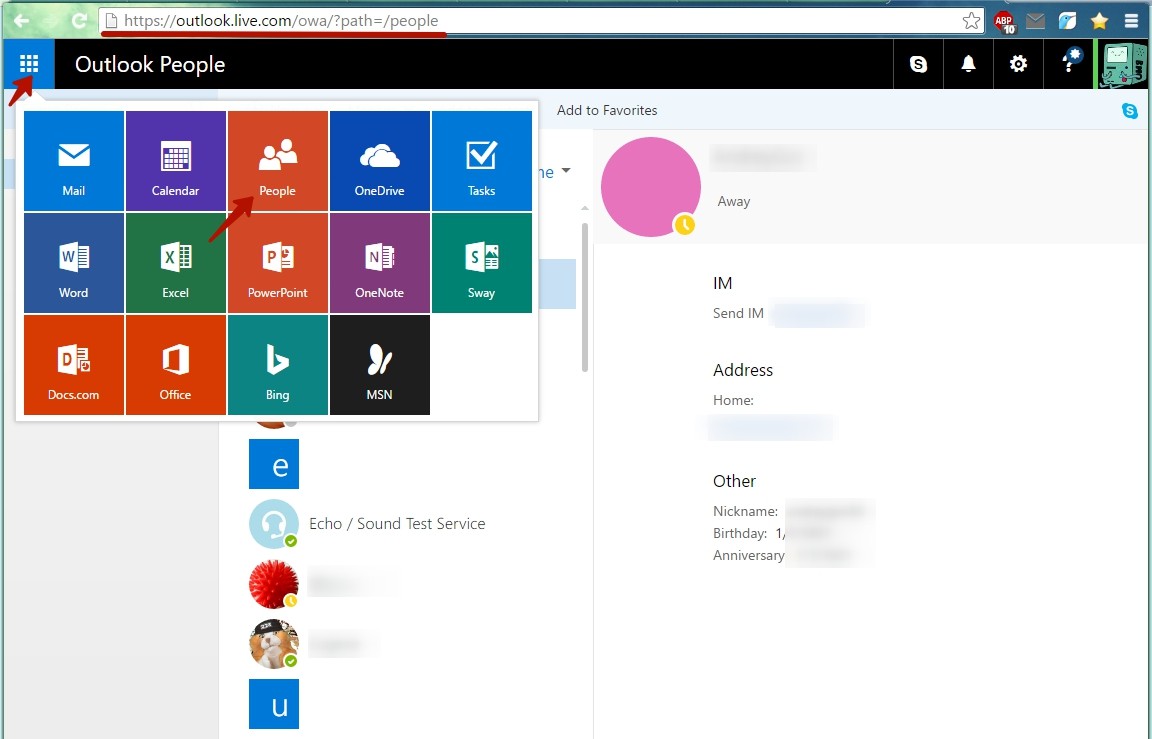
Также можно воспользоваться услугами сервиса Outlook, чтобы экспортировать контакты из Windows Phone. Последовательность действий следующая:
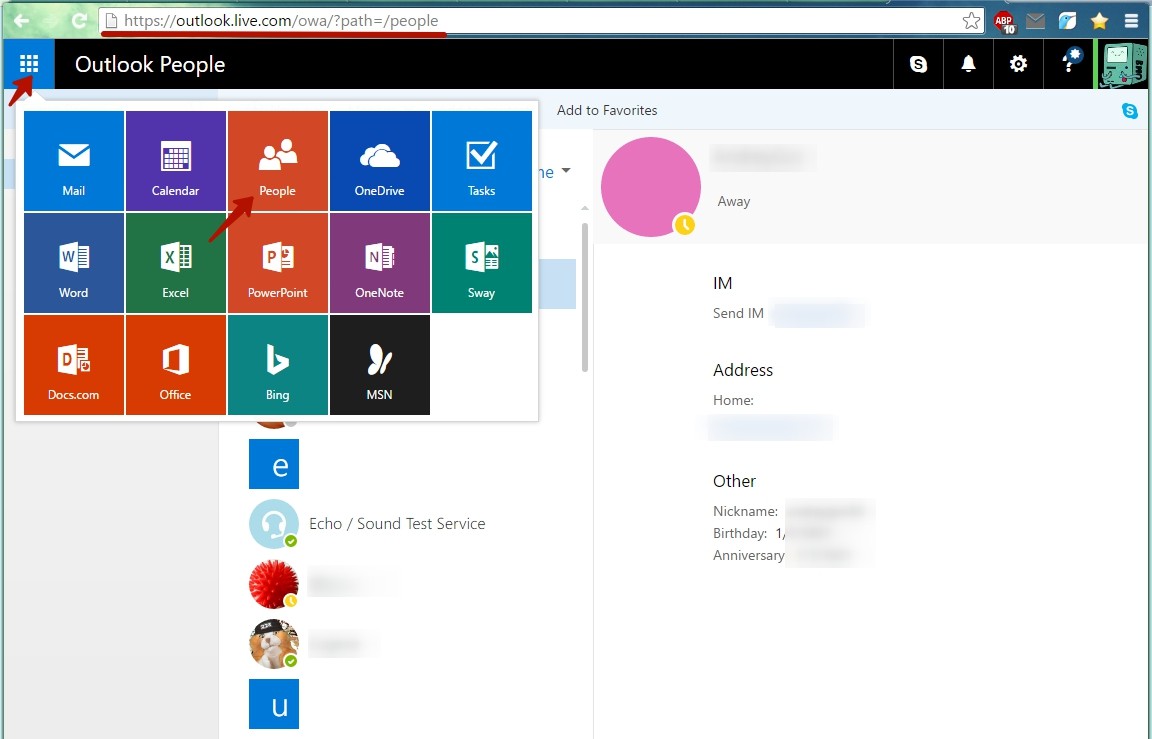
Шаг 1. Зайти на официальный сайт Outlook, войти в аккаунт пользователя и выбрать категорию «People»
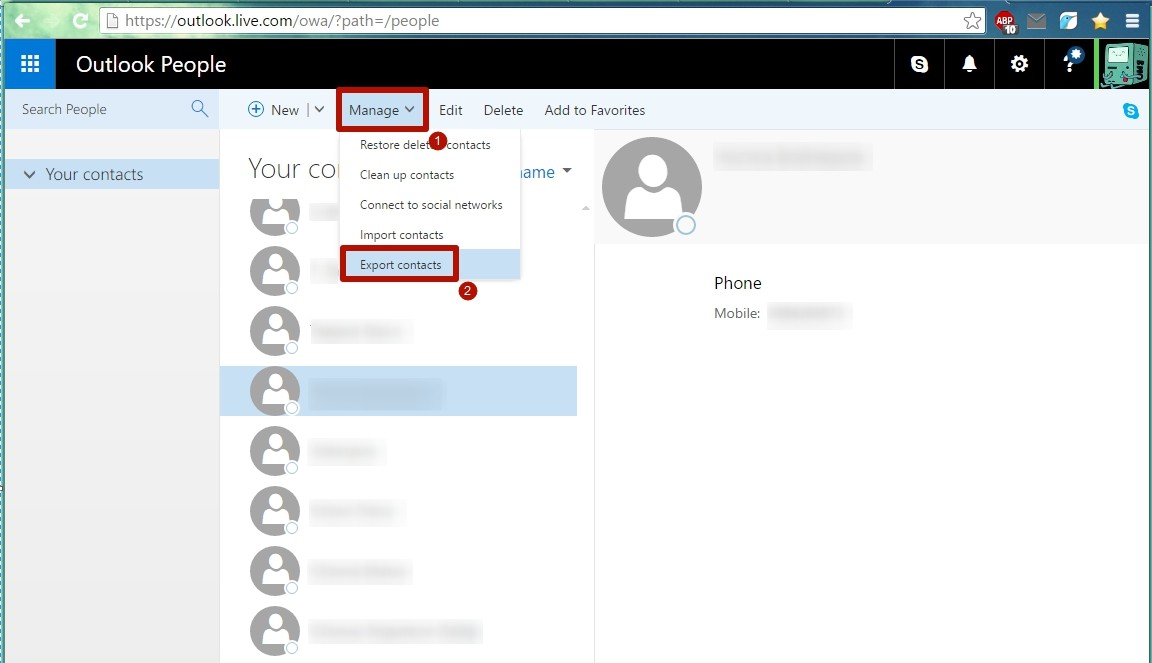
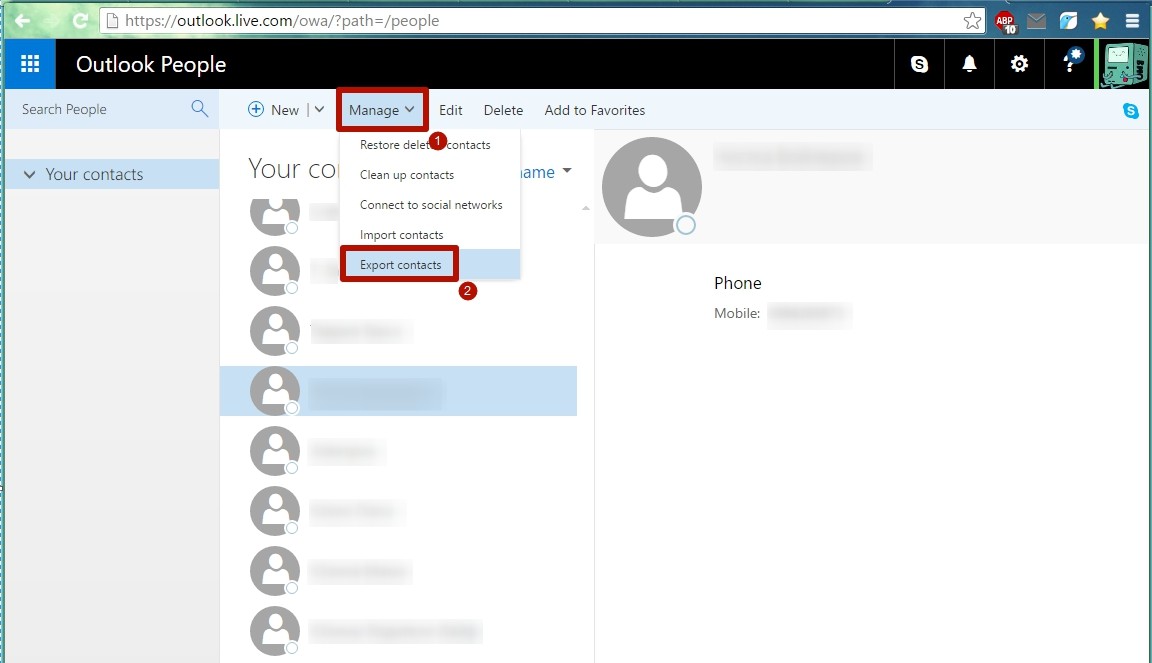
Шаг 2. Нажать кнопку «Manage» и в выпадающем меню выбрать пункт «Export contacts»
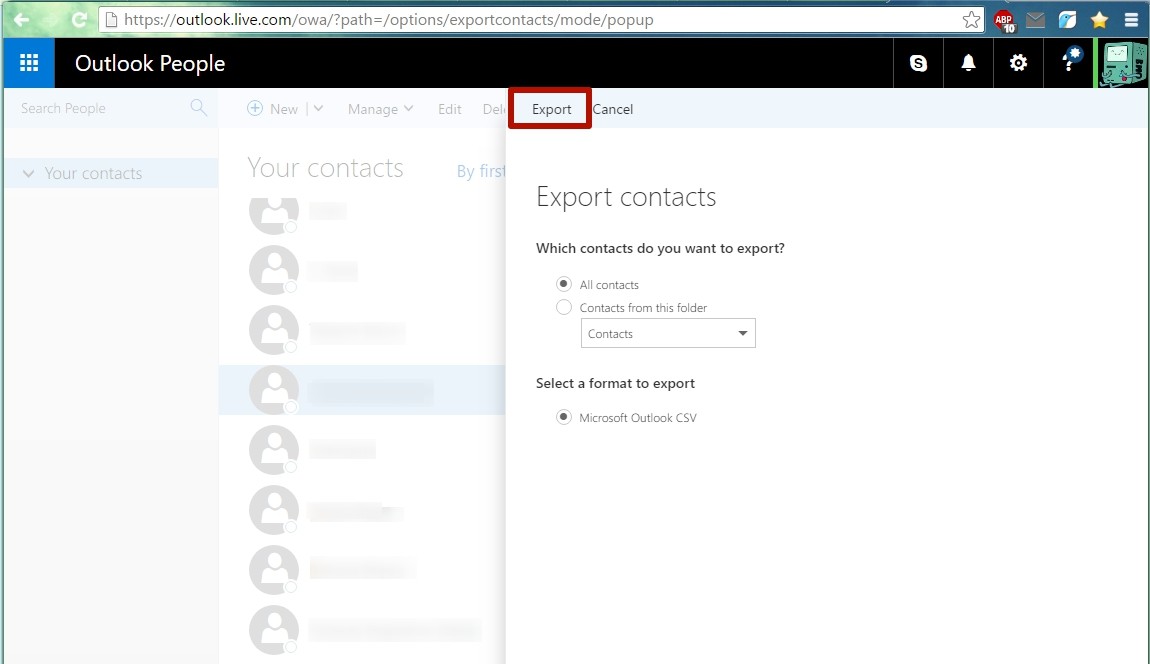
Шаг 3. Выбрать, какие контакты необходимо скопировать, и нажать кнопку «Export». Адресная книга будет сохранена в формате *.csv

Шаг 4. Скопировать файл с контактами на смартфон и открыть. Номера будут сохранены в память телефона.
Также после выполнения операции экспортирования можно перейти на сайт Outlook, войти в аккаунт пользователя, который желает импортировать контакты, нажать кнопку «Manage», в выпадающем меню выбрать пункт «Import contacts», указать формат импорта «Outlook 2010, 2013, or 2016» и задать путь к файлу, где хранятся данные, после чего нажать кнопку «Upload». При следующем подключении смартфона с этим же аккаунтом пользователя, произойдет синхронизация номеров.
Перенос контактов между Windows Phone и Android устройствами
Чтобы сохранить контакты на Windows Phone с Android-устройства и наоборот, можно использовать три способа:
Способ 1
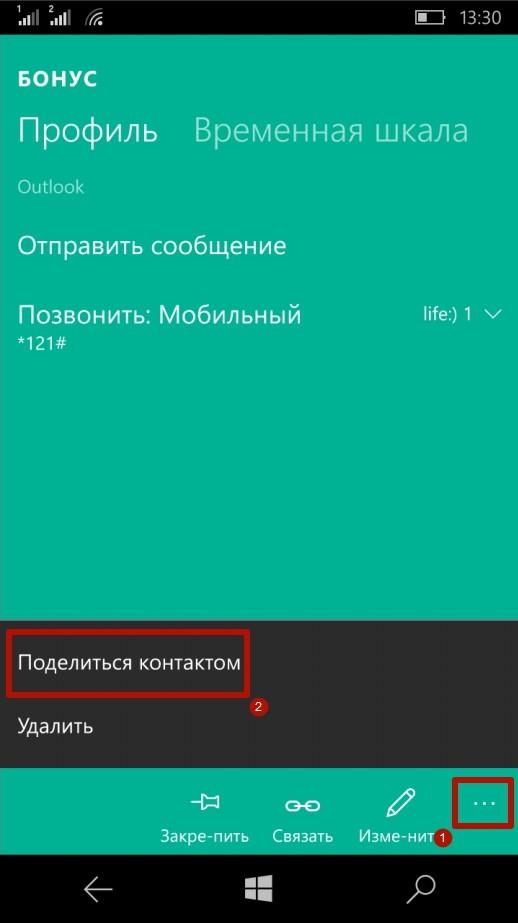
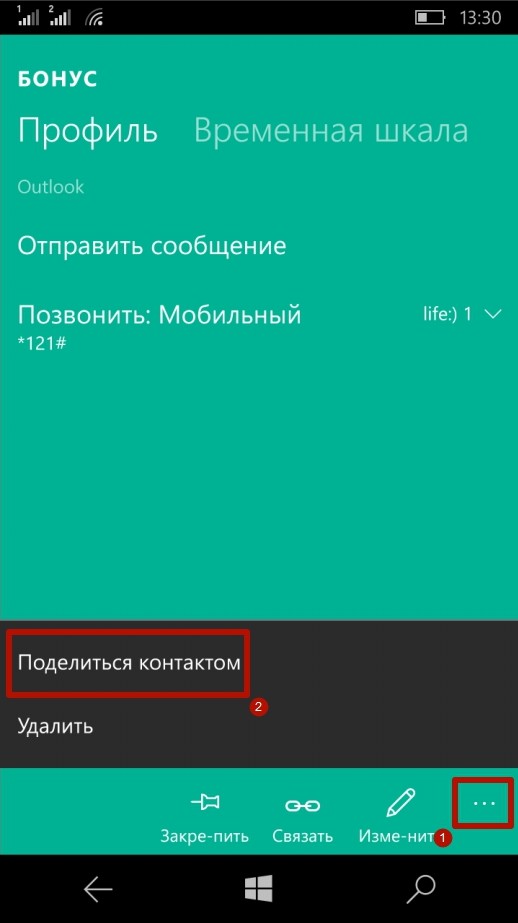
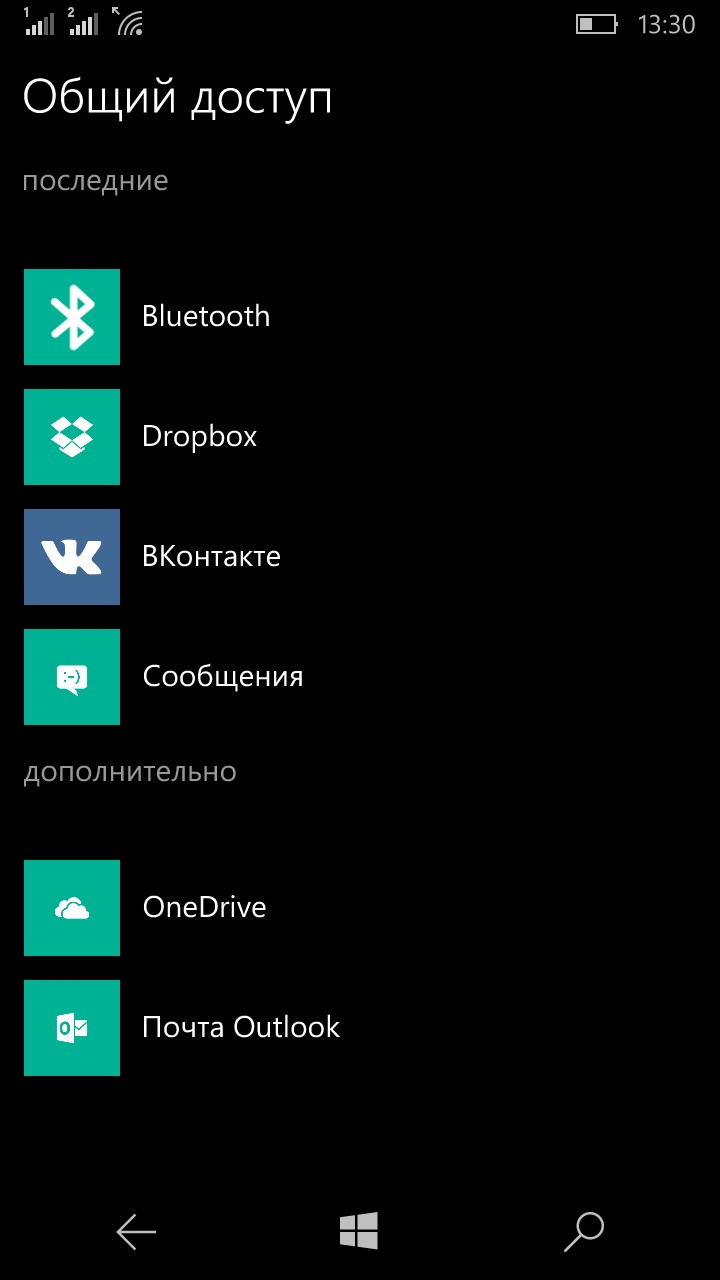
Скинуть контакты с помощью интерфейса Bluetooth, облачных сервисов, социальных сетей или текстовых сообщений. Для этого нужно запустить приложение Люди, зайти в нужный контакт, нажать кнопку «Поделиться контактом» и выбрать подходящий вариант. Минусом этого способа является невозможность отправки сразу нескольких контактов, поэтому придется выделять и передавать каждый номер по отдельности.


Способ 2
Сохранить данные и конвертировать в нужный формат. В предыдущей главе мы рассказали, как сохранить контакты с помощью сервиса Outlook. Некоторые Android-устройства не могут распознать формат *.csv, в котором сохраняются номера. Аналогично, при экспортировании данных с Android, некоторые Windows-смартфоны не распознают формат *.vcf, в котором операционная система сохраняет контакты.
Решить проблему поможет любой компьютер, работающий под управлением Windows. Достаточно выполнить несколько простых действий (рассмотрим на примере конвертации csv в vcf):
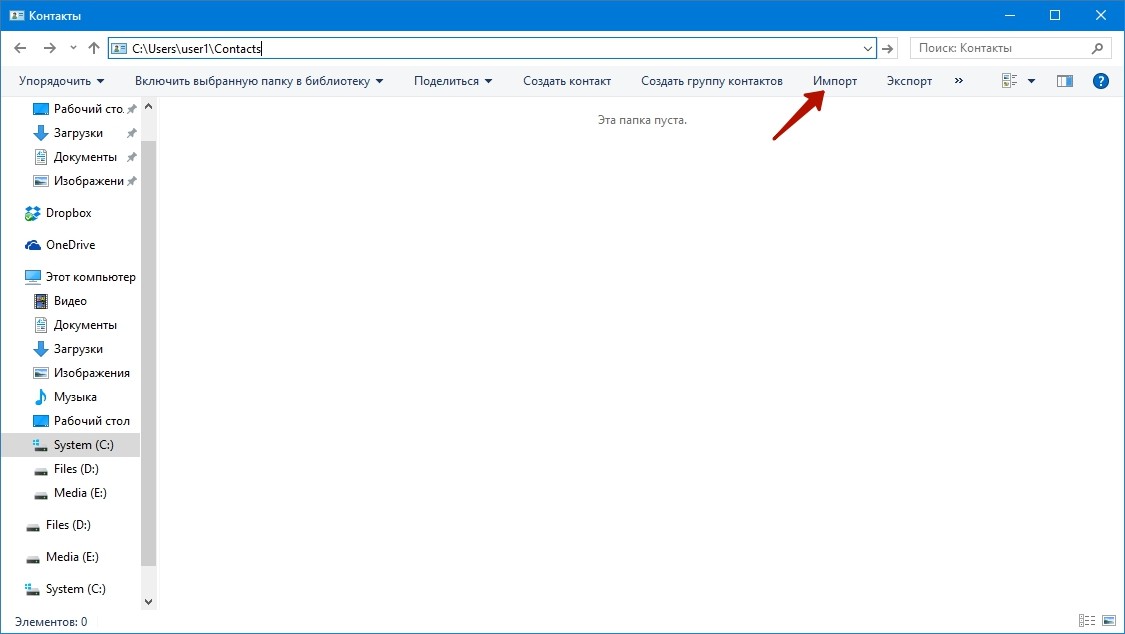
Шаг1. Перейти по адресу C:users*имя учетной записи пользователя*Contacts (вместо C: может быть любой другой раздел жесткого диска, на котором установлена операционная система) и нажать кнопку «Импорт»

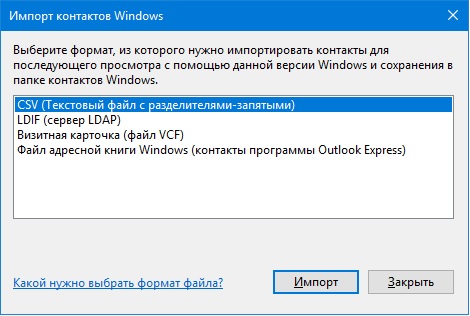
Шаг 2. Выбрать формат, в котором сохранен файл с контактами и нажать кнопку «Импорт»

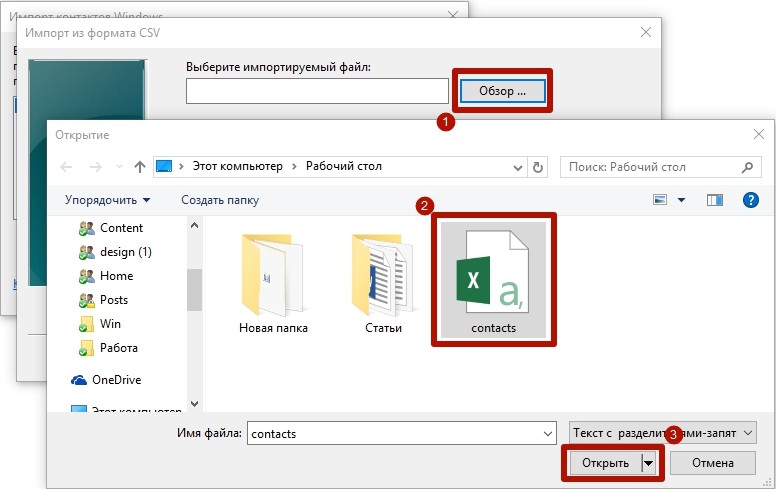
Шаг 3. Нажать кнопку «Обзор», указать путь к искомому файлу и нажать кнопку «Далее»

Шаг 4. Установить галочки напротив нужных параметров (имя, фамилия, улица, город, телефон, и так далее) и нажать кнопку «Готово». Все контакты будут извлечены из файла и перемещены в папку Contacts.
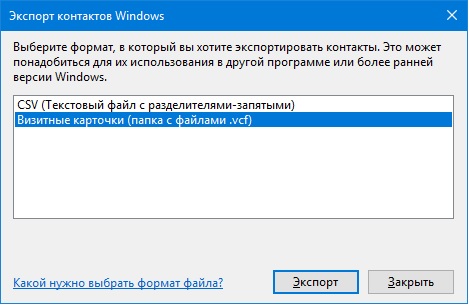
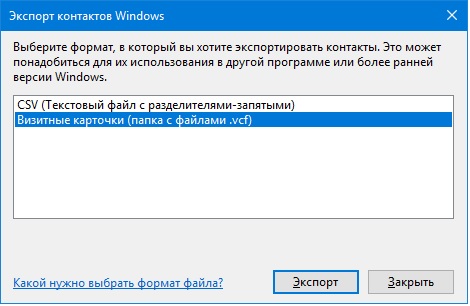
Шаг 5. В этом же окне нажать кнопку «Экспорт», выбрать формат, в котором будет сохранен файл, и нажать кнопку «Экспорт»
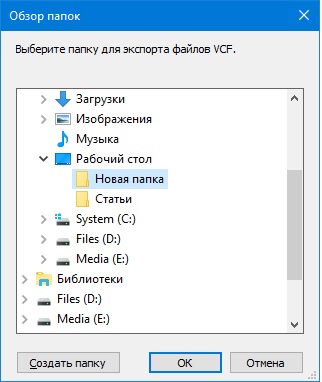
Шаг 6. Указать путь к папке, в которую будут сохранены номера и нажать кнопку «Ок». Контакты будут экспортированы в нужный формат

Шаг 7. Скопировать файлы в смартфон и открыть. После этого номера будут сохранены в адресной книге телефона
Аналогичным образом производится конвертация из vcf в csv. Стоит учесть, что иногда сохранение данных в другом формате происходит не совсем корректно, и в таких случаях пользователю придется вручную править контакты.
Способ 3
Перенести контакты между Outlook и Gmail аккаунтами. Для этого нужно, после сохранения данных в сервисе Outlook, зайти на сайт, где хранятся контакты пользователя в аккаунте Google, нажать кнопку «Импортировать» и выбрать вариант «Импортировать из файла CSV или vCard», после чего указать путь к файлу с данными. Будет произведен импорт номеров, и при следующей синхронизации на Android-смартфоне появятся все перенесенные контакты.
Windows Phone перенос контактов
Без наличия всех необходимых записей в телефонной книге даже самый современный смартфон превратится в почти ненужный девайс. Поэтому важно знать, как правильно и быстро переместить все записи из адресной книжки, процедуру чего мы и рассмотрим для разных мобильных платформ.
Перенос контактов с Windows Phone на Android
Если вы решили изменить компании «Microsoft», перейдя во вражескую армию поклонников зеленого робота, заменив Виндовс-смартфон на Android-устройство, вы можете воспользоваться такой инструкцией для переноса контактов из телефонной книги в новое устройство:

Уже через мгновение контактные данные загрузятся из облака и появятся в телефонной книге Андроид-смартфона.
Перенос контактов с Андроида на Windows Phone
Разумеется, возможен и обратный вариант, когда пользователь Андроид-устройства решает эмигрировать на смартфон, работающий на платформе Windows. В таком случае инструкция по переносу телефонной книги будет выглядеть так:


Следующий вариант переноса данных позволит успешно перенести записи адресной книги на «яблочные» гаджеты. Осуществить успешный перенос можно несколькими способами, включая «выдергивание» файла с контактами из памяти телефона и заливки его в память Айфона, но наиболее простым для среднестатистического пользователя станет способ, инструкцию которого мы рассмотрим ниже:


Выполнив описанные выше действия, уже через минуту все контакты с вашего старого Виндовс-телефона будут находиться в телефонной книге новенького iPhone.
Перенос контактов с Windows Phone на компьютер
Нередко пользователям современных ПК необходим доступ к номерам телефонов из контактной книги прямо на компьютере. К счастью, пользователи Windows Phone могут получить его очень просто. Для этого нужно сделать следующее:


Уже через некоторое время после авторизации в приложении «Люди», вся телефонная книга с вашего смартфона «прилетит» в его интерфейс и станет доступна на компьютере.
Перенос контактов Windows Phone на СИМ-карту
Последний вопрос, которому осталось уделить внимание, касается сохранения контактов из телефонной книги Виндовс-смартфона непосредственно в памяти SIM-карты. Такая операция может потребоваться для переноса данных на старые кнопочные телефоны, которые сегодня все еще иногда используются людьми. К сожалению, в современных Windows Phone данная функция не предусмотрена, вы можете только скопировать номера с SIM-карты в память телефона. Поэтому единственным решением данной задачи может быть весьма сложная схема следующего вида:
Это были все способы переноса контактов, которые могут пригодиться владельцам Windows Phone.
Как сохранить контакты с люмии на компьютер. Как синхронизировать контакты Windows Phone для восстановления. Перенос контактов между Windows Phone и Android устройствами
При покупке нового смартфона пользователь, конечно же, захочет сохранить все номера со старого аппарата. Принцип работы с контактами отличается на различных операционных системах, и в этой статье мы рассмотрим, как скопировать данные с телефона под управлением Windows Phone или передать их на него, в зависимости от ситуации.
Экспортировать номера на SIM-карту смартфон на Windows 10 Mobile, увы, не может, зато сохранить их в память аппарата с «симки» очень легко. Для этого нужно запустить приложение Люди, перейти в «Параметры », выбрать опцию «Импорт с SIM-карты » и указать, с какой карты и в какую учетную запись будет производиться копирование.
Причины такого вывода
Часть 1
Перенос контактов между Windows Phone устройствами
Синхронизируйте сделанные фотографии и видеоролики
Мы должны иметь все наши контакты в одном месте. Вкладка «Информация» появится сверху. После нажатия кнопки «Контакты» у вас есть несколько параметров, таких как «Импорт», «Экспорт», «Удалить», «Удалить дубликаты». Мы проверим вас через варианты. Проверьте, какая версия программного обеспечения у вас есть, и узнайте, есть ли доступное обновление.
Синхронизировать видео
Также можно воспользоваться услугами сервиса Outlook, чтобы экспортировать контакты из Windows Phone. Последовательность действий следующая:
Изменение размера изображений перед добавлением их на телефон для экономии места
Получайте обновления на своем телефоне, когда есть ограниченная возможность подключения
Синхронизация почты на основе вашего использования
После синхронизации папки с телефоном эта папка будет синхронизирована в том же расписании, что и остальные входящие для этой учетной записи. Вы можете разрешить телефону, чтобы помочь вам решить, как часто загружать почту, если вы хотите сохранить аккумулятор и данные, когда все тихо. Если вы не проверите свою учетную запись на несколько дней, телефон будет синхронизировать вашу учетную запись реже. Если вы получаете много писем в день, телефон будет синхронизироваться чаще.
Синхронизация документов с вашей командой
Синхронизация фотографий и видеороликов
Также после выполнения операции экспортирования можно перейти на сайт Outlook, войти в аккаунт пользователя, который желает импортировать контакты, нажать кнопку «Manage », в выпадающем меню выбрать пункт «Import contacts », указать формат импорта «Outlook 2010, 2013, or 2016 » и задать путь к файлу, где хранятся данные, после чего нажать кнопку «Upload ». При следующем подключении смартфона с этим же аккаунтом пользователя, произойдет синхронизация номеров.
Фото и видео: облако упрощает
Просто имейте в виду, что по умолчанию изображения отправляются с более низким разрешением для ускорения процесса. Что касается фотографий и видео, люди, использующие онлайн-хранилище, снова получат выгоду. Плохая новость для тех, кто не сохраняет свои фотографии в облаке.
Перенос контактов между Windows Phone и Android устройствами
Способ 1
Способ 2
Сохранить данные и конвертировать в нужный формат. В предыдущей главе мы рассказали, как сохранить контакты с помощью сервиса Outlook. Некоторые Android-устройства не могут распознать формат *.csv, в котором сохраняются номера. Аналогично, при экспортировании данных с Android, некоторые Windows-смартфоны не распознают формат *.vcf, в котором операционная система сохраняет контакты.
Шаг 2 Теперь синхронизируйте свои контакты
Как вы видели, вердикт является окончательным. Использование онлайн-сервисов для хранения контактов, документов и музыки является плюсом при смене смартфона. Вы должны увидеть что-то вроде этого. На телефоне нажмите «Пуск», затем перейдите в список «Службы» и нажмите «Настройки», а затем «Учетные записи электронной почты». Введите свою регистрационную информацию, чтобы войти в свою учетную запись. Выберите вкладку «Вручную настроить параметры сервера или дополнительные типы серверов» и нажмите «Далее».
Решить проблему поможет любой компьютер, работающий под управлением Windows. Достаточно выполнить несколько простых действий (рассмотрим на примере конвертации csv в vcf):
Шаг 3 Выберите все контакты
Это приведет вас к окну, где вам нужно будет ввести свое имя и адрес электронной почты. После того, как вы успешно вошли в систему, нажмите кнопку «Люди», чтобы открыть раздел «Контакты». Затем выберите все контакты, которые вы хотите синхронизировать с телефоном, и перетащите их в новый раздел контактов.
Синхронизация учетной записи электронной почты
Теперь на вашем телефоне нажмите Настройки, а затем учетные записи электронной почты. Это программное обеспечение позволяет пользователю легко управлять, экспортировать и импортировать все данные на своем телефоне одним щелчком мыши в реальном времени.
Способ 2
На панели управления слева выберите «контакты». Это должно запустить экран управления контактами. Как только ваш выбор будет выполнен, вы закончите. Кто знает, вам может понадобиться небольшое обновление. Он поставляется с экраном сетчатки размером 326 пикселей на дюйм.
Синхронизация электронной почты в зависимости от использования
Это означало, что разрешение экрана было 960 на 640 пикселей, у него было 32 ГБ встроенной памяти и 5-мегапиксельная камера с подсветкой на задней панели, а также возможность редактирования видео. и разрешили пользователям делиться своим видео напрямую в Интернете. Он также имеет память объемом до 64 ГБ, даже в режиме разговора аккумулятор может длиться до 10 часов. две камеры, 1, 2-мегапиксельная камера на передней панели и 8-мегапиксельная камера на задней панели. Мы проверим вас через доступные варианты.
Сохраните музыку или подкасты на свой компьютер или удалите их с телефона
Вы можете открыть его, набрав «Мастер для телефона» в окне поиска на панели задач вашего компьютера. Посмотрите, какая версия программного обеспечения у вас есть, и доступно ли обновление. Выберите «Синхронизировать», сколько частей вы хотите синхронизировать, и если нужно синхронизировать только неиграемые части. Если вы хотите синхронизировать все ваши подкасты, установите флажок «Синхронизировать все подкасты».
Синхронизируйте сделанные фотографии и видео
Синхронизация видео
Получайте обновления для своего телефона, если у вас ограниченное соединение
При синхронизации учетной записи электронной почты обновляется вся информация из этой учетной записи, включая папки, календари и задачи. Когда вы установите синхронизацию папки на свой телефон, она будет синхронизироваться в соответствии с тем же расписанием, что и остальные входящие для этой учетной записи.
Синхронизировать почту в соответствии с использованием
Если вы хотите сохранить батарею и данные, если это не так, вы можете позволить своему телефону решить, как часто загружать почту. Если вы не проверите свою учетную запись в течение нескольких дней, она будет синхронизировать ваш телефон реже. Когда вы получите много писем за один день, ваш телефон будет чаще синхронизироваться. Эта опция включена по умолчанию.
Способ 3
Контакты Windows Phone имеют много особенностей и человеку, который раньше пользовался другими ОС, в некоторых моментах разобраться будет сложно.
Постараемся ответить в этой статье на все вопросы, которые могут возникнуть.
Важно! Чтобы узнать, какая версия установлена на вашем устройстве, нужно зайти в «Настройки», затем «Сведения об устройстве» и «Сведения». В появившемся окне и будет написана версия системы.
Вопрос №1. Где найти контакты Windows Phone?
Они могут выглядеть так, как показано в частях а) и б) рисунка.

Вопрос №2. Как перенести контакты на Windows Phone?
Начнем с самого простого – как перенести записи с прошлого телефона. Делается это очень просто:

В других операционных системах процесс практически такой же, отличаться могут только названия пунктов меню.

Если номера находятся в облаке, к примеру, Outlook.com или вы хотите перенести их из социальных сетей, то нужно настроить свою учетную запись. Для этого выполняем следующие действия:

Вопрос №3. Как создать новый контакт?
Для этого следует выполнить несколько действий.


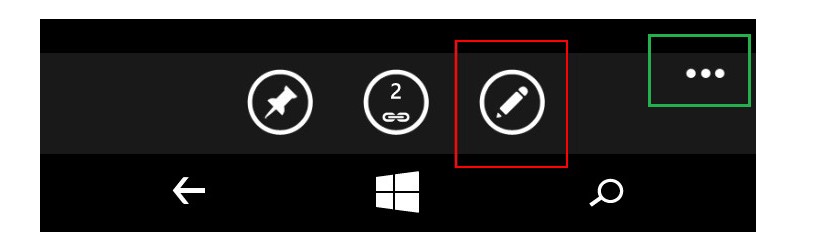
После этого можно нажать на пиктограмму редактирования созданного номера в телефонной книге (выглядит она так, как показано на рисунке) и в таком же окне редактировать его.
В телефонах с Windows Phone можно добавлять по два номера телефона, адреса почты и других контактных данных. Для этого в окне, показанном на рисунке, необходимо просто коснуться соответствующего поля еще раз.
Вопрос №4. Как удалить контакт?
Для этого нужно нажать на конкретный номер и выбрать пиктограмму «Дополнительно» (на рисунке выше она выделена зеленым цветом). После этого внизу будет пиктограмма удаления (показана на рисунке №9).
Примечание! Во всех окнах W indows P hone пиктограмма удаления одинаковая. В окне редактирования она будет расположена рядом с другими пиктограммами. Она там будет не одна, как показано на рисунке.

Вопрос №5. Как сортировать контакты в этой ОС?
Для этого есть функция фильтрования.
Пользоваться ею следует в такой последовательности:

Все пункты меню уже знакомы, поэтому трудностей возникнуть не должно.
Перенос контактов с Windows Phone на другие устройства
В наше время пользователь имеет огромный выбор смартфонов всевозможных марок, каждый из которых имеет какие-то свои преимущества и недостатки. Обычное дело, когда пользователь желает сменить смартфон на другой, другой марки и под управлением другой операционной системы. Каждый, кто проходил подобное, знаком с проблемой переноса контактов на новое устройство. К счастью, в современных телефонах есть специальная функция для этого, и смартфоны на Windows Phone не исключение. В этой статье подробно рассмотрим, как перенести контакты с Windows Phone. Давайте разбираться. Поехали!
Вот вы стали владельцем нового телефона под управлением Андроида или iOS. Как же перенести на него свои контакты? Существует несколько способов это сделать.
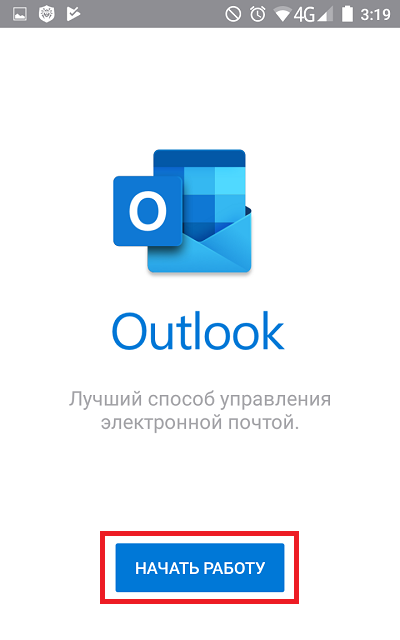
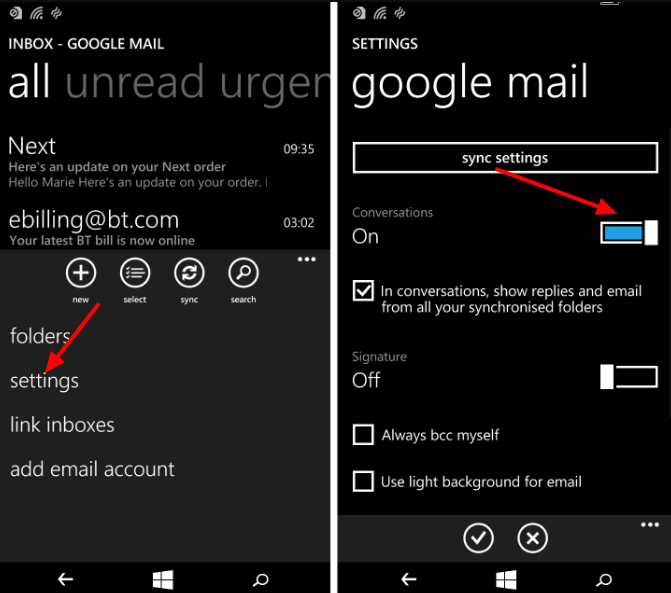
Первый — воспользоваться облачными сервисами. Работа с облачными сервисами и хранилищами — обычное дело в наше время. Чтобы полноценно пользоваться телефоном на Windows, необходима учётная запись Microsoft, а если она у вас есть, то все контакты автоматически синхронизируются с ней. Для Виндовс-смартфонов есть специальное приложение Outlook, предназначенное для работы с почтой и контактами. Всё, что нужно сделать — зайти в Play Market или App Store, скачать и установить Microsoft Outlook и войти в свою учётную запись. К сожалению, в Microsoft Outlook нельзя отправлять SMS-сообщения, поэтому такой способ не подойдёт для всех.
Второй вариант — Gmail. Первое, что нужно сделать — импортировать все контакты в Google. Зайдите в настройки Виндовс-смартфона и выберите «Почта+учётные записи». Затем тапните по пункту «Добавить службу». Выберите «Google».
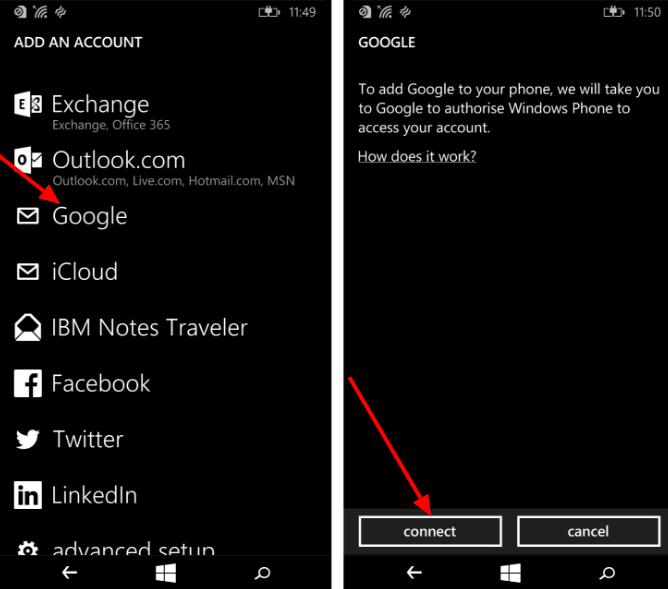
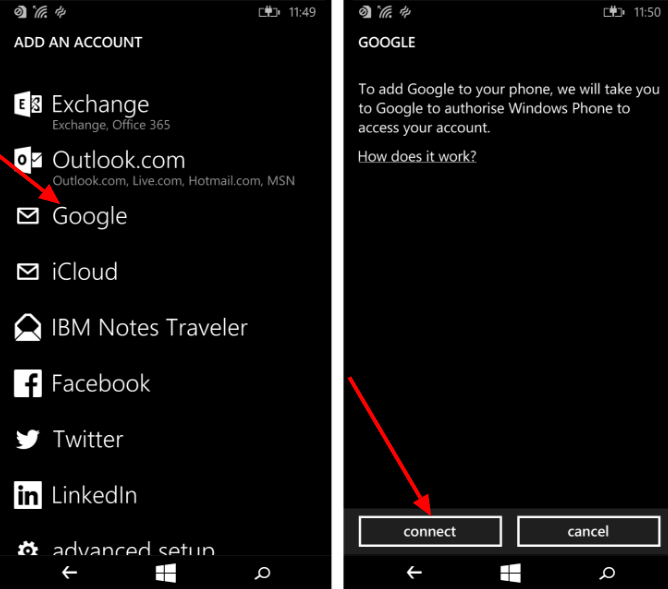
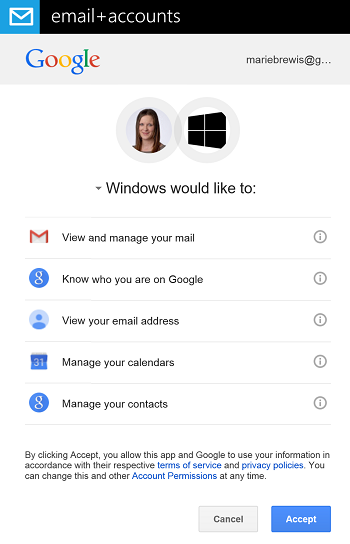
После этого нажмите «Соединиться». Далее, понадобится ввести авторизационные данные аккаунта Google. Ничего страшного, если у вас ещё нет аккаунта, ведь его можно создать прямо там. Затем нажмите «Принять», чтобы запустить процесс синхронизации. Обязательно убедитесь, что в профиле отмечен пункт «Контакты». Теперь возьмите смартфон на Андроиде и войдите в свой Гугл-аккаунт. Телефонная книга и другие необходимые данные будут загружены автоматически.
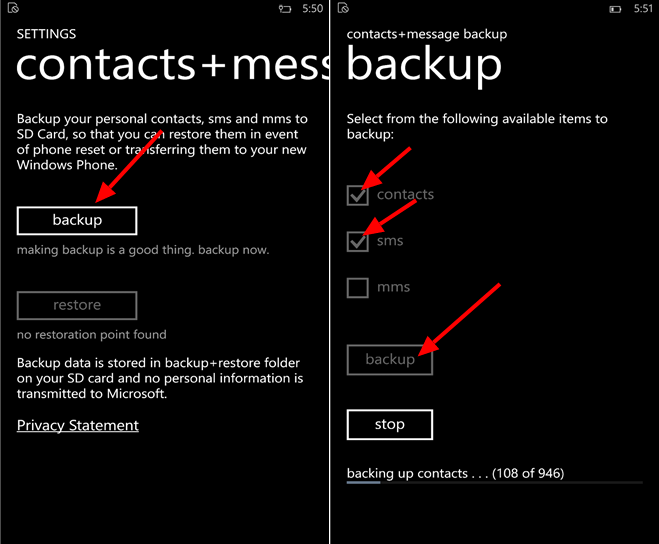
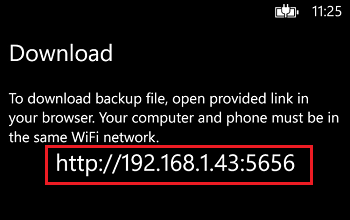
Ещё один способ — локальный перенос телефонной книги. Для этого вам понадобится SD-карта памяти и скачать на Windows Phone утилиту Contacts Backup. После установки приложения зайдите в него и сделайте бэкап телефонной книги. После этого выберите соответствующий IP-адрес, с которого вы загрузите архив с файлами на ПК. Далее нужно распаковать архив. Переместите файл с расширением «.vcf» на microSD-карту и вставьте её в новый телефон.
Если вам нужно перенести контакты с Windows Phone на iOS, воспользуйтесь вышеупомянутым сервисом Outlook, а после используйте специальное приложение, аналогичное Contacts Backup. Зачем? Читайте дальше.
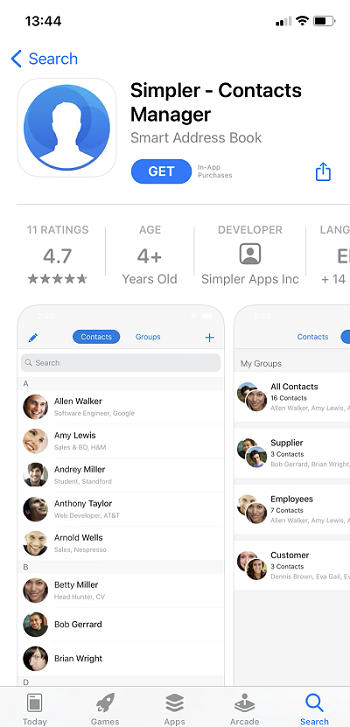
В AppStore без проблем можно скачать отличную программу Simpler. Запустив приложение, сделайте резервную копию, нажав на соответствующую кнопку. Также имеется возможность сразу загрузить эти данные в облако. После этого, чтобы избежать повторения некоторых контактов, отвяжите аккаунт Microsoft Outlook от Айфона. Делается это следующим образом. Перейдите в раздел настроек «Почта, адреса, календари» и удалите только что созданный аккаунт Outlook. При этом телефонная книга Айфона очистится, но не стоит переживать. Теперь нужно зайти в приложение Simpler, перейти к резервным копиям и восстановить последнюю из них. Готово. Все ваши контакты на месте.
Теперь вы знаете, как перенести телефонную книгу с Windows Phone на другие устройства. Как видите, это делается гораздо проще, чем может показаться сначала. Пишите в комментариях помогла ли вам эта статья разобраться в вопросе и рассказывайте другим пользователям о своём опыте переноса телефонной книги с одного устройства на другое, ведь многим эта информация может пригодиться.