
Git для начинающих. Урок 2.
Создание и клонирование репозитория
Видеоурок. Часть 1. Практика
Все о репозиториях
Видеоурок. Часть 2
Конспект урока
Краткое содержание урока, основные инструкции для командной строки, полезные ссылки и советы.
Что такое репозиторий
Это каталог в файловой системе, где хранится информация о проекте:
Можно ли работать с git локально
Да, можно. Но при этом проект находится только на нашей машине и в случае поломки железа или случайной потери данных мы не сможем восстановить проект.
Локальный репозиторий
Удаленный репозиторий, зачем он нужен
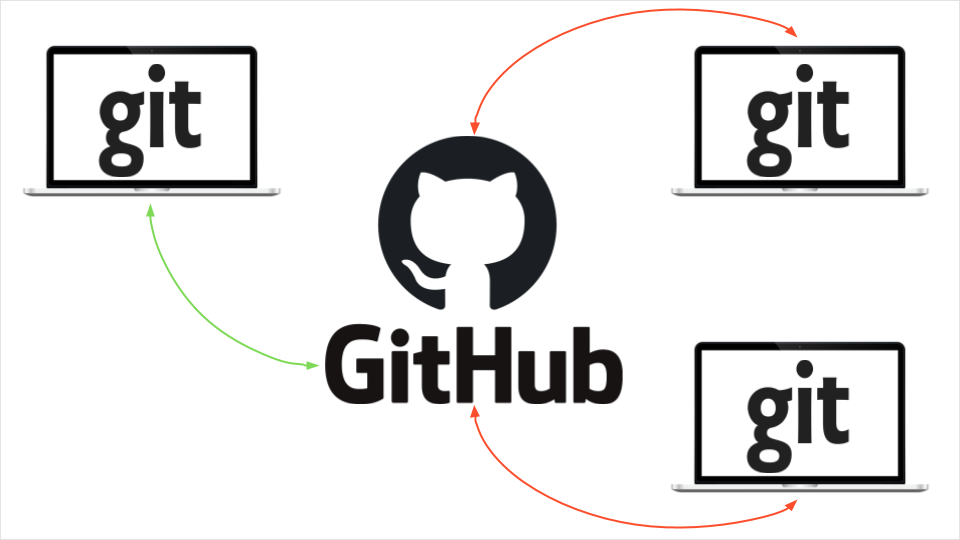
Это репозиторий, который хранится в облаке, на сторонних сервисах, специально созданных под работу с проектами git.
Плюсы удаленного репозитория
Что такое клонирование
Это копирование удаленного репозитория на локальную машину. Обычно это первое действие при работе с проектом. При клонировании на нашу машину копируются файлы и папки проекта и вся его история. То есть мы получаем доступ к истории не с момента начала нашей работы над проектом, а с самого начала проекта.
Как клонировать готовый проект
Наберем в командной строке
Как клонировать проект в другую папку
При клонировании по умолчанию создается папка с таким же названием, как и у репозитория. Но можно склонировать репозиторий и в другую папку вот так
Свой удаленный репозиторий
Для своих проектов нам понадобится собственный репозиторий. Можно работать и локально, но плюсы удаленного мы уже рассматривали выше. Теперь нужно выбрать хостинг для наших git-проектов.
Где держать репозиторий

На самом деле не парьтесь. У них схожий функционал, и в начале работы с git мы не заметим разницы. bitbucket мне нравится больше из-за интерфейса, но в уроках выберем github из-за его большей популярности.
Как создать репозиторий в github
После регистрации создание репозитория доступно с главной страницы github. При создании нужно указать название проекта и тип (публичный или приватный). На остальное пока не обращаем внимания.
Права на репозиторий, публичные и приватные
Есть 2 типа репозиториев:
Публичные репозитории хороши для opensource-проектов и чтобы показать в резюме. Пока нам это не нужно.
Для себя будем создавать приватные репозитории. Для этого нам понадобятся ssh-ключи.

Что такое ssh-ключи
ssh-ключи используются для идентификации клиента на сервере при подключении по безопасному ssh-протоколу. Другими словами, ssh-ключ нужен для того, чтобы пускать на сервер только определенных клиентов. Только тех, кому разрешен доступ к проекту.
ssh-ключ не имеет прямого отношения к git, но так репозитории находятся на удаленных серверах, то ssh-ключи используются для разграничения доступа к приватным репозиториям.
ssh-ключ состоит из пары ключей: публичного и приватного ключа. Это просто 2 текстовых файла:
Публичный ключ передается сторонним серверам, например, github, для открытия доступа на эти сервера. Приватный ключ хранится только на нашей машине и никому не передается. То есть когда у нас просят ssh-ключ, чтобы дать доступ на какой-нибудь сервер, мы отдаем именно публичный ключ, id_rsa.pub
Как сгенерировать ssh-ключ
ssh-ключи сами собой не появляются, но стоит проверить, возможно, они были установлены раньше. Запустим в терминале команды
Если этих файлов нет, то нужно сгенерировать ключи утилитой ssh-keygen. В Windows она устанавливается вместе с git, в Linux и MacOS при необходимости установите. В Linux, например, вот так
После этого нужно сгенерировать пару ключей, запустив команду в терминале
Как добавить ssh-ключ в настройках github
Два способа создания проекта
Первый, когда мы начинаем новый проект. Удобнее будет создать репозиторий на github и склонировать пустой проект на локальную машину.
Второй, когда у нас уже есть проект. Нужно зайти в папку проекта и связать его с уже существующим репозиторием на github. Это называется инициализация.
Рассмотрим оба способа.
Пустой проект
Идем в командную строку и запускаем
Непустой проект
Допустим, у нас на локальной машине уже есть проект second-site. Создаем в github репозиторий second-site. Заходим в папку проекта и выполняем команды
Все, можно приступать к работе над проектом. Команды add, commit и push мы разберем в следующих уроках.
Это единственный урок, в котором мы разбирались с тонкостями репозиториев. В дальнейшем будем считать, что репозиторий = проект.
Что могу посоветовать
Немного подробнее о копировании ssh-ключей
Как скопировать ssh-ключи с одной машины на другую
Хочу немного затронуть эту тему отдельно. Генерировать ключ на новой машине не обязательно. Но нужно выполнить такие действия
Ссылки, которые могут пригодиться
На этом все. В следующем уроке мы сделаем первые изменения в проекте и начнем понимать, в чем заключается прелесть git.
Работаем с репозиториями в Git
Одна из самых распространенных систем управления версиями – Git. Ее ядро добавляет в систему ряд консольных команд, предназначенных для управления репозиториями. В самих же репозиториях хранятся важные каталоги, конфигурационные файлы, журналы и прочие связанные элементы.
Далее я расскажу, как создать, клонировать и удалить эти репозитории.
Следующие инструкции предназначены для тех, кто уже установил Git на свой сервер. Если вы еще не сделали этого, используйте руководство с GitHub, которое поможет разобраться с выполнением поставленной задачи.
Создание Git-репозитория
Сначала рассмотрим создание репозитория. Представим, что у вас уже есть папка для хранения файлов, но она еще не находится под контролем Git.
Откройте «Командную строку» (Windows) или Терминал (Linux/macOS) и перейдите по пути данной папки.
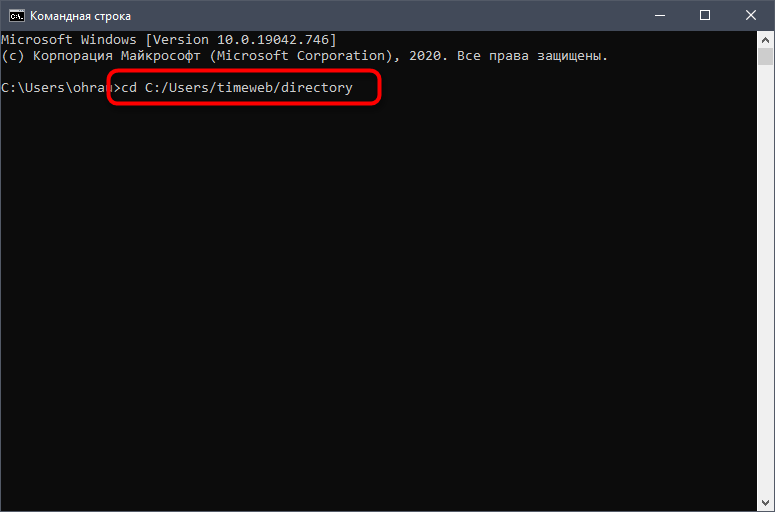
В Linux выполните команду:
В macOS :
В Windows:
Остается только ввести нижеуказанную команду, чтобы завершить первый этап.
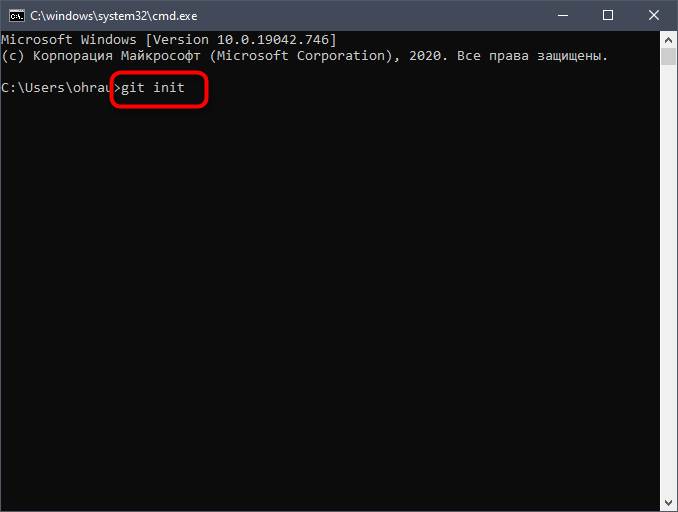
Теперь у вас есть Git-репозиторий со всеми необходимыми составляющими и отслеживаемыми файлами.
Клонирование существующего репозитория
При использовании упомянутой команды вы получаете клоны всех версий файлов, а значит, можете использовать любые из них, если что-то пойдет не так. Это же пригождается, когда требуется вернуть предыдущую версию проекта, что осуществимо благодаря файлам, помещенным под версионный контроль.
При использовании вышеуказанной команды репозиторий клонируется с текущим названием. Если же оно должно отличаться, используйте следующую вариацию команды:
Завершим этот раздел статьи описанием содержимого, которое появляется в консоли при выполнении команды. Данный вывод соответствует успешному клонированию:
Удаление локального Git-репозитория
Если с созданием и клонированием репозиториев все понятно, то как быть, когда папка с проектом уже существует, но в нее нужно поместить новые данные, удалив предыдущие, или когда Git-репозиторий на сервере больше не нужен. В таком случае осуществляется стандартное удаление.
В корне каталога с проектом необходимо избавиться от папки .git, о которой уже шла речь выше. Так вы удаляете только ту информацию, которая связана с Git, но сам проект остается. В Linux через Терминал вы должны перейти к каталогу с проектом и ввести следующую команду:
Еще один вариант – удаление .gitignore и .gitmodules в случае их наличия. Тогда команда меняет свой вид на:
Только что мы разобрались с основами создания, клонирования и удаления Git-репозитория. Удачи!
Инструкция: заливаем проект на GitHub без командной строки
Загружаем проект в удалённый репозиторий через GitHub Desktop


GitHub — это облачный сервис, где разработчики хранят файлы и совместно работают над проектами. GitHub взаимодействует с системой контроля версий Git. Сегодня вы узнаете, как он работает. Мы создадим репозиторий, добавим в него файлы проекта, синхронизируем репозиторий с ПК, научимся обновлять файлы, добавлять новые ветки и сливать их в одну.
Для работы понадобится GitHub Desktop — приложение от GitHub, которое позволяет выполнять необходимые действия без командной строки. Эта статья предполагает, что вы знаете про контроль версий Git. Если нет — рекомендуем почитать об этом, а затем возвращаться к изучению GitHub.

Автор статей о программировании. Изучает Python, разбирает сложные термины и объясняет их на пальцах новичкам. Если что-то непонятно — возможно, вы еще не прочли его следующую публикацию.
1. Создаём учётную запись
Перейдите на сайт github.com, зарегистрируйтесь и верифицируйте адрес электронной почты. Выберите тип аккаунта: публичный или приватный. В публичном аккаунте репозитории видны всем, а в приватном — только тем участникам, которым вы сами открыли доступ. По умолчанию вы переходите на бесплатный тариф, который можно изменить в разделе Pricing. Платные тарифы отличаются повышенной безопасностью, размером хранилища и некоторыми специальными опциями для профессиональной разработки.
Далее рекомендуем выставить настройки безопасности и заполнить профиль — на GitHub много IT-рекрутеров, которые по информации в профиле набирают кандидатов в проекты. Поставьте фото и ссылки на соцсети, откройте доступ к электронной почте и напишите о себе: расскажите про опыт, специализацию, пройденные курсы, рабочий стек технологий и выполненные проекты. Заполненный профиль повышает вероятность трудоустройства.

2. Добавляем удалённый репозиторий
Репозиторий — это файловое хранилище проектов. На бесплатном тарифе можно загружать до 500 МБ данных и создавать неограниченное количество репозиториев.
Чтобы создать репозиторий, нажмите на кнопку New repository, назовите проект и кликните Create repository. Можно добавить описание проекта, сделать его публичным или приватным и прикрепить технические файлы:
Мы создаём тестовый репозиторий, поэтому обойдёмся без лицензии — выберем только два дополнительных файла: README file и gitignore. Если вы пока не знаете, что писать в README file и что добавлять в gitignore, — оставьте эти файлы пустыми или посмотрите инструкцию в разделе Read the guide.
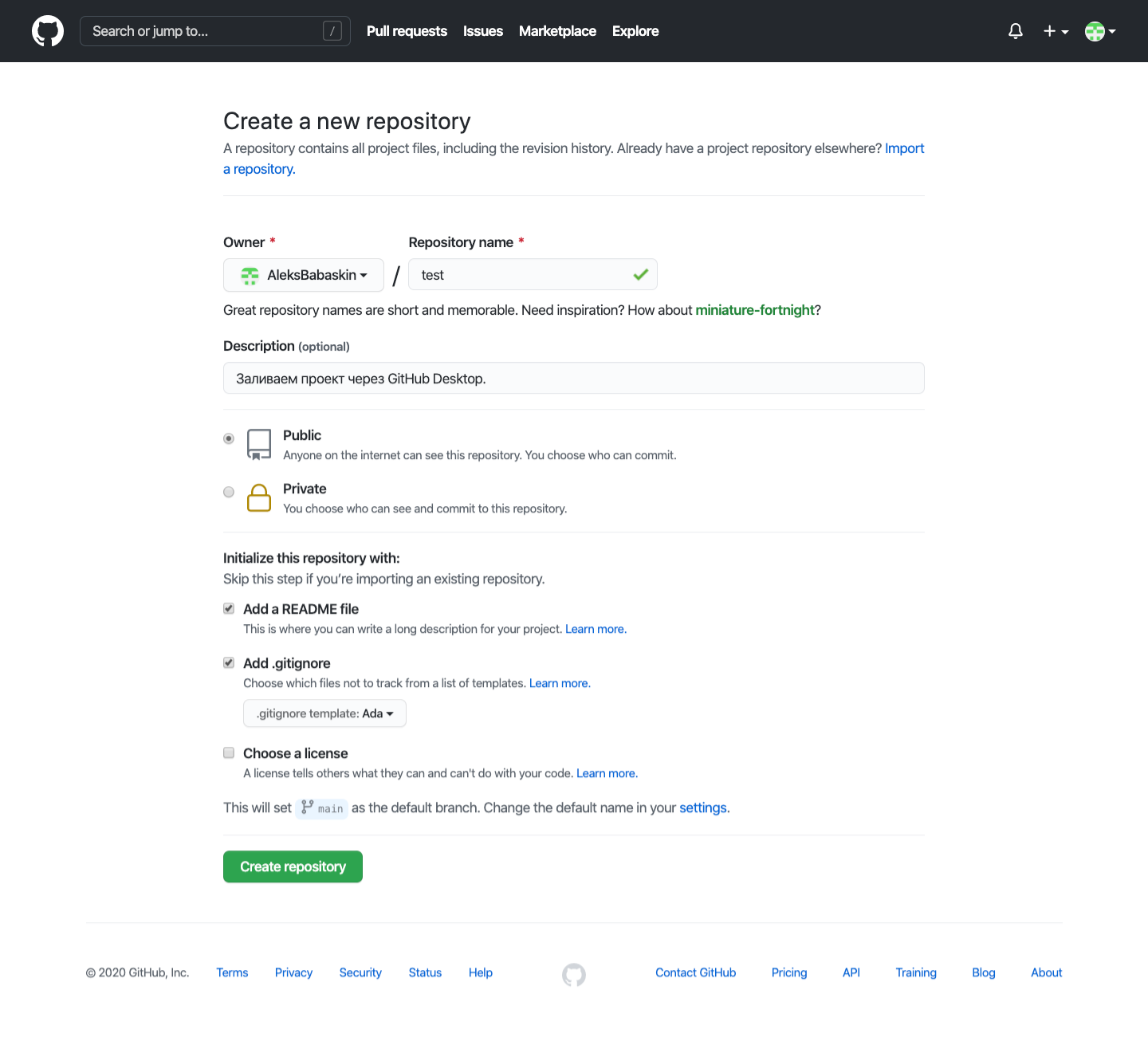
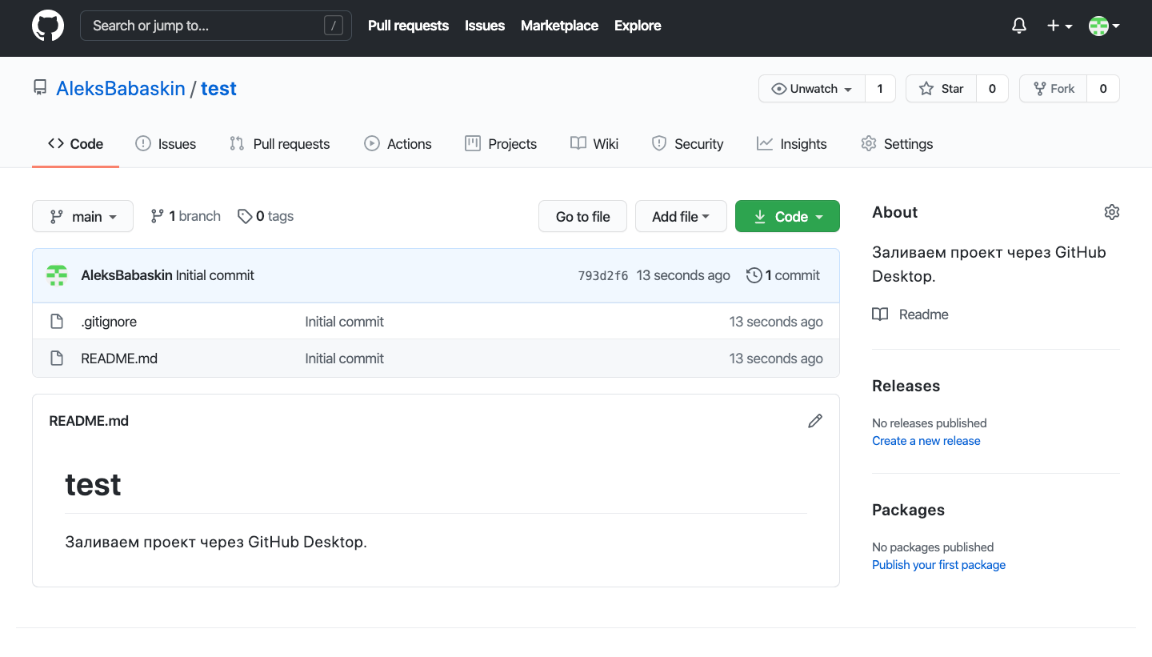
В README file отображается краткое описание проекта — сейчас этот файл не важен, поэтому мы не будем менять его описание. Изменим файл gitignore и сделаем так, чтобы он не учитывал служебные папки операционной системы:
После редактирования gitignore делаем коммит — записываем в историю проекта факт того, что мы установили ограничение для файлов Mac OS.
rdnvndr / MainGit.md
Основы работы с Git
Git (произн. «гит») — распределённая система управления версиями файлов. Проект был создан Линусом Торвальдсом для управления разработкой ядра Linux. На сегодняшний день поддерживается Джунио Хамано.
Система спроектирована как набор программ, специально разработанных с учётом их использования в скриптах. Это позволяет удобно создавать специализированные системы контроля версий на базе Git или пользовательские интерфейсы. Например, Cogito является именно таким примером фронтенда к репозиториям Git, а StGit использует Git для управления коллекцией патчей.
Git поддерживает быстрое разделение и слияние версий, включает инструменты для визуализации и навигации по нелинейной истории разработки. Как и Darcs, BitKeeper, Mercurial, SVK, Bazaar и Monotone, Git предоставляет каждому разработчику локальную копию всей истории разработки; изменения копируются из одного репозитория в другой.
Удалённый доступ к репозиториям Git обеспечивается git-daemon, gitosis, SSH или HTTP-сервером. TCP-сервис git-daemon входит в дистрибутив Git и является наряду с SSH наиболее распространённым и надёжным методом доступа. Метод доступа по HTTP, несмотря на ряд ограничений, очень популярен в контролируемых сетях, потому что позволяет использовать существующие конфигурации сетевых фильтров.
Основы работы с удаленным репозиторием
git clone — создание копии (удаленного) репозитория
Для начала работы с центральным репозиторием, следует создать копию оригинального проекта со всей его историей локально.
Клонирует репозиторий, используя протокол http:
Клонирует репозиторий с той же машины в директорию myrepo:
Клонирует репозиторий, используя безопасный протокол ssh:
У git имеется и собственный протокол:
Импортирует svn репозиторий, используя протокол http:
git fetch и git pull — забираем изменения из центрального репозитория
Для синхронизации текущей ветки с репозиторием используются команды git fetch и git pull.
git fetch — забирает изменения удаленной ветки из репозитория по умолчания, основной ветки; той, которая была использована при клонировании репозитория. Изменения обновят удаленную ветку (remote tracking branch), после чего надо будет провести слияние с локальной ветку командой git merge.
Получает изменений из определенного репозитория:
Возможно также использовать синонимы для адресов, создаваемые командой git remote:
Естественно, что после оценки изменений, например, командой git diff, надо создать коммит слияния с основной:
Команда git pull сразу забирает изменения и проводит слияние с активной веткой. Забирает из репозитория, для которого были созданы удаленные ветки по умолчанию:
Забирает изменения и метки из определенного репозитория:
Как правило, используется сразу команда git pull.
git push — вносим изменения в удаленный репозиторий
После проведения работы в экспериментальной ветке, слияния с основной, необходимо обновить удаленный репозиторий (удаленную ветку). Для этого используется команда git push.
Отправляет свои изменения в удаленную ветку, созданную при клонировании по умолчанию:
Отправляет изменения из ветки master в ветку experimental удаленного репозитория:
В удаленном репозитории origin удаляет ветку experimental:
Отправляет в удаленную ветку master репозитория origin (синоним репозитория по умолчанию) ветки локальной ветки master:
Отправляет метки в удаленную ветку master репозитория origin:
Изменяет указатель для удаленной ветке master репозитория origin (master будет такой же как и develop):
Добавляет ветку test в удаленный репозиторий origin, указывающую на коммит ветки develop:
Работа с локальным репозиторием
git init — создание репозитория
git add и git rm — индексация изменений
Следующее, что нужно знать — команда git add. Она позволяет внести в индекс — временное хранилище — изменения, которые затем войдут в коммит.
Индексирует измененный файл, либо оповещение о создании нового:
Вносит в индекс все изменения, включая новые файлы:
Из индекса и дерева проекта одновременно файл можно удалить командой git rm.
Удаляет из индекса и дерева проекта отдельные файлы:
Хороший пример удаления из документации к git, удаляются сразу все файлы txt из папки:
Вносит в индекс все удаленные файлы:
Сбросить весь индекс или удалить из него изменения определенного файла можно командой git reset:
Удаляет из индекса конкретный файл:
Команда git reset используется не только для сбрасывания индекса, поэтому дальше ей будет уделено гораздо больше внимания.
git status — состояние проекта, измененные и не добавленные файлы, индексированные файлы
Команду git status, пожалуй, можно считать самой часто используемой наряду с командами коммита и индексации. Она выводит информацию обо всех изменениях, внесенных в дерево директорий проекта по сравнению с последним коммитом рабочей ветки; отдельно выводятся внесенные в индекс и неиндексированные файлы. Использовать ее крайне просто:
Кроме того, git status указывает на файлы с неразрешенными конфликтами слияния и файлы, игнорируемые git.
git commit — совершение коммита
Коммит — базовое понятие во всех системах контроля версий, поэтому совершаться он должен легко и по возможности быстро. В простейшем случае достаточно после индексации набрать:
Если индекс не пустой, то на его основе будет совершен коммит, после чего пользователя попросят прокомментировать вносимые изменения вызовом команды edit. Сохраняемся, и вуаля! Коммит готов. Есть несколько ключей, упрощающих работу с git commit.
Совершает коммит, автоматически индексируя изменения в файлах проекта. Новые файлы при этом индексироваться не будут! Удаление же файлов будет учтено:
Комментирует коммит прямо из командной строки вместо текстового редактора:
Вносит в индекс и создаёт коммит на основе изменений единственного файла:
Пример написания хорошего сообщения коммита:
git reset — возврат к определенному коммиту, откат изменений, «жесткий» или «мягкий»
Помимо работы с индексом (см. выше), git reset позволяет сбросить состояние проекта до какого-либо коммита в истории. В git данное действие может быть двух видов: «мягкого»(soft reset) и «жесткого» (hard reset).
Обратите внимание на обозначение HEAD^, оно означает «обратиться к предку последнего коммита». Подробней описан синтаксис такой относительной адресации будет ниже, в разделе «Хэши, тэги, относительная адресация». Соответственно, HEAD — ссылка на последний коммит. Ссылка ORIG_HEAD после «мягкого» резета указывает на оригинальный коммит.
Естественно, можно вернуться и на большую глубину коммитов,
Если команда достигнет точки ветвления, удаления коммита не произойдет.
Для команд слияния или выкачивания последних изменений с удаленного репозитория примеры резета будут приведены в соответствующих разделах.
git revert — отмена изменений, произведенных в прошлом отдельным коммитом
Возможна ситуация, в которой требуется отменить изменения, внесенные отдельным коммитом. git revert создает новый коммит, накладывающий обратные изменения.
Отменяет коммит, помеченный тегом:
Отменяет коммит, используя его хэш:
Для отмены коммита слияния (коммита у которого несколько родителей), необходимо указать хэш и номер одного из родителей коммита:
Для использования команды необходимо, чтобы состояние проекта не отличалось от состояния, зафиксированного последним коммитом.
git log — разнообразная информация о коммитах в целом
Иногда требуется получить информацию об истории коммитов; коммитах, изменивших отдельный файл; коммитах за определенный отрезок времени и так далее. Для этих целей используется команда git log.
Простейший пример использования, в котором приводится короткая справка по всем коммитам, коснувшимся активной в настоящий момент ветки (о ветках и ветвлении подробно узнать можно ниже, в разделе «Ветвления и слияния»):
Чтобы просмотреть историю отдельного файла, достаточно указать в виде параметра его имя (кстати, в моей старой версии git этот способ не срабатывает, обязательно добавлять » — » перед «README»):
или, если версия git не совсем свежая:
Далее приводится только более современный вариант синтаксиса. Возможно указывать время, начиная в определенного момента («weeks», «days», «hours», «s» и так далее):
изменения, касающиеся отдельной папки:
Можно отталкиваться от тегов.
Все коммиты, начиная с тега v1:
Все коммиты, включающие изменения файла README, начиная с тега v1:
Все коммиты, включающие изменения файла README, начиная с тега v1 и заканчивая тегом v2:
Выводит на каждый из коммитов по строчке, состоящей из хэша (здесь — уникального идентификатора каждого коммита, подробней — дальше):
Лаконичная информация о коммитах, приводятся только автор и комментарий:
Более полная информация о коммитах, с именем автора, комментарием, датой создания и внесения коммита:
В принципе, формат вывода можно определить самостоятельно:
git diff — отличия между деревьями проекта, коммитами и т.д.
Показывает изменения, не внесенные в индекс:
Изменения, внесенные в индекс:
Изменения в проекте по сравнению с последним коммитом:
Можно сравнивать «головы» веток:
или активную ветку с какой-либо:
git show — показать изменения, внесенные отдельным коммитом
Посмотреть изменения, внесенные любым коммитом в истории, можно командой git show:
git blame и git annotate — команды, помогающие отслеживать изменения файлов
При работе в команде часто требуется выяснить, кто именно написал конкретный код. Удобно использовать команду git blame, выводящую построчную информацию о последнем коммите, коснувшемся строки, имя автора и хэш коммита:
Можно указать и конкретные строки для отображения:
Аналогично работает команда git annotate, выводящая и строки, и информацию о коммитах, их коснувшихся:
git grep — поиск слов по проекту, состоянию проекта в прошлом
git grep, в целом, просто дублирует функционал знаменитой юниксовой команды. Однако он позволяет слова и их сочетания искать в прошлом проекта, что бывает очень полезно.
Ищет слова tst в проекте:
Подсчитывает число упоминаний tst в проекте:
Ищет в старой версии проекта:
Команда позволяет использовать логическое И и ИЛИ.
Ищет строки, где упоминаются и первое слово, и второе:
Ищет строки, где встречается хотя бы одно из слов:
git branch — создание, перечисление и удаление веток
Работа с ветками — очень легкая процедура в git, все необходимые механизмы сконцентрированы в одной команде.
Просто перечисляет существующие ветки, отметив активную:
Создаёт новую ветку new-branch:
Удаляет ветку, если та была залита (merged) с разрешением возможных конфликтов в текущую:
Удаляет ветку в любом случае:
Показывывает те ветки, среди предков которых есть определенный коммит:
Показывает коммит ответвления ветки new-name-branch от ветки master:
git checkout — переключение между ветками, извлечение файлов
Команда git checkout позволяет переключаться между последними коммитами (если упрощенно) веток:
Создаёт ветку, в которую и произойдет переключение:
Вернуть файл (или просто вытащить из прошлого коммита) позволяет команда вида:
Возвращает somefile к состоянию последнего коммита:
Возвращает somefile к состоянию на два коммита назад по ветке:
git merge — слияние веток, разрешение возможных конфликтов
Слияние веток, в отличие от обычной практики централизованных систем, в git происходит практически каждый день. Естественно, что имеется удобный интерфейс к популярной операции.
Пытается объединить текующую ветку и ветку new-feature:
В случае возникновения конфликтов коммита не происходит, а по проблемным файлам расставляются специальные метки а-ля svn; сами же файлы отмечаются в индексе как «не соединенные» (unmerged). До тех пор пока проблемы не будут решены, коммит совершить будет нельзя.
Например, конфликт возник в файле TROUBLE, что можно увидеть в git status.
Произошла неудачная попытка слияния:
Смотрим на проблемные места:
Индексируем наши изменения, тем самым снимая метки:
Совершаем коммит слияния:
Вот и все, ничего сложного. Если в процессе разрешения вы передумали разрешать конфликт, достаточно набрать (это вернёт обе ветки в исходные состояния):
Если же коммит слияния был совершен, используем команду:
git rebase — построение ровной линии коммитов
Предположим, разработчик завел дополнительную ветку для разработки отдельной возможности и совершил в ней несколько коммитов. Одновременно по какой-либо причине в основной ветке также были совершены коммиты: например, в нее были залиты изменения с удаленного сервера, либо сам разработчик совершал в ней коммиты.
В принципе, можно обойтись обычным git merge. Но тогда усложняется сама линия разработки, что бывает нежелательно в слишком больших проектах, где участвует множество разработчиков.
Предположим, имеется две ветки, master и топик, в каждой из которых было совершенно несколько коммитов начиная с момента ветвления. Команда git rebase берет коммиты из ветки topic и накладывает их на последний коммит ветки master.
Вариант, в котором явно указывается, что и куда накладывается:
на master накладывается активная в настоящий момент ветка:
После использования команды история становится линейной. При возникновении конфликтов при поочередном накладывании коммитов работа команды будет останавливаться, а в проблемные местах файлов появятся соответствующие метки. После редактирования, разрешения конфликтов, файлы следует внести в индекс командой:
и продолжить наложение следующих коммитов командой:
Альтернативными выходами будут команды пропустить наложение коммита и перейти к следующему:
и отмена работы команды и всех внесенных изменений:
git cherry-pick — применение к дереву проекта изменений, внесенных отдельным коммитом
Если ведется сложная история разработки, с несколькими длинными ветками разработками, может возникнуть необходимость в применении изменений, внесенных отдельным коммитом одной ветки, к дереву другой (активной в настоящий момент).
Изменения, внесенные указанным коммитом будут применены к дереву, автоматически проиндексированы и станут коммитом в активной ветке:
Git позволяет работать одновременно с несколькими ветками одного репозитория. Для добавления ветки в отдельную директорию необходимо выполнить команду:
Для просмотра всех директориев с ветками можно воспользоваться командой:
Директорию с веткой можно перести в другое место с помощью команды:
После окончания работы с веткой в директории, её можно удалить командой:
Клонирование репозитория с подмодулями
При клонировании репозитория вам необходимо инициализировать и обновить подмодули:
Запуск данной команды эквивалентен запуску команды:
после обычного клонирования репозитория
Подмодуль ссылается на конкретную коммит в другом репозитории. Чтобы получить точное состояние всех подмодулей необходимо запустить:
Для получения состояния последнего коммита всех подмодулей необходимо выполнить следующую команду:
или использовать аргументы по умолчанию команды git pull:
Эта команда просто обновляет локальную рабочую копию. При запуске команды git status каталоги подмодулей будут показаны изменёнными. Чтобы обновить репозиторий необходимо зафиксировать изменения:
Для получения состояние последнего коммита конкретного подмодуля необходимо использовать команду:
В текущий проект можно включить другой репозиторий Git в качестве папки, отслеживаемый Git:
Для перемещение подмодуля из одного места репозитория в другое место репозитория необходимо выполнить команду:
Для удаления подмодуля из репозитория необходимо удалить описание подмодуля и каталог с файлами подмодуля:
Прочие команды и необходимые возможности
Хэш — уникальная идентификация объектов
В git для идентификации любых объектов используется уникальный (то есть с огромной вероятностью уникальный) хэш из 40 символов, который определяется хэшируюшей функцией на основе содержимого объекта. Объекты — это все: коммиты, файлы, тэги, деревья. Поскольку хэш уникален для содержимого, например, файла, то и сравнивать такие файлы очень легко — достаточно просто сравнить две строки в сорок символов.
Больше всего нас интересует тот факт, что хэши идентифицируют коммиты. В этом смысле хэш — продвинутый аналог ревизий Subversion. Несколько примеров использования хэшей в качестве способа адресации.
Ищет разницу текущего состояния проекта и коммита за номером… сами видите, каким:
То же самое, но оставляем только шесть первых символов. Git поймет, о каком коммите идет речь, если не существует другого коммита с таким началом хэша:
Иногда хватает и четырех символов:
Читает лог с коммита по коммит:
Разумеется, человеку пользоваться хэшами не так удобно, как машине, именно поэтому были введены другие объекты — тэги.
git tag — тэги как способ пометить уникальный коммит
Тэг (tag) — это объект, связанный с коммитом; хранящий ссылку на сам коммит, имя автора, собственное имя и некоторый комментарий. Кроме того, разработчик может оставлять на таких тегах собственную цифровую подпись.
Кроме этого в git представленные так называемые «легковесные тэги» (lightweight tags), состоящие только из имени и ссылки на коммит. Такие тэги, как правило, используются для упрощения навигации по дереву истории; создать их очень легко.
Создаёт «легковесный» тэг, связанный с последним коммитом; если тэг уже есть, то еще один создан не будет:
Помечает определенный коммит:
Создаёт тэг для последнего коммита, заменяет существующий, если таковой уже был:
После создания тэга его имя можно использовать вместо хэша в любых командах вроде git diff, git log и так далее:
Обычные тэги имеет смысл использовать для приложения к коммиту какой-либо информации, вроде номера версии и комментария к нему. Иными словами, если в комментарии к коммиту пишешь «исправил такой-то баг», то в комментарии к тэгу по имени «v1.0» будет что-то вроде «стабильная версия, готовая к использованию».
Создаёт обычный тэг для последнего коммита; будет вызван текстовый редактор для составления комментария:
Создаёт обычный тэг, сразу указав в качестве аргумента комментарий:
Команды перечисления, удаления, перезаписи для обычных тэгов не отличаются от команд для «легковесных» тэгов.
Вместо ревизий и тэгов в качестве имени коммита можно опираться на еще один механизм — относительную адресацию. Например, можно обратиться прямо к предку последнего коммита ветки master:
Если после «птички» поставить цифру, то можно адресоваться по нескольким предкам коммитов слияния:
Ищет изменения по сравнению со вторым предком последнего коммита в master; HEAD здесь — указатель на последний коммит активной ветки.
Аналогично, тильдой можно просто указывать, насколько глубоко в историю ветки нужно погрузиться.
Что привнес «дедушка» нынешнего коммита:
Обозначения можно объединять, чтобы добраться до нужного коммита:
Иногда по директориям проекта встречаются файлы, которые не хочется постоянно видеть в сводке git status. Например, вспомогательные файлы текстовых редакторов, временные файлы и прочий мусор.
Пример содержимого такого файла:
Существуют и другие способы указания игнорируемых файлов, о которых можно узнать из справки git help gitignore.
Серверные команды репозитория
Проверяет сколько объектов будет потеряно и объём освобождаемого места при перепаковке репозитория:
Переупаковывает локальный репозиторий:
Создание пустого репозитория на сервере
Импорт svn репозитория на Git-сервер
Связка локальной и удаленной ветки
Отправление ветки local в удаленный репозиторий и установка локальной ветки local отслеживаемой с origin/local:
Пометка локальной ветки как отслеживаемой с origin/local:
Создание новой пустой ветки
Создание пустой ветки с именем newbranch:
Использование Git для получения версии
Установка начала новой версии на текущий коммит:
Получение номера версии для последующие коммитов: