
Как создать новую папку в Windows 10
Создать новую папку в Windows 10 не составляет никаких сложностей. И даже новичку в этой задаче можно разобраться самостоятельно без особого труда. Тем не менее, есть много начинающих пользователей, которые задаются таким вопросом. Также есть пара способов, о которых не знают даже более опытные пользователи. Так что, рассмотрим процесс создания новой папки в Виндоус 10 разными способами.
Создание новой папки в Windows 10 с помощью меню Проводника
Чтобы создать новую папку в Windows 10 с помощью меню Проводника, нужно просто нажать на соответствующий значок, предназначенный для этой задачи. Как показано на снимке ниже, данный значок находится в левом верхнем углу Проводника.
В результате будет создана новая папка, которой можно сразу же задать нужное название.

Второй способ создать новую папку через Проводник, это в его Меню перейти во вкладку Главная и нажать на значок Новая папка.

Как создать новую папку в Виндоус 10 с помощью горячих клавиш
Если обратить внимание на снимок выше, то видно, что при наведении на значок Новая папка, также появляется подсказка. В ней приводятся горячие клавиши, как создать новую папку.
Для тех, кто привык больше пользоваться клавиатурой, а не мышкой, данный способ создания новой папки особенно ценен.
Итак, на клавиатуре нажимаем сочетание клавиш Ctrl + Shift + N, что сразу же создаст новую папку.

Создаем новую папку в Windows 10 с помощью контекстного меню
Данный способ предполагает задействование контекстного меню, которое запускается правой кнопкой мыши.
Итак, нажимаем правую кнопку мыши. Открывается дополнительное меню, в котором просто наводим курсор мыши на Создать и в появившемся дополнительном меню жмём на Папку.

Данный способ можно применять как в самом Проводнике, так и на Рабочем столе.
Теперь обратим внимание на два менее распространенных способа создания новой папки в Виндоус 10. Раз уж начали рассмотрение данной темы, то и приведу их тоже.
Создание новой папки в Виндоус 10 через командную строку

Если у вас в Панели задач Поиска нет, то можете посмотреть в отдельной статье, как его включить.
Вводим в появившемся окне cmd и жмем ОК.


Создаем новую папку в Windows 10 с помощью PowerShell
Данный способ аналогичен вышеприведенному, только используется PowerShell. Заходим в PowerShell.

И уже там вводим следующую команду:
То, что выделено красным цветом, — не меняем. А черным, это расположение, где будет создана новая папка. Данное расположение и название папки можно указать, как необходимо.

Жмем Enter, и новая папка будет создана в указанном расположении.
В этой статье мы рассмотрели 5 способов, как создать новую папку в Windows 10. А каким из этих способов пользуетесь вы? Поделитесь в комментариях!
Как создать папку с помощью клавиатуры
 Создать новую папку можно двумя способами – через вызов контекстного меню или при помощи комбинации горячих клавиш. Последний способ может быть полезен пользователям, постоянно создающим большое количество этих элементов. Использование комбинаций кнопок на клавиатуре позволяет ускорить работу и повысить производительность. Открытие контекстного меню с помощью клавиатуры, может быть отличной альтернативой компьютерной мышке при её отсутствии или неисправности.
Как создать папку при помощи комбинации клавиш клавиатуры
Прежде всего нужно перейти в категорию, где будет размещаться будущая папка. Этим местом может служить проводник, рабочий стол или любая свободная директория на локальном диске. Непосредственно процесс создания проходит следующим образом:
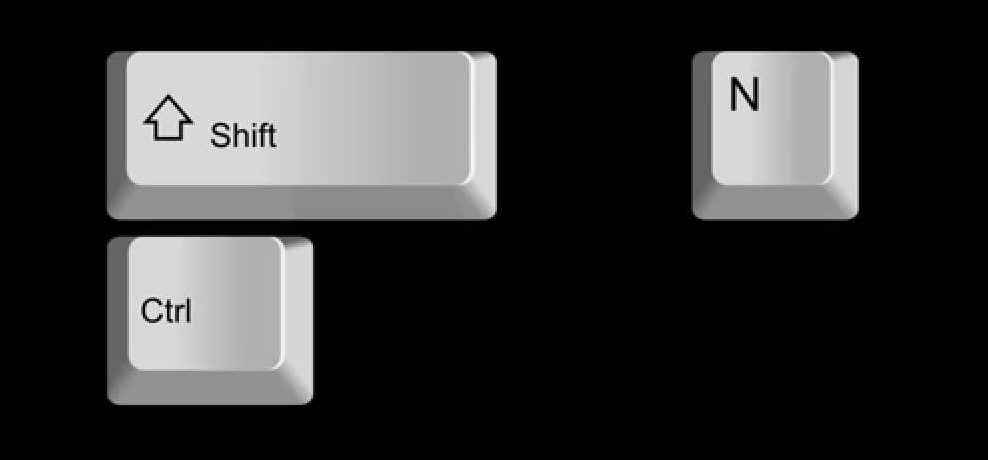
СПРАВКА! Обычно на клавиатуре находится по две кнопки Ctrl и Shift, по одной на каждой стороне. Однако на процесс создания совершенно не повлияет, какие именно кнопки использовать в комбинации.
Такой простой способ, позволяет создавать новые элементы без использования мышки. Это может пригодиться, если она сломана или отсутствует. Дополнительным преимуществом является высокая скорость создания, ведь при помощи комбинации горячих кнопок, все необходимые действия происходят оперативно и позволяют значительно ускорить работу в операционной системе.
Создание папки через контекстное меню
Кроме использования комбинации горячих клавиш, для создания новой папки можно использовать привычное контекстное меню, только без применения мышки. Находясь в окне локального диска, проводника или рабочего стола, необходимо провести следующие манипуляции:
По сравнению с предыдущим, этот способ создания, более трудоёмок и потребует немного больше времени.
Как создать сочетание клавиш, чтобы быстро открывать папку
При работе с большим количеством документов может возникнуть необходимость в частом открытии определённой папки. Чтобы не искать её в каталоге на панели задач, или не сворачивать окна и документы, можно задать определённое сочетание для её открытия.
ВНИМАНИЕ! В операционных системах Windows 7, 8, 10 не предусмотрено использования комбинаций клавиш для оригинальной папки. Для применения выбранного сочетания, нужно создать и использовать её ярлык.
Для создания комбинации клавиш, провести следующий порядок действий:
При помощи назначенного сочетания для быстрого открытия папки, можно сэкономить время и ускорить решение поставленных задач.
Как создать папку без мыши и другие быстрые клавиши windows 7?

Как моментально создать папку без мыши, вы знаете. Понравилось?
Посмотрите на панель быстрого запуска. Как она у вас выглядит? У меня здесь браузеры, почтовик и p2p – клиент. Теперь windows 7 позволит запустить программу из панели тоже без мыши. Сочетания клавиш WIN + 1, WIN +2, WIN + 3 и т. д. запустят программы из панели по порядку.

У вас кнопки по-другому располагаются, но смысл понятен.
WIN + P – запустит окно настройки и подключения мониторов и проекторов к вашему компьютеру и ноутбуку.

WIN + стрелка вправо\влево – смещает активное окно запущенной программы по экрану.
А вот следующее сочетание клавиш крайне важно и полезно. Сколько раз вам приходилось перезапускать то или иное приложение с правами простого пользователя, а потом с правами администратора? Теперь забудьте о неудобствах: CTRL + Shift + двойной щелчок мышью по ярлыку и утилита запущена с высшими правами.
И, наконец, как часто вы пользуетесь экранной лупой? Я – почти никогда, но точно знаю, как лупа запускается, да и именно там, где нужно: WIN + «+» и WIN + «-» вам в помощь.
Изучаем разные способы создания папок без мышки в ОС Windows

Привет начинающим пользователям ПК, торопящимся поскорее стать продвинутыми мастерами! Многим часто приходится ломать голову – как создать папку без мышки? Ответ вы найдете в статье, написанной специально для вас. Мы постарались рассмотреть различные пути, поэтому вы подберете подходящий независимо от выбранной версии Windows.
Каково их назначение?
Любой пользователь ПК использует папки, не задумываясь об их важности. Без них комфортная работа совершенно невозможна. Любой компьютер, на который установили операционную систему содержит тысячи файлов. А через месяц работы жесткий диск забивается фотографиями, музыкой, программами и фильмами.
Представьте что будет, если расположить их в одном каталоге. Найти определенный файл станет практически невозможно – даже точно помня его название, на поиск пришлось бы тратить по несколько минут и даже больше.
То ли дело папки. Даже архив фотографий можно рассортировать на десятки каталогов – по дате, событию, человеку, делавшему снимки — чтобы за считанные минуты находить необходимый.
Будет полезно узнать, как создать файл без мышки на ноутбуке или настольном ПК несколькими способами, чтобы быть во всеоружии.
Работаем в «Семёрке»
Если вы работаете в относительно современной ОС Windows 7 или более поздних версиях, то разобраться с вопросом, как создать папку без правой кнопки мыши можно без особого труда. Для этого достаточно нажать простую комбинацию клавиш: Ctrl+Shift+N. На рабочем столе или в каталоге, который был открыт, появится новый значок. Вам остается ввести подходящее название, чтобы не запутаться в многочисленных однотипных документах.

Новая, только что созданная папка.
Вы нечаянно ввели название с ошибкой, но без мыши не можете её переименовать? Просто, работая стрелками курсора, выделите соответствующий значок, после чего нажмите клавишу F2 – тут же загорится название, которое можно без труда редактировать.
Используем функционал клавиатуры по полной
Разработчики Windows XP и последующих версий догадывались, что у операторов возникнет вопрос, как создать папку без мышки на компьютере и постарались упростить этот процесс.
Присмотритесь к клавиатуре и наверняка увидите на ней клавишу контекстного меню. Расположена она чаще всего между Ctrl и Alt – либо слева, либо справа. Опознать её совсем не сложно, ведь на ней не написаны никакие буквы, зато изображено небольшое меню со стрелкой и одним выделенным пунктом. Действует её нажатие точно также, как щелчок правой кнопкой компьютерного грызуна. Использовать её просто.

Простая схема, знакомая даже компьютерщикам-новичкам.
Вот и все. Можно продолжать работу.
Как быть, если отсутствует кнопка «контекстное меню»?
К сожалению, не все клавиатуры могут похвастать наличием столь полезной функции. В таких условиях приходится импровизировать, находить оригинальные решения для простых ситуаций. К счастью, способы как создать новую папку без помощи мыши существуют даже в столь стесненных условиях.
Вы работаете в каком-то каталоге? Тогда справиться с задачей будет немного легче. Нужно выполнить следующую инструкцию:
А вот как создать папку на ноутбуке без мышки именно на рабочем столе? Тут нужно будет поработать немного дольше. Хотя и такое задание выполняется без особых трудов. В первую очередь придется пройти по определенному пути:

Главное здесь – запомнить последовательность и не сбиться.
Хорошо знакомая область откроется в отдельном окне. А как справляться с заданием в таких случаях, уже подробно описано выше.
Вот и всё. Теперь вы знаете, как создать папку без мышки в Windows разными способами и точно сможете справиться с этой задачей максимально легко. Повторив всю процедуру два-три раза, вы запомните всю инструкцию и будете выполнять её совершенно автоматически, за несколько секунд.
Как создать папку на ноутбуке без мышки
До появления компьютерных мышек команды и данные в систему вводились с помощью клавиатуры. Сейчас дружелюбный к пользователю интерфейс позволяет реализовать практически весь свой функционал с помощью пары кликов мыши. Однако, будет не лишним знать о паре маленьких хитростей, позволяющих создать новую директорию исключительно командами с клавиатуры передавая сообщение.
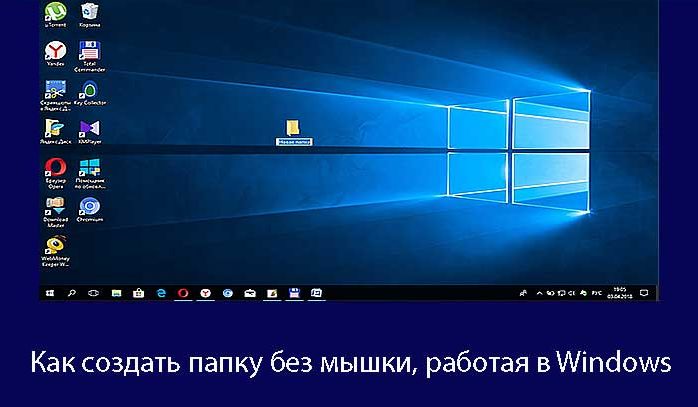
Как создать папку не используя мышки на ПК
Обычно пользователи ПК предпочитают создавать папки пользуясь компьютерной мышью. Однако, это не единственный способ из всех возможных. Если вы не любите отрывать руки от клавиатуры, или у вас вдруг сломалась мышка, то вы можете использовать горячие клавиши.
СПРАВКА. Горячие клавиши это сочетание нескольких кнопок, позволяющие быстро выполнить нужную команду. Знание горячих сочетаний экономит время и позволяет использовать дополнительный функционал системы.
Существуют два способа создания новой папки.
СПРАВКА. На клавише Win нарисован логотип Windows в виде четырёх квадратиков-окон. Нажав Win вы сможете открыть меню Пуск, не используя мышку.
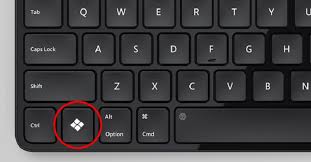
СПРАВКА. Если вы решите опробовать поочерёдно оба варианта, то перед тем, как использовать второй способ, снова нажмите на Win +D.
Второй способ является самым простым, и одинаково работает как на ПК, так и на ноутбуке. Однако, это работает только в операционных системах начиная с Windows 7 и выше.
СПРАВКА. Вы можете переименовать свою папку сразу же после создания, просто напечатав текст и нажав на Enter.
Как создать папку не используя мышки на ноутбуке

Современные ноутбуки оборудованы встроенным тачпадом, поэтому мышка, как таковая, им ни к чему. Однако и в ноутбуке есть возможность создать папку сочетанием горячих клавиш. Первый способ отличается от компьютерного варианта незначительными изменениями:
СПРАВКА. Клавиша Fn обеспечивает доступ к дополнительным возможностям ноутбука. Обычно клавиши специальных функций отмечены тем же цветом что и Fn, и работают только в связке с этой кнопкой.
Второй способ использует то же сочетание кнопок что и на ПК: Shift+Ctrl+N. На большинстве современных ноутбуков этот способ также отлично работает.
История компьютерной мыши
Создателем компьютерной мыши считается Дуглас Энгельбарт. Профессор понимал, что ввод команд с помощью клавиатуры замедлял получение данных, и для эффективной системы работы с информацией нужна была возможность быстро выбирать объекты прямо на экране.
Команда Энгельбарта разработала несколько устройств, и самым удобным оказался прототип современной мыши. До наших дней мышка дошла постоянно совершенствуясь, и даже устройства с тачскринами не снижают её популярность.