
Как свернуть игру, приложение (чтобы появился раб. стол) // И что делать, если окно не сворачивается.
Может есть какой-то другой способ?

Способы
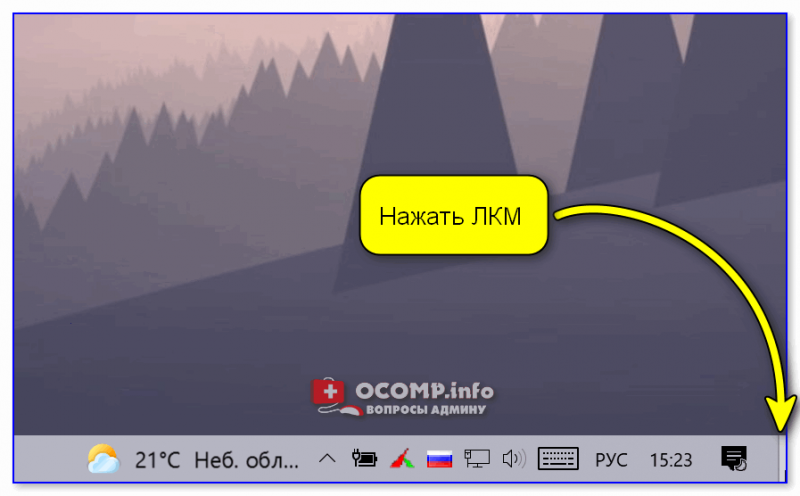
Для начала самый простой и банальный способ: если после запуска игры (приложения) — вы видите панель задач (правая часть, трей, где часы) — попробуйте кликнуть левой кнопкой мыши (ЛКМ) по «полоске» в углу. 👇
После этого автоматически должны свернуться все открытые окна!
Вариант 1: свернуть текущее окно
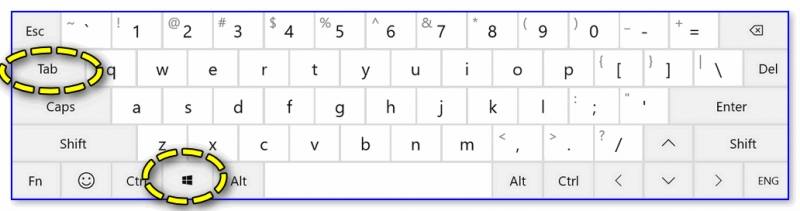
Есть еще одно сочетание клавиш, которое (обычно) работает только не у полноэкранных приложений (хотя для некоторых старых игр это тоже актуально). Речь о Альт + Пробел (Space). 👇
Примечание: можно попробовать также сочетание Alt + Пробел + C (автоматическое сворачивание окна).
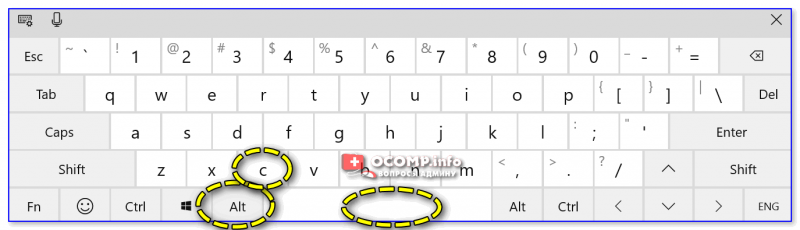
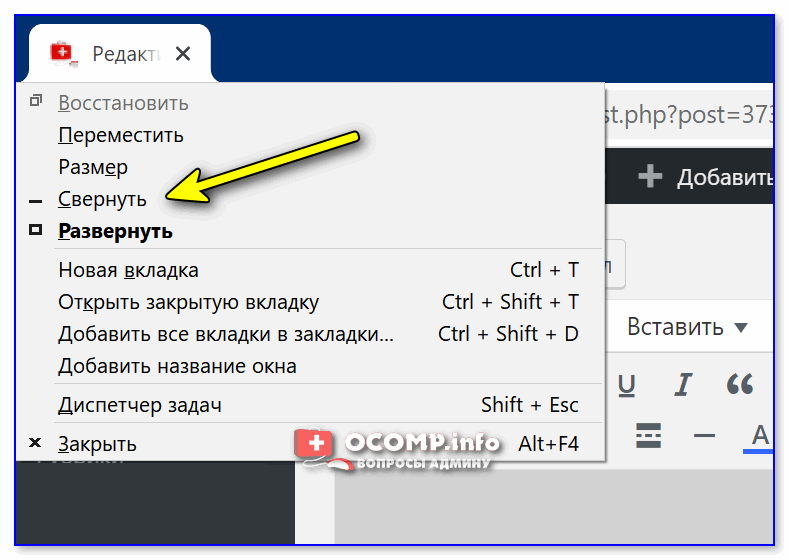
Alt+Пробел — системное меню (свернуть)
Вариант 2: свернуть все открытые окна
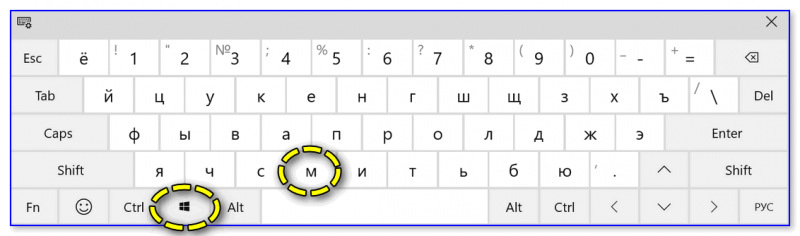
Кстати, как сказал уже выше — свернуть все окна можно нажав ЛКМ по правому нижнему углу (справа от часов). 👇
Вариант 3: запустить игру (приложение) в оконном режиме
Если такой режим есть — попробуйте его активировать и перезапустить приложение. Вероятно, в этом случае вы будете «видеть» не только окно игры, но и панель задач (а значит без проблем сможете свернуть окно // разумеется, можно еще раз попробовать вариант 1/2).
Как запустить игру в оконном режиме
Компьютерные игры, приложения умеют работать в полноэкранном режиме и в окне. В зависимости от задач иногда необходимо запустить игру в оконном режиме. Например, пользователь параллельно работает с другой программой и часто приходится сворачивать приложение. Или на работе, чтобы скрыть от руководства тот факт, что в коротких перерывах мы запускаем любимую игру. Далее в статье вы найдёте все способы поиграть в окне.
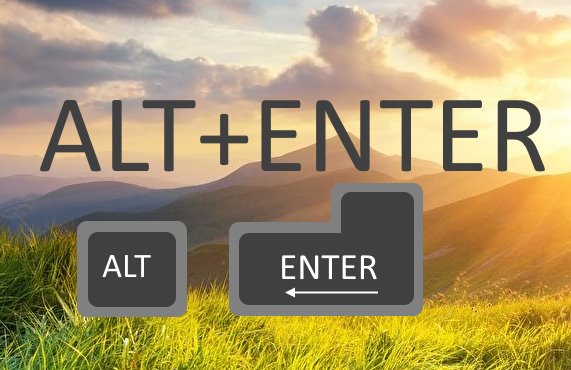
Горячие клавиши Windows для оконного режима
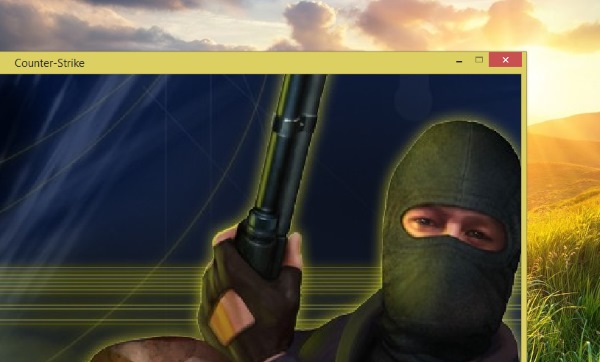
Во многими любимом CS:GO вы можете в настройках изменить способ запуска игры на открытие в окне:

Выберите пункт «В окне» в строке «Режим отображения»
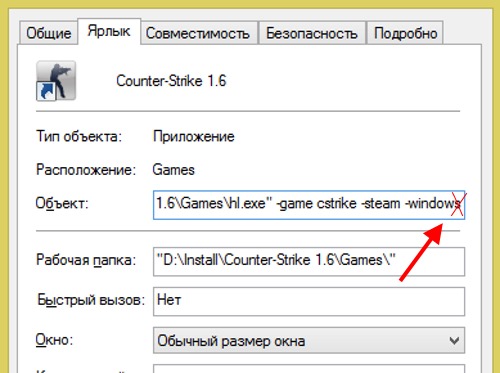
Каким образом запустить игру в окошке при помощи настройки ярлыка
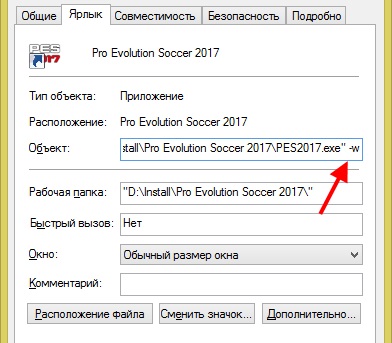
Некоторые игры также можно запустить, установив нужный параметр в ярлыке. При этом можно использовать и тот, что находится на рабочем столе, и ярлык, который расположен в папке с игрой.
Выполните следующие действия:
Далее при помощи ярлыка попробуйте открыть игру, параметры которой вы только что изменили. Она должна появится в редактируемом окошке.
Если это не так, откройте снова параметры ярлыка и проверьте, возможно вы допустили ошибку.
Использование настроек
Многие современные игры при установке на компьютер «выбрасывают» на рабочий стол не один, а два ярлыка. Один — для запуска игры, второй — для открытия окна с настройками параметров игры.
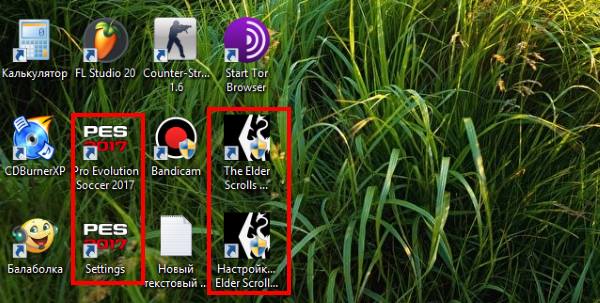
Для достижения поставленной цели, используйте второй ярлык:
Закройте окно настроек и запустите игру. Если пункта с оконным режимом в настройках нет, попробуйте использовать параметры ярлыка для этого. Инструкция описана выше. Уже достаточно известная игра World Of Tanks умеет также запускаться в окне. Настройки для этого нужно использовать в запущенной игре. Вы также можете спросить у знатоков на форумах и соответствующих ресурсах (например, ответы mail.ru), можно ли запустить конкретную игру в окне.
Программа для создания оконного режима в играх
Чтобы скачать её, необходимо зарегистрироваться или авторизоваться на сайте, если у вас уже есть учётная запись. Утилита позволяет запускать игру в псевдо-оконном режиме. Перенимая все возможности стандартного окна Windows. А это значит, что у нас появляется больше функций для работы с окном игры.
Также утилита делает окно доступным для создания скриншотов игры. Позволяет управлять громкостью, а также выбирать гамма режимы.
После загрузки архива с программой, его нужно распаковать:
Теперь закройте компаньон и запустите игру, которую вы добавили в список программы. Она должна быть запущена в оконной опции. Если это не так, попробуйте использовать горячие клавиши из соответствующей вкладки программы ( CTRL+ENTER по умолчанию).
Редактирование конфигурационного файла
Чтобы увидеть скрытые файлы в папке с игрой, следуйте дальнейшим указаниям в инструкции:
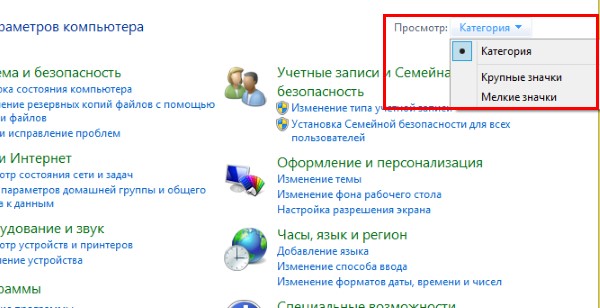
Выберите другое расположение пунктов панели управления
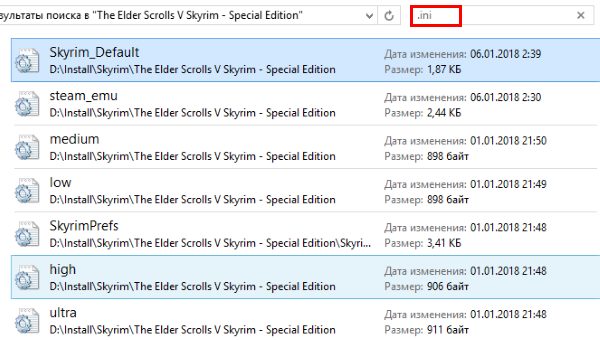
Нужные нам обычно имеют название игры и данное расширение. Открывается он обычным двойным щелчком мыши. После чего внутри него необходимо отыскать настройки с названиями « Full Screen » (полный экран), « Size » (размер) и установить необходимые нам параметры.
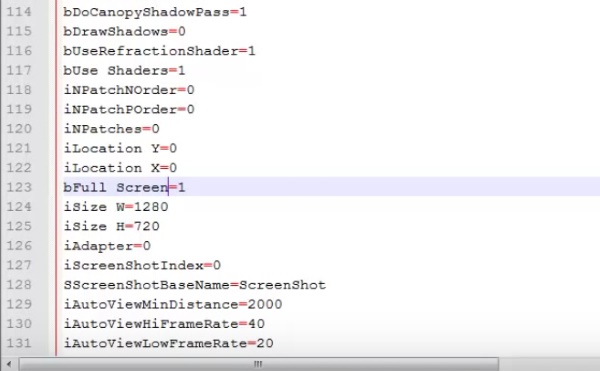
В конфигурационных файлах установлены значения.
| Параметр | Описание |
|---|---|
| 1 | Включен |
| 0 | Выключен |
| Size W | Значение ширины |
| Size H | Значение высоты |
После примененных настроек их нужно сохранить. Эта процедура схожа с обычным сохранением текстового или графического файла. Нажмите кнопку «File» или «Файл» и пункт «Сохранить как…». Выберите папку для этого. Затем запустите игру, которая должна открыться в оконном режиме после установленных параметров.
Minecraft горячие клавиши [ТАБЛИЦА]
Убирает элементы интерфейса с экрана
Позволяет делать скриншоты
Переключения режима перспективы
Вкл./Выкл. полноэкранного режима игры
TPS в реальном времени
Перезагружает все текстуры, звуки и клиентские ресурсы
Вкл./Выкл. автопаузу, когда окно с игрой сворачивается
Вкл./Выкл. детализированные описания предметов
Копирует координаты игрока
Вызывает краш игры
Переключение режимов игры с текущего на наблюд.
Увеличивает дальность прорисовки
Уменьшает дальность прорисовки
Копирует данные сущности или блока
Переключения режимов игры
Быстрое перемещение блоков (предметов) в инвентаре
Shift + ПКМ (Внешний инвет.)
Быстрое перемещение блоков (предметов) во внешнем инвентаре
Быстрое перемещение блоков (предметов) в нужные слоты специального блока
Shift + ПКМ х2 (Вместе с блоком или предметом)
Быстрое перемещение ВСЕХ блоков (предметов) во внешний или внутренний инвентари
Shift + ПКМ (По крестику)
Очистка всего инвентаря (ТОЛЬКО В ТВОРЧЕСКОМ МЕНЮ)
Быстрый крафт всех блоков (предметов) / Быстрое перемещение блоков (предметов)
Выбросить блок (предмет) в количестве 1 единицы
Выбросить стак блоков (предметов)
Быстрый выбор блока в хотбар (только если он есть в инвентаре)
Быстрый выбор блока (даже если его нету в инвентаре)
Быстрый способ взять стак блоков (предметов) в руку
Цифры 1 — 9
(Творческое меню)
Быстрый способ взять стак блоков (Предметов) в хотбар
Быстрый способ взять стак блоков (предметов) в руку
Копирование блоков (предметов) в инвентарь
(Зажать блок, выживание)
Быстрый способ разложить стак блоков (предметов) в каждый слот инвентаря (внутреннего и внешнего)
Ctrl + Колёсико Мыши
Скопировать блок (сущность) со всем содержимым (NBT тегами)
Вкл./Выкл. диктора (переключения режима диктора)