
Minecraft горячие клавиши [ТАБЛИЦА]
Убирает элементы интерфейса с экрана
Позволяет делать скриншоты
Переключения режима перспективы
Вкл./Выкл. полноэкранного режима игры
TPS в реальном времени
Перезагружает все текстуры, звуки и клиентские ресурсы
Вкл./Выкл. автопаузу, когда окно с игрой сворачивается
Вкл./Выкл. детализированные описания предметов
Копирует координаты игрока
Вызывает краш игры
Переключение режимов игры с текущего на наблюд.
Увеличивает дальность прорисовки
Уменьшает дальность прорисовки
Копирует данные сущности или блока
Переключения режимов игры
Быстрое перемещение блоков (предметов) в инвентаре
Shift + ПКМ (Внешний инвет.)
Быстрое перемещение блоков (предметов) во внешнем инвентаре
Быстрое перемещение блоков (предметов) в нужные слоты специального блока
Shift + ПКМ х2 (Вместе с блоком или предметом)
Быстрое перемещение ВСЕХ блоков (предметов) во внешний или внутренний инвентари
Shift + ПКМ (По крестику)
Очистка всего инвентаря (ТОЛЬКО В ТВОРЧЕСКОМ МЕНЮ)
Быстрый крафт всех блоков (предметов) / Быстрое перемещение блоков (предметов)
Выбросить блок (предмет) в количестве 1 единицы
Выбросить стак блоков (предметов)
Быстрый выбор блока в хотбар (только если он есть в инвентаре)
Быстрый выбор блока (даже если его нету в инвентаре)
Быстрый способ взять стак блоков (предметов) в руку
Цифры 1 — 9
(Творческое меню)
Быстрый способ взять стак блоков (Предметов) в хотбар
Быстрый способ взять стак блоков (предметов) в руку
Копирование блоков (предметов) в инвентарь
(Зажать блок, выживание)
Быстрый способ разложить стак блоков (предметов) в каждый слот инвентаря (внутреннего и внешнего)
Ctrl + Колёсико Мыши
Скопировать блок (сущность) со всем содержимым (NBT тегами)
Вкл./Выкл. диктора (переключения режима диктора)
как сделать так чтобы майнкрафт не ставился на паузу при сворачивании
Форум Стримеров
Стримы, летсплеи, игровые прямые эфиры, трансляции игр, twitch и youtube
Как сделать, чтобы при сворачивании на другое окно картинка игры для зрителя не лагала или не останавливалась?
Как сделать, чтобы при сворачивании на другое окно картинка игры для зрителя не лагала или не останавливалась?
Сообщение offimpulse » 05 апр 2017, 17:55

Re: Как сделать, чтобы при сворачивании на другое окно картинка игры для зрителя не лагала или не останавливалась?
Сообщение tangar » 06 апр 2017, 09:37
Re: Как сделать, чтобы при сворачивании на другое окно картинка игры для зрителя не лагала или не останавливалась?
Сообщение Фанатыч » 18 апр 2017, 12:34
Re: Как сделать, чтобы при сворачивании на другое окно картинка игры для зрителя не лагала или не останавливалась?
Сообщение galchenok » 09 дек 2017, 18:45
Re: Как сделать, чтобы при сворачивании на другое окно картинка игры для зрителя не лагала или не останавливалась?
Сообщение tangar » 09 дек 2017, 23:18
Re: Как сделать, чтобы при сворачивании на другое окно картинка игры для зрителя не лагала или не останавливалась?
Сообщение alrein » 16 мар 2018, 06:07
Приоритет игре высокий в диспетчере задач ставил, с окнами игрался =(
Re: Как сделать, чтобы при сворачивании на другое окно картинка игры для зрителя не лагала или не останавливалась?
Сообщение tangar » 16 мар 2018, 16:30
После сворачивание игры обратно не разворачивается
Уже делал:
1) Чистил диск
2) Проверял на вирусы
3) Сносил винду
НИЧЕГО НЕ ПОМОГЛО
P.s.: А так же при тыкание на пуск или уведомление они начинают тоже то разворачиваться и сразу же сворачиваться
В пятницу 13 августа для вин10 вышло несчастливое обновление KB5005033, которое поломало все полноэкранные приложения, резко снизило производительность и натворило много других разных бед.
Чаще всего подобные проблемы проявляются у тех, у кого панель задач находится не снизу, а на какой-либо другой стороне.
В общем, всё решается снесением последнего обновления.
Параметры > Обновления и безопасность > Просмотр журнала обновлений > Удалить обновления > Обновление безопасности для Microsoft Windows (KB5005033)
Требуется перезапуск.
Возможно есть смысл в настройках приостановить автоматические обновления, пока патч не выкатят
qqro написал:
13 августа для вин10 вышло несчастливое обновление KB5005033, которое поломало все полноэкранные приложения, резко снизило производительность и натворило много других разных бед.
Stadec написал:
В любую игру которую я запущу
Space Мarine написал:
Я загуглил про это обновление безопасности, ни один из сайтов, постоянно пишущих про какие-то мифические проблемные обновы винды, ломающих компухтеры, вызывающие вулканические извержения и прочие мировые потопы, конкретно про это обновление ни слова не написал.
обратно. А ещё я жду извинений.
На первом скриншоте результаты выдачи с запросом, содержащим элементарно название этого обновления. Сразу же видно статьи, в которых написано про проблемы с ним и нарушением функционирования Alt-tab’a в полноэкранных приложениях.
Эту проблему обсуждают на реддите, есть куча людей, сталкивающихся с ней после этого обновления. В том числе я, тоже с ней столкнувшийся, убравший это обновление и больше на неё не жалующийся.
https://www.reddit.com/r/Windows10/comments/oxk23u/kb5004296_bugs/
https://www.reddit.com/r/techsupport/comments/ox7eu0/pc_will_not_let_me_alttab_to_full_screen/
https://www.reddit.com/r/Windows10/comments/ovr9ie/newest_cumulative_update_disables_alttabbing_the/
*Предвещая глупые вопросы и замечания. КВ5004296 включено в пакет обновлений KB5005033.
*Если же у вас Windows 10 версии 1909 и ниже, то данное обновление безопасности будет носить название КВ5005031
Как сделать чтобы майнкрафт не ставился на паузу при сворачивании
Стримы, летсплеи, игровые прямые эфиры, трансляции игр, twitch и youtube
Как сделать, чтобы при сворачивании на другое окно картинка игры для зрителя не лагала или не останавливалась?
Ребят, подскажите плиз, похожая штука:
Стримлю доту 2. Когда в игре — 144 фпс стабильные, а как сворачиваю чат проверить или еще что-то — проседает до 30 фпс а это становится чувственным для зрителей. Как исправить?
Приоритет игре высокий в диспетчере задач ставил, с окнами игрался =(
Плз скинь свои тексткры
ты не сказал о сочетании f3 + C которое крашит майнкрафт
А какую надо нажать клавишу чтобы сразу написала команды
Как смотреть в даль ну нажимаешь и оно увеличивает изображение в дали
ЛиМоН4иК СвEж0СTi С0 ВкУс0M LiM0!-!A на C кнопку,приблизит
Сука зажал клавишу сквось виденье
А где скачал текстур пак скинет ссылку плиз
Супер спасибо очень помог
как ты включил ту строку
ти только одни моди качаеш
Алла Ястремская безграмотное животное
Как с помощью сочетании предмет положить в 1 или во 2 слот, За ответ подпишусь))
Multi Taps твоя подписка некому не нужна. Не подпишешься ты, подпишутся другие. Мир не крутится вокруг тебя.
если он конечно же не в быстром доступе
НАДО ПРОСТО НАПРАВИТЬ КУРСОР МЫШИ НА ПРИДМЕТ И НАЖАТЬ 1 ИЛИ 2 ИЛИ 3 ИЛИ 4 ИЛИ 5 ИЛИ 6 ИЛИ 7 ИЛИ 8 ИЛИ 9
Это из за шейдеров у тебя выделение чанков пропадает
чтоб сделать сохронение вещей пиши /gamerule keepInventory true
Решение этой назойливой проблемы.
Как то раз сам столкнулся с этой проблемой, решение к которой не нашел во всем интернете. По обыкновению все сворачивают игру комбинацией клавиш ALT+TAB, но после этого разворачивания игры, пауза остается бесконечной. Сперва я нашел способ сворачивания игры с помощью клавиши Windows, но все же по привычке не редко ошибался. И вот после череды таких ошибок во время ленивых взломов игры, я нашел случайно нашел как можно разморозить бесконечную паузу. Для этого требуется зажать ALT+TAB, что-бы появился список окон, и в нем мышкой кликнуть на игру. Таким способов после разворачивания игры паузу можно будет отключить или просто ускорить время, без каких либо проблем.
Проблема при сворачивание/разворачивание Dota 2
08 Apr 2013 в 22:02
08 Apr 2013 в 22:02 #1
По поиску на форуме не нашел. видел эту тему https://dota2.ru/forum/topic/14462-pomogite-pliz/ но ответа на мою проблему так там не увидел.
Проблема следующая.При разворачивание тупо черный экран звуки идут. Комп брал за 140к. поэтому с железом все норм.драйвера все есть и все пипато.помогите решить проблему очень прошу.а то бывает скайп вылезет во время игры и меня как выкинет на рабочий стол,приходиться перезаходить,жутко бесит.да и вообще бывает нужно зайти на мейл или еще что ничего не сделать.
08 Apr 2013 в 22:05 #2
было такое, в настройках доты поставил оконный режим, проблем нет.
08 Apr 2013 в 22:06 #3
08 Apr 2013 в 22:09 #4
По поиску на форуме не нашел. видел эту тему но ответа на мою проблему так там не увидел.
Проблема следующая.При разворачивание тупо черный экран звуки идут. Комп брал за 140к. поэтому с железом все норм.драйвера все есть и все пипато.помогите решить проблему очень прошу.а то бывает скайп вылезет во время игры и меня как выкинет на рабочий стол,приходиться перезаходить,жутко бесит.да и вообще бывает нужно зайти на мейл или еще что ничего не сделать.
Ну на счет скайпа, можно поставить и кирпич и не будет никаких сворачиваний даже если тебе звонят и т.п
По меньше сворачиваний, меньше проблем же будет 😉
Кнопка паузы YouTube не исчезает? 6 способов исправить
YouTube автоматически скрывает кнопки наложения (пауза, воспроизведение, перемотка вперед и назад) при воспроизведении видео. Если кнопки отображаются, нажатие на пустое место в проигрывателе скрывает кнопки на заднем плане. Но это не относится к некоторым пользователям YouTube.
Например, в эта ветка сообщества YouTube, многие пользователи не могут убрать кнопку паузы со своих экранов при просмотре видео. Мы объясним, почему кнопка паузы YouTube не исчезает, и шесть способов решения проблемы.
Почему не исчезает кнопка паузы YouTube?
Несколько факторов заставляют YouTube не скрывать кнопки наложения при воспроизведении видео. Иногда проблема может быть из-за временного сбоя на вашем устройстве или в приложении YouTube. Мы также обнаружили, что настройки специальных возможностей вашего устройства также могут повлиять на то, как YouTube управляет кнопками наложения.
Ниже перечислены некоторые шаги по устранению неполадок, которые помогут решить, что кнопка паузы YouTube не исчезает.
1. Принудительно закройте приложение YouTube.
Иногда достаточно принудительно закрыть YouTube, чтобы восстановить работу кнопок оверлея, особенно если проблема возникла из-за временного сбоя. Попробуйте и посмотрите, поможет ли это.
Принудительно закрыть YouTube на iOS
На вашем iPhone или iPad проведите вверх от нижней части экрана и сделайте паузу, когда на экране появится предварительный просмотр недавно использованных приложений. Для устройств с кнопкой «Домой» двойной щелчок по кнопке «Домой» покажет активные приложения. Найдите YouTube и проведите пальцем вверх по области предварительного просмотра приложения.
Снова откройте YouTube, воспроизведите видео и проверьте, решает ли это проблему.
Принудительно закрыть YouTube на Android
В отличие от iOS, Android поставляется со специальной функцией «Force Stop», которая навсегда завершает работу приложения в фоновом режиме. Вот как принудительно закрыть YouTube на вашем устройстве Android.
Проверьте, скрывает ли YouTube теперь кнопку паузы при воспроизведении видео или касании экрана проигрывателя.
2. Измените настройки специальных возможностей YouTube (только для Android).
Меню специальных возможностей Android содержит инструменты, которые позволяют пользователям изменять способ взаимодействия с экранными элементами на своих устройствах, особенно с людьми с нарушениями зрения, слуха, речи и физическими недостатками.
В мобильном приложении YouTube для устройств Android также есть опция доступности что позволяет пользователям с ограниченными возможностями легко управлять воспроизведением видео. При включении элементы управления плеером постоянно остаются на экране.
Чтобы кнопки наложения переходили в фоновый режим, вы можете сделать две вещи:
Мы покажем вам, как это сделать.
Отключить проигрыватель специальных возможностей для YouTube (только для Android)
Как упоминалось ранее, только версия приложения YouTube для Android имеет встроенную опцию доступности в меню настроек. Вот как заставить исчезнуть кнопку паузы YouTube (и другие элементы управления) во время воспроизведения:
Отключить проигрыватель специальных возможностей для YouTube (только для Android)
Допустим, вы используете функцию универсального доступа, но также не хотите, чтобы элементы управления плеером приклеивались к экрану во время просмотра видео. Что делать? Просто установите тайм-аут для элементов управления проигрывателем на YouTube или в меню настроек вашего устройства.
Максимальный тайм-аут для кнопки управления в приложении YouTube составляет 30 секунд. Вы можете продлить этот тайм-аут с помощью встроенных в Android настроек специальных возможностей. Перейдите к шагу 6, чтобы узнать больше.
Примечание. Изменение продолжительности «Время действовать» также повлияет на поведение уведомлений системы и приложений. Например, при выборе «30 секунд» кнопки наложения YouTube будут скрыты через 30 секунд. Аналогичным образом, некоторые уведомления приложений также будут оставаться на экране в течение 30 секунд, а затем исчезнут с экрана.
3. Очистите данные кеша YouTube.
Приложения хранят временные файлы (также называемые «файлами кэша» или «нежелательными файлами») на вашем устройстве по мере их использования. Хотя файлы кэша должны помогать приложениям работать лучше и быстрее, они иногда приводят к снижению производительности в долгосрочной перспективе. Удаление этих ненужных файлов может решить простые и сложные проблемы с производительностью.
Если кнопка паузы YouTube по-прежнему не исчезает, несмотря на изменение настроек специальных возможностей, очистите кеш приложения и повторите попытку.
4. Обновите YouTube.
Мобильные приложения будут работать со сбоями, если они устарели или содержат ошибки. Если компонент приложения YouTube работает некорректно на вашем мобильном устройстве, проверьте, доступно ли обновление для приложения. Перейдите на страницу YouTube на Google Play магазин (для Android) или Магазин приложений (для iOS) и нажмите «Обновить».
5. Сбросьте YouTube.
Это похоже на удаление и повторную установку приложения, за исключением того, что вы не можете удалить YouTube, поскольку это системное приложение на Android. Однако вы можете сбросить приложение до заводских значений по умолчанию и повторно обновить его из Play Store. Это может помочь устранить ошибки, из-за которых кнопка наложения не исчезает.
6. Обновите свое устройство
Обновление устройства – хорошая идея в 90% случаев, особенно если у вас возникают трудности с использованием определенных приложений. Когда вы все перепробовали, а кнопки оверлея YouTube по-прежнему не исчезают, проверьте, доступно ли обновление для вашего устройства.
Остановитесь на свободе, возьмите под свой контроль
Мы уверены, что хотя бы одна из этих рекомендаций решит проблему, поэтому дайте нам знать, какая из них сработала для вас волшебным образом. Кстати, вам следует посетите наш канал на YouTube где мы освещаем различные темы, связанные с технологиями. Вы найдете сотни высококачественных видеороликов, демистифицирующих сложные технические концепции, учебные пособия (для мобильных устройств и ПК), игровые советы и рекомендации, обзоры продуктов и т. Д.
Твой Сетевичок
Все о локальных сетях и сетевом оборудовании
Игра по новым правилам: какие секретные клавиши и их сочетания заложены в Майнкрафт
Minecraft — популярная 3D-песочница, где игроки могут реализовывать свой творческий потенциал, возводя самые необычные постройки. Для того, чтобы строить эффектные ландшафты и даже просто собираться с друзьями, можно ориентироваться не только на графическое изображение на экране. Можно также воспользоваться секретными сочетаниями клавиш, взаимодействующими с режимом отладки.
Что такое экран отладки
Экран отладки представляет собой информационную панель. Это нечто вроде консоли в игре. С её помощью игрок может получить доступ к системной информации, данным о карте и о своём местоположении.
Экран отладки вызывается клавишей F3, нажатой во время игровой сессии. Он помогает:
На экране отладки слева можно увидеть:
Справа вы увидите описание вашего железа:
Но экран отладки сам по себе позволяет нам только увидеть какие-то параметры, а не изменить их. Чтобы воздействовать на игровой процесс, карту и режимы отображения, нужно использовать сочетания клавиш.
Секретные сочетания клавиш
Действия отладки выполняются с помощью комбинации клавиши F3 с какой-либо другой. Всего таких комбинаций сейчас двенадцать:
F3 + B. Команда отображает или скрывает хитбоксы мобов. Хитбоксы — это невидимые границы физического (а не графического) отображения моба. Помимо этого, команда отображает направление взгляда моба в виде синей линии. Сочетание работает и при PvP. Оно бывает очень полезным — ведь вы теперь точно знаете, в какую сторону направлен взгляд игрока, и можете от него более эффективно скрываться. Команда не считается читом, а потому за её использование не банят;
F3 + D. Сочетание клавиш полностью очищает чат. Её можно использовать, чтобы сделать красивые скриншоты на заполненных игроками серверах. В отличие от других команд отладки, эта не фиксируется сообщением [Debug] в чате; F3 + G. Это сочетание включает отображение границ чанков. Причём линии будут простираться до самых небес, а не только расчерчивать землю. Функция полезна тем, кто строит карту, основываясь на геометрии чанков;
F3 + H. Команда включает или выключает расширенные подсказки. При включённом режиме игра отображает ID предметов и мобов, а также их характеристики. В чате выведется отладочное сообщение: «Advanced tooltips: shown». Нажмите сочетание клавиш ещё раз, и в чате появится «Advanced tooltips: hidden», а расширенные подсказки пропадут;
F3 + T обновляет текстуры в игровой сессии. Эта функция работает аналогично обновлению чанков, только обновляет лишь графические текстуры. В чате появится сообщение Reloaded resourcepacks. Комбинация клавиш полезна для тех, кто занимается разработкой текстур; F3 + P. Сочетание клавиш отключает автоматическую паузу при смене окна или сворачивании окна с игрой;
F3 + N переключает игрока из креатив-режима в режим наблюдателя и обратно. В режиме наблюдателя можно перемещаться по карте с большой скоростью, игнорируя любые препятствия. Вы фактически становитесь камерой без физических коллайдеров. В чате отобразится Your game mode has been updated to Spectator Mode;
F3 + F регулирует дистанцию отображения (Rendering Distance). С каждым нажатием дистанция увеличивается на 1 чанк вплоть до 32. Следующее нажатие приведёт вас к отображению одного ближайшего чанка. Здесь есть одна хитрость — если нажать F3 + F + Shift, то дальность отображения будет не увеличиваться, а уменьшаться. В чате с каждым нажатием будет прописываться текущая дистанция видимости;
F3 + C — сочетание клавиш, которое позволяет увидеть логи игры. При нажатии и удержании этих клавиш на 10 секунд, игра выключится, а затем появится окно с отладочными логами. Если у вас появляются какие-то баги, игра зависает или вылетает по непонятным причинам, то этот текстовый файл поможет разобраться, в чём дело; F3 + Q — вызов помощи. Нажав это сочетание, вы увидите в чате краткую справку по всем доступным секретным клавишам.
Как свернуть майнкрафт без паузы
1. включить полноэкранный режим.
2. Нажать f3+P и выбрать режим отключения паузы
3. Зажать ЛКМ и начать работать киркой
4. Нажать в это время f3+t, чтобы перезагрузить ресурс пак
5. Нажать Alt + TAB, чтобы свернуть окно
тем временем я который всегда играл смодами и просто начинал копать нажимал на F11 и в этот момент отпускал всё
но это если не сворачивать игру а чтоб свернуть то да нужно нажать F3+P
наводишь чтобы копал в генераторе нажимаешь F11 (выкл. полноэкранный режим) и не наводя на окно игры заходишь спокойно в браузер или куда
p.s. иногда после нажимания на F11 ось может повернуть в сторону и сломается генератор, поэтому при выполнении процедуры лучше вообще не трогать мышку) перед этим нужно настроить чтобы при сворачивании игры сама игра не ставилась на паузу (непомню какое сочетание клавишь, но это можно посмотреть зажав комбинацию клавишь F3+q)
НИХУЮ НЕ ПОМОГЛО ИГРОК КОПАЕТ НО КАК СВЕРНУТЬ ИГРЫ. ЭТО НЕ ВОЗМОЖНО.
Если у тебя Tlayncher то делаешь через F11 оконный режим, нажимаешь (ПКМ) Правую Кнопку Мышки, и удерживая её не отпуская жмешь еще раз F11, чтоб окно стало во весь экран, затем продолжаешь удерживать и нажимаешь Alt+Tab Вуаля, окно игры свернулось но персонаж продолжает копать, можешь делать что-то в браузере.
Чёт не работает. Сразу выскакивают параметры игры. Ну тобишь настройки открыть для сети и т. д.
Как в синлплеере Minecraft’a отключить паузу при нажатии кнопки Esc и открытии меню?
Вроде бы в меню есть такая кнопка как автопауза, так вот, если нету, то никак нельзя, но есть способ, вообщем если хочешь поставить игру на паузу, то достаточно подойти к печке и зайти в крафтелку и она не будет тормозить а уже от туда заходить в главное меню, если помог то поставь на меня «Лучший ответ» буду рад. Удачи!
В майнкрафте синглплеере в меню есть кнопка открыть по лану, на неё нажимаешь выбираешь нужные параметры и всё,ставь на esc
Как повысить ФПС в Майнкрафт и убрать лаги, оптимизировать игру

В этом гайде я подробно расскажу как повысить ФПС в Майнкрафте, оптимизировать игру, убрать или уменьшить количество лагов, сделать игру более быстрой и комфортной, хотите увеличить FPS в майнкрафт 1.16, 1.15.2, 1.14.4, 1.12.2, 1.7.10 и прочих версиях?
Все советы были проверены человеком, который разбирается в компьютерах, поэтому, если у вас прямые руки, то всё получится!

Ваша игра без модов и текстурпаков:
Если у вас низкий ФПС в обычной игре, без модов, шейдеров, датапаков и текстурпаков, то советую выполнить следующие советы:
Увеличение производительности ПК:
Данные советы более полезны для ноутбуков, так как они стараются экономить энергию и не перегреваться во время игры. Часто они не работают на 100% мощности.
1) Не играйте от аккумулятора, подключите ноутбук в розетку, при игре от батареи ноутбук переходит в максимально экономичный режим, но если вам очень надо, то вручную смените режим питания. (ниже)
Настройте параметры электропитания, в основном для ноутбука:
Перейдите в Панель Управления компьютера (Пуск>Поиск>Панель управления)

Далее переходим в раздел «Электропитание»:
Простой способ: ставим галочку на план «Высокая производительность». Более сложный способ: нажмите настройка плана электропитания
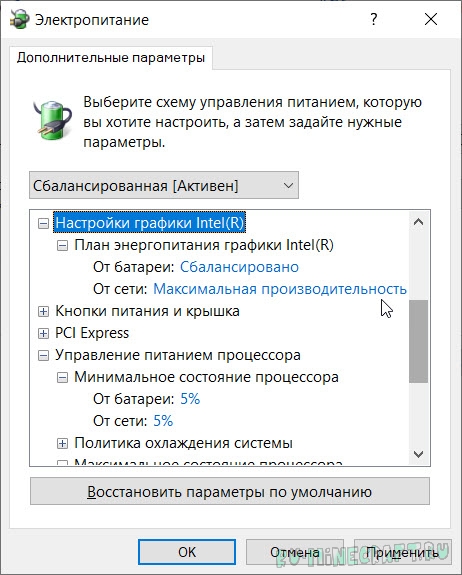
Изменить дополнительные параметры питания
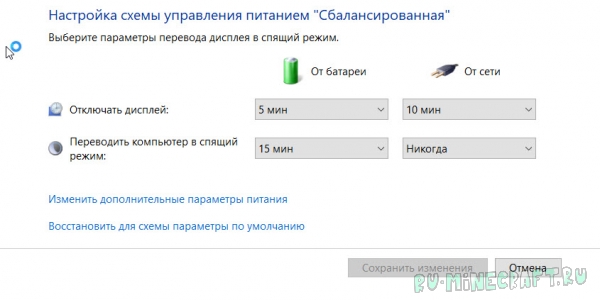
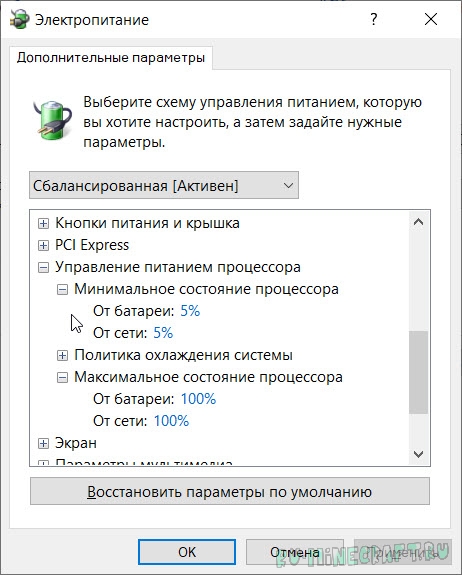
Ищем Настройки графики Intel и проверяем, что бы стояло «Максимальная производительность»
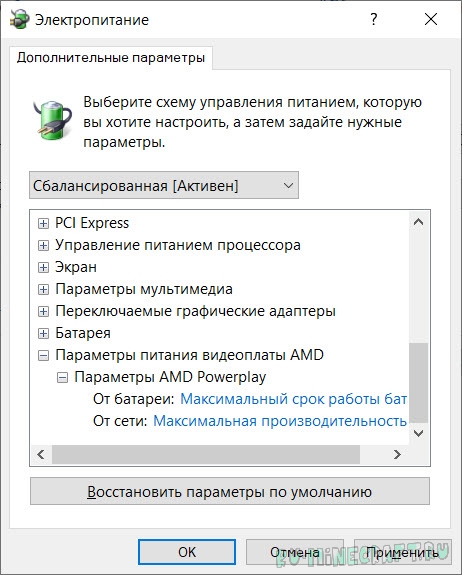
Обновите Java и драйвера:
Закройте все лишнее:
Используйте другой лаунчер:
Настройки графики игры:
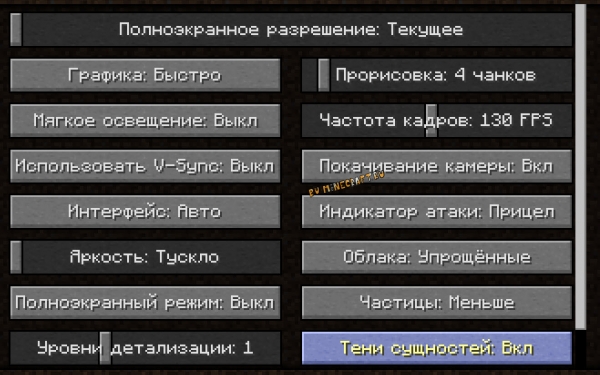
Перейдите в настройки игры, настройки графики:
Здесь вы можете:
Уменьшить дальность прорисовки.
Выставить графику в «быстро»
Выключить мягкое освещение
Уменьшить уровень детализации
Изменить облака или выключить их.
Уменьшить количество частиц.
Установка и настройка Optifine:
Вы можете установить оптифайн, он оптимизирует игру и добавит намного больше графических настроек.
Ставим самый минимум что можем:
Настройки графики


Ваша игра с модами:
Для начала проверьте все параметры описанные в «игра без модов».
На ФПС с модами влияет очень много факторов, количество и КАЧЕСТВО модов.
Скачайте и установите Optifine:
Если есть такая возможность, то установите Optifine, даже одна его установка дает до 30% прироста.
Далее, вы можете настроить графику уменьшив дальность прорисовки, убрав анимации частиц или прочего, но пока не торопитесь сильно «занижать», сделайте другие пункты, если не помогли, снижайте дальность прорисовки и прочее (смотри выше)
Увеличьте количество выделяемой оперативной памяти:
Чем больше модов, тем больше оперативной памяти необходимо игре, если стандартная игра без проблем работает на 512 Mb, то сборки могут потреблять от 2 Gb до 6 и даже 8 Gb.
Для увеличения лимита оперативной памяти перейдите в настройки лаунчера и увеличьте значение:
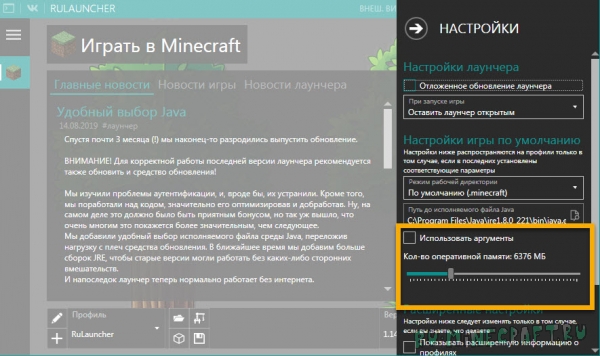
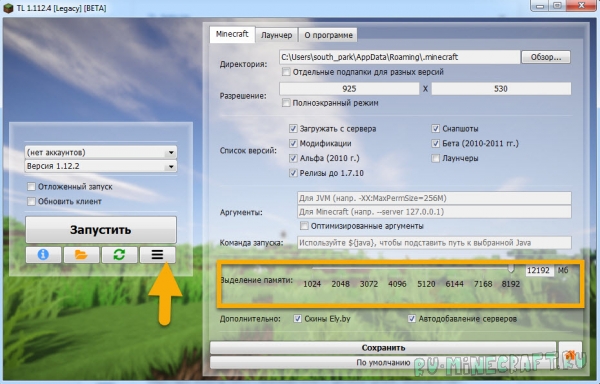
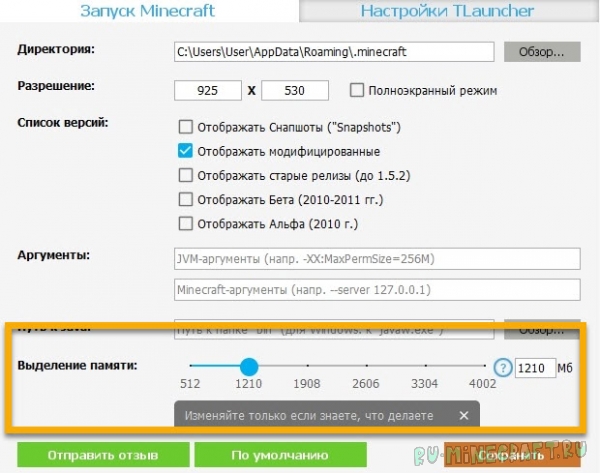
Если в лаунчере нет таких настроек либо они по какой то причине не работают, вы можете выставить значение другим способом:

Переходим снова в Панель Управления, далее нажимаем на значок «Java»
Далее, в разделе «Java» будет несколько вкладок, нажимаем на третью вкладку «Java» и нажмите кнопку «View»
Установите моды для оптимизации:
В больших сборках очень важна оптимизация, и существует несколько модов:
Вы можете перейти в категорию: Моды для повышения ФПС, возможно уже появились новые моды:
Удаляйте лишние моды:
Убавляйте количество модов, возможно ваш ПК не способен на такое количество, либо определенные моды конфликтуют и вызывают повышенную нагрузку.
Ищите проблемный мод:
Если вы уверены, что низкий фпс вызван проблемным модом, а не слабым компьютером, то ищите проблемный мод.
Зачастую моды могут вызывать лаги потому что конфликтуют друг с другом либо «криво написаны».
Вариантов тут не так много, я советую поступить так:
1) Отделить все моды от ядер и библиотек.
2) Из модов убрать половину файлов и запустить игру, если лагов нет, то вернуть обратно и убрать вторую половину, если лаги есть, значит моды в второй половине файлов, далее работаем с половиной модов в которых есть лаги.
3) Снова убираем половину и проверяем, и так далее пока не останется 2-3 мода, это уже легко.
Если вы нашли проблемный мод, вы можете удалить его, либо попробовать обновить до более новой версии, либо наоборот зайти в архив или к автору мода и поискать более старую версию мода, возможно это поможет и автор уже исправил проблемы.
Попробуйте запустить мод отдельно от других, может быть он конфликтует с другим и без него все хорошо, тогда по знакомой методике ищем второй мод, само собой первый проблемный всегда оставляем в папке с модами.
Ваша игра с текстурпаками или датапаками:
Если лаги появились после установки текстурпака или датапака, то всего скорее дело в них.
Датапак лучше удалить, они глючные и не стабильные.
Ваша игра с шейдерами:
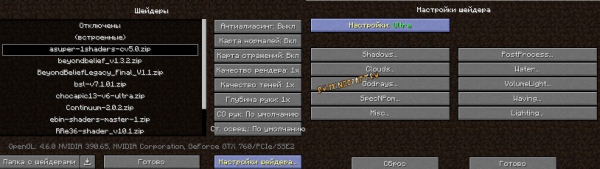
Если ты установил шейдеры и игра стала лагать, то это предсказуемо и вариантов у тебя не очень много.
[Гайд] Команда /effect и её возможности

Теперь давайте рассмотрим её синтаксис:
/effect [продолжительностьЭффекта] [уровеньЭффекта]
Обязательные и дополнительные параметры:
Убрать все эффекты с игрока:
/effect clear
Надо учитывать, что все эффекты рано или поздно заканчиваются. Например, если наложить на игрока скорость на 100000 секунд, не смотря на то, что при открытии инвентаря вместо времени будут показываться звёздочки, таймер будет продолжать отсчитывать время. Ещё один момент: На игрока одновременно могут быть наложено несколько эффектов, даже если они имеют противоположные значения (Например: Сила и Слабость), но наложить на игрока несколько одинаковых эффектов, даже с разными уровнями нельзя, однако эффект можно заменить более сильным (Эффектом с более высоким уровнем). Всего в игре существуют 23 эффекта. Давайте их разберём.