

Особенности:
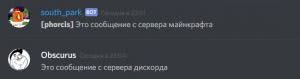
Отправить чат Minecraft в канале Discord
Отправить сообщения Discord на сервере Minecraft
Скриншоты:

Скачать плагин Micord
Скачать плагин версии 1.2
6 994  Mr_maderator_YT | 17.10.2021

DiscordBot Bungee Player Count — это плагин только для BungeeCord сервера, который подключается к одному из ваших

Встречайте впервые анимированное меню для вашего сервера!

Custom Death Drops — это удивительный плагин для сервера Майнкрафт, который способен сохранить определенные вещи после


ChatControl Red — это плагин для сервера Майнкрафт который поможет вам форматировать чат в управлять им. Он имеет
HideStream — полезный плагин, который скрывает сообщения о входе/выходе, смерти игрока. Нажмите «Подробнее», чтобы
2 formas de arreglar Discord sin detectar Minecraft (10.26.21)
Discord es una aplicación ampliamente utilizada entre los jugadores que les permite chatear por voz con otros jugadores mientras juegan juegos en línea. Puede ejecutarse con casi todos los demás juegos y solo necesita que estés en un servidor de Discord.
Además, hay bots en Discord que tienen todo tipo de funciones. Los jugadores pueden usar los bots de Discord para reproducir su lista de reproducción favorita mientras juegan. También pueden ver memes o moderar el servidor usando los bots de Discord. Una cosa aún mejor sobre el uso de Discord es que en su mayoría es gratis, y solo se pagan las funciones premium.
Lecciones populares de Minecraft
Antes de que un jugador pueda ejecutar correctamente un juego con Discord, es importante que Discord primero detecte la aplicación como un juego. La mayoría de las veces, Discord lo hace automáticamente. Sin embargo, hemos visto casos en los que Discord no detecta Minecraft. Esto podría deberse a varias razones.
Es por eso que hoy; Echaremos un vistazo a algunas de las razones por las que Discord no detecta Minecraft. También estaremos dando la solución a cada motivo. Entonces, ¡vayamos directo a eso!
Aunque esta opción debería estar activada de forma predeterminada, algunos usuarios la desactivan accidentalmente. Algunos jugadores piensan que activar la superposición de Discord puede afectar el rendimiento del juego. El rendimiento podría verse afectado en forma de tartamudeos.
Sin embargo, es importante tener en cuenta que la opción de superposición de Discord es bastante importante en algunos juegos. Si la opción está desactivada, es posible que Discord no reconozca algunos juegos como deberían. Es por eso que le sugerimos que active la superposición de Discord. Simplemente haz clic en la configuración del usuario en Discord, selecciona la superposición y marca la casilla Habilitar superposición en el juego.
Muchos usuarios han declarado que Discord no reconoce Minecraft modificado. Esto puede deberse a que una aplicación de terceros, como OptiFine, interrumpe la funcionalidad de Discord. En cualquier caso, deberás agregar manualmente el juego desde la configuración de Discord.
Simplemente vaya a la configuración de usuario y seleccione la actividad del juego. Desde aquí, verá una opción etiquetada como «¿No ve su juego? ¡Añádelo! ”. Haga clic en Agregar y agregue Minecraft a Discord. Ahora, vea si Discord está funcionando correctamente con Minecraft.
Otra cosa que puede intentar es eliminar y volver a agregar Minecraft en Discord. Desafortunadamente, es posible que deba realizar este paso cada vez que intente ejecutar Minecraft si esto soluciona su problema.
Conclusión
Estos son los 2 pasos sobre cómo se puede arreglar Discord que no detecta Minecraft. Asegúrese de seguir todos los pasos mencionados anteriormente. Además, si no entendió nada del artículo, asegúrese de dejar un comentario. ¡Nos comunicaremos contigo lo antes posible!
Video de Youtube: 2 formas de arreglar Discord sin detectar Minecraft
Серверный мод, т.е. не требует наличия себя на стороне клиента
Возможность создания собственных комманд, которые будет выполнять сервер
Отправка сообщений и команд с сервера в Discord и наоборот
Отправка сообщений статуса в Discord ( выключение сервера, вход/выхода игра и т.д. )
Для начала нам потребуется создать своего бота. Переходим на страницу разработчика:
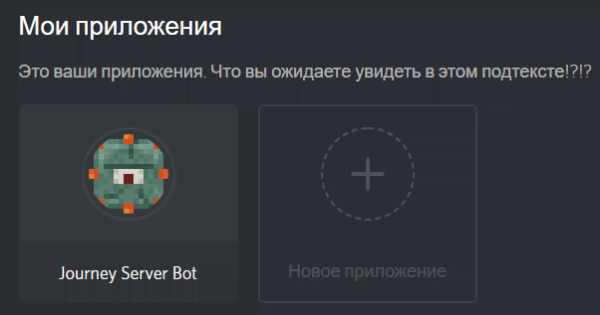
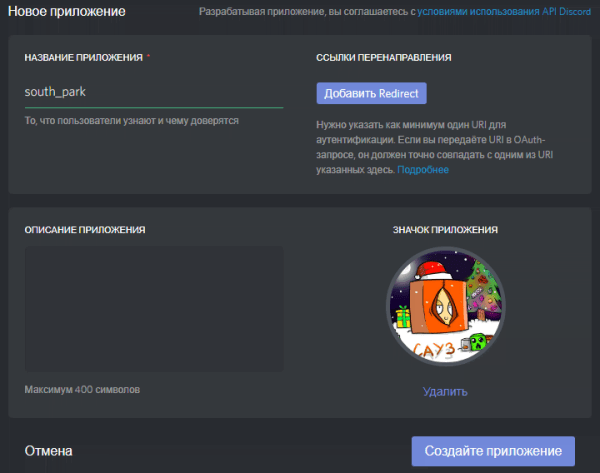
Создаём новое приложение, вводим желаемое название бота, по желанию пишем описание и загружаем аватарку
После успешного создания бота лисатем вниз и нажимаем на кнопку «Создать учётную запись бота»
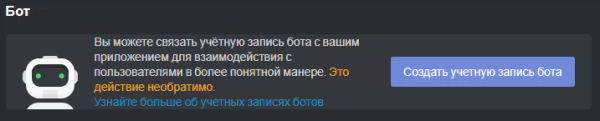
Соглашаемся с предупреждением и получаем на выходе это. Запомните токен, мы еще к нему вернёмся
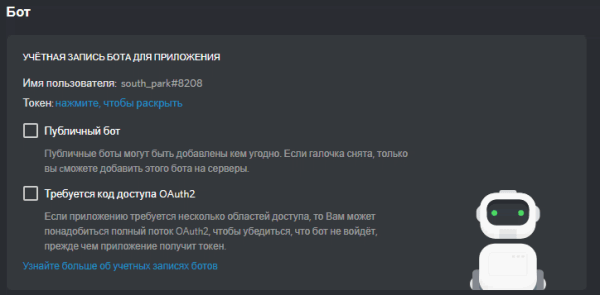
На этой же странице находим синюю кнопку «Сгенерировать OAuth2 URL»
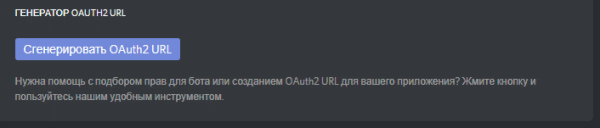
Нажимаем её, попадаем на страницу генерации ссылок. Даём боту права на «Отправлять сообщения» и «Просматривать каналы»
Далее копируем сгенерированную ссылку и переходим по ней. На странице выбираем сервер, куда требуется пригласить бота.
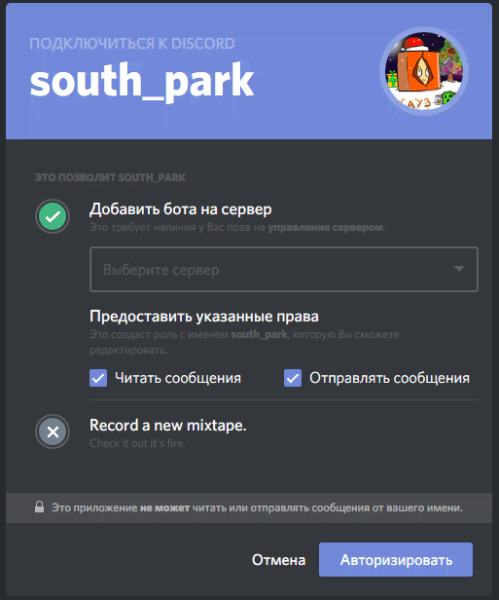
В итоге бот создан и приглашён на сервер. Переходим к следующему шагу.
Переходим в дискорд ( в моём случае это приложение ), идём в параметры и включаем режим разработчика
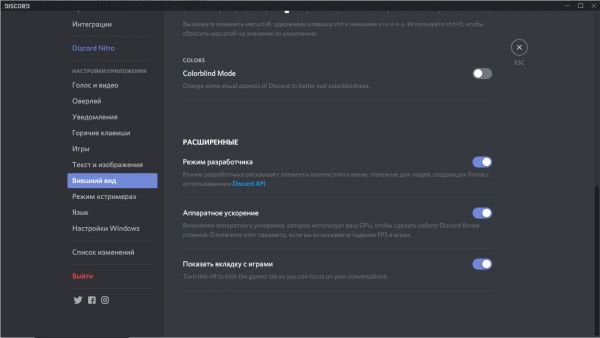
Затем переходим на сервер, куда мы пригласили бота, выбираем желаемый текстовый канал и копируем его ID
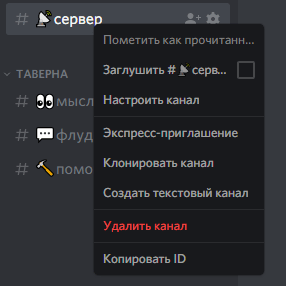
Вуаля! Первоначальная настройка завершена. Под конец перезагрузите сервер для того, что бы бот подключился с дискорду и заработал.

1. Установите Forge
2. Скачайте мод нужной вам версии
3. Переместите его по адресу:
как связать дискорд и майнкрафт
Серверный мод, т.е. не требует наличия себя на стороне клиента
Возможность создания собственных комманд, которые будет выполнять сервер
Отправка сообщений и команд с сервера в Discord и наоборот
Отправка сообщений статуса в Discord ( выключение сервера, вход/выхода игра и т.д. )
Для начала нам потребуется создать своего бота. Переходим на страницу разработчика:

Создаём новое приложение, вводим желаемое название бота, по желанию пишем описание и загружаем аватарку
После успешного создания бота лисатем вниз и нажимаем на кнопку «Создать учётную запись бота»
Соглашаемся с предупреждением и получаем на выходе это. Запомните токен, мы еще к нему вернёмся
На этой же странице находим синюю кнопку «Сгенерировать OAuth2 URL»
Нажимаем её, попадаем на страницу генерации ссылок. Даём боту права на «Отправлять сообщения» и «Просматривать каналы»
Далее копируем сгенерированную ссылку и переходим по ней. На странице выбираем сервер, куда требуется пригласить бота.
В итоге бот создан и приглашён на сервер. Переходим к следующему шагу.
Переходим в дискорд ( в моём случае это приложение ), идём в параметры и включаем режим разработчика
Затем переходим на сервер, куда мы пригласили бота, выбираем желаемый текстовый канал и копируем его ID
Вуаля! Первоначальная настройка завершена. Под конец перезагрузите сервер для того, что бы бот подключился с дискорду и заработал.
1. Установите Forge
2. Скачайте мод нужной вам версии
3. Переместите его по адресу:
Discord Chat With Minecraft [Spigot/Bungeecord] 3.1.3
Communicate between discord and Minecraft server.
This plugin will allow you to set up a channel on discord where you can communicate with players playing on the server.
/discordchatwithminecraft reload
/dcwm reload
# Plugin made by alandioda [Spigot]
# [BungeeCord settings]
# If you use BungeeCord you need to set this to true and
# you don’t need to set any settings here. Message managing is still enabled
# and it’s more effective that you use this settings if you use some other
# chat managing plugin.
bungeecord : false
# Display death message
bungee_death_message_enabled : true
# [Bot settings]
TOKEN : none
guild_id : 000000000000000000
discord_channel_id : 000000000000000000
# [Player count settings]
# If you want to display player count on the discord bot.
show_players_online : true
# Set costume display. will be replaced
# with number of players playing on the server.
bot_playing_text : ‘Currently of players playing on the server!’
# Status: DEFAULT, LISTENING, STREAMING, WATCHING
bot_status : DEFAULT
# [Chat Minecraft]
# will be replaced with the discord user name.
# will be replaced with the message from discord message.
# will be replaced with the higest role from discord.
minecraft_chat : ‘ > ‘
use_minecraft_nicknames : false
# If enabled it will show emoji names in minecraft chat.
show_emoji_names : true
# [Chat Discord]
# will be replaced with the minecraft user name.
# will be replaced with the message from minecraft chat.
discord_chat : ‘** ** ‘
use_discord_nicknames : true
# If false users from discord can’t use color codes.
colorcodes_enabled : false
# [Join and leave messages]
discord_joined_message_enabled : true
discord_left_message_enabled : true
# Message structure when a player joines the network.
# will be replaced with the minecraft user name
discord_joined_message : ‘** joined the game**’
discord_left_message : ‘** left the game**’
# Border (Embed) for Join messages
use_fancy_border : true
# Select the color of the border:
builder_color : f8fc19
# Manely used to see the formats of the messages.
debug_mode : false
# Plugin made by alandioda [BungeeCord]
# [Bot settings]
TOKEN : none
guild_id : 000000000000000000
discord_channel_id : 000000000000000000
# If you want to use only this bot on the bungeecord.
use_only_bungeecord : false
# [Verify settings]
use_verify : true
# Write \@ to get role id on discord
verifed_rold_id : 000000000000000000
# verified chat format
minecraft_chat_verified : ‘ > ‘
discord_chat_verified : ‘** ** ‘
# [Player count settings]
# If you want to display player count on the discord bot.
show_players_online : true
# Set costume display. will be replaced
# with number of players playing on the network.
bot_playing_text : ‘Currently of players playing on the network!’
# Status: DEFAULT, LISTENING, STREAMING, WATCHING
bot_status : DEFAULT
# This will display separate player count on the topic of a discord channel.
# This will only work if separate_the_servers is enabled.
display_separate_server_player_count : false
# Display for servers. will be replaced with the number of players.
# will be replaced with the server name.
separate_server_count_text : Currently players on the server.
# [Chat Minecraft]
# will be replaced with the discord user name.
# will be replaced with the message from discord message.
# will be replaced with the higest role from discord.
minecraft_chat : ‘ > ‘
use_minecraft_nicknames : false
# If enabled it will show emoji names in minecraft chat.
show_emoji_names : true
# [Chat Discord]
# will be replaced with the minecraft user name.
# will be replaced with the message from minecraft chat.
discord_chat : ‘** ** ‘
use_discord_nicknames : true
# If false users from discord can’t use color codes.
colorcodes_enabled : false
# [Join and leave messages]
discord_joined_message_enabled : true
discord_left_message_enabled : true
# Message structure when a player joines the network.
# will be replaced with the minecraft user name
discord_joined_message : ‘** joined the game**’
discord_left_message : ‘** left the game**’
# Border (Embed) for Join messages
use_fancy_border : true
# Select the color of the border:
builder_color : f8fc19
# [Server separation settings]
separate_the_servers : false
# Server names (server_name: 000000000000000000
server_names :
ExampleServer : 000000000000000000
Discord, BetterDiscord(BD) информация и их подробная установка!
Программа для общения Discord была создана компанией Hammer & Chisel в 2015-ом году,со временем программа стала доступна для таких операционных систем как Windows, MacOS, Android, IOS, Linux. Программа начала набирать дикую популярность в мае 2019-го года.
Ну что-же,приступим к установке.
2. Скачиваем программное обеспечение с официального сайта.
3. После скачивания открываем программу, начнется авто-установка. После установки откроется окно ввода логина и пароля,вводим данные от аккаунта который мы только что регистрировали.
Установка завершена, теперь надо выставить ваш микрофон и динамики в настройках.
К нему можно присоединиться по этой ссылке.
1. Для начала нам нужно скачать Better Discord.
Для Windows или для MacOS
2. Открываем установщик
После установки вы можете заметить,что в самом конце настроек появились дополнительные пункты.
Я расскажу лишь о 2 основных из них, о Plugins и Themes.
Для установки тем нужно:
1. Открыть настройки,найти и нажать на Themes.
2. Найти и нажать на кнопку open themes folder.
3. Перенести скачанную тему в эту папку.
4. Поставить галочку в настройках для включения темы.
На этом все, заходите в дискорд-канал проекта по этой ссылке. Радуйтесь жизни и играйте только на лучшем проекте.
Что такое Discord и как его использовать?
Видеоигры и Интернет идут рука об руку, как Doritos и Mountain Dew. С Интернетом вам не нужно искать шумные толпы игровых автоматов или ссориться с друзьями, чтобы поиграть на диване. Им нравится сотрудничать или соревноваться с другими людьми по всему миру. Конечно, многопользовательская игра в сети не всегда доставляет удовольствие, особенно когда дело касается общения. Слушать проклятия случайных далеких незнакомцев может быть достаточно, чтобы заставить вас сжечь гарнитуру. Однако такие опыты, как проведение эпических MMO-рейдов или координация тактики с товарищами по команде в шутерах, были просто невозможны в эпоху до онлайн-чатов.
Что такое Discord?
Discord, насчитывающий более четверти миллиарда пользователей, является одним из самых популярных способов онлайн-общения геймеров. Discord позволяет друзьям общаться напрямую с помощью голоса, видео или текста и присоединяться к серверам, на которых могут взаимодействовать более крупные сообщества.
Игры, безусловно, являются основной целью Discord, в какой-то момент служба даже раздавала бесплатные компьютерные игры платные подписчики, прежде чем осознали, что он не может победить Steam. Тем не менее, любое онлайн-сообщество может воспользоваться функциями, которые предлагает Discord. Подробнее о других его применениях чуть позже.
Как присоединиться к Discord
Существует множество способов общения во время онлайн-игр, но многие из них привязаны к их конкретным консолям или платформам. Discord успешен, потому что он не зависит от платформы. Вы можете интегрировать его со своей учетной записью Xbox, а также есть неофициальные способы подключить его к вашей учетной записи PlayStation. Однако Discord не привязан к какой-либо одной системе, в отличие от Xbox Live и PlayStation Network. Отсутствие привязки к игровой консоли также усиливает аргумент Discord в пользу неигровых целей, таких как общение с семьей или одноклассниками.
Присоединиться к Discord так же просто, как использовать службу в браузере на вашем компьютере или загрузить бесплатную приложение доступно для Android, iOS, Linux, macOS и Windows. Оттуда вы присоединяетесь к серверу, ища его, принимая приглашение или создавая свой собственный. Сервер состоит из каналов, по которым участники сервера могут общаться друг с другом с помощью текста, голоса или видео, таких как совместное использование экранов своих компьютеров. Видеочат может сделать его доступным для Zoom Meetings.
При создании каналов вы также можете сортировать их по категориям. Серверы и каналы внутри этих серверов отображаются на левой панели. Список участников сервера отображается справа. Вверху (или внизу на мобильном телефоне) вы можете добавлять друзей и отправлять сообщения, искать серверы и видеть, упоминались ли вы на сервере.
Один пользователь может присоединиться к 100 серверов, и вы можете настроить, с каких серверов вы хотите получать уведомления. Вы даже можете дать себе другое имя для каждого сервера, к которому вы присоединяетесь. Вы также можете приглашать друзей, которых вы добавили с одного сервера, на другой, даже если друзьям не нужно совместно использовать сервер для прямого общения..
На одном сервере может быть до 500 000 участников, хотя, если более 25 000 одновременно подключены к сети, владелец должен обратиться в службу поддержки Discord, чтобы получить дополнительное пространство на сервере, чтобы избежать ошибок подключения. Максимальное количество категорий для сервера — 50, а максимальное количество каналов — 500.
Как использовать Discord
Вы используете Discord вместе, но отдельно от любой другой деятельности, которую вы делаете. Допустим, у вас есть группа друзей, с которыми вы всегда играете в файтинги. Вы все можете без проблем использовать один и тот же сервер Discord, запускать его и получать к нему доступ с любого устройства, в то время как вы переходите от разговоров о навыках Street Fighter V друг друга на PlayStation 4 до хихиканья о жертвах в версии Mortal Kombat 11 для Xbox One. позволяет игрокам избранных онлайн-игр соревноваться с противниками на других консолях, поэтому Discord идеально подходит для групп игроков, которые этим пользуются. Discord — отличная альтернатива некачественному приложению голосового чата для Nintendo Switch Online.
Discord предлагает как частные, так и общедоступные серверы. Частные серверы предназначены для общения с крутыми друзьями, а не для незнакомцев, которым не терпится кричать на вас. Они также подходят для любого вида общения, требующего секретности. Для предварительного просмотра Minecraft Dungeons я смотрел презентацию и задавал вопросы разработчикам через защищенный паролем частный сервер Discord.
Общедоступные серверы также имеют свое место. Подобно смеси Reddit и Slack (или, как я полагаю, должен был быть период расцвета каналов IRC), публичные серверы Discord предназначены для поклонников общей темы, которые могут общаться друг с другом и развивать свое сообщество. Создавайте собственные эмоции для шуток вашего сервера. Модераторы могут забанить проблемных пользователей. Известно, что разработчики взаимодействуют с пользователями на проверенных серверах Discord, посвященных их игре.
Discord — это не только для геймеров
Discord также больше полагается на неигровое использование. Сайт рекламирует сообщества книжных клубов, танцевальных классов и цифровых конвенций. Discord сообщил нам, что, согласно внутренним опросам, подростки используют Discord для всего, от учебы в классах до совместного просмотра Netflix..
Связанные
Вы можете подключить потоковую передачу музыки Spotify к своей учетной записи Discord, чтобы друзья могли видеть, что вы слушаете, и слушать это тоже. Из-за эпидемии COVID-19, которая закрывает весь мир и заставляет нас общаться виртуально, дети обязательно найдут для Discord еще много творческих возможностей.
Стоит ли Discord денег?
Discord можно загрузить бесплатно, и вы можете использовать его, даже не платя. Однако пользователи Discord могут пользоваться дополнительными услугами премиум-класса с Discord Nitro, доступным на двух уровнях.
Discord Nitro Classic — это более дешевый премиум-уровень, стоимость которого составляет 5 долларов в месяц или 50 долларов в год. Эта подписка дает вам возможность изменять свой четырехзначный тег имени пользователя, значок Nitro для вашего профиля, настраиваемые эмоции, которые вы можете использовать за пределами своего домашнего сервера, а также возможность превращать анимированные GIF-файлы в изображения аватаров и смайлики. Качество видео тоже улучшается. Прямая трансляция в 1080p со скоростью 60 кадров в секунду. Совместное использование экрана в разрешении 720p при 60 кадрах в секунду или 1080p при 30 кадрах в секунду.
Вы также получаете два повышения сервера. Когда сервер получает достаточное ускорение, его уровень повышается и открывается больше возможностей для всех участников этого сервера. Эти бонусы включают в себя больше слотов для эмодзи, персонализированный URL-адрес, пользовательские иллюстрации для приглашений, анимированные значки, баннер сервера и функции, которые в противном случае зарезервированы для платных участников, такие как улучшенное качество видео и более высокие лимиты загрузки. Таким образом, даже если вы не платите, вы все равно можете получить дополнительные преимущества, если у вашего сервера чувство общности достаточно сильно, чтобы заставить других участников платить вперед. Для пользователей Discord еще больше стимулов делать серверы добрыми и гостеприимными, а не враждебными и токсичными, как в других игровых сообществах.
Возможно, они не так удобны для игроков, как Discord, но есть и другие способы общения в сети. Чтобы узнать больше, ознакомьтесь с лучшим программным обеспечением для видеоконференцсвязи и лучшими поставщиками бизнес-услуг VoIP..