
Как связать телефон Android с ПК с Windows 10 с помощью приложения Microsoft «Ваш телефон»

Windows и Android очень популярны, поэтому, естественно, многие люди используют и то, и другое. Приложение Microsoft «Ваш телефон» интегрирует Ваш телефон Android с компьютером, предоставляя Вам доступ к уведомлениям, СМС, фотографиям и многому другому прямо на Вашем компьютере.
Требования: для настройки Вам потребуется Windows 10 April 2018 Update или новее и устройство Android под управлением Android 7.0 или новее.
Начнем с приложения для Android. Загрузите приложение «диспетчер вашего телефона — Связь с Windows» из магазина Google Play на свой телефон или планшет Android.
Откройте приложение и войдите в свою учетную запись Microsoft (если Вы используете другие приложения Microsoft, возможно, Вы уже вошли в систему).
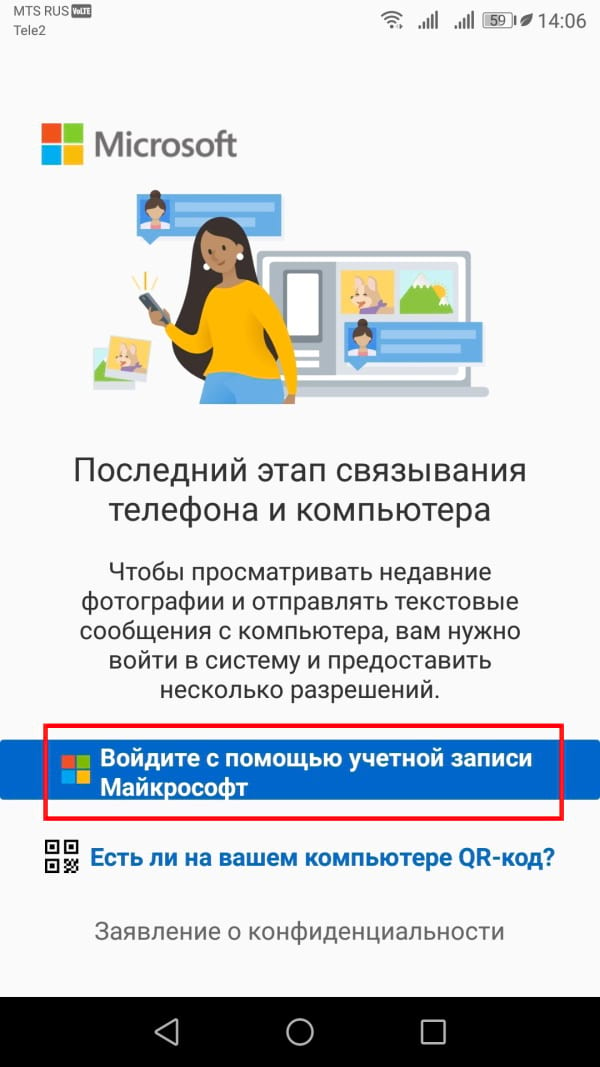
Когда Вы войдете в систему, нажмите «Продолжить».

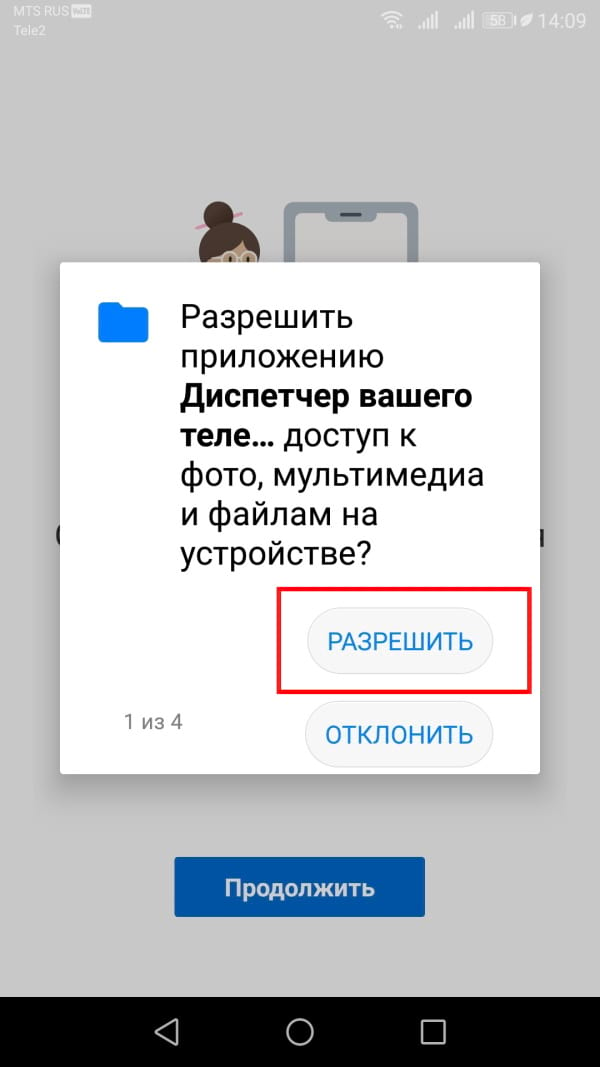
Вам нужно предоставить приложению некоторые разрешения. Первым разрешением будет доступ к Вашим фотографиям, медиафайлам и файлам. Это необходимо для передачи файлов. Нажмите «Разрешить».
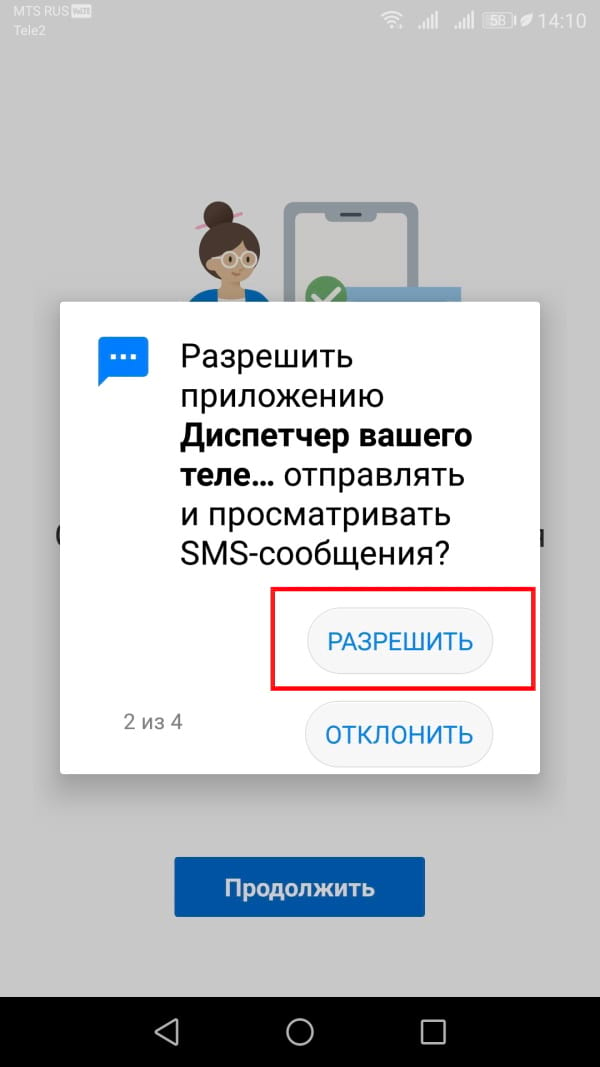
Далее предоставьте приложению разрешение на отправку и просмотр SMS-сообщений, нажав «Разрешить».
Следующее разрешение — для совершения телефонных звонков и управления ими. Выберите «Разрешить».

Последним разрешением будет доступ к Вашим контактам. Приложение использует эту информацию для звонков с Вашего ПК. Нажмите «Разрешить».
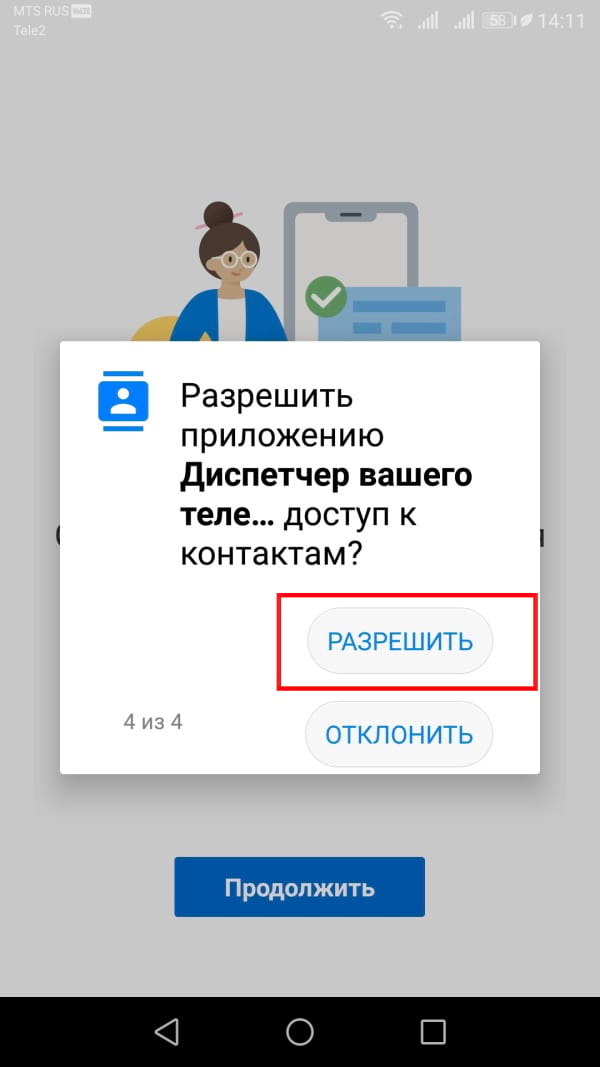
После выдачи разрешений на следующем экране Вы узнаете, как разрешить приложению работать в фоновом режиме, чтобы оставаться на связи с Вашим компьютером. Нажмите «Продолжить».

Всплывающее окно спросит, хотите ли Вы, чтобы приложение всегда работало в фоновом режиме. Выберите «Разрешить».

Это все, что нужно сделать на стороне Android. Вы найдете приложение «Ваш телефон» предустановленным на Вашем ПК с Windows 10 — откройте его из меню «Пуск». Если Вы его не видите, загрузите приложение «Ваш телефон» из Microsoft Store.
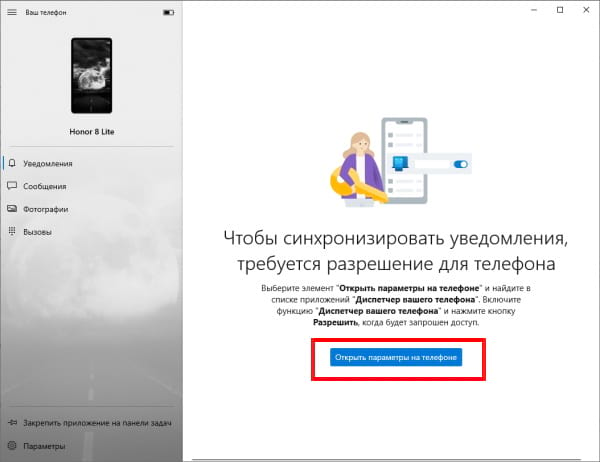
Приложение для ПК предложит Вам проверить Ваше устройство Android на наличие уведомлений. Уведомление спросит, хотите ли Вы разрешить Вашему устройству подключаться к ПК. Нажмите «Разрешить», чтобы продолжить.
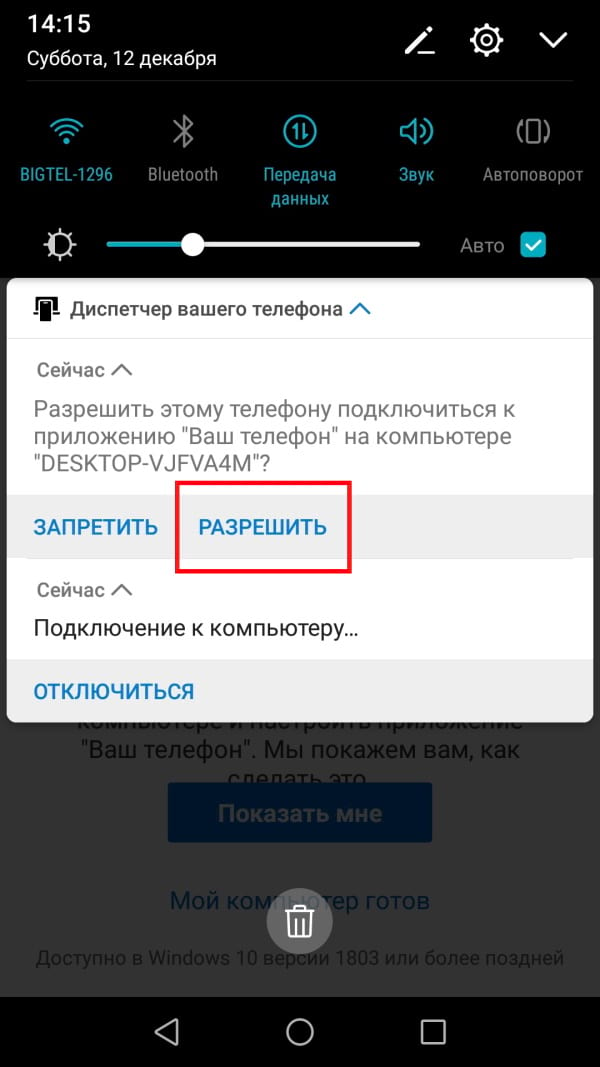
Вернувшись за свой компьютер, Вы увидите приветственное сообщение. Вы можете закрепить приложение «Ваш телефон» на панели задач. Нажмите «Начало работы», чтобы продолжить.
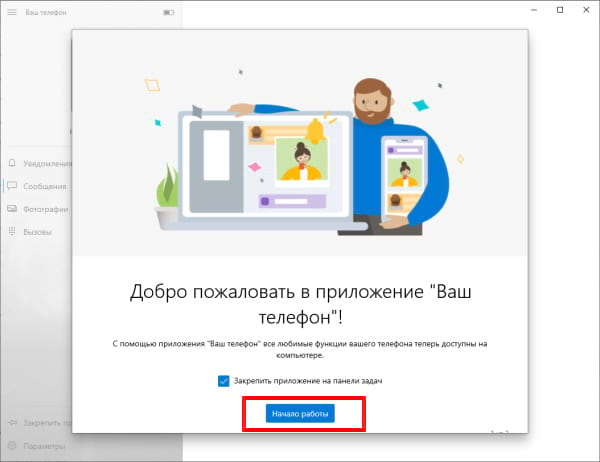
Приложение «Ваш телефон» поможет Вам настроить некоторые функции. Мы покажем Вам, как это сделать. Сначала нажмите «Просмотреть мои уведомления».
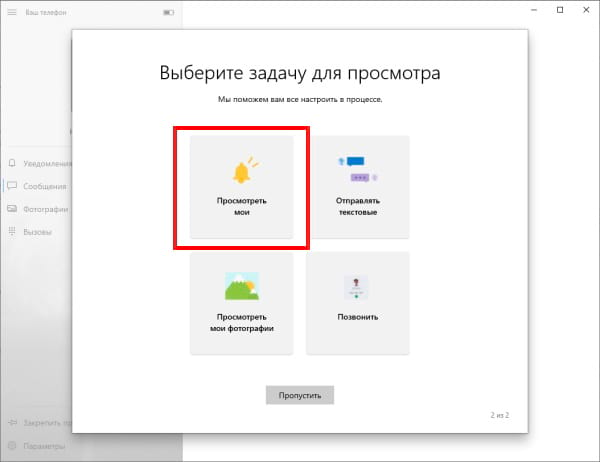
Чтобы эта функция работала, мы должны предоставить приложению «Ваш телефон» разрешение на просмотр уведомлений Android. Нажмите «Открыть параметры на телефоне», чтобы начать.
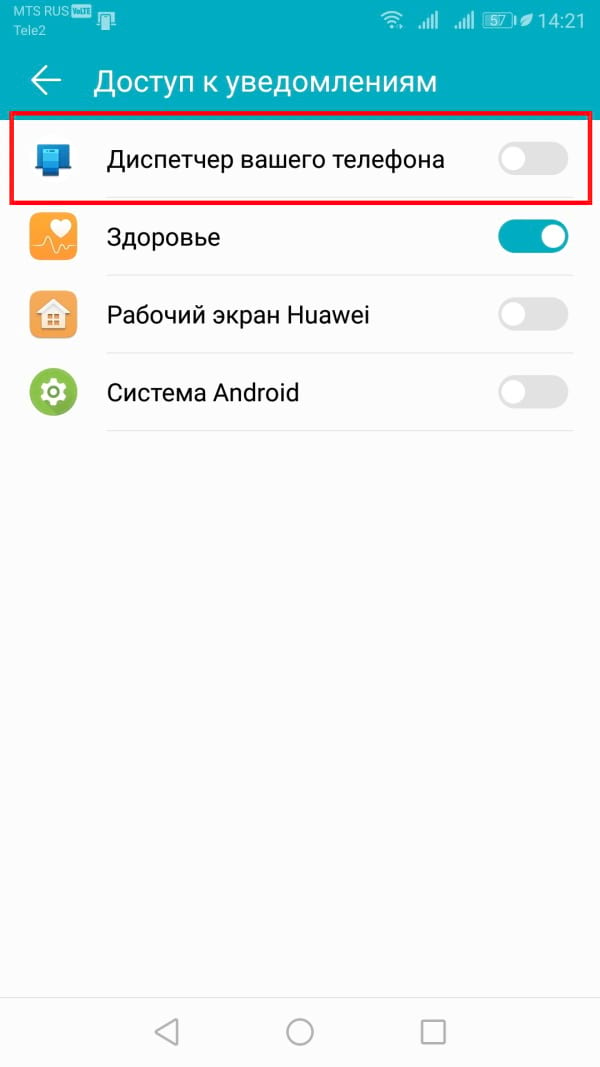
Откроются настройки «Доступ к уведомлениям». Найдите в списке «Диспетчер вашего телефона» и убедитесь, что доступ к уведомлениям включен.
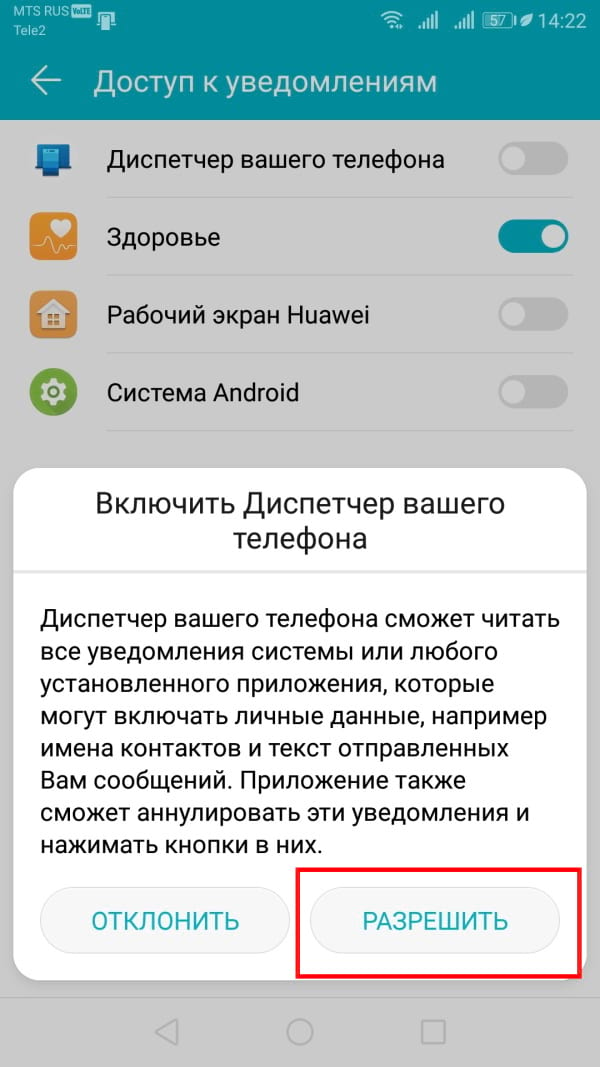
Появится уведомление, предлагающее Вам разрешить доступ к уведомлениям. Нажмите «Разрешить».
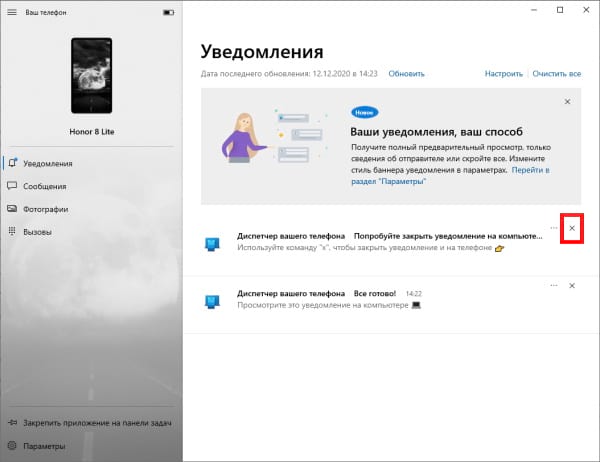
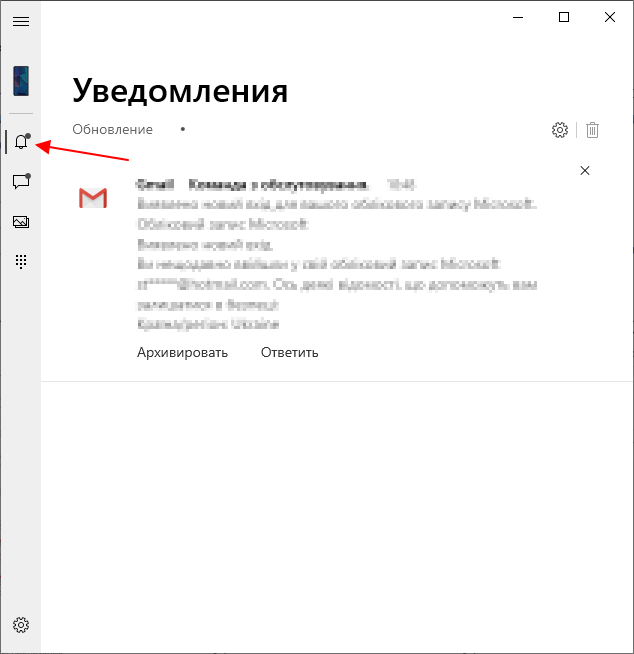
Теперь Ваши уведомления появятся на вкладке «Уведомления» в приложении для Windows. Когда появится уведомление, Вы можете удалить его со своего устройства Android, щелкнув значок «X».
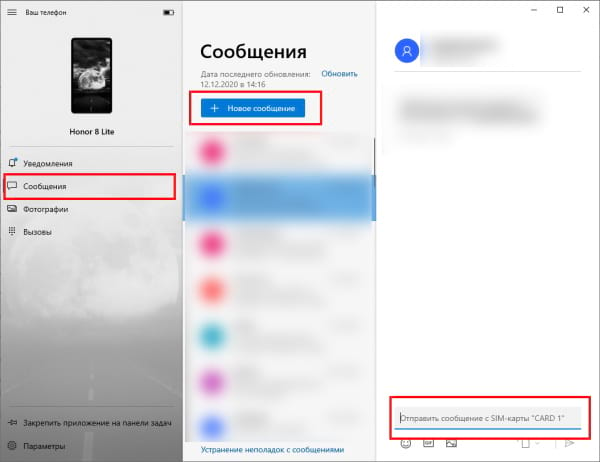
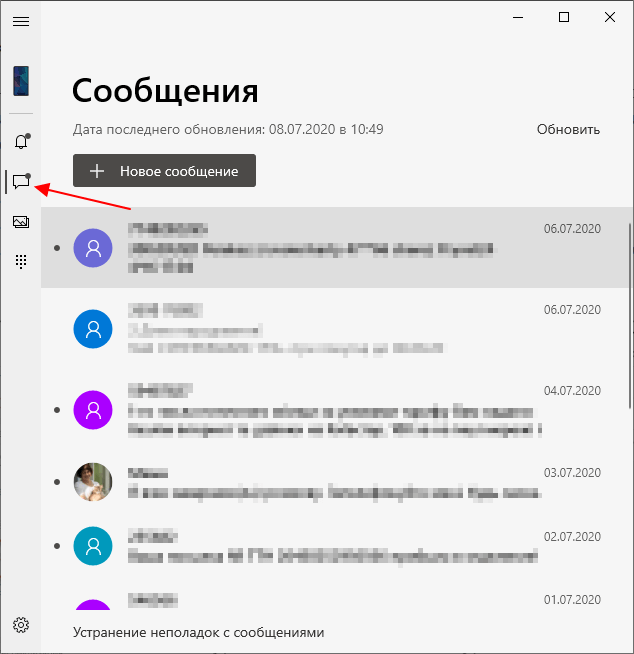
На вкладке «Сообщения» автоматически отображаются СМС с телефона, настройка не требуется. Просто введите текст в текстовое поле, чтобы ответить на сообщение, или нажмите «Новое сообщение».
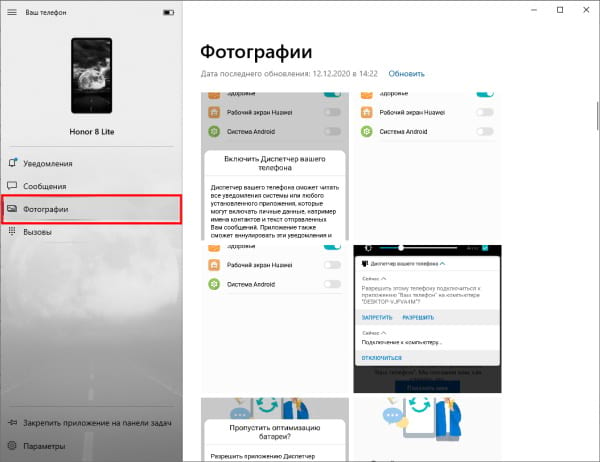
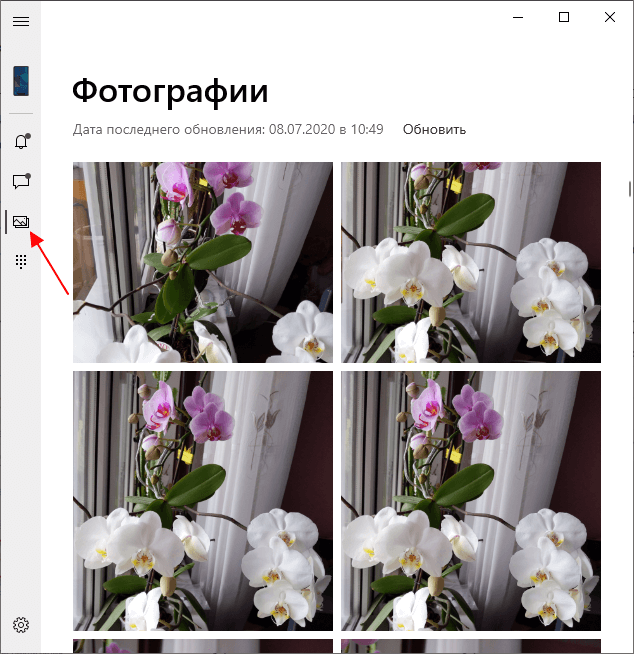
Вкладка «Фото» также не требует настройки. Она покажет последние фотографии с Вашего устройства.
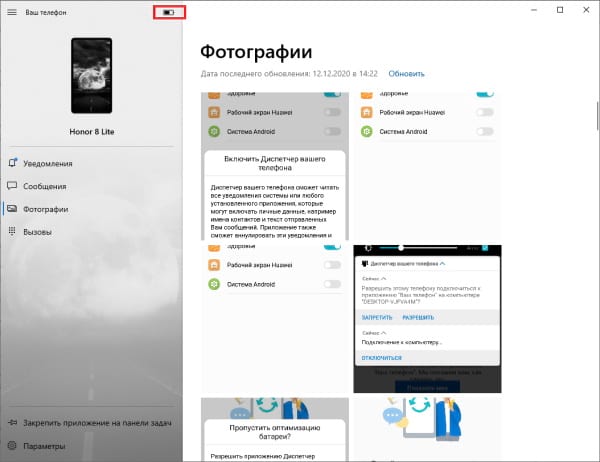
На боковой панели Вы увидите уровень заряда батареи подключенного устройства.
«Ваш телефон» — чрезвычайно удобное приложение, особенно если Вы проводите много времени за компьютером с Windows 10 весь день.
Как связать телефон Android с ПК в Windows 10
Вы можете отправлять текстовые сообщения и просматривать недавние фотографии со своего телефона прямо на компьютере. Сегодня мы рассмотрим как связать телефон Android с ПК в Windows 10.
Если у вас телефон Android, операционная система его должна быть не ниже 7,0. На компьютере с Windows 10 у вас должна быть подключена учетная запись Майкрософт.
1. На телефоне установите приложение “Диспетчер вашего телефона- связь с Windows“.


2. На компьютере зайдите в меню “Пуск” => “Параметры” => “Телефон” => “Добавить телефон”.

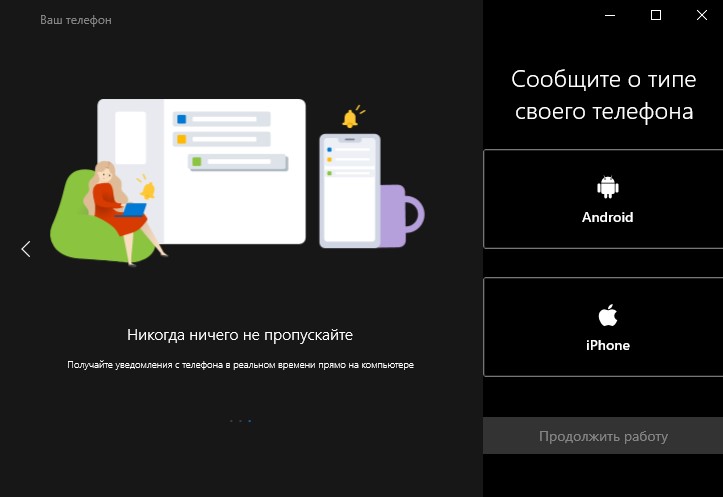
3. Выберите какой телефон вы добавляете (Android или iPhone) и нажмите на “Продолжить работу”.

4. Поставьте флажок возле “Да, приложение “Диспетчер вашего телефона” установлено”” и нажмите на “Открыть QR-код”.

5. Нажмите на вашем телефоне в приложении “Диспетчер вашего телефона- связь с Windows” на “Есть ли на вашем компьютере QR-код?”.

6. Разрешите приложению включить камеру и наведите ее на QR-код отображаемый на вашем компьютере.

7. На компьютере нажмите на “Готово” и на “Начало работы”.

8. Нажмите на “Да”, если вы хотите закрепить ваш телефон на панели задач”.

9. На телефоне нажмите на “Продолжить”.


10. Нажмите на “Разрешить” во всех окнах.


11. Нажмите снова на “Продолжить” и на “Разрешить”.


12. Нажмите на “Готово”.

13. Если вы не против отправлять данные об использовании приложения в корпорацию “Майкрософт” нажмите на “Разрешить”.

Ваш телефон теперь подключен к компьютеру. На сегодня все, удачи Вам 🙂
Как использовать приложение Ваш Телефон в Windows 10
Приложение Ваш телефон было разработано Microsoft, чтобы связать мобильный телефон Android или IOS с компьютером или ноутбуков на Windows 10. С этим приложением вы можете легко работать за компьютером не прикасаясь к телефону, особенно если он в другой комнате. Вы сможете получать все уведомления на компьютер, которые приходят на ваш телефон с Android или IOS, есть возможность сразу просматривать фотографии, которые на телефоне прямо из Windows 10. Также есть возможность принимать вызовы и делать исходящие звонки с компьютера при условии, что на ПК есть Bluetooth. В дальнейших обновлениях, приложение получить функции зеркалирования телефона на ПК. Вы сможете легко пользоваться андройд интерфейсом телефона на своем компьютере.
Настройка приложения Ваш телефон
Принцип синхронизации телефона и ПК очень простой. Вам понадобиться всего лишь учетная запись Microsoft с которой вы должны войти в приложение «Ваш телефон» и на телефоне, и на ПК с Windows 10.
Примечание: На телефоне должен быть Android не ниже 7 версии.
Запуск на ПК
При первом запуске приложения вам будет предоставлен выбор телефона с Android или IOS для установления связи. Далее вам нужно будет войти в учетную запись Microsoft, если у вас её нет, то перейдите на официальный сайт Microsoft и создайте её.
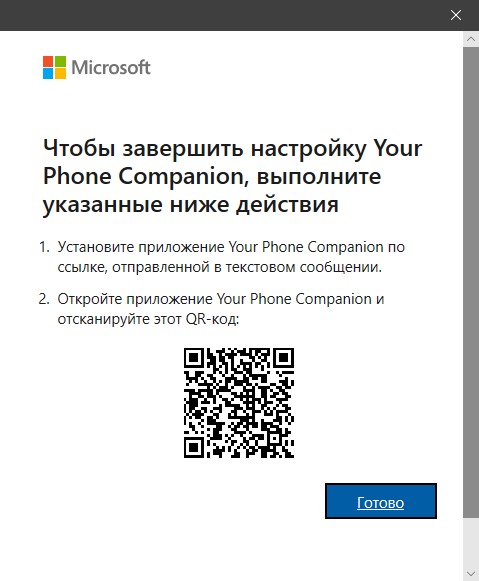
На этом этапе вам будет отправлено SMS сообщение на телефон со ссылкой, чтобы скачать приложение с Google Play. Не закрывайте само приложение на ПК и окно с QR кодом. Приступите ниже к пункту.
Запуск на телефоне
Перейдите в сообщения на телефоне и перейдите по ссылке, которую вам выслала Microsoft. Можете просто зайти в Google Play и в поиске наберать «диспетчер вашего телефона» и скачать приложение. При первом запуске приложения, вы должны войти в ту учетную запись, которая была использована для входа на компьютере в приложении «ваш телефон». Вы можете ниже нажать на «Is there QR code» и приложить к экрану монитора, чтобы остканирвоать QR код на ПК. Жмите везде разрешить и связь между телефоном и ПК установиться.

Настройка разрешений в приложении «Ваш телефон»
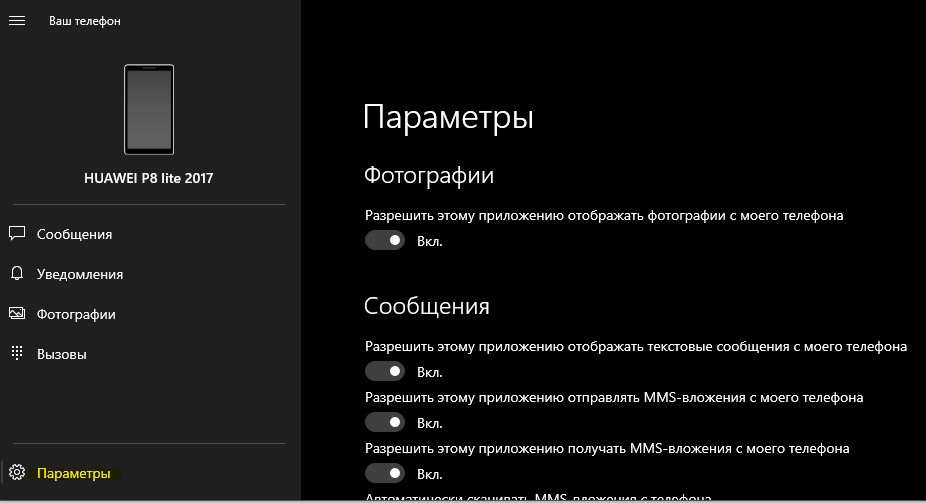
Нажав на иконку в виде шестеренки, вы попадете в параметры приложения, где можете отключить или добавить нужные вам функции и разрешения.
Как удалить связь и интеграцию в приложении ваш телефон
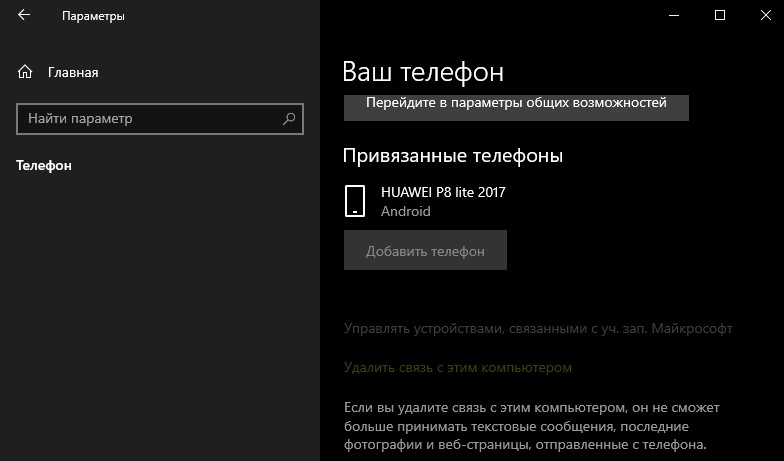
На телефоне просто удалите приложение, а на компьютере все иначе. Откройте «Параметры» > «Телефон» > «Удалить связь с этим компьютером«. Связь будет удалена, но в самом приложении «ваш телефон» будет присутствовать интеграция с мобильником. Следуйте ниже.
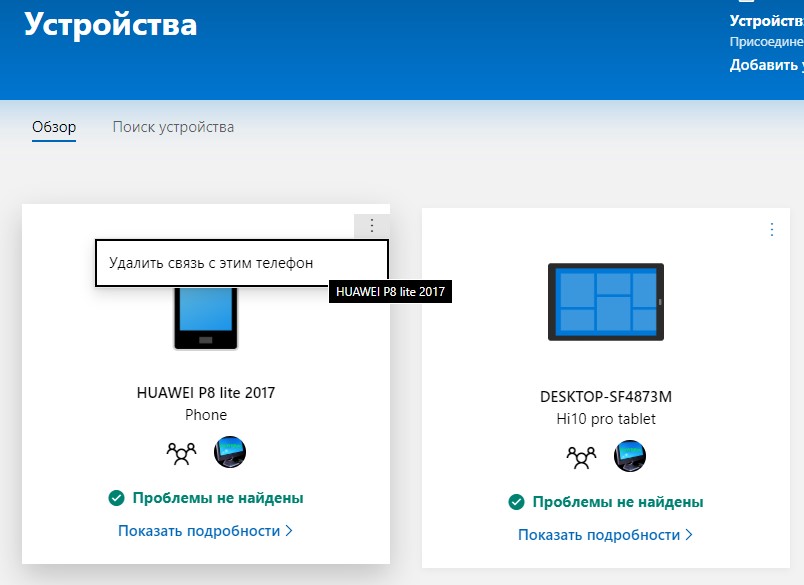
Чтобы удалить полностью следы использования телефона из приложения «Ваш телефон» нужно удалить эту связь в самой учетной записи Microsoft. Когда зашли на сайт Micsosoft по своей учетной записью, нажмите на свою иконку сверху правом углу и выберите «Моя учетная запись майкрософт«. Далее нажмите по слову «Устройства», чтобы открыть список всех связанных устройств, выберите какое нужно удалить и нажмите на троеточие, после чего «Удалить связь с этим телефоном«. После этих шагов, приложение «Ваш телефон» будет как новое.
Если при удалении связи будут какие-либо ошибки, то закройте само приложение «Ваш телефон» или перезагрузите ПК.
Как отключить приложение Ваш телефон в Windows 10
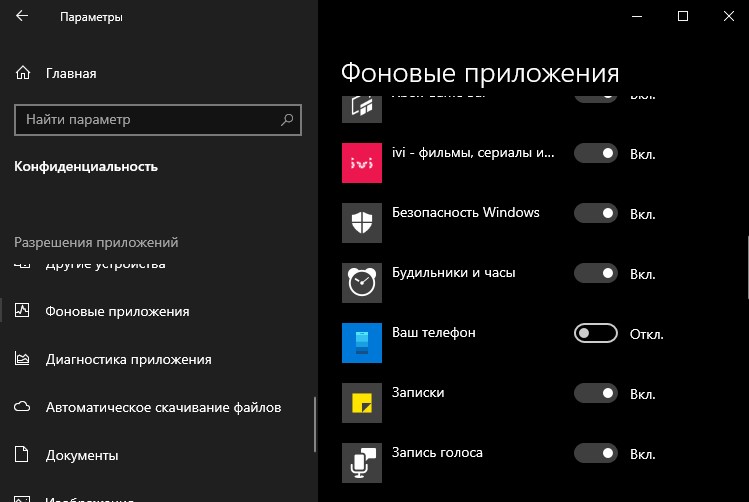
Иногда приложение может использовать много ресурсов в диспетчере задач и грузить ЦП, диск или память. Будет логичным отключить его работу в фоновом режиме, так как Microsoft не дает возможности удалить приложение обычным способом.
Откройте «Параметры» > «Конфиденциальность» > «Фоновые приложения» > справа в списке найдите «Ваш телефон» и отключите.
Как удалить приложение Ваш телефон в Windows 10
Запустите PowerShell от имени администратора и введите ниже апплет, который удалит приложение «Ваш телефон» из Windows 10
Приложение «Ваш телефон» на Windows 10
Приложение «Ваш телефон» — это одна из новых функций, которые появились в операционной системе Windows 10. Данное приложение позволяет тесно интегрировать мобильный телефон на базе Android или iOS (iPhone) и обычный Windows-компьютер и управлять многими функциями телефона прямо с ПК. В этом материале мы расскажем о том, что такое «Ваш телефон» на компьютере с Windows 10, как его настроить и как им пользоваться.
Что это такое
 «Ваш телефон» – это приложения для Windows 10, которое позволяет связать ваш компьютер и мобильный телефон на базе операционной системы Android или iOS (Apple iPhone). Приложение «Ваш телефон» позволяет использовать компьютер для отправки и получения SMS-сообщений, просмотра уведомлений, синхронизации просматриваемых веб-страниц, переноса фотографий, дублирования экрана, а также для голосовых вызовов.
Приложение «Ваш телефон» появилось в Windows 10 после обновления October 2018 Update (версия 1809). Поэтому для того, чтобы начать его использовать нужно сначала обновить Windows 10 до указанной версии. Кроме этого, приложение требует, чтобы на телефоне была установлен Android 7.0 или более свежая версия этой операционной системы. Также для работы на мобильное устройство необходимо будет установить приложение «Диспетчер вашего телефона» и дать ему все требуемые доступы.
Что касается устройств от Apple от здесь требуется операционная система iOS 10.0 или выше, а на само устройство нужно будет установить приложение «Continue on PC».
К сожалению, все возможности приложения «Ваш телефон» доступны только при использовании Android телефона. Это связано с ограничениями операционной системы iOS, которые не позволяют получить доступ ко многим функциям телефона и реализовать все заявленные функции.
Как настроить
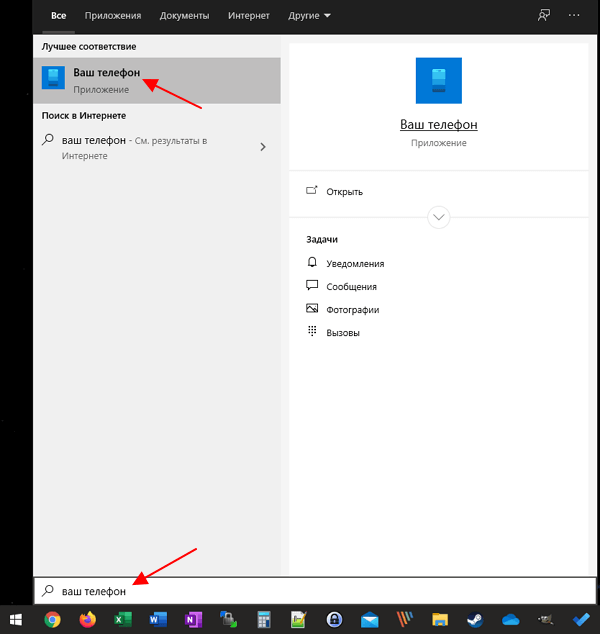
Для того чтобы настроить приложение «Ваш телефон» его нужно сначала запустить на компьютере с Windows 10. Для этого можно воспользоваться поиском в меню «Пуск».
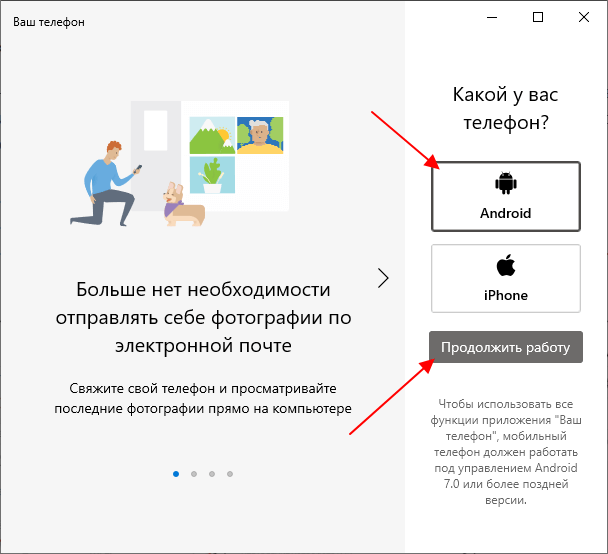
После запуска приложения начнется процесс настройки. На первом этапе нужно выбрать операционную систему и нажать на кнопку «Продолжить работу».
Дальше вам будет предложено установить приложение на мобильное устройство. Для этого нужно перейти по ссылке «www.aka.ms/yourpc».
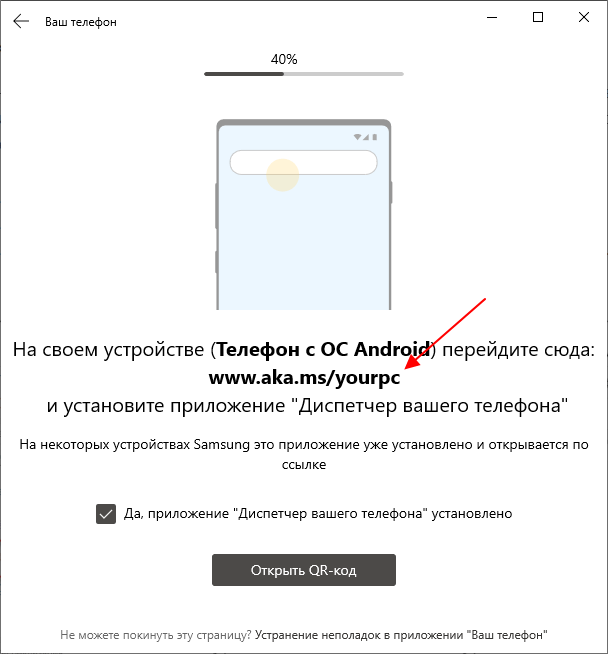
Поэтому открываем любый браузер и вводим указанную ссылку. После этого вам перенаправит на приложение «Диспетчер вашего телефона», которое нужно установить на ваше мобильное устройство.
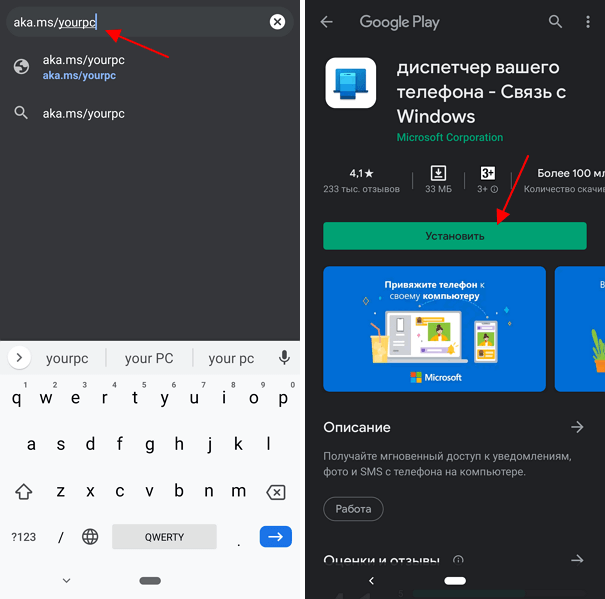
После установки приложения «Диспетчер вашего телефона» нужно вернуться к приложению «Ваш телефон» на компьютере с Windows 10. Здесь нужно установить отметку подтверждающую установку и нажать на кнопку «Открыть QR-код».
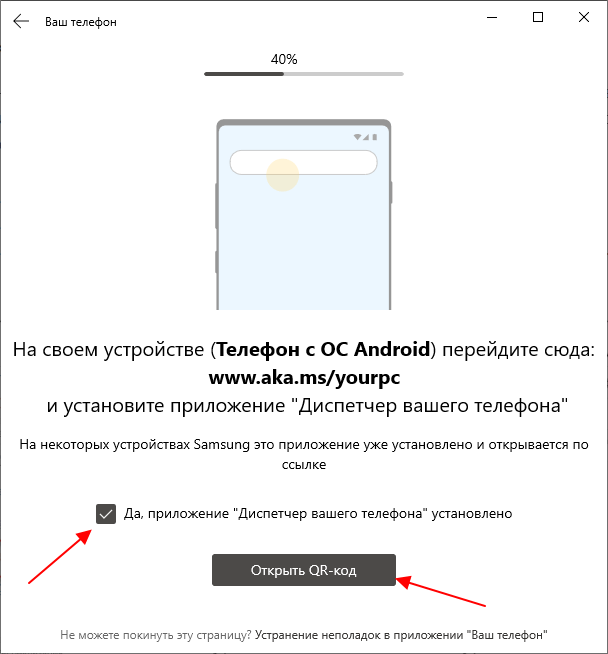
После этого на компьютере появится окно с QR-кодом, а на телефоне запустится установленное приложение и предложит этот код считать.
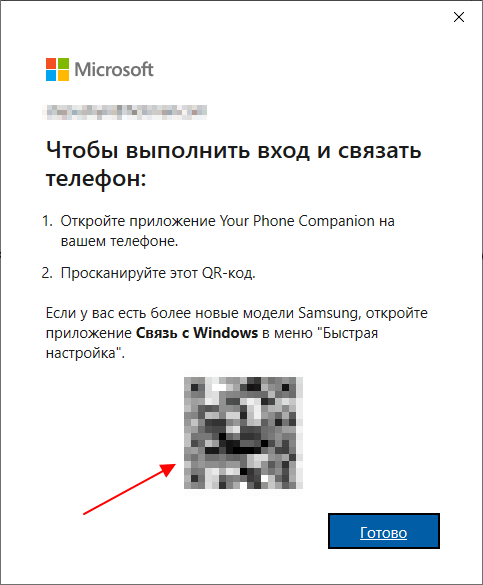
После считывания QR-кода, приложение «Диспетчер вашего телефона» соединит ваш компьютер с Windows 10 и телефон. После этого вам останется только предоставить все доступы для приложения «Диспетчер вашего телефона» на мобильном устройстве.
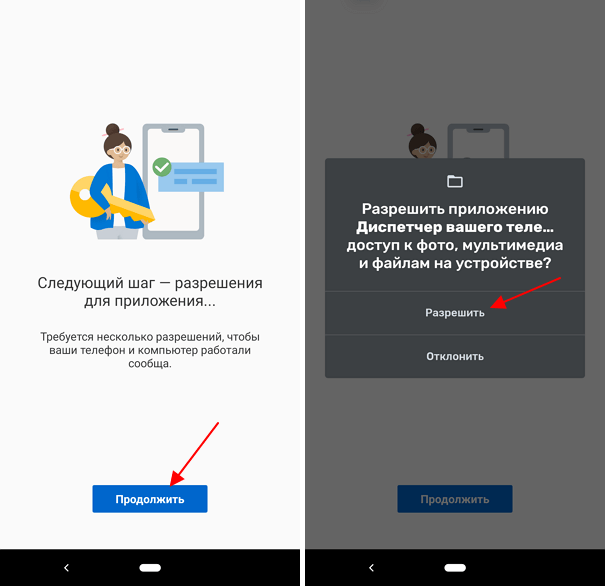
Обратите внимание, если вы не использовали аккаунт Майкрософт на компьютере с Windows 10 и вашем мобильном телефоне, то вам также предложат войти в имеющийся аккаунт или создать новый.
Как пользоваться
После того как мобильный телефон и компьютер с Windows 10 соединены и все доступы предоставлены, можно начинать пользоваться приложением «Ваш телефон». Данное приложение состоит из четырех вкладок (Уведомления, Сообщения, Фотографии и Вызовы), а также страницы с настройками, где можно включать и отключать различные функции.
На вкладке «Уведомления» доступен список уведомлений, которые поступают на ваш мобильный телефон. Здесь можно просматривать и удалять полученные уведомления.
На вкладке «Сообщения» доступны все ваши SMS-сообщения, которые хранятся на телефоне. При этом можно нажать на кнопку «Новое сообщение» и отправить новую SMS прямо с компьютера.
На вкладке «Фотографии» доступны фотографии. Здесь можно копировать или сохранять любые фото с телефона.
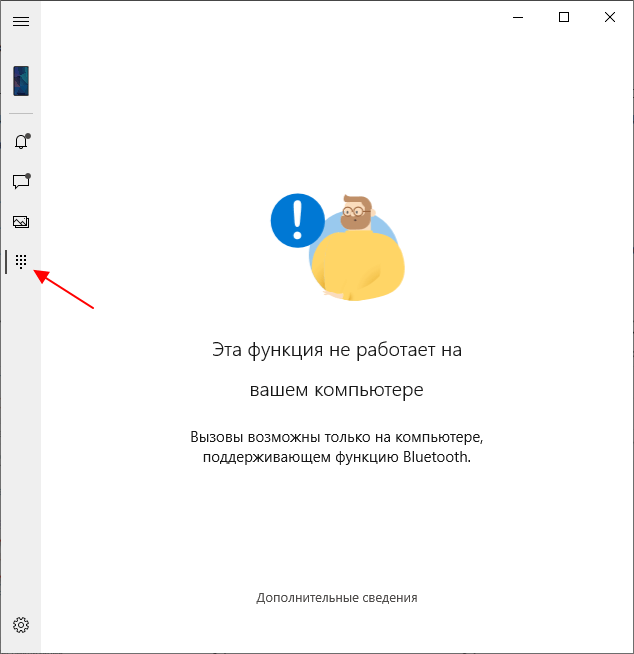
На вкладке «Вызовы» можно совершать голосовые звонки прямо с компьютера. Для работы этой функции компьютер должен быть оснащен Bluetooth модулем.
В нижнем левом углу находится кнопка для перехода к настройкам приложения.
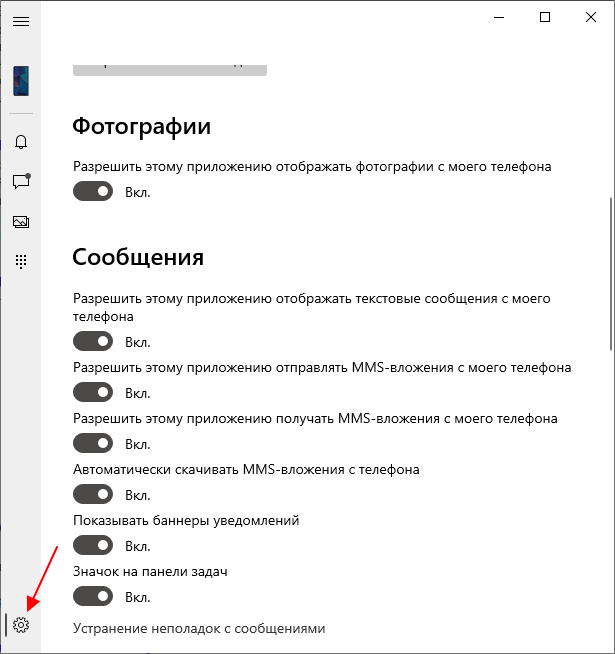
Здесь можно управлять практически всеми функциями приложения «Ваш телефон». Например, вы можете разрешить или запретить получение и отправку SMS, MMS, управление уведомлениями, голосовые вызовы и т.д.
Как связать свое устройство Android или iOS с Windows 10? | Подключить телефон к Windows 10
Одна из возможностей Windows 10, которая весьма удобна, — это возможность для пользователей подключать устройства Android и iOS к своим ПК с Windows 10 и использовать функцию «Продолжить на ПК». Это позволяет вам удалять веб-страницы с вашего телефона на ПК без необходимости подключения к одной сети или использования USB-кабеля.
Функция Continue on PC теперь доступна для пользователей, работающих под управлением Windows 10 Fall Creators Update. Вы можете использовать шаги, упомянутые в этом сообщении, для удобства подключения телефона к ПК с Windows 10.
Подключите Android или iOS Phone к Windows 10
У вас должен быть рабочий номер телефона, если вы хотите связать свой телефон с ПК на Windows 10. В этом посте я использовал устройство Android, но шаги для iOS похожи, если вы хотите связать iPhone с Windows 10. Следуйте инструкциям, приведенным ниже:
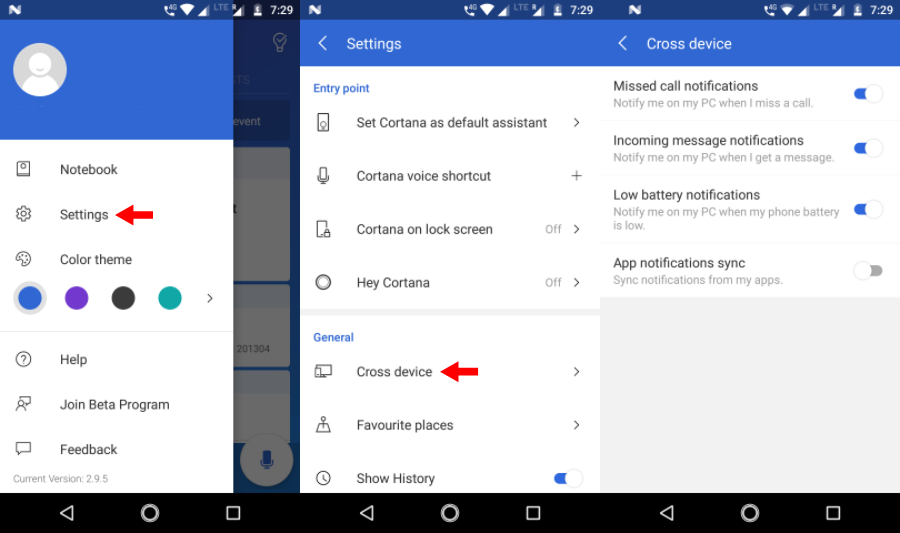
После этого вы увидите новую кнопку «Продолжить на ПК» в приложении Cortana. Для любой новости, которую вы открываете в приложении Cortana, вы можете отправить ее на свой компьютер, нажав эту кнопку.
Связывание — это только одноразовый процесс. Если вы попытаетесь отправить SMS еще раз, вы не получите его, если у вас была успешная проверка, так как это было моим делом. Я не мог найти никакой опции «отсоединить» или удалить устройство и отправить текст еще раз. Чтобы загрузить Microsoft Apps на более позднем этапе, вы можете найти то же самое в Google Play.
Вы можете отсоединить ПК, если вы не хотите, чтобы ваше устройство нажимало ссылки на ваш компьютер. Но это остановит все подключенные устройства Android и iOS от этого.
Продолжение на ПК не ограничивается Cortana
Вы можете использовать эту функцию в других приложениях. Например, посетите любую веб-страницу в Google Chrome и откройте раздел «Поделиться», нажав кнопку «Настройки». Здесь вы найдете опцию Continue on PC, которая работает так же, как упоминалось ранее.
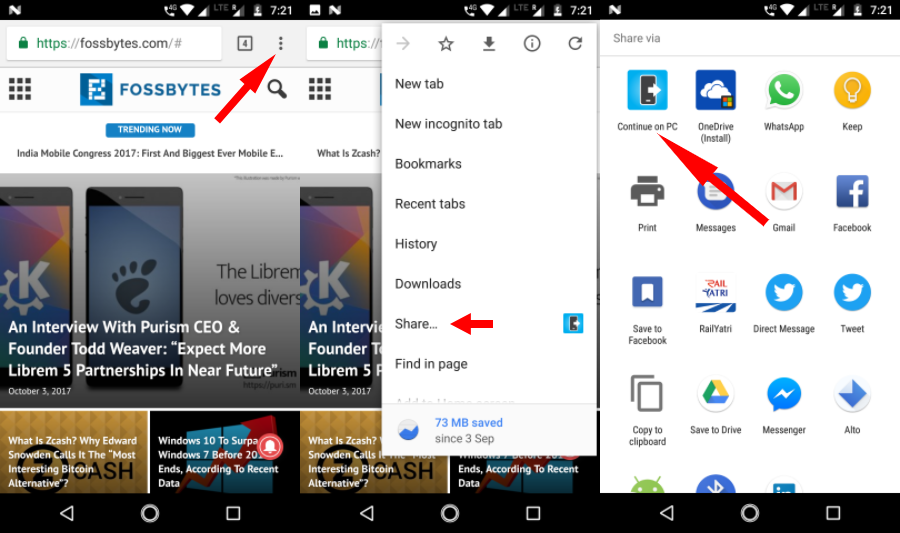
Вы также можете отправлять изображения со своего телефона. Однако для этого требуется дополнительный шаг. В приложении «Google Фото» нажмите «Поделиться»> «Продолжить» на ПК. Теперь он попросит вас создать ссылку на файл, который будет использоваться совместно. Таким образом, вам просто нужно выбрать первый вариант, если вы хотите отправить только одно изображение.
Аналогично, вы можете открывать ссылки, хранящиеся в Google Keep, прямо на вашем ПК с Windows 10. Параметр «Продолжить на ПК» доступен практически во всех местах, где вы можете найти собственный вариант для Android. Но он будет работать только в том случае, если есть общий доступ к веб-ссылке.
Что еще?
Отправлять фотографии и видеоролики по беспроводной сети в Windows 10
Подключите телефон к ПК с Windows 10 через USB
Что такое Microsoft Phone Companion?
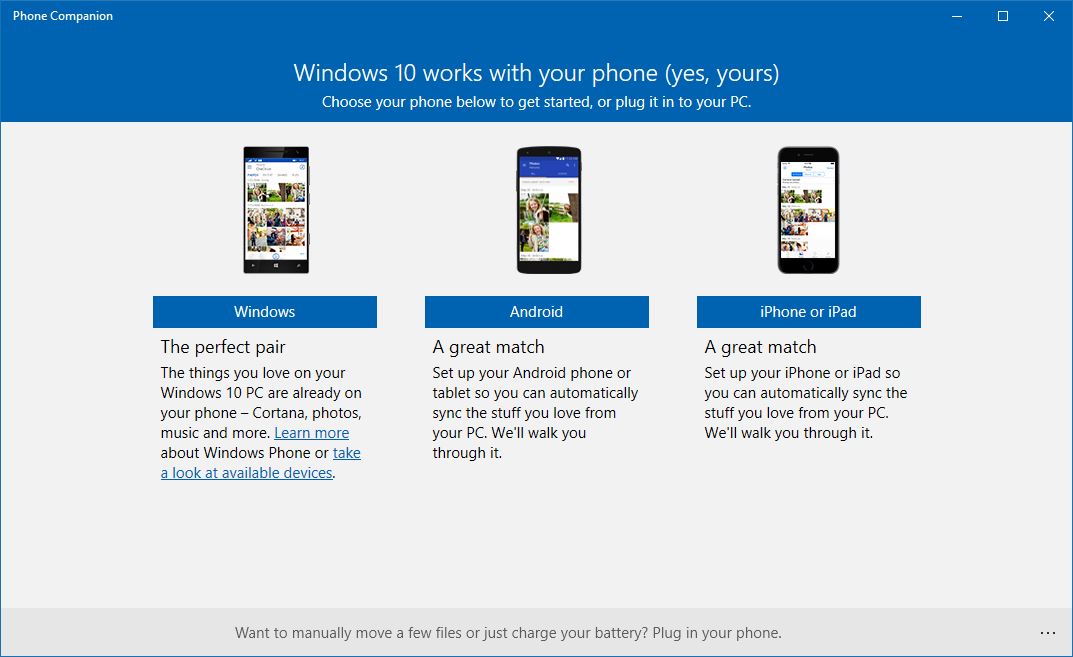
Если вы хотите подключить телефон к ПК с Windows 10 через USB-кабель, у Microsoft уже есть приложение для этого. Приложение, известное как Microsoft Phone Companion, позволяет синхронизировать ваш Android, iOS или Windows Phone с ПК. Он доступен в Microsoft Store для Windows 8.1 и выше.
Как использовать Microsoft Phone Companion?
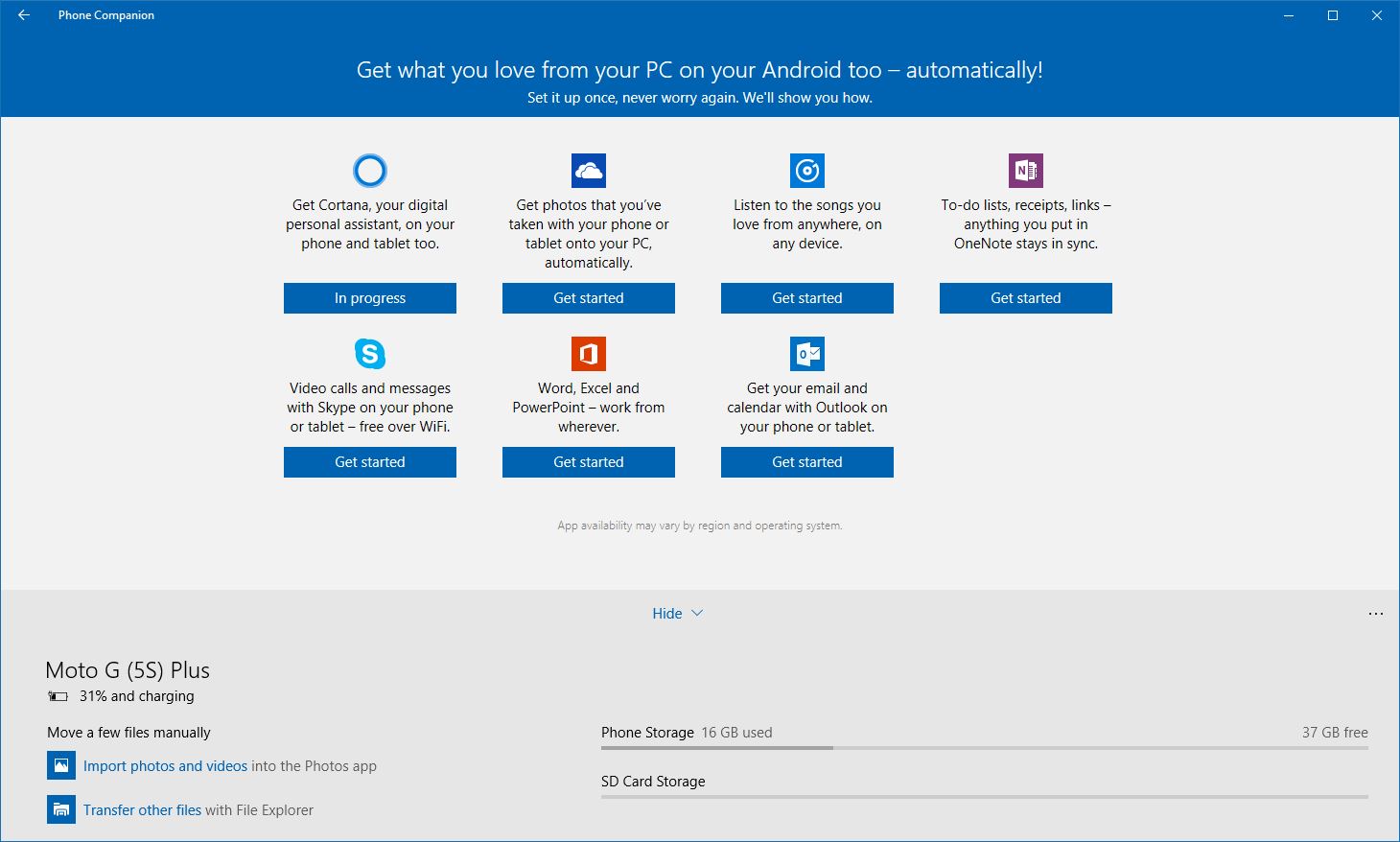
Вы можете просто загрузить приложение из магазина. Затем подключите Android, iOS или Windows Phone и запустите приложение. Он автоматически обнаружит устройство (при условии установки драйверов) и покажет соответствующие данные, такие как состояние зарядки, хранение и т. д
Вы можете делать резервные копии файлов на своем компьютере локально и настраивать различные службы Microsoft на своем телефоне.
Итак, это был краткий обзор метода, который может помочь вам связать ваше устройство Android или iOS с вашим ПК с Windows 10. Если вы используете обновление Fall Creators, вы можете попробовать эту функцию и рассказать свой опыт в комментариях.