
Удаление Аваст
Удалить антивирус Аваст с Windows 10 – это не самая простая задача, так как антивирус будет до последнего сопротивляться, полагая, что его стирают незаконно, то есть вирус или другая угроза. Мы расскажем 3 верных способа удаления, выбирайте свой.
Решения для безопасности от компании Avast являются одними из лучших в мире. С ними могут посоревноваться разве что Касперский и NOD32, остальные явно отстают. Но у этих продуктов есть один минус – их практически невозможно деинсталлировать классическими методами. Это было сделано умышленно со стороны разработчиков. Причина проста и банальна, разработчики стараются предотвратить ситуацию, когда деинсталляцию проводит вирус, а такое бывает сплошь и рядом. Но что делать обычному пользователю, который на самом деле хотел бы полностью избавиться от ненужного решения?
Классический метод
Это самое простое решение, так как потребует от вас лишь настроить Аваст, а все остальное вы проведете стандартными инструментами, вшитыми в вашу операционную систему.
Классический способ №2
Если способ, описанный выше вам не помог, то время переходить к тяжелой артиллерии. Для этого проделайте все шаги, как выше, но остановитесь на этапе настройки ПО. После выключения модуля самозащиты вам нужно вызвать командную строку.
Она вызывается комбинацией клавиш – WIN+R, либо поисков в меню Пуск. Когда у вас откроется новое окно, необходимо задать команду: regedit. Чтобы она сработала нажмите Энтер на клавиатуре.
Перед вами откроется редактор реестра. Будьте очень аккуратны, так как в этом интерфейсе у вас доступны такие возможности, которые могут буквально сломать все и придется переустанавливать систему.
Используйте внутренний поиск (или CTRL+F), и задайте там слово «Avast». Поиск нужно инициировать обязательно на латинице, так как на кириллице система не найдет ничего. После того, как вам выдадут результаты, удаляйте их один за одним. Рекомендуем делать это поочередно – от записи к записи, а не выделением всего. Разумеется, чтобы сохраниться, будет нелишним сделать резервную копию реестра.
В результате ваш компьютер забудет про такой антивирус. Физически он все еще будет у вас на жестком диске, но он уже никак не будет связан ни с вашей деятельностью, ни с операционной системой. Это удобно в том случае, если ни один из других способов не помог. Учтите, что лишь в этом случае стоит пользоваться столь опасным методом, так как редактор реестра – это не шутки.
Вы можете стереть с жесткого диска (через Проводник) папку с установленными файлами. Конкретно в этом случае это даст нужный эффект. Если вы попытаетесь удалить папку до всех манипуляций, но встроенная защита не позволит вам этого сделать.
Использование специальной утилиты AVASTCLEAR
Но есть лишь одно но в данном случае – если вы сменили стандартный путь при установке. В этом случае ничего критичного, просто вам придется вручную указать, где сейчас расположена утилита. В остальном всё будет точно также, как и в классическом случае.
И бонусный метод, который тоже не всегда справляется, но если ничего не помогло, то используйте специализированные универсальные решения по удалению лишнего софта. Самыми популярными являются два продукта: Revo Uninstaller и IoBit Uninstaller. Оба платные, но вы можете найти и бесплатные версии.
В результате вы сможете полностью удалить антивирус Аваст с вашего компьютера на Windows 10. Учтите, что вам вероятно потребуется перезагрузиться, поэтому идеально, если кроме самой деинсталляции вы не проводите никаких дополнительных действий на устройстве в тот же момент. Также учтите, что после того, как процедура будет успешно завершена, вам нужно установить другую утилиту для безопасности вашего ПК, так как встроенный Защитник вряд ли справится с поставленной задачей.
Понравилась статья? Поделитесь с друзьями:
3 способа как удалить Аваст полностью с Виндовс 10, если он не удаляется
Антивирусное программное обеспечение бренда Avast входит в список лидеров индустрии киберзащиты, однако требует существенного программно-аппаратного ресурса. Нередки ситуации, когда после установки Аваста система начинает тормозить и подписать, как будто вирусное заражение уже произошло.
Тогда возникает задача – как удалить Аваст полностью с Виндовс 10, если он не удаляется?
Здесь есть парочка вопросов, требующих более глубокого рассмотрения.
Как удалить антивирус Avast средствами Windows 10
Как удалить антивирус Avast средствами Windows 10/8/7, если это не получается
Внимание! Данный способ требует от исполнителя определенного уровня компетентности и сопряжен с рисками повреждения компьютера. Может быть рекомендован только для продвинутых пользователей и специалистов сервисных центров.
Если Аваст не поддается удалению – это значит, что в настройках включена защита от несанкционированного вмешательства в работу программы.

Откройте «Панель управления» и переключитесь в интерфейс модуля «Программы и компоненты».
После аппаратного удаления программы необходимо произвести чистку записей реестра.
После завершения уничтожения всех оставшихся записей в Реестре перезагрузите компьютер, чтобы изменения вошли в силу.
Удаление Аваста утилитой Avastclear
По многочисленным просьбам пользователей, разработчики написали специальный скрипт для абсолютно полного удаления антивируса Аваст с компьютеров Windows версий 7,8 и 10.
Этот способ хорош, так как задача удаления Аваста решается максимально просто, безопасно и с полным уничтожением всех остаточных файлов и записей в реестре, что довольно проблематично и рискованно встроенными инструментами Виндовс.
По окончании процесса перезагрузите компьютер для окончательного уничтожения всех остатков.
Полное удаление антивируса Avast! специальными программами
Многие пользователи уже имеют на своих компьютерах числящие утилиты, приложения All-in-One для комплексной оптимизации системы либо специализированные дистилляторы.

Преимуществом использования таких многофункциональных деинсталляторов является то, что все задачи решается в формате «включил и забыл». От пользователя не требуются никакие специальные знания. Программные алгоритмы сами находят все, от чего необходимо избавиться и не затрагивают важных системных файлов, не нарушают записей в Реестре.
Более того, после удаления проблемных приложений типа мощных антивирусов, можно запустить функцию «Ремонт реестра» и все возникшие некорректности в записях будут исправлены.
Указанные в списке утилиты поддерживаются на «Десятке», Виндовс 7 и Виндовс 8.
Алгоритм окончательного и полного удаления Аваст с Windows предельно прост.
Перед началом процесса автоматически создается точка восстановления системы на случай форс-мажора.
После этого программа сама найдет собственный деинсталлятор удаляемого приложения и запустит его. После окончания удаления встроенным деинсталлятором начнется процесс «Глубокого сканирования», в процессе которого весь компьютер исследуется на предмет обнаружения всех остатков антивируса в файлах и реестре.
После окончательного удаления антивируса Аваст любым из описанных способов рекомендуется перезагрузка системы.
Видео по теме — «Полная деинсталляция Аваста утилитой Avastclear»:
https://opartnerke.ru/kak-udalit-avast-polnostyu-s-vindows-10-esli-on-ne-udalyaetsya/ Как удалить Аваст полностью с Виндовс 10 если он не удаляется https://opartnerke.ru/wp-content/uploads/2018/02/kak_udalit_avast_polnostyu_s_vindows_10.jpg https://opartnerke.ru/wp-content/uploads/2018/02/kak_udalit_avast_polnostyu_s_vindows_10-150×150.jpg 2018-02-27T22:04:53+06:00 Александр Hi-Tech avast,windows 10,безопасность,компьютер,программы Антивирусное программное обеспечение бренда Avast входит в список лидеров индустрии киберзащиты, однако требует существенного программно-аппаратного ресурса. Нередки ситуации, когда после установки Аваста система начинает тормозить и подписать, как будто вирусное заражение уже произошло. Тогда возникает задача – как удалить Аваст полностью с Виндовс 10, если он не удаляется? Здесь есть парочка. Александр Александр alksandr1973@gmail.com Administrator Обзоры смартфонов и интернет сервисов
Как удалить антивирус Avast с компьютера
Удаление антивируса Avast через панель управления
Откройте панель управления Windows и выберите меню «Удаление программ», Установка и удаление программ» или «Программы и компоненты». Найдите в списке все программы Avast и по очереди удалите их.
В открывшемся окне, нажмите «Удалить»:

После этого сработает самозащита антивируса Avast, экран будет затемнён и появиться уведомление «Обнаружена попытка удалить Avast». Подтвердите удаление:

Дождитесь завершения процесса удаления:
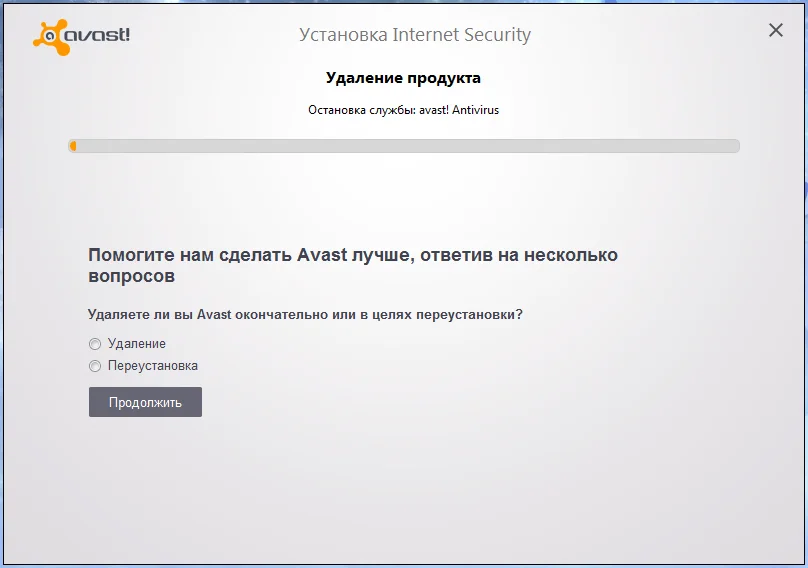
Для завершения деинсталляции антивируса потребуется перезагрузка системы. Подтвердите это действие:

После перезагрузки, Avast и все его компоненты будут полностью удалены из операционной системы.
Удаление антивируса Avast с помощью утилиты Avast Clear
Загрузите утилиту и запустите её (файл avastclear.exe). Рекомендуется запускать утилиту в «безопасном режиме» Windows, так как в обычном режиме полное удаление не всегда возможно и проводит к ошибкам. Например, может появиться ошибка «The avast! self protection module is enabled. For this reason, the operation cannot be completed», которая говорит о там, что удаление антивируса avast возможно только в безопасном режиме.
Для загрузки в безопасном режиме, нажмите и удерживайте клавишу F8 во время загрузки компьютера, в меню выберите «Безопасный режим» или «Safe Mode», и нажмите клавишу «Enter».
После запуска, утилита проверит, в каком режиме Windows она запущена, и если это не «Безопасный режим», то утилита предложит перезагрузить компьютер с автоматическим входом в «Безопасный режим». Рекомендуем нажать «Да» и подтвердить перезагрузку Windows; или выберите «Нет» для запуска утилиты в обычном режиме.


Во время перезагрузки, может появиться меню, в котором нужно выбрать пункт «Avast Clear Uninstall» (этот пункт выбран по умолчанию):

После запуска утилиты, она сканирует вашу систему на предмет компонентов антивируса Avast. Вы можете изменить папку с обнаруженным продуктом и его редакцию, но исли вы не уверены, то ничего не меняйте и нажмите кнопку «Удалить»:

Если удаление прошло успешно, вы увидите информацию «Продукт успешно удалён. » и вам будет предложено перезагрузить компьютер. Нажмите «Перезагрузить компьютер» и после перезагрузки, Avast будет полностью удален из системы.
List of available regions
Main regions
АМЕРИКА
ЕВРОПА, БЛИЖНИЙ ВОСТОК и АФРИКА
АЗИАТСКО-ТИХООКЕАНСКИЙ РЕГИОН
Удаление Avast Secure Browser
Чтобы удалить Avast Secure Browser с устройства с ОС Windows, воспользуйтесь приведенной ниже инструкцией (в зависимости от выбранного вами способа).
Удаление с помощью средства для удаления
Программа Avast Secure Browser будет удалена с вашего ПК.
Если вы хотите установить Avast Secure Browser снова, см. статью ниже.
Удаление с помощью меню «Пуск»
Выполните описанные ниже действия (в зависимости от вашей операционной системы).
Windows 10
Программа Avast Secure Browser будет удалена с вашего ПК.
Если вы хотите установить Avast Secure Browser снова, см. статью ниже.
Windows 8
Программа Avast Secure Browser будет удалена с вашего ПК.
Если вы хотите установить Avast Secure Browser снова, см. статью ниже.
Windows 7
Программа Avast Secure Browser будет удалена с вашего ПК.
Если вы хотите установить Avast Secure Browser снова, см. статью ниже.
Чтобы удалить Avast Secure Browser с компьютера Mac, браузер можно переместить в корзину. Следуйте инструкциям ниже.
Удаление с помощью корзины
Чтобы удалить Avast Secure Browser с компьютера Mac, выполните следующие действия.
Программа Avast Secure Browser будет удалена с вашего компьютера Mac.
Если вы хотите установить Avast Secure Browser снова, см. статью ниже.
Чтобы удалить приложение Avast Secure Browser с устройства с ОС Android, воспользуйтесь приведенной ниже инструкцией (в зависимости от выбранного вами способа).
Удаление с помощью магазина Google Play
Программа Avast Secure Browser будет удалена с вашего устройства с ОС Android.
Если вы хотите установить Avast Secure Browser снова, см. статью ниже.
Удаление с помощью настроек устройства
Программа Avast Secure Browser будет удалена с вашего устройства с ОС Android.
Если вы хотите установить Avast Secure Browser снова, см. статью ниже.
Удалить программу Avast Secure Browser с устройства с операционной системой iOS можно с помощью его главного экрана. Следуйте инструкциям ниже.
Удаление с помощью главного экрана устройства
Программа Avast Secure Browser будет удалена с вашего устройства с iOS.
Если вы хотите установить Avast Secure Browser снова, см. статью ниже.
Avast Clear (Uninstall Utility)
| Разработчик: | AVAST Software (Чехия) |
| Лицензия: | Freeware (бесплатно) |
| Версия: | 21.9.6698.0 |
| Обновлено: | 2021-11-03 |
| Системы: | Windows 10 / 8.1 / 8 / 7 / Vista / XP 32|64-bit |
| Интерфейс: | русский / английский |
| Рейтинг: |  |
| Ваша оценка: |