
Как убрать ПИН-код на Windows 10
Не очень правильно делать свободным доступ к вашему компьютеру, но, если вы уверены, что посторонние им не воспользуются, почему бы и нет.
По умолчанию настроенная Windows 10 предлагает пользователям множество навязчивых функций, которые не всем нужны. В этот список можно внести и ПИН-код. Операционная система будет регулярно вам предлагать его установить. Даже во время инсталляции «десятка» не упустит возможность сделать такое «заманчивое» предложение. И если вы согласитесь, то при каждом запуске компьютера вам придется вводить секретную комбинацию. Это не очень удобно.
Хотя мы не являемся сторонниками незащищенных паролем операционных систем, всё же допускаем, что для некоторых юзеров это более комфортные условия пользования. Поэтому рассказываем несколько способов, как отключить ПИН-код на Windows 10.
Изменяем PIN-код через учетные записи пользователей
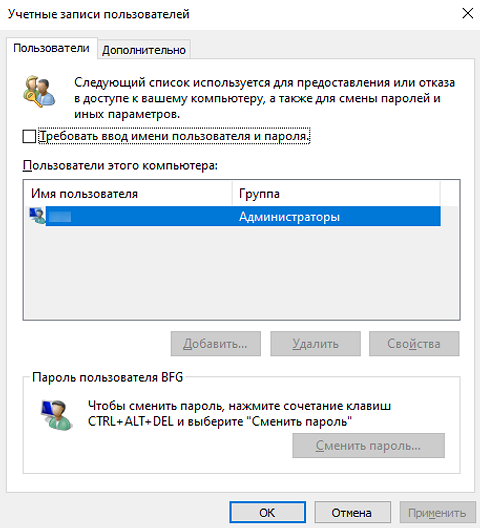
Для каждой учетной записи можно включить или отключить ПИН-код если воспользоваться пунктом «требовать ввод имени пользователя и пароля» в верхней части окна. Также если нажать комбинацию клавиш CTRL + ALT + DEL, откроется меню, в котором нужно выбрать пункт «изменить пароль». Стоит отметить, что для установки нового пароля требуется знать текущий пароль.

Не обязательно полностью избавляться от защиты операционной системы. Можно,например, удалить пароль для гостевых аккаунтов, а для администратора, который обладает повышенным уровнем доступа, наоборот, оставить.
Доступ через редактор реестра
Нажмите комбинацию клавиш Win + R и введите команду regedit. В левой части окна проследуйте по адресу: HKEY_LOCAL_MACHINE\ Software\ Microsoft\ Windows NT\ CurrentVersion\ Winlogon. Здесь требуется создать строковый параметр с именем DefaultPassword и прописать пароль в виде значения.
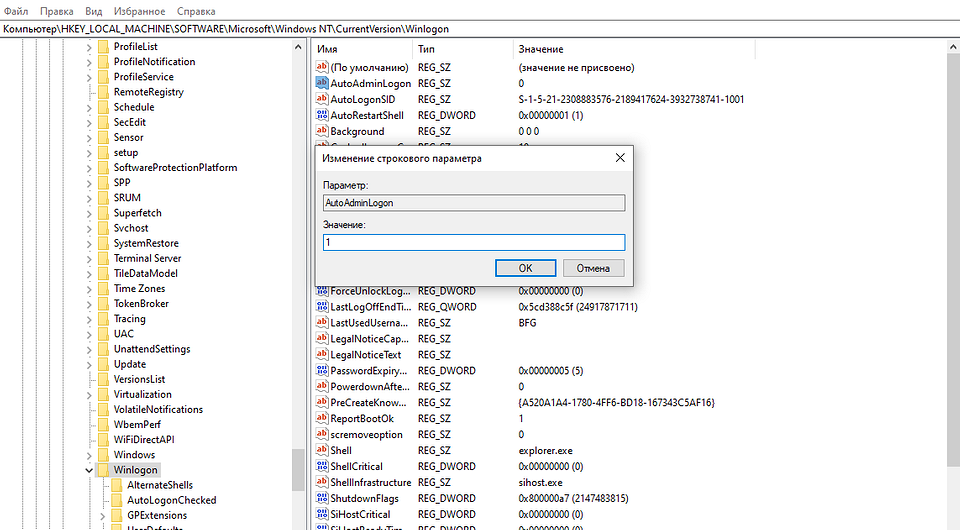
Параметр DefaultDomainName должен соответствовать имени локального компьютера. А для параметра AutoAdminLogon требуется задать значение 1. После внесения всех изменений нужно перезагрузить компьютер, чтобы всё заработало.
Как на Windows 10 сменить ПИН-код на другой способ входа
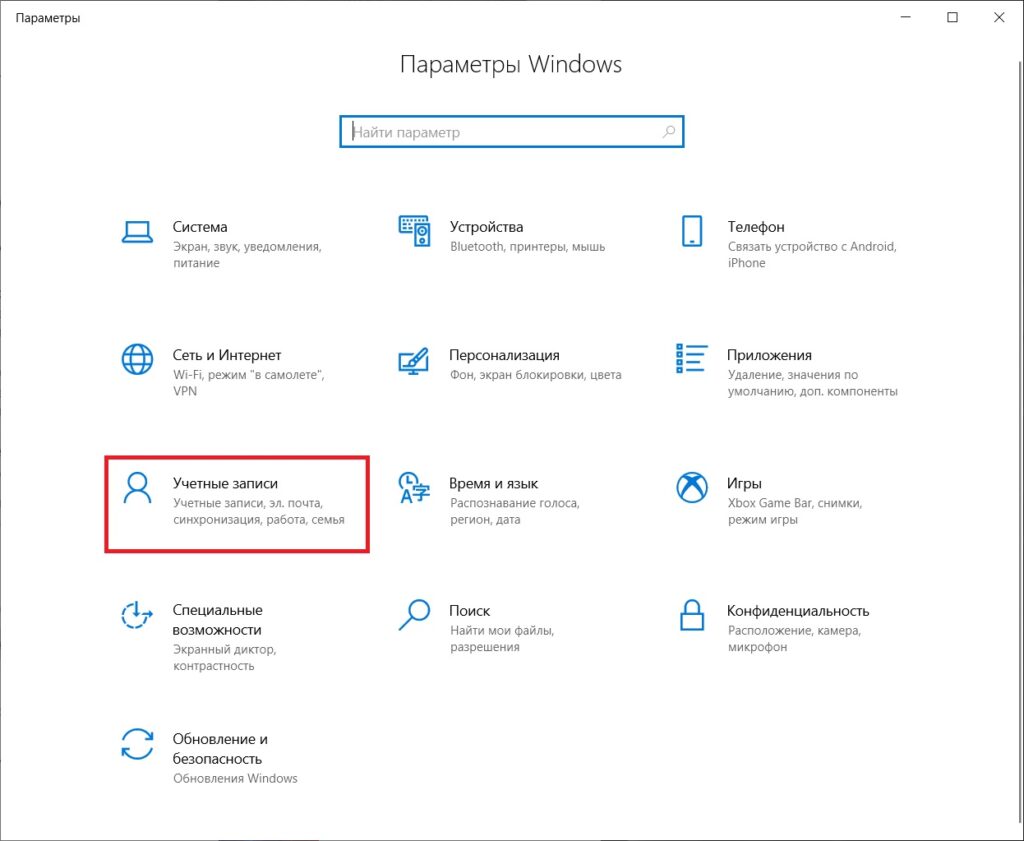
Не обязательно осуществлять вход в операционную систему с помощью классического многозначного пароля. Это устаревший метод. Современная Windows 10 предлагает пользователю различные варианты, включая распознавание лиц. Чтобы воспользоваться данным функционалом, нам потребуется открыть «Мой компьютер» и в верхней части окна зайти в «Параметры». Затем перейдите в раздел «Учетные записи» и, наконец, в меню «Варианты входа».
Как отключить ПИН-код и запрос на создание ПИН-кода при входе в Windows 10
Если на вашем компьютере используется учетная запись Майкрософт, Windows 10 будет настойчиво предлагать создать ПИН-код при входе, а также в пункте «Защита учетных записей» центра безопасности. Этот запрос можно убрать, если вы уже создали ПИН-код, можно удалить и его.
В этой инструкции подробно о том, как удалить уже созданный или отключить запрос на создание ПИН-кода в Windows 10 последних версий несколькими способами.
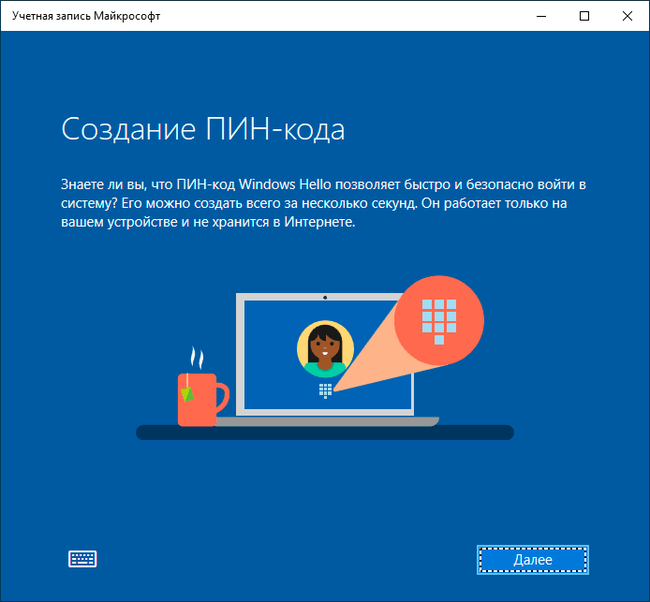
Предложение создать ПИН-код в Windows 10 может постоянно появляться при входе в систему, а также напоминать о себе в Защитнике Windows (в Центре безопасности). В защитнике можно просто нажать «Закрыть», чтобы временно убрать восклицательный знак, но по отзывам через некоторое время он появляется вновь.
Чтобы полностью отключить предложения создания ПИН-кода в Windows 10 Pro и Enterprise выполните следующие шаги:
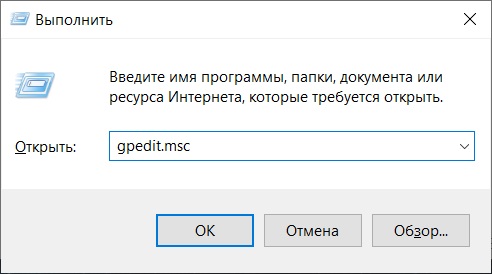
1. Нажмите клавиши Win+R на клавиатуре, введите gpedit.msc и нажмите Enter.
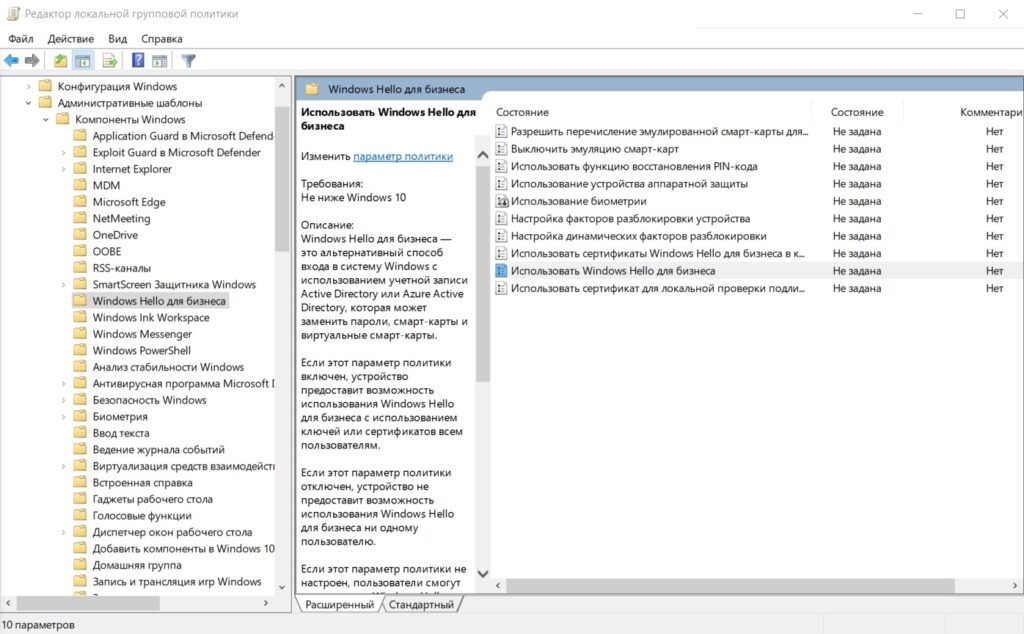
2. Откроется редактор локальной групповой политики. В нем перейдите в раздел Конфигурация компьютера — Административные шаблоны — Компоненты Windows — Windows Hello для Бизнеса.
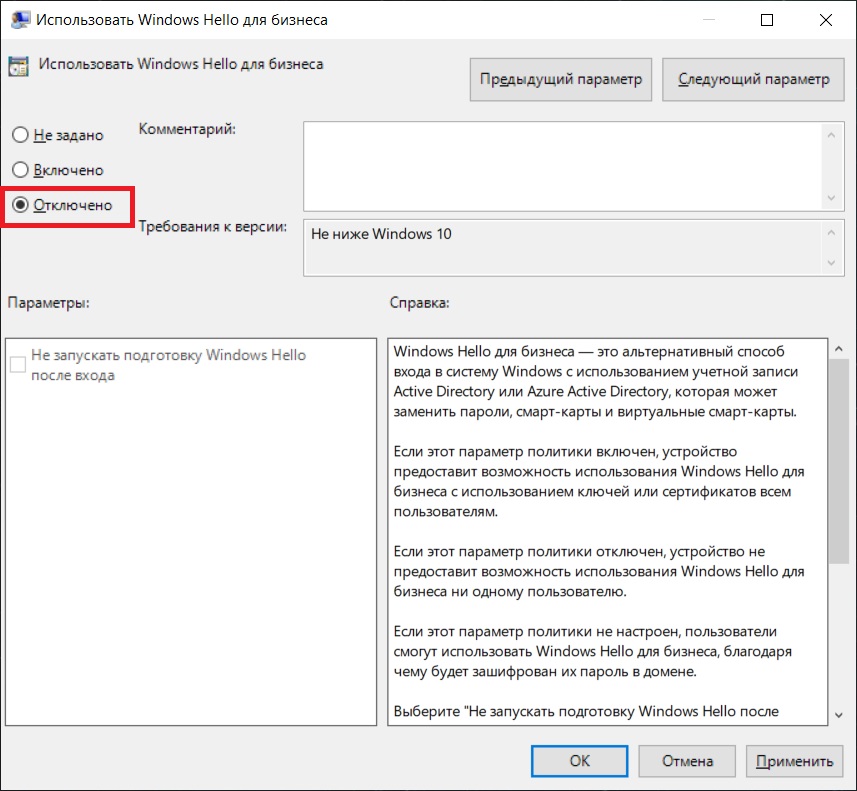
3. В правой части выберите пункт «Использовать Windows Hello для бизнеса» и дважды нажмите по нему. Выберите пункт «Отключено» и примените настройки.
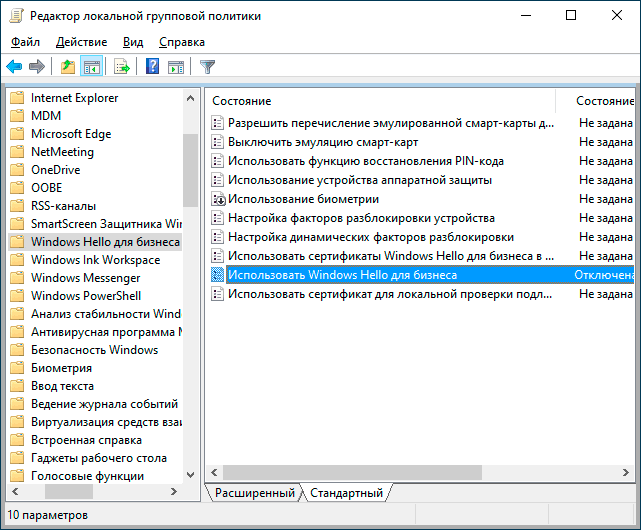
Обычно, сделанное изменение срабатывает через короткое время даже без перезагрузки компьютера и никаких напоминаний о ПИН-коде не появляется.
В случае, если на вашем компьютере установлена Windows 10 Домашняя, в ней отсутствует редактор локальной групповой политики. Но вы можете добавить нужные параметры в реестр. Для этого вы можете создать reg-файл со следующим содержимым:
Windows Registry Editor Version 5.00
[HKEY_LOCAL_MACHINE\SOFTWARE\Policies\Microsoft\PassportForWork]
«Enabled»=dword:00000000
«DisablePostLogonProvisioning»=dword:00000000
После чего импортировать его в реестр. Либо, в редакторе реестра создать раздел
Как отключить и удалить уже имеющийся ПИН-код Windows 10
Если вы уже создали ПИН-код, то его удаление состоит из следующих шагов:
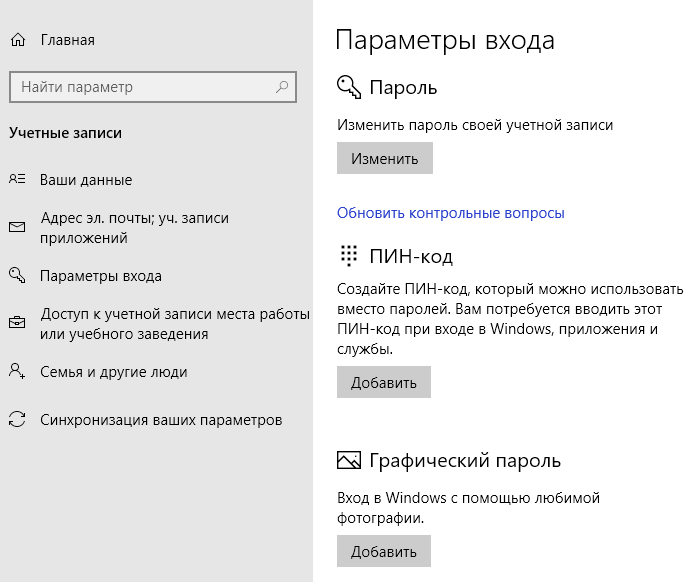
1. Зайдите в Параметры (для этого можно нажать клавиши Win+I) — Учетные записи — Варианты входа.
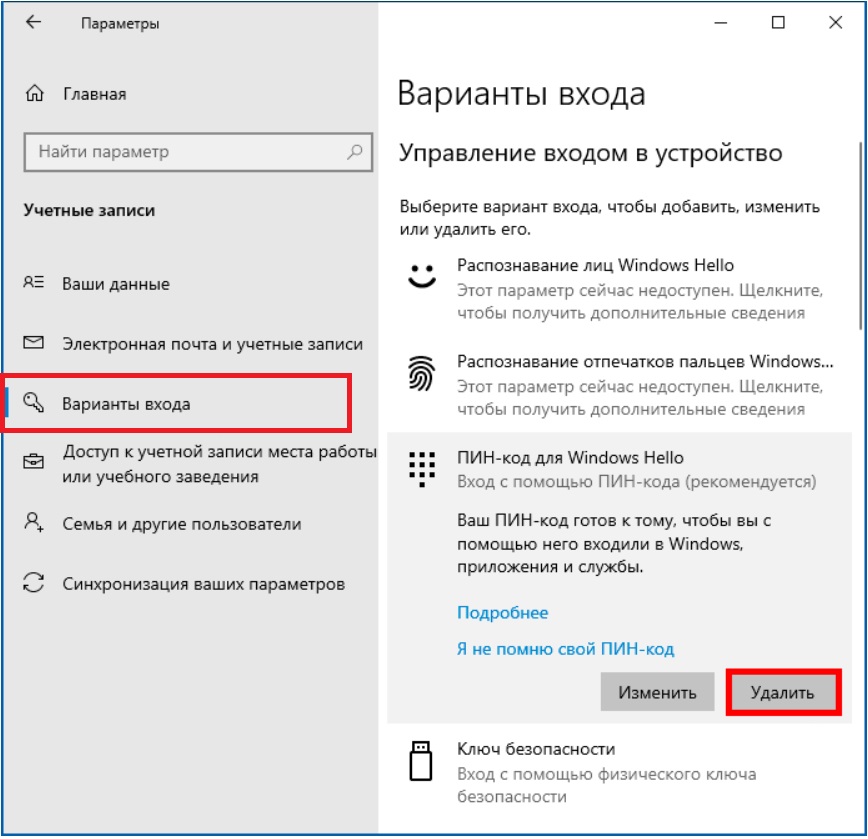
2. Нажмите по пункту «ПИН-код для Windows Hello» и нажмите кнопку «Удалить».
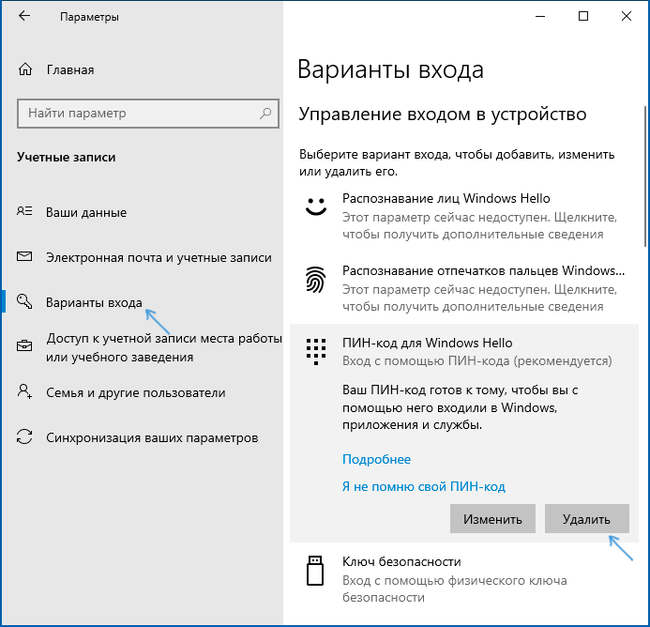
3. Подтвердите удаление, а затем введите пароль вашей учетной записи Майкрософт для окончательного удаления ПИН-кода.
На этом процесс будет завершен, ПИН-код удален.
@InfaMan а я бы попросил вас не копировать вот так вот мои статьи в дальнейшем. А в тех, что скопировали (та, что выше и вот эта Windows не удается запустить это устройство код 19 — как исправить? ) можно и источник указать.

Учёные

Девушки и машины



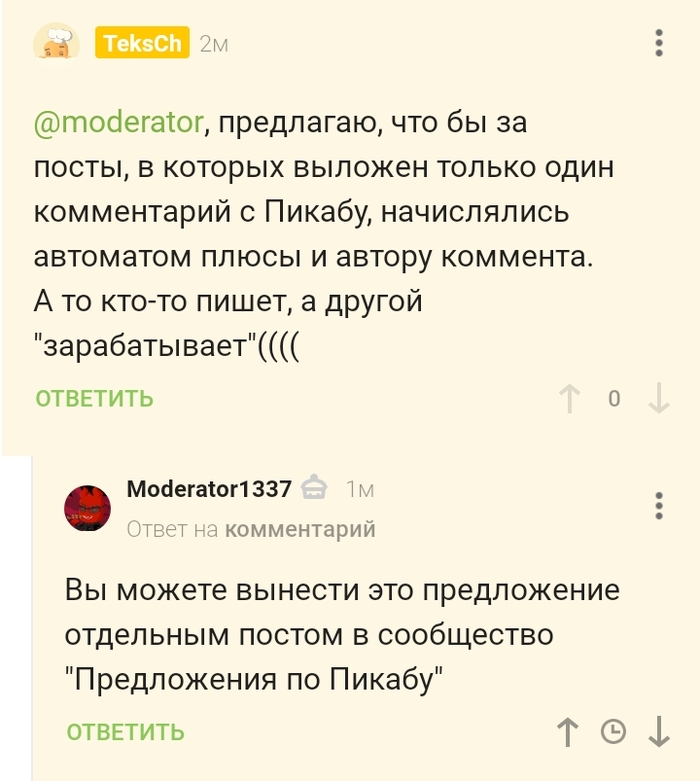
Предлагаю предложение


Ответ на пост «Попытка дать люлей не удалась»
Я монголка и никогда не бывала в России и с кавказцами никогда не сталкивалась до переезда в США, но могу рассказать историю о которой слышала от свидетелей. В году 2007 в Монголию приеxала толпа бородатых туристов с целью подмять под себя золотодобывающие предприятия. Человек 50 на xамераx и мерседесах, настоящая мини армия, сопровождали иx несколько блатныx урусов из Читы. Всё как в русских фильмах, черные кожанки, бритые головы, наглые и шумные. Заезжали на золотые предприятия, избивали и простых рабочих, и даже вооруженных охранников и менеджеров англичан, немцев, итальянцев. Кавказцы действовали профессионально, неожиданно появлялись, громили всё, и так же неожиданно исчезали. Так же были избиты трое полицейских оказавшиеся на их пути. Всё это происходило в течение двух трёх дней. Дело начало набирать очень серьёзный оборот, так как оказались вовлечены другие страны и огромные деньги. Но всё закончилось так же неожиданно как и началось. Кавказцы решили отжать стадо овец у одной из монгольских семей в километрах 15 от ближайшего аймака. Избили пастухов и начали ловить овец и кидать в машины. Один из подростков-пастухов успел ускакать и оповестить своих. Со всех концов Гоби стали подтягиваться монголы кто на лошадях кто на джипах, сотни людей. Кавказцев не просто избивали, их травили собаками, расстреливали из луков, ломали им руки и ноги, отрезали пальцы. В конце побоища части из них дали возможность уйти. Больше в наших краях они не появлялись.



Без национальности
Полностью одобряю призыв не упоминать национальности в сводке криминальной хроники.
Все эти бородачи и выходцы с Кавказа тоже никуда не годится.
Вот раньше летописцы были гораздо толерантнее.
У них хорошие персонажи были добры молодцы, а плохие это нечисть поганая.
Представьте теперь как заиграют заголовки новостей.
В Новых Ватутинках нечисть поганая напала на добра молодца.
Вопрос
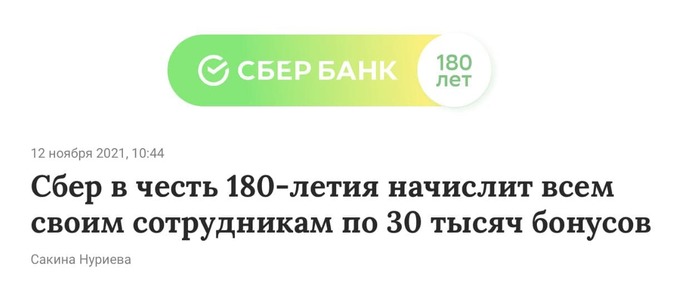
— Сбербанк России не должен отвечать ни по каким обязательствам Сбербанка бывшего СССР. Мы не являемся правопреемником или каким-либо преемником Сберегательного банка СССР, соответственно, ни де-юре, ни как иначе не несем ответственности по обязательствам» (с) Герман Греф, 2008 год.
Так Сбербанку 180 лет или всё-таки 30?

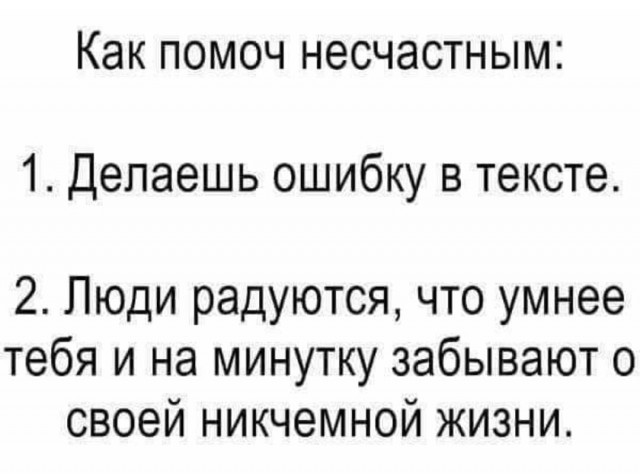
Почему в постах и комментах на Пикабу так много ошибок


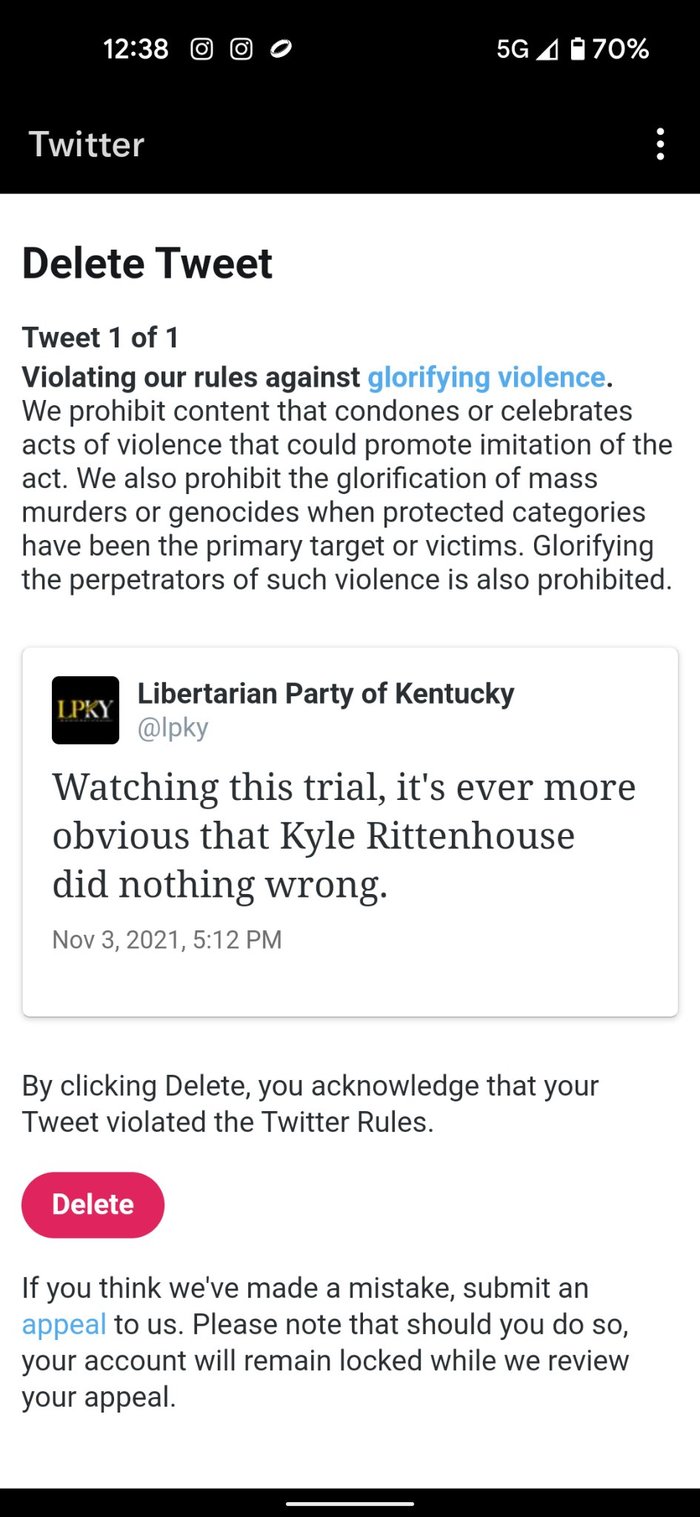
Соцсети банят посты в поддержку Кайла Риттенхауса

Несмотря на то, что судебный процесс всё еще продолжатся, Биг Тех уже «вынес решение» о виновности Риттенхауса и цензурит высказывания в его поддержку.
Twitter заблокировал страницу Либертарианской партии Кентукки за нарушение правил, которые запрещают прославление насилия.
Наблюдая за этим судебным процессом, становится все более очевидным, что Кайл Риттенхаус не сделал ничего плохого.

Также Facebook забанил аккаунты Риттенхауса и блокирует все поисковые запросы по запросу «Кайл Риттенхаус».
Мы назвали эту стрельбу массовым убийством и удалили аккаунты стрелка из Facebook и Instagram.
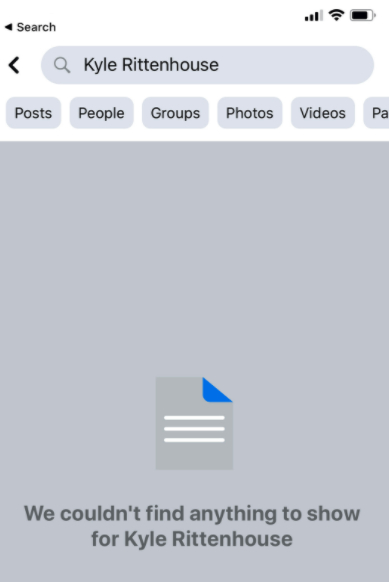
Не ну а че? Соцсети же лучше знают что и как.

Ответ zonda777 в «Дальний выруби»

Вопрос-вопросов

Учёный «наказывает» астролога
Это видео точно поднимет вам настроение:)
Как же нелепо и смешно выглядят «аргументы» астролога против логики.

Лист манго создает кислород в реальном времени



Дилемма


Собеседование. Нетипичный случай
Вот куча забавных историй про собеседования в ленте. Там знак зодиака не прокатил, тут кандидат сильно рыжий или высокий. Эпичные примеры самодурства.
А у меня все ровно наоборот было.
Что я делаю? Конечно же, рассылаю резюме (с некислым послужным списком, портфолио, и весьма ахуевшим запросом в плане размера оплаты). И на нервах, конечно же, с лучшим другом сижу вечером, пью пиво, пытаюсь релаксировать и выдохнуть.
А варианты? Конечно, да, подойду.
К концу дня я чуть ожила уже. Даже позавтракала. Вещи всё ещё упакованы по коробкам, ибо только вчера перевезены.
Но работа блин нужна, посему являюсь точно вовремя. 15 мин в кабинете шефа, владельца предприятия. Вопросы из разряда «А почему в резюме указана желаемая зарплата такого уровня, я и то скромнее живу?», » А ты правда умеешь делать чертежи под сварочные конструкции с расчетом прочности?», «А сможешь за час нарисовать и подготовить к порезке на лазере такую вывеску, к примеру?».
Набирает по телефону кого-то «Подойди, нужно человека ввести в курс дела, у нас новый сотрудник».
Заходит девочка росточком полтора метра, бледнеет, чуть не крестится. Послушно ведёт по производству и цехам. «А тут у нас фрезерный станок, а тут лазер, а это сварочный цех. «.
С утра выхожу на работу, понимаю, что загрузка слабовата, к обеду уже бездельничаю.
Ржём третий год. Прошлый новый год у меня дома был к полуночи весь офис, и это был лучший в моей жизни новый год.
А, да, а с утра после моего приема на работу мне выдали аванс, ввиду того, что я реально была в заднице. И это меня спасло.
И да, никого уже не пугает ни мой пирсинг, ни тату, ни милитари-стайл. А заказчикам так и вовсе вроде нравится, судя по всему.
Так что не все с тараканами, иногда и наоборот. И это лучшая работа в моей жизни, и лучший коллектив.
Вот всем желаю таких коллективов и работодателей.
Как убрать ПИН-код при входе в Windows 10, отключение PIN

Многие пользователи после установки операционной системы Windows 10 обнаруживают, что при каждом входе в систему необходимо вводить ПИН-код.
Данная функция обеспечивает защиту аккаунта от постороннего вмешательства, что особо полезно на ноутбуках, планшетах и других мобильных устройствах. Но, для настольного компьютера, который используется исключительно дома, такая защита бывает излишней. Сейчас вы узнаете, как убрать ПИН-код при входе в операционную систему Windows 10.
Как полностью отключить ПИН-код и пароль при входе
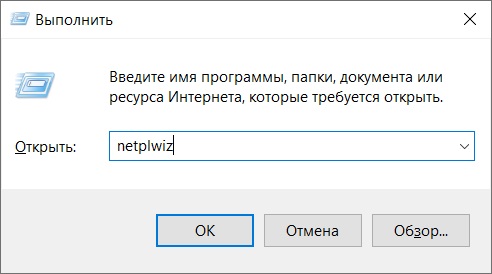
В большинстве случаев пользователи хотят не только убрать ПИН-код, но и отключить пароль, для того чтобы входить в Windows 10 быстро и без каких-либо препятствий. Для того чтобы добиться такого результата необходимо воспользоваться командой «netplwiz». Нажмите комбинацию клавиш Windows-R, введите данную команду и нажмите на клавишу ввода.

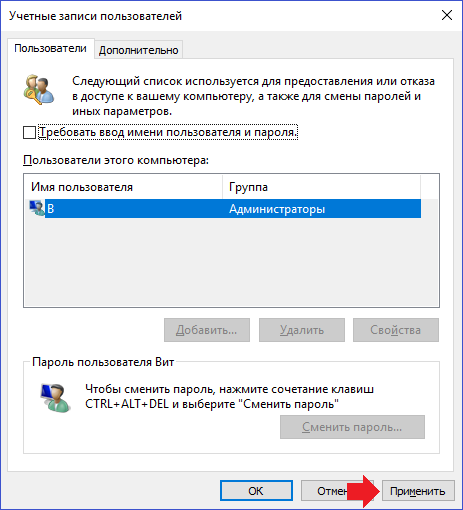
В результате перед вами появится окно «Учетные записи пользователей». В данном окне будет список пользователей, которые зарегистрированы на этом компьютере. Здесь необходимо выделить пользователя, которого вы хотите использовать для входа в Windows 10. После этого необходимо снять отметку напротив функции «Требовать ввод имени пользователя и пароля» и сохранить настройки с помощью кнопки «Применить».

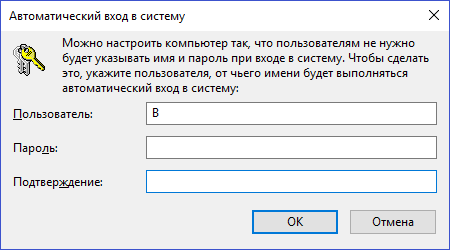
После этого появится окно «Автоматический вход в систему». В данном окне уже будет указано имя пользователя, вам останется только дважды ввести пароль и нажать на кнопку «ОК».

Все, этого достаточно для того, чтобы убрать ПИН-код при входе в Windows 10. При следующем включении компьютера вы войдете в систему автоматически.
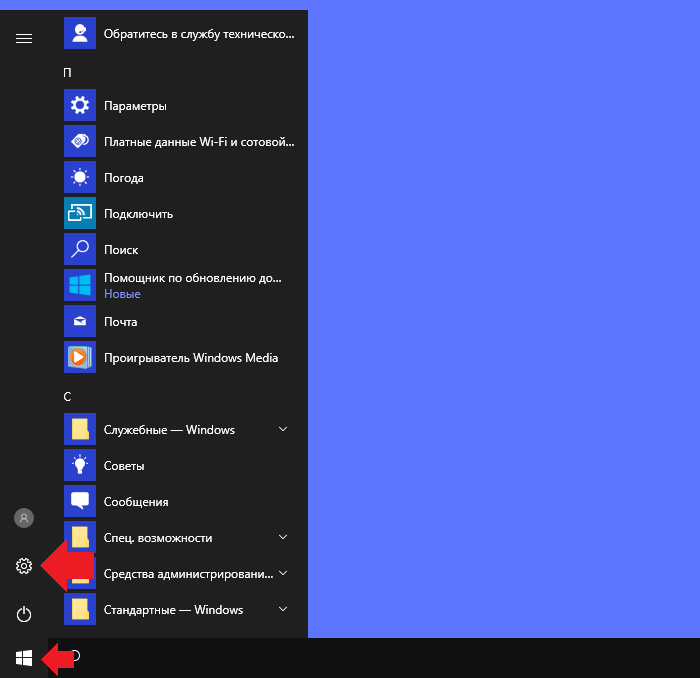
необходимо отметить, что данная настройка работает только при включении или перезагрузке компьютера. При выходе из спящего режима Windows 10 все равно будет запрашивать ПИН-код. Для того чтобы отключить ПИН-код при выходе их спящего режима необходимо воспользоваться меню «Параметры». Данное меню можно открыть несколькими способами, например, вы можете зайти в меню «Пуск» и нажать на кнопку в виде шестеренки, также можно воспользоваться комбинацией клавиш Windows-i.

В меню «Параметры» необходимо перейти в раздел «Учетные записи – Параметры входа». Здесь в самом верху окна есть выпадающий список под названием «Требуется вход». Откройте его и выберите вариант «Никогда». После этого ПИН-код будет отключен и при выходе из спящего режима.

Кроме этого, необходимо знать, что при блокировке компьютера с помощью комбинации клавиш Windows-L (от английского Lock), запрос ПИН-кода будет появляться в любом случае, вне зависимости от вышеописанных настроек.
Как отключить ПИН-код и перейти к использованию пароля
Если вы хотите отказаться от использования ПИН-кода и входить в Windows 10 с помощью пароля, то вы можете просто удалить ПИН-код в меню «Параметры». Как мы уже сказали, меню «Параметры» можно открыть через меню «Пуск» либо с помощью комбинации клавиш Windows-i.

После открытия меню «Параметры» перейдите в раздел «Учетные записи – Параметры входа». В данном разделе сосредоточены все настройки, которые касаются входа в Windows 10. Здесь можно изменить пароль, ПИН-код, настроить графический пароль и т.д. Для того чтобы удалить ПИН-код найдите данную настройку и нажмите на кнопку «Удалить».

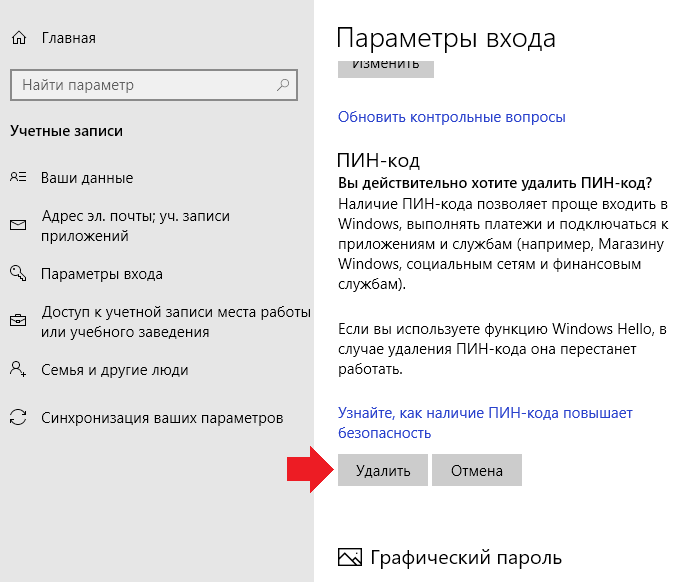
Дальше подтвердите удаление ПИН-кода с помощью повторного нажатия на кнопку «Удалить».

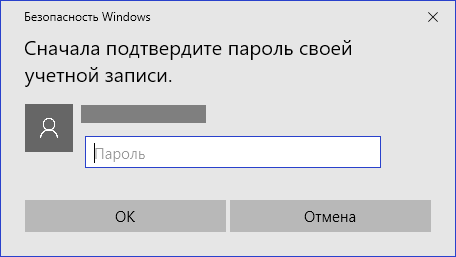
И введите пароль от вашего аккаунта.

После этого ПИН-код будет отключен и при следующем входе в Windows 10 вам необходимо будет вводить пароль от учетной записи.
Убрать пароль при входе Windows 10
Как убрать пин-код при входе в Windows 10?

Пин-код в Windows 10 позволяет дополнительно защитить аккаунт пользователя от вмешательства. Пользователи часто устанавливают пин-код на свой компьютер или ноутбук на базе Windows 10 и это правильно, однако если устройство используется дома, такая защита часто просто не нужна. И тут возникает вопрос — как отключить пин-код при входе в Windows 10? Сейчас покажем. В первой части статьи — отключение пин-кода, во второй — его удаление.
Отключение пароля при входе
Вероятно, этот вариант подойдет большинству пользователей.
Нажмите Win+R на клавиатуре, чтобы открыть окно «Выполнить».
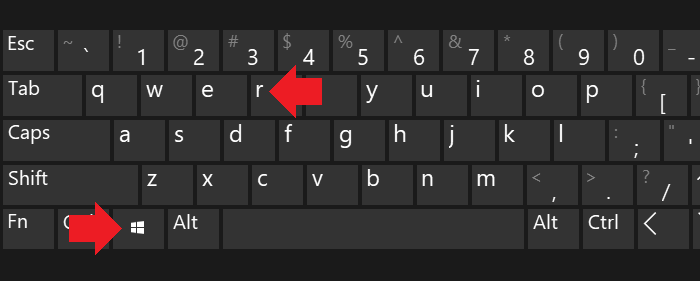
Укажите команду netplwiz и нажмите ОК.
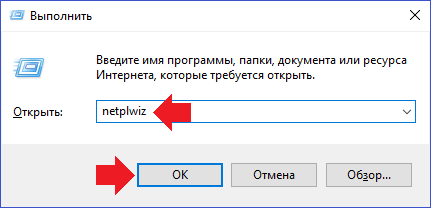
Видите галочку в строке «Требовать ввод имени пользователя и пароля»?
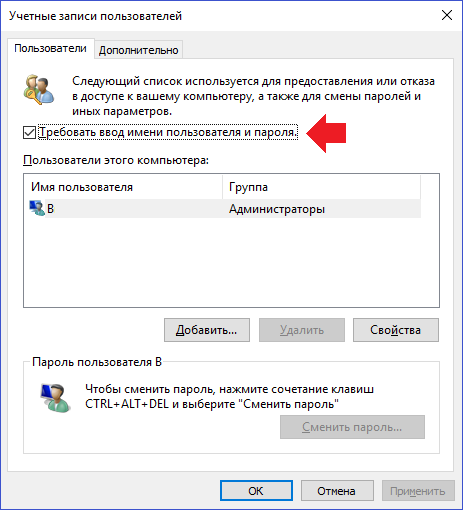
Снимите ее и нажмите «Применить».
Введите текущий пин-код два раза, кликните ОК.
Если при этом окно закрылось, то есть пин-код введен верно, то при следующем входе в систему вводить его не придется. Но есть одна загвоздка — при выходе из спящего режима пин-код все-таки придется вводить, поэтому спящий режим лучше вовсе отключить. Для этого нажмите на кнопку «Пуск», а затем — на шестеренку.
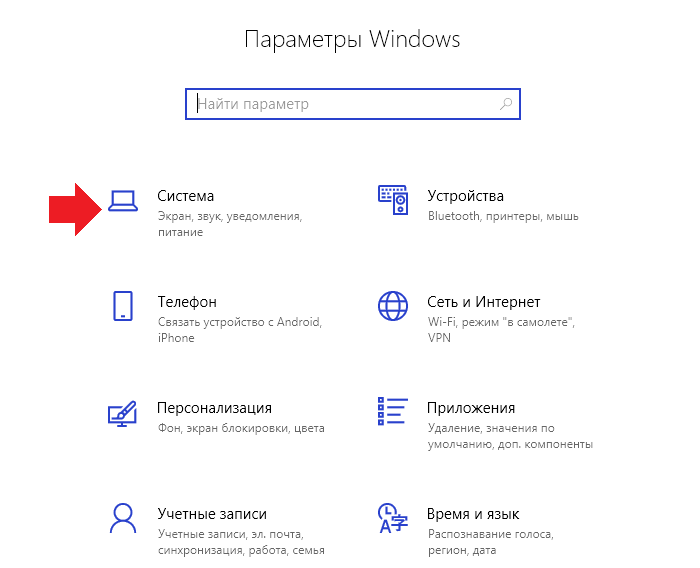
Откроется меню «Параметры Windows». Выберите «Система».
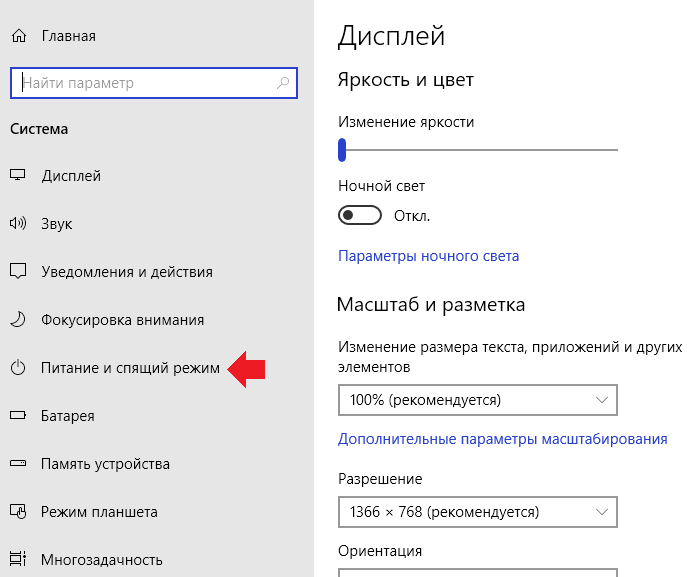
Далее — строка «Питание и спящий режим».
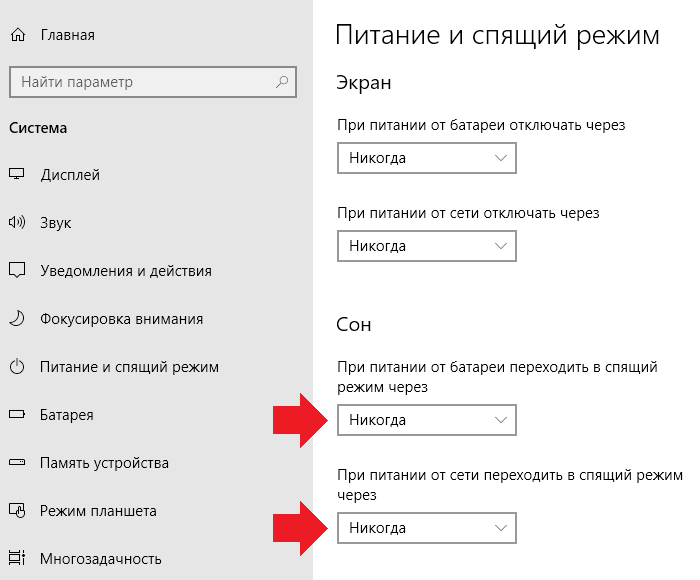
Выставите параметры «Никогда» для подраздела «Сон», чтобы ваш ноутбук или компьютер не переходил в спящий режим.
Удаление пин-кода
Можно попросту удалить пин-код для учетной записи.
Откройте меню «Параметры Windows» (смотрите инструкцию выше). Выберите раздел «Учетные записи».
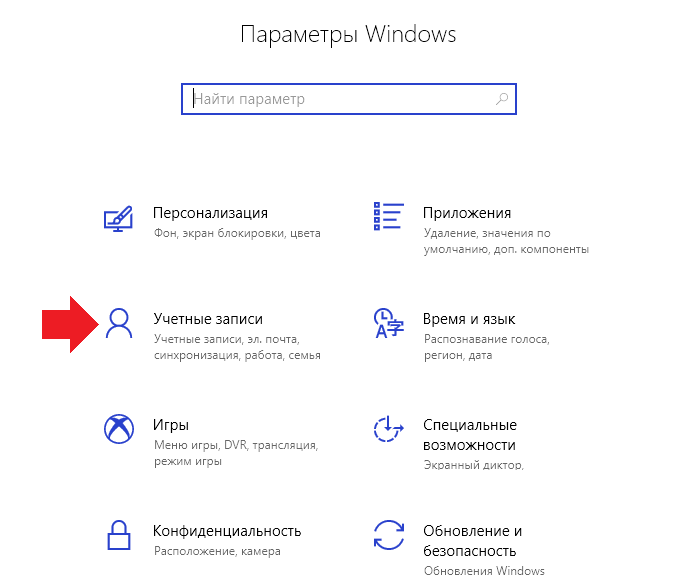
Далее — «Параметры входа».
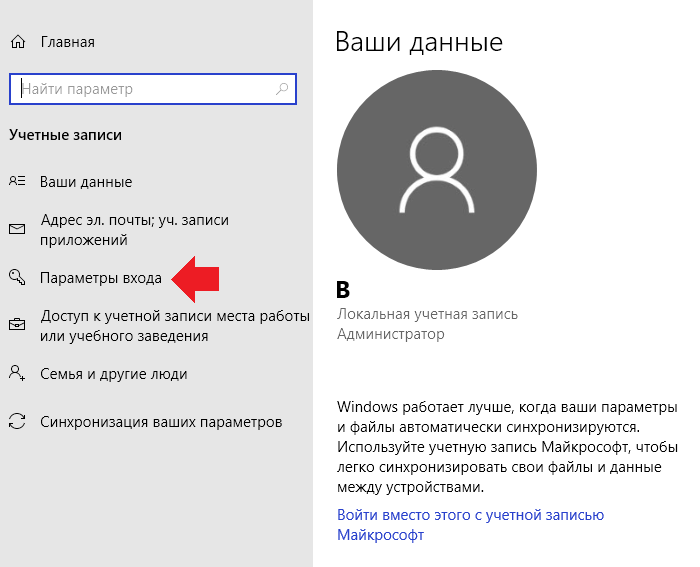
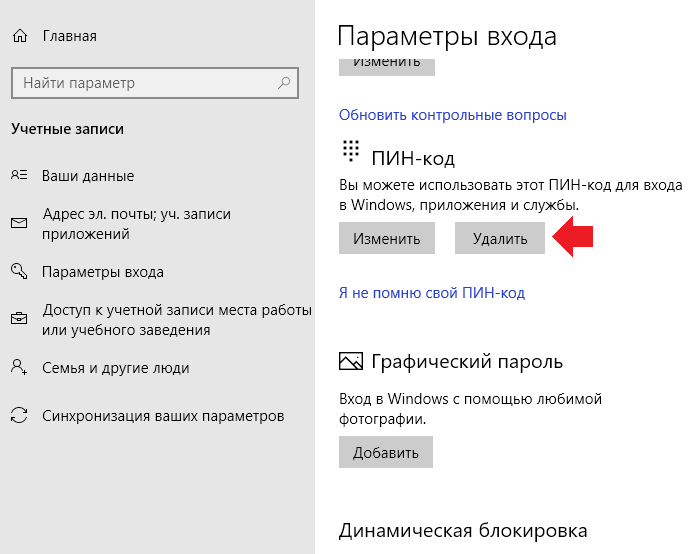
Найдите подраздел «Пин-код» и нажмите на кнопку «Удалить».
Подтвердите удаление пин-кода.
Введите пароль от своей учетной записи и нажмите ОК.
Уважаемые пользователи! Если наш сайт вам помог или что-то в нем не понравилось, будем рады, если вы оставите комментарий. Заранее большое спасибо.
Как убрать пин код с компьютера при включении windows 10
Как отключить запрос на создание Пин-кода?
— Нажимаем горячие клавиши Win + R => Далее в новом окне ввода вводим gpedit.msc
— Переходим в редакторе групповой политики в следующее меню: Конфигурация компьютера => Административные шаблоны => Компоненты Windows => Windows Hello для Бизнеса.
— Затем двойным щелчком открываем пункт «Использовать Windows Hello для бизнеса» и переводим данную функцию в состояние «Отключить».
Как отключить запрос пин-кода при входе?
Теперь переходим непосредственно в само меню отключения пин-кода.
— Нажимаем горячие клавиши Win + I => Учетные записи.
— Нажимаем слева на пункт «Варианты входа» => Пин код для Windows Hello => Удалить (у Вас запросит ввести Ваш действующий пин-код, или пароль для удаления запроса пин-кода).
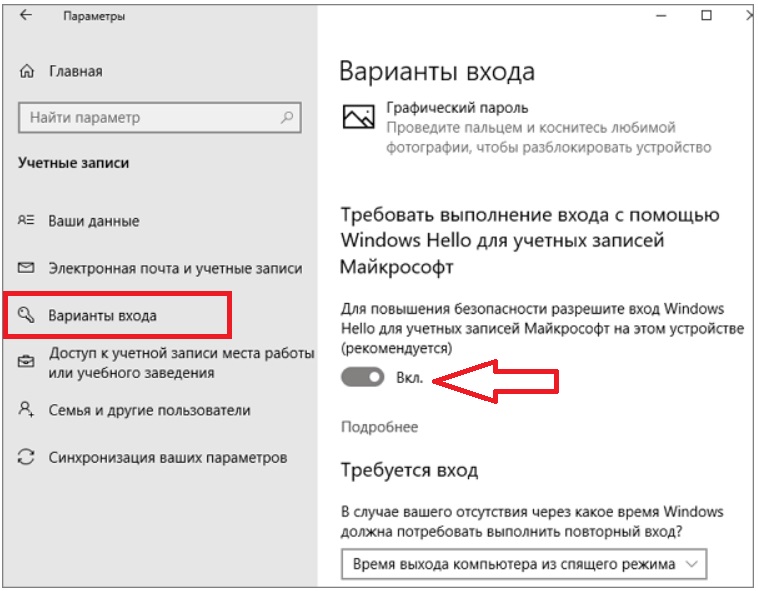
— В этом же меню, пролистав немного вниз, так же, отключите чекбокс пункта «Требовать выполнения входа с помощью Windows Hello для учетных записей Майкрософт».
Как отключить пароль в Windows 10?
Мы так же рассмотрим как отключить пароль в WIndows 1.
— Нажимаем горячие клавиши Win + R => Далее в новом окне ввода вводим netplwiz
— В новом окне снимаем галку «Требовать ввод имени пользователя и пароля» и нажимаем «Применить». Далее необходимо будет ввести Ваш действующий пароль на Windows 10, чтобы его убрать.