
 Доброго времени!
Ну что же, граждане любители игр — сегодняшняя заметка будет для вас. 😉
При подключении ноутбука (ПК) к Интернет с помощью Wi-Fi сети — в определенных случаях могут наблюдаться скачки пинга: он то нормальный (20-50 мс), то раз в 5-10 сек. начинает прыгать и вырастать до 2000 мс! (как это проверить)
Сразу отмечу, что такая «загвоздка» с Wi-Fi подключением часто возникает от одной особенности работы адаптера — он периодически обновляет и ищет «близлежащие» сети, из-за этого и может возникать задержка. и как следствие, лаги (само собой, ниже, мы это попробуем исправить 👌).

Что делать с лагами из-за нестабильного пинга
Совет 1
Для начала пару слов о том, как проверить свой пинг:
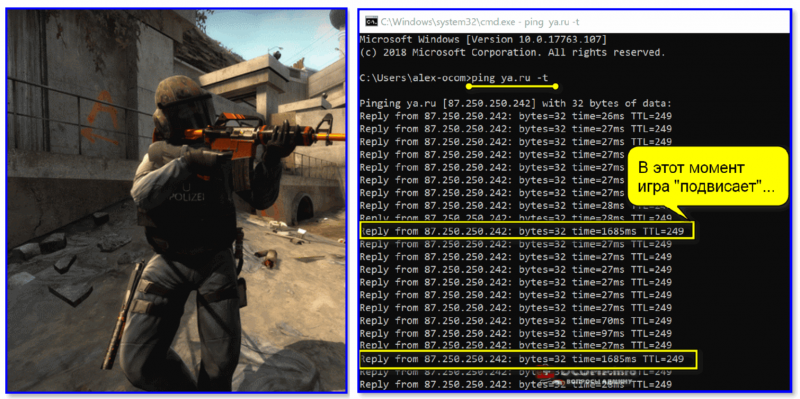
Важно!
Если у вас пинг высокий постоянно (т.е. нет отдельных скачков) — то 👉 порекомендую ознакомиться с этой инструкцией.
Совет 2
Как сказал выше, первое, что желательно сделать — это отключить поиск сетей у беспроводного адаптера Wi-Fi (это сделает пинг стабильнее, и может немного его снизить).
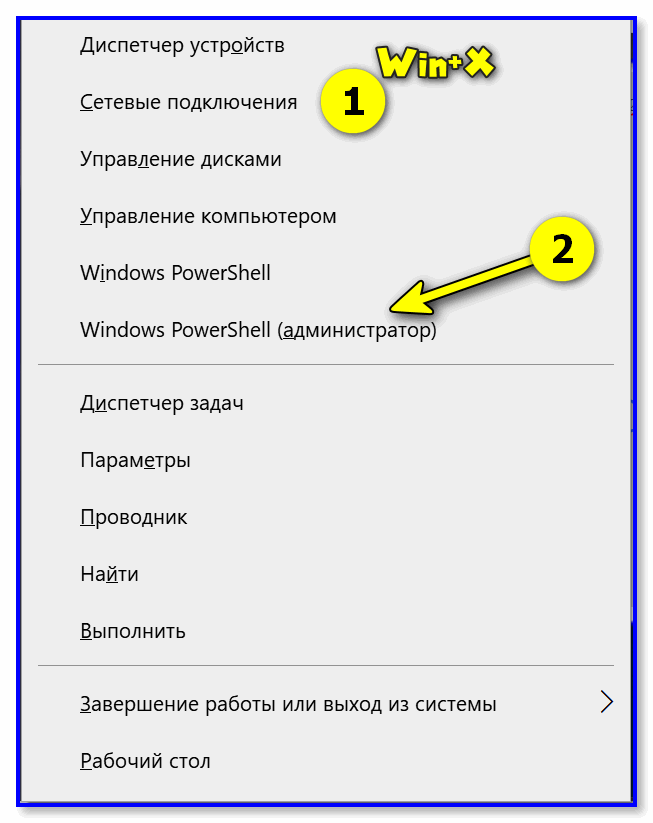
Для этого нам понадобиться запустить командную строку от имени администратора (либо в Windows 10 можно открыть PowerShell, кликнув ПКМ по меню ПУСК / или нажав на Win+X).
Первая команда, которую нужно ввести: netsh wlan show interfaces
There is 1 interface on the system:
Name: Wi-Fi
Description: Intel(R) Dual Band Wireless-AC 8260
State: connected
SSID: Asus_wifi
Network type: Infrastructure
Radio type: 802.11n.
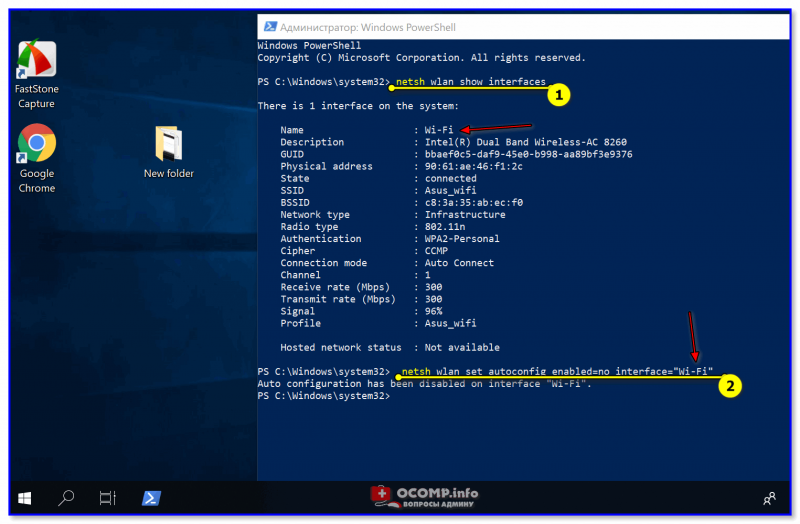
Чтобы отключить авто-поиск сетей — введите netsh wlan set autoconfig enabled=no interface=»Wi-Fi» (где вместо «Wi-Fi» нужно указать свое название сети) и нажмите Enter. ☝
👉 Важно!
После отключения авто-поиска близлежащих сетей — ваш адаптер Wi-Fi не будет находить новые сети. И если вы отключитесь от текущей Wi-Fi сети — вы не сможете подключиться к др. сетям, пока не включите эту опцию снова!
Команда для включения: netsh wlan set autoconfig enabled=yes interface=»Wi-Fi»
Совет 3
netsh interface ip delete arpcache
ipconfig /flushdns
Как сбросить настройки сети в Windows 10 (до «заводских» настроек) — см. пошаговую инструкцию
Совет 4
Обратите внимание на драйвер для сетевого адаптера : обновляли ли вы его после установки Windows? Дело в том, что тот драйвер, который подбирает Windows в процессе ее инсталляции — далеко не всегда корректно работает.
В ряде случаев из-за не «родного» драйвера — скорость сети может быть ниже (да и «прыжки» пинга не исключены!).
Лучший вариант : загрузить драйвер с офиц. сайта вашего ноутбука (Wi-Fi адаптера). Также можно воспользоваться спец. утилитой Driver Booster — она помимо драйверов, также обновит все часто-используемые библиотеки (DirectX, NET FrameWork и др.). ссылочки ниже в помощь! 👇

Совет 5
Проверить этот момент лучше с помощью утилиты NetLimiter — она не только видит «всё», что подкл. к сети, но и может ограничить доступ любому приложению (ссылка ниже на статью с инструкцией 👇).
Чем и какими программами нагружена моя сеть интернет, куда пропадает трафик? Ставим ограничение!

Сортируем по скорости загрузки — NetLimiter
Совет 6
Если вышеприведенное не помогло, стоит обратить внимание на следующие моменты:
Всем низкого пинга, и без задержек!
Как понизить Пинг в КС ГО
Игровую программу «Counter Strike» относят к неувядающей классике компьютерных игр. Вот уже многие годы поколения геймеров просиживают днями и неделями за этой увлекательной игро. Проводятся турниры с солидными денежными призами, игроки создают кланы и разрабатывают тактические приёмы, позволяющие достичь впечатляющей игровой победы. При этом одним из важных факторов победы в игре является малый пинг, позволяющий снизить тормоза и лаги в игре. В данном материале я расскажу, как уменьшить пинг в игре CS:GO, и какие способы нам в этом помогут.

Почему пинг так важен?
Как известно, величина пинга напрямую влияет на скорость и результативность вашей игры. Чем меньше ваш пинг, тем меньше замедлений и лагов в игре КС ГО, тем проворнее вы реагируете на изменение ситуации, тем быстрее вы видите противника и стреляйте, повышая свои шансы вовремя поразить цель.
При этом плохой (большой, длинный) пинг ведёт к ровно противоположным результатам, вы оказываетесь в заведомо проигрышных условиях, и чаще оказываетесь повержены. Потом понижение пинга становится очень важным, и ниже я расскажу, как это сделать.

Как в КС ГО уменьшить пинг — способы
Перейдём к описанию способов, позволяющих уменьшить игровой пинг в Пинг в КС ГО. Каждый из этих способов опробован множеством пользователей, приведя к существенному уменьшению показателей игрового пинга.
Способ №1. Избавьтесь от вирусных программ
Довольно часто причиной плохого пинга являются вирусы, нагружающие ваш интернет-канал и мешающие качеству его работы. Для избавления от них рекомендую воспользоваться признанными антивирусными инструментами уровня Dr.Web CureIt!, Adwcleaner, Trojan Remover и другими аналогами, способными избавить вашу систему от зловредного влияния вирусных программ.
Скачайте и установите один из данных продуктов, и проведите с его помощью тщательную проверку вашего ПК на наличие зловредов.

Способ №2. Отключите (удалите) мешающие программы
Множество программ, функционал которых часто скрыт от нашего взора, могут работать с интернетом, скачивать оттуда что-либо, тем самым мешая быстрой работе нашего КС. Рекомендую закрыть различные торрент-клиенты, мессенджеры и другие текстовые и вербальные клиенты (Skype, ICQ, Paltalk, QIP, агент Mail.ru и прочее), полностью отключить антивирус (он может обновляться в фоновом режиме), а также деактивировать брандмауэр. Также могу посоветовать временно отключить системные обновления (они также могут сыграть роль фактора, ведущего к повышению пинга).
Кроме прекращения активности этих программ с помощью их стандартного отключения, рекомендую также завершить соответствующие данным программам процессы в «Диспетчере задач» (нажмите на кнопку «Пуск», в строке поиска введите devmgmt.msc и нажмите ввод). Если вы не обладаете достаточной компетенцией для осуществления последней операции, советую пропустить это, и перейти к следующему способу.
Способ №3. Выбирайте ближайшие к вам сервера
Чем отдалённее от вас игровые сервера, тем хуже будет пинг – этот трюизм важно знать и понимать. Потому, если вы находитесь в России, старайтесь выбирать серверы из РФ или ближайшего зарубежья – так вы понизите частоту игрового пинга.
Также можно, к примеру, в настройках KS GO выставить ограничение на поиск серверов не выше значения «50» (Настройки – Параметры игры – Максимально допустимый пинг в поиске матчей – 50).
Кроме этого могут возникнуть проблемы в работе конкретного сервера, потому,если вы фиксируете высокий пинг, рекомендую попробовать сменить сервер (возможно, выбранный вами сервер в данный момент работает некорректно).
Способ №4. Проверьте работоспособность вашего роутера
Проверьте, не глючит ли ваш роутер, а также достаточно ли плотно подключены сетевые кабеля. Рекомендую перегрузить роутер, а также убедится в плотности подключения штекеров кабелей, это может помочь сократить пинг в КС ГО.

Временно отключите, а затем включите ваш роутер для его перезагрузки
Способ №5. Измените настройки локальной сети
Способ №6. Измените настройки игры
Запустите игру, в ней нажмите на клавишу [
], затем поочерёдно введите следующие команды:
Способ №7. Смените провайдера
Иногда в проблемах с пингом виноват ваш провайдер, и что бы вы не делали – вам не удастся изменить ситуацию. Остаётся или терпеть, или попробовать услуги альтернативного провайдера, пользующегося хорошей репутацией.
Заключение
В данном материале мной были разобраны способы того, как сбить пинг на КС ГО. Рекомендую воспользоваться всем комплексом перечисленных мной способов, они позволят снизить пинг в КС, добиться стабильной, сглаженной работы игры, а значит и роста удовольствия от яркого игрового процесса.
Как понизить пинг в кс го
Сейчас максимально быстро и эффективно разберем вопрос связанный с пингом в CS:GO.
Вопрос связанный с пингом один из самых популярных в любой игре. Если у вас есть сильные задержки и глюки связанные конкретно задержкой игры относительно сервера, то необходимо обязательно предпринять все максимальные меры для устранения этой проблемы. Часто бывает так, что проблема может быть достаточно очевидна и исправить ее достаточно просто. Попробуем разобрать все, что влияет на пинг и глюки на сервере.
Пинг — это фактически задержка в период соединения игрового компьютера с сервером, к которому он подключен. То есть другими словами все, если вы нажимаете кнопку движения, то сервер эти данные получает и отправляет всем, кто к нему подключен. Это происходит с небольшим отставанием. Оно измеряется в миллисекундах. К примеру, пинг 100 это значит, что реакция сервера на соединение с вашим компьютером 100 мс.
Содержание
Поиск самого ближнего сервера
Самый простой способ уменьшить пинг — подключиться к самому ближнему серверу. Для этого необходимо:
ПОЛЕЗНЫЕ СТАТЬИ : Не запускается КС ГО (исправляем), Лагает кс го (инструкция по исправлению)
Проверяем подключение к серверу
Очень важным моментом будет тот факт, как работает сервер к которому вы подключены. Другими словами у вас может быть большой пинг по ряду причин связанных совершенно на другой стороне. Причины на стороне сервера:

Тут мы видим 2 ключевых показателя:
Loss — отображает цифру количества потерянных пакетов. Все данные в интернете передаются именно пакетами. Соответственно чем больше и сильнее скачет данная цифра, тем больше ваш компьютер (клиент) не смог передать данных серверу. Данный показатель корректно отображает проблему на вашей стороне, но это в случае, если choke 0.
Choke — наоборот, отображает количество проблемных пакетов, которые не удалось отправить со стороны сервера на ваш компьютер (клиент).
Хорошим и правильным соединением считается, когда loss и choke равны 0!
Диспетчер задач
Также одним из вариантов снижения пинга будет установка правильного приоритета для CS:GO. Необходимо выставить «Ниже среднего».
Но очень важно понимать, что большую часть занятости процессами не занимают другие программы. Если это так, то лучше закрыть или отключить их.
Инструкция по установке приоритета определенной программы:
Установки параметров запуска для снижения пинга
Значения, которые ставятся с «+» можно прописать прямо в консоли запущенной игры. А все, что с «-» устанавливаются только в параметрах запуска!
Посторонние программы и вирусы
Не исключается вариант того, что вы просто накачали кучу ненужных программ, которые нагружают вашу систему и трафик. Перед запуском кс го проверьте все запущенные в этот момент программы в трее.
Что может сильно повлиять на пинг из сторонних программ:
Если из вышеперечисленного вам ничего не помогло, то обязательно рекомендуем полностью переустановить Windows и кс го.
Также учитывайте тот факт, что кто-то может также загружать весь канал вашего трафика: родители, брат и так далее. Они в этот момент могут что-то усердно качать, а вы в этот момент будете страдать.
Лучший видеогайд по устранению неполадок связанным с пингом:
И последнее: Если вы живете в небольшом городе с отсутвтием хорошего интернета, то данные советы не смогут вам помочь. Последним решением будет изменить место жительства или провайдера (вашего поставщика интернета).
Подписывайтесь на нас в социальных сетях ( ВК, Телеграмм)!
И будьте в теме Киберспорта вместе с GOCSGO.NET


Почта для связи
 gocsgo.net@gmail.com
Как убрать скачки пинга в кс го на виндовс 10
Пишу для win 8, для 7 может немного отличаться
можно убрать
— модуль поддержки netbios
— служба удаленных рабочих столов
— центр обновления виндовс
Далее можно нажать галочку «не отображать службы майрософт» и убери все кроме антивируса и стима.
Далее уже не так важно но можно сделать.
ps
После всего перезагрузи комп и во время игры закрывай торрент и браузер.


пожалуйста помагите у меня пинг в кс го скачало 50-60 а потом резко 300-400 и именно в кс го,в других играх пинг то 30-40-50 и не скачет


пожалуйста помагите у меня пинг в кс го скачало 50-60 а потом резко 300-400 и именно в кс го,в других играх пинг то 30-40-50 и не скачет
Попробуй рейты поменять в консоле или параметрах запуска. У меня тоже недавно слетели. Возможно поможет.
Попробуй рейты поменять в консоле или параметрах запуска. У меня тоже недавно слетели. Возможно поможет.
Понятно что провайдер. Если ты не знаешь что такое рейты, не пиши мне, мусор.

Пишу для win 8, для 7 может немного отличаться
можно убрать
— модуль поддержки netbios
— служба удаленных рабочих столов
— центр обновления виндовс
Далее можно нажать галочку «не отображать службы майрософт» и убери все кроме антивируса и стима.
Далее уже не так важно но можно сделать.
ps
После всего перезагрузи комп и во время игры закрывай торрент и браузер.

Пишу для win 8, для 7 может немного отличаться
можно убрать
— модуль поддержки netbios
— служба удаленных рабочих столов
— центр обновления виндовс
Далее можно нажать галочку «не отображать службы майрософт» и убери все кроме антивируса и стима.
Далее уже не так важно но можно сделать.
ps
После всего перезагрузи комп и во время игры закрывай торрент и браузер.
Почему скачет пинг в играх при подключении через Wi-Fi
Скачущий пинг является большой проблемой при игре по сети. Даже небольшие задержки не позволяют сконцентрироваться в таких динамичных играх как «cs go» или «World of Tanks». Причины проседания могут возникать из-за ошибок в сетевом оборудовании провайдера или домашних сетевых устройствах. Сначала рассмотрим частный случай проблемы, связанный с автоматической конфигурацией беспроводного Wi-Fi подключения.
Симптомы: каждые 5-6 секунд время пинга увеличивается на 1000-2000 мс. Обнаруживается при помощи команды в консоли Windows.
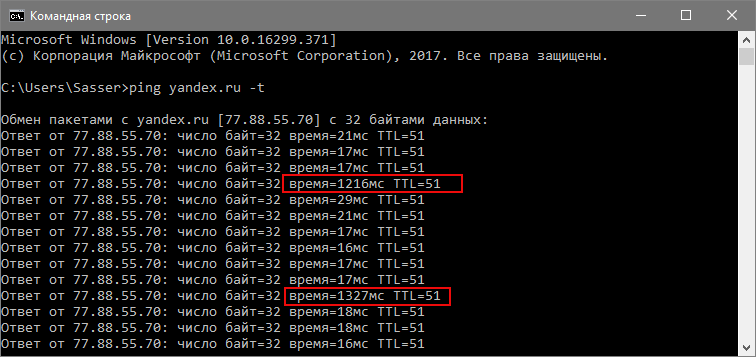
Запускаем консоль от имени администратора, щёлкнув правой кнопкой мыши на значке пуск (Windows PowerShell). Выполняем команду, где в качестве параметра интерфейса указываем имя сети.
Если ничего не изменилось или начались проблемы с подключением, то возвращаем настройку как было. Выполняем эту же команду с параметром «enabled=yes».
Попробуйте также очистить ARP кеш.
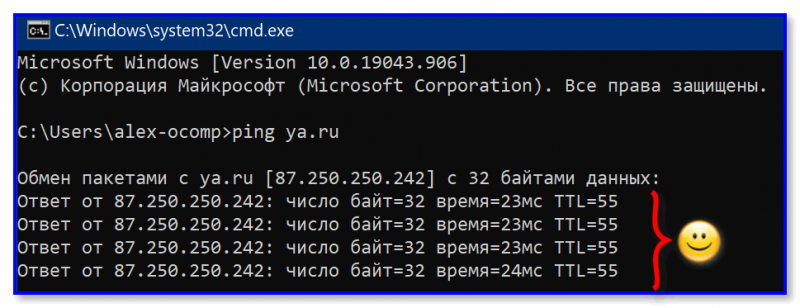
После этого результат должен быть таким:
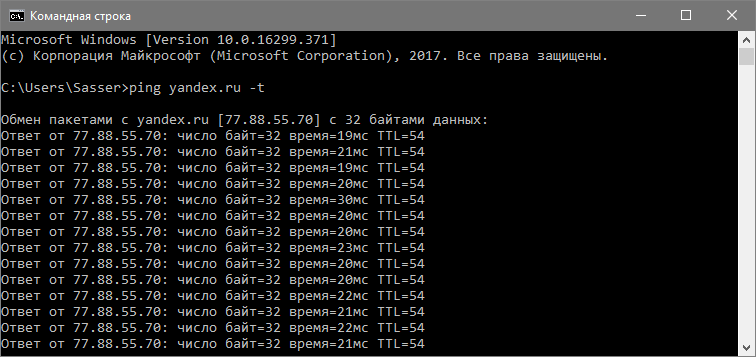
Ряд других причин нестабильного пинга
Рассмотрим ещё ряд причин нестабильного соединения.
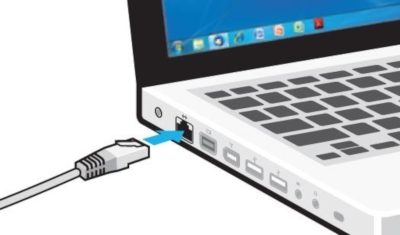
Некорректная работа беспроводной точки доступа (роутера). Обнаруживается с помощью проверки пинга с нескольких устрйоств, например, смартфонов. Для этого из «Google Playmarket» можно скачать и установить специальное приложение «Ping». Если результат также неудовлетворительный, значит следует обновить драйвера роутера или заменить его на новый.
Некорректная работа Wi-Fi адаптера — одна из самых частых причин. Дешёвые приёмники китайских производителей не могут предоставить надлежащее качество принимаемого сигнала как из-за технической, так и программной составляющей. Решается путём обновления драйверов до последней версии или заменой модуля на более качественный.
Особое внимание уделяется наличию облачных сервисов, таких как «Google Drive» или «Yandex Disk».
Загрузите компьютер в безопасном режиме, где не будет сторонних программ или воспользуйтесь «LiveCD». Это поможет быстро определить, в программной или аппаратной части ошибка.

О других решениях пишите в комментариях, самое актуальное добавим в статью.
Кстати, скрины не зря добавляли по просьбе другого юзера )
Привет, ты смог исправить проблему с пингом только не этим способом?
Попробуй отключить службу «Фоновая интеллектуальная служба передачи (BITS)». Mos в комментариях выше писал инструкцию и что ему помогло.
Отпиши пожалуйста, поможет решение или нет. Если да, добавлю в статью.
Спасибо огромное автору, статья помогла!
Пользуюсь ноутбуком HP несколько лет, последние года 3 наблюдаю проблемы со снижением скорости интернета по вай-фай. Операционка Windows7 со всеми необходимыми обновками.
Я винил wi-fi роутер, купил новый — не помогло.
Винил в ноутбуке адаптер Wi-Fi, купил новый, регулярное пропадание пингов исчезло, но стали задержки пингов в сотни милисекунд.
Пытался менять драйверы — не нашел удачного варианта.
netsh wlan show interfaces //
(узнаю имя активного адаптера, а потом его вписываю в следующую команду вместо слов Беспроводная сеть)
netsh wlan set autoconfig enabled=no interface=«Беспроводная сеть»
ВАЖНО: ноутбук запоминает именно эту вай-фай сеть к которой был подключен. При необходимости подключиться к другой необходимо ввести команду:
netsh wlan set autoconfig enabled=yes interface=«Беспроводная сеть»
выбрать мышкой из списка доступных сетей нужную, подключиться к ней.
К сети успешно подключились, но после этого снова пинги «лагают» как и прежде.
Поэтому снова нужно запустить команду со словом «no»
Другого решния доступного для повторения-понимания я в интернете не нашел.
Но проблема относительно редкая. Наблюдаю ее только на ноутбуке HP. Производитель нового Wi-Fi адаптера честно писал, что драйверы именно к HP могут не подойти.
При этом проблема была и на полностью совместимом «родном» адаптере, про который пишут, что он входит в список разрешенных устройств.