
Основные способы удаления аккаунта гугл с телефона и компьютера
Если вам потребовалось удалить аккаунт Google — воспользуйтесь нашими инструкциями. Это не сложно и займет всего несколько минут. В статье мы рассмотрим способы, как удалить аккаунт гугл с телефона и компьютера. Рассмотрим сразу несколько вариантов:
Обратите внимание! Вам потребуется любое устройство с операционной системой Android (смартфон или планшет), стационарный компьютер или ноутбук, также подойдет Chromebook с операционной системой от Google «Chrome OC».

Подготовка к удалению
Следует понимать, что после завершения процедуры полного удаления вы потеряете все данные, а в частности:
Поэтому перед началом необходимо позаботиться о том, чтобы сохранить все важные данные отдельно.
Как удалить (отвязать) аккаунт гугл на андроиде
Обратите внимание, что не имеет значения модель смартфона, на котором производится данная процедура, визуально интерфейс может отличаться, но алгоритм действий везде одинаков. Выглядит он следующим образом:
После этого вы отвяжите учетную запись Google от этого устройства (автоматические будет выполнен выход из всех сервисов гугл к примеру Play Маркет, Google Play Игры, Книги и т.д.), но без проблем сможете войти в нее на любом другом, используя действующие логин и пароль.
Совет! Если вы готовите телефон к продаже, дополнительно стоит сбросить его до заводских настроек. Сделать это можно по пути: «Параметры системы» – «сброс до заводских настроек».
Полное удаление
Теперь разберем алгоритм действий, если вам требуется полностью удалить аккаунт, а не только с определенных устройств. Для этого:
Как удалить аккаунт гугл с компьютера
Процедура не отличается от инструкции для смартфона практически ничем. Что потребуется выполнить:
Как восстановить удаленный аккаунт гугл
Если вы сделали это случайно или попросту передумали, предусмотрен определенный промежуток времени, когда учетную запись можно вернуть. Для этого нужно перейти на страницу восстановления данных и ответить на ряд вопросов.
Для того, чтобы добиться положительного результата рекомендуется входить с устройства, на котором чаще всего пользуетесь сервисами и с того-же браузера. Система потребует ввести пароль, если вы его меняли и забыли, постарайтесь вспомнить наиболее свежий из существовавших.
Внимательно вводите ответы на секретные вопросы, избегайте опечаток. Указывайте наиболее точные данные, причину, по которой был утрачен доступ, примерное время последнего входа. Мелкие детали помогут быстрее обработать запрос и подтвердить актуальность данных пользователя. Введите резервный адрес электронной почты, если он есть.
Если приведенные методы не дали никакого результата, значит прошло много времени и все данные удалены с серверов компании. Тогда восстановление невозможно, поможет только создание новой учетной записи.
Как удалить аккаунт гугл?
Для полноценного пользования всеми возможными сервисами Google, которых немало, создания аккаунта — это необходимость. Он содержит информацию о пользователе — его посещения страниц, закладки, пароли, открывает доступ к Google Play. Создание гугл аккаунта не требует большого количества времени и особых специальных знаний. Аккаунты гугл могут быть корпоративными и личными.
Корпоративные учетки создаются предпочтительно в компаниях, и у них есть доступ к следующим службам:
У личных аккаунтов гугл есть еще дополнительный доступ к службам:
Аккаунты Google удобны тем, что при его наличии вы получаете доступ к многим проектам, например, магазин Google Play, браузер Chrome, Google Диск, почта Gmail, YouTube и др., не регистрируясь в каждом сервисе отдельно. Но для нормального функционирования всех этих сервисов, необходима единая учетка Google.
Но случается так, что иногда требуется удалить аккаунт гугл. Приведем вероятные варианты этих случаев:
Перед удалением учетки, надо определиться, какая конечная цель этого действия. Есть два конечных исхода ее удаления:
Если же цель пользователя заключается лишь в том, чтобы его действия в интернете не сохранялись на аккаунте, то в Google Chrome есть функция Гость. При ее активации данные не будут записываться на вашу учетку. А если вы все-таки решились на удаление аккаунта гугл, то эта статья будет для вас полезной.
Содержание:
Удаление Google account из кеша браузера на ПК
Этот способ пригодится, если вы хотите стереть данные аккаунта с какого-то компьютера, но не удалив сам аккаунт и его данные все также будут храниться на сервере гугл.
Для этого, зайдите в браузер Google Chrome, в правом верхнем углу будет указана активная учетная запись. Нажимая на нее, откроется информация о активном аккаунте и о тех, которые открывались на этом компьютере.
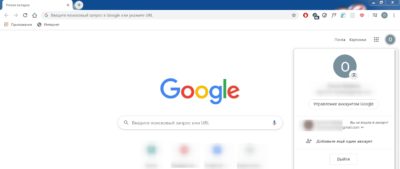
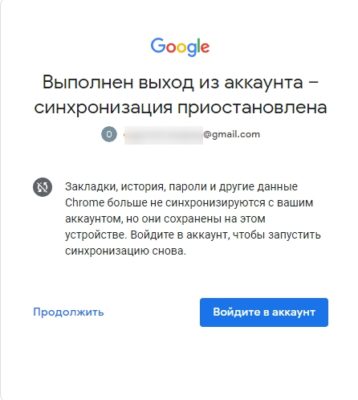
Чтобы выйти с конкретного аккаунта, не удалив его с компьютера, нажмите на значок аккаунта и команду Выйти. Это может пригодиться в случаях, когда необходимо остановить синхронизацию истории поиска, паролей и др. с аккаунтом Google. Затем, чтобы войти в аккаунт заново, необходимо будет ввести пароль от учетной записи.
Если необходимо удалить учетную запись с ПК, нажмите на верхний значок вашего аккаунта, возле поисковой строки.
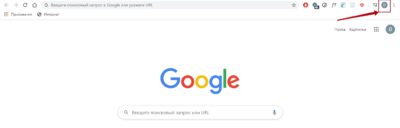
В открывшемся окне нажмите на шестеренку Управлять пользователями. Затем высветится окно Google активного аккаунта. Нажимаем в верхнем правом углу на три точки и высвечивается команда Удалить пользователя.
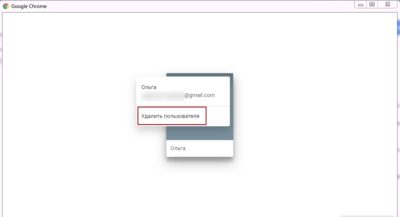
Подтверждаем действие и происходит удаление аккаунта из кеша браузера.
Когда вы потеряли смартфон и желаете запретить доступ к своему аккаунту на нем, или же вы хотите убрать доступ на другом каком-то устройстве, на котором ранее выполнялся вход в аккаунт, то воспользуйтесь следующим способом.
Для этого зайдите в Приложения гугл на главной странице браузера.
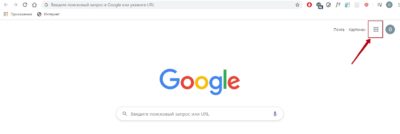
Затем нажмите на значок своего аккаунта, и перейдите в раздел Безопасность. Внизу страницы будет раздел Ваши устройства, где будут отображены все устройства, на которых ранее был выполнен вход в вашу учетную запись.
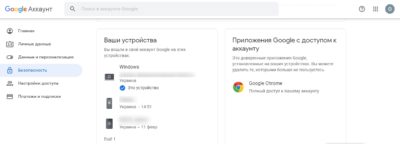
Чтобы удалить аккаунт на устройстве, выберите вкладку Управление устройствами. На нужном гаджете нажмите на значок с точками и укажите Выйти. Эта функция также будет полезна в случаях, когда устройство, с которого вы заходили в учетку уже не используется.
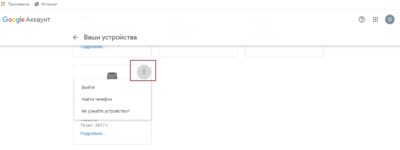
После этого указанный смартфон или компьютер автоматически выйдет с аккаунта.
Как отвязать Google account от смартфона, но при этом сохранив его
Чтобы удалить аккаунт гугл с телефона, необходимо открыть раздел его настроек. Затем найти вкладку Аккаунты. Нажимая на нее, откроется папка с учетками, доступными для смартфона, например, Viber, Telegram, Facebook, Instagram и др.
Выбираем Google и открывается раздел доступных аккаунтов гугл. Если их несколько, то нажимаем на нужный нам. Затем кликаем по значку с тремя точками, и выбираем Удалить аккаунт.
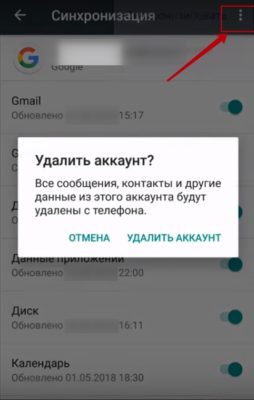
Этот способ также позволяет убрать аккаунт лишь с памяти смартфона, но не приведет к полному его удалению. В этой вкладке можно удалить и другие учетки, проделав с ними такие же процедуры. Используя для удаления приведенные и описанные выше методы вся информация в аккаунте — файлы, личные настройки, подписки, сохраненные контакты и др. останутся в нем.
Полное закрытие и удаления аккаунта с помощью ПК
Этот способ позволяет удалить учетку не только с кеша браузера, но и с баз данных Google. Чтобы полностью удалить аккаунт гугл, зайдите в Приложения гугл, нажав на точки в верхнем правом углу на главной странице. Затем выберите миниатюрку своего аккаунта. В открывшемся разделе слева будет меню Данные и персонализация. Эта вкладка нам и понадобится.
Прокручивая это меню вниз, найдите вкладку Удаление сервиса или аккаунта, выберите ее.
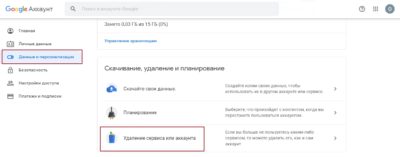
В открывшемся разделе можно удалить и какой-либо сервис Google, Gmail и др. (если это необходимо), и сам аккаунт гугл.
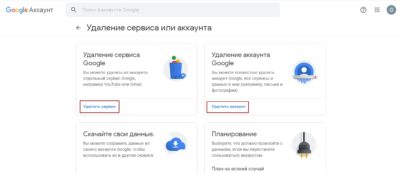
Полное закрытие и удаления аккаунта с помощью Android
Описанный ниже вариант удаления аккаунта похож, как и в случае с компьютером. Но для этого сначало надо зайти в Настройки смартфона, раздел Google. В открывшемся окне выбираем Управление данными и персонализация.
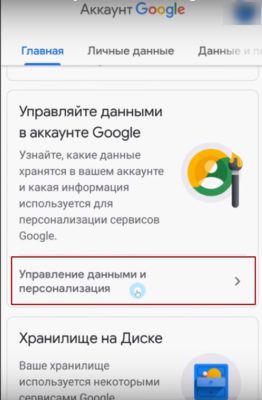
Заходим в этот раздел и находим вкладку Удаление аккаунта.
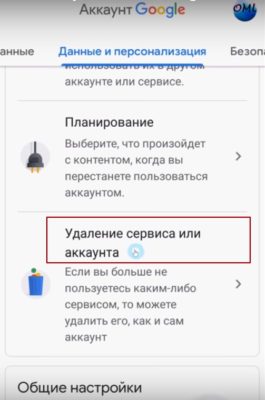
Так как это очень решительный шаг, то система перед тем, как удалить аккаунт гугл запросит пароль от него и далее очень внимательно надо прочесть всплывающее предупреждение о том, какие последствия будут после удаления аккаунта. Отметьте следующие два пункта галочкой, если вы не передумали и прочитали, к чему это приведет. Если вы отмечаете пункты галочками и подтверждаете свой выбор, то система удаляет учетку гугл.
Чем опасно удаление аккаунта
Удаление учетки может привести к необратимым последствиям, ее невозможно будет вернуть. Если учетная запись удалена недавно, то есть шанс, что ее можно восстановить (но он невысок), но если с момента удаления прошло немало время, то сделать это уже будет невозможно.
При полном удалении гугл аккаунта у вас пропадет доступ к таким функциям:
Самый главный страх при удалении аккаунта — это потеря всей информации, которая хранится на нем. Поэтому, если вы все-таки решительно настроены, то сначала выполните резервное копирование.
Чтобы создать резервную копию файлов, надо экспортировать их на сервер — Google-диск, DropBox и другие. Хоть это и займет немало времени (до 2 часов), в зависимости от занимаемого объема файлов, которые будут скопированы, но тогда вы будете уверены, что нужная информация не сотрется при удалении аккаунта.
Как удалить аккаунт в Google

Чтобы пользоваться всеми сервисами от компании Google, требуется зарегистрироваться в одноименном аккаунте. Но бывает так, что пользователь создал другую учетную запись или просто не хочет больше пользоваться продукцией Google, а как удалить ее навсегда, не знает. О том, как происходит удаление аккаунта Гугл, будет рассказано далее.
Что важно помнить прежде, чем навсегда выходить из системы
Пользователь должен знать, что, блокируя доступ к учетной записи, он теряет:
Удаление на компьютере полностью
Процедура отвязки своего логина и пароля от сервисов компании Google на персональном компьютере не сложная. Заключается в следующих последовательных шагах:
1. Открыть браузер, к которому привязана учетная запись на данный момент.
2. Кликнуть по аватару справа в верхнем углу.

3. В выпавшем списке нажать на электронную почту, с помощью которой пользователь авторизуется в учетной записи.
4. На экране появится панель настроек для браузера.
5. Войти во вкладку «Перейти в настройки аккаунта».

6. Кликнуть по «Управление данными и персонализация».

7. Откроется окно, в котором пользователю предстоит пролистать страницу вниз и остановиться на пункте «Удаление сервиса или аккаунта». Щелкнуть левой кнопкой мыши по нему.

8. Выбрать пункт «Удаление аккаунта Google».

9. Поставить галочку рядом с соглашением, которое предлагает система, и подтвердить серьезность намерений.
10. Кликнуть по «Удалить аккаунт».

Система все равно будет сомневаться, что пользователь удаляет учетную запись не случайно, и выдаст окошко в конце с ссылкой на восстановление. У владельца аккаунта еще будет время на воскрешение профиля.

На компьютере можно полностью удалить профиль. А вот на смартфоне пользователь будет испытывать проблемы с выходом из учетной записи. Как их избежать, будет рассмотрено ниже.
Удаление c Андроида
Удалить аккаунт Google на смартфоне еще проще, чем сделать это на компьютере. Достаточно следовать следующей инструкции:
1. Тапнуть пальцем по приложению «Настройки».
2. Войти во вкладку «Личные».
3. Кликнуть по пункту «Учетные записи и синхронизация».
4. В правой части экрана телефона выбрать необходимый аккаунт.

5. Кликнуть по вертикальному троеточию в правом верхнем углу.
6. Выбрать «Удалить учетную запись».
7. Подтвердить удаление, ввести пароль, если потребует система.
Как удалить Google аккаунт
Google – самая популярная поисковая сеть в мире. Ею пользуются около 80% всех людей на планете. Использовать уникальные сервисы Гугл — одно удовольствие. С помощью синхронизации, потребители могут легко работать с популярными сервисами Google.
Такими как: электронная почта, социальная сеть Гугл плюс, ютуб, Гугл диск, календарь и другими. Зарегистрировать и удалить Google аккаунт можно за считанные минуты, ну конечно если вы умеете. А если нет, то мы расскажем как это сделать.
Время от времени у клиентов Гугл образуется потребность или желание удалить свой Гугл аккаунт. Такая ситуация возникает довольно таки часто, некоторые меняют свои смартфоны/планшеты на новые, другие переходят на IOS. Причины, по которым пользователи удаляют аккаунты не так важны. Так или иначе, на повестке висит вопрос об удалении.
Инструкция по удалению аккаунта Гугл с компьютера
Как удалить гугл аккаунт на андроиде
Удаление аккаунта Google со смартфона или планшета практически такое же, как и на компьютере. Данный вопрос решается с помощью двух способов:
Грубый метод предполагает удаление google account быстрым и простым способом. Но при нем вы теряете все свои документы, подключенные сервисы и программы. Этот способ самый легкий и надежный. Его единственный минус – это потеря информации. Поэтому, прежде чем удалять аккаунт перестрахуйтесь и сделайте копии всех важных документов.
В отличие от грубого способа в мягком, удаление происходит без потери данных. Поэтому этот метод предпочитают больше. Но данный метод работает не на всех Android устройствах, так что учтите.
Грубый способ
Здесь существует ещё два под способа удаления с телефона.
Эти два способа грубого удаления google аккаунта срабатывают на 100%. Единственный минус – это удаление всех данных. Поэтому если это вам не подходит, попробуйте способ более мягкий.
Мягкий способ
Данный раздел удаления аккаунта включает 3 разных способа:
Как удалить аккаунт Google


Учетная запись Google отличается простой и удобством, а главное она дает возможность объединить различные сервисы Google. Но может такое случиться, что в один прекрасный день она вам станет не нужна.
Причины тому могут быть самые разные. Например, в прошлом вы часто раздавали свой адрес электронной почты и вот теперь устав от потока рассылок, рекламы и спама решили покончить с этим безобразием раз и навсегда.
Ну что же, аккаунт Google можно легко удалить и сделать это очень просто. К этому решению нужно подходить со всей серьезностью, ведь вместе с вашей учетной записью удалятся все связанные данные, включая электронную почту, загруженные на Google Диск файлы, ролики на YouTube. Поэтому перед удалением аккаунта рекомендуем зайти в Google под своей учетной записью и убедиться, что ни на одном из сервисов не хранится важная информация.

Да, не забывайте и о том, что удалив свой аккаунт, вы потеряете возможность устанавливать и обновлять приложения из Магазина Google на устройствах под управлением Android. Скачивать программы и игры придется со сторонних сайтов.
И еще. Повторно зарегистрироваться с прежним именем вам не удастся. Если вы все-таки решили удалить свой аккаунт, пожалуйста, Google любезно предоставит вам эту возможность.
Войдя в систему, перейдите по ссылке www.google.com/settings/datatools и в блоке “Управление данными” и выберите “Удалить аккаунт и данные”.

Сервисы и страничку в социальной сети Google+ можно удалить отдельно. Далее, на новой странице вам нужно будет установить флажки напротив предложенных пунктов, тем самым подтвердив свое согласие на удаление всех связанных данных.
Также для подтверждения необходимо ввести свой пароль. После того как вы нажмете кнопки “Удалить аккаунт Google” учетная запись и все связанные с ней файлы будут удалены.