
Как удалить Алису с компьютера полностью на Виндовс 7,8,10 в 2021 году
Инструкция: удалить на компьютере
Ты можешь избавиться от голосового помощника Яндекс, а также от любого ненужного приложения в операционной системе Windows с помощью встроенной функции, предназначенной для этой цели.
Как убрать «Алису» с компьютера этим способом?


На Виндовс 10 это можно сделать через раздел «Параметры» — «Приложения»: 

Удаление через командную строку
Если не получается удалить приложение стандартным способом, посмотрите, как убрать Алису с компьютерас помощью командной строки: включите командную строку, применив права Администратора → напишите команду wmic → product get name → здесь выйдет список приложений → чтобы удалить Алису пропишите name «название приложения» call uninstall.

Как отключить Алису в Яндекс браузере
Еще один способ отключить голосового помощника Алису – из Яндекс браузера.
Отключить Алису в Яндекс браузере
Удаляем Алису с компьютера через Программы и компоненты
Голосовой помощник — это мультибраузерное приложение. Оно может устанавливаться в виде отдельной программы на компьютер и работать например в хроме или другом обозревателе. Эту программу можно удалить полностью, как и любую другую.

Находим Алиску в списке и нажимаем «Удалить». Программа удалиться, но бывает так, что при очередном большом обновлении сервисов от Яндекса она снова может появиться в этом списке.
Как убрать Алису с ПК: избавляемся от надоедливого голосового помощника
Инструкция по удалению Алисы с ПК написана с использованием скриншотов на ОС Windows 10, но все действия актуальны и для Windows 7.
Чтобы удалить Яндекс Алису с компьютера или ноутбука на ОС Windows, в том числе и убрать значок Алисы с панели задач, можно воспользоваться стандартной функцией установки и удаления программ Windows.
Как удалить голосовой помощник Алиса в Windows 10
Вот так вот легко и просто можно удалить голосовой помощник Алиса с компьютера навсегда. После проделанных действий Алиса-лаунчер будет удалена с ПК и из панели задач Windows. Окно поиска Алисы более не будет появляться при фразах: «Слушай Алиса», «Скажи Алиса», «Привет Алиса».
Интересный факт: если вбить в голосовом помощнике фразы «Пока Алиса я тебя удаляю» или «Алиса я тебя сейчас удалю», то Яндекс ассистент будет всячески сопротивляться и отговаривать от этого.

Пока Алиса я тебя удаляю
Видео: Как удалить Алису с компьютера:
Не удаляем, а отключаем
Можно не удалять приложение. Кто знает, может быть, вам оно еще понадобится. Пользователь может приложение просто отключить. Но какие команды при этом следует сделать пользователю:
Именно таким способом можно будет отключить временно приложение, а при желании его вновь включить.

Удалить Алису с компьютера, не удаляя Яндекс.Браузер
На этом всё. Алиса деактивирована и удалена с компьютера, а Яндекс Браузер продолжает работать.
Как отключить или удалить Алису с компьютера и телефона
В этом руководстве мы разберем, как удалить Алису с компьютера или с телефона полностью, или как отключить Алису в браузере, на компьютере или на телефоне. Многие пользователи сталкиваются с Алисой на своих устройствах, не всем нравится назойливость этого приложения Яндекса.
Голосовой помощник Алиса создан компанией Яндекс, выступающий в роли виртуального ассистента для пользователей смартфонов и компьютеров. Алиса встроена в поиск Яндекса, Яндекс.Навигатор, Лончер, Яндекс.Браузер в мобильной и десктопной версиях.
Алиса готова помогать пользователю в разных ситуациях: ответить на вопрос пользователя, зайти на определенный сайт, проверить грамотность, проложить маршрут, подсказать проигрываемое музыкальное произведение, узнать новости, сколько времени и т. д. Это довольно неплохой набор функций, предназначенный для помощи пользователям.
Наряду с положительными моментами, некоторые пользователи испытывают дискомфорт от навязчивости приложения в некоторых ситуациях. Кроме того, с точки зрения обеспечения конфиденциальности, использование голосового помощника — не лучший вариант сохранить свою приватность. Возможно, что не случайно этого голосового помощника в народе прозвали «Майор Алиса».
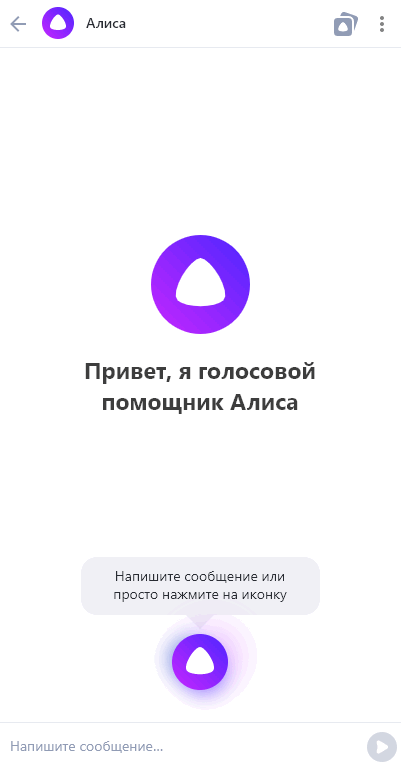
Если ассистент включен на устройстве, после клика по значку на Панели задач в Windows, откроется окно с приветствием: «Привет, я голосовой помощник Алиса». Другой вариант: пользователь самостоятельно запускает голосового помощника фразой: «Слушай, Алиса».
Существует два способа ограничить использование Алисы на устройстве:
В первом случае, голосовой помощник Алиса будет удален с ноутбука или стационарного компьютера. Во втором случае, Алиса будет отключена на устройстве на некоторое время, пока пользователь самостоятельно снова не запустит приложение.
В инструкциях этой статьи мы рассмотрим, как полностью удалить Алису с компьютера или с телефона Android, или как отключить Алису на время на разных устройствах.
Как удалить Алису с компьютера полностью в Windows
Сначала посмотрим, как удалить Алису с Виндовс в операционных системах: Windows 7, Windows 8, Windows 8.1, Windows 10. При этом способе, удаление приложения проходит одинаково в разных версиях ОС.
Для удаления Алисы с ноутбука или стационарного ПК, выполните следующие действия:
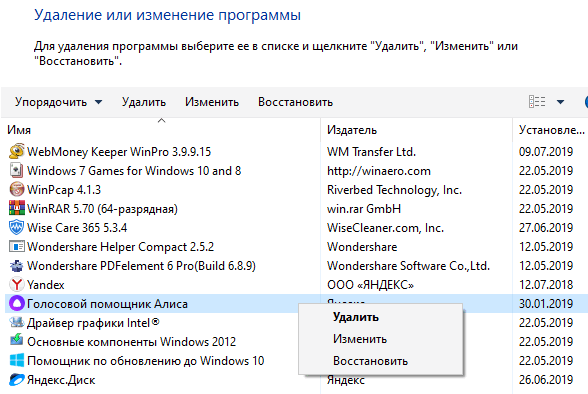
Как удалить голосовой помощник Алиса с компьютера в Windows 10
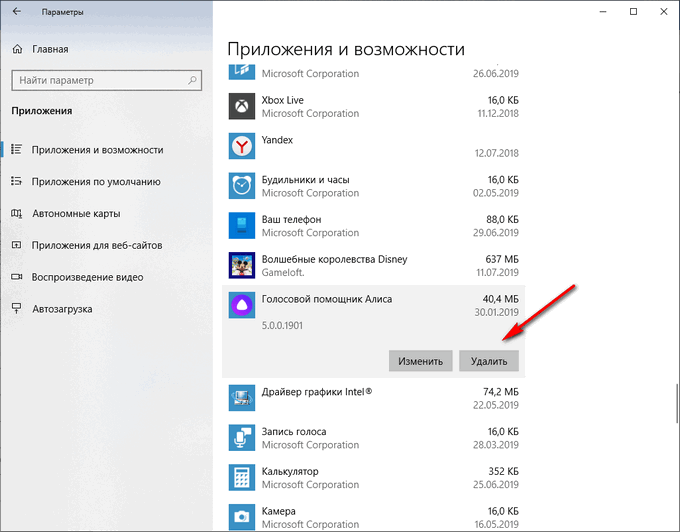
В операционной системе Windows 10 можно удалить Алису другим способом, пройдя несколько шагов:
Если, пользователя не удовлетворяет удаление программ средствами операционной системы Windows, воспользуйтесь помощью специализированной программы — деинсталлятора.
Как отключить Алису на компьютере
Если голосовой помощник не нужен пользователю в данный момент времени, его можно отключить.

После этого, значок программы исчезнет с Панели задач Windows.
Как отключить Алису в Яндекс Браузере — 1 способ
Голосовой помощник встроен в Яндекс Браузер, программу можно запускать непосредственно из окна браузера. Значок приложения отображается в левом нижнем углу главной веб-страницы Яндекса.
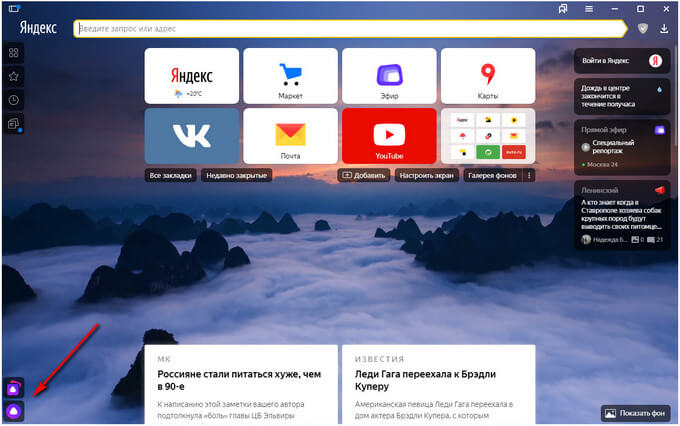
Для отключения Алисы в браузере, необходимо войти в параметры Яндекс Браузера.

При необходимости, можно снова активировать эти опции в настройках браузера, для запуска голосового помощника Алиса Яндекс.
Как отключить Алису в браузере — 2 способ
Вторым способом отключить голосового помощника можно с другой вкладки настроек Яндекс Браузера:

Как удалить Алису с телефона Андроид
Сейчас я расскажу, как удалить Алису с Андроида. Процесс удаления приложения я покажу на примере «чистой» операционной системы Android 9 Pie.
Примените следующие настройки:
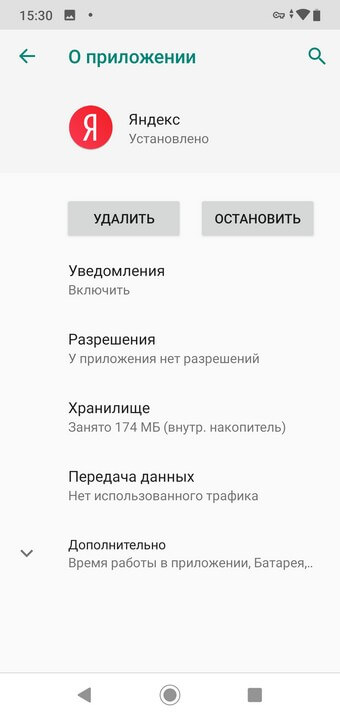
Как отключить Алису на Андроиде в Яндекс Браузере
Многие пользователи используют на своих смартфонах Яндекс Браузер вместо приложения Яндекс, для большей экономии заряда батареи, потому что это менее «прожорливый» вариант.
Для отключения голосового помощника, выполните последовательные действия на мобильном устройстве:
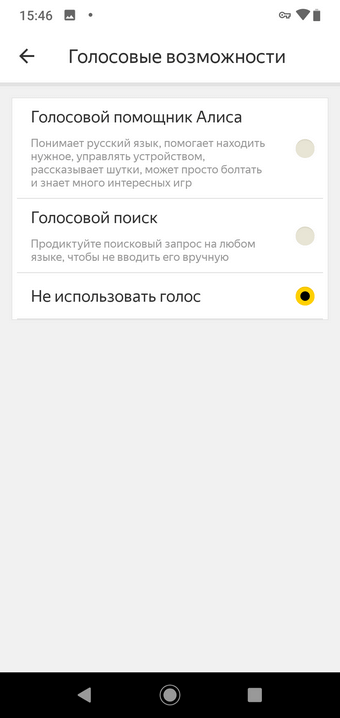
Функция голосового помощника Алиса будет отключена в браузере Яндекса.
Выводы статьи
В случае, использования программ Яндекса на своих устройствах, пользователи сталкиваются с голосовым помощником Алиса, который встроен или устанавливается с некоторыми программами Яндекса. Если, Алиса досаждает вас навязчивыми сообщениями, приложение можно удалить с компьютера или смартфона, или отключить голосового помощника на время, до того момента, как этот ассистент снова вам понадобится на телефоне, ПК или в Яндекс Браузере.
Как полностью удалить голосового помощника “Алису” с компьютера в 2021 году?
В век развитых компьютерных технологий стали все чаще использоваться различные голосовые помощники, притом что каждый более или менее крупный производитель старается представить свое виденье такой продукции. В этом плане не стал исключением и Яндекс, который проводит автоматическую установку своего фирменного приложения для голосового управления вместе с одноименным интернет-браузером.
Но как показывает практика, далеко не всех пользователей устраивает такая политика, поэтому в сети можно довольно часто встретить вопрос о том, как полностью удалить установленную по умолчанию «Алису» с компьютера.
Удаление помощника «Алиса» с компьютера (Windows 7, 8, 10)
К сожалению, чем дальше, тем все большее количество экспертов и простых юзеров вынуждены констатировать факт агрессивного навязывания собственной продукции компанией Яндекс. Вот и голосовой помощник производителя, который по неосмотрительности можно скачать на ПК вместе с браузером, даже не заметив этого, у многих пользователей вызывает откровенное раздражение.

Причин для подобной реакции действительно немало – начиная с автоматической активации и занятия места на панели задач, и заканчивая необходимостью очистки памяти и бесполезностью ассистента, часто откровенно не справляющегося со своими прямыми обязанностями.
С помощью Удаления программ
Итак, «Яндекс.Браузер» установлен, а вместе с ним и «Алиса», однако, со временем выясняется, что в использовании этого или любого другого голосового управления на ПК нет особой необходимости. Что же делать в таких случаях?
По мнению специалистов, сегодня существует два способа решения проблемы, выбор которых напрямую зависит от того, хочется ли скрыть ассистента из видимости, вернув в случае надобности все на свои места, или вообще удалить его из операционной системы.

Намного проще воплотить в реальность именно второй вариант, ведь все, что нужно сделать для полного удаления приложения – это зайти в панель управления, выбрать раздел «Программы» и перейти в единственный его подраздел «Удаление программы».
После проделанных действий вниманию пользователя должен быть представлен перечень всего имеющегося в компьютерной системе ПО, среди которого и искомое голосовое управление.
Для его деинсталляции нужно будет кликнуть правой кнопкой мыши по строке и выбрать соответствующую команду.
Если ее нет в программах
В случае если голосовая поддержка по какой-то причине отсутствует в общем списке приложений, необходимо перейти в обозреватель браузера, чтобы отключить ее в исходных настройках.
Для этого необходимо выбрать «Инструменты» в настроечном меню и проставить галочку напротив ассистента, после чего осуществляется перезапуск браузера и проверка эффективности проведенных ранее действий.

Через командную строку полностью
Конечно же, перечень универсальных методов для борьбы с навязчивым приложением не ограничивается одним только удалением и отключением в браузерных настройках, и при желании избавиться от него можно и с помощью старой доброй командной строки.
Для этого необходимо запустить ее от имени Админа и прописать в открывшемся окне команду wmic. Следующий шаг предполагает введение комбинации product get name, автоматически открывающий доступ к общей консоли ПО, где можно произвести безвозвратное удаление, просто вбив команду name= «Голосовой помощник Алиса» call uninstall.

Специальные программы, если она не удаляется
Удаление программы голосового управления является возможным и посредством применения некоторых эффективных деинсталляторов. В качестве наглядного примера можно привести утилиту Revo Uninstaller, которую необходимо установить на свой ПК, выполнить ее запуск, выбрать соответствующую опцию деинсталлизации, найти в открывшемся перечне компьютерных программ надоевший ассистент, выделить его и произвести утилизацию.

Как просто отключить «Алису» и убрать на Андроиде и Айфоне
Не хочется прощаться с программным обеспечением навсегда, так как нет уверенности в том, что он не пригодится в ближайшем будущем? Не проблема, ведь помимо радикальных решений существуют и более щадящие методы, позволяющие переводить работу ассистента в своеобразный спящий режим.
Для этого нужно тапнуть по панели задач и перейти в подменю «Панели», после чего в открывшемся перечне следует выбрать само приложение, чтобы перейти в его настройки и произвести безвременное отключение.
Примечательно, что таким же образом можно опять включить ассистент, справившись с поставленной задачей в считанные минуты.

Благополучное удаление браузера с компьютера не является поводом для расслабления, ведь стать его жертвой могут и владельцы мобильных устройств, работающих на таких популярных платформах, как Android и iOS. Что касается чистки системы, то существует универсальный алгоритм, который поможет удалить помощник с любого смартфона или планшетного компьютера.
Для этого следует перейти в настройки гаджета, выбрать в них раздел, отвечающий за приложения и уведомления, кликнуть по значку Яндекс-приложений, а потом и по ассистенту, воспользовавшись опцией его удаления или временного отключения.

Стоит отметить, что любое из перечисленных действий подразумевает обязательную перезагрузку устройства или браузера, если изменение настроек производилось в нем, а не в системе ПК, смартфона или планшета.
Распространенные вопросы
Самый простой способ противостояния навязываемой производителем продукции заключается в отказе ее установки на ПК. Однако в случае с ассистентом Яндекс, он может попасть на юзерское устройство и против его воли.
Обычно это происходит после установки браузера с предусмотренной в нем по умолчанию «Алисой» или любого другого приложения, так как многие юзеры привыкли использовать такие утилиты, даже не обращая внимания на галочки напротив пакетной продукции, которые обязательно следует снимать.
Как удалить или отключить Яндекс Алису с компьютера
Алиса от Яндекс – русский ответ американскому голосовому помощнику от Google. Алиса также работает на основе сложных алгоритмов, способна распознавать речь и даже поддерживать беседу с человеком. Скачать и установить приложение не составляет труда, а вот при удаление возникают проблемы. В статье подробно рассмотрим, как удалить Алису с компьютера полностью.

Как полностью удалить Яндекс Алису в Windows
Есть несколько способов полностью убрать программу. Но лучше сразу применить самый простой подход, если не получится, использовать более радикальные меры. Алиса почему-то не очень хочет покидать Windows.
Инструкция, как удалить Алису Яндекс с компьютера. Проще всего использовать стандартный способ – через Панель управления:
Если значок так и не исчез с рабочего стола, перезагрузите компьютер. Если и это не помогло, требуются более серьезные меры для деинсталляции.

Как отключить Алису
Многих интересует, как отключить или удалить Алису с ноутбука или компьютера. Отключение подойдет в том случае, если вы планируете использовать голосовой помощник позже. Инструкция:
Теперь Алиса не будет отображаться на Рабочем столе и в Панели задач. Правда метод работает, если вы установили приложение автоматически. При ручной установке такого пункта нет.

Удаление через командную строку
Если не получается удалить приложение стандартным способом, посмотрите, как убрать Алису с компьютера с помощью командной строки: включите командную строку, применив права Администратора → напишите команду wmic → product get name → здесь выйдет список приложений → чтобы удалить Алису пропишите name «название приложения» call uninstall.

Удаление с помощью сторонних программ
Есть еще один способ, как удалить голосовой помощник Алиса с компьютера, использовать стороннюю программу. Подойдет Uninstall Tool:
Теперь открываем программу. Меню простое, в верхнем углу вы увидите вкладку «Деинсталляция» → далее выбирайте Алису и выбирайте удаление → запустится стандартный алгоритм удаления → нажмите «Да». Понадобится некоторое время на удаление. В конце операции выйдет сообщение о предложении сканировать компьютер на предмет остатков файлов программы. Если таковые найдутся, программа завершит удаление.

Как удалить Алису с компьютера: Видео
Посмотрите видео о том, как отключить голосовой помощник Алиса на компьютере:
Как отключить или удалить Алису с компьютера

С недавних пор Яндекс браузер при установке в Windows 10, 8 и Windows 7 стал автоматически устанавливать Алису — свой голосовой помощник, иконка которого появляется на панели задач. Однако, не все пользователям нужен этот помощник, отсюда и возникает вопрос, о том, как удалить Алису с компьютера.

Есть два возможных варианта действий — отключение Алисы, так, чтобы она не отображалась на панели задач и не работала и полное её удаление, оба рассмотрены далее в инструкции.
Как полностью удалить Яндекс Алису в Windows
Если вам потребовалось полностью удалить Алису с компьютера, сделать это можно так же, как с удалением любой другой программы.
Готово, Алиса удалена и, по идее, не должна будет снова установиться на компьютере (но этого нельзя исключать — может произойти и такое при следующем обновлении Яндекс Браузера).
Как отключить Алису
Если вы не уверены, пригодится ли вам Алиса от Яндекса в дальнейшем, её можно не удалять, а просто отключить, для этого:
При этом я заметил, что такое отключение работает только для Алисы, которая устанавливается автоматически, а если скачать её вручную с Яндекса — то в настройках нет пункта «Выключить» (но удалить её можно так же, как описано в предыдущем способе).