
Как полностью удалить BlueStacks с компьютера Windows 10
Microsoft сделала упрощенный вариант для удаления приложения uwp или Win32 на компьютере с Windows, иногда это может быть «некачественное удаление». Эти приложения иногда имеют тенденцию оставлять записи реестра или нежелательные файлы даже после их удаления. Это создает дополнительный труд, потому что нам нужно вручную искать оставшиеся файлы и удалять их вручную. Если говорить о реестре, то это не лучший вариант, так как там содержится сотни тысяч записей и не качественное удаление программ, создают там пользовательские настройки и некоторые сохранение данных. Это руководство будет полезно в случае, когда пользователь планирует переустановить программу и правильно удалить Bluestacks.
Полностью удалить BlueStacks на компьютере
Прежде всего вам нужно будет удалить ее через панель управления. Наберите в поиске, около пуск, панель управления и откройте окно.
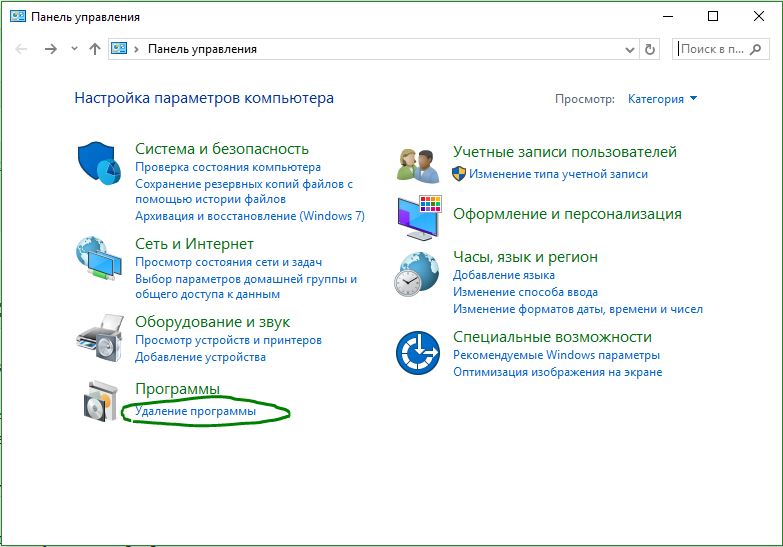
Удаление оставшихся ненужных файлов и записей
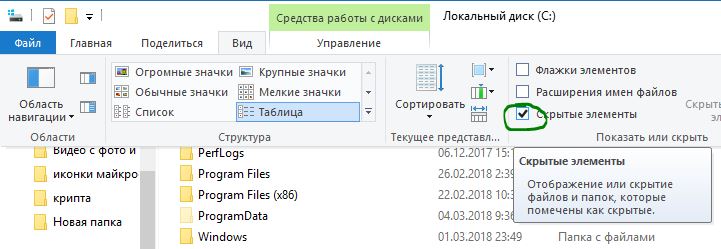
Шаг 1. Теперь задача найти папку BluestacksSetup. Вероятно она находится в скрытой в папке ProgramData корневом каталоге или диске C: \. В свою очередь папка ProgramData по умолчанию тоже скрыта.
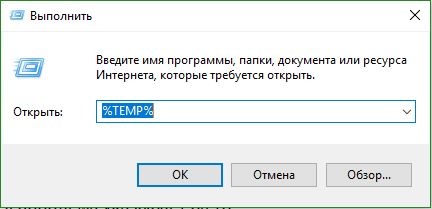
Шаг 2. Теперь нажмите сочетание кнопок Win + R и введите в диалоговое окно %temp%. Откроется новое окно в котором выделите все файлы и папки, и удалите их.
Шаг 3. В качестве меры предосторожности сделаем еще один шаг, который обеспечит правильную очистку Bluestacks с вашего компьютера. Для этого вам нужно открыть редактор реестра.
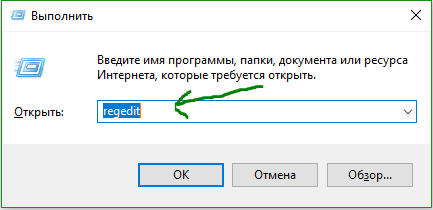
HKEY_LOCAL_MACHINE\SOFTWARE\BlueStacks
Этот метод полезен для правильной очистки всех остаточных файлов для всего программного обеспечения, которое удаляется с использованием метода панели управления и удаление программ Windows. Существует еще один способ, это стороннее ПО для оптимизации системы, но я сторонник прагматизма и верю, что в microsoft работают куда лучше и умнее работники, знающие, что нужно делать системе и что для нее плохо или безопасно.
Как удалить Bluestacks с компьютера полностью?
Если вам потребовалось полностью удалить Bluestacks со своего компьютера, воспользуйтесь нашей инструкцией. Обратите внимание, что после удаления все ваши игры и приложения, а также прогресс в них будет удален. Это произойдет в тех случаях, если сохранения хранятся в кэше игр, а не на серверах разработчиков. Чаще всего такое случается в случае гостевого входа в игру без авторизации при помощи одного из способов. В любом случае, при полном удалении следует быть готовым к тому, что прогресс не сохранится – или озаботиться его сохранением заранее.
Способ 1 – панель управления
Windows 7
Наиболее простым и доступным способом является использование панели управления Windows. Найти ее вы можете в меню Пуск. В случае использования Windows 7 выберите соответствующий пункт в Пуске, а затем найдите меню Удаление программы в окне Панели управления.

Откроется список установленных приложений. Найдите среди них Bluestacks, кликните дважды по названию – запустится программа удаления.

Вы можете выбрать причину удаления или просто нажать на кнопку Удалить без указания причины. Далее подтвердите удаление.

Windows 10
В Windows 10 откройте Пуск, нажмите шестеренку – откроется Панель управления. Выберите в ней пункт Удаление приложений.

Откроется список установленных приложений. Найдите в нем Bluestacks и кликните дважды по названию.

Запустится программа удаления эмулятора. Нажмите кнопку удаления.

Способ 2 – полное удаление Bluestacks с очисткой всех временных файлов
Иногда первый способ не дает требуемого эффекта. Например, вы пытаетесь переустановить эмулятор, но программа пишет, что он уже установлен – тогда как это совсем не так. В этом случае поможет средство полного удаления Блустакс с компьютера от самих разработчиков. Но сначала требуется очистить папку Temp от временных файлов.
Этот способ позволит полностью удалить Bluestacks с вашего компьютера.
Как полностью удалить Bluestacks
В попытках освободить место на внутреннем накопителе компьютера пользователь может удалить BlueStacks. Но такая простая (как кажется на первый взгляд) операция имеет массу нюансов. Поэтому необходимо понимать все особенности удаления BlueStacks.
О важности правильного удаления эмулятора
Перед рассказом о том, как удалить БлюСтакс с компьютера полностью, нужно сказать несколько слов касательно важности самого процесса. В процессе использования эмулятора память ПК начинают заполнять дополнительные файлы, которые принято называть «кэшем». При неправильном удалении BlueStacks с компьютера этот кэш может остаться, из-за чего пользователю не удастся освободить необходимое количество места.
Кроме того, если вы удалите BlueStacks не полностью, то могут возникнуть проблемы с повторной установкой. Отзывы пользователей свидетельствуют о том, что инсталятор начинает выдавать ошибку, сообщая об установке эмулятора. А иногда даже после успешного выполнения операции в работе БлюСтакс и отдельных приложений возникают лаги и вылеты.
Как удалить Блюстакс
После изучения вводной информации можно переходить к тому, как удалить БлюСтакс. И здесь пользователю компьютера на базе операционной системы Windows предлагается 2 способа.
Стандартный способ
Первый вариант, позволяющий полностью удалить эмулятор, является наиболее простым. Он основан на методах удаления других программ и реализуется следующим образом:
Обратите внимание, что помимо самого эмулятора на компьютер устанавливается утилита BlueStacks Notification Center. От нее тоже нужно избавиться, воспользовавшись рассмотренной ранее инструкцией.
Удалив BlueStacks через панель управления, вы не завершите операцию. На компьютере останется некоторое количество файлов приложения, от которых можно избавиться через реестр:
Чтобы убедиться в том, что вам удалось полностью удалить BlueStacks, откройте «Проводник» и введите название эмулятора в поисковой строке. Далее избавьтесь от всех файлов, которые выдаст система. 
Вариант от разработчика
У разработчиков эмулятора есть собственный вариант того, как удалить BlueStacks. Этим способом может воспользоваться любой человек, обратившись к следующей инструкции:
Теперь можно считать, что вы полностью удалили БлюСтакс с компьютера. А если в процессе выполнения операции возникнут проблемы – обратитесь к способам устранения возможных неполадок, которые описаны далее.
Возможные трудности
Пытаясь разобраться, как удалить БлюСтакс, пользователь может столкнуться с проблемами. Главная из них – отказ в удалении стандартными способами. А еще даже после удаления на компьютере остаются файлы, которые создали программы и компоненты эмулятора.
Что делать, если программа не удаляется полностью
Если проблема касается невозможности удаления через панель управления или фирменный деинсталятор, обратитесь к помощи приложения IObit Uninstaller:
Если вы чувствуете, что хранилище продолжает использоваться файлами эмулятора, то запустите «Проводник» и очистите содержимое папки «Temp». Для этого обратитесь к инструкции, представленной в разделе со стандартным способом удаления БлюСтакс.
Как полностью удалить BlueStacks Win 10?
Как я могу полностью удалить BlueStacks?
В разделе «Программы» нажмите «Удалить программу». Найдите и щелкните правой кнопкой мыши BlueStacks App Player, нажмите «Удалить», подтвердите действие в появившемся всплывающем окне и пройдите через мастер удаления до конца, чтобы удалить приложение.
Могу ли я удалить BlueStacks без потери данных?
ПРИМЕЧАНИЕ. После полного удаления BlueStacks все ваши приложения, экземпляры и игровые данные будут удалены. Мы настоятельно рекомендуем вам сделать резервную копию всех ваших приложений и экземпляров, а также синхронизировать свои игровые данные с учетной записью в социальной сети, прежде чем переходить к следующим шагам.
Как исправить поврежденный BlueStacks?
5 быстрых способов исправить проблемы с обновлением BlueStacks
Как удалить приложения на BlueStacks 4?
BlueStacks портит ваш компьютер?
Нет потенциального вреда с bluestacks. Единственная проблема в том, что он потребляет много вашей системной памяти и оперативной памяти, из-за чего ваша система работает медленно. … 5 лет назад всегда пользуюсь bluestacks. Это просто программное обеспечение, позволяющее запускать приложение Android на вашем компьютере, а не вредоносные или вирусы, вредоносные программы.
BlueStacks — это вирус?
При загрузке из официальных источников, таких как наш веб-сайт, BlueStacks не содержит никаких вредоносных программ или вредоносных программ. Однако мы НЕ МОЖЕМ гарантировать безопасность нашего эмулятора при его загрузке из любого другого источника.
Как я могу восстановить данные BlueStacks?
Чтобы восстановить резервную копию, нажмите «Восстановить резервную копию». 4. Теперь вы получите окно подтверждения, в котором вас попросят сделать резервную копию существующих данных, прежде чем продолжить процесс восстановления. Нажмите «Восстановить», чтобы начать восстановление данных из резервной копии, созданной ранее.
Как сделать резервную копию моих игр на BlueStacks?
u / Endelausir указал, что на Bluestacks есть еще один файловый менеджер: войдите в настройки с помощью значка шестеренки в правом верхнем углу, нажмите «Хранилище», затем прокрутите вниз и нажмите «Исследовать». Отсюда вы можете перейти к Android data com. грамматические игры. mergedragons files и нажмите и удерживайте файл md_db.
Как отключить приложения для обнаружения на BlueStacks?
Выберите «Дополнительные настройки» (значок гаечного ключа, аналогичный значку «Настройки BlueStacks») в нижней части меню, чтобы открыть настройки Android. Выберите «Приложения» в меню «Дополнительные настройки». Эта опция находится в подразделе меню «Устройство». Выберите приложение, которое вы хотите удалить, из категории «Загруженные».
Почему BlueStacks не работает в Windows 10?
Если BlueStacks зависает на экране «Запуск двигателя», выполните следующие действия. Перезагрузите вашу систему. Проверьте, включена ли виртуализация. Убедитесь, что ваш компьютер соответствует минимальным системным требованиям.
Почему BlueStacks так медленно работает?
Если вы столкнулись с задержкой во время игры на BlueStacks, вот несколько решений: Включите виртуализацию на своем компьютере. … Возможно, какой-то антивирус замедляет работу BlueStacks. Обратитесь к этой статье, чтобы настроить антивирусное программное обеспечение для повышения производительности BlueStack.
Как исправить, что установщик BlueStacks перестал работать?
Перейдите в Настройки Android> Приложения. Прокрутите, чтобы найти приложение в списке установленных приложений. Щелкните по нему и выберите «Force Stop». Наконец, перезапустите BlueStacks и снова запустите приложение.
Как очистить кеш данных приложений на BlueStacks 4?
Очистка данных приложений и кеша на BlueStacks 4.200 и ниже
Как удалить папку в BlueStacks 4?
. BlueStacks скопирует файлы в те же общие папки, которые упоминались выше.
…
Как получить root права на BlueStacks?
Как получить root права на BlueStacks
Как удалить Bluestacks полностью

BlueStacks App Player — это бесплатная программа эмулятор, позволяющая запускать приложения Android на компьютере, на котором установлена ОС Windows или Mac OS. Она может работать и в полноэкранном режиме, и в окне.
Увы, бесплатные приложения часто бывают не лишены недостатков, даже если и оказываются полезными.
К примеру, когда я наконец купила себе Андроид смартфон и решила удалить BlueStacks с компьютера за ненадобностью, то с удивлением обнаружила, что просто так через “Панель управления” убрать BlueStacks не получается — вылезает ошибка. Такая вот «назойливость» — отличительная черта немалого количества бесплатного ПО: прописываться в автозагрузке и препятствовать простым способам удаления. Мол, куда уж простым пользователям без нас, нам лучше знать!
Это, конечно, само по себе не переводит их в разряд вирусов, однако немного неприятно. Я из личной необходимости и интереса разобралась, как же всё-таки полностью удалить BlueStacks и делюсь этим с вами!
Как удалить эмулятор BlueStacks с помощью программы?
Здесь лучше всего подойдёт SpyHunter4 от фирмы Enigma Software Group. Просто скачайте её с официального сайта и действуйте согласно инструкции. SpyHunter4 легко удалит как саму BlueStacks, так и все связанные с нею записи реестра. Подобный «антишпион» пригодится вашей системе и в будущем, для защиты от однозначно вредных, действительно шпионских программ — например, браузерныхугонщиков. Настройки браузера также окажутся под надёжной защитой.
Альтернативный вариант — отечественная программа Security Stronghold.
Как удалить BlueStacks вручную?
Если программа почему-либо не помогла и/или не хотите ей пользоваться, рассмотрим ручное удаление.
Для начала знайте: типичное имя файла BlueStacks — это HD-Agent.exe. Программой создаётся ключ автозагрузки в реестре (имя — BlueStacks, значение HD-Agent.exe).
Действуем в такой последовательности:
Снова хочется подчеркнуть полезность программы — Stronghold AntiMalware содержит бесплатную функцию для сброса сразу всех браузерных настроек. Нужен-таки ручной способ избавления от BlueStacks? Читаем дальше.
Если у вас Internet Explorer, то откройте браузер, перейдите в Сервис, Свойства браузера, вкладку Дополнительно там найдите Сброс параметров браузера, жмите Сброс, поставьте галочку “Удалить личные настройки” и снова нажмите в открывшемся окне Сброс ещё раз.
Если Google Chrome, то найдите его папку установки (обычно адрес примерно такой — C:Users»имя пользователя»AppDataLocalGoogleChromeApplicationUser Data), там переименуйте файл Default вDefaultBackup. При следующем запуске создастся новый файл Default, а настройки браузера сбросятся.
Для очищения Mozilla Firefox от BlueStacks — откройте браузер, там в меню выберите Помощь, затем Информация для решения проблем и щёлкайте “Сбросить” Firefox.
В завершение хотелось бы подчеркнуть — при ручном способе стоит быть очень осторожным, чтобы не удалить важных необходимых файлов и не навредить системе. Рекомендуется всё-таки воспользоваться для удаления BlueStacks помощью программы. Успехов!