
Как отключить Direct Play?
Далее откройте «Панель управления» > «Удаление программ» > «Включение или отключение компонентов Windows» > и в новом окне найдите в списке графу Legacy Components или Компоненты прежних версий. Разверните эту графу и вы обнаружите DirectPlay.
Как включить Directplay через командную строку?
Как включить direct3d на Windows 10?
Чтобы активировать DirectPlay : — Нажмите на клавишу Windows (она находится между клавишами Ctrl и Alt) и R одновременно на своей клавиатуре. — В открывшемся окне наберите Control Panel (Панель Управления) и нажмите ОК.
Как включить директ 3д?
Чтобы включить DirectDraw или Direct3D, выполните описанные ниже действия в соответствии с используемой версией Windows.
Как включить DirectPlay Windows 7?
Нажмите на «Пуск» правой клавишей мыши и выберите «Панель управления». На вкладке «Программы» выберите «Включение или отключение компонентов Windows». В «Компонентах Windows» находите строчку DirectPlay (в win10 в подразделе «Компоненты прежних версий»), ставите около неё галочку и ждёте пока установка будет завершена.
Как включить аппаратное ускорение на Windows 10?
Откройте меню «Пуск» и нажмите на значок «Параметры». В меню «Параметры» нажмите «Система» и откройте вкладку «Дисплей». В разделе «Несколько дисплеев» выберите «Настройки графики». Включите или выключите опцию «Аппаратное ускорение планирование GPU».
Как в Windows 10 отключить аппаратное ускорение Flash Player?
Как отключить аппаратное ускорение Flash
Нужно ли ставить DirectX на Windows 10?
Несмотря на то, что он направлен на игровые проекты, используется и при прочих процессах ОС, поэтому необходим, и устанавливается вместе с ней. В зависимости от версии Windows варьируется и версия библиотек – от 9.0 в Windows XP до 12.0 в Виндовс 10.
Как удалить DirectX на Windows 10?
Как удалить DirectX
Включение DirectPlay в Windows 10
Как известно, политика компании Microsoft по отношению к библиотекам DirectX после выхода Windows 10 немного поменялась. Теперь все необходимые файлы уже заранее установлены в операционной системе, а пользователю не приходится осуществлять никаких дополнительных действий, чтобы программы и игры корректно взаимодействовали со всеми нужными объектами. Соответственно, разработчики ПО тоже пересмотрели свои взгляды. Сейчас в последней версии Виндовс одна из ранее ключевых функций DirectPlay, отвечающая за работу определенных опций в играх, попросту отключена из-за ненадобности. Однако иногда может потребоваться ее активация, о чем мы и хотим поговорить далее.
Включаем функцию DirectPlay в Windows 10
Всего существует один способ, отвечающий за включение рассматриваемой опции в операционной системе, а остальные, которые вы увидите далее, сосредоточены лишь на исправлении проблем с ее функционированием. Мы советуем начать с первой инструкции и переходить к следующим только в той ситуации, когда параметр по каким-то причинам отсутствует или приложения после его активации все еще уведомляют об ошибках.
Способ 1: Меню «Включение или отключение компонентов Windows»
Все стандартные компоненты ОС Windows 10 помещены в отдельное меню для простоты управления ими. Там же находится и DirectPlay, поэтому у пользователя не должно возникнуть никаких трудностей при возникновении надобности включить или отключить эту опцию. Все действия выполняются буквально за несколько кликов и выглядят следующим образом:
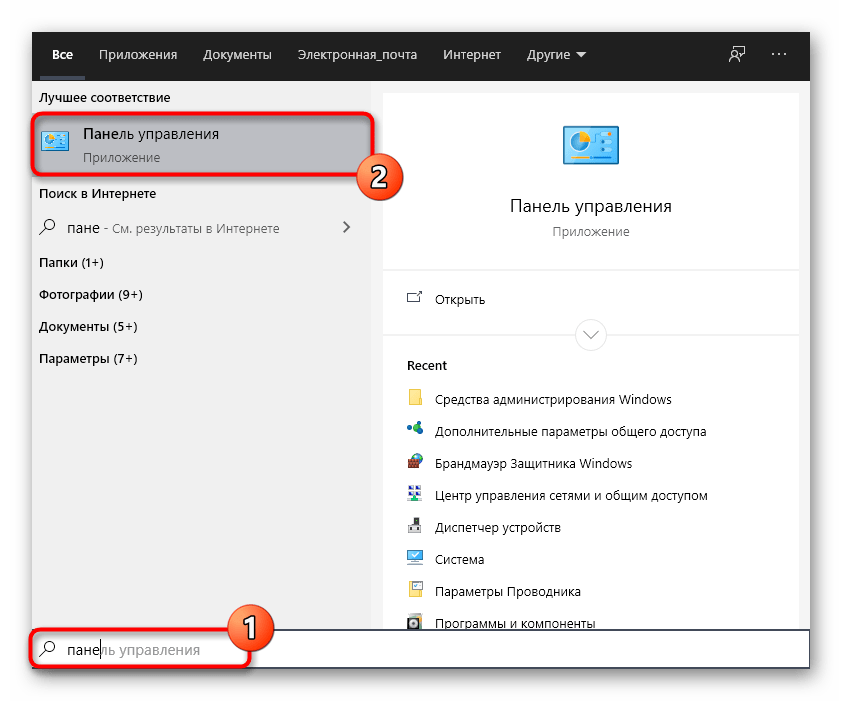
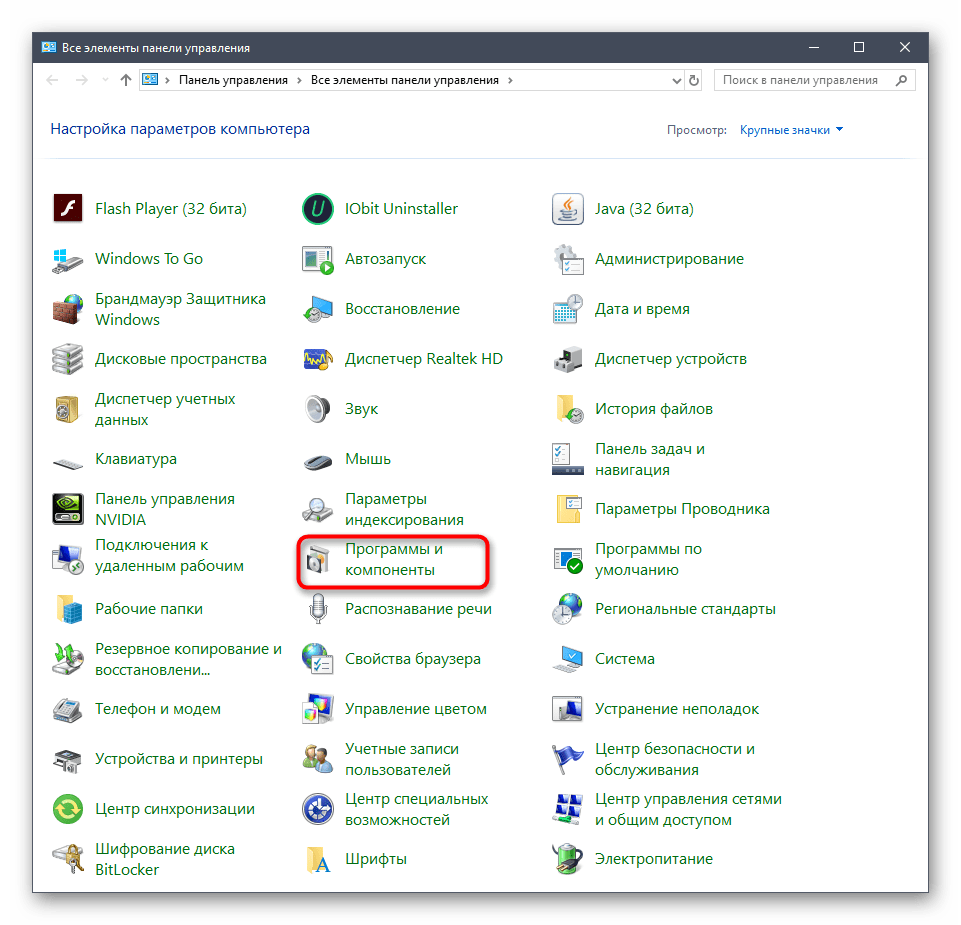
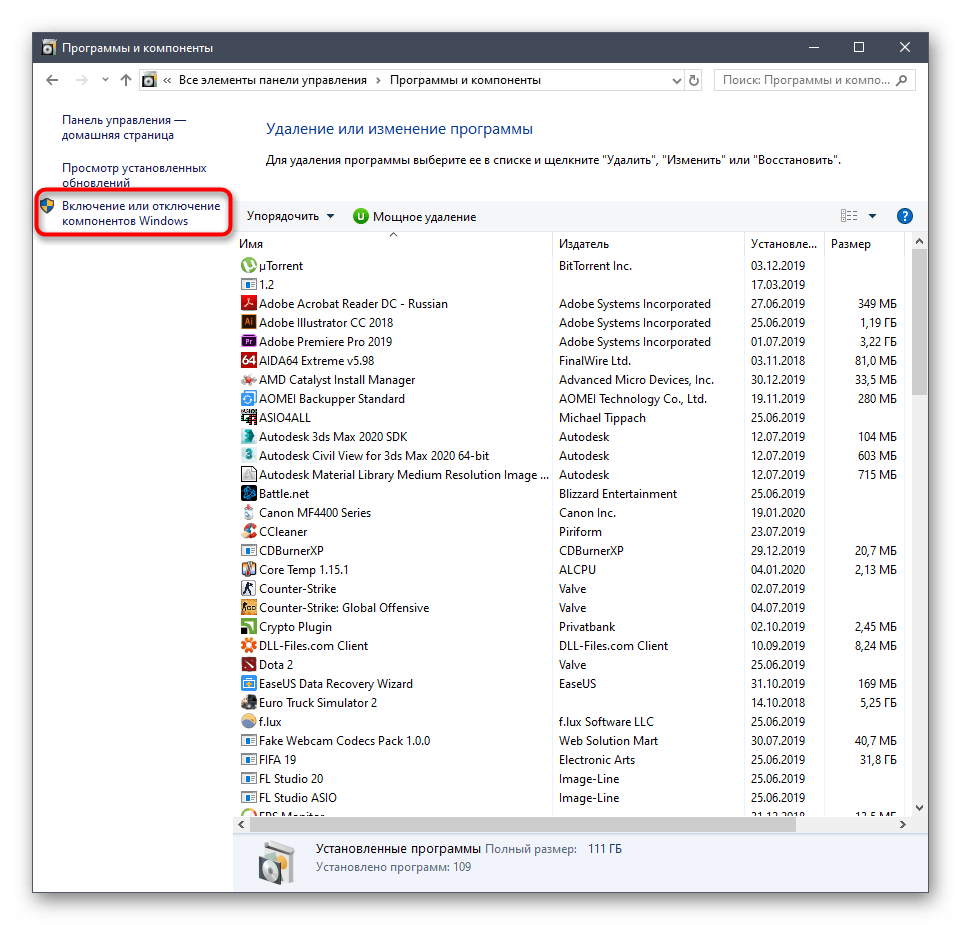
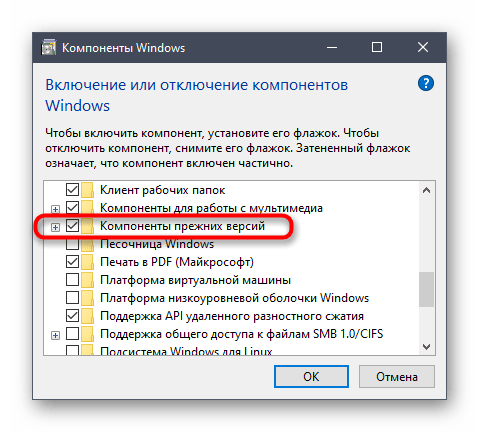
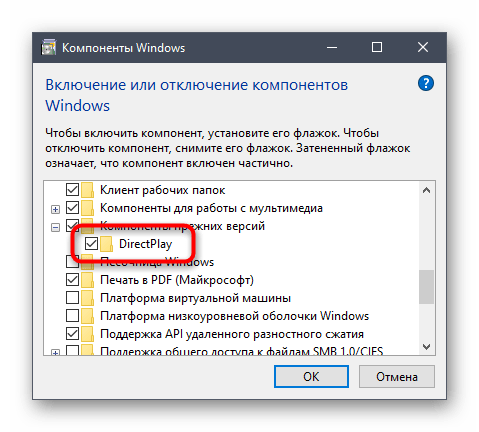
После внесения изменений рекомендуется перезагрузить ОС, чтобы они точно вступили в действие, затем можно запускать приложение для проверки его работоспособности.
Способ 2: Средство устранения проблем с совместимостью
В Windows 10 имеется не только режим совместимости, настраиваемый вручную, но и специальное средство, отвечающее за решение неполадок, связанных с запуском программ и игр, разработанных специально для прошлых версий операционных систем. Если запустить его для проблемного ПО, оно может автоматически найти ошибку DirectPlay и устранить ее без участия пользователя.
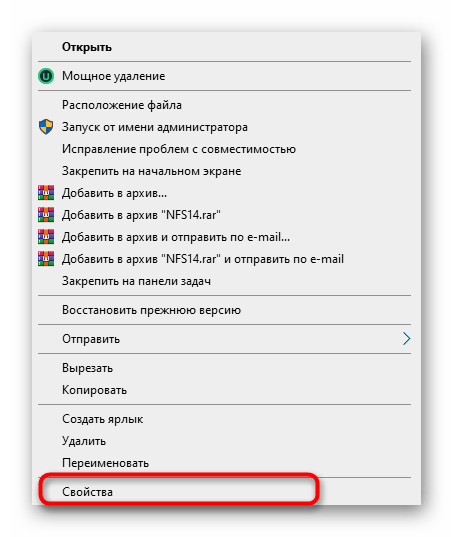
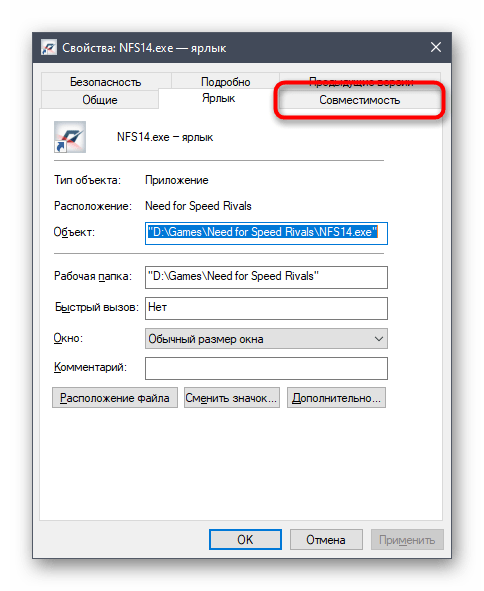
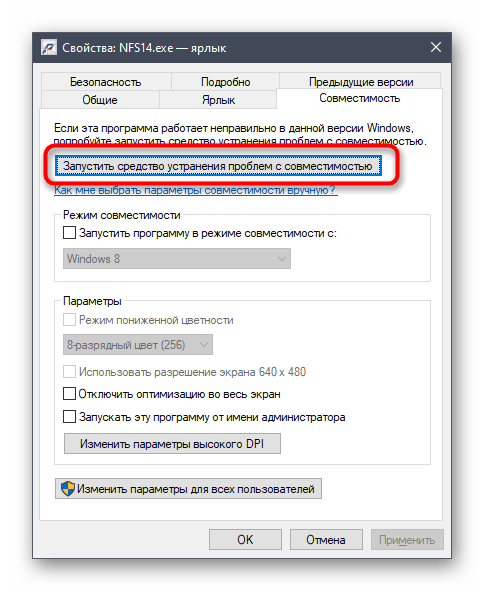
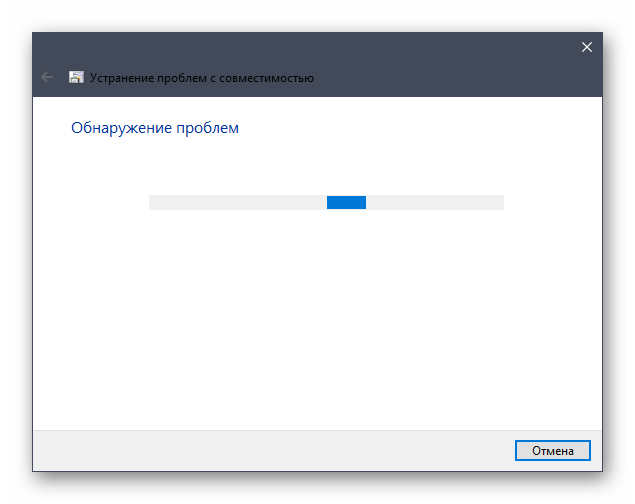
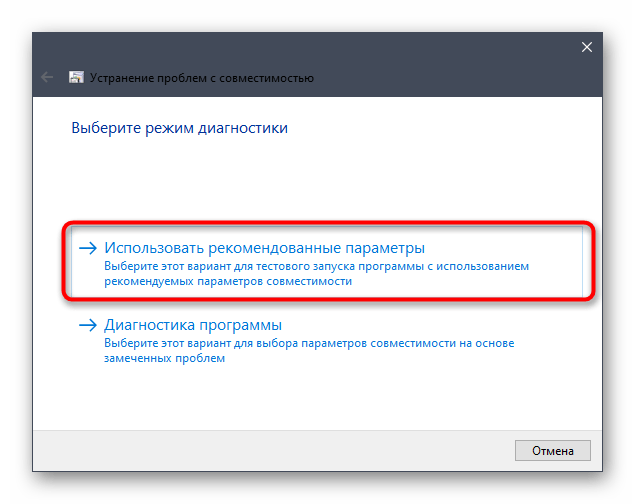
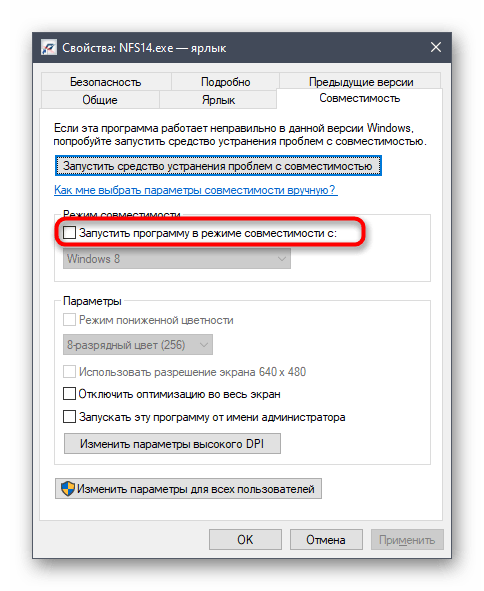
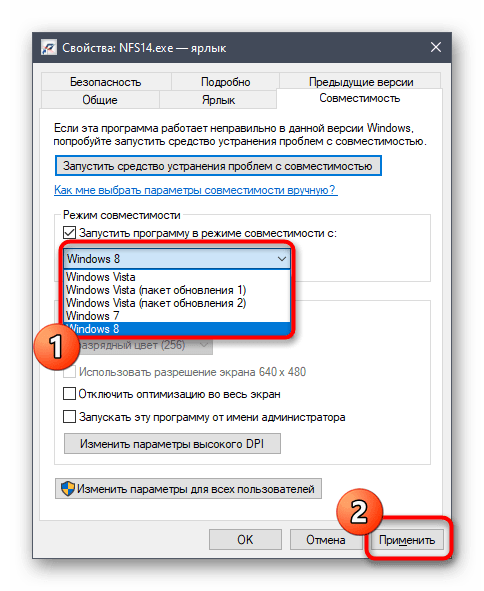
Сразу же переходите к запуску ПО, чтобы проверить действенность внесенных изменений. Если никакого эффекта добиться не удалось, лучше вернуть значения по умолчанию, чтобы в будущем из-за этого не возникло дополнительных проблем.
Способ 3: Переустановка DirectX
Последний вариант включения DirectPlay, рассматриваемый в нашей статье, является самым радикальным, поскольку подходит только тем юзерам, у кого этот пункт отсутствует в меню «Включение или отключение компонентов Windows». Дело в том, что далеко не все скачивают официальные сборки ОС или же вручную удаляют DirectX, что и приводит к появлению таких проблем. Единственный выход из данной ситуации — полная переустановка библиотеки с добавлением и включением старых библиотек. Более детально об этом читайте в другой нашей статье по ссылке ниже.
Как видно, иногда DirectPlay не получается так просто включить, однако рассмотренные только что инструкции должны помочь справиться с этой задачей и решить возникшие трудности.
Помимо этой статьи, на сайте еще 12401 инструкций.
Добавьте сайт Lumpics.ru в закладки (CTRL+D) и мы точно еще пригодимся вам.
Отблагодарите автора, поделитесь статьей в социальных сетях.
Как установить и включить DirectPlay в Windows 11/10
Если вы хотите установить и включить DirectPlay в Windows 11 и Windows 10, вот как это можно сделать. Эта функция устаревших компонентов уже включена в ваш компьютер, и вы можете установить ее с панели компонентов Windows в Windows 11/10. Тем не менее, вам не нужно загружать стороннее программное обеспечение, чтобы выполнить эту работу.

Что такое DirectPlay в Windows 11/10
DirectPlay — это часть DirectX, отвечающая за создание пространства для геймеров, которые хотят присоединиться к ранее оставленному сеансу многопользовательской игры. Он устанавливает связь между несколькими игроками в игре.
Как установить и включить DirectPlay в Windows 11/10
Однако сейчас он не так популярен, как почти десять лет назад. Тем не менее, если вы пытаетесь играть в устаревшую многопользовательскую игру, вам может потребоваться включить эту функцию на вашем компьютере. Вот почему вы можете следовать этому руководству, чтобы включить DirectPlay на вашем ПК с Windows 11/10.
Как включить DirectPlay в Windows 10

Безопасно ли устанавливать DirectPlay?
Да, устанавливать DirectPlay в Windows 11/10 безопасно. Поскольку это API в составе DirectX, и, возможно, он уже установлен на вашем компьютере, установка DirectPlay не причинит вреда.
Как мне скачать DirectPlay?
Вы не загружаете DirectPlay в Windows 11/10. Вы устанавливаете его с помощью панели компонентов Windows. Ваша операционная система Windows по умолчанию поставляется с установщиком.
Нужен ли DirectPlay?
DirectPlay необходим только тогда, когда вы играете в многопользовательскую игру начала 20-х годов. Если вы играете в устаревшую игру, вам следует сначала проверить системные требования, чтобы узнать, нужна ли установка DirectPlay или нет.
Где я могу найти DirectPlay?
Вы можете найти DirectPlay в разделе «Включение или отключение компонентов Windows». Отсюда можно установить и включить или отключить по мере необходимости. Чтобы включить, вы можете следовать вышеупомянутому руководству.
Как отключить DirectPlay из Windows 11/10
Чтобы отключить DirectPlay из Windows 11/10, выполните следующие действия:
Вот и все! Надеюсь, это руководство помогло вам установить и включить DirectPlay в Windows 11/10. Если у ваш что-то не получилось, вы можете задать свой вопрос в комментариях ниже.
Как удалить DirectX на Виндовс 10 с компьютера полностью
Пожалуй, каждый юзер слышал о программном обеспечении DirectX. Вот только в процессе использования библиотеки возникает необходимость обновления или переустановки утилиты. Но перед этим необходимо узнать, как удалить DirectX на Windows 10 полностью. Традиционным способом этого сделать нельзя, так что будем рассматривать другие варианты.

Что это такое?
В каждой операционке есть множество элементов, отвечающих за качество работы конкретного функционала. DirectX – спецнабор библиотек, занимающийся визуальными эффектами, а также управлением способностями графического оборудования. Так что он считается наиболее первостепенным элементом для нормального функционирования игрового контента и мультимедийных программ.
Часто играм нужна строго конкретная библиотечная версия. Поэтому у пользователя должна быть возможность инсталлировать нужный набор. В более старых операционках, к примеру, Виндовс 7 эта опция была, но в «десятке» стандартное удаление не предусмотрено.
Зачем удалять?
Стоит узнать, в каком случае необходимо будет удалить Деректрикс с компа. Ликвидируйте его полностью, если:
Полное удаление лучше выполнять в том случае, если все обновить не получается.
Проверяем версию DirectX на Windows 10
Чтобы проверить, необходимо:


Очень важна проверка возможностей видеокарты, может ли она поддерживать поздние выпуски. Это можно сделать двумя методами:
Как удалить DirectX на Windows 10 полностью: подготовка
Если вы решили использовать кардинальные меры, то нужна небольшая подготовка. Для этого хорошо создавать вариант системного восстановления, чтобы можно было все вернуть, если что-то пойдет не так. Для этого:

После чего клавиша создания восстановительной копии активируется. Следует нажать на нее.
Загрузка библиотеки
Далее следует скачать необходимый выпуск пакета на замену удаленной. Лучше всего скачивать с официального ресурса Майкрософт.
Деактивация защиты
На последнем этапе нужно деактивировать интернет и системную спецзащиту. Сетевое подключение следует отключать для того, чтобы операционка не начала автоматически устанавливать недостающие элементы.

А вот защиту, включенную заранее, нужно убрать для того, чтобы ОС не создавала еще одну точку восстановления и не останавливала изменение компонентов.
Как полностью удалить Directx с компьютера с помощью DX Eradicator

Программа взаимодействует не со всеми выпусками библиотеки, так что иногда может выходить ошибка.
DX Happy Uninstall
Надежная и проверенная утилита для удаления, ведь она регулярно обновляется и обладает отличным функционалом. Для Windows x32 бит и x64 бит инсталлируются различные версии. Та, что нужна, определяется в автоматическом режиме:

Теперь вы знаете, как удалить DirectX на Windows 10 полностью. Сделать это довольно просто, необходимо лишь четко следовать инструкции. Пользуйтесь только проверенным ПО.
DirectPlay
DirectPlay – это специальная системная библиотека, которая нередко требуется для работы стареньких компьютерных игрушек. Изначально она должна быть включена в Windows. Но если это не так, то возможны проблемы с запуском. Разберемся со всем чуть более подробно.
Детали
Известно, что в Windows 7 не было проблем с запуском старых игрушек. В крайних случаях выручал режим совместимости. Но в «Десятке» даже он не всегда спасает. Появляется какая-то ошибка, связанная с Директ Икс.
Вероятнее всего, все дело в том, что в системе отключена нужная библиотека, необходимая «древним» играм. Потому и не получается их запустить. Ситуация неприятная. Но у нее есть решение. Причем весьма простое. Не нужно никаких специальных знаний.
В рамках данной статьи мы расскажем о том, что такое DirectPlay и почему этот компонент так нужен. А потом поговорим о его установке. Много времени это не займет. Но сначала небольшой «ликбез» в виде описания компонента.
Вводная информация
Итак, DirectPlay – что это? Так называется специальный компонент, который входит в состав старых операционных систем. Там он по умолчанию включен. Этот компонент необходим для нормального функционирования клиента игры.
Дело в том, что он используется для поддержки соединений типа «клиент-сервер» и «клиент-клиент». То есть, он обеспечивает соединения клиента игры с сервером или еще одним клиентом (при игре по локальной сети).
Также в старых игрушках этот компонент широко используется для обеспечения нормальной работоспособности. Но далеко не во всех. В современных же шедеврах игровой индустрии использование данного компонента упразднено.
В Windows 10 Директ Плей отключен по умолчанию. Именно поэтому часто запустить старую игрушку на этой операционной системе просто невозможно. Но мы расскажем о том, как решить проблему. Причем именно в следующей главе.
Включение библиотеки
Для того, чтобы старые игры заработали нам нужно включить поддержку этого компонента в «Десятке». Для этого нам понадобятся исключительно инструменты самой операционной системы:
Сразу после этого начнется поиск нужного компонента в дистрибутиве и его установка. Как только она завершится, система выдаст соответствующее сообщение. Тогда кликните «Закрыть».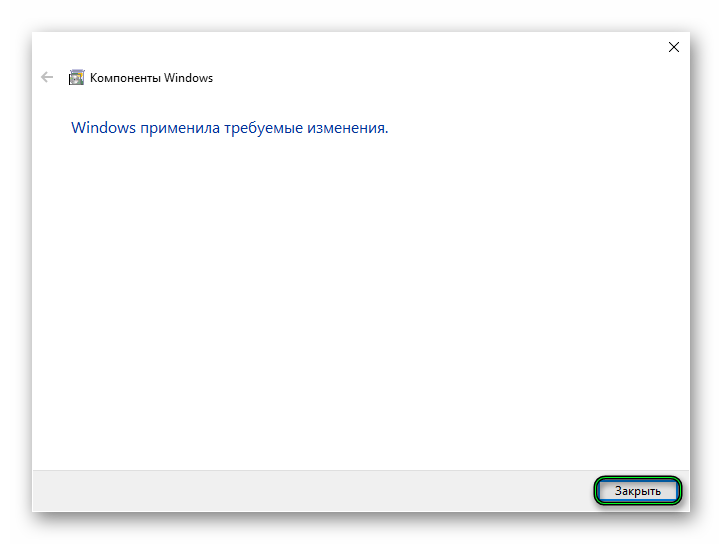 После инсталляции желательно перезагрузить компьютер.