
Как Удалить Dr Web с Компьютера
Антивирусное программное обеспечение должно устанавливаться на все устройства: компьютеры, ноутбуки или смартфоны. Такие программы защищают устройства от вредоносных утилит, которые могут украсть личные данные, фотографии или незаконно списать деньги с имеющихся счетов. Но иногда бывают случаи, когда необходимо стереть антивирус с устройства. Поэтому нужно ознакомиться с информацией, как удалить Dr Web?
Для чего нужно удалять антивирус?
Перед тем, как полностью удалить доктор веб с компьютера или мобильного устройства, нужно уточнить, для чего это надо сделать. В некоторых случаях лучше не использовать настолько кардинальные меры.
Чаще всего удаление требуется, если программа была повреждена или неправильно установилась. После удаления всех компонентов, антивирус просто устанавливают заново, но с хорошего загрузочного файла, где содержится неповрежденная версия.
Иногда удаление Dr web требуется, если нужно установить другую антивирусную программу. Обычно на одно устройство не устанавливают 2 или более антивирусов, поскольку они могут конфликтовать друг с другом, что нарушит их стабильную работу.
Стандартное удаление Dr Web
Говоря о том, как удалить Dr Web на Windows 10, пользователям рекомендуют следовать инструкции:
Внимание: не стоит удалять антивирусные программы с устройства, если оно подключено к интернету. Рекомендуется сначала отключить интернет, затем удалить антивирус, установить новый, и только после этого снова восстанавливать подключение.
Как быть, если не удаляется Dr Web стандартным способом?
Когда справиться с поставленной задачей стандартным способом невозможно, используется специальная утилита удаления доктор веб. Обычно это наблюдается в случаях, если версия была повреждена в процессе использования, либо она была изначально установлена, например, с непроверенного источника или поврежденного загрузочного файла.
Доктор веб утилита для удаления антивируса используется по инструкции:
Как удалить Dr. Web с компьютера полностью
Dr.Web хорошо зарекомендовавшая себя антивирусная программа, способная на высоком уровне защищать систему от разного рода вирусных атак. К сожалению, ее качества, функционал и требования к системе подходят не каждому пользователю, что приводит к ее неминуемой деинсталляции. К сожалению, данный процесс не всегда увенчивается успехом. В некоторых случаях программа наотрез отказывается удаляться, выдавая разного рода ошибки и дестабилизируя работу системы в целом. О том, как произвести полное удаление антивируса Доктор Веб с вашего компьютера поговорим в этой статье.
Первый способ: стандартное удаление
Как и большинство приложений, антивирус Dr.Web можно удалить используя меню «Установка и удаление программ». Чтобы осуществить это, необходимо:

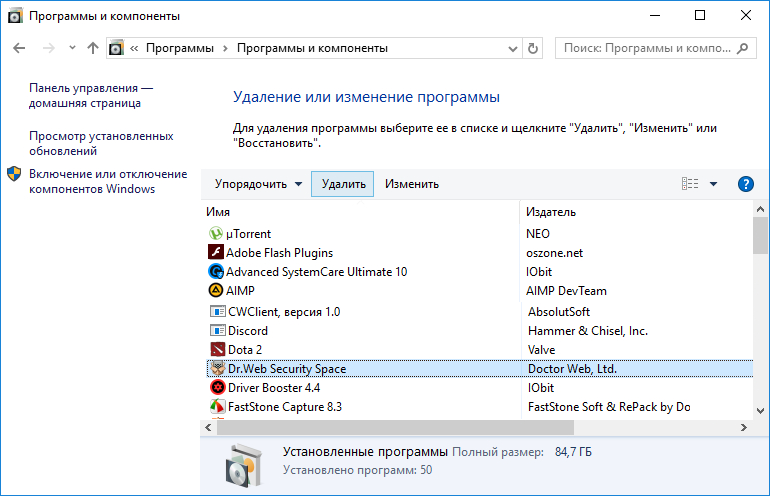
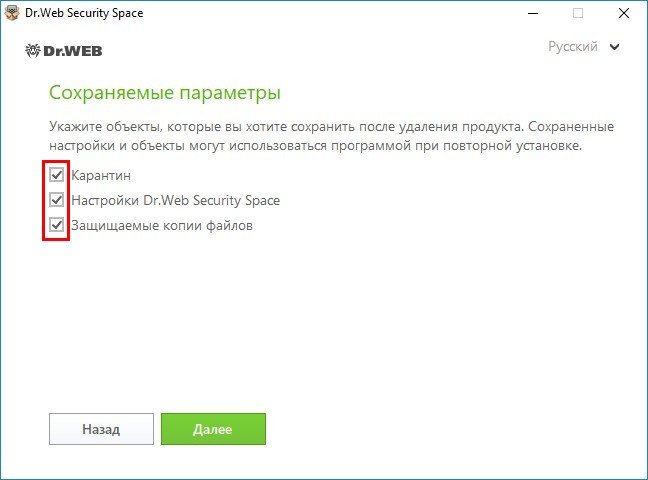
После этих манипуляций всплывёт окно деинсталляции антивируса, где будет предложено выбрать какие объекты сохранить после удаления. Снимаем все «галочки» и жмем «Далее».
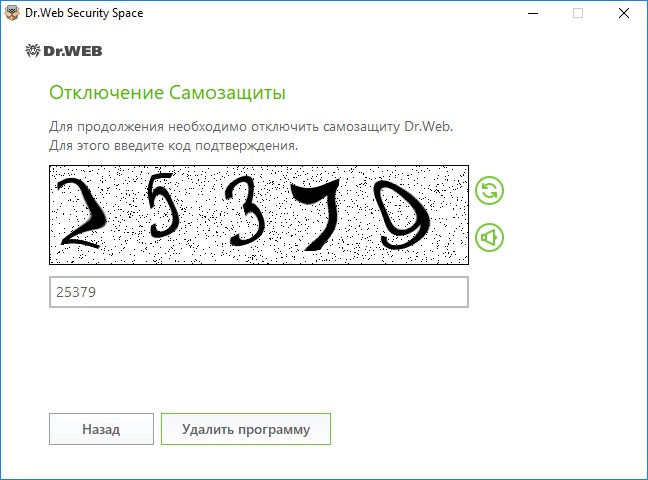
Отключаем самозащиту, введя символы с изображения и запускаем процесс удаления.
Если при удалении появляется ошибка 902 используйте третий способ.
К сожалению, это ещё не полное удаление. В системе сохранились остаточные файлы антивируса, которые разбросаны по системному диску «С». Первая папка располагается по адресу «\Program Files\DrWeb», вторая – «\Users\(Имя вашего ПК)\Application Data\DrWeb».
Обратите внимание: папка «Application Data» является системной и поэтому скрыта от глаз пользователя. Отобразить ее и все ей подобные папки и файлы поможет эта инструкция.
Кроме этого, очистить систему от мусорных файлов удаленного антивируса поможет ручная чистка реестра. Данный процесс мы рассматривали при удалении антивирусной программы Avast.
Второй способ: удаление антивируса Dr.Web в безопасном режиме
Если по каким-либо причинам антивирус не поддается стандартной деинсталляции, то для его удаления можно воспользоваться безопасным режимом Windows. Данный режим является отладочным и позволяет операционной системе загружаться в упрощенном виде, при котором отсутствует графический интерфейс, а из программного обеспечения загружено только самое необходимое. Чтобы воспользоваться этим способом, необходимо выполнить следующие действия:
Третий способ: деинсталляция антивируса утилитой Dr.Web Remover
В большинстве случаев антивирусная программа «Доктор Веб» деинсталлируется без проблем, но если она не удаляется всеми выше описанными способами, выдавая, к примеру, ошибку 902, то здесь поможет специализированная утилита «Dr.Web Remo».
Всё что нужно — это скачать ее с официального сайта разработчиков антивируса. Далее, закрыть все программы и запустить утилиту от имени администратора.
Затем, в специальном поле ввести символы с изображения для идентификации себя как пользователя и нажать кнопку «Удалить».
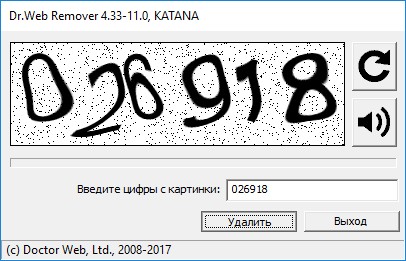
После деинсталляции, приложение запросит перезагрузить систему, на что даём своё согласие.
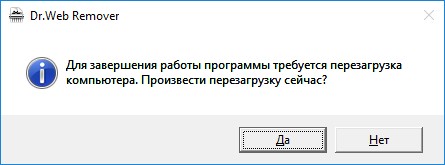
И уже при следующем запуске Windows от антивируса не останется и следа.
Как удалить dr web cureit с компьютера windows 10
2.7.1. Удаление компонентов ПО для ОС Windows ®
Удаление Dr.Web Enterprise Server
Удаление Dr.Web Enterprise Agent и антивирусного пакета по сети

Удаленная установка и деинсталляция ПО Агента возможны только в локальной сети и требуют полномочий администратора в этой сети.

Для того чтобы удалить ПО антивирусной станции удаленно (только для ОС семейства Windows ):
| 2. | В открывшемся окне в каталоге антивирусной сети выберите необходимую группу или отдельные антивирусные станции. |
| 4. | ПО Агента и антивирусный пакет будут удалены с выбранных вами рабочих станций. |
Если команда для запуска процесса удаления задается на тот момент, когда нет связи между Enterprise Сервером и антивирусной станцией, удаление ПО Агента на выбранной антивирусной станции произойдет, как только такая связь будет восстановлена.
Удаление Dr.Web Enterprise Agent и антивирусного пакета локально
Удаление антивирусного ПО станции ( Агента и антивирусного пакета) можно осуществить двумя способами:
Удаление штатными средствами ОС Windows
Для удаления Агента и антивирусного пакета штатными средствами ОС Windows воспользуйтесь элементом Панель управления → Установка и удаление программ (подробная инструкция приведена в Руководстве пользователя для Агента ).
Удаление при помощи инсталлятора
Как удалить dr web cureit с компьютера windows 10
Удаление и переустановка программы

После удаления Dr.Web ваш компьютер не будет защищен от вирусов и других вредоносных программ.
1. Для удаления программы Dr.Web Security Space из Панели управления Windows выберите (в зависимости от операционной системы):
Пуск → Панель управления → Установка и удаление программ
Классическое меню «Пуск»
Пуск → Настройка → Панель управления → Установка и удаление программ
Пуск → Панель управления
Программы и компоненты
Программы → Программы и компоненты
Классическое меню «Пуск»
Пуск → Настройка → Панель управления → Программы и компоненты
Пуск → Панель управления
Мелкие/крупные значки: Программы и компоненты
Категория: Программы → Удаление программ
Windows 8,
Windows 8.1,
Windows 10
Мелкие/крупные значки: Программы и компоненты
Категория: Программы → Удаление программ
2. В открывшемся списке выберите строку с названием программы.
 Как переустановить Dr.Web
1. Загрузите актуальный дистрибутив программы с официального сайта компании «Доктор Веб»  . Для этого необходимо ввести действительный серийный номер в соответствующее поле.
Как удалить dr web cureit с компьютера windows 10
Dr. Web (Доктор Веб) – это один из самых популярных на сегодняшний день антивирусов. Программу создали российские разработчики и, в отличие от конкурентных аналогов, установка данного ПО возможна даже на зараженный вирусами ПК.
Однако, в некоторых случаях пользователю может понадобиться полностью удалить Dr. Web с компьютера. Причин для этого может быть, как минимум, две – желание перейти на другой антивирус или же некорректная работа защитника, которая возможна при повреждении файла установщика.
В любом из этих случаев требуется окончательное и безвозвратное удаление Dr. Web. О том, как это сделать, мы расскажем ниже.
Как удалить Dr. Web с компьютера, используя стандартные средства Windows?
Инструкция для Windows XP
Откройте меню «Пуск», перейдите в «Панель управления», а затем в «Установка / удаление программ». Находите в открывшемся списке, представленном в виде таблицы, Dr. Web и нажмите «Удалить».
Инструкция для Windows 7 и Windows Vista
Открываете «Пуск», переходите в «Панель управления», выбираете «Удаление программ», где в списке находите Dr. Web и нажимаете «Удалить».
Инструкция для Windows 8-10
Зажимаете комбинацию клавиш Win+X.

Выбираете «Панель управления».

Переходите в раздел «Программы и компоненты».

Находите в списке Dr. Web и нажимаете «Удалить».
Как окончательно удалить Dr. Web с компьютера с помощью CCleaner?
Если CCleaner все еще не установлен на вашем компьютере, обязательно скачайте его здесь (официальный сайт) и установите. Программа весьма удобна в пользовании и предназначена не только для удаления ненужного софта, но и для очистки памяти.

Откройте CCleaner, выберите вкладку «Сервис», отыщите там Dr. Web и нажмите на «Деинсталляция».

Как безвозвратно удалить Dr. Web с компьютера, если другие методы не помогли?
В случае, если удаление Dr. Web, используя стандартные средства Windows либо же с помощью CCleaner является невозможным (например, выдает системную ошибку либо же повреждение установочного файла), разработчик рекомендует воспользоваться специальной утилитой аварийного удаления Dr. Web, которую можно скачать здесь.

Запустите программу после скачивания и введите код с картинки – это нужно для подтверждения ваших намерений.

После введения кода нажмите «Удалить».

Утилита безвозвратно удалит Dr. Web с вашего компьютера.
Теперь вы знаете, как удалить Доктор Веб с компьютера полностью.