
Как полностью удалить Google Drive на Mac и Windows

Написано Джордан Бальдо Последнее обновление: ноябрь 11, 2021
Всемогущий эксперт по написанию текстов, который хорошо разбирается в проблемах Mac и предоставляет эффективные решения.
 One thing I use for backup is Google Drive. I back up files in multiple locations and sometimes I don’t know which file is which. That’s why I want to удалить Google Диск так что я могу иметь только одну резервную копию. Как мне это сделать?
Backing up files, especially important documents, is a great way to make sure they don’t get lost. When you accidentally delete data, you can instantly get it from the backup. One place people back up their data is Google Drive. It’s a great way to back up files and save your documents all in one place. You can easily organize folders inside your Google Drive also.
Однако люди могут захотеть удалить приложение на Mac когда они думают, что приложение мешает. Есть разные способы полностью удалить Google Диск, В этом руководстве мы покажем вам, как сделать это правильно на вашем Mac или Windows.
Часть 1. Как отключить учетную запись Google Диска перед удалением
First of all, you need to know that if you want to uninstall a specific app from Mac, you have to close all related processes that are open. If you don’t do this, you won’t be able to move it to Trash because the device will say that it’s still open. For Google Drive, вам необходимо отключить свою учетную запись, а затем закрыть ее.
Как отключить Google Диск от моего компьютера? Вот как:
Вы также можете использовать Activity Monitor, чтобы закрыть все процессы, связанные с Google Drive. Монитор активности используется для выхода из любого процесса, который вы хотите закрыть или завершить.
После того, как вы завершили все процессы, связанные с Google Диском, вы можете начать удаление Google Диска прямо сейчас. Вы можете просто перетащить Google Диск в корзину, а затем очистить корзину. Однако есть способ сделать это лучше. Потому что простое перемещение приложения в корзину может привести к остатки приложения.
Часть 2. Как удалить Google Диск на Mac и Windows вручную
We have two methods for this. The first method is the difficult one, which is doing it manually. You need to uninstall Google Drive app first, then find the app leftovers to delete from many folders. If you don’t want to spend any energy, then PowerMyMac can help you do all these complicated steps with just a few clicks.
Удалить приложение Google Drive на Mac
Следуя инструкциям ниже с помощью Finder :
Вот еще один способ удалить приложение Google Drive с помощью Launchpad:
Обратите внимание, что когда вы выполните эту операцию, вы удалите все файлы, находящиеся в корзине. Убедитесь, что в корзине нет важных файлов, прежде чем фактически ее очистить.
Как найти и удалить остатки приложений на Google Диске
Удаляет ли файлы при удалении Google Диска? Что ж, после того, как вы вручную удалили Google Диск, вам нужно удалить все связанные файлы, иначе они просто останутся на вашем Mac. Они называются остатками приложений и обычно видны на устройствах Mac.
Вот как найти остатки приложений на вашем Google Диске:
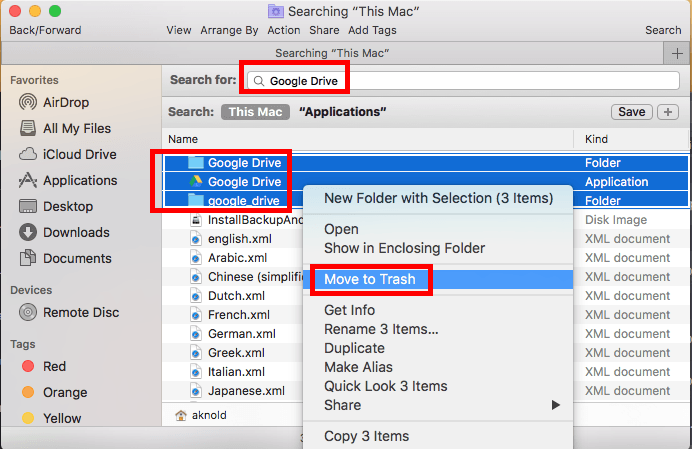
/ Library вы также можете найти остатки приложений в этих папках:
Примечание: Важно помнить, что вы должны удалить только остатки приложений с Google Диска. Если вы удалите файлы, связанные с другими приложениями или самим устройством, вы можете испортить его.
Вот почему лучше использовать инструмент. Таким образом, вы не испортите все ваше устройство.
Удалить приложение Google Drive в Windows 10
Часть 3. Как удалить Google Диск на Mac автоматически
Второй метод является простым и требует использования инструмента, мы рекомендуем iMyMac PowerMyMacдеинсталлятор.
Вот как это сделать, чтобы постепенно избавиться от Google Диска:

Tip: Advantages of PowerMyMac:
Часть 4. Вывод
Резервное копирование файлов на вашем Google Диске может быть хорошим. Однако иногда это может быть неприятно. Вот почему вам придется удалить поток файлов Google Drive в вашем приложении. Вы можете сделать это двумя способами.
Прекрасно Спасибо за ваш рейтинг.
Как удалить Гугл Диск с компьютера и телефона: инструкция по шагам!
Многие из нас активно пользуются пространствами облачных хранилищ — это действительно удобно. Как с компьютера или с телефона удалить Гугл Диск, если он больше вам не нужен? А как убрать сам аккаунт в этом сервисе? Мы расскажем, как это сделать.
Как удалить Гугл Диск на компьютере и телефоне
Этот сервис по своей сути — облачный. То есть сам аккаунт вместе с доступным пользователю пространству хранится на серверах разработчика. А компьютерное и мобильное приложения Гугл Диск были созданы как дополнительный инструмент для сопряжения устройства с сервисом. И удаление такого приложения не влечет за собой каких-либо последствий для вашего аккаунта в облаке. Это просто физическое удаление программы с компьютера / телефона, не более.
С компьютера
Работаем точно также, как если бы речь шла о любом другом приложении — мессенджере, фоторедакторе, браузере и так далее. Как удалить Гугл Диск с компьютера полностью:


Обратите внимание: деинсталлятор в современных компьютерах в большинстве случаев работает “чисто” — то есть удаляет и само приложение, и все его следы и остатки связанных файлов. Однако мы все же рекомендуем после действий, описанных выше, запустить на устройстве приложение — клинер и произвести дополнительную очистку.
С телефона
А вот тут все зависит от того, на какой операционной системе работает ваш смартфон и какому производителю принадлежит. Так, сервисы Google включены в прошивку большинства Андроидов и удалить их невозможно. Это значит, что Диск можно только отключить, убрать из него данные пользователя и установленные обновления. В целом, это тоже выход: приложение работать перестает, а занятое им место значительно сокращается.
Как на Андроиде удалить все данные с Гугл Диска, чтобы освободить место:


Если вы не хотите удалять программу, но вам нужно освободить там место, то читайте статью о том, как очистить Гугл Диск полностью или частично!
Первый этап окончен. Мы удалили из приложения все ваши пользовательские данные + кэшированные файлы. Теперь нужно удалить обновления программы Гугл Диск на телефоне:


Готово. Если вы вернетесь назад к списку приложений, то увидите, что Диск теперь “весит” значительно меньше, чем раньше.
Обратите внимание: если речь идет об Айфоне, то тут инструкция “Как удалить Гугл Диск” будет такой же, как для работы с другими сторонними приложениями. Самое простое — долгим нажатием на любую точку экрана “оживить” плитку приложений, прикоснуться к крестику на “Гугл Диск” и выбрать “Удалить”. Или как на компьютере — из списка приложений.
Полное удаление Гугл Диска и всех данных, которые на нем есть
Именно удалить аккаунт в Google Drive невозможно. Но можно полностью стереть все файлы, размещенные вами ранее в пространстве этого сервиса и просто перестать им пользоваться. Сделать это проще всего с компьютера, следующим образом:


На этом все. Осталось закрыть вкладку браузера и удалить Гугл Диск с компьютера (или с телефона) по инструкции, приведенной выше. Но помните, если потребуется, вы сможете создать Google Диск в любое время.
Как удалить и удалить Google Drive с вашего ПК или Mac
Нужно удалить Google Drive с вашего компьютера? Возможно, вы больше не хотите использовать Google Диск или вам нужно переустановить его, чтобы решить проблему.
Как отключить Google Drive от вашего компьютера
Перед удалением Google Диска со своего компьютера следует отключить систему от своей учетной записи. Это также полезный шаг, если вы еще не хотите полностью удалять Google Диск.
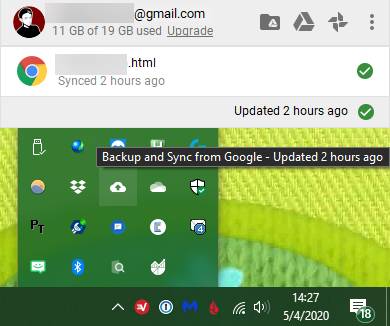
Чтобы отключить Google Диск, вам необходимо нажать значок «Резервное копирование и синхронизация с Google». Это похоже на облако с направленной вверх стрелой.
В Windows вы найдете это в системном трее в правом нижнем углу экрана; Возможно, вам придется нажать на стрелку, чтобы показать все значки. На Mac вы увидите тот же значок в строке меню в верхней части экрана. Когда откроется панель Google Диска, нажмите кнопку меню из трех точек и выберите «Настройки».
На панели настроек Google Диска перейдите на вкладку Google Диск слева. Снимите флажок Синхронизировать мой диск с этим компьютером, чтобы прекратить синхронизировать все. Вы также можете проверить Синхронизировать только эти папки, чтобы выбрать и выбрать определенные каталоги для синхронизации.
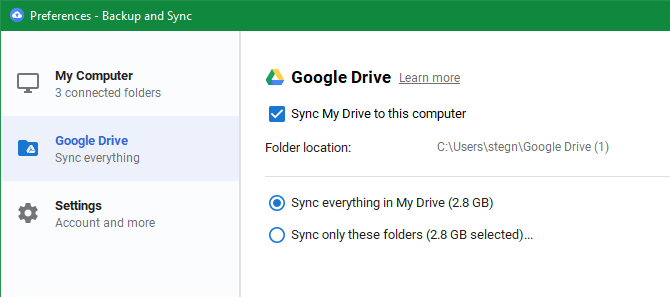
Если вы сделаете это, вы всегда можете вернуться на эту панель настроек, чтобы снова начать синхронизацию или внести изменения в то, что синхронизируется. Все, что не настроено для синхронизации, останется на вашем компьютере, и вы сможете получить к нему доступ, но внесенные изменения не будут реплицироваться в облако. Ваши локальные папки также не будут обновляться при внесении изменений в другом месте.
Чтобы полностью отключить учетную запись Google Диска от текущего компьютера, перейдите на вкладку «Настройки».
Нажмите «Отключить учетную запись», чтобы выйти из Google Диска на этом компьютере — только одна из важных настроек Google Диска, о которой вы должны знать.
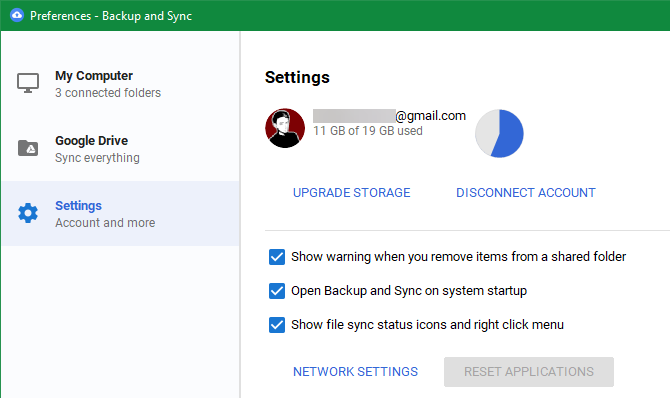
После этого приложение Google Диск ничего не будет делать, пока вы не войдете в систему снова. Вы по-прежнему будете иметь доступ к файлам в папке на диске, но они не будут синхронизироваться с облаком.
Как удалить Google Диск
Решили, что вам не нужен Google Drive или вам необходимо переустановить программное обеспечение? Вот как можно удалить Google Drive на вашем компьютере.
Обратите внимание, что удаление приложения Google Диска препятствует синхронизации ваших файлов, но не удаляет существующие файлы. Вы можете удалять или перемещать их по мере необходимости после удаления, что не повлияет на копии в облаке.
Удалить Google Диск в Windows 10
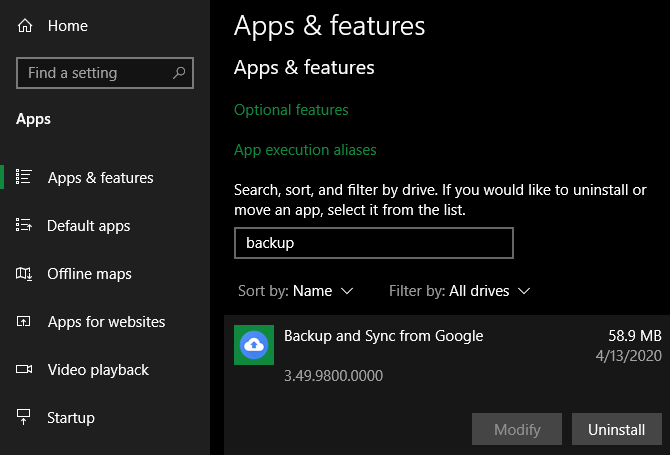
Чтобы удалить Google Диск из Windows, вам просто нужно удалить его, как и любую другую программу. Откройте «Настройки» (если хотите, с помощью ярлыка Win + I) и выберите «Приложения»> «Приложения и функции».
Используйте окно поиска или прокрутите вниз, чтобы найти Резервное копирование и Синхронизация от Google, который является новым именем для приложения Google Drive.
Нажмите «Удалить» и выполните шаги, чтобы удалить его с компьютера. Как только это будет сделано, вам нужно переустановить приложение, если вы хотите снова начать синхронизацию файлов с этим компьютером. Ваша папка на Google Диске останется, но она будет удалена из вашей учетной записи.
Удалить Google Диск на MacOS
Процесс удаления Google Диска с вашего Mac аналогичен удалению любого другого приложения MacOS
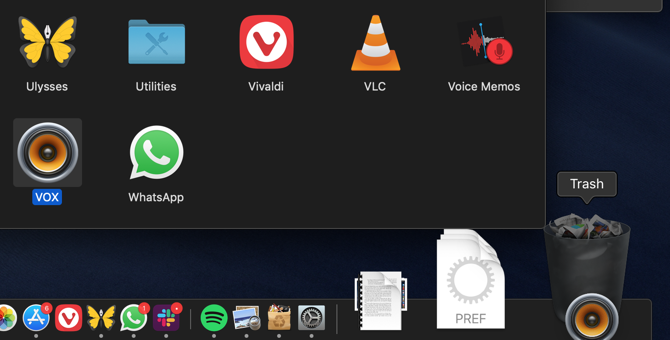
, Откройте Finder и перейдите в папку «Приложения». Если вы не видите его на левой боковой панели, оно также доступно в меню «Перейти» или с помощью сочетания клавиш Shift + Cmd + A.
В разделе «Приложения» найдите приложение «Резервное копирование и синхронизация из приложения Google» и перетащите его в корзину на панели Dock. Это удалит приложение из вашей системы.
Как приостановить Google Drive
Если вы просто хотите отключить синхронизацию Google Диска на короткое время, вам не нужно отключать или удалять его. Как приложения для Windows, так и Mac позволяют при необходимости приостановить работу Google Диска.
Для этого снова щелкните значок «Резервное копирование и синхронизация», как описано выше. В трехточечном меню в правом верхнем углу этой панели выберите параметр «Пауза». Это остановит загрузку и выгрузку с Google Диска, пока вы не повторите шаги и не выберите «Возобновить». После возобновления он синхронизирует все изменения, сделанные во время паузы.
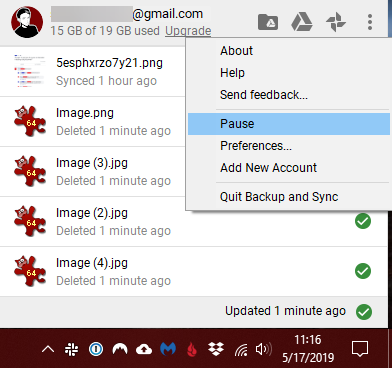
Вы также можете отключить синхронизацию Google Диска, выбрав в этом меню «Завершение резервного копирования и синхронизация». Это закрывает программное обеспечение, поэтому оно не будет синхронизироваться, пока вы не запустите его снова.
Управление Google Диском
Теперь вы знаете, как удалить Google Drive с вашего компьютера, а также отключить его. В общем, вам следует удалить приложение только для устранения неполадок или если вы больше не хотите его использовать. Отключение достаточно, если вы хотите внести изменения в локальные файлы без изменения содержимого вашего диска.
Если вам недостаточно Google Диска, ознакомьтесь с наиболее доступными вариантами облачного хранилища.
Table of Contents:
Если вы не являетесь поклонником приложения Google Диска, вы можете удалить его. Вот как полностью удалить Google Drive из Windows.
Удалить Google Диск из Windows
Сначала запустите Google Диск, если он еще не запущен. Затем щелкните правой кнопкой мыши значок Google Диска на панели задач и выберите «Настройки».

Откроется окно настроек Google Диска. Нажмите Отключить учетную запись, а затем нажмите Да, чтобы подтвердить, что хотите отключить ее.

Через несколько секунд учетная запись будет отключена, и вы увидите следующее подтверждающее сообщение. Нажмите ОК.

Теперь вы можете зайти в Панель управления >> Программы и компоненты и удалить Google Drive.

Или, чтобы убедиться, что он полностью удален из вашей системы, используйте бесплатную или профессиональную версию Revo Uninstaller. Это один из инструментов, которые я использую для полного удаления любого программного обеспечения, включая вредоносные программы с ПК с Windows.
Щелкните правой кнопкой мыши значок Google Диска и выберите «Удалить». Теперь подождите, пока Google Диск будет удален, а остальные параметры реестра найдены удаляемыми.

Убедитесь, что вы хотите удалить продукт.

Проверьте все синие записи остатков программы, которые находит Revo Uninstaller, и удалите их.

Вы по-прежнему находитесь в папке «Мои документы» в папке Google, и вы можете получать доступ к файлам, не находясь в сети, но больше не сможете синхронизировать их.
Как удалить файлы с полностью внешнего жесткого диска

Как полностью удалить или удалить языки отображения в окнах

Если вы установили новый язык отображения и вам больше не нужно его использовать, вы можете сэкономить место на диске, полностью удалив его. Вот как:
Как мне полностью удалить программное обеспечение на Windows?

Вопрос, который я часто задаю пользователям Windows, заключается в том, как полностью удалить все следы программы или приложения. Это руководство покажет вам, как избавиться от всего, не стирая диск.
Как удалить аккаунт гугл полностью с компьютера? (Ноябрь 2021).
Как отключить и удалить Google Диск из Windows 10
облако Системы хранения все чаще используются для создания резервных копий наших самых важных файлов и всегда иметь их под рукой. Одна из самых популярных облачных систем в Google Drive это позволяет нам синхронизировать все файлы на нашем компьютере, чтобы обеспечить его безопасность. Однако нам может потребоваться удалить его с нашего компьютера, поэтому сегодня мы увидим, как мы можем отключить и удалить Google Диск из Windows 10).
Для чего мы можем использовать Google Диск на нашем ПК
Установив приложение Google Drive на нашем компьютере, мы можем получить доступ к папке, в которой будут храниться все файлы, которые мы синхронизировали с облаком, чтобы мы могли открывать и использовать их, даже если они больше не доступны на нашем жестком диске. привод. Поэтому это интересный инструмент для создания резервных копий наших самых ценных файлов. Что касается файлов, созданных с помощью Google Docs, можно будет увидеть созданные файлы, но мы не сможем редактировать документы изначально.
Если, несмотря на все это, мы увидим, что мы не получаем достаточно от приложения Drive, мы должны знать, что у нас есть возможность остановить синхронизацию файлов, отключить нашу учетную запись или напрямую полностью удалить приложение с нашего ПК, сохраняя данные, которые был синхронизирован до этого момента.
Отключите нашу учетную запись пользователя от Google Диска
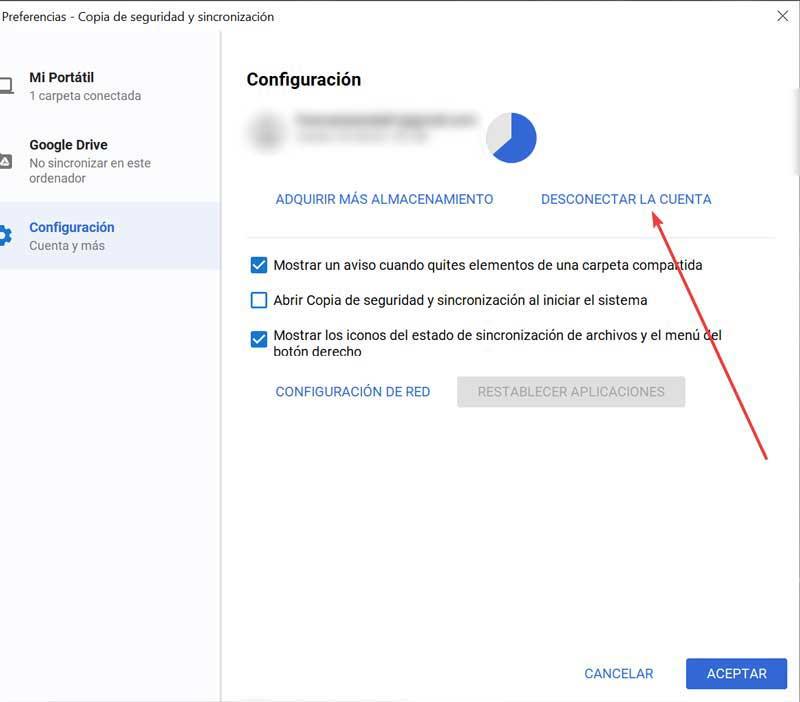
Независимо от того, хотим ли мы удалить Диск или просто предпочитаем, чтобы он не работал, мы должны отключить систему от нашей учетной записи. Таким образом, приложение остается на нашем компьютере, но неактивно, поскольку, удалив нашу учетную запись, оно больше не сможет выполнять процессы резервного копирования и синхронизации.
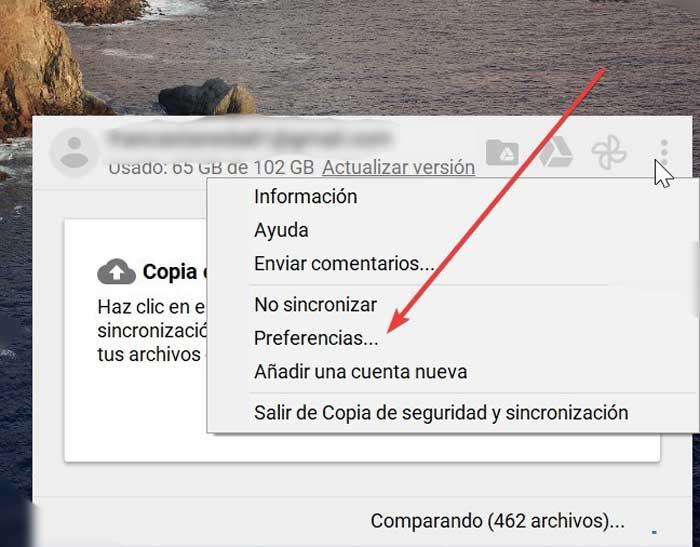
В этом разделе можно будет как приостановить синхронизацию файлов, но сохранив нашу учетную запись подключенной, так и отсоединить учетную запись непосредственно от нашего компьютера.
Остановить синхронизацию файлов
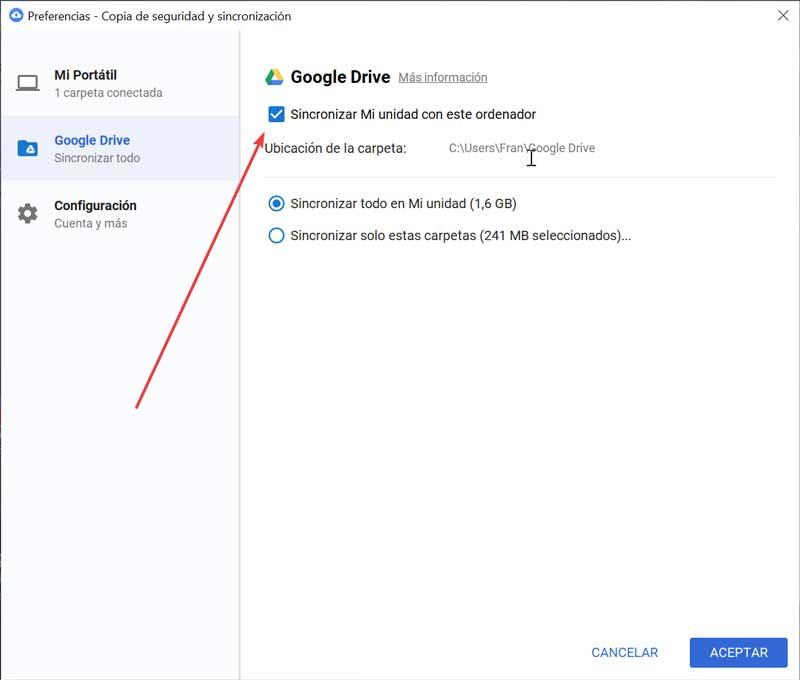
Здесь на левой панели выбираем вкладку Google Drive. Теперь с правой стороны мы должны снять флажок «Синхронизировать мой диск с этим компьютером», чтобы таким образом он прекратил синхронизацию всех файлов. С этого момента мы сможем получить доступ к данным, хранящимся на нашем ПК, но любые внесенные нами изменения не будут применены к Google Диску. Делая это, мы должны знать, что всегда можно будет переломить ситуацию и повторно активируйте его, чтобы снова выполнить синхронизацию. Также можно выбрать параметр «Синхронизировать только эти папки», чтобы выбрать только некоторые конкретные файлы для сохранения резервной копии. После внесения изменений нажмите «Принять» для подтверждения.
Отключите нашу учетную запись пользователя
Удалить Google Диск
Если приостановки данных синхронизации или отключения нашей учетной записи недостаточно, мы можем приступить к удалению приложения Google Диск с нашего компьютера. Таким образом, файлы также не будут синхронизированы, но мы все равно сможем получить доступ к существующим файлам, поскольку он не удаляет их. После удаления можно будет перемещать или копировать файлы, не затрагивая копии, которые у нас есть в облаке.
Чтобы полностью удалить Диск, мы можем сделать это как из раздела настроек Windows, так и из Панели управления.
Из настроек
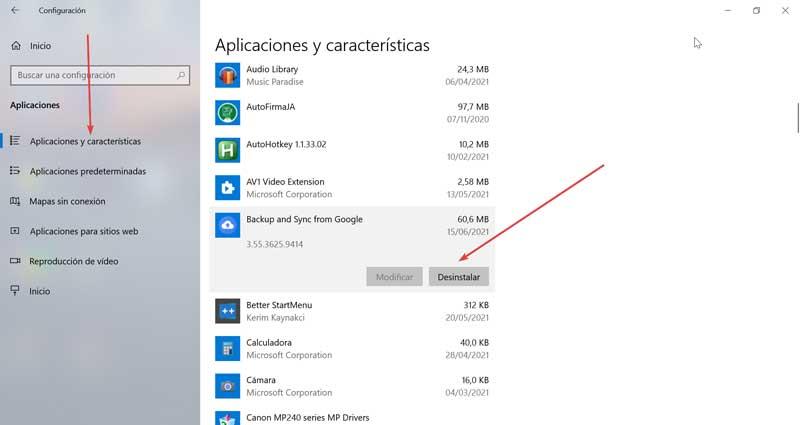
Мы можем получить доступ к меню настроек, используя сочетание клавиш «Windows + I». Когда появится окно «Настройки», щелкните вкладку «Приложения».
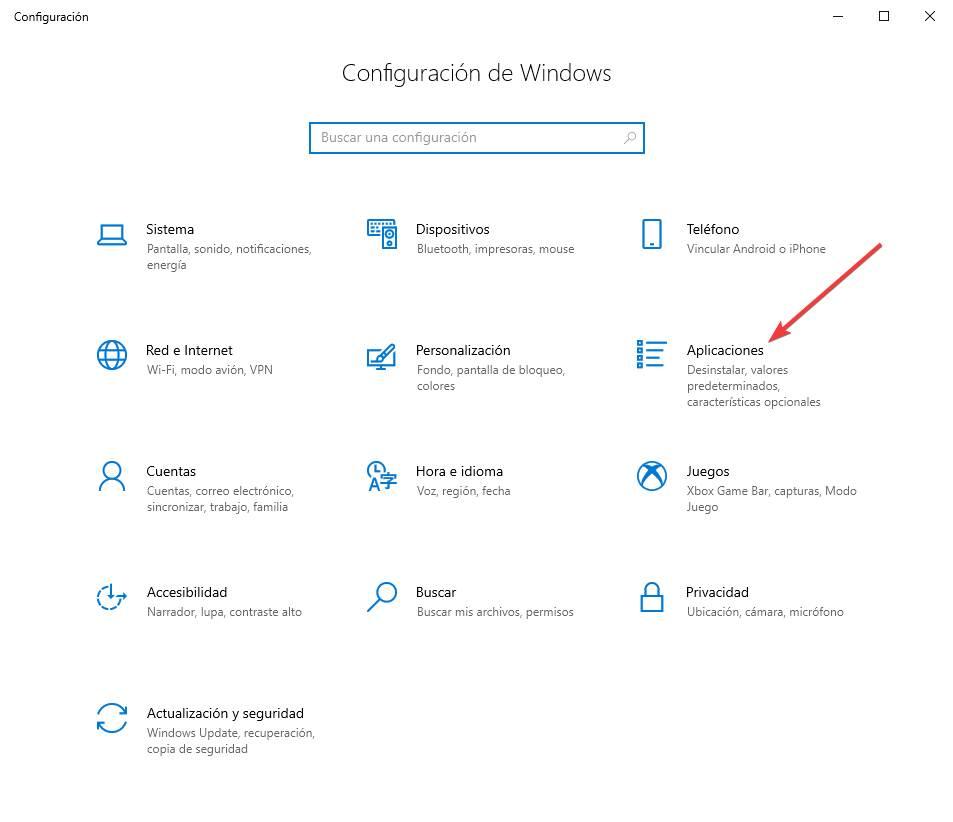
В меню «Приложения» щелкните в правом столбце вкладку «Приложения и функции». Теперь в правой части экрана мы должны прокрутить вниз. Здесь мы должны найти » Восстановление и синхронизация от Google », Которое соответствует приложению Google Drive. Теперь нам нужно только нажать кнопку «Удалить», чтобы полностью удалить его с нашего ПК.
Из панели управления
Если мы предпочитаем выполнять удаление из «Панели управления», мы должны написать панель управления в поле поиска меню «Пуск» и выбрать ее. Оказавшись внутри, нажмите на раздел «Удалить программу».
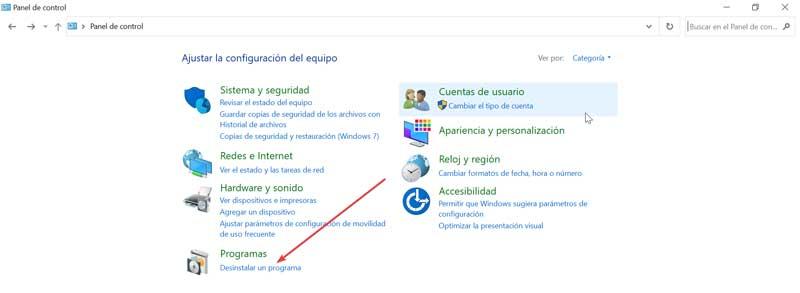
Как только это будет сделано, появится новое окно со списком программ, которые мы установили на нашем компьютере. Здесь мы должны найти приложение » Резервное копирование и синхронизация с Google «, Что соответствует Google Диску. Найдя его, щелкните его, щелкните правой кнопкой мыши и выберите «Удалить», чтобы полностью стереть его с нашего ПК.