
Удаляем MPC Cleaner с ПК

Удаляем MPC Cleaner
На основании поведения программы после ее инсталляции можно причислить ее к AdWare – «рекламным вирусам». Такие вредители не отличаются агрессивностью по отношению к системе, не воруют личные данные (в своем большинстве), но и полезными их назвать сложно. В том случае, если вы не устанавливали MPC Cleaner самостоятельно, лучшим решением будет избавиться от него как можно быстрее.
Произвести деинсталляцию нежелательного «квартиранта» с компьютера можно двумя способами – с помощью специального софта или «Панели управления». Второй вариант также предусматривает работу «ручками».
Способ 1: Программы
Наиболее эффективным средством удаления любых приложений является Revo Uninstaller. Эта программа позволяет полностью стереть все файлы и ключи реестра, оставшиеся в системе после стандартной деинсталляции. Существуют и другие подобные продукты.
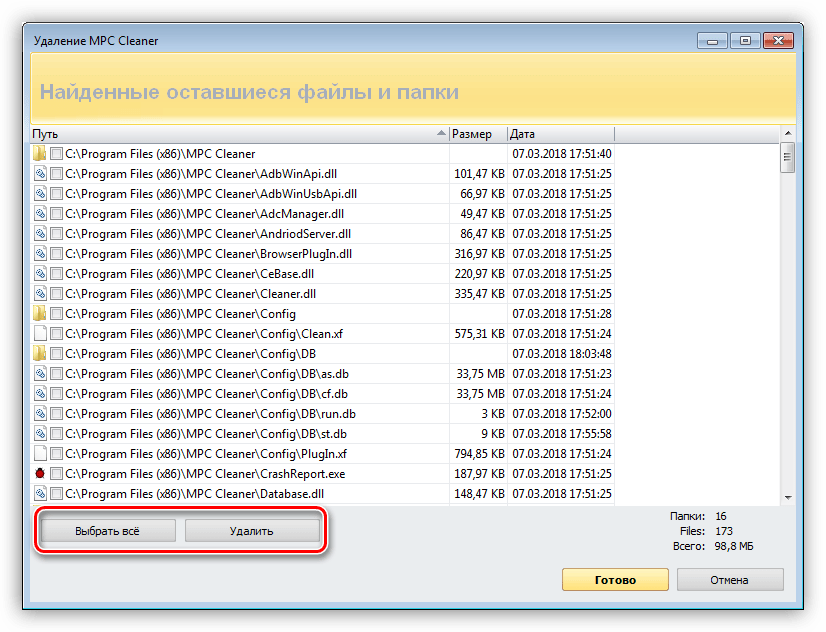
Обратите внимание, что вместе с Клинером могут быть установлены дополнительные модули – MPC AdCleaner и MPC Desktop. Их также нужно деинсталлировать тем же способом, если это не произошло автоматически.
Способ 2: Системные средства
Данным способом можно воспользоваться в тех случаях, когда по каким-то причинам невозможно выполнить деинсталляцию с помощью Revo Uninstaller. Некоторые действия, совершаемые Рево в автоматическом режиме, нам придется произвести вручную. К слову сказать, такой подход является более эффективным с точки зрения чистоты результата, в то время как программы могут пропустить некоторые «хвосты».
Дальше следует выполнить работу по удалению ключей реестра и оставшихся файлов программы.
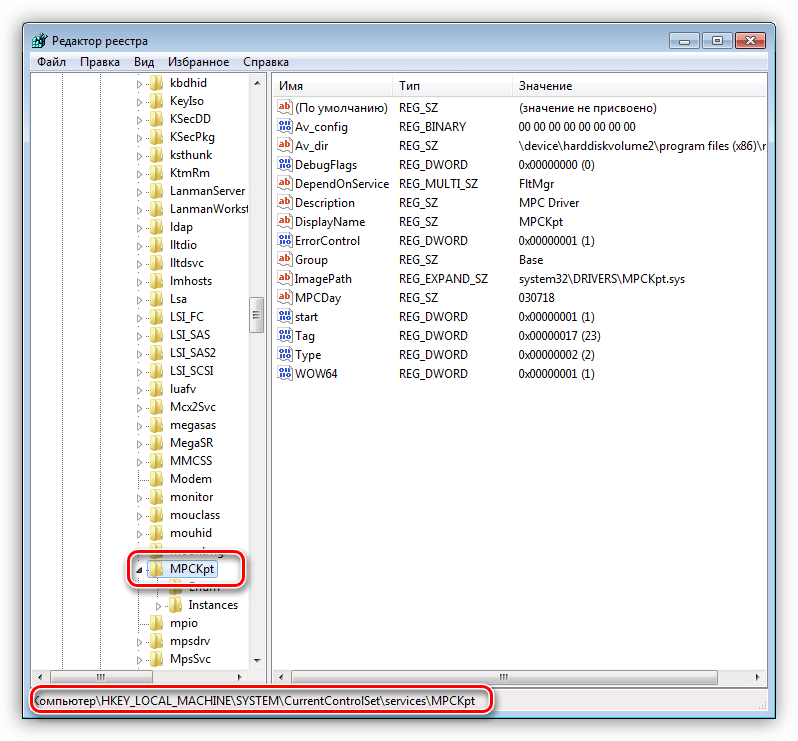
Выбираем соответствующий раздел (папку), нажимаем DELETE и подтверждаем удаление.
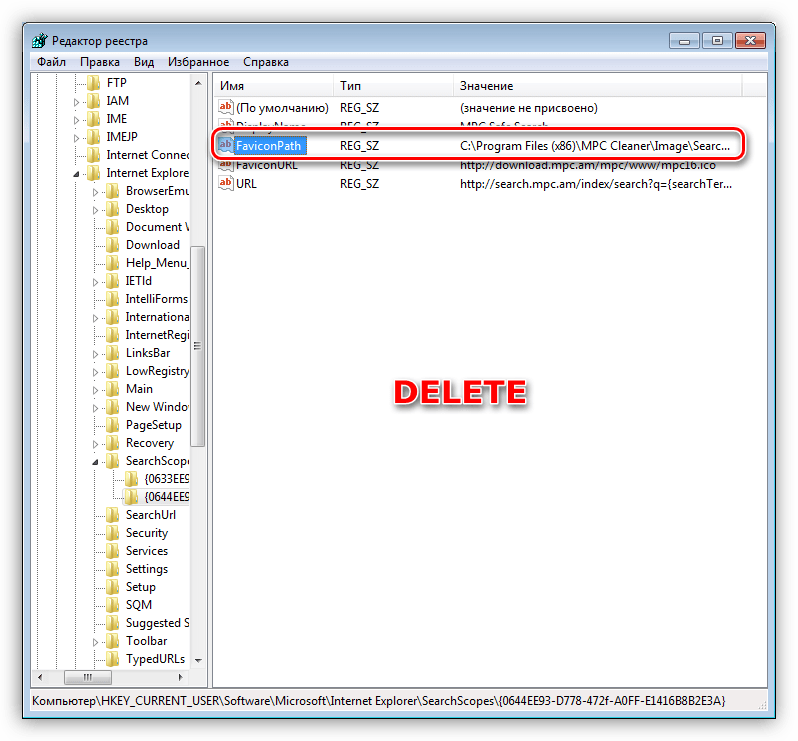
Внимательно смотрим на другие ключи в разделе. Видим, что они также относятся к нашей программе, поэтому его можно удалить целиком.
Заключение
Очистка компьютера от вирусов и другого нежелательного софта – дело довольно нелегкое. Именно поэтому необходимо заботиться о безопасности компьютера и не допускать проникновения в систему того, чего там быть не должно. Старайтесь не устанавливать программы, скачанные с сомнительных сайтов. С осторожностью пользуйтесь бесплатными продуктами, так как вместе с ними на диск могут попасть и «безбилетные пассажиры» в виде нашего сегодняшнего героя.
Помимо этой статьи, на сайте еще 12401 инструкций.
Добавьте сайт Lumpics.ru в закладки (CTRL+D) и мы точно еще пригодимся вам.
Отблагодарите автора, поделитесь статьей в социальных сетях.
MPC Cleaner как удалить с компьютера
Часто, скачивая программы-инсталляторы торрент клиентов или других популярных программ с малоизвестных сайтов, вы рискуете нарваться на данную программу, так как она они идет дополнением при установке. На сегодняшний день, никто почти не читает лицензионное соглашение при установке, а там, зачастую имеется информация о согласии, на установку того или иного дополнительного ПО.

Описание программы MPC Cleaner
Изначально MPC Cleaner создавался разработчиками для обеспечения быстродействия OS Windows, которая быстро позволяет очистить реестр, автозапуск и сам пк для оптимизации работы. Но, программа далека от совершенства, и чаще всего, замедляют работу вашего пк на 300-400%.
По своему строению, программа больше походит на троян, потому как самостоятельно изменяет:
- Список автозагрузки программ; Производит удаление программ нагружающих систему; Постоянное изменение настроек пк без вашего ведома.
Но самым сложным, при работе с MPC Cleaner, является не ее установка, а ее удаление с компьютера, т.к. как удалить MPC Cleaner очень непросто.
Как MPC Cleaner попадает на компьютер?
Программа MPC Cleaner распространяется при помощи методы Бандлинг. Что это значит? Это значит, что программа устанавливается только в комплекте с другими программами. Например, вы устанавливаете браузер Opera, но быстро нажимали далее и установка, пропустили этап, где давали свое согласие на установки данной программы. Поэтому будьте внимательны всегда при установке приложений на свой пк.
Удаление программы MPC Cleaner

MPC Cleaner как говорили выше — очень сложно и иногда занимает больше часа вашего времени. Но нужно быть внимательным, если вы пропустите хотя бы 1 этап — вам придется начинать все заново.
Перед удалением, вам потребуется сначала установить любой антивирус, советуем использовать Kaspersky Internet Security либо Avast.
Удаляем MPC Cleaner из процессов и трея
На данном этапе нужно будет начинать удалять MPC Cleaner в два шага:
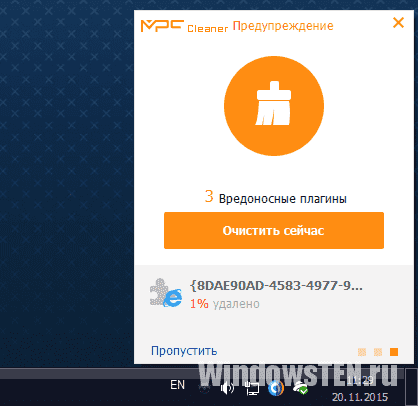
Первый шаг очень простой — в правом нижнем углу, рядом с часами, вы открываем список программ трея, находим характерный значок MPC Cleaner, нажимаем по нему правой клавишей мышки и выбиваем Закрыть.

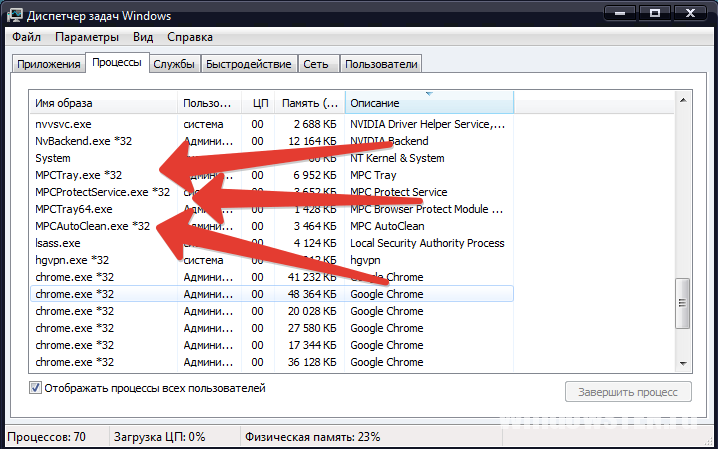
Второй шаг. Откройте диспетчер задач — сочетание клавиш CTRL+ALT+DELETE. Переходим во вкладку Процессы, в списке находим все процессы, начинающиеся на MPC. Если завершить процесс не удается, так как процесс заблокирован, тогда нам поможет приложение Unlocker.
Есть 1 хитрый и простой способ быстро удалить MPC Cleaner. На рабочем столе найдите ярлык MPC Cleaner, нажмите на нем правой клавишей мышки и выберите свойства. Теперь найдите поле объект — в нем прописан путь до месторасположения файла. Вам нужно лишь заменить в конце MPC Cleaner.ехе на Uninstall.exe, затем нажать ОК. Теперь запустите ярлык — открывается окно удаления программы. (Ранее ее нельзя было запустить, но данный лайфхак помогает обойти данное ограничение.)
Удаляем MPC Cleaner через установку и удаление программ
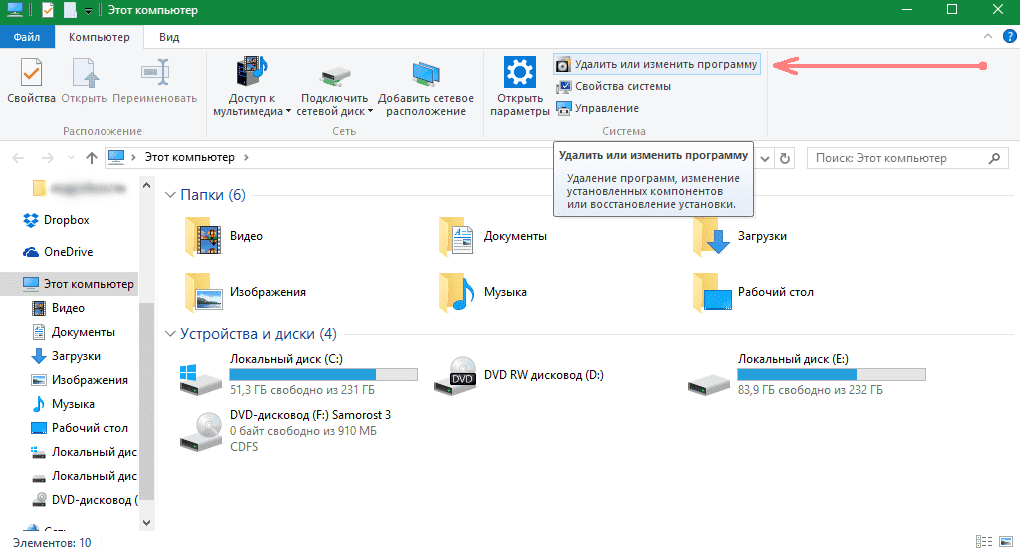
- Windows 7 — Открываем Мой компьютер, сверху находим пункт — Удалить или изменить программу. Windows XP — Панель управления — Установка и удаление программ. Выбираем в списке MPC Cleaner и нажимаем удалить.
Очистка реестра
Теперь нам предстоит самый важный и сложный этап удаления программы. На данном этапе важно ничего лишнего не удалять, если вы не хотите заново переустанавливать систему.
Открываем реестр — Кнопка WIN+R и прописываем команду «Regedit».
Очистка реестра
Теперь запускаем Kaspersky Internet Security, производим сканирование системы, файлов и реестра (быстрая проверка). Во время проверки вы увидите всплывающие сообщения о найденных вирусных файлах и действия к ним — выбирайте сразу удалить, так как лечить файлы бесполезно.

После окончания проверки — перезагрузите компьютер.
После перезагрузки проверьте диспетчер задач — вкладка процессы, на наличие процессов с названием MPC. Если их нет — поздравляем! Если они есть — повторите все заново, не пропуская ни одного шага!
Как удалить MPC Cleaner с компьютера?
 MPC Cleaner это очередная утилита, которая по своему поведению больше похожа на вирус, именно поэтому в сети многие пользователи интересуются как ее удалить с компьютера полностью. Появляется МПК Клинер после установки вполне приличных, и главное нужных программ — а эта ерунда устанавливается просто как дополнение, а все потому что когда вы ставили программу, то не сняли нужную галочку! Оно то и понятно, они эту галочку прячут как могут или все делают, чтобы вы ее при установке не сняли. Кроме МПК Клинер, также может установится и другие подобные, которые вам придется удалять вручную.
Прежде чем приступать к удалению, я бы вам порекомендовал воспользоваться таким инструментом как AdwCleaner — это бесплатная утилита, но очень эффективная в плане уничтожения с корнями подобных утилит, я лично установил ее себе уже давно, пусть будет, и вам советую!
Хотя на самом деле МПК Клинер предназначена для очистки ПК от мусора, но, как видите она это делает так (или вообще не делает), что хочется ее удалить.

Основные причины, почему у вас появился МПК Клинер:
Если кратко, то как-то так. Теперь о том, чем опасен МПК Клинер:
Данная программа это не чистый вирус, просто ведет себя она именно как вирус, проникнуть в систему может тайком, и пользователи пишут что не всегда могут ее удалить! Я вот писал и про другую похожую программу, это ArchiveLeader, которая после установки сделала так что на компе появились и другие проги!
Не будем описывать что это за программа, если вы читаете эту статью, то ваc интересует как ее удалить полностью и навсегда!
Сперва попробуйте сделать вот что. Скорее всего у вас на рабочем столе есть ярлык, так вот, нажмите по нему правой кнопкой и там выберите Свойства, откроется окошко, там будет текстовое поле с именем Обьект — вот там будет путь исполняемого файла, там вам нужно заменить в конце MPC Cleaner.exe на Uninstall.exe, после этого нажмите ОК. И запустите этот ярлык, вполне возможно что таким методом вы сможете запустить деинсталлятор, и, следуя инструкциям сможете удалить!
Если не получилось, то пробуем иначе — закройте программу в трее:

В диспетчере задач, а именно на вкладке Процессы и завершите все процессы MPC Cleaner:

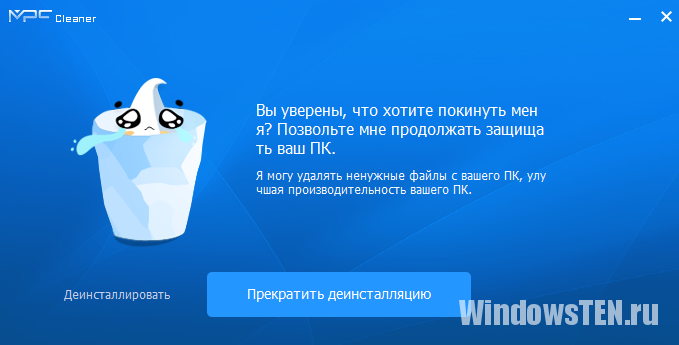
Через меню Пуск откройте Панель управления и найдите Программы и компоненты, откройте, там будет список установленного софта — найдите MPC Cleaner и удалите его, при этом выскочит окошко где вас будут просить не удалять, но вы все равно ее удалите:

После этого откройте реестр (Win + R и пишите команду regedit и нажимаете энтер) и в поиске (Ctrl + F) пишите название, то есть MPC Cleaner. Все найденные результаты удаляете, а чтобы продолжить поиск используйте кнопку F3.
Проверьте вручную папки %Temp% и %WinDir%\Temp и удалите все что там будет, потом перезагрузите комп.
Еще можно использовать утилиту CCleaner, это специальный инструмент для комплексной очистки ПК, я о нем писал тут, так вот — открываете его, переходите на вкладку Сервис и там в разделе удаления программ попробуйте деинсталлировать МПК Клинер. Если вообще ничего не помогает, то найдите в интернете (это легко) и установите Revo Uninstaller и попробуйте им удалить, он хорошо себя зарекомендовал в таких ситуациях.
Если хотите сменить антивирус, то можете попробовать Avast — это лучший из бесплатных, поэтому и очень популярные, в итоге возможно что он быстрее узнает о новой НЕ полезной программе.

На этом, надеюсь теперь вы поняли что такое MPC Cleaner как удалить его, удачи 
MPC Cleaner: чем опасно вирусное ПО и как его победить?

Во время установки бесплатных программ вам часто предлагают установить «полезные утилиты». Скачивая браузеры, торрент-клиенты, мессенджеры, мы обзаводимся потенциально опасным программным обеспечением. При этом, некоторые ПО, кроме замедления работы компьютера воруют данные, или подсовывают нежелательную рекламу в браузер. К таким программам относится MPC Cleaner. Удалить его сложно. Но не спешите переустанавливать операционную систему. Выход существует.
Описание программы
MPC Cleaner позиционируется разработчиками как программа для чистки и оптимизации операционной системы. Она направлена якобы на исправление ошибок и ускорение работы компьютера. В действительности, эффективность намного ниже, чем у конкурентов. К тому же, MPC Cleaner по своему поведению очень похож на троян. Если вы обзавелись этой «полезной утилитой», ожидайте, что она будет:
Не так сложно поймать MPC Cleaner, как удалить с компьютера эту вредоносную программу. Но избавляться от нее нужно. Делайте это это как можно скорее.
Откуда берется?
Метод, при помощи которого распространяется программа, называется «Бандлинг». Это пакетная установка приложений. Когда вы скачиваете, браузер, в установочный файл может быть вшит MPC Cleaner. Поэтому, внимательное чтение лицензионного соглашение, и проверка всех «галочек» во время установки, поможет избежать вредной утилиты в будущем.
Удаление программы
Удаление займет до часа. Для удаления вируса придется пройти через ряд этапов. Важно ничего не пропустить, иначе после перезагрузки вы рискуете снова встретится с «полезным другом». Наберитесь терпения, результат того стоит!
Подготовка
Установите на компьютер антивирус. Подойдет и бесплатный Avast и NOD32. Кроме антивирусов, необходимо скачать утилиту Dr.Web CureIT. Она понадобиться для финишного сканирования.
Установка и удаление программы
Чистка реестра
Важный этап удаления – чистка реестра. На этом моменте нужно быть особо осторожным, чтобы не удалить ничего лишнего. Вызываем реестр комбинацией Win+R (команда regedit):
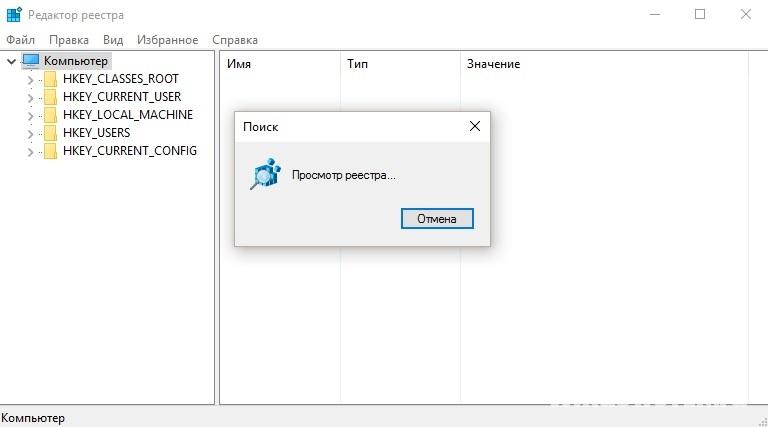
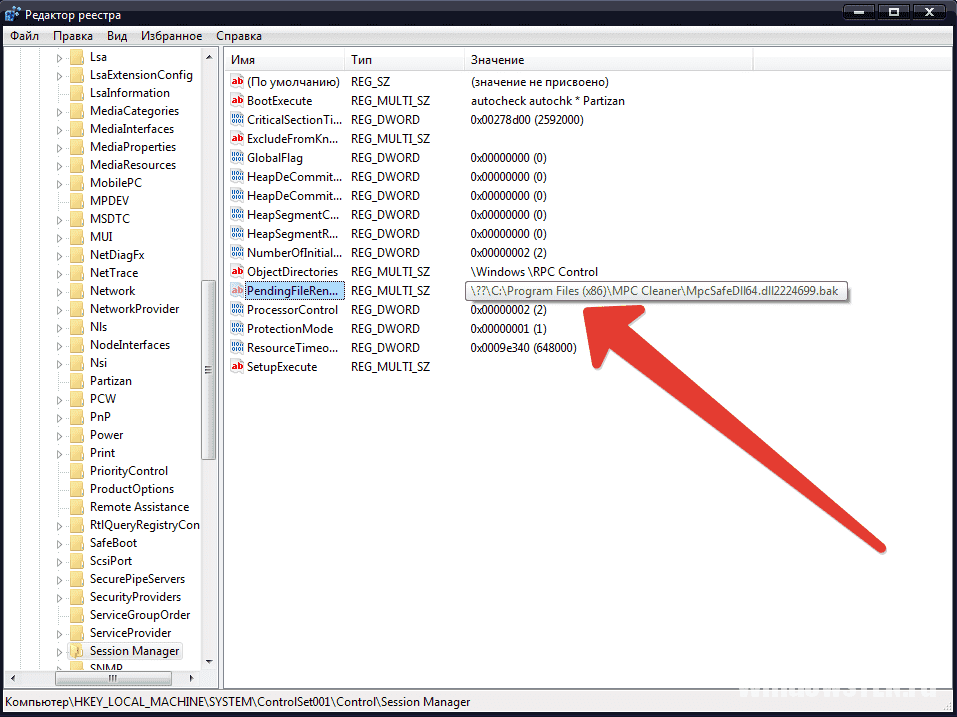
Кроме того, на диске C:\ в директории Program Files удалите папку с названием вирусной программы.
Сканирование
Запускаем антивирус. Сканируем систему, временных файлов и процессов. Даже если антивирус не нашел вредоносных программ, запускаем CureIT. Сканируем при помощи утилиты локальные диски. Вредоносные файлы удаляем.
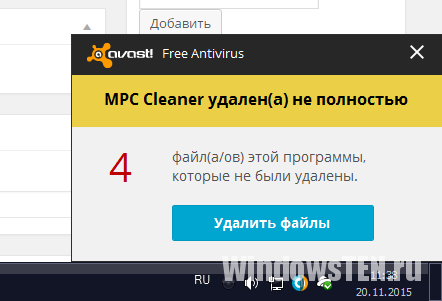
Диспетчер задач
После того, как антивирус сделал свою работу, перезагружаем компьютер. Снова запускаем диспетчер задач и проверяем наличие программы. Если процесса с названием вируса нет, это уже на 90% победа.
Контрольная зачистка
Если программа удалена не до конца, или один из этапов пропущен, есть вероятность, что вирус вернется назад в систему. Перезагружаем компьютер еще раз, и снова проверяем реестр. Сканируем систему антивирусом, и утилитой. Если упоминаний вируса нет, значит вы все сделали правильно. В этом случае поздравляем, ваш компьютер здоров.
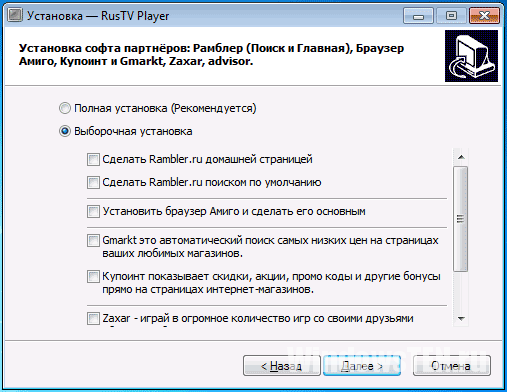
Чтобы не повторять эту утомительную процедуру снова, проверяйте устанавливаемые приложения на наличие пакетов вредоносного ПО. Выбирайте «выборочную установку», вместо полной, даже если там стоит пометка «только для профессионалов».
Видео
Возникла сложность с удалением, напишите нам. Уточните, на каком этапе вы остановились и что уже сделали, чтобы мы смогли помочь.
Как удалить MPC Cleaner
MPC Cleaner — это одна из вирусных программ, устанавливающаяся посредством бандлинга. В посте я расскажу, как удалить программу MPC Cleaner с компьютера. Чаще всего MPC Cleaner просто добавлена в установочную программу, как дополнение. Пользователь по ошибке может установить ее или же просто не прочесть детально соглашение, где числятся дополнительные установки дочерних приложений.

Удаление MPC Cleaner из трея и процессов

Удаление MPC Cleaner происходит в несколько этапов. Первое, это избавление от программы из трея и списка процессов. В правом нижнем углу открываем список программ трея, нажимаем правой кнопкой на значок MPC Cleaner – «Закрыть».
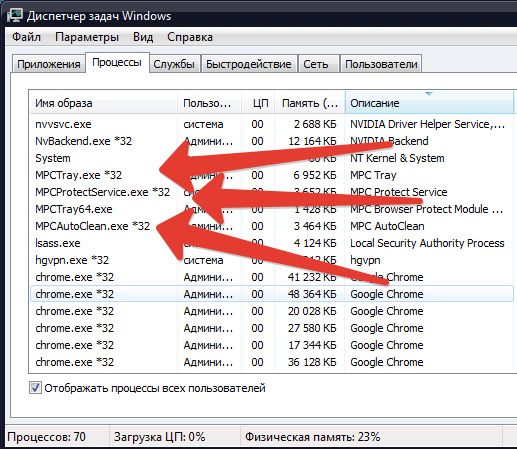
Заходим в «Диспетчер задач» — Ctrl+Alt+Delete. В процессах ищем все ветки с похожими названиями и завершаем их. Вполне возможно, что доступа на завершение процесса не будет, он может быть заблокированный. Разблокировать можно с помощью утилиты Unlocker. Очищение оставшихся файлов от подобных программ я описал в статьях ранее Searcher и Pagego.
Действенный способ! На рабочем столе расположен ярлык программы MPC Cleaner, нужно кликнуть правой кнопкой мыши на Свойства. В поле «Объект» в нём прописан путь к исполняемому файлу, в этом поле нужно изменить \MPC Cleaner.ехе на \Uninstall.exe и кликайте «Применить». После этого два раза кликайте на Ярлык, откроется окно деинсталляции программы, которое нельзя было запустить через папку с MPC Cleaner. Она буде противится от удаления, но удалится.
Удаление MPC Cleaner из списка программ
Убрать MPC Cleaner из списка программ можно через «Панель Управления». Намного лучше если вы используете Ccleaner, у него есть возможность подчистки реестра и ограничений. Рассмотрим оба варианта.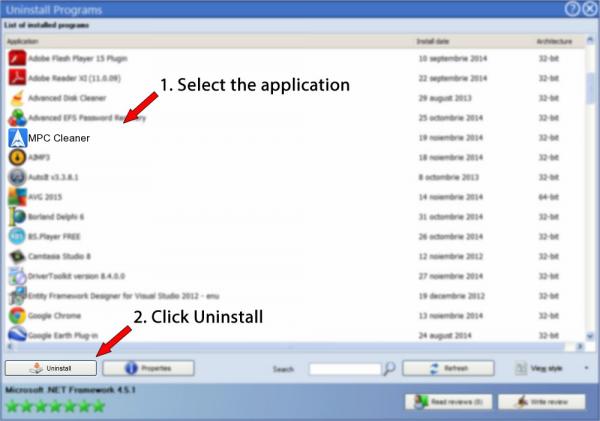
Ручной способ – открываем «Панель управления», «Программы и компоненты», в перечне приложений находим MPC Cleaner, нажимаем «Удалить».
С помощью Ccleaner – открываем его, вкладка «Сервис», «Удаление» программ». Находим наше вирусное приложение МПС Клеанер, нажимаем «Деинсталляция». Затем вам будет предложено очистить реестр от остаточных файлов, это тоже необходимо произвести. Я использовал Ccleaner, так как это надежнее и быстрее. Так же с его помощью можно проверить «Автозагрузку», данная программа оседает и там. Ее нужно удалить оттуда и ограничить ей действия и автоматическую установку с помощью опции «Включения», там нужно указать путь к установленной программе или одного из ее компонентов.
Очистка файловой cистемы

Остался реестр и скрытые файлы в папке temp. Заходим C:\Users\Компьютер\AppData\Local\Temp, и очищаем все содержимое папки Temp. Те файлы, которые система не разрешает удалять, не стоит принудительно деинсталлировать.
Напоследок проверьте систему надежным антивирусом. Это может занять очень длительное время, но не пожалейте его. Вы могли пропустить какие-то файлы в реестре или допустить ошибку при деинсталляции приложения MPC Cleaner. Например, Avast после удаления каждого приложения, сам подскажет вам сколько еще файлов осталось от данного приложения. Расширенная версия Лаборатории Касперского, укажет и добавит в карантин подобные файлы, дабы обезопасить ПК от повторных атак и установок вредоносного ПО. Установите файлы программы MPC Cleaner во исключения вашего антивируса.