
Как удалить антивирус Norton / Symantec с компьютера
Удаление антивируса Norton и Symantec через панель управления
Откройте панель управления Windows и выберите меню «Удаление программ», «Установка и удаление программ» или «Программы и компоненты». Найдите в списке продукты Norton / Symantec и по очереди удалите их.
В окне удаления, нажмите «Удалить все данные пользователя» и дождитесь завершения удаления:

Для завершения удаления потребуется перезагрузка:

После перезагрузки, антивирус Norton будет удалён.
Удаление домашних версий Norton с помощью утилиты Norton Remove and Reinstall tool
Утилита Norton Remove and Reinstall tool предназначена для удаления антивирусных продуктов Norton из системы, даже если удаление программы стандартным способом невозможно, или выполнено не полностью.
Важно! Утилита не удаляет Norton Utilities, Norton Family и локальное хранилище Norton Identity Safe.
1. Скачайте и запустите утилиту (файл NRnR.exe):
2. Нажмите «Принять» для согласия с условиями Лицензионного соглашения:

3. Нажмите «Дополнительные параметры»:

4. Ознакомьтесь с предупреждением и нажмите «Только удаление»:

5. Далее, последует предупреждение, что компьютер останется без защиты. Нажмите «Удалить» для подтверждения:

6. Начнётся процесс удаления антивирусных программ Norton с вашего компьютера. Этот процесс может занять продолжительное время.

7. После удаления, нажмите «Перезапустить сейчас» для перезагрузки компьютера. Обратите внимание, что в некоторых случаях, отложить перезагрузку будет невозможно и кнопка «Перезапустить позже» будет неактивна.

Удаление корпоративных версий антивируса Symantec с помощью утилиты CleanWipe
Утилита CleanWipe предназначена для полного удаления Symantec Endpoint Protection, Symantec Antivirus, Windows LiveUpdate и других корпоративных решений безопасности для Windows. Поддерживается деинсталляция следующих версий:
1. Скачайте архив CleanWipe.zip с утилитой и распакуйте его:
2. Запустите файл CleanWipe.exe. В окне утилиты, нажмите «Далее»:

3. Согласитесь с условиям «Лицензионного соглашения», отметив пункт «I accept» и нажав «Далее»:

4. Отметьте, какие компоненты вы хотите удалить и нажмите «Далее»:

В следующем окне, вы можете отметить пункт «Do not prompt for reboot», для отключения запроса о перезагрузке системы. Если этот пункт не отмечен, то при необходимости перезагрузки, утилита покажет соответствующее уведомление. Нажмите «Далее», чтобы начать процесс удаления компонентов антивируса из системы:

Когда процедура удаления будет завершена, вы увидите строку «Removal completed successfully». Нажмите «Далее»:

Нажмите «Готово» для закрытия утилиты.

Если для завершения удаления потребуется перезагрузка, появится окно с сообщением «CleanWipe requires a reboot to complete the removal process. Click OK to reboot now». Нажмите «OK» для перезагрузки компьютера.
Удаление продукта «Norton Защита устройства» с компьютера Windows
Эта статья содержит инструкции по удалению вашего продукта «Norton Защита устройства» с компьютера Windows.
Чтобы удалить продукт «Norton Защита устройства», установленный на компьютере Mac, см. статью Удаление «Norton Защита устройства» на компьютере Mac.
При запуске инструмента Norton Remove and Reinstall он удаляет все 1 продукты Norton, которые в настоящий момент установлены на вашем компьютере Windows, и перезагружает компьютер.
Загрузите и запустите инструмент Norton Remove and Reinstall
Сохраните этот файл на рабочем столе Windows. Некоторые браузеры автоматически сохраняют файлы в папке по умолчанию.
Чтобы открыть окно Загрузки в браузере, используйте сочетание клавиш Ctrl + J.
Дважды щелкните значок NRnR.
Прочитайте лицензионное соглашение и нажмите кнопку Agree (Принять).
Нажмите Advanced Options (Дополнительные параметры).
Выберите Remove Only (Только удалить).
Нажмите Remove (Удалить).
Нажмите Restart Now (Перезапустить).
Можно переустановить продукт с помощью файла, загруженного из вашей учетной записи Norton. Подробнее см. в статье Загрузка и установка продукта «Norton Защита устройства».
1 Инструмент Norton Remove and Reinstall не удаляет продукт Norton Family с вашего компьютера. Если на компьютере уже установлен продукт Norton Family, удалите его перед запуском средства Norton Remove and Reinstall. Инструкции см. в разделе Удаление Norton Family с устройства.
Загрузка и запуск средства Norton Remove and Reinstall
Средство Norton Remove and Reinstall используется для удаления и повторной установки продукта «Norton Защита устройства» в Windows. Если вы используете компьютер Mac, ознакомьтесь со статьей Удаление всех программ Norton для Mac с использованием средства RemoveNortonMacFiles.
Если на вашем компьютере установлен продукт Norton Family, необходимо удалить его перед запуском средства Norton Remove and Reinstall. Подробные инструкции приведены в статье Удаление Norton Family.
Запуск средства Norton Remove and Reinstall
На компьютерах с Windows XP загрузите совместимую с Windows XP версию средства Norton Remove and Reinstall.
Сохраните файл на рабочем столе Windows. При работе в некоторых браузерах файл автоматически сохраняется в каталоге по умолчанию.
Для того чтобы открыть окно Загрузки в браузере, нажмите клавиши Ctrl + J.
Двойным нажатием выберите значок NRnR.
Ознакомьтесь с условиями лицензионного соглашения и нажмите Принять.
Выполните одно из следующих действий в зависимости от ситуации:
Для удаления и повторной установки продукта «Norton Защита устройства» нажмите Удалить и переустановить.
Чтобы удалить продукт «Norton Защита устройства», нажмите Дополнительные настройки, а затем Только удалить.
Кнопка Удалить отображается, только если продукт «Norton Защита устройства» был приобретен у поставщика услуг. Для переустановки продукта может потребоваться обратиться к поставщику услуг.
Нажмите Продолжить или Удалить.
Выберите Перезагрузить сейчас.
После перезагрузки компьютера загрузка продукта «Norton Защита устройства» начнется автоматически, если вы выбрали команду Удалить и переустановить. Если установка не начинается или вам требуется помощь с переустановкой продукта «Norton Защита устройства», см. статью Загрузка и установка продукта «Norton Защита устройства». Переустановите продукт Norton Family, если вы удалили его.
Видеоролик
Руководство по удалению антивируса Norton Security из Windows 10
Существует достаточное количество причин, которые могут вынудить пользователя удалить антивирусное программное обеспечение с компьютера. Самое главное при этом – избавиться не только от самого софта, но и от остаточных файлов, которые впоследствии будут просто засорять систему. Из этой статьи вы узнаете о том, как корректно деинсталлировать антивирус Norton Security с компьютера под управлением ОС Windows 10.
Методы удаления Norton Security в Windows 10
Всего можно выделить два основных способа деинсталляции упомянутого антивируса. Оба они схожи по принципу работы, но отличаются исполнением. В первом случае процедура выполняется с помощью специальной программы, а во втором – системной утилитой. Далее мы расскажем в подробностях о каждом из методов.
Способ 1: Специализированный сторонний софт
В одной из предыдущих статей мы рассказывали о лучших программах для удаления приложений. Ознакомиться с ней вы можете, перейдя по ссылке ниже.
Основное достоинство подобного софта в том, что он способен не только корректно деинсталлировать ПО, но и осуществлять комплексную чистку системы. Этот способ подразумевает под собой использование одной из таких программ, например, IObit Uninstaller, которая будет использована в примере ниже.
От вас потребуется выполнение следующих действий:
Мы рассмотрели процедуру удаления антивируса с помощью специального софта, но если вы не хотите пользоваться таковым, ознакомьтесь со следующим методом.
Способ 2: Стандартная утилита Windows 10
В любой версии Windows 10 есть встроенное средство для удаления инсталлированных программ, которое тоже может справиться с удалением антивируса.
После перезагрузки системы файлы антивируса будут полностью стерты.
Нами были рассмотрены два метода удаления Norton Security с компьютера или ноутбука. Помните, что для поиска и устранения вредоносного ПО совсем не обязательно устанавливать антивирус, тем более что встроенный в Windows 10 Защитник довольно хорошо справляется с задачей обеспечения безопасности.
Помимо этой статьи, на сайте еще 12403 инструкций.
Добавьте сайт Lumpics.ru в закладки (CTRL+D) и мы точно еще пригодимся вам.
Отблагодарите автора, поделитесь статьей в социальных сетях.
Руководство по удалению антивируса Norton Security из Windows 10
Существует достаточное количество причин, которые могут вынудить пользователя удалить антивирусное программное обеспечение с компьютера. Самое главное при этом – избавиться не только от самого софта, но и от остаточных файлов, которые впоследствии будут просто засорять систему. Из этой статьи вы узнаете о том, как корректно деинсталлировать антивирус Norton Security с компьютера под управлением ОС Windows 10.
Методы удаления Norton Security в Windows 10
Всего можно выделить два основных способа деинсталляции упомянутого антивируса. Оба они схожи по принципу работы, но отличаются исполнением. В первом случае процедура выполняется с помощью специальной программы, а во втором – системной утилитой. Далее мы расскажем в подробностях о каждом из методов.
Способ 1: Специализированный сторонний софт
В одной из предыдущих статей мы рассказывали о лучших программах для удаления приложений. Ознакомиться с ней вы можете, перейдя по ссылке ниже.
Подробнее: 6 лучших решений для полного удаления программ
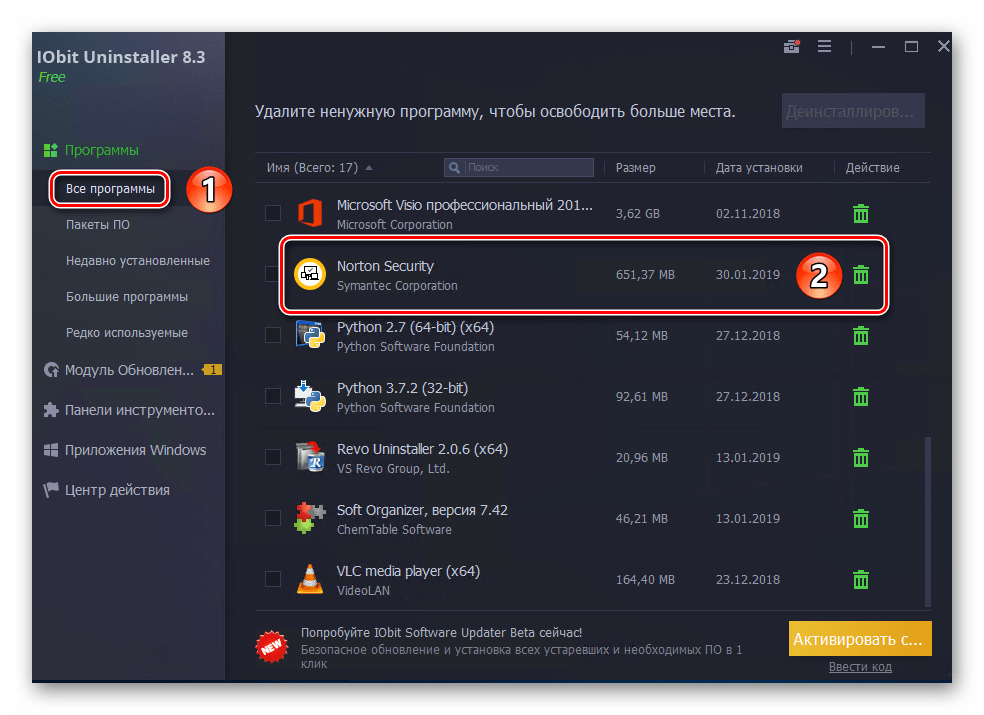
Основное достоинство подобного софта в том, что он способен не только корректно деинсталлировать ПО, но и осуществлять комплексную чистку системы. Этот способ подразумевает под собой использование одной из таких программ, например, IObit Uninstaller, которая будет использована в примере ниже.
От вас потребуется выполнение следующих действий:
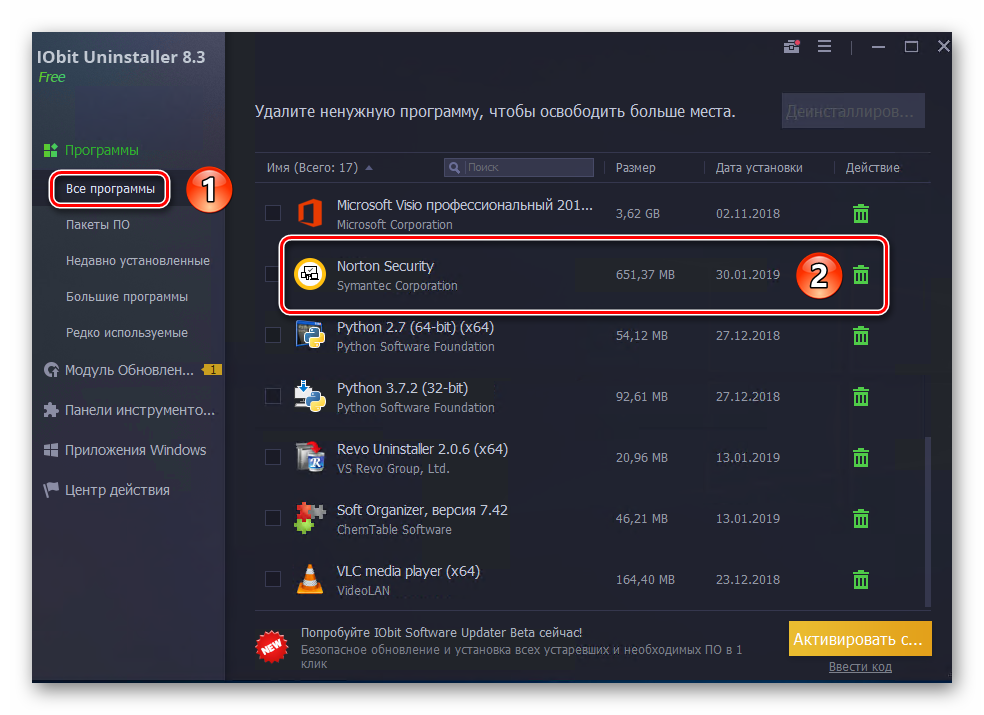
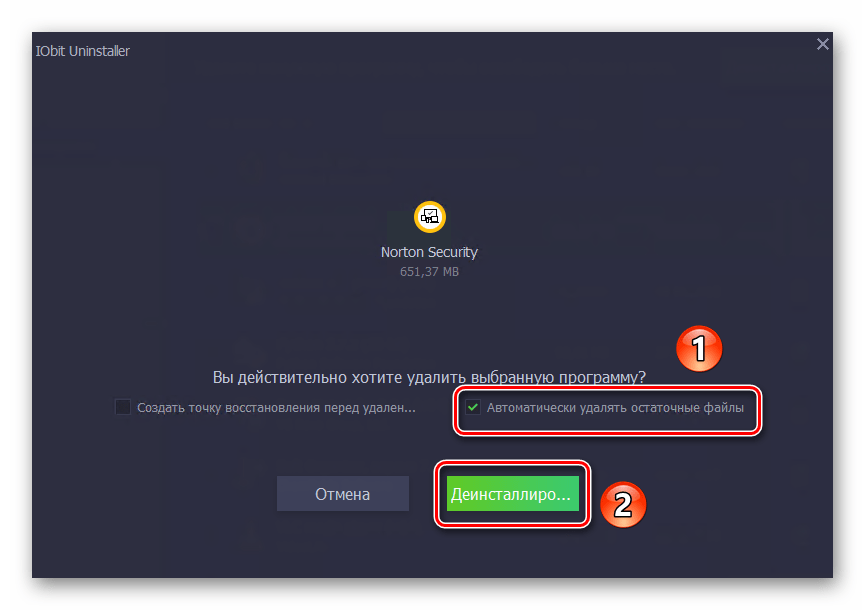
Далее необходимо поставить галочку возле опции «Автоматически удалять остаточные файлы». Обратите внимание, что в данном случае активировать функцию «Создать точку восстановления перед удалением» не обязательно. На практике достаточно редко встречаются случаи, когда при деинсталляции возникают критические ошибки. Но если вы захотите перестраховаться, можете отметить и ее. Затем нажмите кнопку «Деинсталлировать».
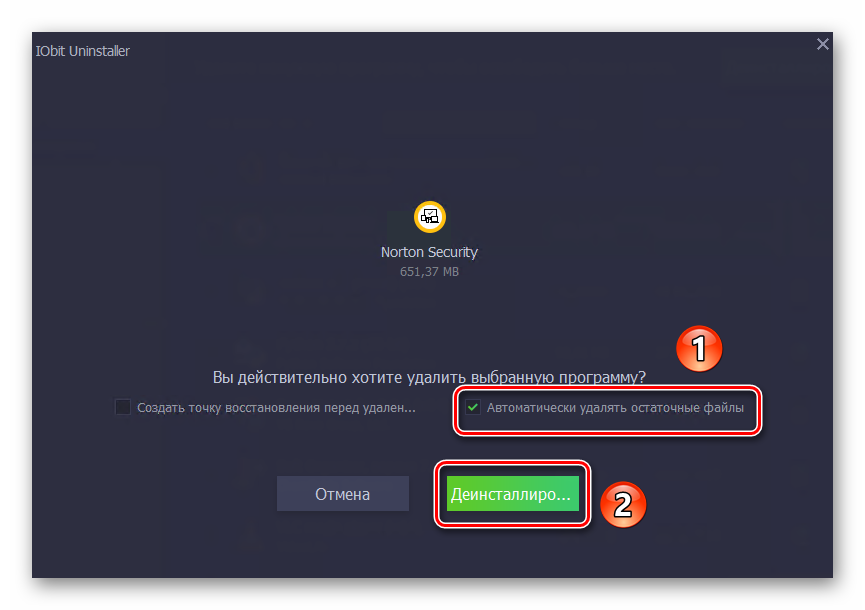
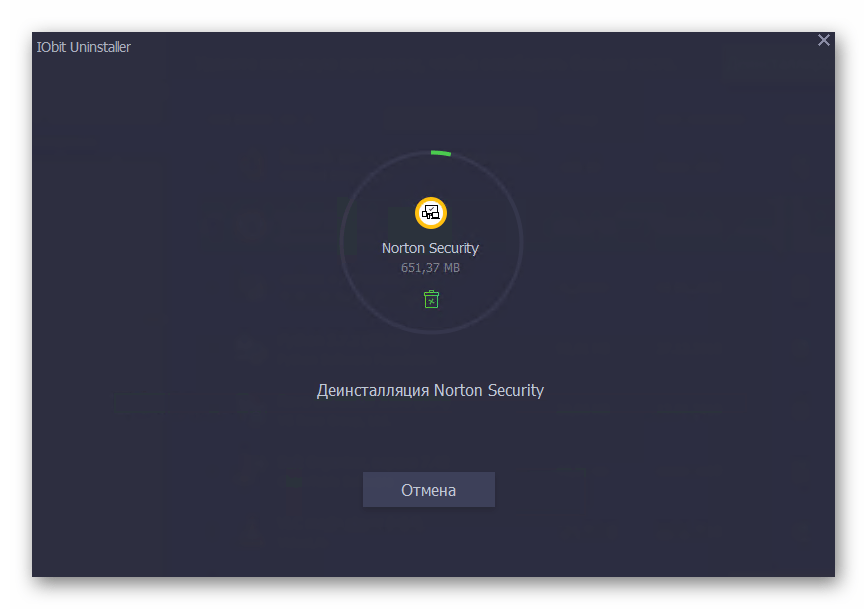
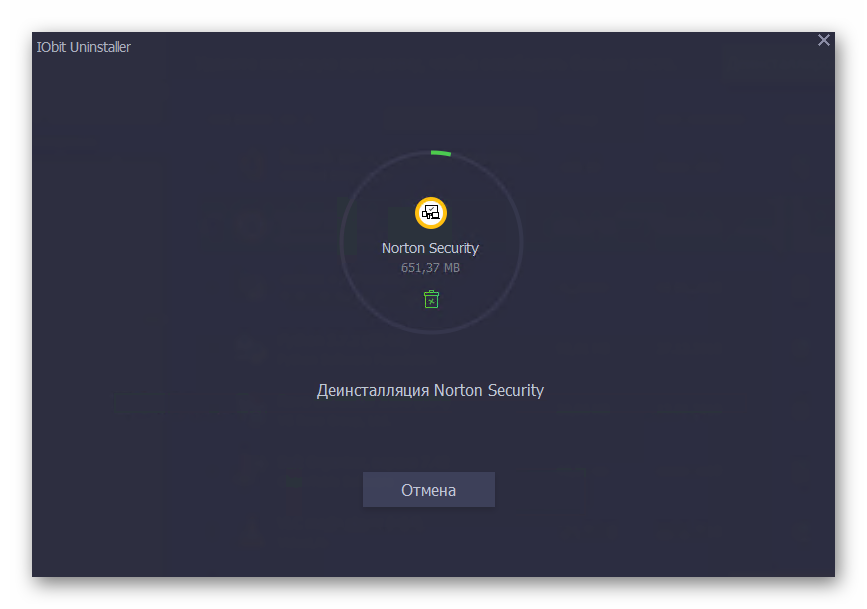
После этого последует процесс деинсталляции. На данном этапе нужно будет немного подождать.
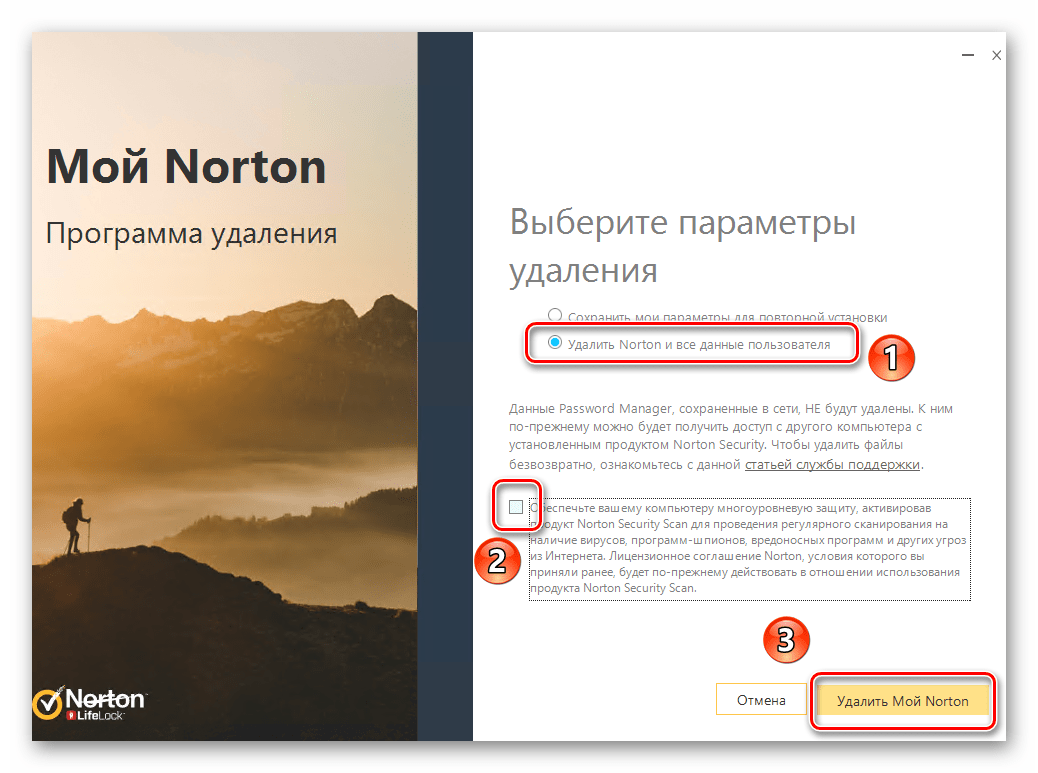
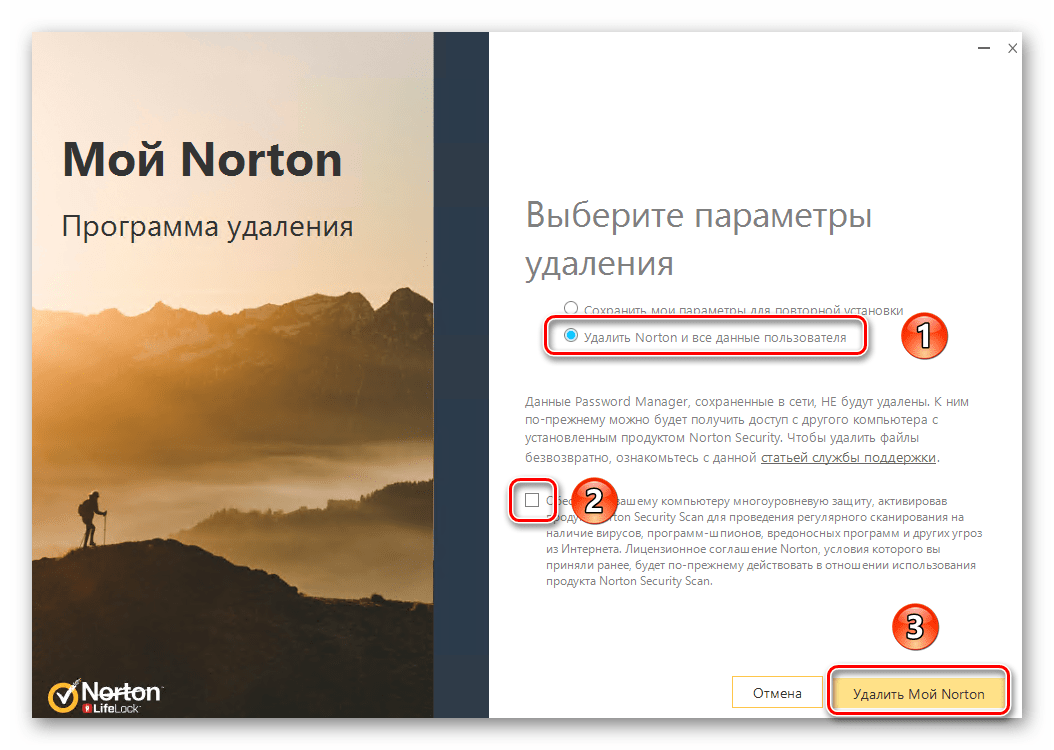
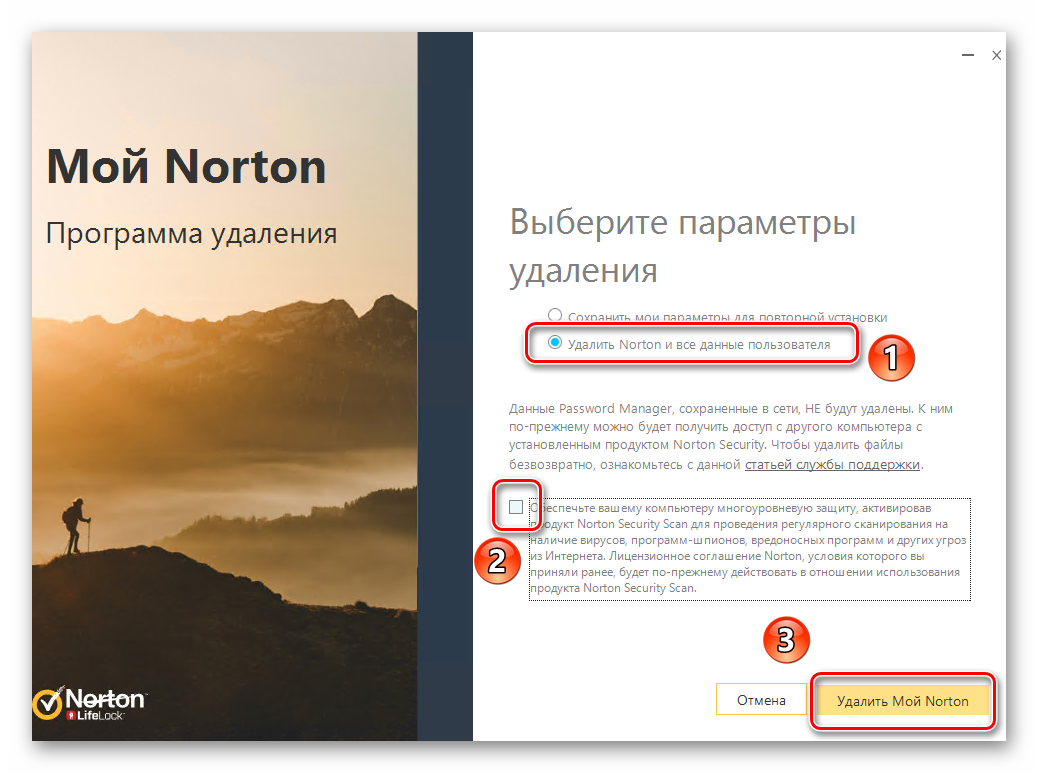
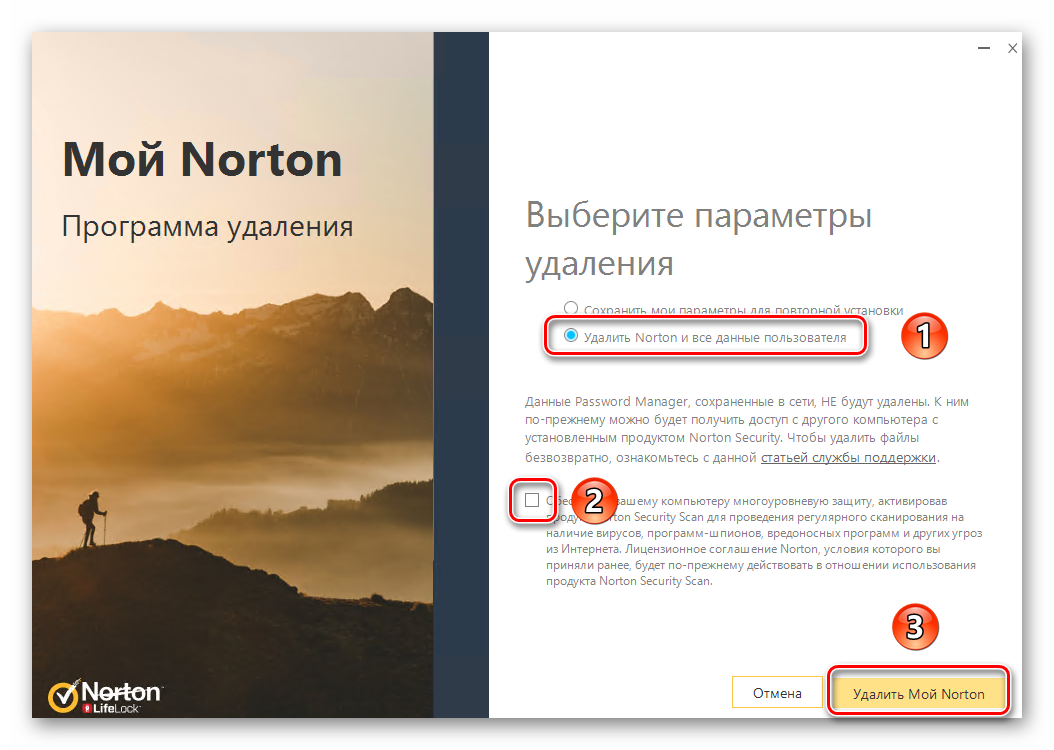
Спустя некоторое время на экране появится дополнительное окно с параметрами удаления. В нем следует активировать строчку «Удалить Norton и все данные пользователя». Будьте внимательны и обязательно уберите галочку возле блока с мелким текстом. Если это не сделать, в системе останется компонент Norton Security Scan. В завершении нажмите кнопку «Удалить мой Norton».
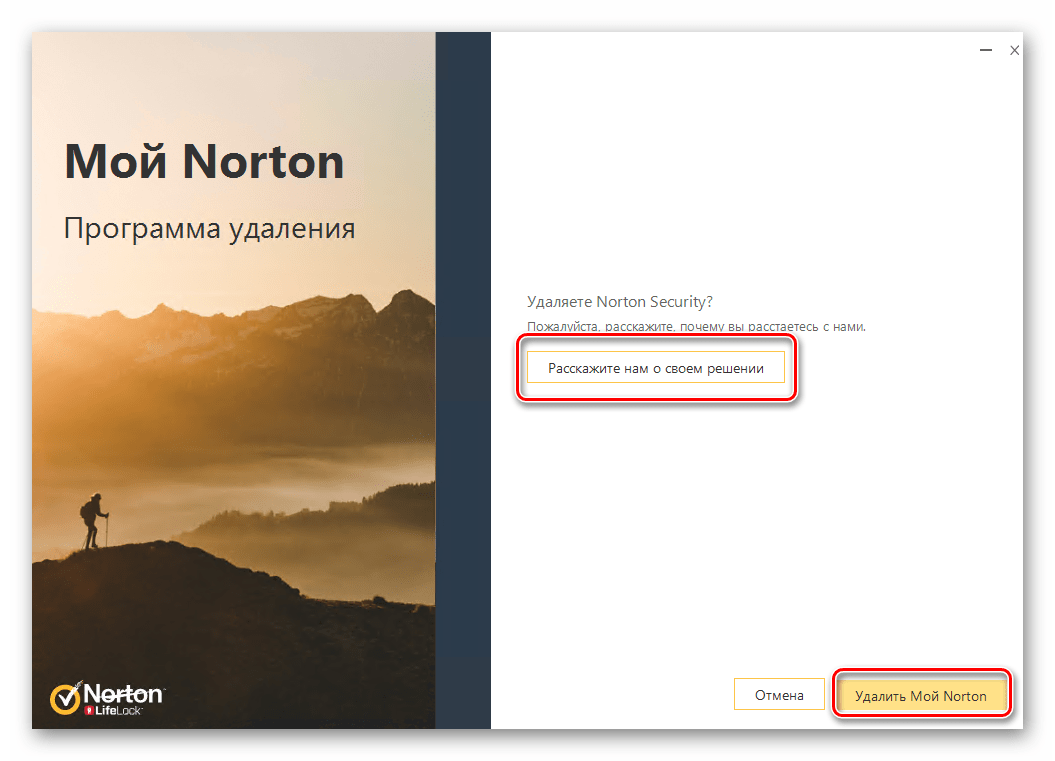
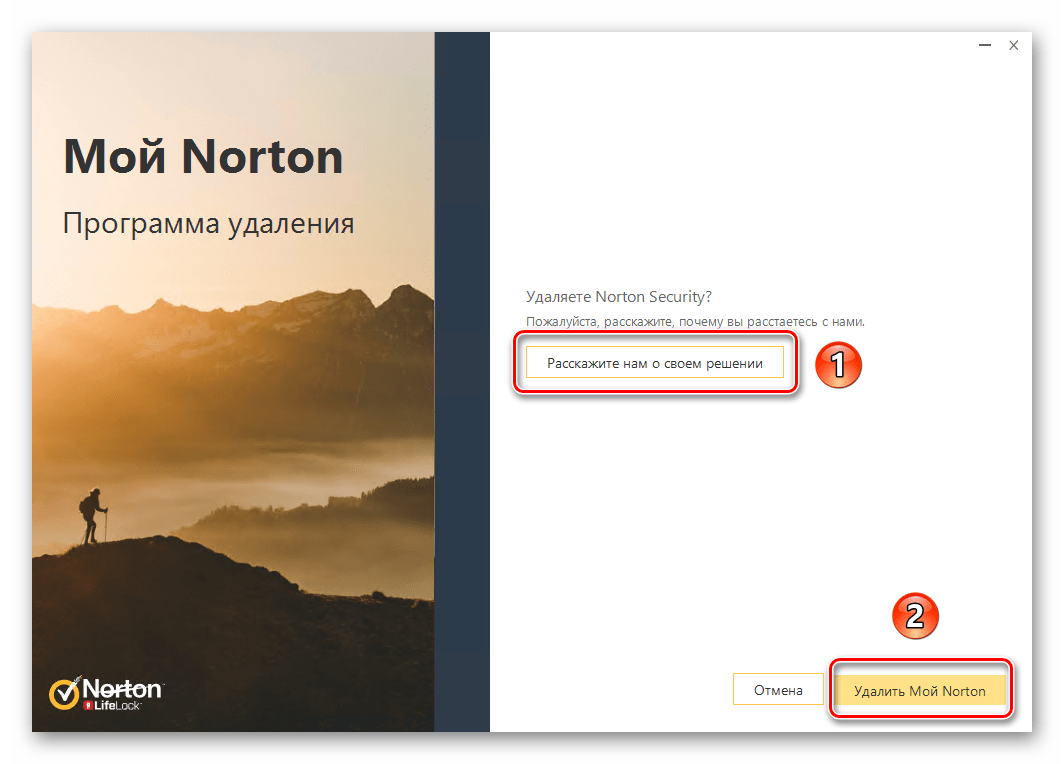
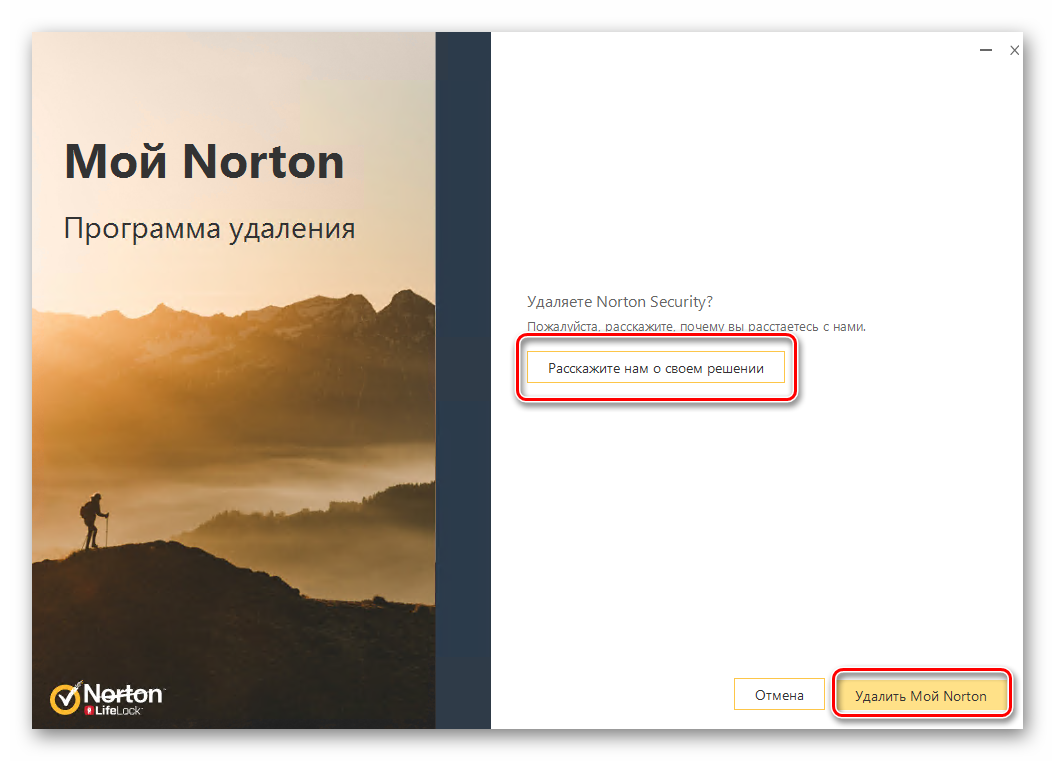
На следующей странице вам будет предложено оставить отзыв или указать причину удаления продукта. Это не обязательное условие, поэтому можете просто нажать снова кнопку «Удалить мой Norton».
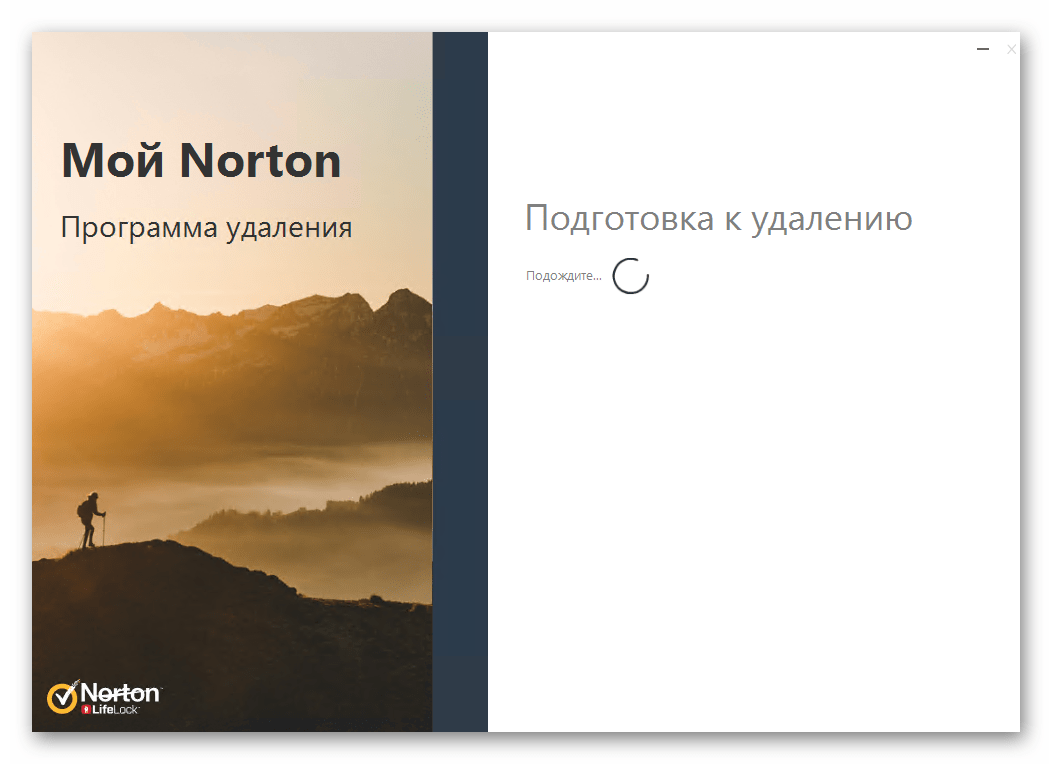
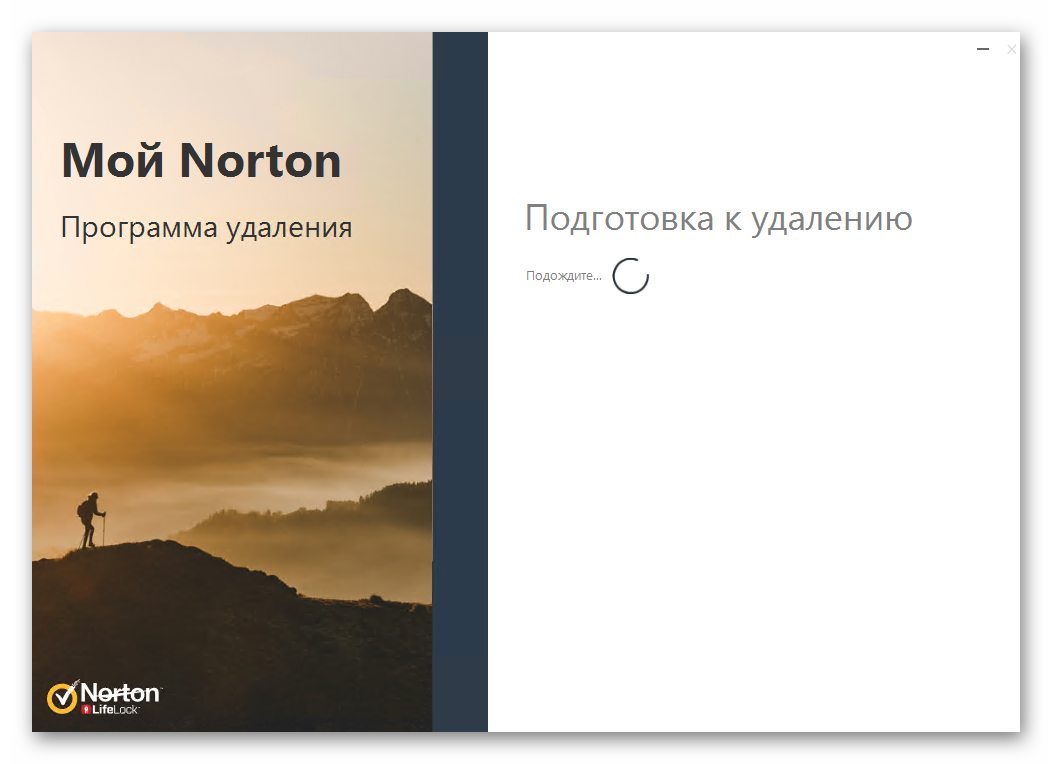
В результате начнется подготовка к удалению, а затем и сама процедура деинсталляции, которая длится около минуты.
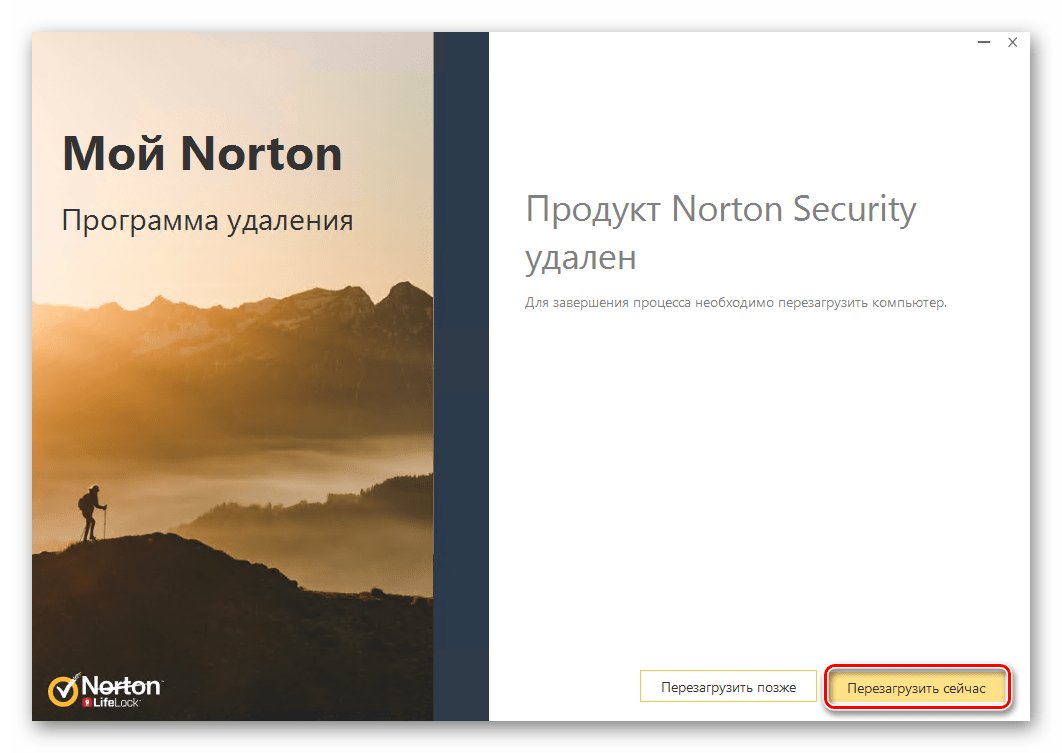
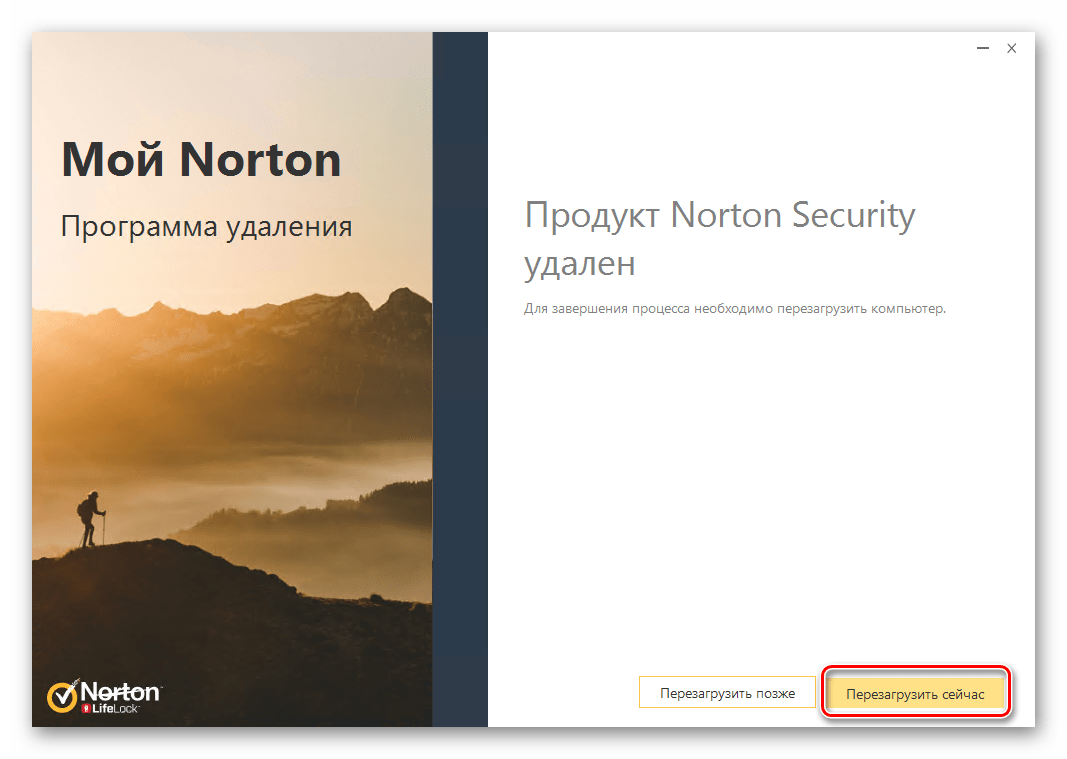
Через 1-2 минуты вы увидите окно с сообщением о том, что процесс завершен удачно. Для того, чтобы все файлы были полностью стерты с жесткого диска, потребуется перезагрузка компьютера. Нажмите кнопку «Перезагрузить сейчас». Перед ее нажатием не забудьте сохранить все открытые данные, так как процедура ребута начнется моментально. 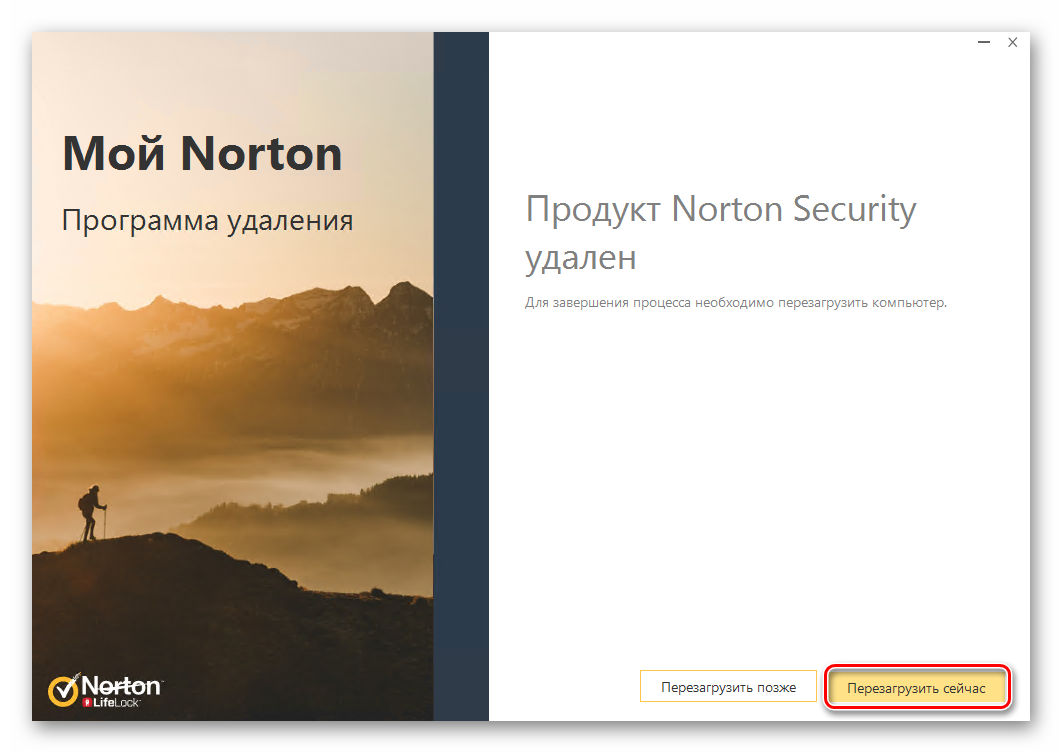
Мы рассмотрели процедуру удаления антивируса с помощью специального софта, но если вы не хотите пользоваться таковым, ознакомьтесь со следующим методом.
Способ 2: Стандартная утилита Windows 10
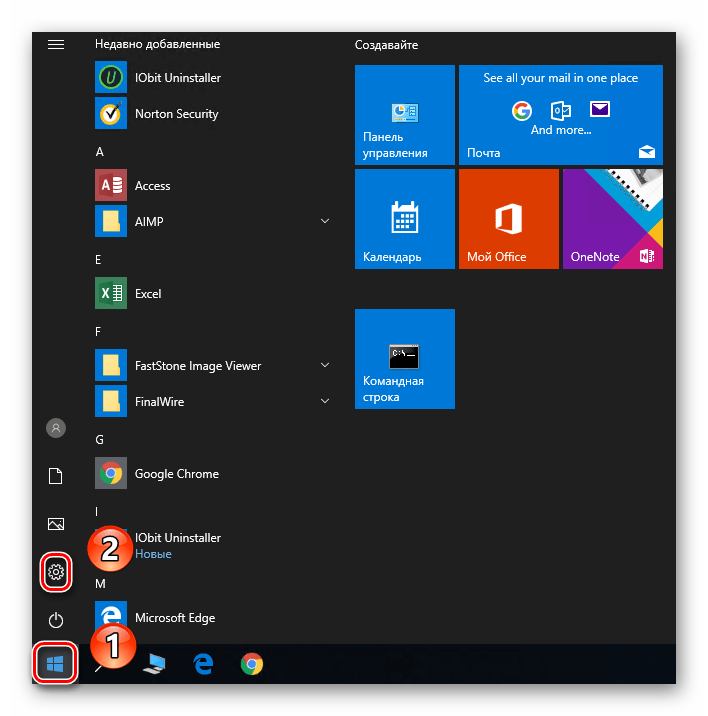
В любой версии Windows 10 есть встроенное средство для удаления инсталлированных программ, которое тоже может справиться с удалением антивируса.
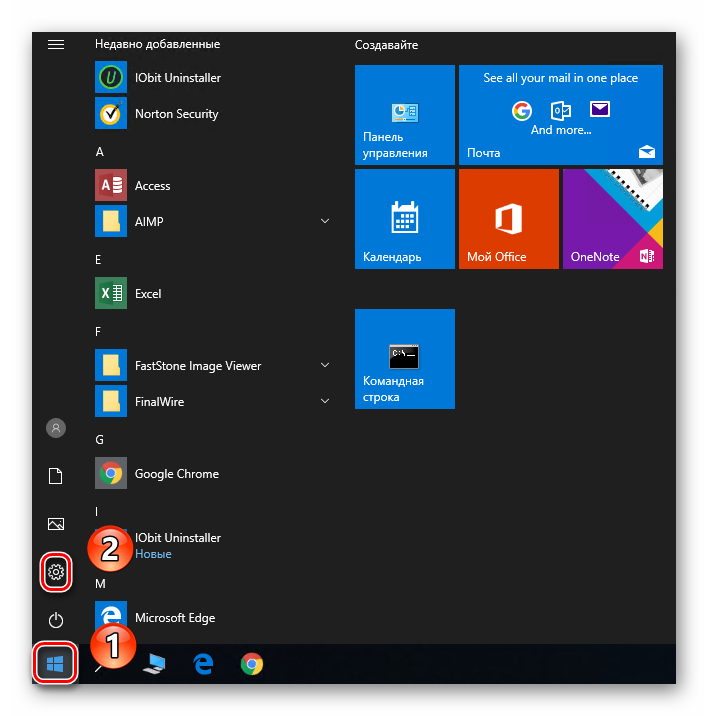
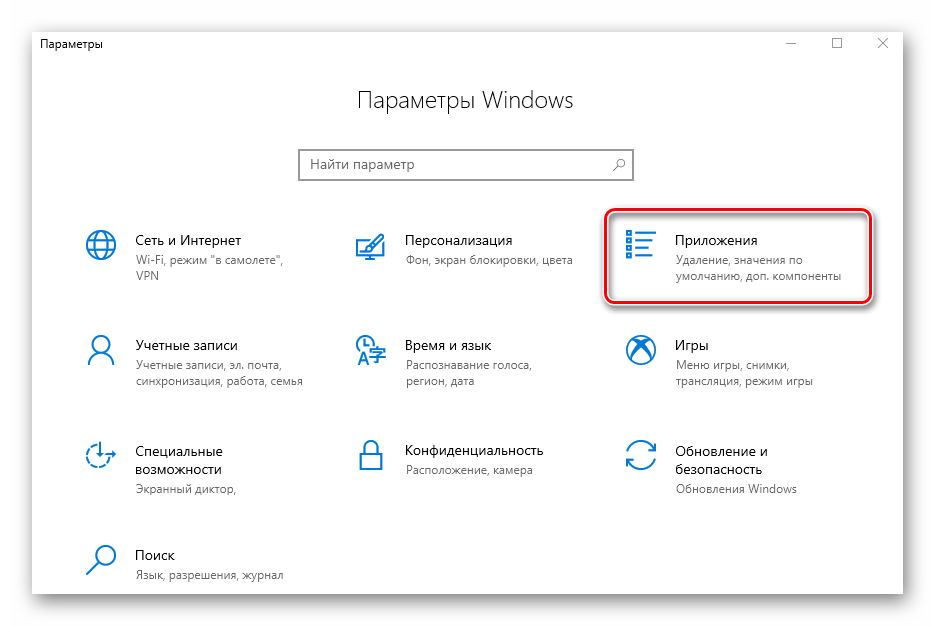
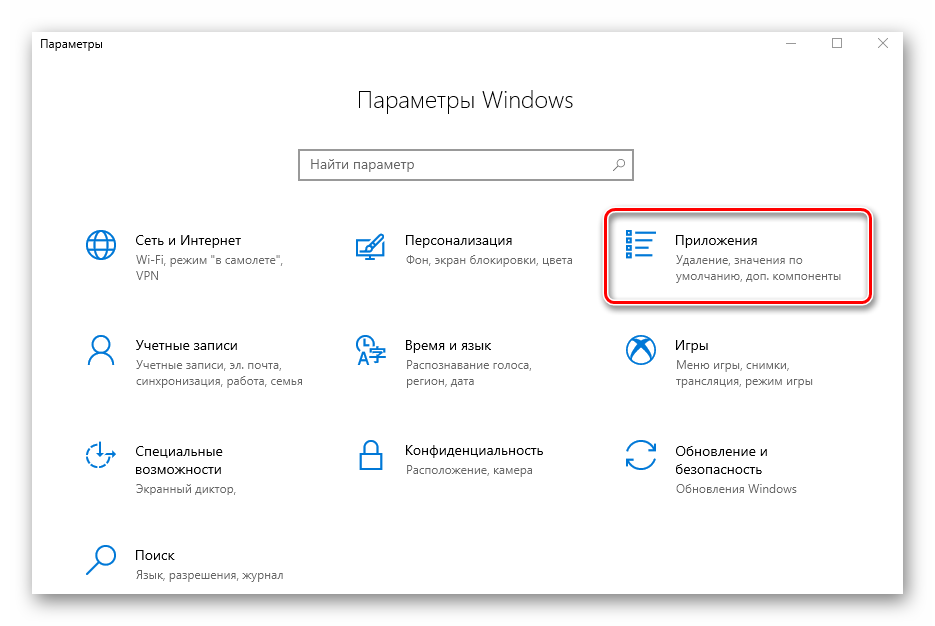
Далее зайдите в раздел «Приложения». Для этого кликните ЛКМ по его названию.
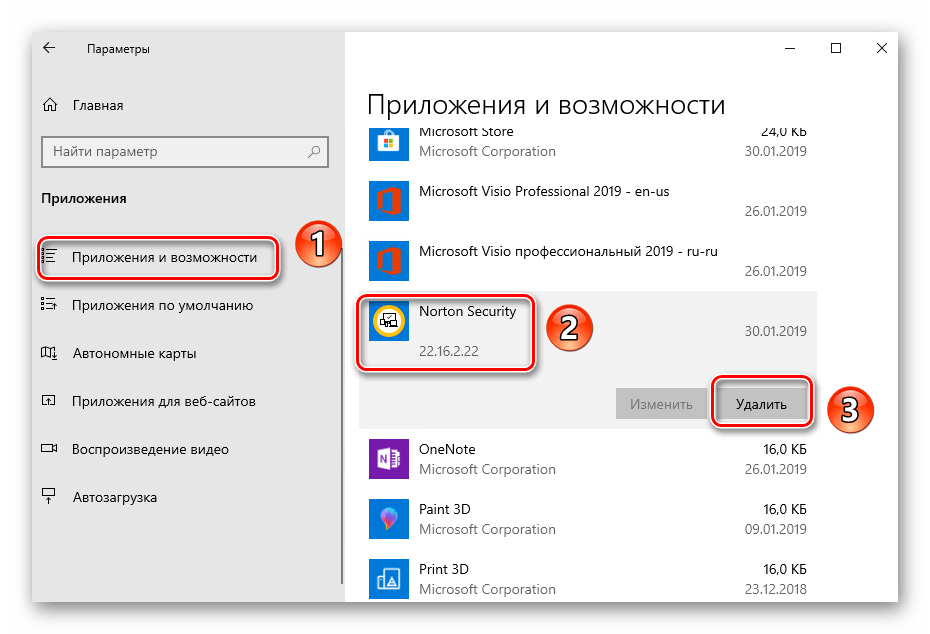
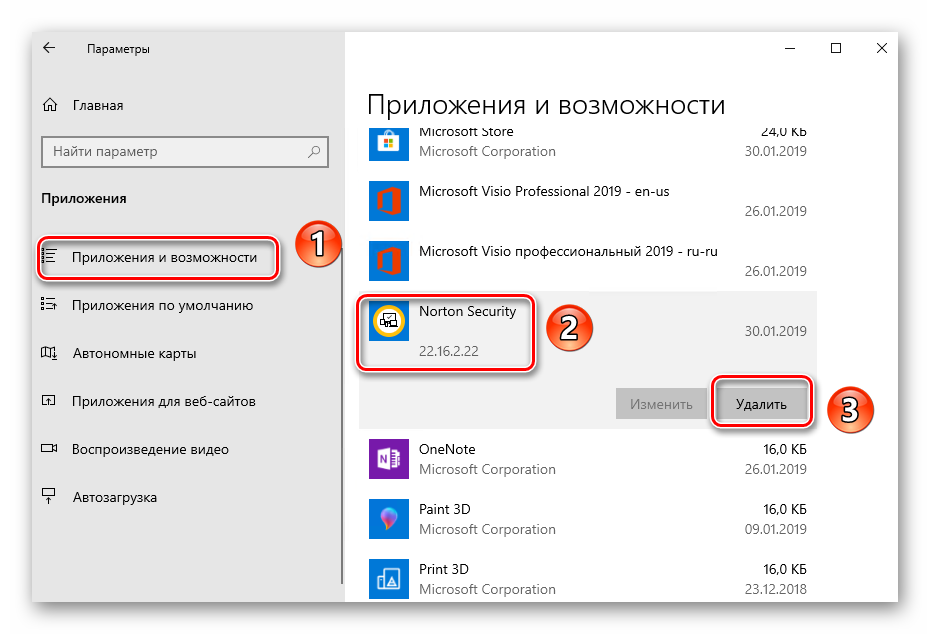
В появившемся окне будет автоматически выбран нужный подраздел – «Приложения и возможности». Вам остается лишь опуститься в самый низ правой части окна и найти в списке программ Norton Security. Нажав на строку с ним, вы увидите выпадающее меню. В нем нажмите кнопку «Удалить».
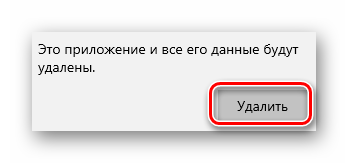
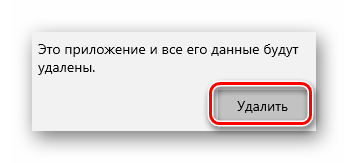
Рядом «всплывет» дополнительное окошко с запросом на подтверждение деинсталляции. Нажмите в нем «Удалить».
В результате появится окно самого антивируса Norton. Отметьте строку «Удалить Norton и все данные пользователя», снимите галочку с чекбокса ниже и нажмите желтую кнопку внизу окна.
По желанию укажите причину ваших действий, нажав «Расскажите нам о своем решении». В противном случае просто кликните по кнопке «Удалить мой Norton».
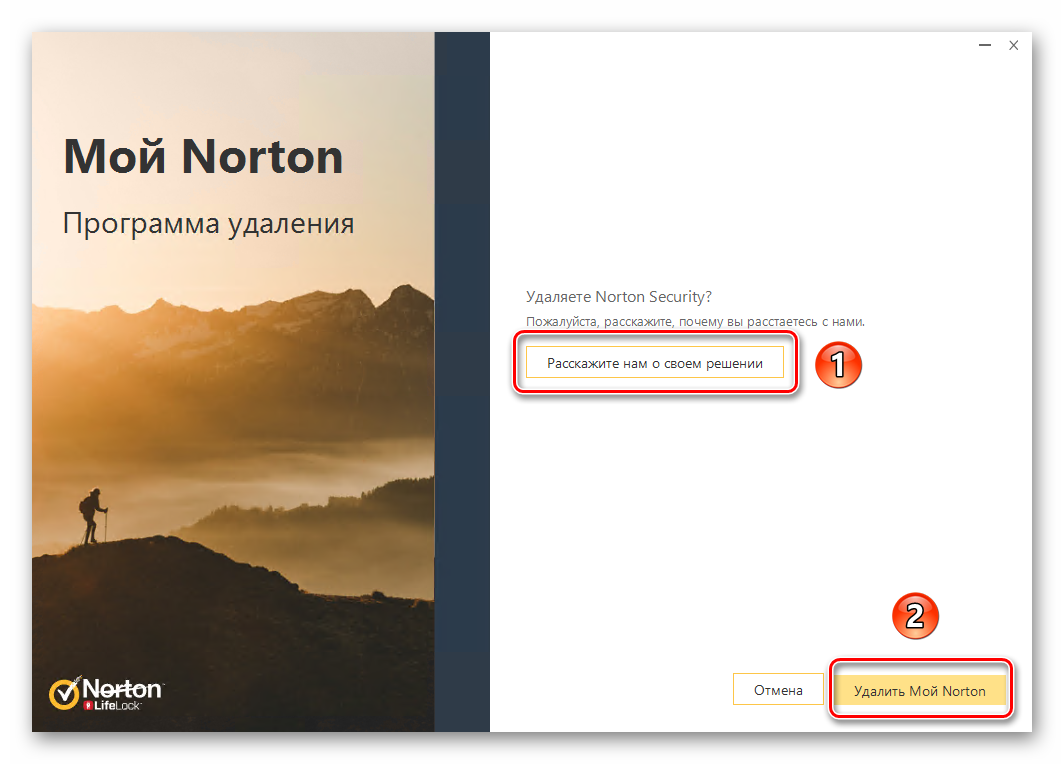
Теперь вам остается лишь подождать, пока запущенный процесс деинсталляции завершится. Он будет сопровожден сообщением с просьбой перезагрузить компьютер. Рекомендуем последовать совету и нажать соответствующую кнопку в окне. 
После перезагрузки системы файлы антивируса будут полностью стерты.
Нами были рассмотрены два метода удаления Norton Security с компьютера или ноутбука. Помните, что для поиска и устранения вредоносного ПО совсем не обязательно устанавливать антивирус, тем более что встроенный в Windows 10 Защитник довольно хорошо справляется с задачей обеспечения безопасности.
Подробнее: Проверка компьютера на наличие вирусов без антивирусаМы рады, что смогли помочь Вам в решении проблемы. Опишите, что у вас не получилось. Наши специалисты постараются ответить максимально быстро.
Помогла ли вам эта статья?
Проблем с удалением антивируса Norton обычно не возникает. Хотя на «десятки» возможны проблемы с стандартными способами удаления. В этой статье мы рассмотрим традиционные способы удаления любых приложений Windows 10, а также возможности специальной утилиты.
Стандартное удаление Norton
Удалить антивирус можно любым способом, рассмотренным в этой статье. Обычно приложения из «десятки» удаляются через панель управления или параметры Windows. Возможен вариант с установкой вспомогательного ПО вроде CCleaner или Revo Unistaller.
После нажатия и подтверждения деинсталляции антивирус предложит выбрать параметры удаления. Выбирайте полное удаление программы, кликайте далее – и дожидайтесь завершения деинсталляции.
Утилита Norton Remove
Разработчики Norton Security предложили пользователям специальную программу, которая удаляет с компьютера антивирус. Программа поможет в случаях, когда штатные средства удаления, рассмотренные выше, не помогли.
Запустите утилиту Norton Remove, примите лицензионное соглашение. Следущий шаг – выбор дополнительных параметров. В противном случае утилита удаляет, а затем снова устанавливает последнюю версию программы.
Выбрав иконку дополнительных параметров, вы сможете удалить антивирус без повторной установки.
Далее подтверждаем удаления, дожидаемся завершения процесса – и перезагружаем компьютер.
Обратите внимание! Программа удаляется только антивирус, но не удаляет с компьютера дополнительное ПО – Norton Identity Safe (хранилище), Norton Family и Norton Utilities.
Итак, антивирусную программу Norton Security удалить из Windows 10 можно одним из стандартных, штатных способов, а также специальной утилитой.
Еще много полезного про удаление антивирусов:
Как с компьютера удалить антивирус Dr.Web?
Удаление Касперского через утилиту Kavremover.
Как полностью удалить Аваст с компьютера?
Обычное отключение антивирусной программы не всегда бывает элементарной задачей. Большинство разработчиков антивирусных программ устанавливают дополнительную защиту на свой продукт. Одной из таких защитных функций является защита от самопроизвольного отключения и от остановки работы из-за воздействия вирусной программы. Самостоятельно отключить антивирус не так просто, потому что некоторые вирусы могут имитировать действия человека на компьютере и этот фактор учли разработчики антивирусов.
Инструкция
или кликните по нему правой клавишей мышки и укажите «Завершить дерево процессов». Система покажет предупреждение о возможном вреде системе в связи с отключением антивируса, согласитесь с ним нажатием на кнопку ОК.
4. Вышеуказанным способом не всегда удается удалить антивирус, данную операцию можно выполнить через стандартное приложение «Удаление программ». Откройте меню «Пуск» и выберите пункт «Панель управления». В загрузившемся окне щелкните «Удаление программ» или «Программы и компоненты» (Зависит от версии Windows). Загрузится список установленных программ, выделите строку с названием антивируса и нажмите кнопку «Удалить». Если появится ошибка, которая связанна с тем, что антивирус запущен, то выполните действия, описанные в пункте 2 и повторите попытку.
Рекомендуем вам посетить наш интернет-магазин, в котором большой выбор антивирусов и полезных для работы и учебы программ. Перейти в каталог антивирусов->