
schel4koff.ru
Компьютер — интернет — сайтостроение — SEO — монетизация

Как удалить облако mail ru с компьютера
Вы поставили облачную услугу mail.ru, однако в прошествии времени приняли решение его убрать. Причин для этого, быть может, довольно много. Значит, вы приняли решение отчистить свой ПК от ненужного больше облака. Как с пк его удалить?
Общеизвестно, облако mail.ru обыкновенное программное приложение, для которого есть возможность удалить с пк благодаря простым средствам Windows.
Без операционной системы компьютер просто не будет работать. И от того как установлена ОС зависит нормальная работа ПК. Поэтому настройка и установка ОС Windows должна производиться в сервисном центре, профессионалами своего дела. ОС Windows — установка и переустановка в Киеве.
Как это сделать
Примечание: Предварительно нужно определить путь, где располагается софт. Наведем курсор на иконку облака, находящуюся на столе пк, кликнем правую кнопочку и выберем во всплывающем меню «Свойства». Вслед за этим перейдем на вкладку «Подробно» и запишем путь к необходимой папке. Он нам потребуется в дальнейшем.
Однако на компьютере сохраняется папка, включающая файлы приложения, её в свою очередность целесообразно удалить.
Путь к этой необходимой нам папке вы записали, если обратили внимание на примечание. Обнаружить ее не составляет труда, если вы запомнили адрес, по которому находилось установление приложение. Наведите стрелку курсора на значок mail.ru и удалите.
Замечание: В интернете часто советуют просто отключить от пк аккаунт на данном ресурсе. В результате такого мероприятия просто будет прекращено взаимодействие между пк и аккаунтом, однако практического удаления с компьютера облака не произойдет.
Волноваться о том, что оставленные вами документы будут там долго находиться не стоит. Автоматическое удаление аккаунта при условии, что вы его не используете, произойдет в прошествии 3 месяцев.
Инструкция по удалению Яндекс Диска с компьютера

Для каждого зарегистрированного пользователя Яндекс предлагает 10 Гб бесплатного места в облаке. Всем установившим Яндекс.Диск на смартфон предлагается безлимит на фото и видео, при подключении к автозагрузке. Отметим, что тарифы на расширение объема хранения данных дешевле чем в американских аналогах. Существуют причины, по которым облачным хранилищем перестают пользоваться, поэтому инструкция как полностью удалить Яндекс.Диск с компьютера актуальна всегда.
Удаляем Яндекс.Диск с ПК
Установленная на компьютер программа запускается совместно с операционной системой. Прежде чем деинсталлировать ее с ПК, следует отключить синхронизацию, затем выключить.
Шаг 1. Отключение синхронизации
Шаг 2. Завершение работы программы
Не скрывая предыдущее меню нажмите на строку «Выход». 
Шаг 3. Удаление приложение с компьютера
Способов удаления клиента облачного хранилища с ПК много. Выбирайте понравившийся.
Через панель управления
Чтобы удалить приложение Яндекс.Диск с компьютера:
Подождите несколько секунд до полного удаления программы.
Через «Параметры»
В Windows 10 можно деинсталлировать программное обеспечение в специальном разделе Windows 10:
С помощью Revo Uninstaller
Есть вполне хороший софт для удаления программ со всей информацией, что с ней связаны. Например Revo Uninstaller:
Шаг 4. Очистка остаточных файлов и папок
Если программа удалялась стандартными способами Windows, в системе могли остаться файлы и папки, которые можно удалить:
Хороший системный администратор после ядерной войны может месяц питаться крошками с клавиатуры и тянуть интернет из кэша прокси.
Шаг 5. Удаление всех файлов с веб-версии облачного хранилища
Чтобы ваших персональных данных не было в облаке, можно зайти в свой личный кабинет Яндекс.Диска и удалить их оттуда:
Пустой раздел файлы свидетельствует о полном удалении данных с облака.
ВИДЕО
Деинсталляцию Яндекс.Диска с компьютера легко сделать с помощью штатных программ. К сожалению, они не способны полностью очистить остаточные файлы и записи в реестре о пребывании программного обеспечения на ПК. Остальные папки можно удалить вручную или воспользоваться сторонним софтом с расширенным анализом деинсталляции, например Revo Uninstaller.
Удаление учетной записи OneDrive — нужно ли удалять программу

Компания Майкрософт постоянно совершенствует свою операционную систему постоянными обновлениями. Начиная с версии Windows 8 и 8.1, пользователи столкнулись с новой службой – OneDrive.
Некоторым данный сервис пришелся по душе, а кто-то категорически не хотел его использовать. Тогда возникал вопрос о том, как удалить OneDrive с компьютера. Итак, обо всем по порядку.
Хранилище для файлов OneDrive
Программа OneDrive – это облачное хранилище от Microsoft. Принцип его действия очень прост: на удаленных серверах компании для пользователей ОС Windows выделяется некоторое количество дискового пространства, которое можно использовать для хранения своих файлов.

Людям не имеющим учетной записи Майкрософт предоставляется около 15 Гб для личных нужд, а зарегистрировавшимся – 25 Гб. Сегодня этот объем существенно увеличили – после регистрации можно получить около 50 Гб свободной памяти. Получается такая неплохая бесплатная онлайн-флешка.
Разумеется, размер предоставляемого пространства не ограничен бесплатными 50 Гб. Всегда можно его увеличить, приобретая нужное место за определенную сумму
Отключение OneDrive
Облачное хранилище OneDrive является частью самой операционной системы. Поэтому его удаление стандартными средствами не представляется возможным. Если он не нужен, то пользователь может отключить синхронизацию системы и автозагрузку в него. Полная деинсталляция приложения возможна лишь при использовании нестандартных методов.
С помощью настроек сервиса
Чтобы отключить OneDrive на компьютере, достаточно лишь изменить его настройки. Для этого:
После проделанных действий приложение перестанет запускаться в автоматическом режиме вместе с системой. Однако, оно никуда не денется из её памяти и, при необходимости, его можно будет включить снова.
С помощью редактора реестра
Остановить полностью работу приложения можно используя редактор реестра. Для начала работы с ним необходимо:
После проделанных манипуляций следует выполнить перезагрузку компьютера, для вступления внесенных изменений в силу.
Важно! Выполнять работу в редакторе реестра следует с осторожностью. Внесение неправильных значений в одном параметре может привести к неполадкам в работе системы. Перед выполнением всех действий рекомендуется создать точку восстановления системы
Использование редактора групповой политики
Те, кто владеет версией Windows Professional или Ultimate, кроме изменений в реестре могут использовать еще один инструмент – редактор групповой политики. Алгоритм действий, в отличие от отключения в реестре, довольно прост:
Как и в предыдущем способе потребуется выполнить перезагрузку системы для внесения изменений
Удаление OneDrive
Все вышеперечисленные методы не убирают клиент OneDrive из системы полностью, а лишь выключают его. Тогда как избавиться от этой программы, если она вообще не будет использоваться? Выход все же есть и для этого существует несколько способов.
Использование командной строки
Для того чтобы удалить облако OneDrive с компьютера можно воспользоваться командной строкой. Для этого:
Деинсталляция облачного хранилища произойдет в тихом режиме, без появления каких-либо диалоговых окон
Удаление при помощи панели управления
Не так давно в последних редакциях Виндовс появилась возможность удаления OneDrive путем использования «Панели управления». Алгоритм действий в таком случае следующий:
Такой способ деинсталляции является самым правильным с точки зрения системы
Удаления значка из панели быстрого доступа
Как бы странно не звучало, но после отключения или удаления программы ее иконка все равно остается в проводнике Windows.
Если она мешает, то можно убрать ее из панели быстрого доступа. Для этого в редакторе групповых политик необходимо выбрать «Запретить использование OneDrive для хранения файлов Windows 8» и также выставить параметр «Включено».
Удаление OneDrive с телефона
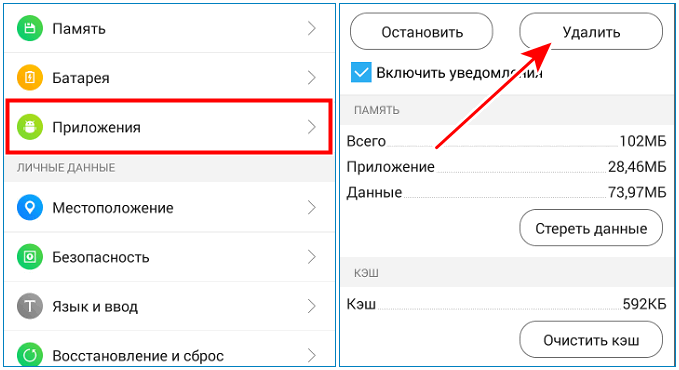
Облачное хранилище от Майкрософт интегрирован не только в десктопную версию их ОС, но и в ее мобильный аналог. Многие пользователи смартфонов на Windows Phone задаются вопросом как удалить OneDrive с телефона. А делается все достаточно просто: деинсталляция происходит точно так же через настройки смартфона, как если бы пришлось удалять какое-нибудь другое приложение.
Удаление следов
Убрав OneDrive с компьютера одним из вышеперечисленных способов можно заметить, что хоть программа и перестает запускаться, однако, ее папки все равно остаются в системе.
Как удалить следы OneDrive с компьютера, чтобы не осталось совсем ничего?
Тогда придется использовать сторонний деинсталлятор, который после выполнения всех действий подчистит остаточные файлы приложения. Неплохим вариантом, такой программы является Revo Uninstaller.
Разобравшись с тем, как убрать OneDrive из своей системы, стоит также упомянуть, что все описанные способы влияют лишь на саму программу. Если пользователь имеет зарегистрированный аккаунт в этом приложении, и он ему больше не нужен, то придется удалить его самостоятельно.
Как правильно удалить программу «Яндекс.Диск» с компьютера?

Глобальная сеть пестрит интересами. И если одни пользователи инсталлируют «Яндекс. Диск», и активно наполняют его всевозможными видео, картинками и ПО, то другие — в это же время, терроризируют поисковики вопрошаниями о том, как удалить Яндекс диск. Стоит отметить, что эта процедура не требует какой-то особенной сноровки, и собственно её осуществление не является тайной за семью печатями.
Нижеприведённая инструкция поможет вам убрать с компьютера приложение облачного сервиса, а также файлы, находящиеся в его хранилище — папке «Яндекс.Диск» — на винчестере ПК и веб-сервере.
1. Перед тем, как удалить программу для хранения файлов, необходимо отключить её интернет-соединение с сервером Yandex.
Кликните по иконке приложения (изображение летающей тарелки) правой кнопкой мышки. Она расположена в трее (внизу справа на панели задач). А затем в контекстном меню, левой кнопкой, кликните опцию «Настройки». 
На дисплее появится панель «Настройки Яндекс.Диска». На вкладке «Аккаунт» нажмите кнопку «Отключить компьютер от Диска», а затем — «OK» для подтверждения операции.

2. Теперь можно удалить Яндекс диск приложение:

Совет: помимо штатных средств Windows, вы также можете использовать специальные утилиты для удаления ПО — Uninstall Tool, MyUninstaller, Revo Uninstaller и др. В случае, если сервисное приложение не удаляется стандартными способами (при попытке отправить его в корзину появляются сообщения «Отсутствует доступ. », «Нет элемента» и т.д.), попробуйте выполнить удаление при помощи программы Lockhunter или Unlocker. Она корректно отключит блокирующие процессы и уберёт приложение с жёсткого диска.
3.Осталась папка с файлами облачного хранилища «Яндекс Диск». Для экономии свободного дискового пространства, её также можно полностью удалить.
НО: приступая к выполнению этой процедуры, ещё раз загляните в папку и убедитесь, что в ней нет важной и ценой для вас информации (фото, тексты, ПО, видео). Если таковая имеется, переместите её в другой раздел. Желательно не в системный (обычно это диск С), чтобы информация сохранилась после переустановки Windows.
По молчанию папка «Яндекс.Диск» размещена в директории «диск (С:)» >> «Пользователи» >> Имя пользователя (имя вашей учётной записи) >> YandexDisk

Выделите левой кнопкой папку «YandexDisk» и нажмите в контекстном меню команду «Удалить».

Если все операции выполнены правильно, Яндекс Диска на вашем ПК больше нет!
Для того чтобы уничтожить содержимое файлового хранилища на веб-сервере, достаточно лишь воспользоваться интерфейсом сервиса на личной странице. Иногда начинающие пользователи для решения этой задачи пытаются полностью удалить аккаунт Яндекс. Этого делать не стоит, поскольку исчезнут не только файлы, но и все прикреплённые сервисы системы (почта, географические карты, платёжная система).

Здесь необходимо точечное вмешательство! Зайдите в свой аккаунт «Яндекс Диск» (disk.yandex.ru). Перетащите все ненужные файлы в корзину: наведите курсор на объект и, удерживая левую кнопку, перемещайте его. Когда «уборка» будет закончена, в правой панели интерфейса «Корзина» кликните по кнопке «Очистить».
Вот и всё! После глобального удаления, при необходимости вы можете в любой момент зайти в хранилище и вновь воспользоваться его услугами.
Желаем вам успехов в освоении интернет-сервисов, уважаемый читатель!
Как удалить облако майл фото и видео?
Опубликовано admin в
В данной статье мы расскажем, как удалить облако майл, а так же файлы в виде фото или видео.
Как удалить программу облако маил?
Если Вы раньше пользовались программой для компьютера для удобной передачи файлов с него в облачный сервис, то вот инструкция удаления.
1. Переходим в настройки-приложения и их удаление.
2. В поиске ищем нашу программу Диск О
3. Нажимаем на кнопку удалить, после её нажатия программа и само облако будет удалено с вашего компьютера.
Как удалить один или не сколько файлов в облако майл?
Для этого заходим в свою учетную запись и выбираем файл, который нужно удалить по той или иной причине.
Есть два способа удаления фото или видео из облака Mail. Первый: нажать правой кнопкой мыши на картинку и в выпадающем меню выбрать «удалить»
после этого файл помещается в корзину из которой можно удалить уже навсегда фото или иной документ. При перемещении в корзину файлы будут автоматически удалены после двух недельного срока. Вот мы удалили файл из облака майл.
Возможность удаления есть и на телефоне, все что вам потребуется найти нужное фото и справа снизу найти кнопку и удалить его. Это работает, как на айфоне, так и на андройде.
Теперь Вы научились удалять облако маил, все очень быстро и с гарантией.