
Что такое Reimage
Reimage — это вирус, который относится к виду рекламных. Данная программа автоматически ставится на ваш ПК, а потом изменяет начальную страницу браузера и вставляет в него всевозможные объявления рекламного типа. Из-за прописывания вируса в системном реестре удаление Reimage – занятие сложное. Заразиться вредоносной программой можно при скачивании любых условно-бесплатных или бесплатных файлов с подозрительных сайтов, торрентов, разнообразных модов для компьютерных игр и тому подобного. Разработчики сайтов иногда идут на такой шаг, заворачивая Sweetin в установочник скачиваемой вами программы. Загрузчик – это некий софт, который передает пользователю скачиваемый файл, а также может установить программы, которые размещают объявления в браузерах, ставят всевозможные редиректы, меняют домашнюю страницу и тому подобное. Reimage является одной из данных программ.

Как удалить Reimage
Для того, удалить Reimage с компьютера, придется уничтожить все связанные с этим вирусом ключи реестра, все расширения в браузере с названием Reimage, всевозможные вирусные файлы с жесткого диска.
В большинстве своем удаление расширения в браузере под названием Reimage дает эффект либо до рестарта компьютера, или до перезапуска браузера. Трудность в том, что вирус восстанавливается самостоятельно. Вы можете удалить все расширения в браузере, отыскать файлы вируса и самостоятельно избавиться от них, избавиться от него при помощи функции «Установка и удаление программ». Все же каждое действие не принесет результата, если в реестре остаются ключи вируса. Нужно вычистить все ключи реестра, имеющие отношение к вирусу, все же выполнять это должны лишь знающие пользователи. Незначительная ошибка в системном реестре и операционная система либо вовсе не запустится, либо работать будет с огромным количеством ошибок и все равно вам надо будет ее переустановить. В связи с этим мы советуем самостоятельную очистку реестра выполнять только достаточно продвинутым пользователям, причем очистку реестра вы осуществляете на собственный страх и риск. В связи с этим мы советуем автоматическое удаление Reimage при помощи утилиты Spyhunter 4, производства Enigma software.
Инструкция по ручному удалению Reimage
Повторим, что при отсутствии необходимого опыта лучше этим не заниматься. Каждая операционная система имеет свои отличия. Безусловно, важнейшие ключи реестра, папки, файлы одинаковые, однако если, например, у вашего компьютера установлена программа, в которой название ключа реестра имеет название Reimage (достаточно распространенный случай), а эта программа использует системные службы – скорее всего, после их удаления ОС уже не загрузится из-за повреждения системного реестра.
Шаг 1. Надо сделать точку восстановления.
Точку восстановления необходимо создать в обязательном порядке. У вас не получится восстановить систему, если не создается точка восстановления.
Шаг 2. Удаляем файлы программы с ПК.
Шаг 3. Очистка расширений из браузера.
Для всех браузеров имеется своя периодичность команд для отображения списка дополнений.
Google chrome
Вверху справа нажимаем по кнопке меню, потом Настройки — Расширения. Ищем Reimage и удаляем.
Internet explorer
В меню Сервис — Настроить надстройки. Ищем Reimage и удаляем.
Mozilla Firefox
Входим в меню (вверху справа), нажимаем Дополнения, ищем Reimage и нажимаем Удалить
Шаг 4. Удаление ключей в системном реестре.
Перезагружаем компьютер. Далее, если операционная система не загрузилась:
Чаще всего этого достаточно, когда вирус в действительности один. В наши дни вирусы и их модификации дошли до такого уровня, что функционируют сообща и способны восстанавливать один другого после перезагрузки компьютера. Более того, у конкретного вируса Reimage огромное количество всяческих модификаций. Мы советуем удалить swetim автоматически программой spyhunter 4. Таким образом вы гарантированно удалите эту заразу и вычистите свой ПК от других вирусов, о наличии которых вы можете не знать. Если Reimage попал на ваш компьютер, то же самое могут сделать еще масса идентичных вирусов.
Стоит ли удалять подобные вирусы
Безусловно, вы можете жить и с назойливыми рекламами, это не критично. Однако вирус сможет открыть дорогу другим вирусам разработчика. Кстати, эти вирусы получают обновления и совершенствуются. В результате зловред не только демонстрирует объявления, но и легко может воровать конфиденциальные данные: кредитных карт, пароли от почты, соцсетей и другой информации, что вы печатаете на зараженном ПК. Это, конечно, в разы неприятнее баннеров в браузере.
Почему люди хотят удалить приложение Reimage Repair, и как это сделать
Многим пользователям уже приходилось сталкиваться с программой, которая называется Reimage Repair. Либо же есть альтернативный вариант её наименования. Это PC Scan & Repair by Reimage.
Причём можно столкнуться с распространённым мнением, что это вирус. Хотя позиционируется софт как программа для оптимизации компьютеров.
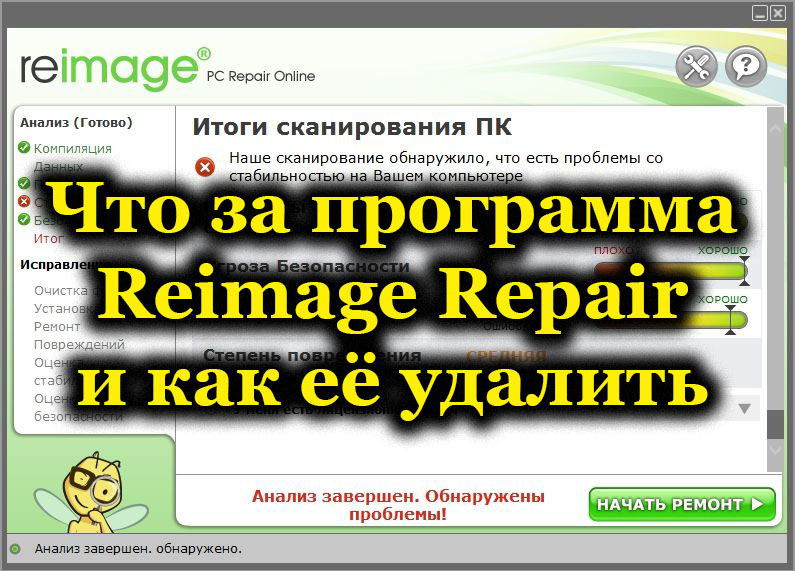
Из-за этого очень важно разобраться в том, что это за приложение, несёт ли оно в себе какую-то пользу, и как его удалить при необходимости.
Знакомство с программой
Логично начать с того, что же это за программа такая Reimage Repair.
Если почитать описание от разработчиков, то они рассказывают, что это утилита, направленная на оптимизацию и настройку компьютеров и ноутбуков. Она может восстановить повреждённые файлы в операционной системе, заменить их цельными, загружая с официального сайта. Ещё это приложение для борьбы с вирусами, для обнаружения уязвимостей.
Всё кажется очень интересным, привлекательным и невероятно полезным. Но в действительности всё далеко не так, как описывают разработчики.
Как программа попадает на компьютер
Фактически есть два варианта знакомства с этой программой:
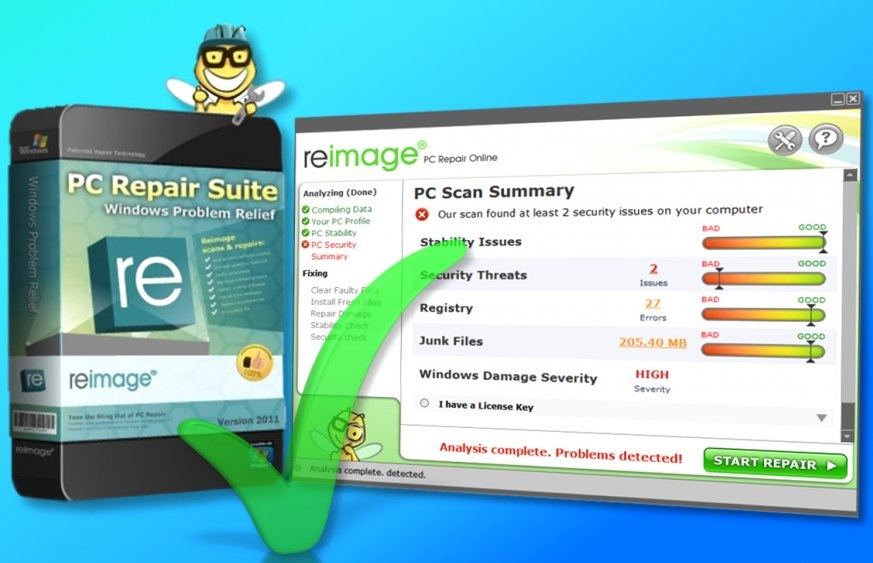
Тут ещё есть хитрости разработчиков ПО, комплектуемого этим оптимизатором. Его вставляют так, чтобы пользователь не заметил или не обратил внимания на дополнение. К примеру, делают фон едва различимым, и непонятно, что там написано.
По невнимательности юзера софт оказывается на компьютере. А избавиться от него не так уж и просто.
Как работает программа в действительности
Теперь к вопросу о том, что пользователь получит на самом деле, установив себе такой полезный, на первый взгляд, инструмент.
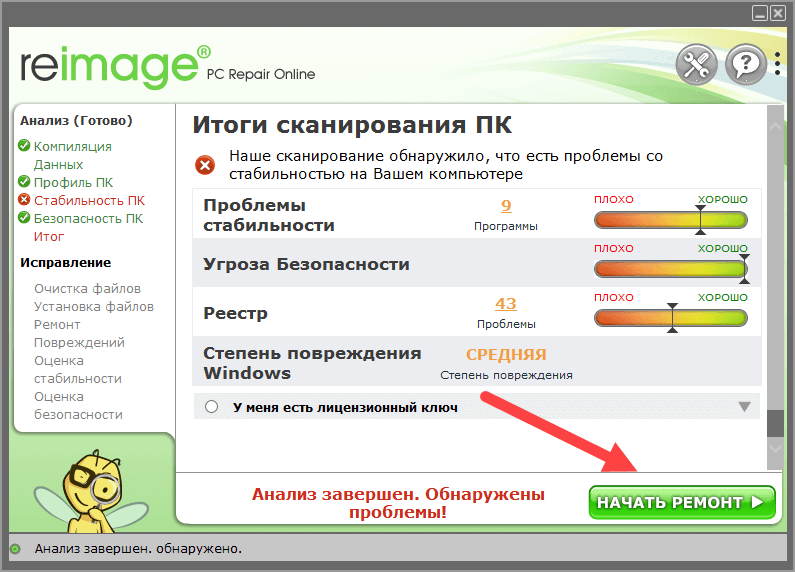
При установке этой программы запускается сканирование всего компьютера. Сложно сказать, на каком именно алгоритме основана работа софта, но какая-то проверка якобы происходит. Не исключено, что сканирование условное. Задача программы лишь в том, чтобы предупредить пользователя об обнаруженных угрозах.
И вот, когда сканирование заканчивается, выдаётся итоговый отчёт. Конечно же, в окне написано, что проблемы на компьютере есть, и их нужно устранить. Для этого программа предлагает воспользоваться кнопкой «Начать ремонт».
И после этого должен запуститься процесс восстановления операционной системы. Ведь перед этим утилита нашла множество проблем. Именно после запуска процесса ремонта начинается самое интересное.
Смысл программы и её существования предельно простой. Пользователь добровольно либо случайно, параллельно с другим софтом, устанавливает себе на компьютер эту утилиту. Она кажется полезной и позиционируется как эффективный инструмент оптимизации с кучей других функций и возможностей.
Естественно, доверчивый юзер хочет проверить состояние своего компьютера и запускает утилиту. Она же сообщает о проблемах, тем самым заставляя пользователя волноваться, после чего предлагает решить проблему. Но сделать это можно лишь при условии, что будет куплена лицензия.
Доверчивые пользователи платят деньги, покупают лицензионный ключ и начинают лечить свой компьютер.
Фактически это мошенничество. Людей заставляют купить лицензию, которая оказывается бесполезной.
Да, в сети можно встретить отзывы, в которых люди заявляют о работоспособности программы, её пользе. Но объективно такие комментарии не являются настоящими. Они распространяются лишь с одной целью – создать у других юзеров ощущение, что программа работает, и есть смысл её скачать и установить.
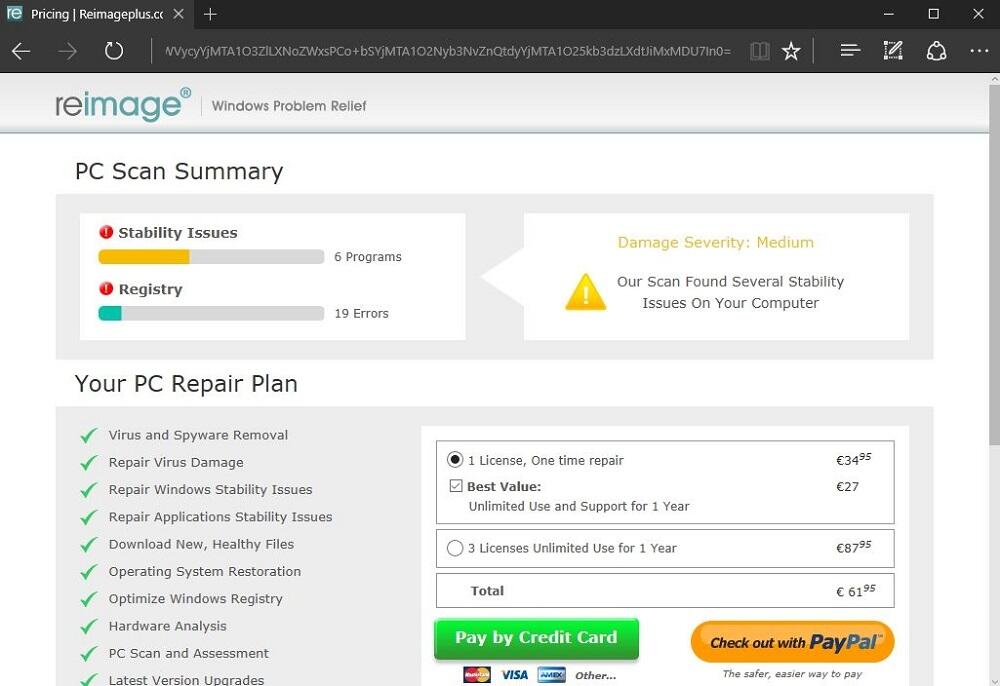
Стоит заметить, что без лицензионного ключа утилита не работает. Она якобы что-то сканирует и находит, но ни о какой оптимизации компьютера речи не идёт. При покупке лицензии ситуация не меняется.
Последствия установки Reimage Repair
Оказавшись на странице разработчиков, где предлагается купить лицензионный ключ, и поняв, что это подвох, пользователь закономерно захочет её покинуть.
Но и тут не всё так просто. Отпускать пользователя сайт не будет. Покинуть его получится не с первого раза. Всплывает окно, где нужно подтвердить своё намерение закрыть страницу. Причём наверняка не один раз.
Здесь же, в этом окне для выхода, пишут, что не нужно спешить и уходить. Компьютер в опасности, потому лучше будет получить утилиту со всеми её возможностями. Причём разработчик обещает, что все проблемы будут устранены. Ещё одним доводом, который направлен на то, чтобы влезть в доверие юзера, является надпись о гарантийном сроке 60 дней. Якобы они вернут вам деньги в течение 2 месяцев после покупки лицензии, если она не поможет.
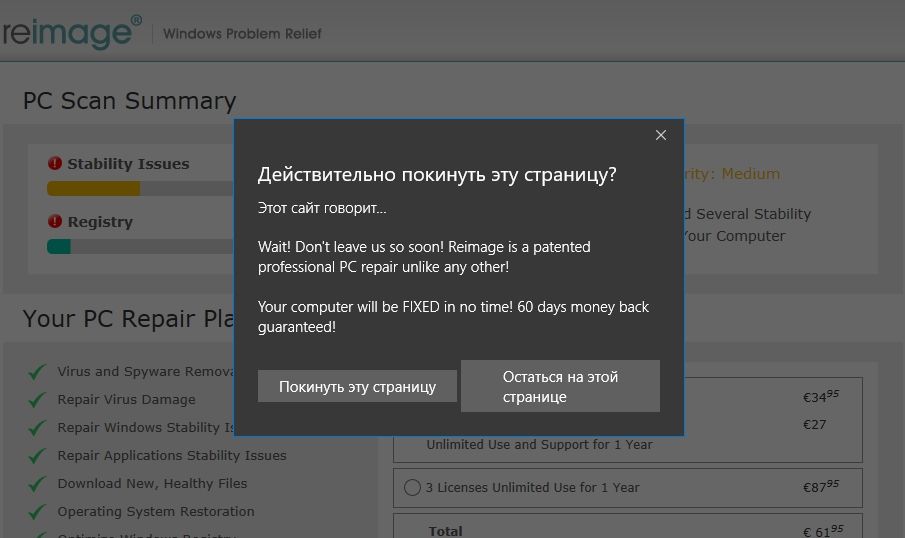
Всё это хитрости и попытка опустошить кошельки доверчивых пользователей. Сначала утилита сканирует ПК, пугает обнаруженными угрозами, но затем успокаивает, поскольку все проблемы решит их инструмент. Осталось лишь купить ключ.
На выходе уровень пользы этой программной разработки минимальный. Некоторые утверждают, что какие-то изменения на компьютере были. Но вряд ли стоит доверять подобным отзывам.
Более того, установив эту утилиту, ряд других пользователей замечали негативные изменения. А именно:
Поскольку платить за сомнительную утилиту здравомыслящий человек не станет, а от бесплатной версии нет никакого толку, самым правильным и логичным решением в такой ситуации будет удаление этого инструменты.
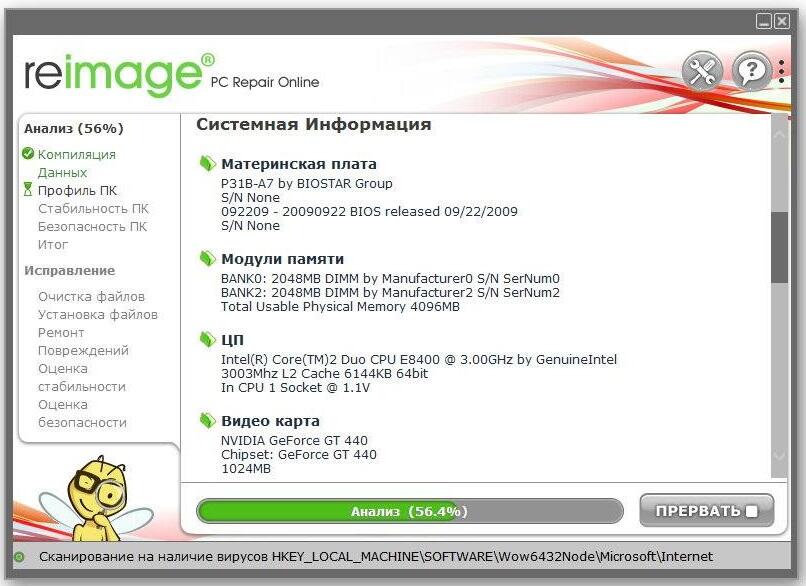
Способы удаления программы Reimage Repair
Интересно, что удаление такой программы как Reimage Repair выполняется не так легко. Нельзя сказать, что это вирусное приложение, которое заражает весь компьютер. Но опыт многих пользователей показал, что софт, позиционируемый как средство для оптимизации, на самом деле со временем начинает подгружать систему, компьютер лагает и тормозит, а в браузере появляется множество рекламы.
Так что решение только одно. Это удаление. Сделать это можно двумя способами:
Теперь про каждый вариант отдельно.
Инструменты Windows
Здесь предстоит выполнить несколько последовательных шагов. Дело всё в том, что Reimage Repair проникает в разные каталоги, а потому важно избавиться от утилиты везде.
Из-за этого и инструкция кажется довольно сложной. Но это нужно сделать обязательно:
Сама программа удалится, но оставит после себя множество следов. Потому избавляться от проблемной утилиты нужно полностью.
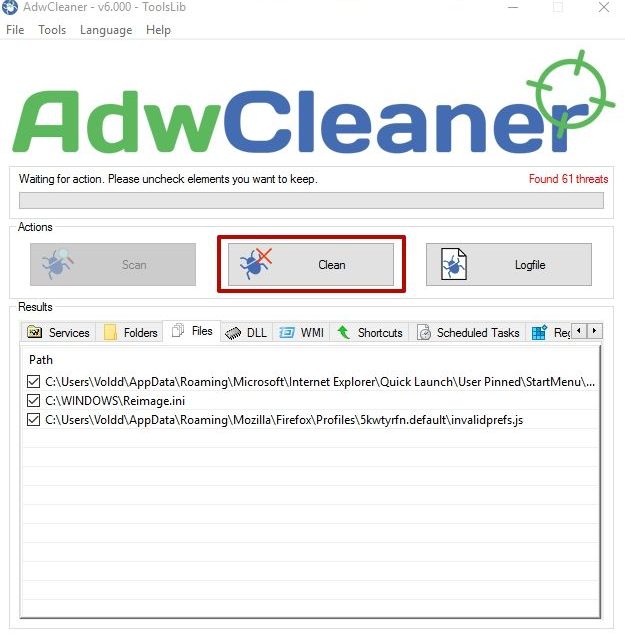
Дополнительно нелишним будет воспользоваться инструментом типа AdwCleaner. После сканирования удалите всё, что связано с Reimage Repair. Может, программа найдёт ещё некоторые проблемы. В отличие от рассматриваемой утилиты, Adw реально работает.
Специальное ПО
Чтобы избавиться от проблемной утилиты, можно воспользоваться сторонними программами.
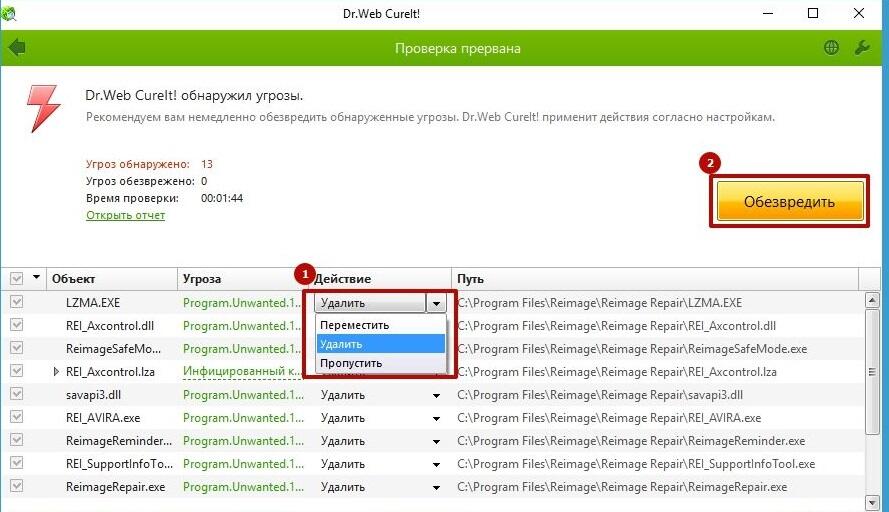
Среди них пользователи называют самым эффективным инструментом утилиту от Dr. Web. Её можно бесплатно скачатьна официальном сайте разработчика антивирусного программного обеспечения.
Просто запустите утилиту, выберите разделы, которые нужно просканировать. По завершении процедуры проверки появится перечень найденных объектов. При наличии в названии объекта слова Rei, либо же Reimage Repair, смело в строке «Действие» выбирайте вариант «Удалить».
Затем всё вместе обезвреживается, и компьютер полностью очищается от надоедливой и действительно вредоносной программы.
Ещё хорошо помогает утилита под названием Uninstall Tool. Работать с ней довольно просто:
Следует быть предельно внимательным, устанавливая программное обеспечение с сомнительных источников. Настоятельно рекомендуется использовать только проверенное ПО, а также официальные сайты.
Увы, информация крайне противоречивая, и не всегда удаётся узнать, действительно тот или иной софт опасен, либо правы те, кто называет его полезным, эффективным и безопасным.
В случае с Reimage Repair всё очевидно. Это бесполезная утилита, которая выдаёт себя за невероятно действенный и многофункциональный инструмент для оптимизации ПК и не только. По факту это программа, разработчики которой зарабатывают на покупке лицензионных ключей. Сложно утверждать, что она совершенно бесполезная. Но доминирование негативных отзывов – наглядное подтверждение такой теории.
Как удалить программу Reimage Repair с компьютера

Reimage Repair не является вирусом, разработчики позиционируют этот программный продукт как антивирусный сканнер. Однако если он установился на компьютер произвольно, то есть без вашего ведома, вместе с другим приложением, или даже если был скачан с оф.сайта по чьей-то рекомендации, всё равно пользы от него ждать не стоит.
Бесплатно распространяющийся дистрибутив Reimage Repair — это не больше, чем демо-версия, навязчиво призывающая купить лицензию. После инсталляции в систему он отображает рекламу во всплывающих окнах, самостоятельно (без участия пользователя) запускает сканирование компьютера, при нажатии некоторых кнопок открывает в браузере сомнительные сайты. Может вводить в заблуждение сообщениями о том, что система инфицирована, опять же, с целью подтолкнуть пользователя на приобретение полной версии сканера.
Чтобы удалить Reimage Repair из компьютера, выполните эту инструкцию:
Деинсталляция
1. Закройте окно программы Reimage Repair (проверьте трей, там его иконки тоже не должно быть).
2. Щёлкните кнопку «Пуск», перейдите в «Панель управления».
3. Установите режим «Категория» (опция в правом верхнем углу).
4. В разделе «Программы» клацните «Удаление программы».

5. Кликом левой кнопки выделите в списке название приложения. Кликните команду «Удалить/Изменить».

6. В дополнительном запросе согласитесь с удалением: нажмите «Да». Дождитесь завершения деинсталляции.

В более ранних версиях Reimage при запуске удаления появляется окно «Uninstall». В таком случае убедитесь, что в настройке «Keep your PC… » (сохранить настройки антивируса) снят флажок. А потом нажмите «No Thanks, just uninstall… » (Нет, спасибо, просто удалить).

В браузере откроется сайт разработчика с рекламой. Закройте его и вернитесь в окно деинсталлятора. Нажмите кнопку «Next», чтобы завершить удаление.

Дополнительная очистка
После стандартной деинсталляции сомнительного антивируса в системе остаётся достаточно большое количество его элементов (файлов, записей в реестре). Чтобы удалить их, а заодно и проверить диск C на наличие зловредов и потенциально опасных объектов, воспользуйтесь утилитой AdwCleaner:
1. Откройте в браузере официальную страничку для загрузки утилиты — https://toolslib.net/downloads/viewdownload/1-adwcleaner/.

2. Щёлкните кнопку «Download Now».
3. Клацните правой кнопкой по скачанному инсталлятору.
4. В окне «Условия использования» выберите «Я согласен».

5. Нажмите «Сканировать».

6. После проверки, перед тем, как удалить зловредов и остатки Reimage Repair, откройте поочерёдно вкладки (Службы, Папки, Файлы… ) и ознакомьтесь с найденными AdwCleaner объектами.

8. Закройте все окна и запущенные программы. Клацните «OK».

9. По завершении очистки AdwCleaner попросит вас перезагрузить компьютер. Согласитесь: нажмите «OK».

10. После запуска операционной системы автоматически откроет файл с логами проверки.

Закройте его и приступайте к работе. Приложение Reimage Repair полностью удалено!
Reimage что это за программа и нужна ли она?
 Всем привет
  Надеюсь у вас с компом всем нормально, настроение тоже хорошее, так что вы готовы к тому что я буду сейчас рассказывать. А я расскажу о необычной программе Reimage Repair. Это очень необычная программа, и первое впечатление она оставила очень приятное. Короче сама программа предназначена для очистки ПК от мусора, исправление проблем, проверки на вирусы…
С одной стороны — стандартный набор обычной проги которая типа оптимизирует комп. Но я прогу скачал и меня впечатлил интерфейс, не знаю как правильно описать, но он спокойный, понятный и как-то вот удобный.
Когда я запустил программу она начала какое-то большое сканирование на проблемы:

Кстати почти все программы это сканирование делают очень быстро, а эта долго, но это вряд ли потому что она медленная. Я думаю что она это делает качественнее. Хотя я так говорю о программе, а толком ее еще не испробовал… 
Вот сканирование окончено, заняло оно наверно минут где-то пять… и вот результат:

Надеюсь что сейчас прога мне не скажет что мол для того чтобы исправить проблемы ее нужно купить. Нажимаю Начать ремонт. Короче после нажатия этой кнопки открылась страница в браузере, где было такое написано:

Ну то есть вы понимаете. Я вот честное слово не знал что на самом деле это так, ну то есть что нужно заплатить за то, чтобы проблемы были найдены. Как по мне это очень тупо, и кстати сколько я софта перелопатил, а такое я встречаю в во второй раз. Обычно программа или имеет бесплатный оценочный период работы или же просто ограниченную, но бесплатную и рабочую версию.
Да уж не ожидал я так не ожидал…
Вот такие дела. Оказалось что программа Reimage Repair имеет просто обманчивую внешность, все как в жизни  Но блин, я реально подумал что прога стоящая… а в итоге такой облом. Кроме внешности у программы нет никаких функций вообще
Короче что делать нужно? Я думаю что ее нужно удалять..
А вот что я еще заметил. Значит она еще и в трее сидит:

А вот ее процессы в диспетчере задач, это ReiSystem.exe и ReiGuard.exe :

При этом данные процессы запускается из этой папки:
C:\Program Files\Reimage\Reimage Protector

А с сама программа установлена вот в эту папку:
C:\Program Files\Reimage\Reimage Repair

В автозагрузке я посмотрел, там все чисто, то есть элементы от Reimage Repair я не увидел.
Однако я был удивлен, что эта прога даже службу свою ставит.. я не совсем понимаю только зачем это нужно? В диспетчер задач на вкладке Службы есть кнопка Службы, вот ее нажмите и вы увидите в списке служб такую как Reimage Real Time Protector:

Если два раза нажать по службе, то увидим такое окно:

Видите там процесс ReiGuard.exe, вот этот процесс был в диспетчере, это процесс службы, теперь понятно. Я честно говоря так и не могу понять зачем весь этот цирк со службами и левыми процессами..
Как удалить Reimage Repair с компьютера полностью?
Если вы не хотите платить деньги за эту программу, а я думаю теперь что то что она проверяла так долго, то это таки специально сделано. Ну чтобы вы думали что она там ищет что-то трудится. Это все такая подставка. Я лично не думаю что она реально может сделать комп быстрее. Поэтому я ее удаляю, а вы как хотите..
Итак, чтобы ее удалить, сперва нажмите на Пуск, а там выберите Панель управления (если у вас Windows 10, то данный пункт находится в меню, которое вызывается кнопками Win + X):

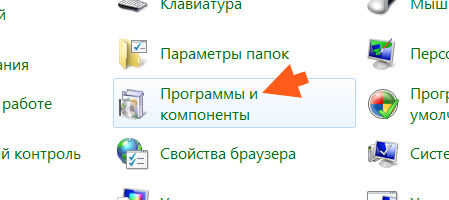
Потом находим значок Программы и компоненты:
Теперь пришел ее час. А что? Такой подлой программе не место на моем компе. Так что в списке прог находим виноватую Reimage Repair, нажимаем по ней правой кнопкой и выбираем Удалить:

Потом будет такое сообщение, тут нажимаете Да:


Все быстро удалится, потом вы увидите такое сообщение что все прошло нормуль:

Потом все удалилось, служба Reimage Real Time Protector также была удалена.
Так что вроде все прошло нормально. Однако я вам советую все таки проверить комп такими утилитами как AdwCleaner и HitmanPro.
Вы также можете вручную поискать остатки от программы Reimage Repair, мусор может быть как в реестре, так и среди файлов. Как это сделать я писал на примере удаления Аваста, только там я искал мусор по слову avast, а тут ищите по фразе Reimage Repair. Но такая чистка не обязательна..
Ну что, надеюсь что все нормально и понятно вам обьяснил. Удачи 