
Удаление связи с устройством в приложении «Ваш телефон»
Чтобы удалить устройство, выполните действия, указанные ниже. Выполните все действия как на устройстве Android, так и на компьютере, чтобы успешно удалить связь с устройством.
Шаг 1. Выполните действия по удалению связи на устройстве Android
Сначала проверьте, какое мобильное приложение используется на устройстве Android. Вы можете воспользоваться этим списком, чтобы узнать, поддерживает ли ваше устройство приложение «Связь с Windows». Если устройство отсутствует в этом списке, перейдите к разделу «Если используется приложение Диспетчер вашего телефона«.
Если используется приложение Связь с Windows:
На устройстве Android откройте приложение Связь с Windows. Для этого откройте панель быстрого доступа, а затем нажмите удерживайте значок Связь с Windows.
Щелкните Учетная запись Майкрософт.
Прокрутите страницу до пункта Диспетчер вашего телефона, в котором отображается ранее примененный адрес электронной почты учетной записи Майкрософт.
Щелкните «Диспетчер вашего телефона» и выберите Удалить учетную запись.
Перейдите к шагу 2, чтобы завершить процесс удаления связи на компьютере.
Если используется приложение Диспетчер вашего телефона:
На устройстве Android откройте Диспетчер вашего телефона.
В правом верхнем углу щелкните шестеренку Параметры.
Коснитесь Учетные записи.
Найдите учетную Майкрософт и нажмите кнопку Выйти справа.
Перейдите к шагу 2, чтобы завершить процесс удаления связи на мобильном устройстве.
Шаг 2. Выполните действия по удалению связи на компьютере
Откройте браузер и перейдите на страницу accounts.microsoft.com/devices/android-ios. Войдите с помощью учетной записи Майкрософт.
Отобразится список всех ваших подключенных устройств. Для каждого из них выберите Удалить связь.
Вернитесь в приложение «Ваш телефон», а затем закройте и вновь откройте его, чтобы применить изменения, относящиеся к удалению связи.
Теперь связь устройства с приложением «Ваш телефон» удалена. Можно продолжить использовать остальные связанные устройства в приложении «Ваш телефон». Если в будущем потребуется снова использовать это устройство в приложении «Ваш телефон», нужно будет снова связать его.
Как удалить приложение Ваш телефон в Windows 10.
Публикация: 18 October 2018 Обновлено: 1 October 2020
С каждым обновлением Microsoft добавляет новые приложения в Windows 10. Приложение «Ваш телефон» появилось в Windows 10 October 2018 Update (версия 1809), чтобы помочь пользователям ПК мгновенно получать доступ к фотографиям и сообщениям с вашего смартфона Android прямо с компьютера, просто запустив приложение «Ваш телефон». В новом обновлении Windows 10 за Май (версия 1903) приложение «Ваш телефон» поддерживает зеркальное отображение экрана, ответы на SMS-сообщения, просмотр уведомлений и передачу фотографий, которые в настоящее время доступны на вашем телефоне.
Одна из основных проблем с удобством использования приложений в Windows 10 заключается в том, что только некоторые из них могут быть официально удалены. Приложение «Ваш телефон» не имеет смысла, если пользователь не хочет связывать телефон с учетной записью Microsoft и ПК с Windows 10. Тогда почему оно должно оставаться в системе?
В этом руководстве мы рассмотрим, как удалить и переустановить приложение «Ваш телефон» в Windows 10.
Удаление приложения «Ваш телефон» в Windows 10
Способ 1 из 2
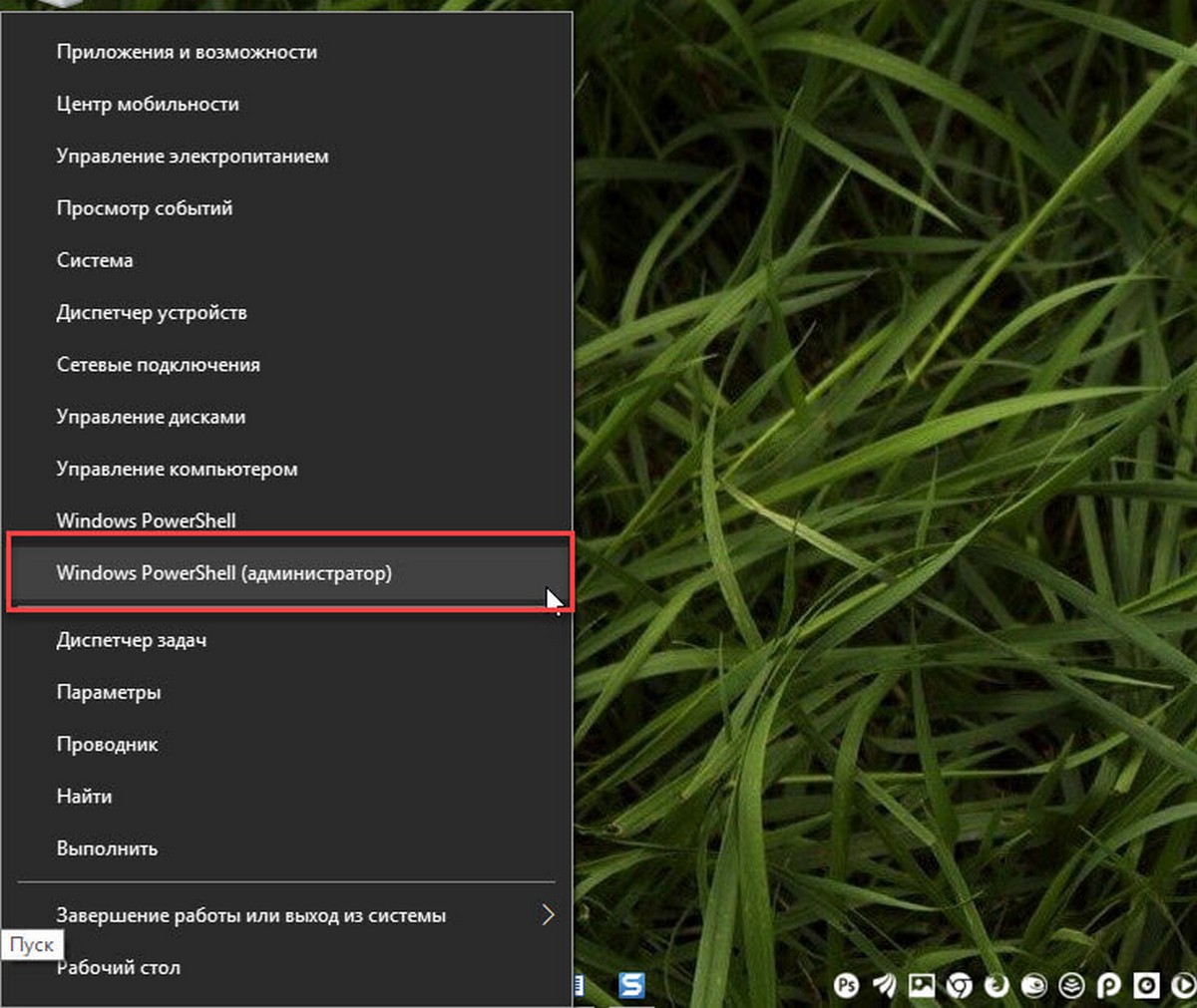
Нажмите кнопку «Да», если появиться приглашение контроля учетных записей пользователей.
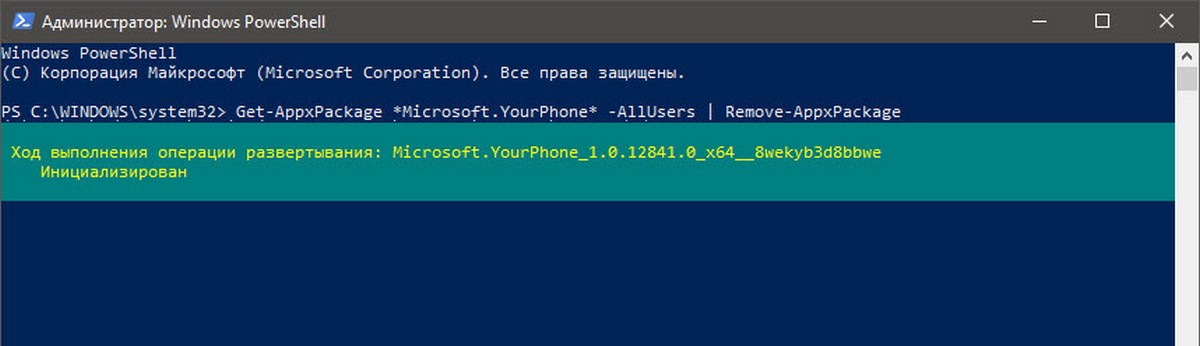
Шаг 2: В окне PowerShell введите следующую команду для удаления приложения «Ваш телефон».
Нажмите клавишу Enter и дождитесь выполнения команды.
Способ 2 из 2
Шаг 1: Загрузите CCleaner (бесплатную версию) для Windows 10, а затем установите его.
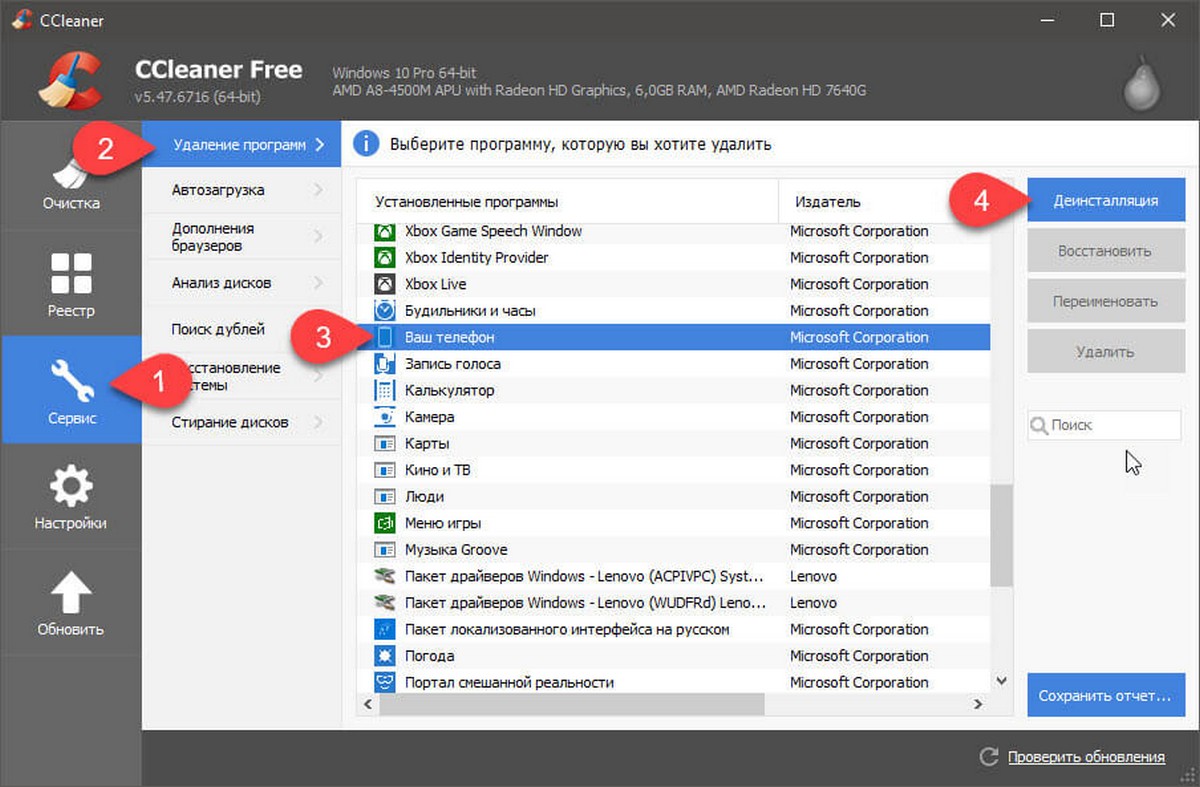
Шаг 2: Запустите CCleaner. Перейдите в раздел «Сервис» → «Удаление программ». кликните правой кнопкой мыши запись приложения «Ваш Телефон» и выберите «Деинсталяция».
Шаг 3: Нажмите кнопку «ОК», когда появится запрос подтверждения.
Переустановите приложение «Ваш Телефон» в Windows 10
Шаг 1: Следуйте инструкциям, приведенным выше, чтобы переустановить приложение.
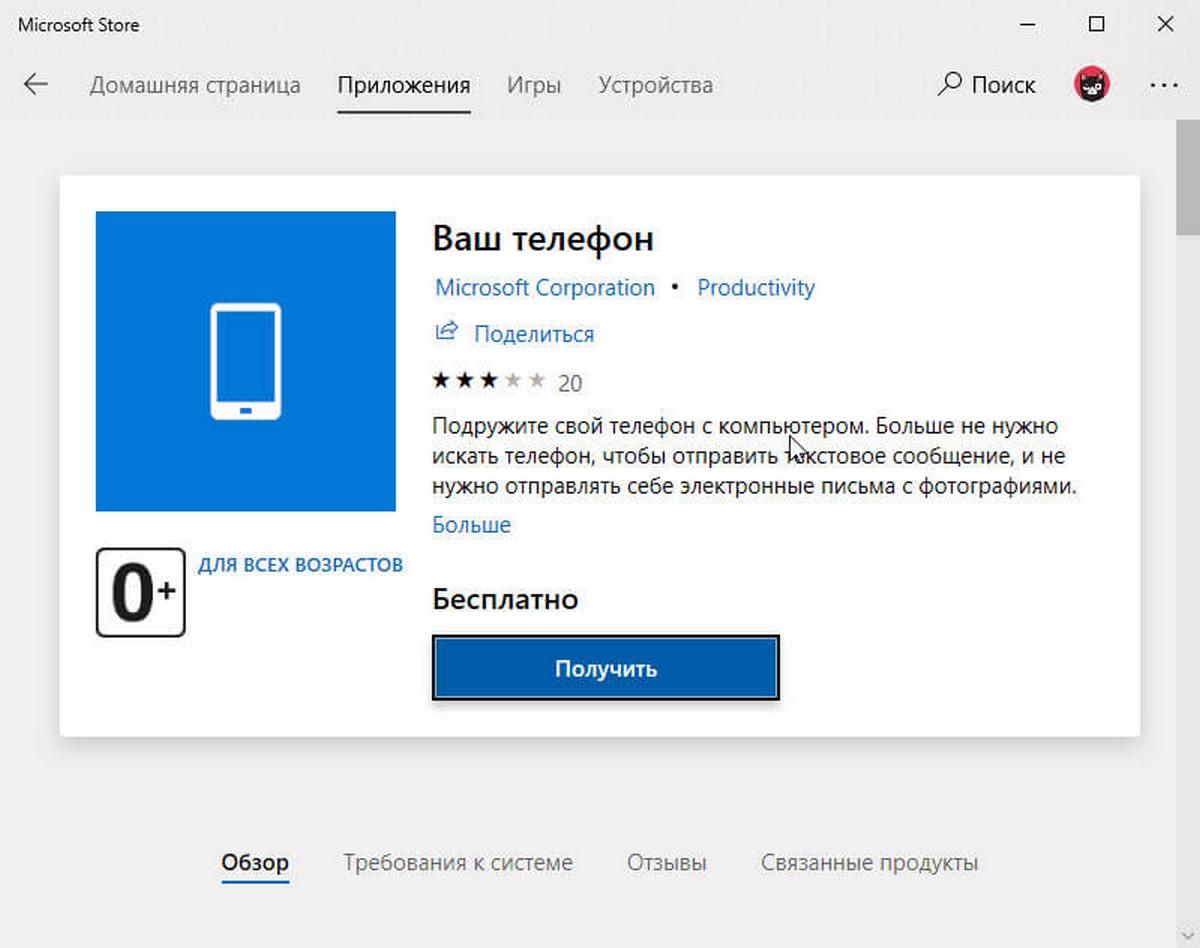
Шаг 2: Откройте приложение «Магазин», найдите приложение «Ваш Телефон» и нажмите кнопку «Получить», чтобы загрузить и установить приложение. Если вы не можете найти приложение, перейдите по этой ссылке, чтобы посетить ее страницу.
Сбросьте приложение «Ваш Телефон» в Windows 10
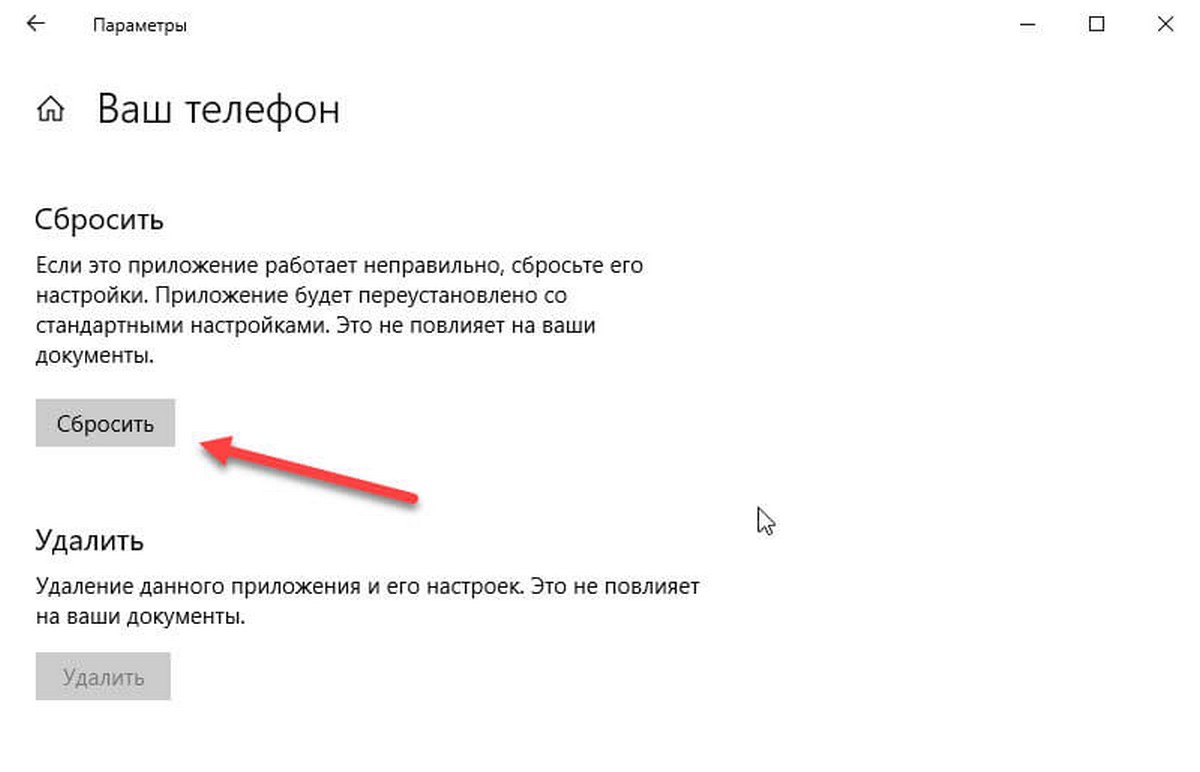
Если у вас возникли проблемы, вы можете сбросить приложение, прежде чем переустанавливать его.
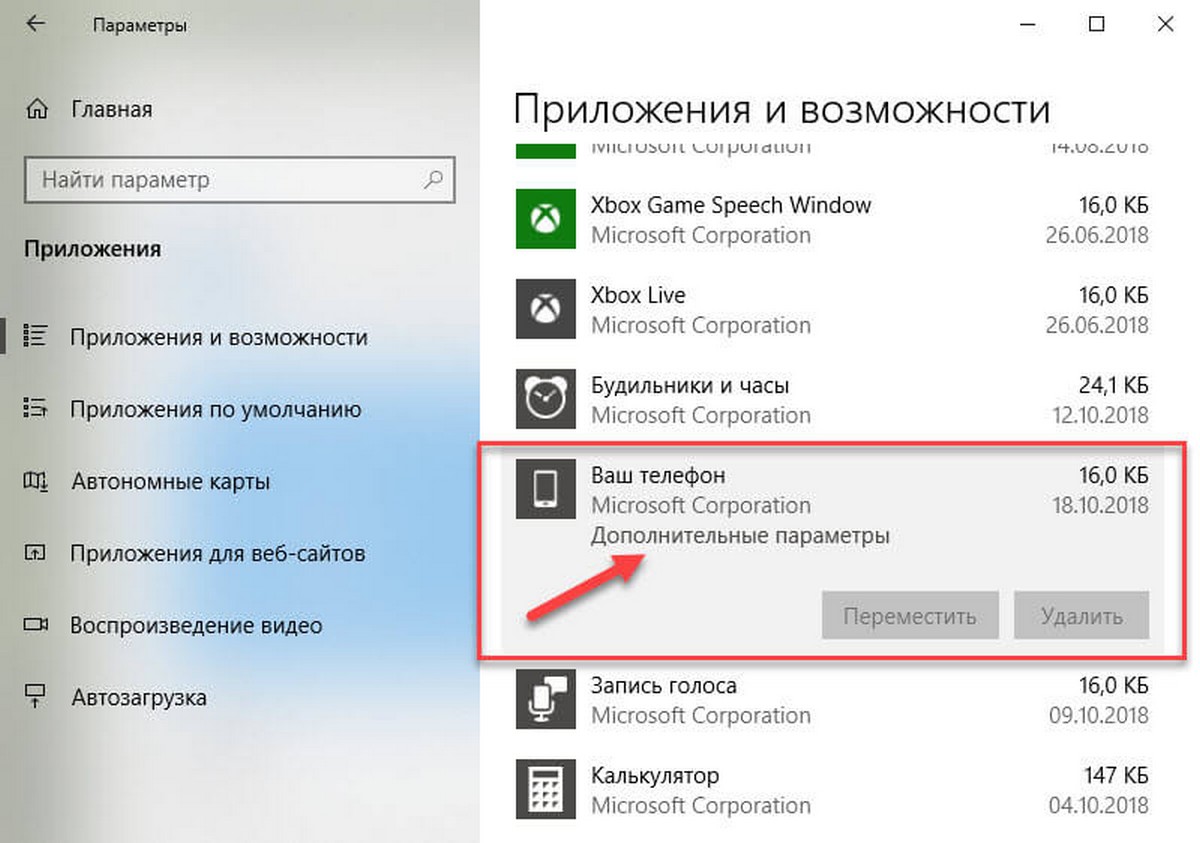
Шаг 1: Откройте приложение «Параметры». Перейдите в раздел «Приложения» → «Приложения и возможности».
Шаг 2: Найдите запись приложения «Ваш Телефон» и нажмите на нее, чтобы открыть скрытую ссылку «Дополнительные параметры». Нажмите ссылку «Дополнительные параметры».
Шаг 3: Прокрутите страницу вниз, чтобы увидеть кнопку «Сбросить» и нажмите ее, чтобы сбросить настройки приложения.
Пользователи Windows 10, использующие устройства Android, могут найти приложение «Ваш телефон» полезным, особенно если Microsoft удастся интегрировать в приложение больше функций. На данный момент для iOS-приложение строго ограничено. Большинство не будут использовать приложение, но им придется жить с ним, если они не используют PowerShell для его удаления.
Теперь вы: Почему, по вашему мнению, Microsoft препятствует удалению некоторых приложений?
Как отвязать телефон в Windows 10
Публикация: 1 October 2020 Обновлено: 1 October 2020
Вы связали свой смартфон Android или iPhone с ПК Windows 10? Вы не считаете приложение «Ваш телефон» в Windows 10 полезным? Может, вы хотите удалить\ отвязать свой номер и смартфон? Неважно, какой телефон вы используете (Android или iPhone), процесс его отключения от Windows 10 одинаков. Вот как это работает:
Как получить доступ к настройкам позволяющим отвязать ваш телефон в Windows 10 или от учетной записи Microsoft
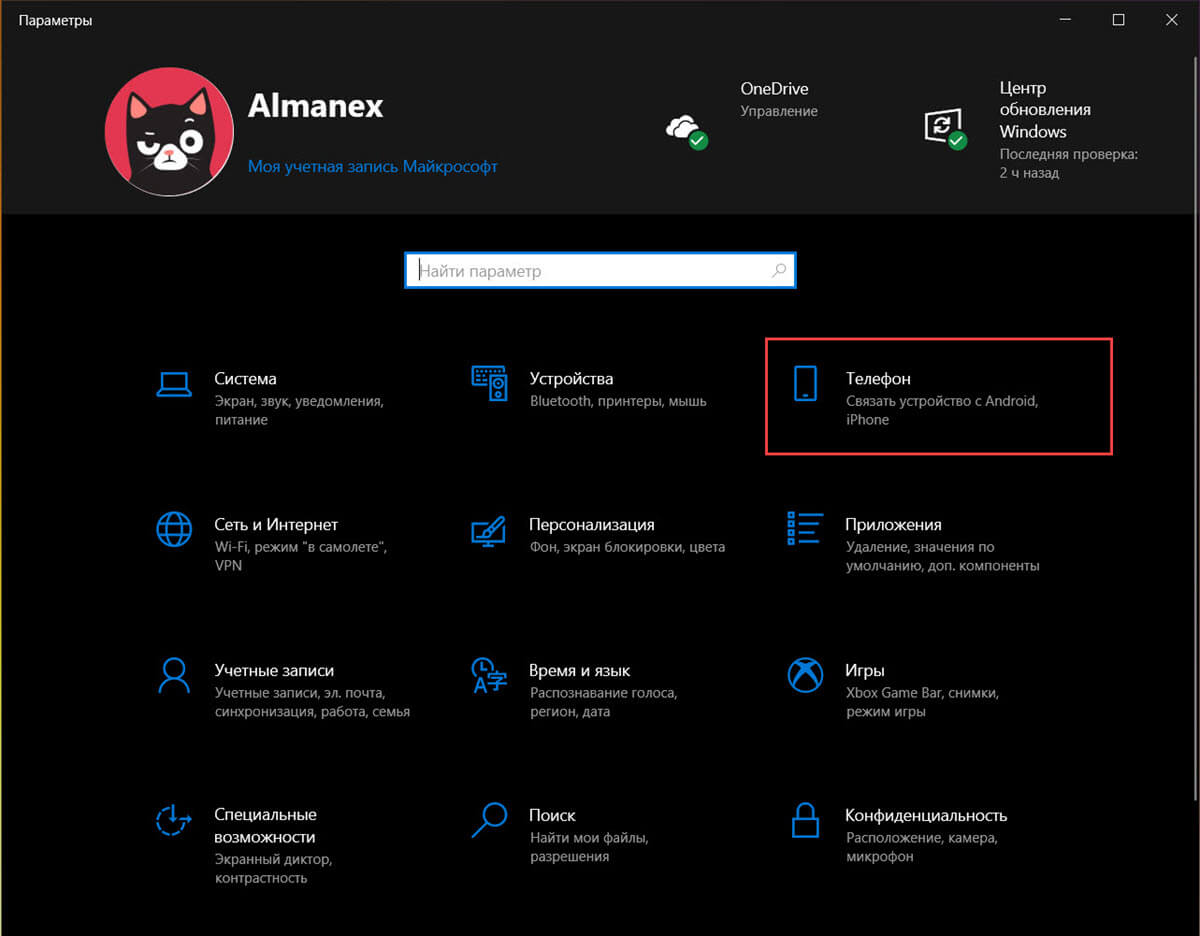
В параметрах Windows 10 перейдите в раздел «Телефон».
Здесь вы найдете все телефоны, связанные с Windows 10. Это может быть как смартфон Android, так и iPhone, в зависимости от вашего устройства. Здесь вы можете сделать выбор:
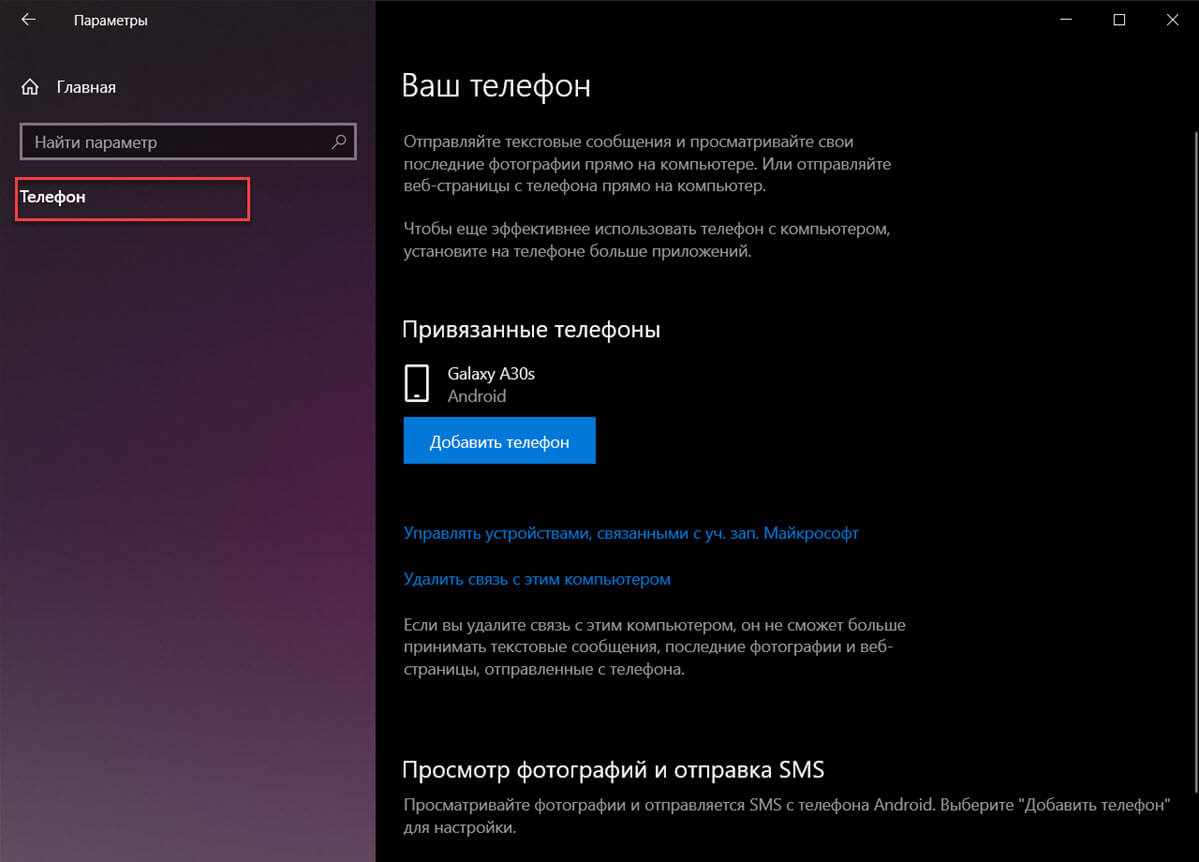
Выберите телефон, связь с которым вы хотите удалить, и отключите его от всех компьютеров с Windows 10 связанных с вашей учетной записью Microsoft на веб-странице «account.microsoft.com/devices». Чтобы эта опция работала, вам необходим доступ в Интернет.
Отключите телефон от конкретного ПК с Windows 10. Другие связи между телефоном и другими ПК и устройствами с Windows 10 остаются нетронутыми.
В этом руководстве рассмотрены обе ситуации, поэтому прочтите тот, который вас интересует. 🙂
Как отвязать телефон на всех устройствах с Windows 10
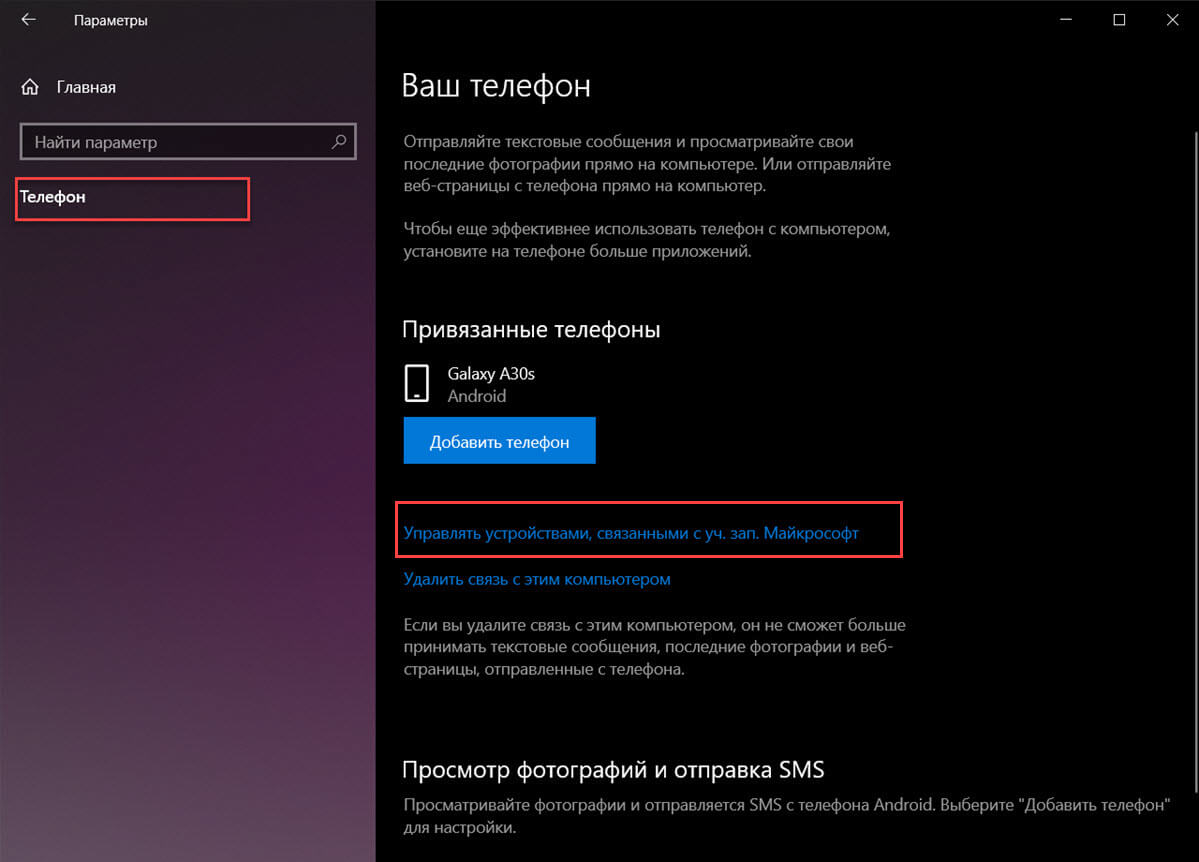
Шаг 1: В разделе параметров «Телефон» кликните или коснитесь ссылки с надписью «Управление устройствами, связанными с вашей учетной записью Microsoft». Веб-браузер по умолчанию откроет страницу устройств вашей учетной записи Microsoft.
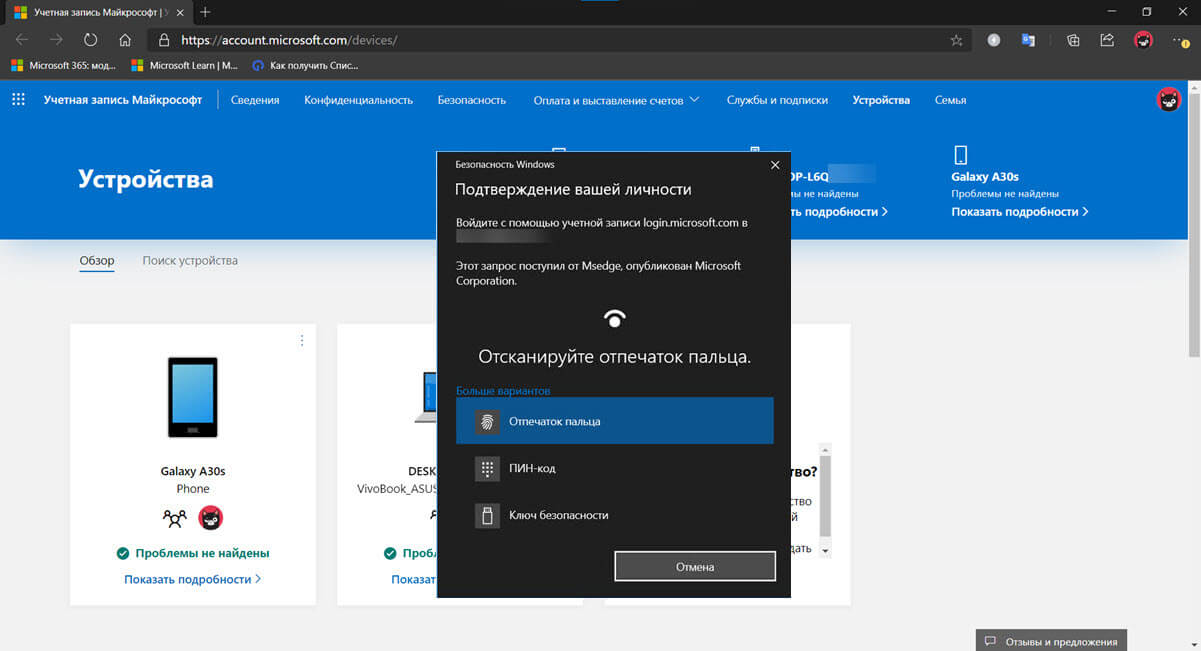
Шаг 2: Войдите в учетную запись Microsoft, которую вы используете на своем ПК. На этой странице будут перечислены все устройства, которые вы настроили с помощью своей учетной записи Microsoft. Найдите устройство, которое вы хотите отключить от своей учетной записи и всех ваших компьютеров с Windows 10.
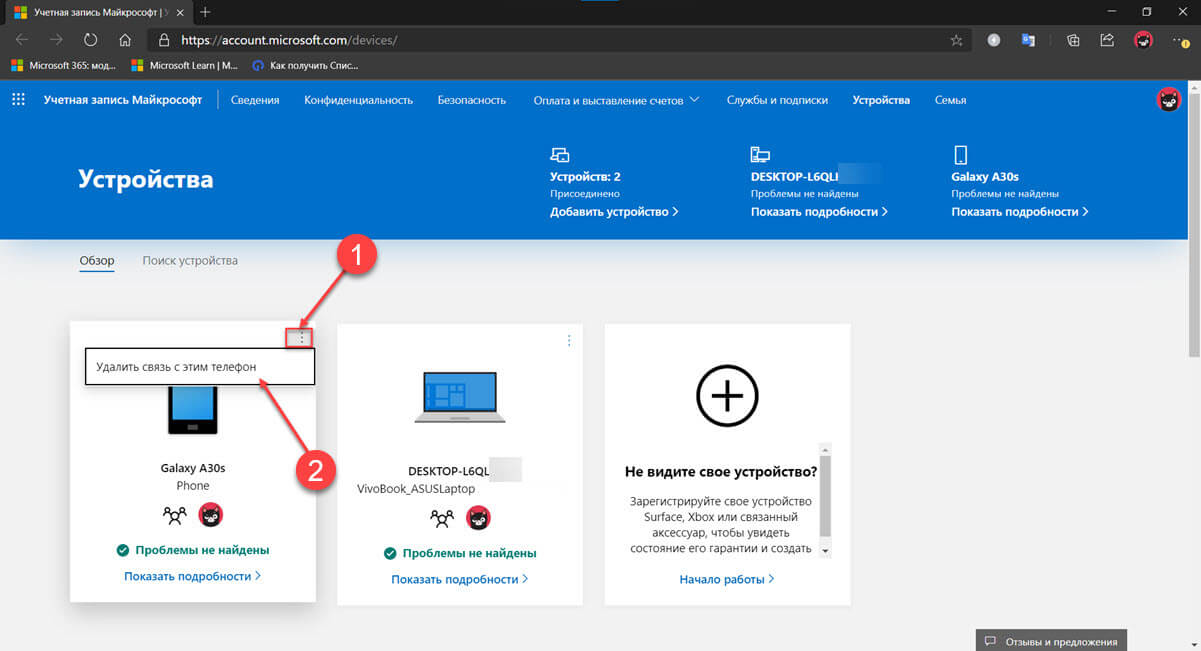
Шаг 3: Кликните или коснитесь … трех точек в правом верхнем углу карточки вашего телефона. В открывшемся меню выберите «Удалить связь с этим телефоном».
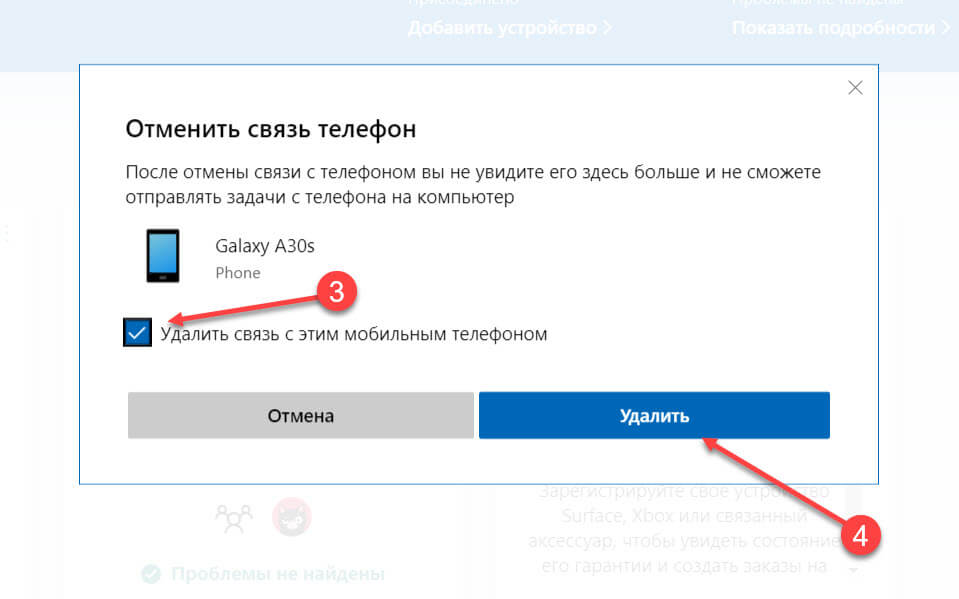
Шаг 4: Появится окно с просьбой подтвердить свой выбор, установите флажок «Удалить связь с этим мобильным телефоном» и нажмите кнопку «Удалить».
Шаг 5: Подтвердите, свои действия. Вы получите подтверждающее сообщение о том, что телефон удален. Кликните или коснитесь кнопки «ОК».
Все ваш мобильный телефон отключен от вашей учетной записи Microsoft и всех компьютеров с Windows 10 использующих эту учетную запись.
Обратите внимание, что может пройти несколько минут, прежде чем эта информация попадет на ваш компьютер с Windows 10.
Как удалить телефон с этого ПК в Windows 10
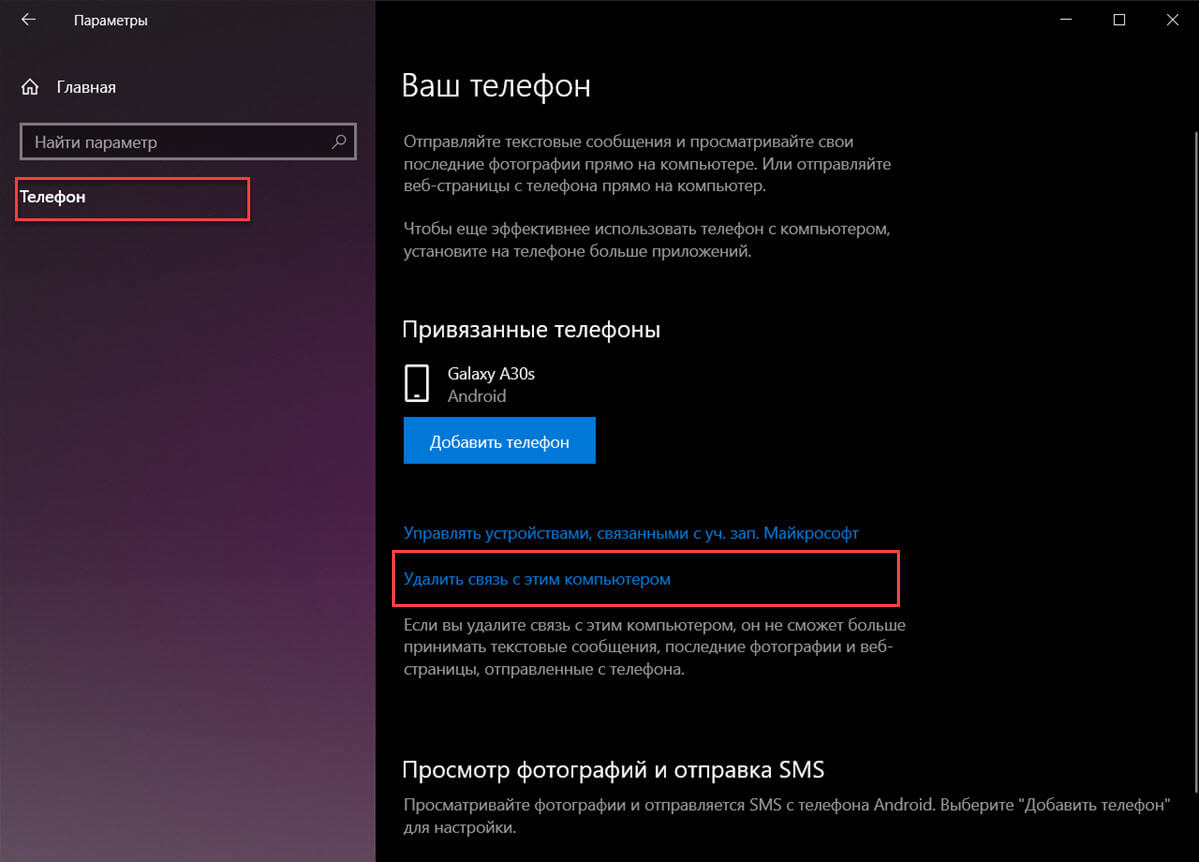
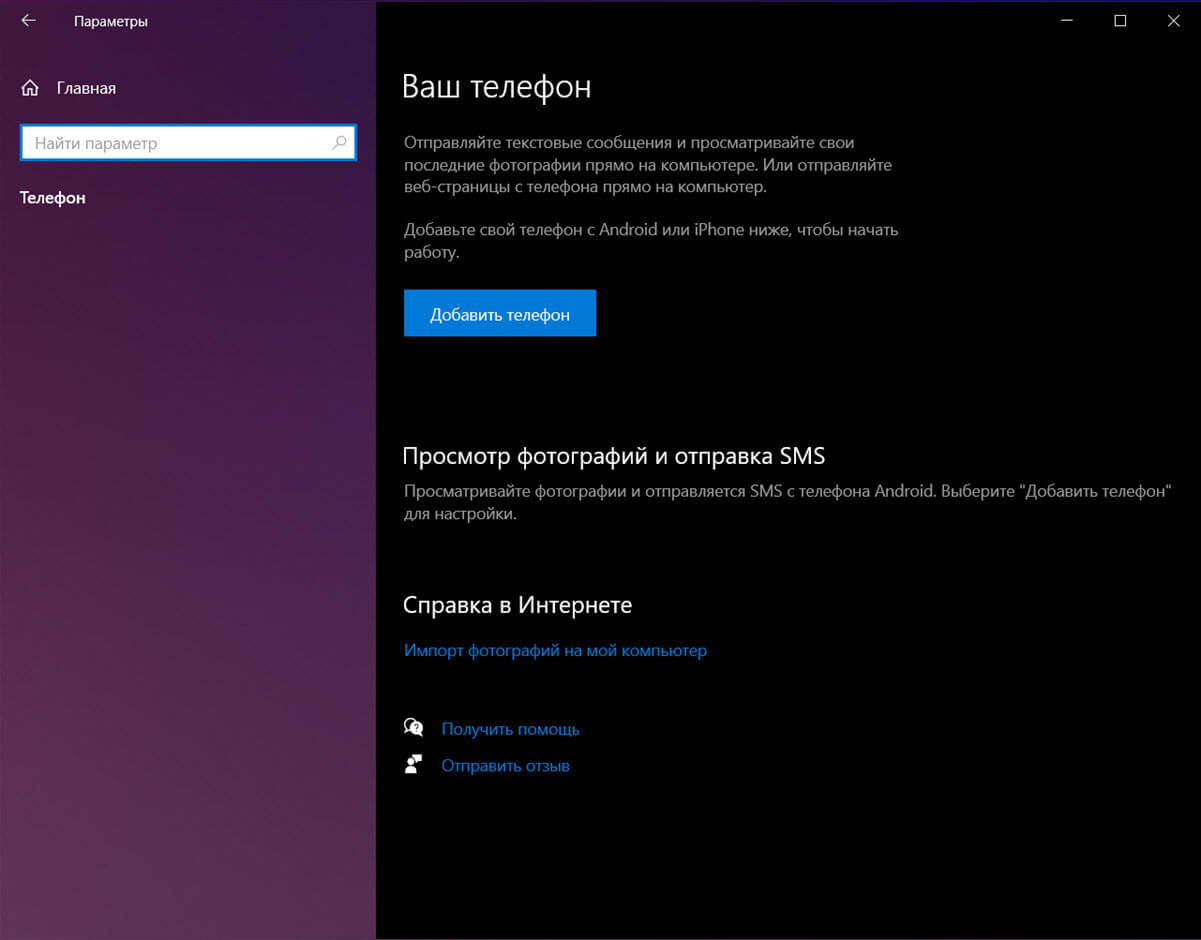
Изменение будет применено немедленно, и все телефоны, отображаемые на странице настроек, будут отвязаны от этого ПК с Windows 10.
Список мобильных телефонов теперь пуст, ни один из ранее подключенных телефонов Android или iPhone не сможет подключиться к вашему ПК с Windows 10.
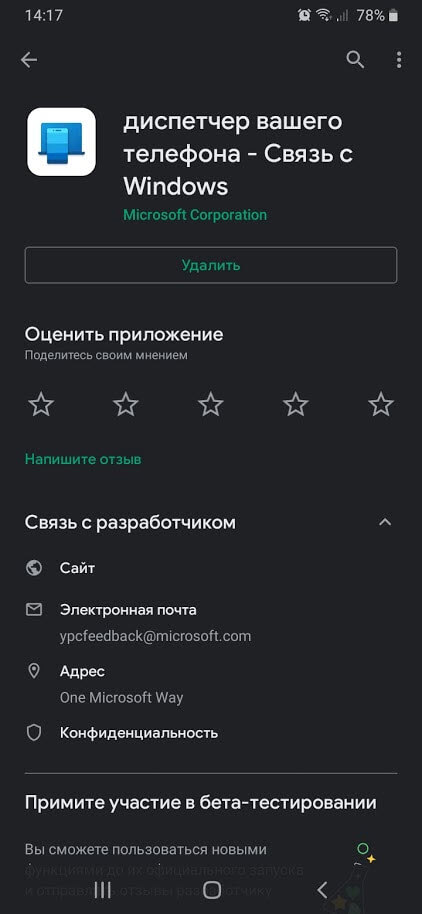
Удалите приложение «Связь с Windows» в смартфоне Android или Microsoft Edge со своего iPhone.
Если, вы решили полностью удалить интеграцию вашего смартфона Android в Windows 10. В этом случае рекомендуется использовать первый метод из этого руководства, а затем удалить приложение «Диспетчер вашего телефона — Связь с Windows» со своего устройства Android.
Если вы используете iPhone, связанный с Windows 10, удалите на своем iPhone приложение Microsoft Edge, которое использовалось для соединения между двумя платформами.
Почему вы хотите отключить свой телефон от Windows 10?
Функция, предоставляемая Microsoft для связывания вашего ПК с Windows 10 с телефоном или планшетом, не идеальна. Мы хотели бы узнать, почему вы решили отвязать свой телефон от Windows 10. Прокомментируйте ниже, и давайте обсудим это.
WPLeaks — безопасный заработок в интернете! Утечка информации!
Как отвязать телефон от ПК на Windows 10
Можно запретить пользователям использовать функцию « Ваш телефон » в Windows 10. В этом руководстве мы покажем вам, как это сделать.

Несмотря на то, что опыта работы с несколькими устройствами нет — это удобная функция. Но если вы ИТ-администратор, где ваша организация не одобряет такую интеграцию, или если вы делитесь своим компьютером с другими людьми, и просто не хотите, чтобы они связывали свой телефон, начиная с апрельского обновления 2018 года, Windows 10 включает в себя возможность отключения функции привязки Phone-PC с помощью групповой политики и реестра.
Как отвязать телефон в Windows 10 Phone-PC с помощью групповой политики
Если вы используете Windows 10 Pro (или Enterprise), самый простой способ отключить возможность подключения телефона к ПК — это редактор локальных групповых политик.

5. Выбрать опцию «Отключено».

6. Нажать «Применить».
После того, как выполните эти шаги, Windows 10 больше не позволит связывать любой телефон для поиска задач на вашем компьютере со страницы «Ваш телефон», расположенной в «Настройки» > «Телефон».
Вы всегда можете снова включить эту функцию, используя те же инструкции, но на шаге № 5 обязательно выберите опцию « Не настроено ».
Как отвязать телефон в Windows 10 Phone-PC с помощью реестра
Быстрый совет . В Windows 10 теперь вы можете скопировать и вставить путь в адресную строку реестра, чтобы быстро перейти к пункту назначения.


8. Дважды щелкнуть на вновь созданный ключ DWORD и убедиться, что его значение установлено на 0.

После выполнения этих шагов, аналогично использованию редактора локальной групповой политики, пользователи больше не смогут связывать свои телефоны с вашим компьютером с помощью страницы настроек « Ваш телефон ».
Можно изменить изменения с помощью тех же инструкций, но на шаге № 4 обязательно щелкните правой кнопкой мыши по «System» (папка) и выберите опцию «Удалить».
Microsoft: Приложение «Ваш телефон» в Windows 10 нельзя удалить из-за «особой важности»
Windows 10 поставляется с целым набором нативных приложений, таких как Paint 3D, Погода, Новости, Print 3D или Ваш телефон, а также с предложениями по установке сторонних приложений. Если системные приложения уже предустановлены, то на сторонние приложения просто отображаются ссылки.
Одна из проблем, касающихся предустановленных приложений Windows 10 — это невозможность их удаления стандартными способами. Многие пользователи могут напомнить, что даже в старых версиях Windows удалить Блокнот или Paint официальным способом не представлялось возможным.
Но как объяснить, почему Microsoft не разрешает удалять приложения Ваш телефон, Paint 3D или Набросок на фрагменте экрана? Ведь приложение «Ваш телефон» не будет никогда использоваться, если пользователь не желает привязывать свой смартфон к учетной записи Microsoft и компьютеру Windows 10. Почему тогда приложение должно оставаться в системе?
Однако, приложение «Ваш телефон» нельзя удалить или перенести на другой диск, хотя оно указано в списке. Выполнить перенос получиться с помощью символических ссылок или сторонних приложений, например FreeMove. Удалить приложение можно с помощью PowerShell или сторонних программ: AppBuster, Geek Uninstaller или CCleaner.
Microsoft не предоставляет информацию, почему многие нативные приложения нельзя удалить. Приложение «Ваш телефон» является исключением из правила. На странице поддержки компания приводит аргументацию:
Приложение Ваш телефон глубоко интегрировано в Windows, чтобы упростить взаимодействие с несколькими устройствами. Чтобы обеспечить взаимодействие между телефонами, ПК и другими устройствами, приложение нельзя удалить.
Другими словами, приложение включает несколько функций, ответственных за коммуникацию с другими устройствами, а в будущем таких функций будет еще больше.
На данный момент «Ваш телефон» поддерживает дублирование экрана, работу с SMS, перенаправление уведомлений и передачу фотографий с устройства Android.
Пользователям Android приложение «Ваш телефон» может быть полезным, особенно если Microsoft расширит его функциональность в будущем. Приложение для iOS является очень ограниченным на данный момент. Большинству пользователей, которые не используют «Ваш телефон», придется оставить приложение в системе, хотя всегда остается вариант с удалением через PowerShell или с помощью сторонних программ.
Как вы думаете, почему Microsoft предотвращает удаление некоторых приложений?