
Как полностью удалить Windows с компьютера и установить новую
Чтобы снести Windows через БИОС на ноутбуке, необходимо предварительно создать установочную флешку, после чего запустить компьютер с внешнего носителя и произвести нужные действия. Выполнить поставленную задачу можно также с помощью стороннего программного обеспечения, которое потребуется записать на накопитель.
Создание загрузочной флешки
Создание инсталляционного носителя потребует наличия на компе установленной программы и образа новой операционной системы, инструментами которой можно сносить старый дистрибутив с диска.
Руководство по созданию установочного накопителя:
Важно! Остальные параметры неопытному пользователю менять не рекомендуется.
Удаление Windows с жесткого диска: 3 способа
Чтобы полностью удалить Windows с компьютера, необходимо воспользоваться инструментами установочной флешки или применить программное обеспечение от стороннего разработчика.
Форматирование на этапе разметки диска
Чтобы произвести снос Windows на этапе разметки, необходимо сделать следующее:
Обратите внимание! При необходимости можно сразу установить новый дистрибутив на ПК.
Дистрибутив будет удален, а компьютер можно выключить.
Удаление раздела через «Командную строку»
С помощью стороннего приложения Gparted
Для полной деинсталляции системы можно воспользоваться сторонним решением — приложением Gparted. Программа распространяется по бесплатной лицензии и требует предварительной записи на загрузочную флешку. После этого компьютер запускается с накопителя и выполняются следующие действия:
После завершения форматирования компьютер можно выключить, а флешку вынуть.
Как снести вторую Windows, установленную на компьютере
Если при старте компьютера появляется меню с выбором операционной системы для запуска, убрать лишнюю можно непосредственно на рабочем столе Windows. Для этого потребуется:
Обратите внимание! При появлении диалогового окна с просьбой перезапустить компьютер необходимо ответить утвердительно.
Заключение
Неопытным пользователям для выполнения поставленной задачи рекомендуется воспользоваться установочной флешкой, чтобы очистить системный раздел на этапе разметки диска. Применение «Командной строки» или стороннего приложения требует определенных навыков. В случае необходимости очистить загрузочную запись второй системы нужно воспользоваться утилитой «Конфигурация системы».
Как удалить виндовс 7 с компьютера через БИОС и с помощью программы Acronis Disk Director
Операционная система Майкрософт является на данный момент самой популярной средой для работы на ПК. Возникают ситуации, когда необходимо переустановить Windows, чтобы очистить систему от «мусорных» файлов или исправить какие-то критические ошибки. Важно правильно провести процедуру переустановки и удаления старых файлов Виндовс 7, чтобы они не занимали место на жестком диске и не вызывали конфликтов при загрузке.
Подготовка компьютера к удалению операционной системы
Удаление windows 7 необходимо начинать с создания загрузочного диска и копирования всех важных документов, которые находятся на вашем ПК. Помните, что большая часть документов сохраняется на диске С, который будет отформатирован полностью, ничего не останется. Это же становится причиной, по которой программы на других разделах винчестера тоже работать не будут (реестр с их данными находится на С).
Определитесь, на каком носителе будет у вас загрузочный файл с Виндовс. Некоторые современные ноутбуки и ПК не имеют cd-rom, поэтому понадобится загрузочная usb-fdd. На ней должен стоять специальный софт, он запустится во время установки на компьютер операционной системы. Для этого нужно заблаговременно использовать Acronis Disk Director или другую программу для создания загрузочных флешек с дистрибутивом Windows.
Как удалить виндовс 7 через биос
Седьмая версия Windows была очень удачной, поэтому большинство пользователей выбирали ее. Иногда требуется переустановка, потому что система неизбежно засоряется и начинает глючить. Клиенты даже отказывались от более новых версий (8 или 8.1), поэтому просто удаляли старую ОС и ставили поверх точно такую же. Деинсталлировать систему нужно поэтапно, чтобы не удалить что-то важное и компьютер в дальнейшем работал без проблем. Один из вариантов – форматирование через BIOS.
Сначала вам нужно удалить предыдущую версию, а затем установить свежую операционную систему. Для этого следует предварительно выставить правильные настройки в БИОСЕ:
Программа для удаления windows Acronis Disk Director
Начало процедуры полностью повторяет первые 6 пунктов пошаговой инструкции в предыдущем разделе. Вам необходимо провести отладку биоса, чтобы запуск системы выполнялся с носителя. Предварительно на флешку или диск нужно установить дистрибутив операционной системы и Acronis Disk Director – это программа для удаления виндовс 7 с компьютера. После выставления необходимых параметров для загрузки необходимо сделать следующее:
Как установить новый виндовс и удалить старый
Существует два способа обновить операционную систему. Один подразумевает удаление Windows уже во время установки свежей ОС, когда дистрибутив предлагает пользователю выбрать директорию жесткого диска и отформатировать ее перед началом. Во втором случае вы можете инсталлировать Виндовс поверх уже стоящего. Это приведет к появлению двух системных папок на компьютере. Это повлечет за собой необходимость выбора «Главной» операционной системы на этапе загрузки. При этом вы все еще можете удалить старый Виндовс и оставить только новый.
Если вы сохранили все необходимые файлы с жесткого диска, рекомендуется проводить чистую установку Windows с форматирования системного тома. Для этого вы можете воспользоваться двумя описанными способами выше:
Как удалить предыдущую версию windows 7
Если не форматировать диск со старой версией операционной системы, то придется проводить удаление виндовс 7 вручную. При переходе на диск С, вы увидите папку с названием Windows.old., она содержит файлы старой ОС, которые могут повлиять на работоспособность новой. Вам придется выставлять приоритет загрузки при каждом запуске компьютера. Следует удалить ненужную папку, чтобы избежать проблем с Виндовс. Ниже описаны две типичные ситуации, с которыми сталкиваются новички.
Если новая ОС инсталлирована на диск вместе со старой операционкой
Если пропустить шаг с форматированием корневого каталога на винчестере, то удалять старую Винду с компьютера придется отдельно. Для выполнения этой процедуры используйте следующую схему действий:
Если установлено одновременно несколько операционных систем
Когда человек нарушил установочный алгоритм, забыл отформатировать, он мог выполнить несколько ошибочных установок ОС, что привел к существованию сразу нескольких системных папок. Это может сказаться на быстродействии работы Виндовс, потреблять мощности ПК, вызывать сбои или конфликты между драйверами устройств. В оптимальном варианте у пользователя должна быть 1 основная ОС. Чтобы удалить лишние версии Виндовс, пользователь должен придерживаться следующего порядка действий:
Как удалить старую версию ОС было описано выше. После этого нужно очистить список запуска при помощи следующих действий:
Как удалить Windows через BIOS
Чтобы удалить Windows через БИОС на компьютере, необходимо предварительно записать загрузочный накопитель, с которого будут выполняться основные действия по форматированию раздела с операционной системой (ОС). Помимо этого можно воспользоваться специальными приложениями от сторонних разработчиков.
Подготовительный этап
Для выполнения поставленной задачи предварительно необходимо создать установочный накопитель, с помощью инструментов которого будет выполняться удаление ОС. В качестве примера в статье используется программа Rufus, распространяющаяся по бесплатной лицензии и не требующая установки.
Важно! Для создания загрузочного носителя нужна флешка и заранее скачанный на компьютер образ системы любой версии.
Начнется процесс переноса данных на флешку, после окончания которого программу можно закрыть.
Способы удаления Windows через BIOS
После последует запуск инсталлятора ОС. Необходимо будет выбрать язык системы, установить формат времени и определить раскладку клавиатуры.
Удаление разделов при установке
Очистить винчестер от ОС можно при разметке диска — необходимо удалить все разделы, но установку новой Windows не производить. Пошаговое руководство:
После очистки всего дискового пространства необходимо перезапустить компьютер — система будет удалена.
Через «Командную строку»
После запуска инсталлятора можно вызвать консоль, с помощью которой произвести удаление системного раздела. Пошаговое руководство:
После выполнения команды необходимо закрыть консоль и перезапустить компьютер — система удалена.
С применением сторонней программы GParted
Поставленную задачу можно выполнить посредством программы от стороннего разработчика. В статье будет использовано приложение GParted. Образ утилиты необходимо скачать с официального сайта и записать на флешку. Процесс ничем не отличается от создания загрузочного носителя, только нужно будет выбрать ISO-файл программы, а не дистрибутива.
После завершения процедуры компьютер можно перезагрузить, а флешку изъять — ОС удалена.
Заключение
Неопытным пользователям рекомендуется удалять раздел с системой при установке или использовать программу от сторонних разработчиков — для применения « Командной строки » требуются определенные знания в области работы компьютера.
Dadaviz
Удаление Windows 10
Существует два способа избавиться от Windows 10 после обновления до неё с предыдущей версии операционной системы: откат и полное удаление системы. Первый способ подразумевает собой возвращение к ранее установленной ОС, а второй, рассматриваемый далее, поможет стереть все упоминания о системе с жёсткого диска без установки другой версии Windows.
Удаление системы Windows 10
Удаление системы с жёсткого диска можно произвести тремя способами:
Сохранить документы и другие элементы, хранящиеся не на основном разделе жёсткого диска, можно при использовании любого способа. Нужно лишь заранее определить, какой раздел несёт на себе операционную систему, а какой содержит все остальные файлы.
Поскольку имена дисков, требующиеся для работы с ними в командной строке, могут отличаться от тех, что вы видите на главной странице проводника, необходимо заранее узнать правильные имена:
Удаляем Windows 10 через выполнение команд
Удаление Windows 10 через BIOS
Этот способ похож на предыдущий, так как первые три шага повторяются.
Готово, система полностью удалена, а разделы с резервными копиями, сторонними файлами и другими элементами остались нетронутыми. Если вы хотите очистить жёсткий диск полностью, то отформатируйте их тут же. После окончания работы с дисками можно закрыть программу и начать использовать очищенный диск в своих интересах.
Через стороннюю программу
Для редактирования разделов диска будет использоваться сторонняя программа EaseUS, которую вы должны скачать и установить с официального сайта разработчика. Русского языка в ней нет, но все действия будут подробно описаны ниже. Учтите, что после удаления основного раздела с помощью этой программы компьютер войдёт в режим перезагрузки, чтобы внести все изменения, но выйти из него не сможет, потому что система будет удалена. Вместо этого он выдаст соответствующую ошибку, подтверждающую, что диск пуст.
Удаление предыдущей установленной системы
По умолчанию при переходе со старой операционной системы на новую создаётся папка Windows.old, в которой находятся все необходимые файлы для восстановления предыдущей установленной ОС. Нужна она для того, чтобы при желании пользователь мог легко вернуться на старую версию системы, используя стандартные возможности Windows и не прибегая к переустановке системы. Папка автоматически стирается по истечении 30 дней со дня перехода на новую ОС, но вы можете удалить её раньше, выполнив следующие действия:
Видео: как удалить папку Windows.old
Удаление точек восстановления
Точки восстановления создаются системой в автоматическом режиме и вручную. Они нужны для того, чтобы всегда была возможность откатить компьютер до определённого состояния, когда все функции и процессы работали полноценно. Со временем точек может стать слишком много, а они занимают некоторую часть памяти диска, поэтому их стоит удалить:
Что делать, если при удалении появляется ошибка
Если при попытке удалить систему или папку, расположенную в ней, появляется ошибка с кодом 0x80004005, то причины для этого могут быть следующие:
Проверка на вирусы
Восстановление файлов
Починка реестра
По умолчанию система хранит в себе файлы начальной версии реестра, предназначенные как раз для восстановления в случае появления неисправностей. Расположены они по пути Основной_диск:\Windows\System32\config\RegBack.
Что делать, если ничего не помогло
В том случае, если ни один из вышеперечисленных способов не помог, откатывайте систему через точки восстановления или возвращение к первоначальным настройкам. Учтите, что при этом некоторые личные данные будут утеряны, поэтому заранее создайте их резервную копию.
Удалить систему с диска можно несколькими способами, используя загрузочный носитель или стороннюю программу. Избавление от Windows приведёт к тому, что вы получите чистый от систем жёсткий диск, но с наличием файлов пользователя на нём, если вы их не стёрли отдельно. А также вы можете удалить точки восстановления и папку с предыдущей версией Windows. Проблемы с удалением решаются проверкой на вирусы, восстановлением системных файлов и реестра.
Удаление Windows 8 с ASUS
Не забывайте ВНАЧАЛЕ, проверить на сайте призводителя- НАЛИЧИЕ ДРАЙВЕРОВ, для вашей материнки(или ТОЧНОЙ модели ноута)-именно для НОВОЙ ОСИ!
Иначе рискуете остаться без сети-видео-звука и х.з. чего еще.
На сегодня полно в продаже ноутов и нетбуков, производитель которых, начиняют их деталями- работающими ТОЛЬКО с предустановленной осью!

Вопрос-вопросов


Без национальности
Полностью одобряю призыв не упоминать национальности в сводке криминальной хроники.
Все эти бородачи и выходцы с Кавказа тоже никуда не годится.
Вот раньше летописцы были гораздо толерантнее.
У них хорошие персонажи были добры молодцы, а плохие это нечисть поганая.
Представьте теперь как заиграют заголовки новостей.
В Новых Ватутинках нечисть поганая напала на добра молодца.
Вопрос

— Сбербанк России не должен отвечать ни по каким обязательствам Сбербанка бывшего СССР. Мы не являемся правопреемником или каким-либо преемником Сберегательного банка СССР, соответственно, ни де-юре, ни как иначе не несем ответственности по обязательствам» (с) Герман Греф, 2008 год.
Так Сбербанку 180 лет или всё-таки 30?

Учёный «наказывает» астролога
Это видео точно поднимет вам настроение:)
Как же нелепо и смешно выглядят «аргументы» астролога против логики.


Когда получил зарплату) асмр
Бизнес не идёт
Вот вам отличный бизнес-план:
Шаг первый. Собрать по кредитам необходимую сумму для аренды помещения и закупки оборудования для кофейни.
Шаг второй. Открыть кофейню у ТЦ.
Шаг третий. Начинать работать в 10. С перерывом с 10 до 11.
Шаг четвёртый. Жаловаться на отсутствие клиентов и убыточность бизнеса.
Так как работаю в ТЦ, частенько покупаю в одной и той же точке кофе по утрам. Сейчас вышел замечательный диалог с баристой, он же собственник:
-Закрывать буду точку. Совсем мало клиентов.
— Странно. Утром с 9 у автоматов очереди. Сотрудники на работу заранее приходят и каждый второй кофе берет в автомате.
-так то утром. А я ж с 10.
-так открывайся в 9. А лучше в 8. С 8 до 10 очень многим нужен кофе.
-та это ж во сколько вставать надо? Не, я так рано не хочу.

Вальхалла

Ответ на пост «»Выворачивали руки и прыгали на голове». Видео жестокого издевательства над пятиклассником сняли в пермской школе»

Гирлянда



Перешли это своему работодателю

Рейтинг падает
Вызвал Я.такси, приехал приличный Поло, новый, чистенький. За рулём с виду тоже приличный таксист (Т), мужик лет пятидесяти. Разговаривает по громкий связи со своим другом (Д), тоже таксистом.
Кажется, я знаю почему.

Youtube убирает кнопку дизлайк

Приснится же.
Приснился мне сон, что я работаю мойщиком окон. На поездах РЖД. Снаружи. Во время движения. С напарником преклонного возраста, который на этом деле килограмм мух и двух шмелей съел. Трагедия мойщика окон на поездах РЖД состоит в том, что во время работы поезд уносит тебя неизвестно куда. И там, в неизвестно кудах, ты остаешься ночевать. Специальная служба организует тебе ночлег, горячее питание и утром будит на работу. Приходишь на станцию и начинаешь работать на очередном, случайном, составе. Он тебя уносить опять неизвестно куда и далее по схеме. Так и носит тебя по просторам, родным и не очень. И домой попасть можно чисто случайно, не факт, что в этой жизни.
Так как напарник с большим стажем, случается, что попадает в какой-нибудь населенный пункт по второму разу. И тогда его там встречают с белыми цветами как ветерана труда. Вот такие новости из личной кинодраматургии.
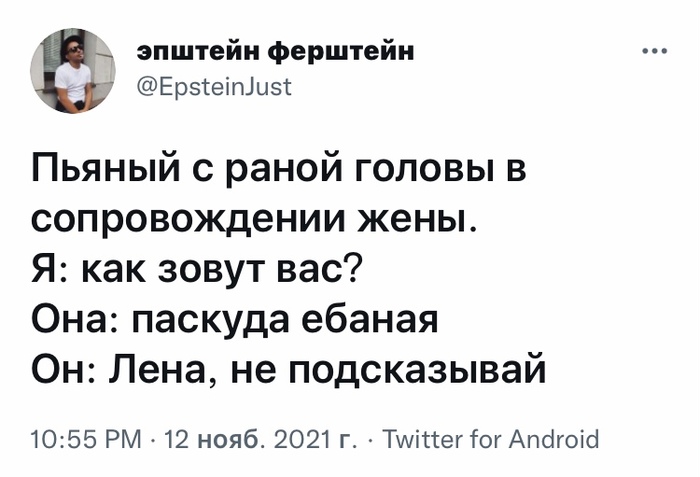
Подсказка


Самый короткий опыт работы
Было это лет 5 назад. Устроился к нам в школу парень учителем.
Итак, понедельник, первый его рабочий день. Первый пед.совет. Парень 1,5 часа слушал план работы на неделю, потом вышел с совещания и уволился))))
Ни одного урока он так и не провёл.
Притча
Один купец ехал на ярмарку во Франкфурт и по дороге, на улице одной из деревенек, которые он проезжал, потерял кошель, в котором было 800 гульденов. Сумма огромная!
Шел по этой дороге местный плотник и нашел кошель. Принес домой. Никому о нем не сказал, а спрятал в ожидании, что может объявиться хозяин потери – придется ведь отдавать. Если не объявится – другое дело. В любом случае надо подождать.
В ближайшее воскресенье местный священник объявил в церкви, что потеряны 800 гульденов и что если кто-то их найдет и вернет, то ему будет выплачено 100 гульденов награды. Плотник в тот день в церковь не ходил, а потому узнал эту новость от жены. Взял кошель и пошел к священнику выяснять — правду ли тот говорил. Священник подтвердил свои слова. Тогда плотник показал священнику кошель и предложил ему найти хозяина денег, чтобы тот мог забрать свои деньги.
Священник послал за купцом. Купец прибыл. Взял кошель. Пересчитал деньги и дал плотнику 5 гульденов со словами: «А сто гульденов ты взял без спросу сам, так как в кошеле было 900 гульденов!».
Плотник возмутился, что его обвиняют в воровстве и заявил:
— Я не единого гульдена не взял, не то, что сотни. Я ведь человек верующий.
Священник подтвердил, что плотник глубоко верующий человек и соблюдает заповеди Господни, а потому он не мог взять этой сотни гульденов. Купец стоял на своем. Спор закончился тем, что священник отвел и плотника и купца в суд города Франкфурта.
Дело разбиралось несколько дней, став предметом многочисленных обсуждений у местных жителей. И поэтому в день, когда суд должен был вынести свое решение, в здании суда было полно народа. Всем было интересно, чем закончится это дело.
Судья, который главенствовал тот день в суде, обратился первым делом к купцу:
— Ты можешь присягнуть, что потерял именно 900 гульденов?
Купец положил руку на Библию, и присягнул. Судья обратился к плотнику:
— Ты можешь присягнуть, что нашел 800 гульденов?
Плотник положил руку на Библию и присягнул.
— Дело очевидное, — вынес свой вердикт судья. – Кошель, который нашел плотник не принадлежит купцу, потерявшему свои 900 гульденов. Потому кошель и 800 гульденов передается плотнику и тот может распоряжаться деньгами по своему усмотрению. Купцу же надлежит продолжить поиски своего кошеля, в котором было 900 гульденов!
Купцу пришлось отдать плотнику 800 гульденов и остаться ни с чем. А не пожадничай он, отдай в качестве вознаграждения 100 гульденов, как обещал, то остался бы с деньгами.