

Как удалить папку Windows.old в Windows 10

Открывается окно очистки дисков Windows 10.
Выбираем диск (C:) и жмём ОК.

Начинается анализ диска (C:) на предмет файлов, которые можно удалить для освобождения дискового пространства.

Жмём на кнопку Очистить системные файлы.


Спускаемся на несколько пунктов ниже.


Нас ещё раз предупреждают, что после удаления папки Windows.old мы не сможем откатиться к предыдущей установленной системе.


По окончании процесса заходим на диск (C:) и видим, что наша папка Windows.old удалена.

Ещё один способ удаления папки Windows.old
Запускаем командную строку от имени администратора и вводим команду
rd /s /q c:\windows.old

Друзья, этой же командой вы можете удалить папки:
WS, если они не будут удаляться с помощью утилиты очистки диска.


В моём случае после удаления папок: Windows.old, $Windows.
WS с диска (C:) освободилось 18 Гб.
Диск (C:) в программе Scanner до удаления папок


Вам будет интересно прочитать:
Комментарии (74)
Рекламный блок
Подпишитесь на рассылку
Навигация
Облако тегов
Архив статей
Сейчас обсуждаем

Гость Владимир
admin, Цитата: admin По номеру 8-800-200-8001 звонил и разговаривал с реальными людьми ADMIN, я
Фёдор
Цитата: admin Значит остаётся заново переустановить Win 8.1. Что интересно, на сайтах

admin
Значит остаётся заново переустановить Win 8.1.
admin
Добрый вечер! А заново переустановить пробовали?
Гость Евгений
Вторая попытка ничего не изменила. Я предположил, что некорректно прошло преобразование install.wim
О проекте RemontCompa.ru
RemontCompa — сайт с огромнейшей базой материалов по работе с компьютером и операционной системой Windows. Наш проект создан в 2010 году, мы стояли у истоков современной истории Windows. У нас на сайте вы найдёте материалы по работе с Windows начиная с XP. Мы держим руку на пульсе событий в эволюции Windows, рассказываем о всех важных моментах в жизни операционной системы. Мы стабильно выпускаем мануалы по работе с Windows, делимся советами и секретами. Также у нас содержится множество материалов по аппаратной части работы с компьютером. И мы регулярно публикуем материалы о комплектации ПК, чтобы каждый смог сам собрать свой идеальный компьютер.
Наш сайт – прекрасная находкой для тех, кто хочет основательно разобраться в компьютере и Windows, повысить свой уровень пользователя до опытного или профи.
Как удалить папку Windows.old в Windows 10 (правильно)
Когда вы обновляете компьютер до новой версии Windows 10 или устанавливаете предварительную сборку, процесс установки сохраняет копию предыдущей версии в папке «Windows.old».
Это является частью механизма безопасности на случай, если процесс обновления пойдет не так. Если по какой-либо причине установка не удалась, система может использовать папку Windows.old, чтобы отменить изменения. Кроме того, если обновление завершится успешно, резервная копия предыдущей версии будет сохранена, чтобы обеспечить возможность отката в случае возникновения проблем при новой установке.
Хотя это удобная функция, если ваш компьютер работает правильно после обновления, вы можете безопасно удалить папку Windows.old, чтобы освободить гигабайты пространства.
В этой инструкции по Windows 10 мы расскажем о различных способах избавления от папки Windows.old, чтобы освободить несколько гигабайт пространства для хранения более важных файлов.
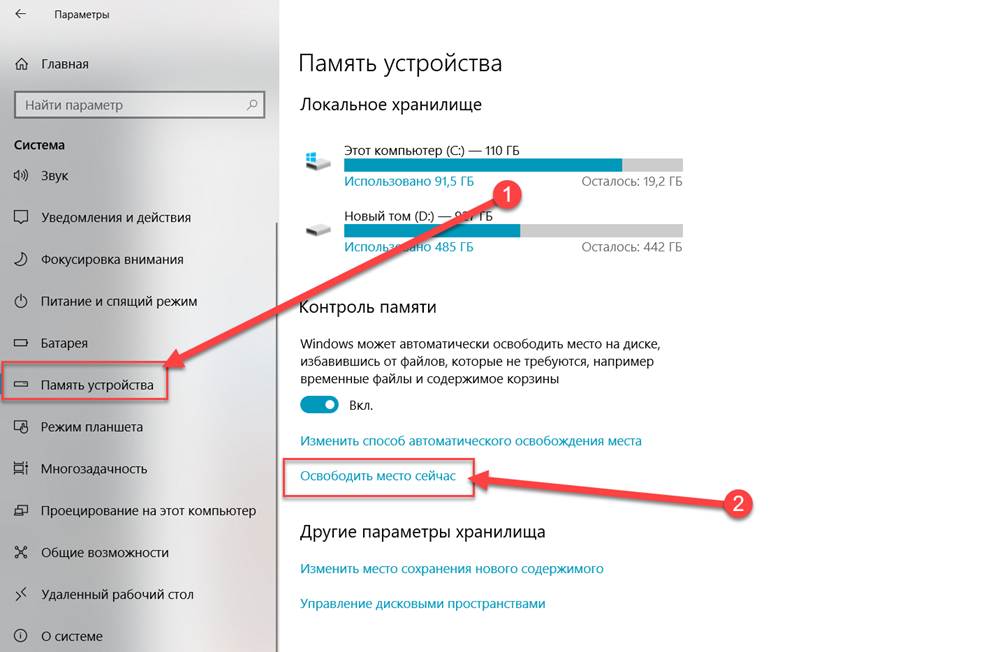
Как удалить папку Windows.old, используя настройки памяти устройства
Самый простой способ удалить папку Windows.old с вашего устройства — использовать «Хранилище», выполнив следующие действия:
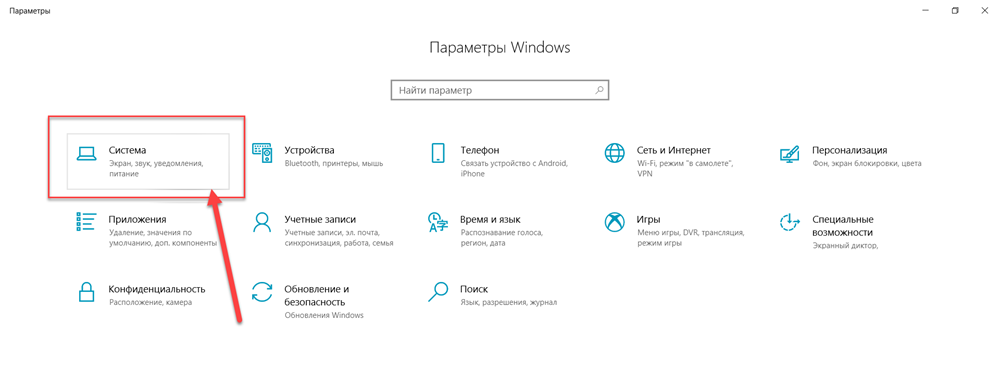
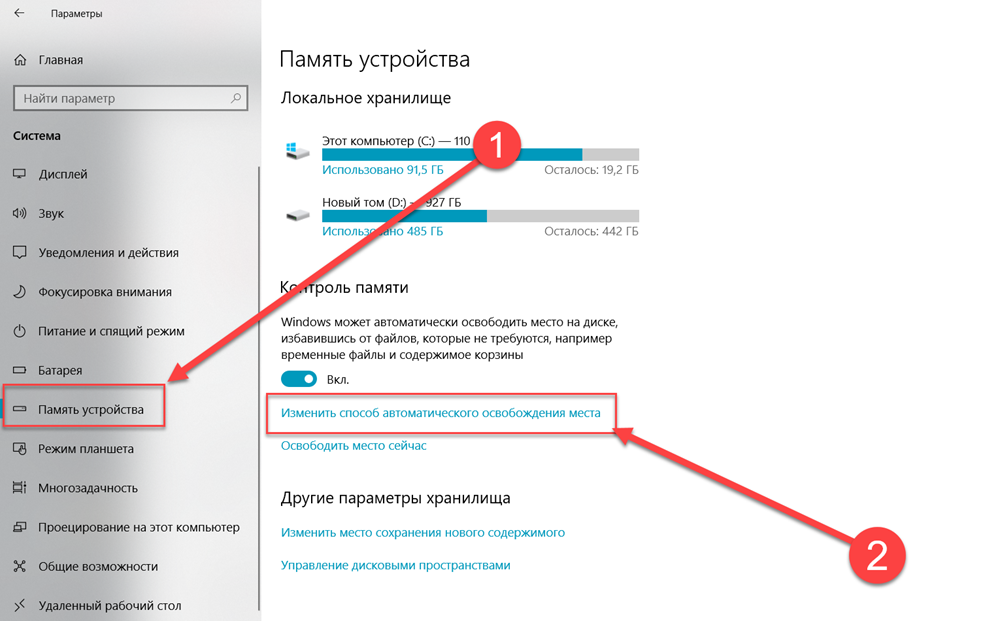
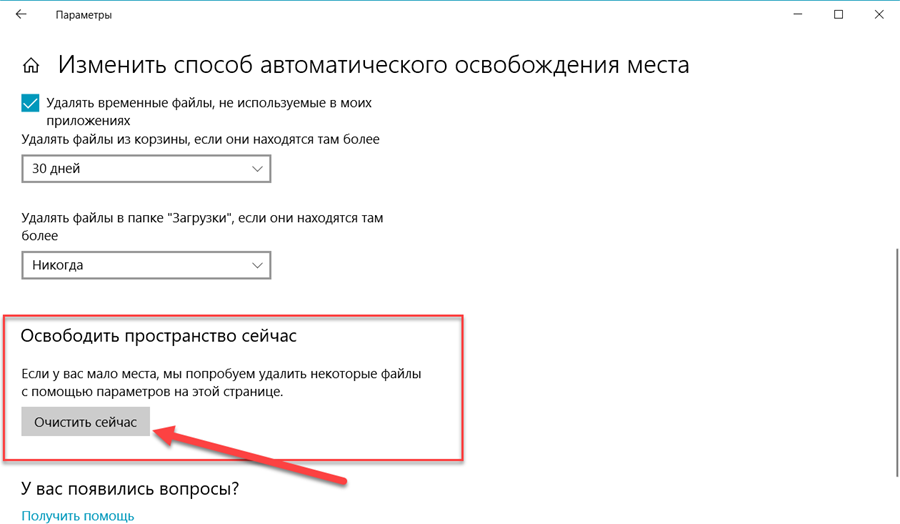
После выполнения этих действий папка с предыдущей установкой Windows 10 больше не будет доступна на вашем устройстве.
Как удалить папку Windows.old, используя настройки временных файлов
Кроме того, используя приложение «Настройки», вы можете удалить папку Windows.old, используя настройки «Временные файлы», выполнив следующие действия:
После выполнения этих действий папка с предыдущей установкой Windows 10 будет удалена, освобождая от 14 до 20 ГБ дискового пространства на основном жестком диске.
Как удалить папку Windows.old с помощью очистки диска
Теперь Disk Cleanup безопасно удалит папку Windows.old в Windows 10.
Часто задаваемые вопросы и ответы о папке Windows.old
Что такое папка Windows.old?
Папка Windows.old — это папка, содержащая предыдущие версии (-ы) установки Windows.
Windows создаст эту папку после обновления до другой версии Windows, например, например; обновление с Windows 7 до Windows 10 или обновление с Windows 10 Fall Creators Update до Windows 10 April 2018 Update.
Какова цель папки Windows.old?
Цель папки Windows.old — позволить вам перейти на предыдущую версию Windows, например, например; переход с Windows 10 на Windows 7 или понижение с Windows 10 апреля 2018 г. Обновление до Windows 10 Fall Creators Update.
Безопасно ли удалить папку Windows.old?
Да, безопасно удалять папку Windows.old. Однако вы должны иметь в виду, что после удаления этой папки вы больше не сможете перейти на предыдущую версию Windows.
Безопасно ли удалять «Предыдущие установки Windows»?
Да, безопасно удалять «Предыдущие установки Windows». Однако вы должны помнить, что после удаления предыдущих установок Windows вы больше не сможете перейти на предыдущую версию Windows.
Все о папке Windows.old
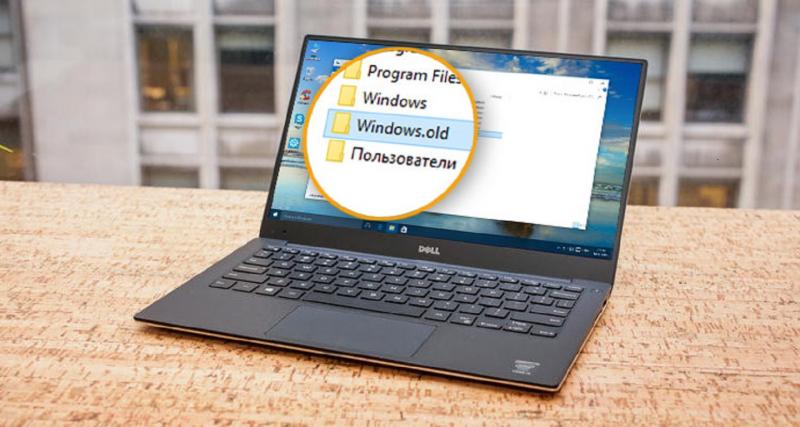
Кто исследовал системный диск, мог заметить странную папку, которая называется Windows.old и имеет весьма внушительный размер. Кроме того эту директорию невозможно удалить простым способом. А так как системный диск желательно держать в чистоте и порядке, возникает вопрос, для чего нужна папка, и можно ли её удалить.
Что это за папка — Windows.old и для чего она нужна
Windows.old — это директория в которой хранятся файлы предыдущей операционной системы. То есть, если вдруг, в результате системного сбоя, неудачного обновления или любых других поломок, операционная система вдруг перестанет загружаться, при помощи папки Windows.old можно сделать откат до предыдущей установки. Это единственное назначение директории, именно потому большинство пользователей стараются её удалить.
Причины появления Windows.old
Папка Windows.old может появиться только по двум причинам:
Можно ли удалять папку Windows.old с компьютера
Учитывая тот факт, что на целостность системы, её работоспособность папка Windows.old никоим образом не влияет, директорию можно смело удалять.
Конечно, всегда есть оговорки. Для начала не стоит спешить очищать диск. Windows.old — это страховочный билет против возможных сбоев системы при обновлении и не только. Если у вас нет дистрибутива Windows и навыков для быстрой её переустановки, лучше протестировать ОС некоторое время (две — четыре недели) на работоспособность и отсутствие возможных ошибок. И только потом производить удаление.
Так как под рукой у меня обычно несколько дистрибутивов Windows, и учитывая опыт переустановок ОС, стараюсь не мириться с Windows.old ни дня. На моей памяти эта папка пригодилась всего лишь раз, когда на отдыхе, у соседей по отелю накрылась Windows. Естественно под рукой установочных дисков не нашлось, потому пришлось проводить откат системы к предыдущей версии.
Как удалить папку Windows.old на Windows 10
Удалить папку Windows.old не так просто как кажется. Если попробуем провести очистку через корзину (правой кнопкой по папке — удалить), скорее всего получим ошибку типа «Нет доступа» или «Файл занят другим процессом». Поэтому подходя к удалению заветной директории необходимо учитывать эти обстоятельства. Всего есть несколько правильных способов для удаления Windows.old.
Удаление с использованием функции очистки диска
«Очистка диска» — это стандартная утилита Windows для удаления с любого раздела винчестера мусора и ненужных файлов. Характерно, что в Microsoft одновременно считают Windows.old и нужной папкой и хламом одновременно.
Удаление может проходить весьма долго. На моей памяти был случай, когда очистка диска длилась больше двух часов. Потому советую набраться терпения.
Видео: как удалить папку Windows.old через утилиту «Очистка диска»
Через «Командную строку»
Практически все в Windows можно сделать через консоль «Командная строка». Удалять старые установки ОС также возможно.
Удаление через «Параметры»
Среда «Параметров» постепенно становится доминирующей в управлении Windows 10. Разработчики с каждым обновлением всё больше избавляются от устаревших интерфейсов «Панели управления» и внедряют их в апплеты модернового меню. Функция «Очистка диска» также имеется в «Параметрах».
Дополнительными программами
Если вам не подходят стандартные способы удаления папки Windows.old всегда можно воспользоваться дополнительными программами или утилитами с куда более приятным и понятным интерфейсом. Подобных приложений много, но все они работают по одному принципу.
CCleaner — программа, которую часто включают в дистрибутивы Windows, чтобы пользователь не тратил время на скачивание этой полезной утилиты.
Лишняя папка Windows old как удалить
У многих пользователей ПК часто после обновления или переустановки Windows появляется директория «Windows.old», если, к примеру, вы обновите Windows 8 до Windows 10. В такой папке хранятся все файлы предыдущей ОС, а также все файлы пользователей и программ. Вся эта информация занимает много места на вашем жестком диске. В зависимости от объёма пользовательских данных предыдущей ОС в некоторых случаях эта директория может достигать десятки гигабайт. Поэтому мы постараемся подробно разобраться с этим вопросом.
Система сохраняет предыдущую версию для дальнейшей возможности вернуться к ней (выполнить так называемый Даунгрейд). Как правило, такая возможность временная, и если ей не воспользоваться, то папка будет удалена автоматически.
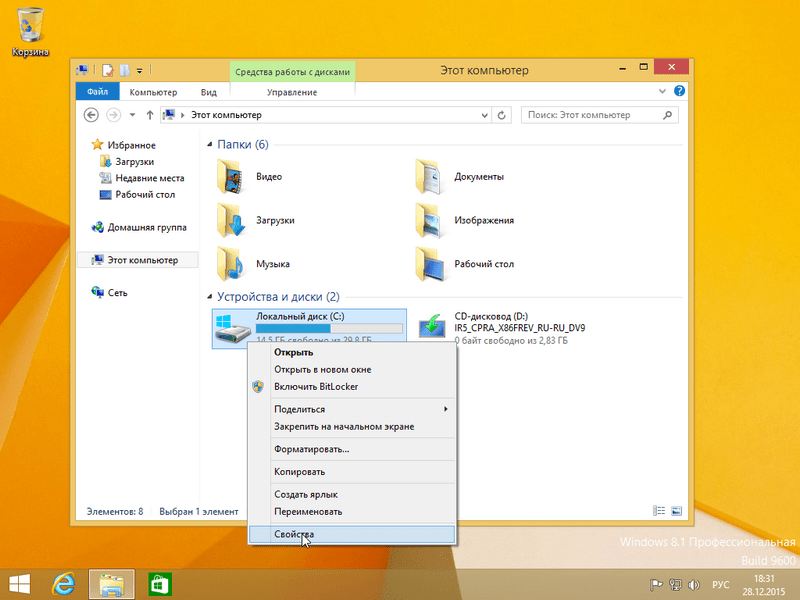
Процесс удаления в восьмерке
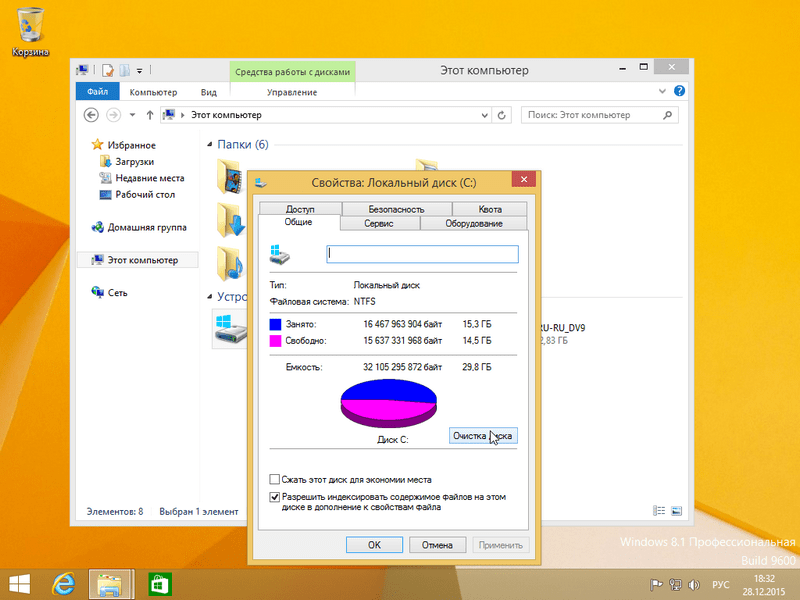
Должно появиться окно анализа «Очистка диска».
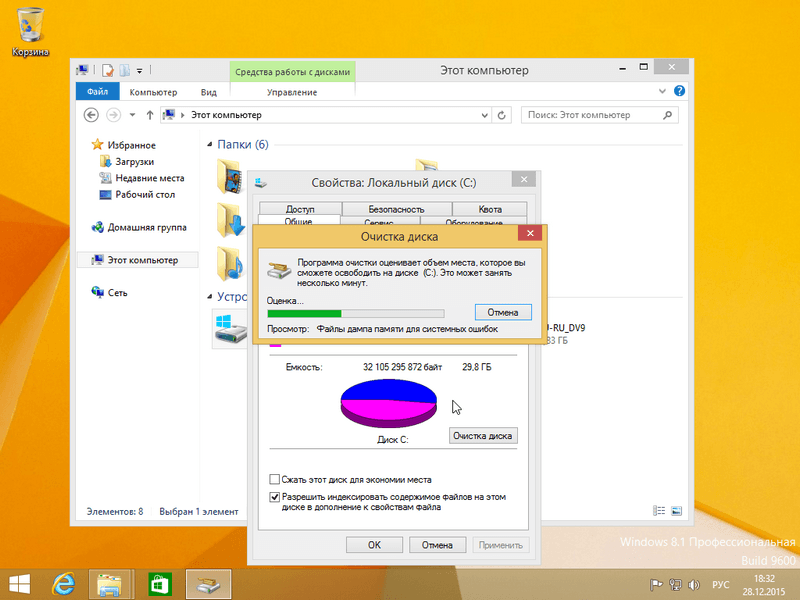
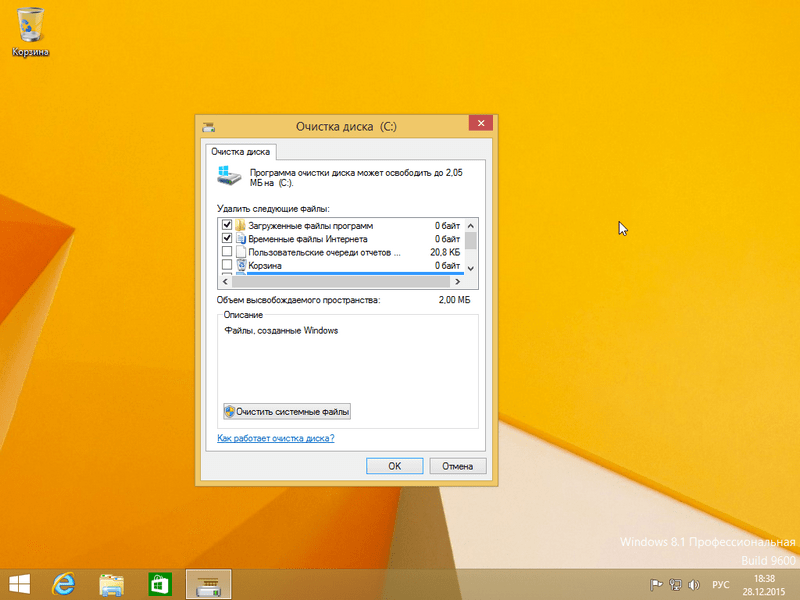
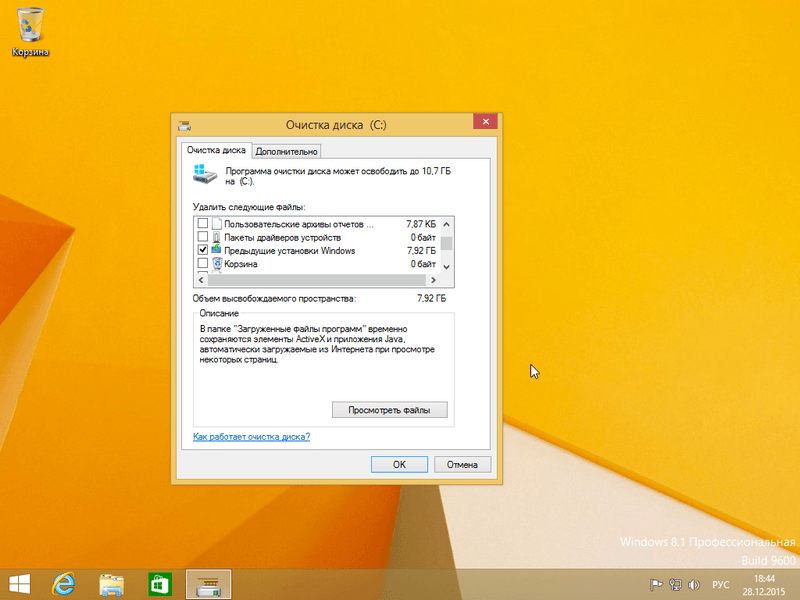
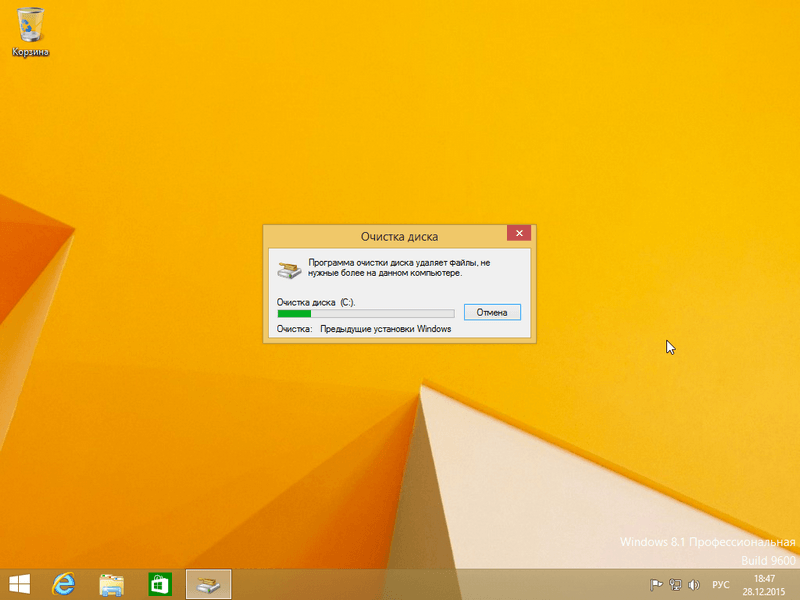
Если нажать эту кнопку, система оценит объём удаляемых файлов, и мы сможем перейти к следующему окну. Здесь необходимо поставить одну галочку, как показано на рисунке.
Процесс удаления папки в десятке
Удаление директории в десятке очень похоже на процесс стирания папки в восьмерке. Также переходим в проводник. Выбираем локальный диск «C:/» и переходим к его свойствам.
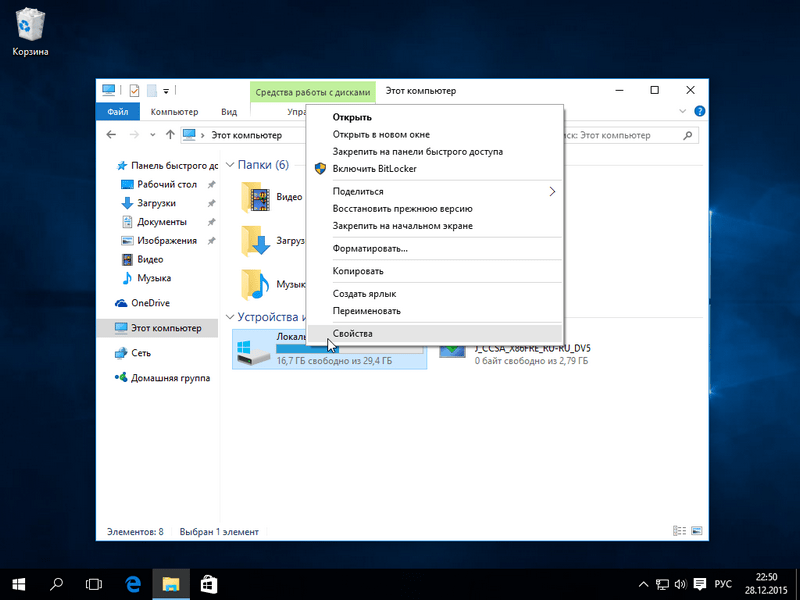

После клика по кнопке мы увидим такое же окно что и на восьмерке, только немного другого дизайна.
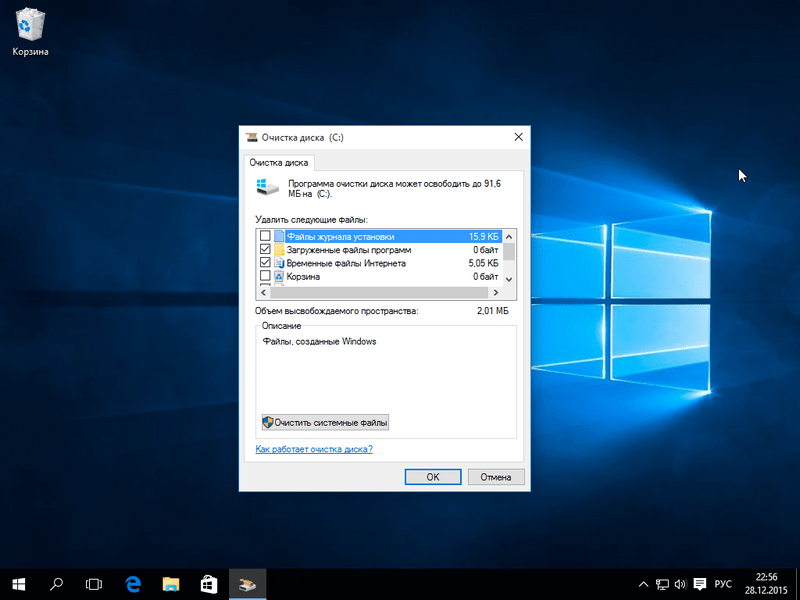
Нажимаем ту же клавишу Очистить системные файлы и переходим к следующему окну.
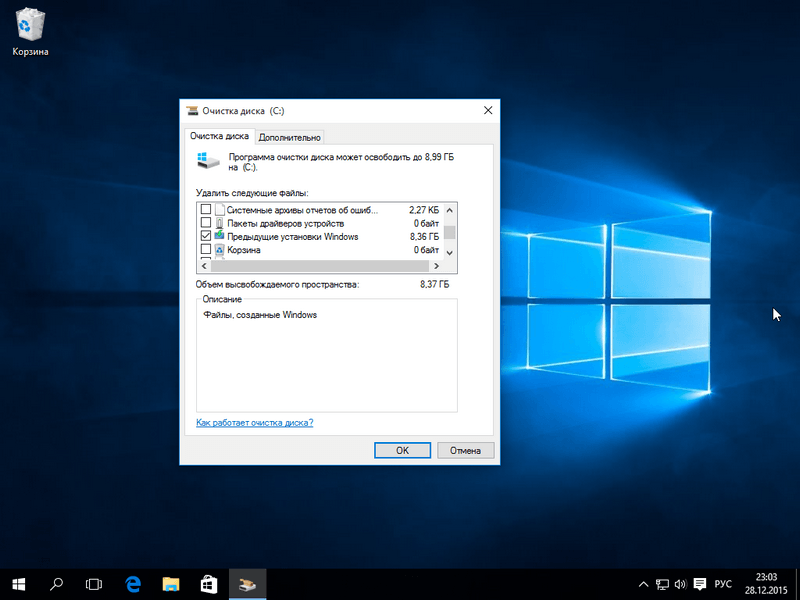
Как видите, процесс аналогичен первому с восьмой версией Windows. На этом примере у нас освободилось 8,36 Гб, что является неплохим результатом.
Также следует помнить, что при удалении директории «Windows.old», стираются пользовательские данные и файлы установленных программ. Структура подпапок с файлами предыдущей ОС изображена ниже.

Этими файлами могут быть мультимедийные данные, документы Word или Excel. Поэтому перед удалением этой папки следует сохранить важные данные, находящиеся в ней.
Удаление папки «Windows.old» с помощью CCleaner
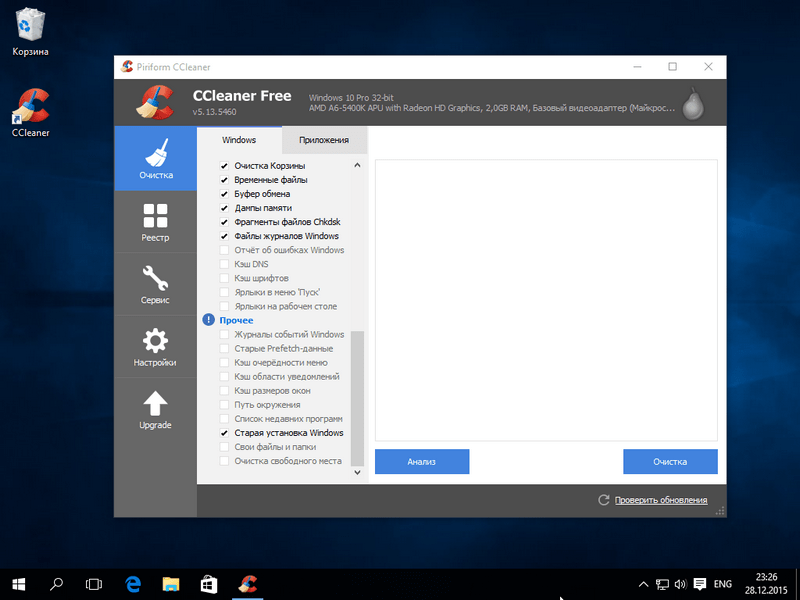
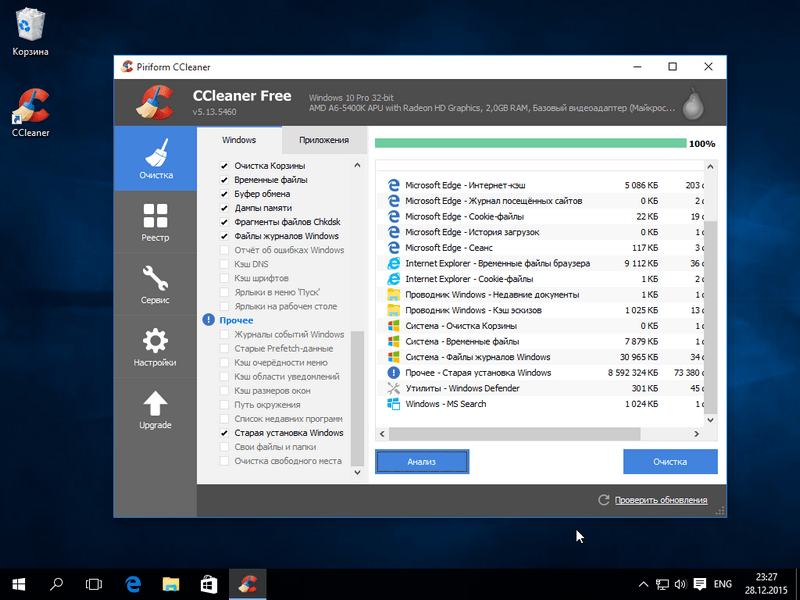
Наиболее оптимальным вариантом является программа для очистки системы CCleaner. Эту программу можно бесплатно скачать с официального сайта www.piriform.com/ccleaner. Установка программы достаточно проста и с ней справится даже начинающий пользователь ПК. Запустив программу, следует выбрать во вкладке «Очистка» пункт «Старая установка Windows», как показано ниже.
Ручное удаление
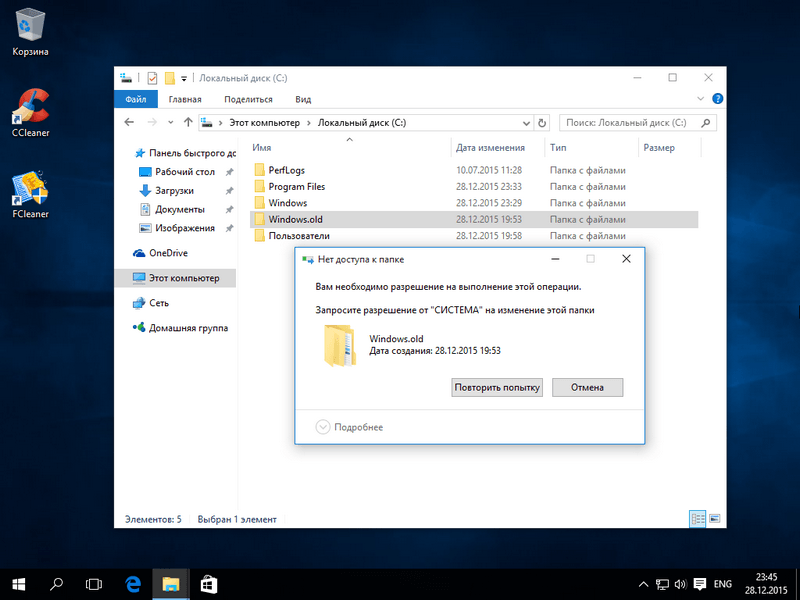
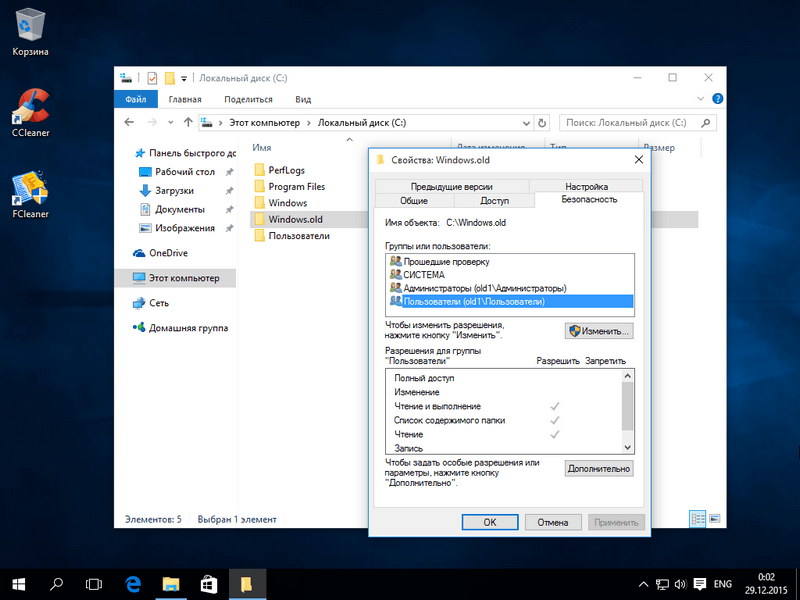
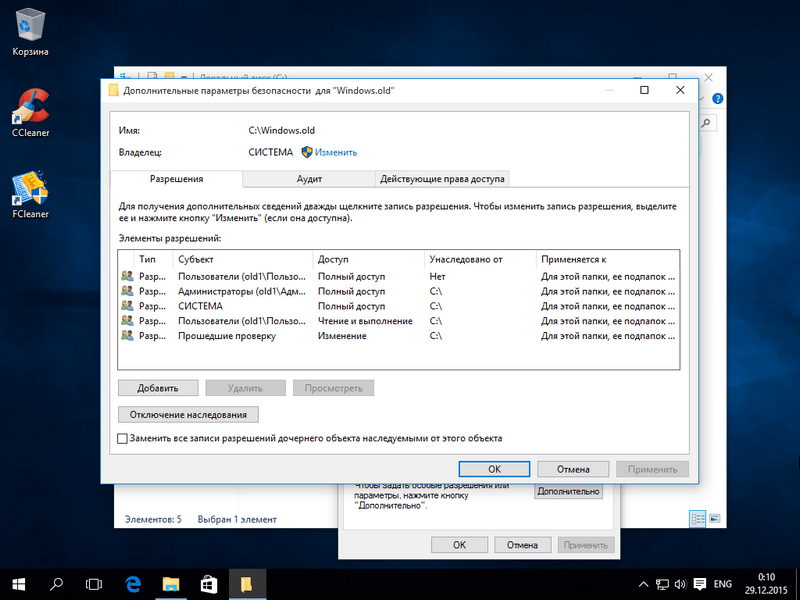
Это сообщение означает, что у нас нет прав для удаления этой директории. Чтобы правильно задать соответствующие права, зайдите в свойства папки на вкладку «Безопасность».
Удаление с помощью TakeOwnershipPro
Удалить директорию «Windows.old» можно простой утилитой TakeOwnershipPro, которую вы сможете загрузить на сайте http://www.top-password.com/download.html. После установки утилиты она появится как отдельный пункт контекстного меню проводника. Для удаления директории зайдем в контекстное меню для удаляемой папки и выберем пункт «TakeOwnershipPro».
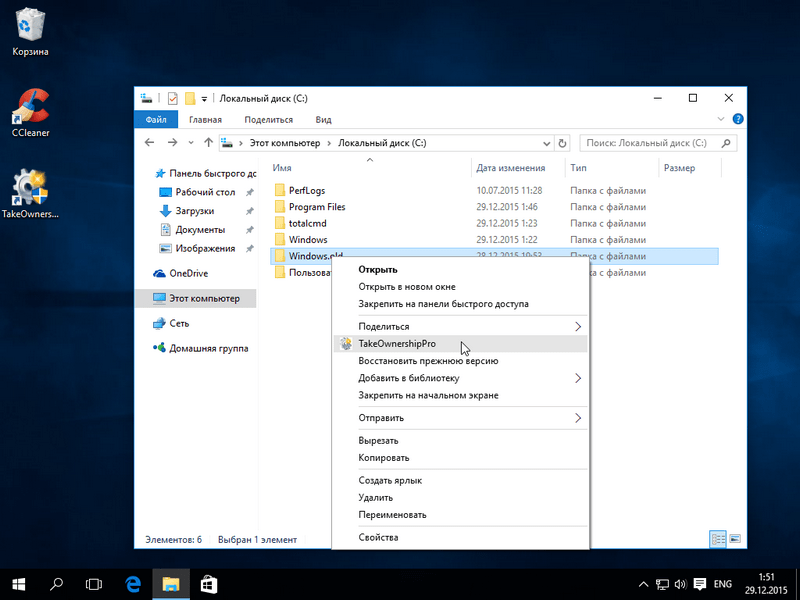
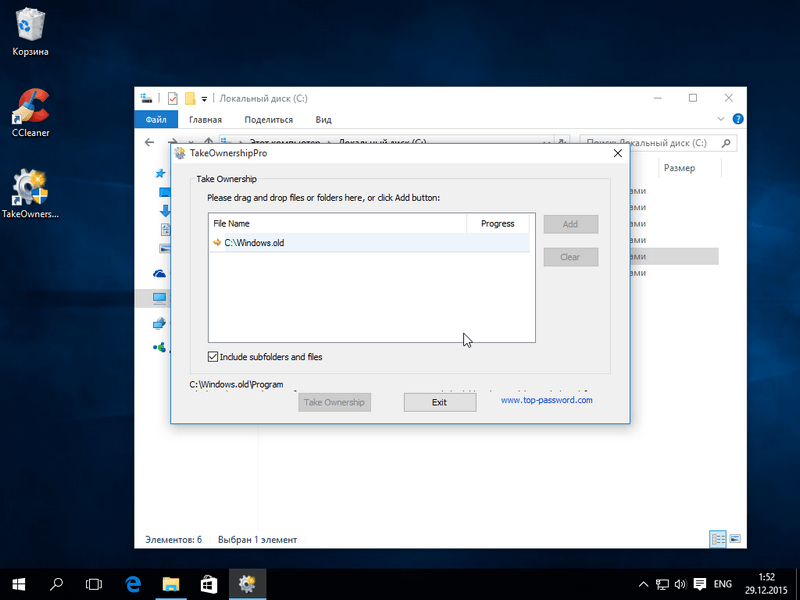
После нажатия запустится окно программы, где будет произведено сканирование и назначение прав для файлов и директорий, чтобы в последствие их убрать.
Заключение
После прочтения этого материала у вас не должно больше возникать вопроса, почему я не могу удалить папку «Windows.old». Сделав это, вы освободите гигабайты свободного места на вашем винчестере. Также хочется напомнить, что удаляя эту директорию, вы удаляете все пользовательские данные предыдущей ОС. Поэтому при необходимости, нужно сделать резервные копии этих данных.
Видео по теме
Как удалить папку Windows old в Windows 10
После обновления старой версии Windows до Windows 10 на системном диске остается папка под названием Windows old, которая занимает около 20 гигабайт свободно места. Не сложно догадаться, что в данной папке находятся файлы предыдущей операционной системы. Также в этой папке могут находится и некоторые пользовательские файлы.
Проблемы бы не было если папка Windows old удалялась обычным способом (например, просто нажав на клавишу Delete). Но, просто так удалить эту папку нельзя. Из-за этого у многих пользователей возникает вполне логичный вопрос, как удалить папку Windows old в Windows 10. На этот вопрос мы и попробуем сейчас ответить.
Удаление папки Windows old через «Очистку диска»
Если вы хотите удалить папку Windows old в Windows 10, то это можно сделать с помощью встроенной утилиты « Очистка диска ». Чтобы запустить данную утилиту откройте окно « Этот компьютер », кликните правой кнопкой мышки по системному диску (обычно это диск C) и в открывшемся меню выберите пункт « Свойства ».
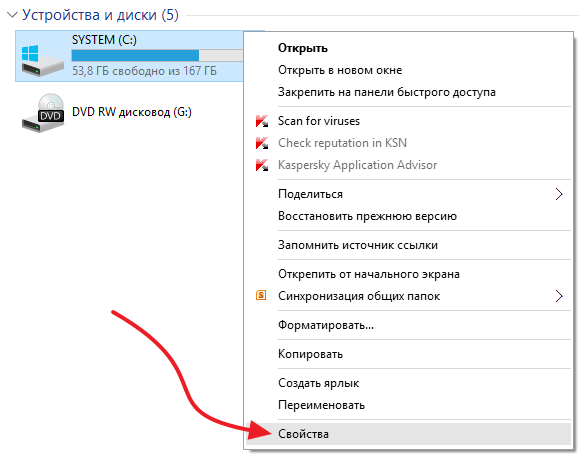
После этого перед вами откроется окно со свойствами системного диска. В этом окне нужно нажать на кнопку « Очистка диска ».

Также вы можете открыть « Очистку диска » при помощи команды. Для этого нажмите комбинацию клавиш Win-R и в открывшемся окне введите команду « cleanmgr ».
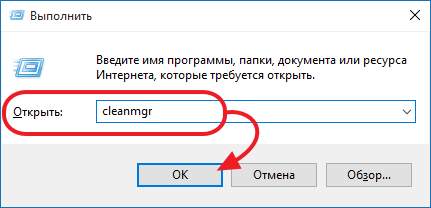
После этого на экране появится окно с предложением выбрать диск для очистки. Здесь нужно выбрать тот диск, на котором находится ваша папка Windows old.

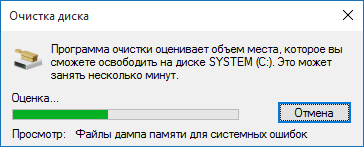
После запуска « Очистки диска » система начнет анализ диска. Обычно эта процедура занимает всего несколько секунд.
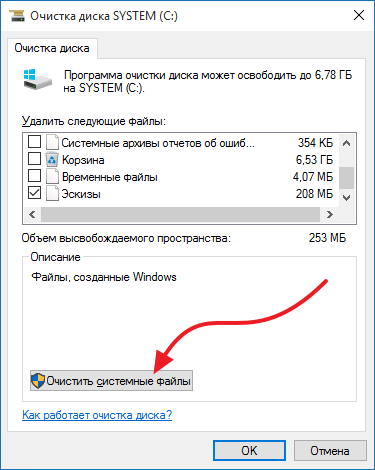
После окончания анализа откроется окно со списком файлов, которые можно удалить. В данном окне нужно нажать на кнопку « Очистить системные файлы » (для использования данной функции у вас должны быть права администратора).
После этого система еще раз проанализирует ваши данные и снова откроет окно « Очистка диска ». Но, теперь в списке файлов доступных для удаления появился пункт « Предыдущие установки Windows ». Для того чтобы удалить папку Windows old в Windows 10 установите отметку напротив данного пункта и нажмите на кнопку « Ok ».

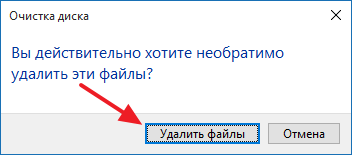
На экране появится окно с предубеждением об удалении файлов. Нажмите на кнопку « Удалить файлы » для того чтобы продолжить удаление папки Windows old.
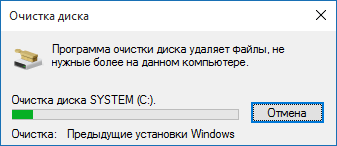
Дальше на экране появится окно с индикатором процесса удаления. Не закрывайте данное окно, после удаления папки Windows old из Windows 10 данное окно закроется само.
После окончания удаления на диске останется только пустая папка Windows old, которая не будет занимать места на диске. В принципе вы можете ее оставить, она не создает никаких неудобств. Но, если она вас отвлекает, то вы можете удалить и ее. Для этого откройте командную строку с правами администратора и выполните следующую команду:
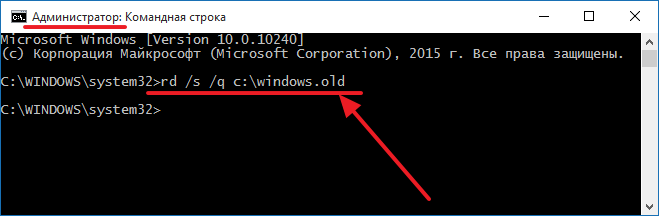
После этого папка Windows old будет полностью удалена из Windows 10.
Удаление папки Windows old через меню «Параметры»
Еще один способ удаления папки Windows old — это удаление через меню « Параметры ». Чтобы воспользоваться этим способом откройте меню « Параметры » (комбинация клавиш Win-i ) и перейдите в раздел « Система — Память ».
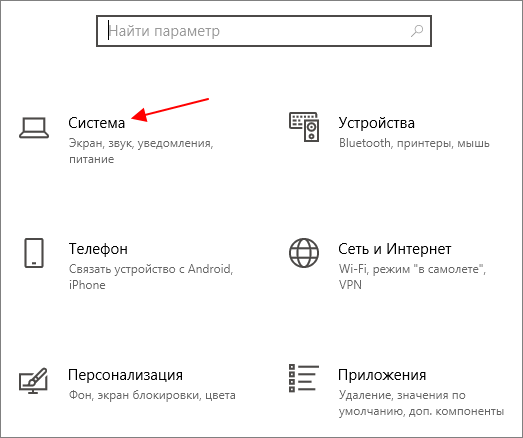
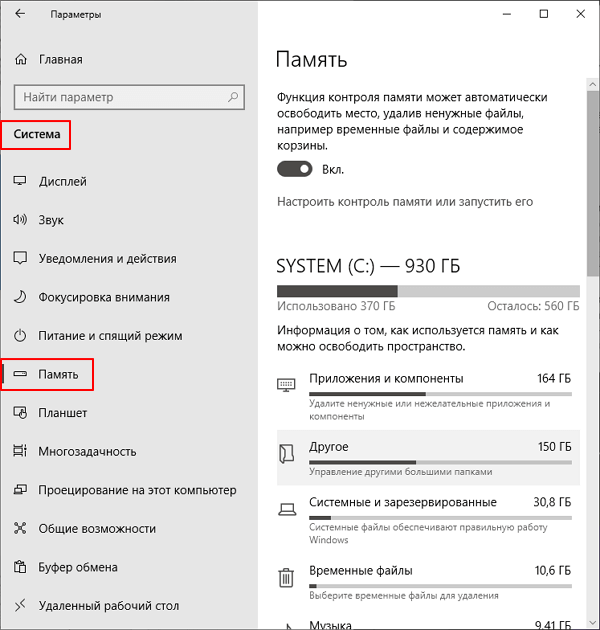
Здесь вы увидите информацию о том, что занимает свободное место на вашем системном диске. Чтобы найти здесь папку Windows old перейдите в раздел « Временные файлы ».
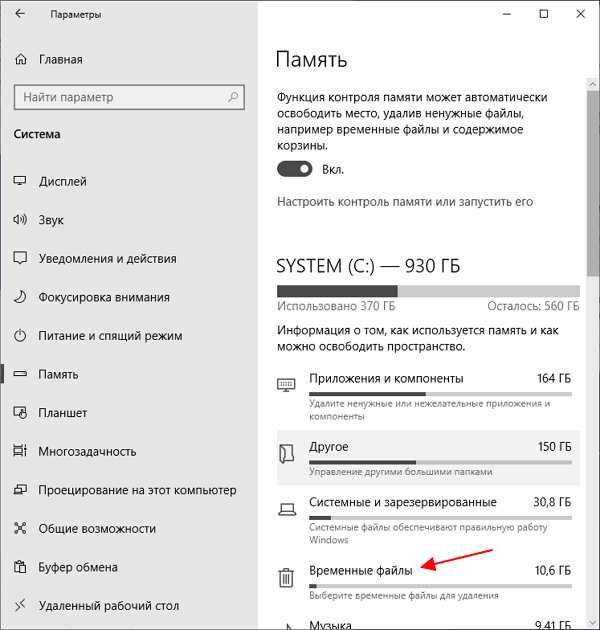
В разделе « Временные файлы » нужно установить отметку напротив пункта « Предыдущие установки Windows » и нажать на кнопку « Удалить файлы ».
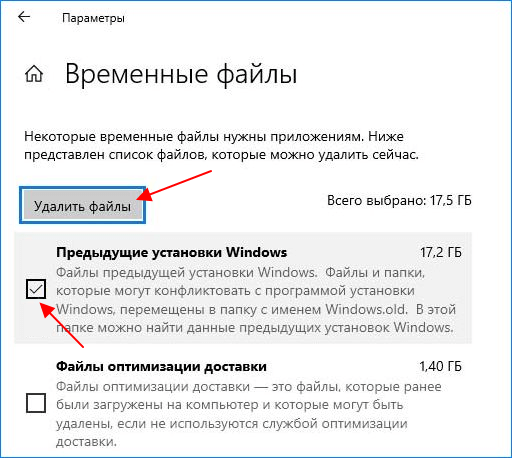
После этого начнется процесс удаления файлов из папки Windows old.
Создатель сайта comp-security.net, автор более 2000 статей о ремонте компьютеров, работе с программами, настройке операционных систем.

Эта статья помогла мне удалить пустую папку windows old, спасибо вам большое!
Ни один из вышеперечисленных способов не работает. Первый тупо не удаляет, а во втором после ввода команды от имени администратора появляется сообщение «Отказано в доступе». Что делать, ума не приложу.
Какой еще первый и второй способ? В этой статье описывается только один способ удаления папки Windows old — через очистку диска. И он работает, проверенно многократно.
Большое спасибо, все получилось. Долго мучилась — много перепробовала способов — Ваш самый классный.
Спасибо еще раз!
У меня пишет…Отказано в доступе и ничего не удаляет. Папка вообще на другом диске!
Что из описаного в статье вы пробовали сделать?
Скорее всего, у вас нет прав администратора, поэтому папка не удаляется.