
Как удалить WinRAR
Необходимость деинсталлировать WinRAR возникает по ряду причин. Наиболее распространенный повод удалить с компьютера утилиту – обновление архиватора.
Процедура не требует особых навыков и занимает предельно мало времени (несколько минут).
Способы деинсталляции ВинРАР
Существует три варианта удалить приложение с персонального компьютера, ноутбука.
Это:
Деинсталляцию средствами операционной системы рассмотрим на примере Windows 10.
Вначале, следует нажать значок «Пуск» в левом нижнем углу экрана и перейти к параметрам, как иллюстрирует скриншот.

В открывшемся фрейме выбираем группу «Приложения».

Следующее окно необходимо прокрутить до появления WinRAR. После одинарного клика на приложении появляется список доступных действий. Выбираем «Удалить».

При использовании сторонних утилит – специализированных деинсталляторов, необходимо строго следовать инструкциям программы.
Удаляем из командной директории
Вначале, следует перейти в программный каталог ВинРАР. Для этого используем проводник Windows (или другой файловый менеджер), как показано на рисунке.

Стандартно архиватор находится в папке по пути C:\Program Files\WinRAR. Остается запустить файл Uninstall.exe.
Возможные проблемы
Достаточно часто пользователи жалуются, что утилита не удаляется. Распространенная причина подобного поведения – наличие запущенного архиватора в системе.
Иногда WinRAR продолжает оставаться в среде, что не позволяет удалить его.
Тогда следует нажать комбинацию клавиш «Ctrl+Alt+Del» и в появившемся окне выбрать «Диспетчер задач». Остается найти модуль WinRAR и, кликнув по нему правой клавишей мышки, снять задачу.

Реже, причина невозможности удаления софта связана с присутствием вирусов в системе. Эта ситуация разрешается с помощью антивирусных программ.
Категории

Рекомендуем
В разделе «Помощь пользователю» можно найти решения возможных проблем при работе с архиватором. Подробнее »
Как удалить WinRAR
Чтобы удалить WinRAR с компьютера под управлением ОС Windows 10, 8, 7 или XP, достаточно воспользоваться стандартным инструментом удаления программ. Пользоваться специальными утилитами-деинсталляторами нет необходимости, так как WinRAR не оставляет после себя мусора и неудаляемых следов.
Следуйте инструкции (показано на примере Windows 10 64 bit, на других версиях ОС порядок действий такой же).
Шаг 1
Для начала нужно открыть панель управления. Откройте пуск – в прошлых выпусках операционной системы ссылка на панель была здесь, сейчас же, чтобы ее найти, воспользуйтесь встроенным поиском.

При открытом пуске просто начните набирать слово «панель». Когда появится ее иконка, нажмите на нее.

Шаг 2
В панели управления вам нужно зайти в «Удаление программы». Обратите внимание, чтобы напротив надписи «Просмотр» было выбрано «Категория», иначе инструмент удаления программ найти будет сложнее.

Шаг 3
В открывшемся окне вы увидите список всех установленных программ на вашем компьютере. Найдите среди них WinRAR. Чтобы проще это было сделать, отсортируйте список по столбцу «Имя», просто кликнув по нему.

После того, как найдете WinRAR, кликните по его строчке правой кнопкой мыши и нажмите «Удалить».

Система спросит вас, действительно ли вы хотите произвести удаление, нажмите на кнопку «Да».

Шаг 4
Через несколько секунд WinRAR будет полностью удален. Для окончательного завершения процесса (чтобы некоторые оставшиеся временные файлы архиватора тоже были удалены) перезагрузите компьютер.
Главная → FAQ → Как удалить WinRAR с компьютера
Для удаления архиватора с системы Windows любой версии можно использовать стандартные средства удаления программ. Использование сторонних приложений не требуется, так как Винрар не засоряет систему мусором остаточных файлов. В любом случае, после удаления, можно проверить реестр на предмет оставшихся записей. Рассмотрим процесс удаления на примере Windows 7.
Как удалить Винрар с компьютера на операционной системой Windows
Пройдите в панель управления, используя кнопку «Пуск».

После этого, в панели управления выберите пункт «удаление программ».

Небольшая хитрость — в верхней части окна выберите режим просмотра «Категория», иначе поиск нужного пункта будет затруднен. В режиме значков все пункты панели управления не сгруппированы по категориям, и расположены не по алфавиту.

В открывшемся окне выберите архиватор WinRAR и нажмите на кнопку «Удалить», либо воспользуйтесь правой кнопкой мыши и в появившемся меню нажмите на «Удалить».
В диалоговом окне выберите пункт «ДА», и программа будет полностью удалена с вашего компьютера.

Теперь можно просмотреть реестр. В поле «выполнить» введите команду «regedit» из меню «Пуск».

Задайте поиск по слову «WinRAR». Поиск осуществляется через пункт меню «правка — поиск», или с помощью клавиатурной комбинации «Ctrl + F». Обязательно нужно отметить галочкой пункт «Искать только строку целиком». Скорее всего, будет найдена одна запись. Удалите её.
Внимание! Работа с реестром требует осторожности, будьте внимательны, и не удаляйте ничего, если вы не уверены в конечном результате. Случайно можно удалить нужный файл!
 Внимание! Работа с реестром требует осторожности, будьте внимательны, и не удаляйте ничего, если вы не уверены в конечном результате. Случайно можно удалить нужный файл!
После этого можно перезагрузить ваш компьютер, для очистки системы от временных файлов. Данный пункт не обязателен.
Альтернативный способ
Помимо этого способа, в Windows 8 удалить программное обеспечение можно следующим образом: на стартовой странице меню «Пуск» нажмите правой кнопкой мыши на архиватор WinRAR, на появившейся панели выберите пункт «удалить». Вы окажетесь на панели управления. Следующие пункты аналогичны процессу удаления с других версий Windows. С помощью данных советов можно, как удалить WinRAR, так и любую другую программу.
Если вы не доверяете стандартным средствам удаления программ, воспользуйтесь специальными программами, например «ccleaner».
Как удалить WinRar из Windows 7/8/10 —
Удаление программ с вашего компьютера считается основным процессом для большинства пользователей, но иногда это просто не так. Некоторые программы просто цепляются за ваш компьютер, и вы не можете удалить их, не предприняв для этого серьезного процесса.
Существует довольно много способов избавиться от приложения, установленного на вашем компьютере, хотя некоторые из них связаны друг с другом. Это определенно не невозможно и довольно просто в большинстве случаев, за исключением тех случаев, когда приложение зарегистрировано как вредное и опасное для вашего компьютера.
Удаление WinRar (64-разрядная версия) из ОС Windows
WinRAR — это программа для архивирования пробных версий Windows, разработанная Евгением Рошалем из win.rar GmbH. Он может создавать и просматривать архивы в форматах RAR или ZIP, [4] и распаковывать многочисленные форматы архивных файлов. Чтобы пользователь мог проверить целостность архивов, WinRAR встраивает контрольные суммы CRC32 или BLAKE2 для каждого файла в каждом архиве.
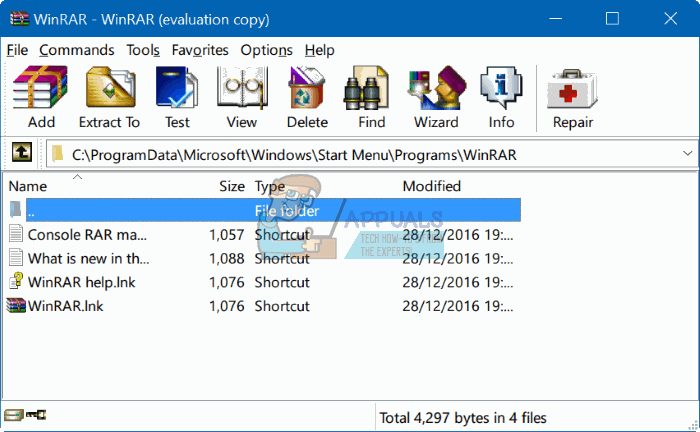
Однако некоторые пользователи сообщили, что не смогли избавиться от этой программы, когда хотели очистить свой компьютер от неиспользуемых приложений. Существует множество альтернатив для этого процесса, и пользователи часто не хотят, чтобы WinRar мешал другим приложениям, работающим в том же процессе. Следуйте инструкциям ниже, чтобы избавиться от WinRar.
Решение 1. Удалите WinRar через настройки или панель управления.
Это, безусловно, первый метод, который вы попробовали сами, но давайте попробуем это снова, чтобы убедиться, что мы попытались удалить его обычным способом. Если этот метод поможет вам справиться с сообщениями об ошибках, связанных с Kodi, вам не нужно переходить к другим решениям. Это также самое простое решение для случайных пользователей.
Решение 2. Использование специального инструмента для удаления WinRar
Существует множество различных программ удаления, предназначенных для замены панели управления и параметров, поскольку они часто перестают отвечать на запросы и иногда зависают в середине процесса удаления.
Вам не нужно использовать этот конкретный деинсталлятор, но он смог помочь людям, которые имели дело с этой проблемой, в частности, и именно поэтому мы рекомендуем ее. Это также избавит вас от записей в реестре и данных приложения, если вам понравится, что вы не человек для этой работы или если вы обычный пользователь.
Решение 3. Использование PowerShell для избавления от WinRar
Он очень похож на командную строку и даже заменил командную строку в контекстном меню, которое появляется при использовании комбинации клавиш Windows + X или при щелчке правой кнопкой мыши в меню «Пуск», расположенном в нижнем левом углу экрана.
Вы можете использовать PowerShell для удаления различных приложений и даже использовать его для удаления предустановленных приложений Windows, таких как фотографии, видео, калькулятор и т. Д.
Решение 4. Используйте встроенный деинсталлятор для деинсталляции WinRar
Второй ручной подход очень похож на первый, но он запускает процесс удаления напрямую, используя прикрепленный процесс удаления в своей установочной папке.
Решение 5. Избавьтесь от оставшихся файлов
После каждого удаления некоторые файлы остаются либо на вашем компьютере, либо в вашем реестре. Если вы хотите полностью избавиться от WinRar, вам придется также удалить эти файлы и записи реестра.
Это решение включает удаление оставшихся файлов после выполнения любого из указанных выше решений или после завершения всех из них. Однако, поскольку мы использовали несколько различных методов, вы не сможете найти много файлов, связанных с WinRar. Тем не менее, стоит проверить на всякий случай, так как эти оставшиеся файлы могут быть просто теми, которые вызывают все эти ошибки, связанные с WinRar, даже если WinRar даже не установлен на вашем компьютере.
Перейдите к следующим папкам и удалите все, что связано с WinRar. Будьте осторожны, чтобы не удалить ничего, связанного с другим программным обеспечением, которое вы, возможно, установили:
Мой компьютер >> C: >> Программные файлы (x86) >> Распространенные файлы >> WinRar
Мой компьютер >> C: >> Программные файлы (x86) >> WinRar
Мой компьютер >> C: >> Программные файлы >> Распространенные файлы >> Winrar
Мой компьютер >> C: >> Программные файлы >> WinRAR
Мой компьютер >> C: >> Документ и настройки >> Все пользователи >> Данные приложения >> WinRAR
Мой компьютер >> C: >> Документы и настройки >>% USER% >> Данные приложения >> WinRAR
После того, как мы поработали с файлами, оставшимися после удаления, пришло время удалить все ненужные записи реестра, которые также могут вызывать различные сообщения об ошибках, если они не обрабатываются должным образом. Сначала мы сделаем резервную копию изменений в реестре на всякий случай.
Решение 6. Исправьте службу удаления Windows
Windows работает с использованием служб и процессов, которые необходимы для нормальной работы вашего ПК. Однако пользователи сообщили, что им не удалось получить доступ к разделу «Установка и удаление программ» на панели управления, а не к приложению «Настройки», поскольку всегда появлялось сообщение об ошибке.
Следуйте приведенным ниже инструкциям, чтобы узнать, как устранить эту проблему, перерегистрировав службу установщика Windows.
Как полностью удалить программу WinRar – инструкция
Приветствую!
В этой подробной пошаговой инструкции, с фотографиями, мы покажем вам, как правильно удалить с компьютера приложение WinRar.
Воспользовавшись ей, вы полностью удалите приложение WinRar с вашего компьютера.
Удаление программы WinRar
Для удаления программы WinRar необходимо открыть системное окно Windows под названием «Программы и компоненты».
В Windows версии 8, 8.1, 10 оно открывается следующим образом:
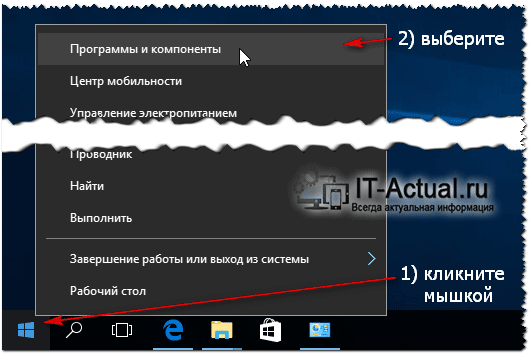 Наведите курсор на меню Пуск и щёлкните правой клавишей мышки. Отобразится всплывающее меню, в котором выберите пункт Программы и компоненты.
Если же у вас Windows версии Vista или 7, то открытие данного окна осуществляется несколько иначе: 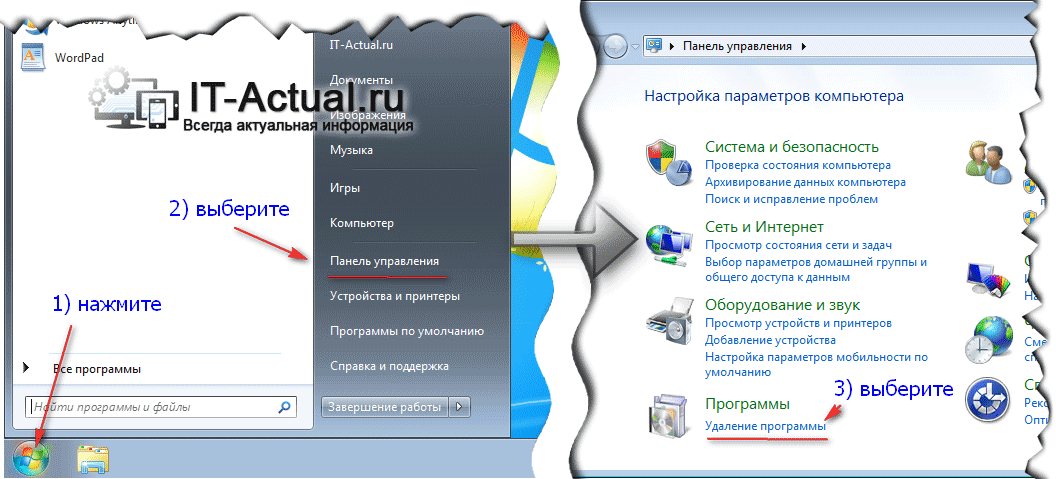 Вызовите меню Пуск и выберите в нём пункт Панель управления. В отобразившемся окне выберите пункт Удаление программы (или Программы и компоненты).
В результате этих действий будет открыто окно «Программы и компоненты». В нем можно просмотреть список установленных программ и приложений, а так же удалить из системы те приложения, в которых более нет надобности.
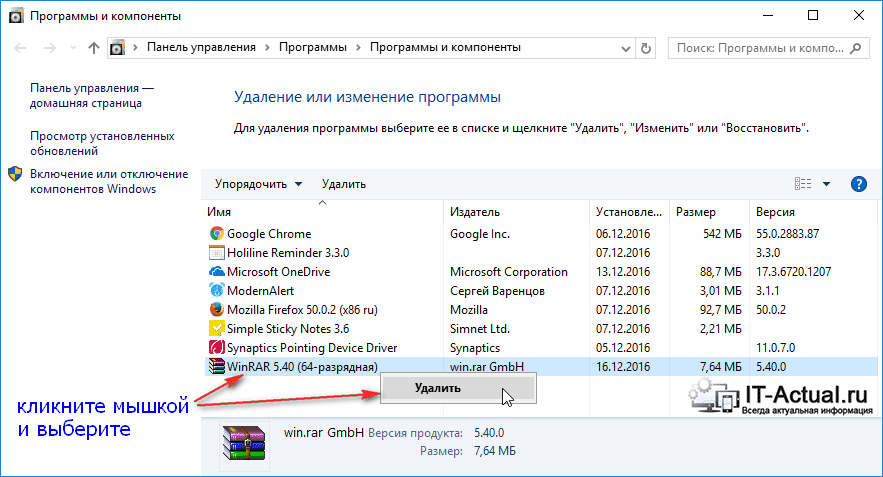 Найдите в списке приложение WinRar. Кликните по нему правой клавишей мышки и в отобразившемся меню выберите Удалить.
Будет отображён запрос, действительно ли вы хотите удалить программу WinRar. Ответив утвердительно, программа будет полностью удалена с вашего компьютера.
Если у вас остались вопросы, вы можете задать их в комментариях.
В свою очередь, Вы тоже можете нам очень помочь.
Просто поделитесь статьей в социальных сетях и мессенджерах с друзьями.
Поделившись результатами труда автора, вы окажете неоценимую помощь как ему самому, так и сайту в целом. Спасибо!