
Photo Helping
Сайт об обработке фото и фоторедакторах

Как упорядочить фото в папке по дате съёмки
Дата съемки относится к метаданным фотографии (стандарт EXIF).
Перед тем, как сортировать фотографии по дате съёмки, нужно убедиться в том, стоит ли она вообще и является ли корректной.
В проводнике Windows она отображается в свойствах файла фотографии и доступна для редактирования.
В контекстном меню выберите пункт «Свойства», а затем перейдите на вкладку «Подробно».

Если эта информация отсутствует, то для сортировки можно попробовать использовать поле «Дата изменения» (если вы конечно не редактировали фото после съёмки) или попробовать массово поставить её.
Далее рассмотрим, как упорядочить по дате съёмки в обычном проводнике Windows и файловом менеджере Total Commander.
1. Проводник Windows
В папке этот атрибут может изначально не отображаться.
Настроить показ даты съёмки можно так (Windows 7):

2) В предложенном списке столбцов нужно отметить флажком поле “Дата съёмки” и нажать на кнопку “OK”.

В операционной системе Windows 8 в списке отображаемых полей по умолчанию есть поле “Дата” – это будет то же самое, что и дата съёмки.
Таким образом, для сортировки в Windows 8 не нужно будет дополнительно включать это поле.
Упорядочивание в проводнике можно сделать 2 способами:
· по возрастанию (от старых фотографий к новым).
· по убыванию (от новых фотографий к старым).
2) Если у вас отображение элементов в папке настроено в виде таблицы, то просто щёлкните по заголовку “Дата съёмки” / “Дата”.
▲ – сортировка по возрастанию.
▼ – сортировка по убыванию.
2. Total Commander
В Total Commander по умолчанию отображается не дата съёмки фото, а дата его последнего изменения:

Поэтому нужно добавить столбец с датой съёмки.
1) Щёлкните правой кнопкой мыши по любому заголовку таблицы, в контекстном меню выберите “Настроить наборы колонок”.

2) Есть несколько стандартных наборов колонок, будем работать с набором “Фотографии”.
Для настройки нужно нажать на кнопку “Правка”.

3) Теперь нажмите на кнопку “Добавить колонку”.


5) Колонка будет создана.

Осталось подтвердить свои действия кнопкой “OK”.

Добавится нужная нам колонка, и можно будет упорядочивать как по возрастанию, так и по убыванию (просто щёлкайте левой кнопкой мыши по заголовку «Дата съёмки»).
Рейтинг лучших программ для систематизации фотографий на компьютере
С развитием цифровых технологий фотографии перекочевали с традиционных бумажных носителей в электронный формат, и в пыльных альбомах теперь хранятся разве что старые семейные архивы. За время существования цифровой фототехники многие пользователи успели обзавестись немыслимым количеством фотоснимков, коллекция которых регулярно пополняется. Сегодня даже камера бюджетного смартфона способна делать снимки вполне достойного для частного использования качества, в результате чего обилие фотографий на домашних компьютерах достигает невероятных масштабов.
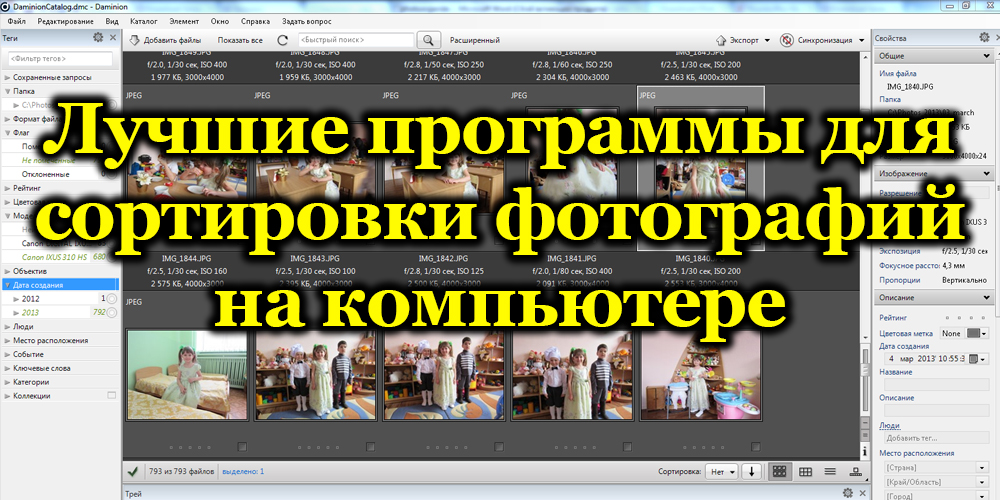
Похвастать идеальной организацией альбомов с фотографиями может далеко не каждый, поэтому со временем бессистемно хранящиеся на диске фото-воспоминания превращаются в обезличенные нагромождения информации, а разобрать все эти горы файлов становится нереально.
Лучше изначально, перекидывая фото на компьютер, создавать тематические альбомы, позволяющие определить по названиям каталогов их содержимое, чем систематизировать их позднее, часами просматривая и сортируя по папкам многочисленные снимки. Но, как показывает практика, обычно изображения скидываются на устройство хранения спешно, а их организация откладывается на потом. Когда «потом» не наступает, начинается захламление памяти девайса, причём нередко пользователи дублируют данные, что не только засоряет место на диске, но и усложняет задачу поиска нужного снимка на ПК.
Для удобства хранения фотографий и быстрого доступа к нужным файлам применяются программы систематизации, позволяющие легко сгруппировать элементы в соответствии с содержанием снимков и эффективно организовать фототеку, разложив всё «по полочкам». Рассмотрим лучшие приложения, способные помочь в наведении порядка на компьютере.
Топ-11 программ для сортировки фотографий
Систематизация фотоснимков может выполняться с использованием различных приёмов, обычно фотоархив сортируется по каталогам с указанием года, места или события. Как именно называть каталоги – вопрос собственного удобства, для упрощения поиска можно также задать ключевые слова в названии файлов, применяя их к группе снимков.
Перейдём к программным инструментам, которые можно применить для удобства каталогизации фотоснимков. С их помощью получится отсортировать фотки по дате съёмки или другим параметрам и навести порядок на устройстве.
Ashampoo Photo Commander
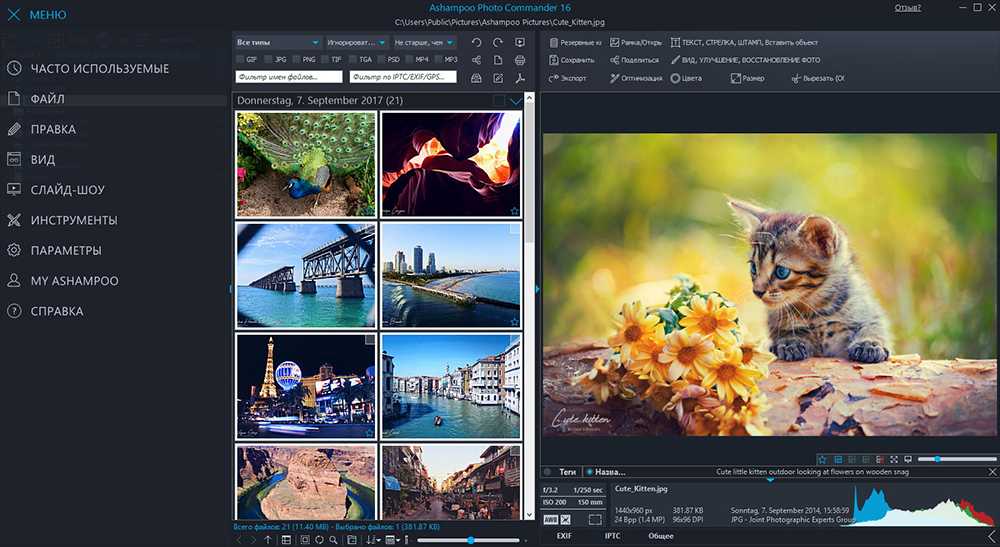
Лучшее бесплатное решение для просмотра, редактирования и организации фотографий. Программа включает широкий набор инструментов, которые необходимы для управления снимками, и предоставляет впечатляющий простор для творчества.
Adobe Bridge CC
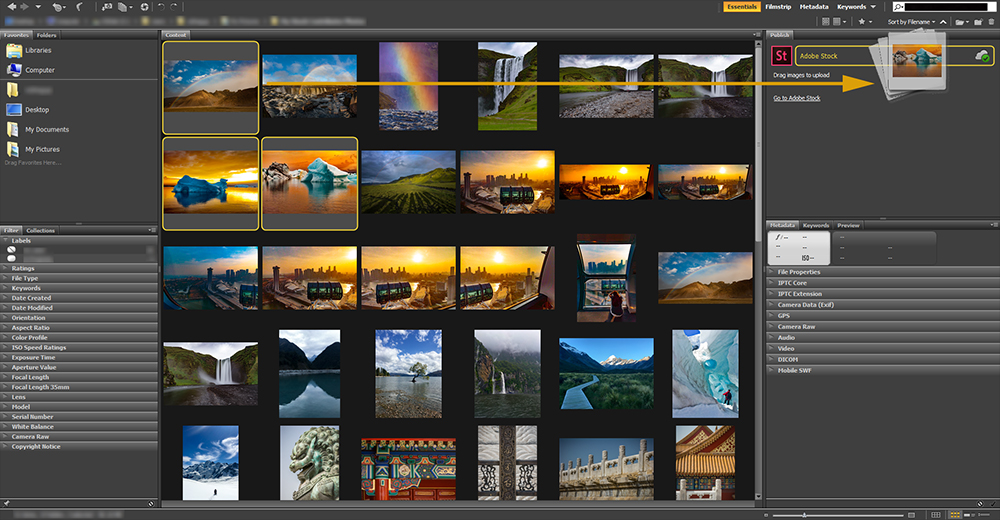
Мощный многофункциональный инструмент управления изображениями для Windows и Mac от компании Adobe, ориентированный на профессионалов. Софт используется для систематизации, хранения и экспорта графических файлов, функционал Adobe Bridge включает специальные возможности для фильтрации, сортировки и организации коллекций ресурсов, а также позволяет публиковать работы в Adobe Stock прямо из программы.
Adobe Lightroom
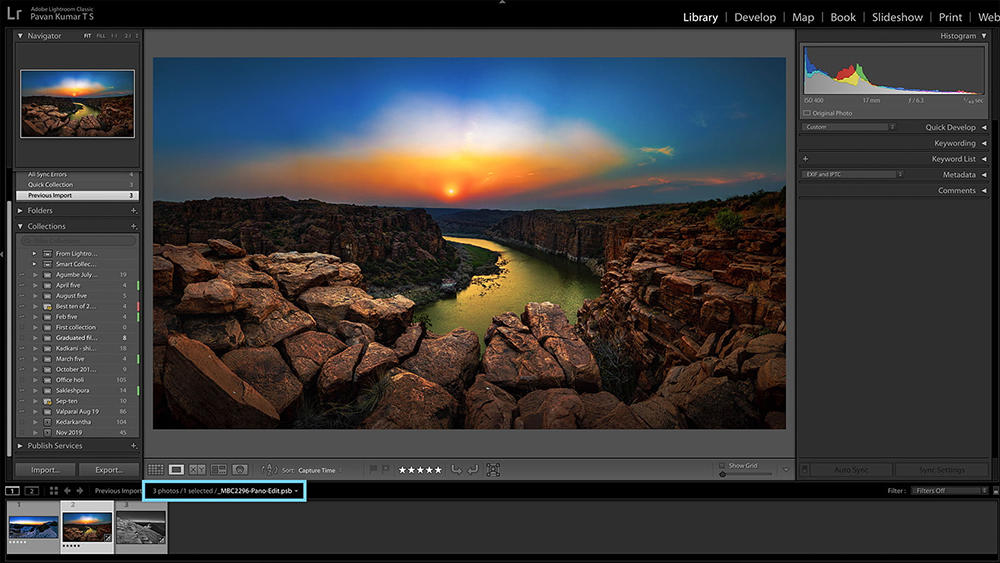
Ещё одна профессиональная программа из набора инструментов Adobe для Windows и Mac с возможностью каталогизации фотоснимков, импорта файлов напрямую с устройств и работы с контентом из разных источников. Софт является также мощным инструментом обработки изображений.
FastPictureViewer
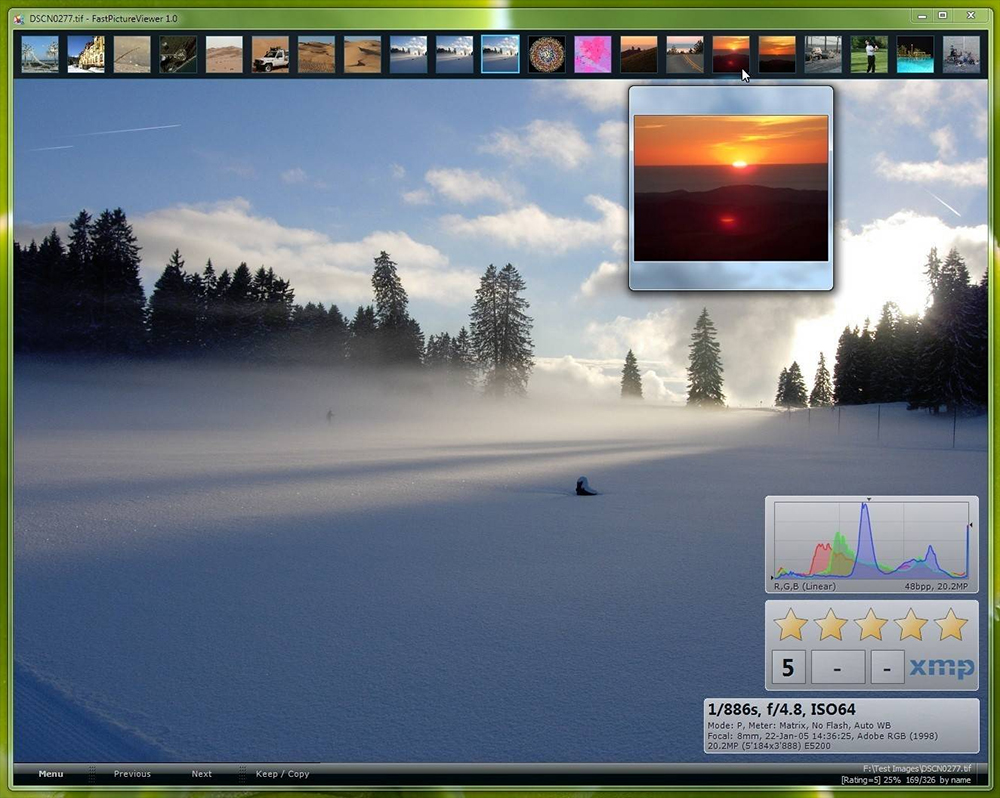
Удобная программа для просмотра и упорядочивания изображений, отличающаяся высокой скоростью работы, обусловленной использованием ресурсов видеокарты. Программа не поддерживает редактирование фото, но в ней можно с комфортом просматривать снимки и управлять ими.
IrfanView
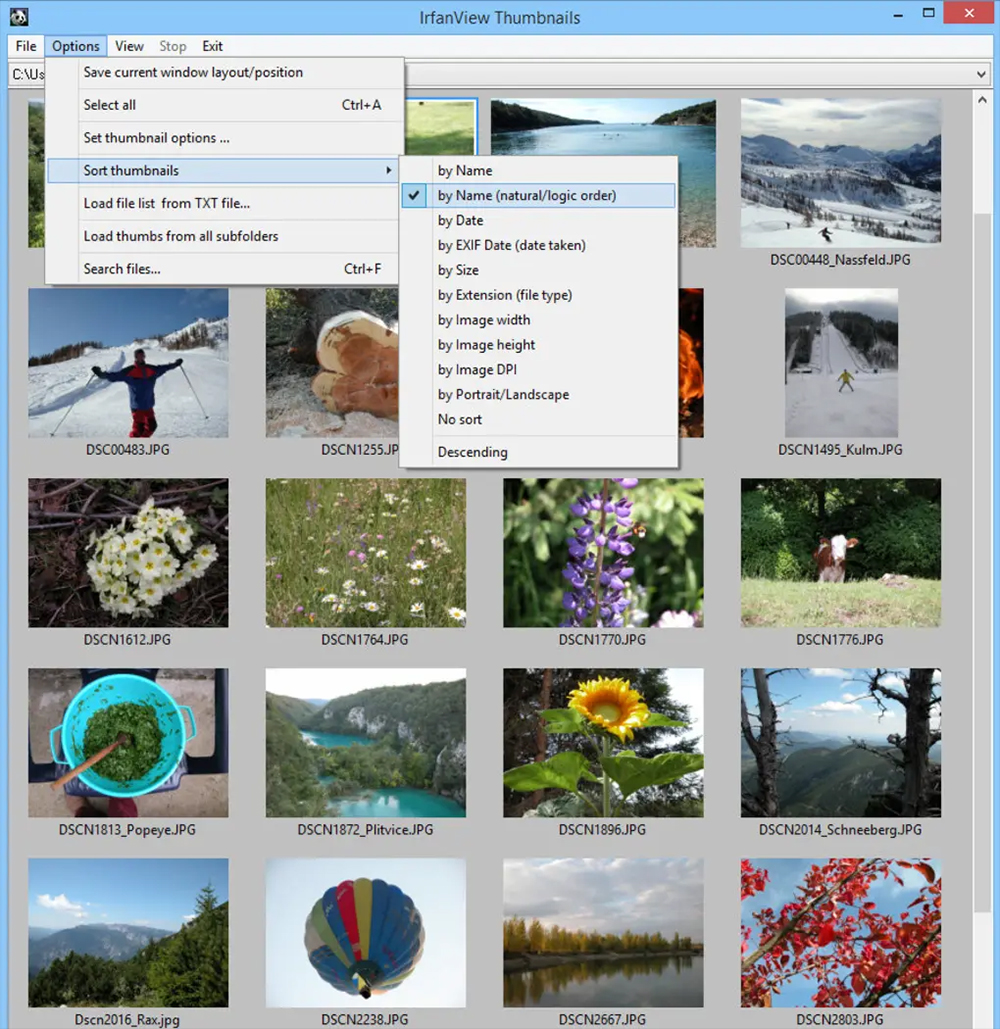
Лёгкая и при этом функциональная программа для просмотра, сортировки и обработки фотографий на компьютере. При внешней простоте и компактности IrfanView может предложить достойный набор опций и отлично справляется с заявленными задачами. Ещё одно достоинство программы – скорость. Расширить функциональные возможности приложения можно за счёт дополнительно устанавливаемых плагинов. Софт распространяется бесплатно.
FastStone Image Viewer
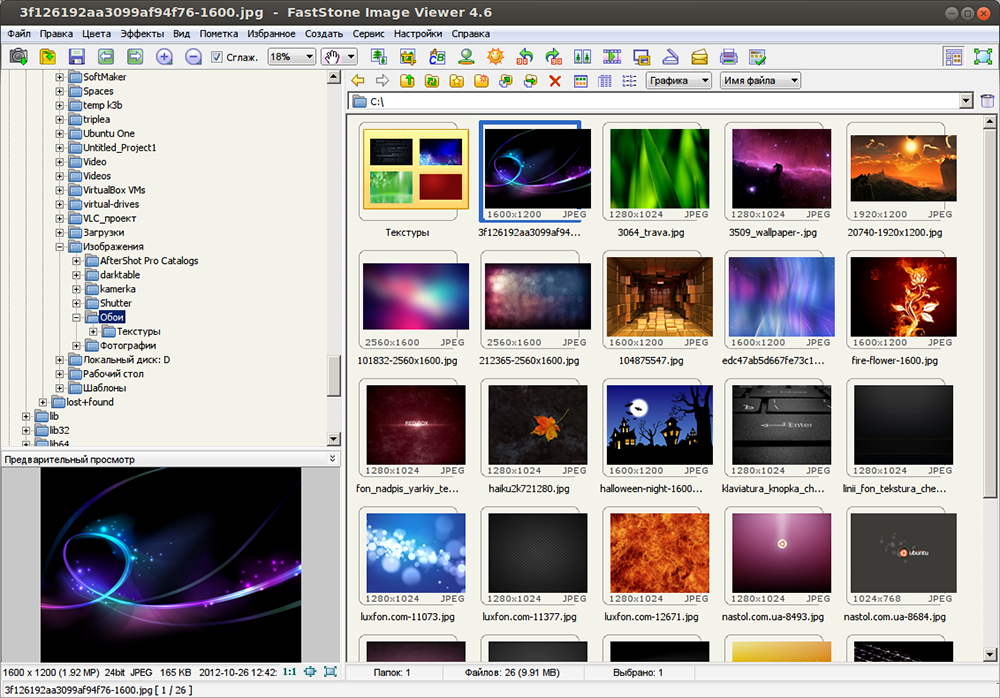
Одна из лучших бесплатных программ для просмотра, редактирования и конвертации графических файлов на компьютерах с Windows предлагает также возможность систематизации снимков, что осуществимо за счёт встроенного файлового менеджера. Здесь есть широкий набор инструментов и функций, с помощью которых можно импортировать фото с носителя на ПК, считав метаданные и геолокацию, а затем систематизировать фотографии согласно заданной структуре, применять к изображениям фильтры, изменять размер, ретушировать, конвертировать в другой формат и выполнять прочие действия. Приложение поддерживает русский язык и доступно бесплатно.
Movavi Photo Manager
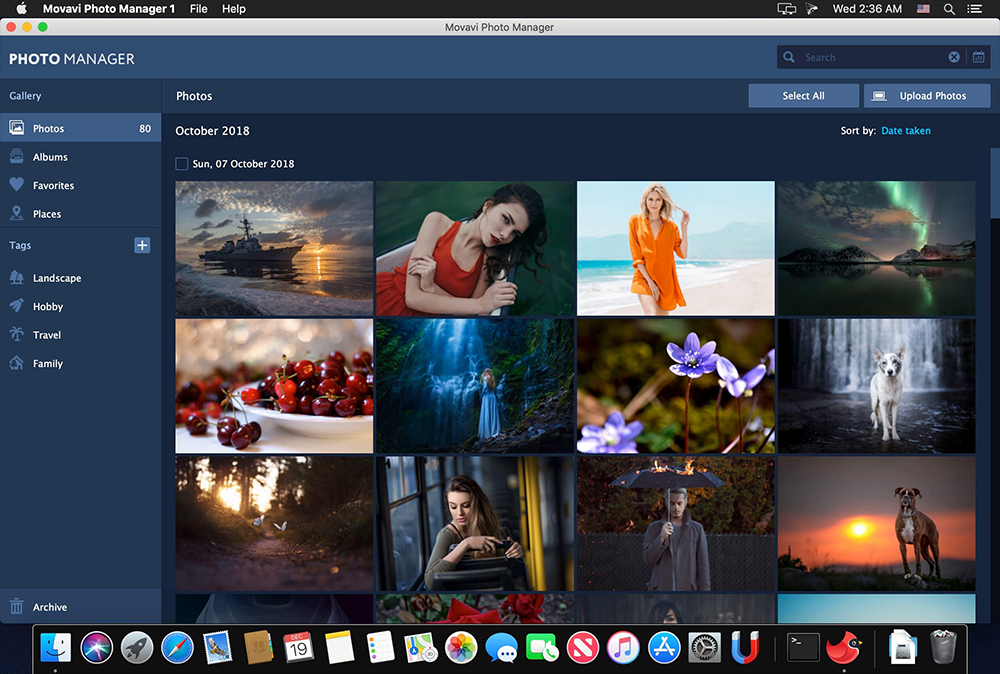
Отличный каталогизатор для фоток, позволяющий легко разбить их по категориям и эффективно организовать их накопление на компьютере. Сортировщик поддерживает определение геолокации, теги, поиск похожих фотоснимков, а также может распознавать лица на снимках и группировать снимки по папкам, встречая определённое лицо. То есть обеспечивает весь необходимый набор опций для организации фотоархива, после чего поиск по коллекции будет максимально удобным и быстрым. Доступно и редактирование, в том числе нескольких элементов одновременно.
ACDSee Photo Studio
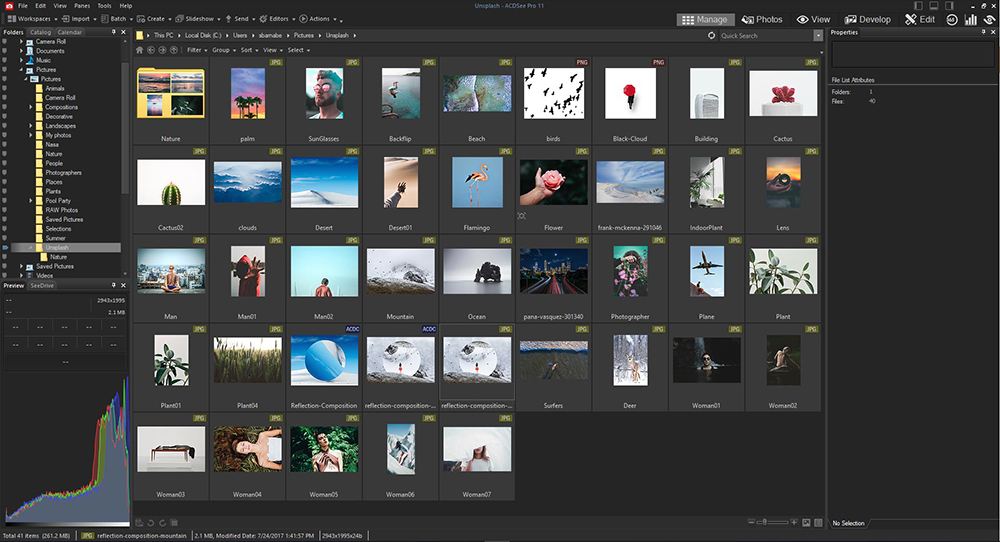
Многофункциональное приложение для просмотра, управления и редактирования графических файлов разных форматов на Windows и Mac, позволяющее, в том числе привести в порядок снимки и обеспечить их организованное хранение на компе. Продукт ACDSee представлен в различных вариациях, каждая из которых предлагает определённый набор функций, включая широкие возможности каталогизации, и актуальна для домашнего или профессионального использования.
XnView
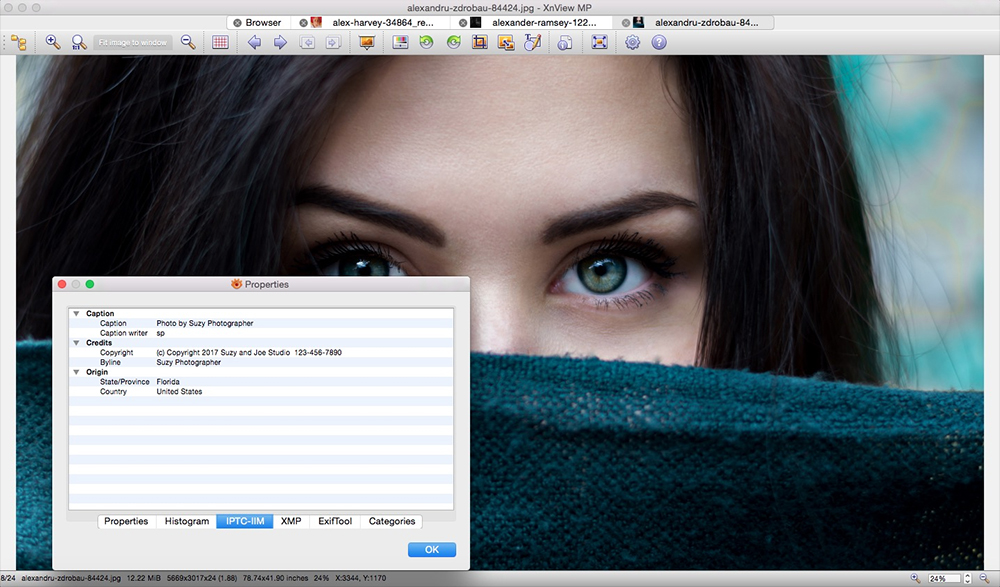
Отличное бесплатное приложение для Windows, Mac и Linux, выполняющее задачу организации хранения изображений. Программа отличается богатым функционалом, проста в управлении и поддерживает русский язык, есть и расширенная версия XnViewMP. Кроме просмотра и сортировки фото, с приложением можно конвертировать файлы из формата в формат (групповое и потоковое конвертирование).
Zoner Photo Studio Free
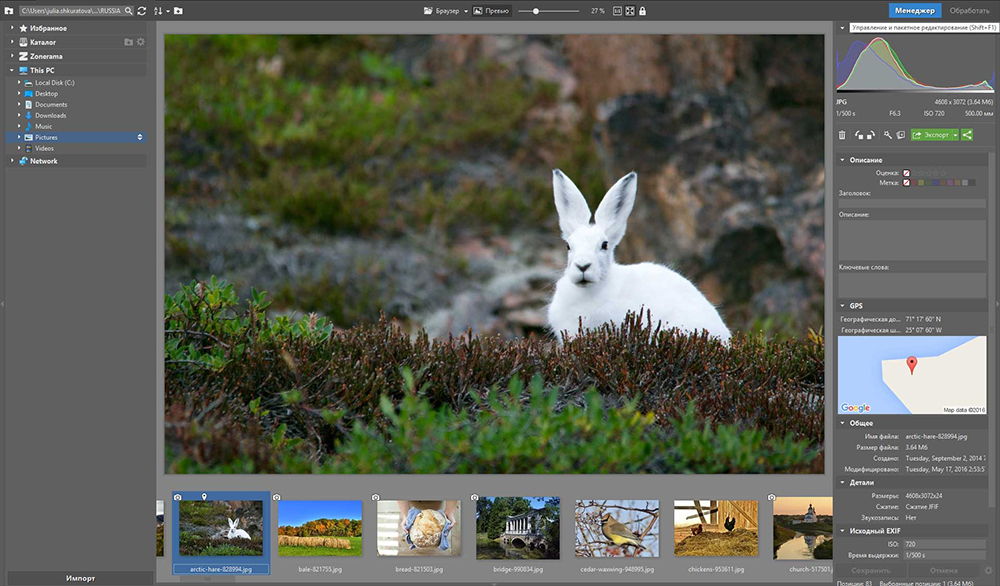
Многофункциональный инструмент для создания фотоархива в виде альбомов с неограниченным количеством вложений вручную или из готовой структуры каталогов. Программа предлагает возможность копирования фотоснимков прямо с фотоаппарата, сортировки, поиска и фильтрации. Интерфейс приложения делится на зоны, каждая из которых отвечает за набор опций, осуществляющих просмотр, импорт, редактирование и управление файлами. Для поиска и сортировки фото могут использоваться ключевые слова, EXIF-данные, заголовки, описание, метки, GPS координаты.
Picasa
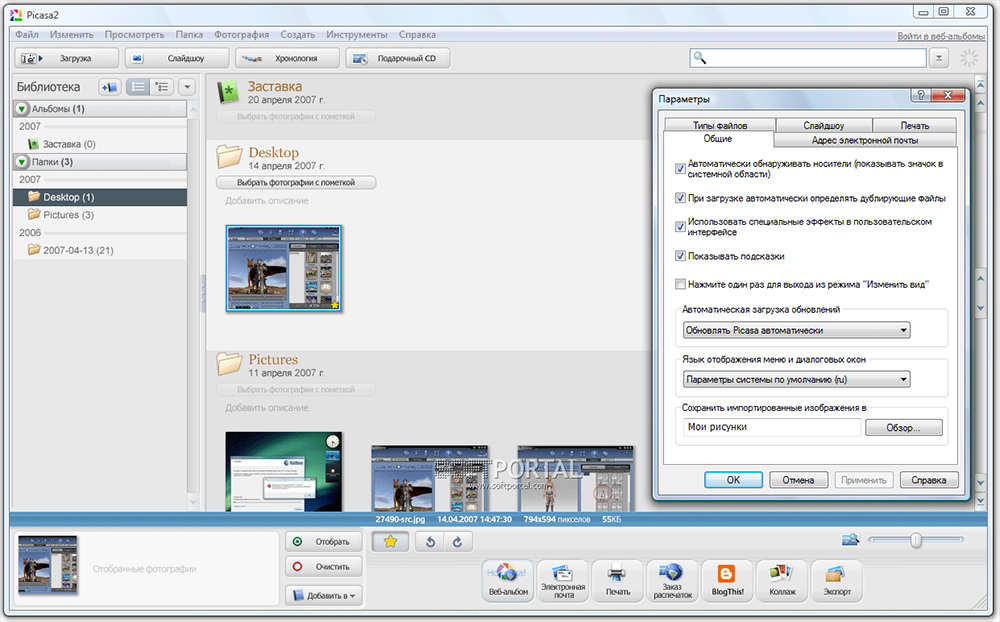
Хотя Google и прекратила поддержку программы с 2016 года, заменив её сервисом Google Photo, использовать Picasa можно и сегодня. Многие пользователи предпочитают именно это приложение устанавливать на компьютер в качестве средства для просмотра и упорядочивания изображений. Программа сканирует диск на наличие графических файлов и показывает их в интерфейсе, сортировка элементов выполняется автоматически по дате съёмки.
Мы рассмотрели самые удобные, на наш взгляд, программы для упорядочивания изображений. Все они отличаются набором опций, и каждый пользователь сможет подобрать то, что нужно именно ему. А каким приложением пользуетесь вы?
Приводим в порядок домашний фотоархив: как организовать фотографии?

Как составить из своих фотографий удобную коллекцию? Рассказываем о способах для ПК, Mac, iPhone и Android.

За годы существования цифровой фотографии у многих из нас на компьютерах скопилось просто огромное количество фотоснимков. А когда пришли смартфоны, объемы фоток вообще стали расти, как снежный ком. Вот тут мы подсчитывали, за сколько можно забить фотками память среднего телефона — ну, лет на пять хватит.
Попробуем разобраться, как можно привести в порядок домашний фотоархив на разных устройствах, и как организовать фото на компьютере и смартфоне, чтобы не переворачивать весь архив в поисках одной-единственной фотографии из отпуска.
Содержание
Совет психолога: как правильно организовать фотоколлекцию?
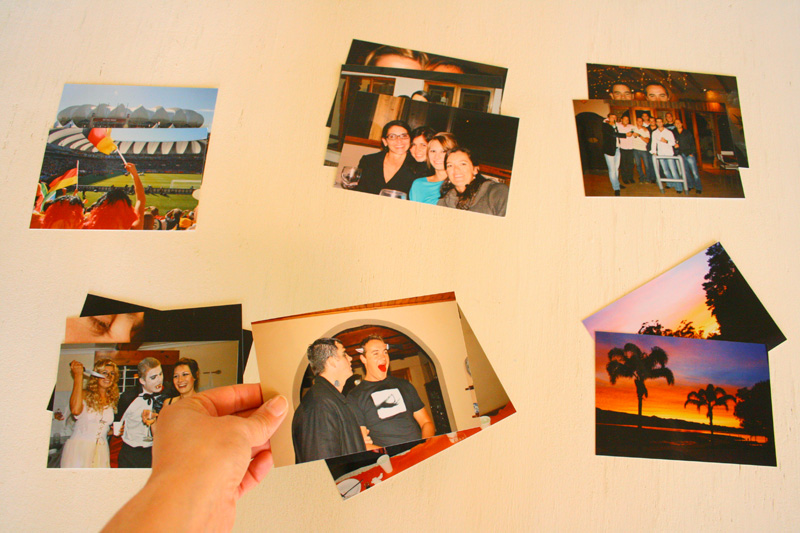
Зачем мы фотографируем? Как правило, нам хочется запечатлеть определенное событие, предмет, место или человека. С другой стороны, в наши дни изменился сам принцип фотосъемки — если раньше фото снимались по действительно важным поводам, то сейчас, с появлением смартфонов, мы фотографируем спонтанно. И у нас вповалку лежат снимки с разным содержанием.
Чтобы фотоархив был в порядке, необходимо приучить себя сортировать его, разделяя фотографии на группы по содержанию снимков. К примеру, заносить все селфи в папку «Селфи», фотографии еды — в альбом «Еда», отдельных альбомов достойны дети, коты, любимая машина, фото второй половинки, хобби, концептуальные снимки и различные события — например, отпуск.
Кстати, о событиях: не лишним будет использовать совет из прошлого, когда фото снимались по поводу. Чтобы событие лучше вспоминалось, желательно в названии альбома упоминать его место и дату. К примеру, «Дача Васи, 01.05.2018» — и вы сразу вспомните, как жарили шашлыки на майские праздники на даче у Васи.
Как уже говорилось, фотографии у нас копятся годами. Поэтому отличная идея — складывать альбомы со снимками, сделанными в течение определенного года, в папку под номером года. Если ваша домашняя коллекция выглядит вот так, вам всегда будет легко вернуться к определенному периоду вашей жизни:
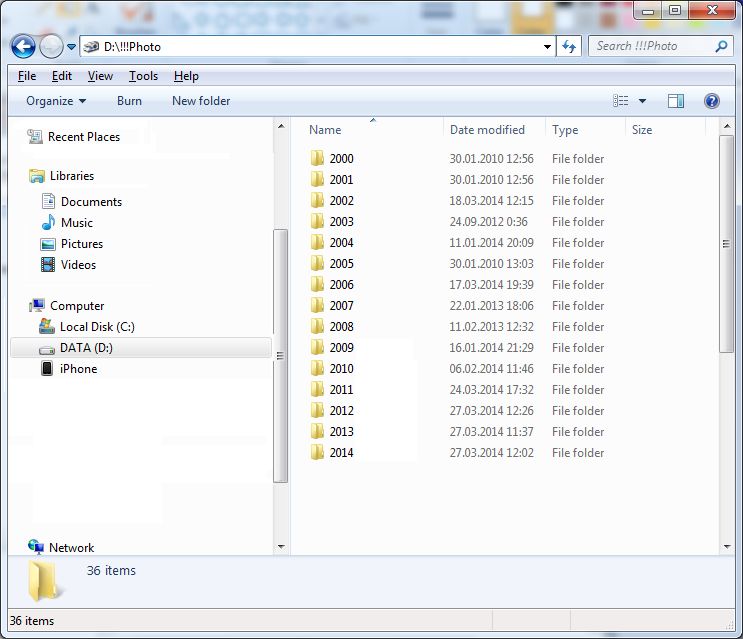
Теперь, учитывая эти рекомендации, расскажем, как разобрать фотоархив на разных платформах. К великому счастью, для этого сейчас даже не нужно искать фотографии по всему компьютеру и складывать их в одну папку.
Windows 10: удобные возможности стандартного фотоальбома
Если вы сменили операционную систему Windows на своем компьютере на новенькую «десятку», самое время привести в порядок скопившиеся на компьютере фотографии! Ведь встроенное в Windows 10 приложение Фотографии позволяет вам собрать в одном месте все фотографии, хранящиеся на ПК, и рассортировать их именно так, как нужно.
При первом запуске приложение сразу покажет вам всю вашу фотоколлекцию, хранящуюся в папке Изображения, и автоматически отсортирует фото по годам и месяцам.
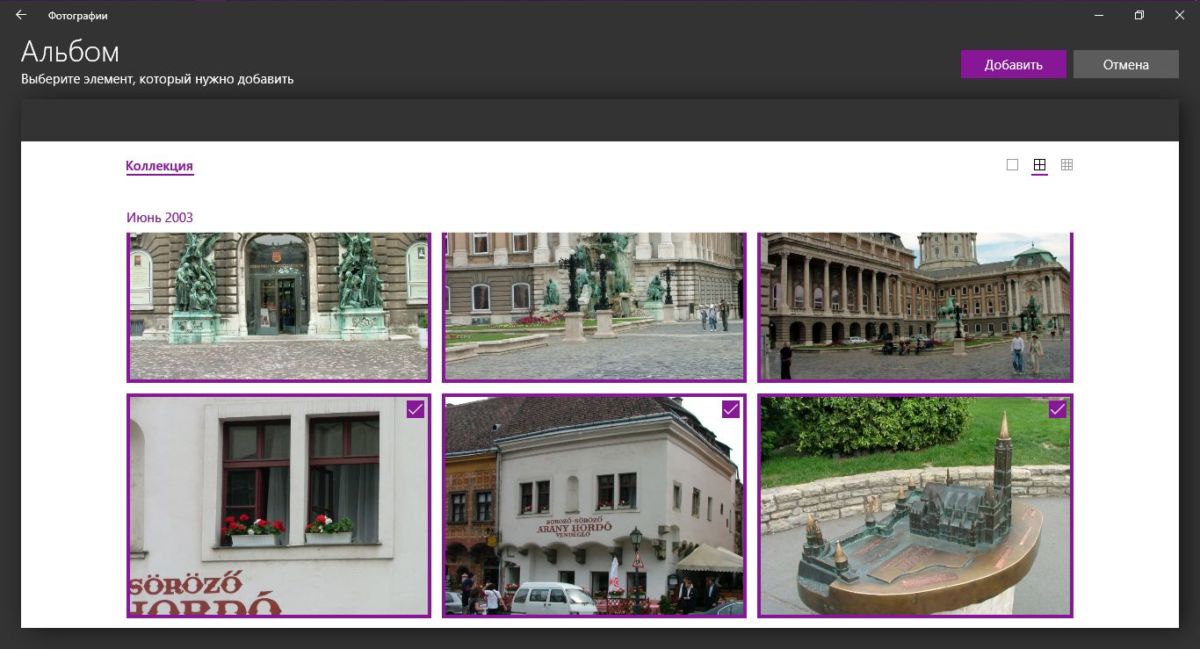
Переберите ваши снимки. Выделите те, которые относятся к определенному событию или имеют похожее содержание, и создайте из них альбом, нажав на кнопку Добавить.
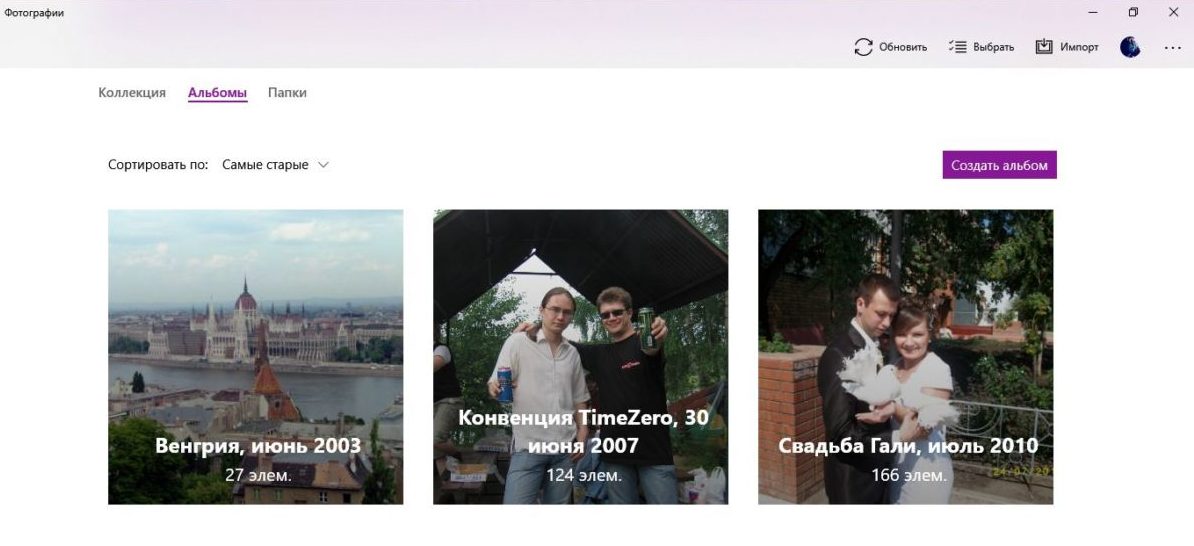
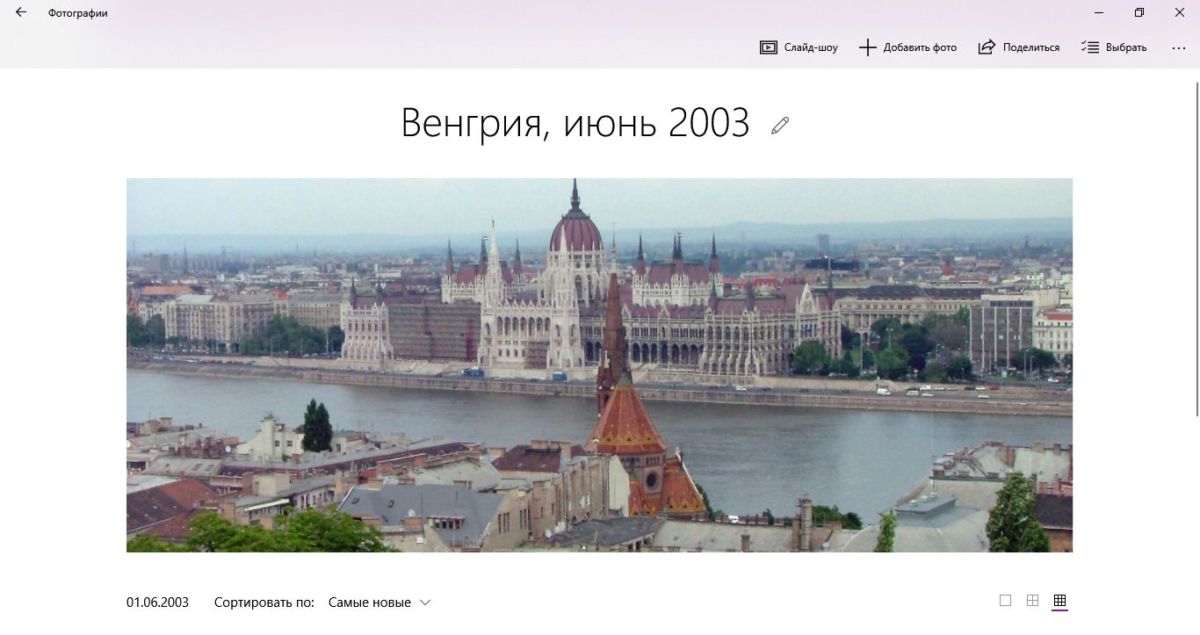 «Венгрия, июнь 2003»- отличное название для альбома с фотографиями из путешествия.
Когда у вас появятся альбомы, их можно будет просматривать на вкладке Альбомы. Windows 10 позволяет сортировать альбомы по времени — например, от самых старых к самым новым. Таким образом, вы можете организовать всю свою фотоколлекцию и ничего не упустить!
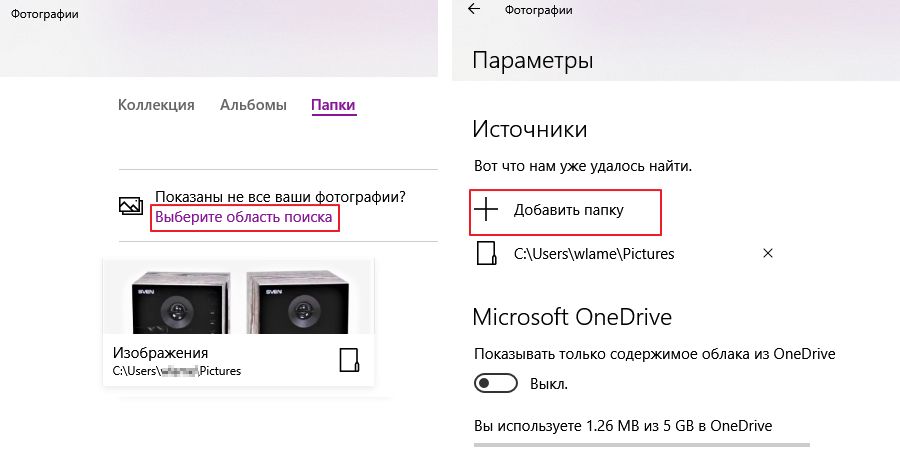
Если фото на вашем компьютере хранятся не только в папке Изображения, вы всегда можете добавить новое место поиска на вкладке Папки. Фотографии из выбранной папки будут автоматически добавлены в коллекцию и отсортированы по времени. Также можно включить в фотоархив снимки, хранящиеся в облаке Microsoft One Drive.
Удобно, что Windows 10 автоматически находит дубликаты фотографий и отображает их в виде одного фото — таким образом, снимки не повторяются в коллекции приложения Фотографии. Но дубликаты занимают место на диске. Если вы основательно намерены привести в порядок домашний фотоархив, перед сортировкой воспользуйтесь приложением для их поиска и удаления.
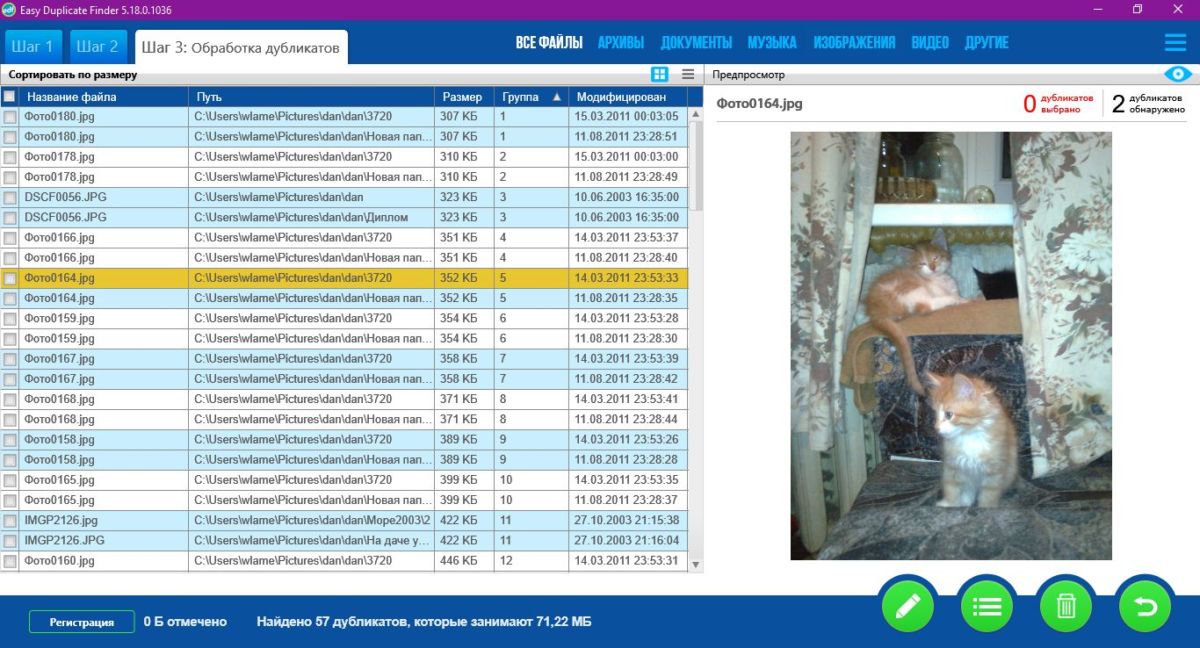 Для Windows мы рекомендуем программу Easy Duplicate Finder: она бесплатна, очень проста и поддерживает русский язык.
Android: разбираем бардак в Галерее и заменяем стандартное приложение
На Android с фотками настоящая беда. Все снимки по умолчанию сваливаются в память телефона в альбом Камера. Если вы вставите в смартфон карту памяти, начнут сваливаться на карту памяти, и будет у вас два альбома Камера, только в разных местах. Стоит вам переслать другу фото, к примеру, через Viber, как мгновенно образуется папка Viber Images, в которой эта фотография сохраняется в качестве дубликата. То же самое с Bluetooth и Instagram. А сколько на телефоне получается неудачных, повторяющихся и смазанных снимков! Короче говоря, полный бардак в галерее.
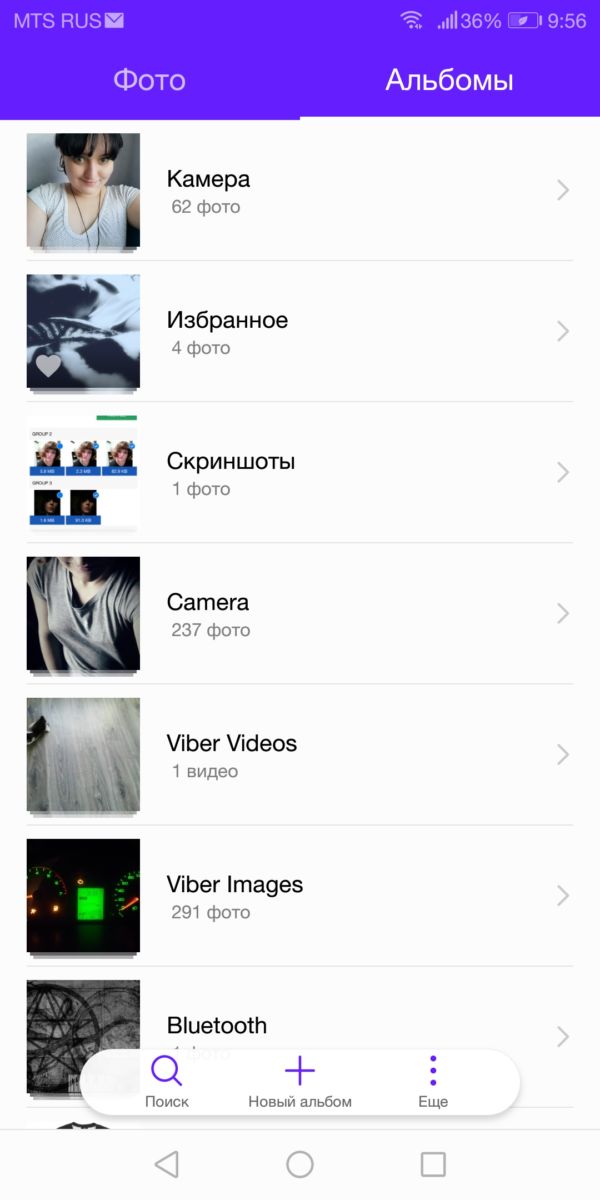
Сделать что-то с этим с этим без использования альтернативных приложений очень сложно. Поэтому предложим вам пару приложений, которые приведут в порядок вашу фотоколлекцию.
Gallery Doctor
Во-первых, перед тем, как наводить порядок в фотоархиве на Android, его стоит основательно почистить. Неизвестно, почему из Google Play пропало потрясающее приложение именно для этой цели — Gallery Doctor. CHIP восстанавливает справедливость:
Установите Gallery Doctor по нашей ссылке, запустите сканирование и посмотрите на свой бардак, так сказать, наглядно. Приложение найдет похожие фото, длинные видео, скриншоты, слишком темные и смазанные фото, а также предложит вам просмотреть всю фотогалерею, чтобы удалить или сохранить фотографии, которые вам нужны или не нужны — для этого просто проводите пальцем влево или вправо:
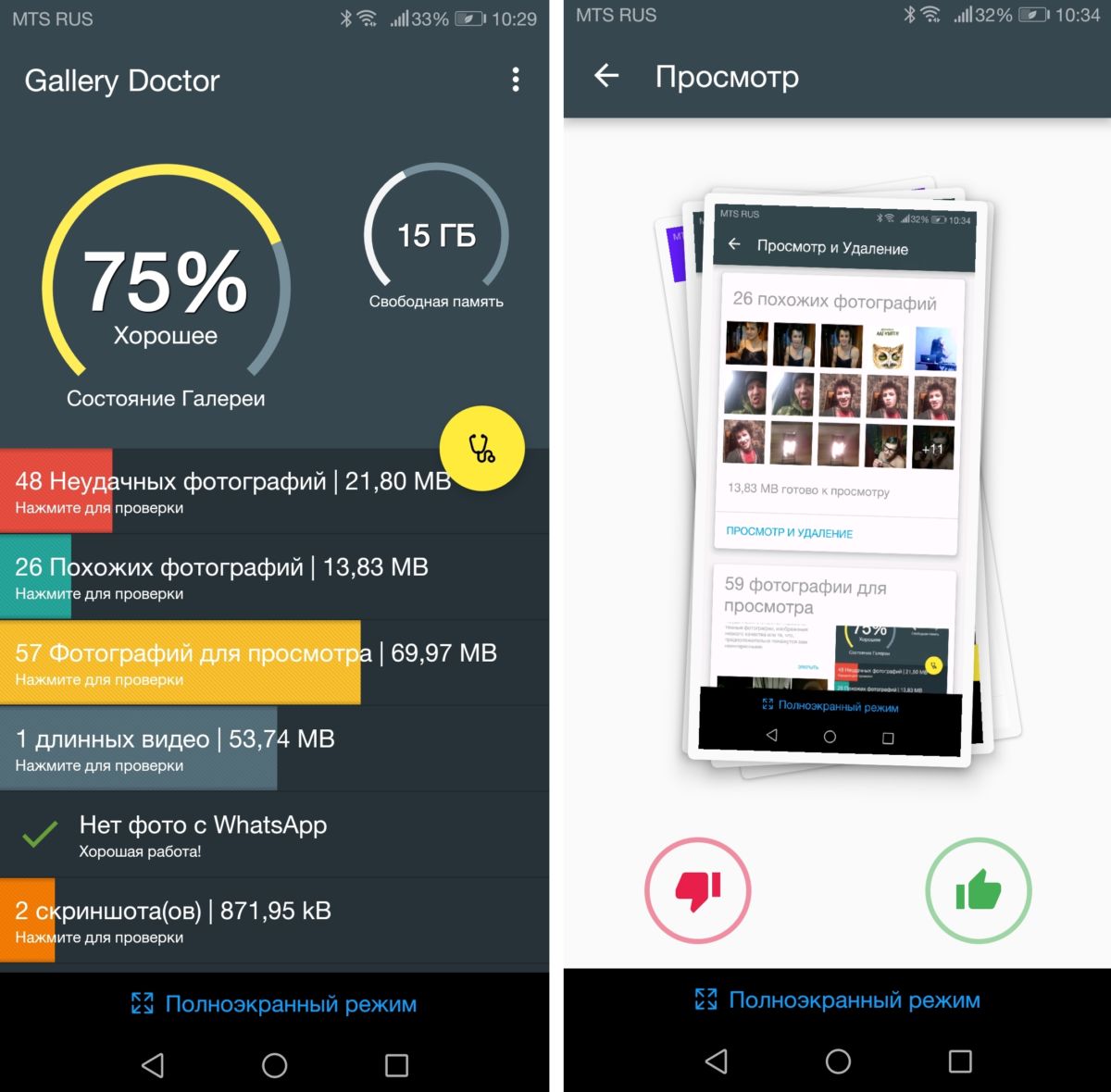
Так вы очистите свою галерею от мусора, освободите место в памяти и подготовите фото к разбору.
F-Stop Gallery
Второе, что потребуется для организации фотоархива — приложение-галерея. Заменителей стандартной Галереи в Google Play очень и очень много! Вы можете выбрать любое на свой вкус, единственное условие — оно должно поддерживать функцию установки тегов на фотографии. Мы покажем, как это работает, на примере F-Stop Gallery — одной из самых старых и проверенных альтернативных галерей на Android.
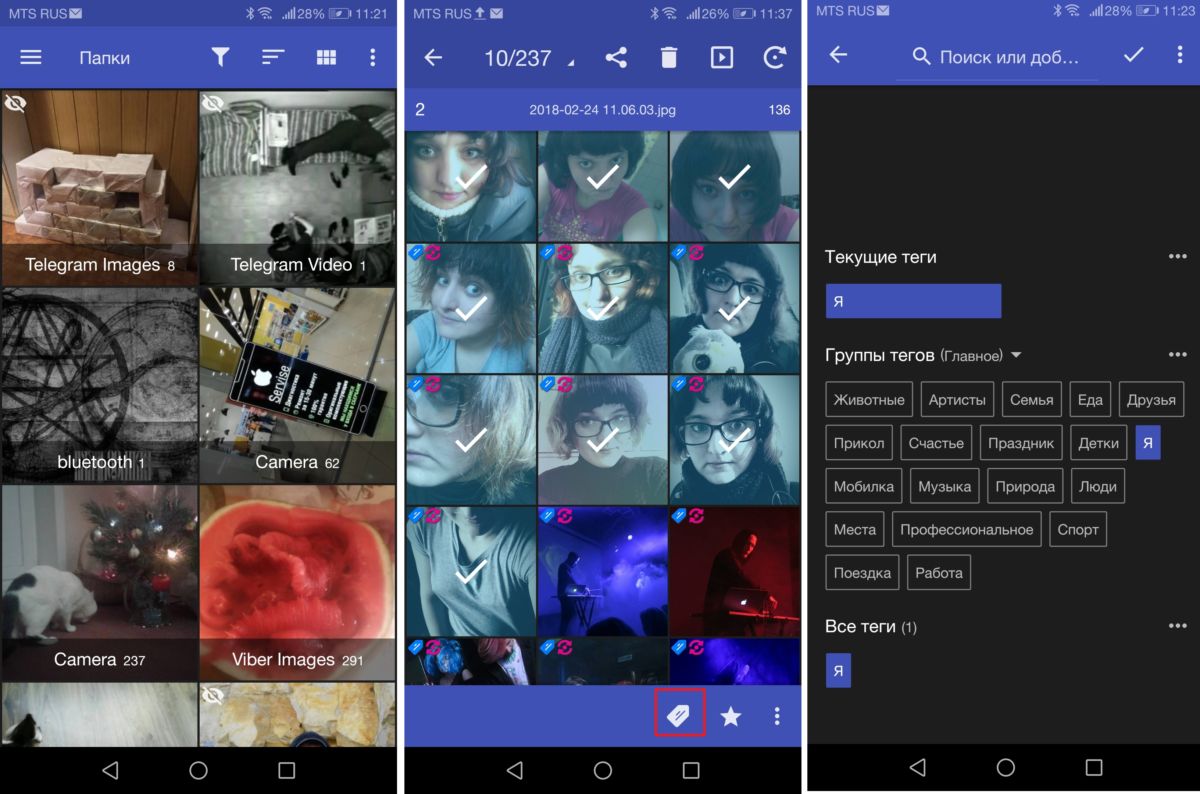
Устанавливаем приложение, и при открытии оно автоматически сканирует всю память вашего телефона и карту памяти на наличие фотографий. Ваши альбомы тут же появятся на экране Папки.
Открываем нужный альбом и начинаем сортировку. Для этого выбираем долгим нажатием все файлы с определенным содержанием — например, вашим лицом, и нажимаем на кнопку с изображение ярлыка внизу. Это позволит снабдить наши фото тэгами — метками, которе указывают на их содержание. Доступен целый список готовых тэгов на все случаи жизни («дети», «животные», «я», «работа» и так далее), а также можно добавлять свои. Выбираем нужную нам метку (к примеру, «Я») и нажимаем Готово.
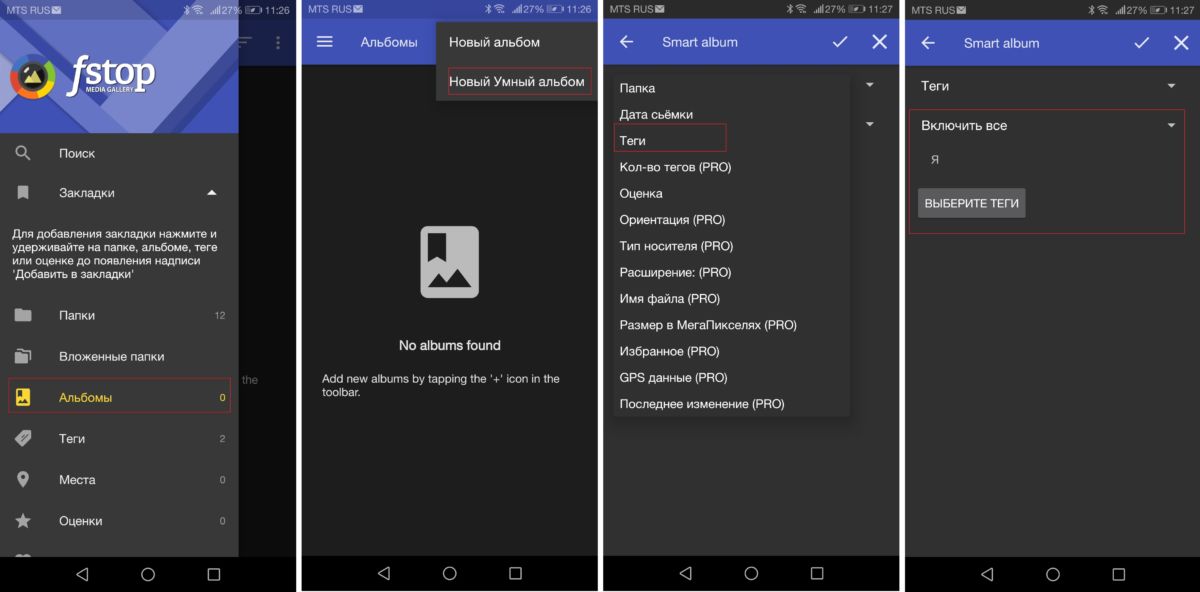
Теперь дело за малым — сложить фотографии с нужным содержанием в альбом! Переходим в меню Альбомы, нажимаем Добавить > Новый умный альбом (назовем его «Селфи»). Выбираем Теги, нажимаем Включить теги, выбираем «Я», два раза Готово, все! Вы сложили все свои селфи в один альбом. Аналогичным образом можно создавать умные альбомы и по другим параметрам: так, умный альбом с сортировкой по дате съемки 01-02.05.2018 автоматически вберет в себя все фотографии с майских шашлыков у Васи на даче.
 Галерея F-Stop, в отличие от стандартной, также позволяет быстро искать нужные фотографии. Кроме тегов и сортировки по умным альбомам, она имеет встроенный поиск, функцию закладок и геотеггинга. Так что при желании вы можете найти нужное фото по ключевому слову, в закладках или по месту на карте, где оно было снято.
iPhone, iPad и Mac: Apple уже обо всем подумала за вас — как всегда
Организовать фотографии на iPhone, iPad и Mac, к великому счастью их владельцев, гораздо проще. На всех трех устройствах есть универсальная программа Фото, которая сама придумывает, как рассортировать ваши фотографии — причем делает это совершенно правильно с психологической точки зрения.
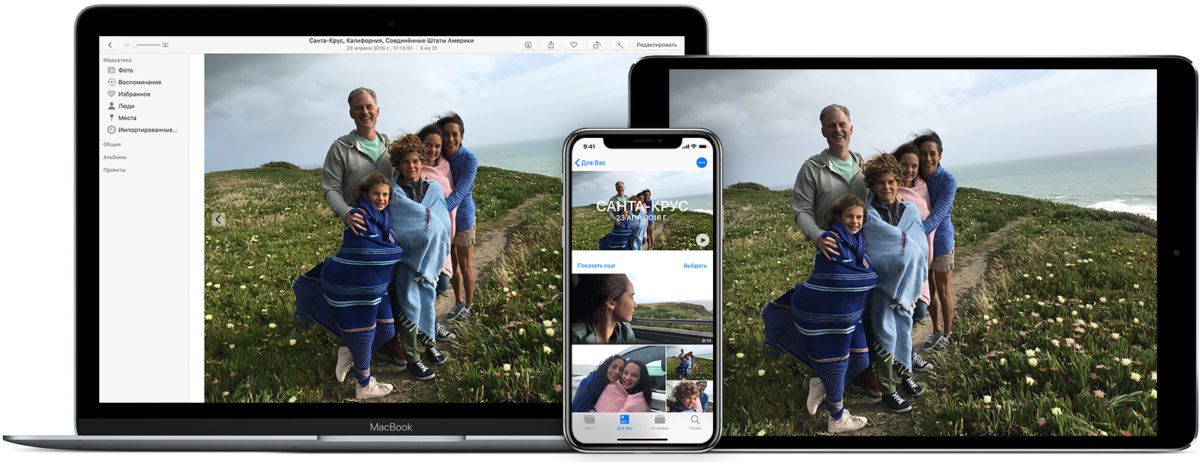 Программа «Фото» на iPhone, iPad и Mac
Для того чтобы устройства Apple сами делали умную сортировку для вас, держите включенной геолокацию и часы на своем iPhone, iPad или фотоаппарате. Тогда в программе Фото все ваши фотографии автоматически поделятся на:
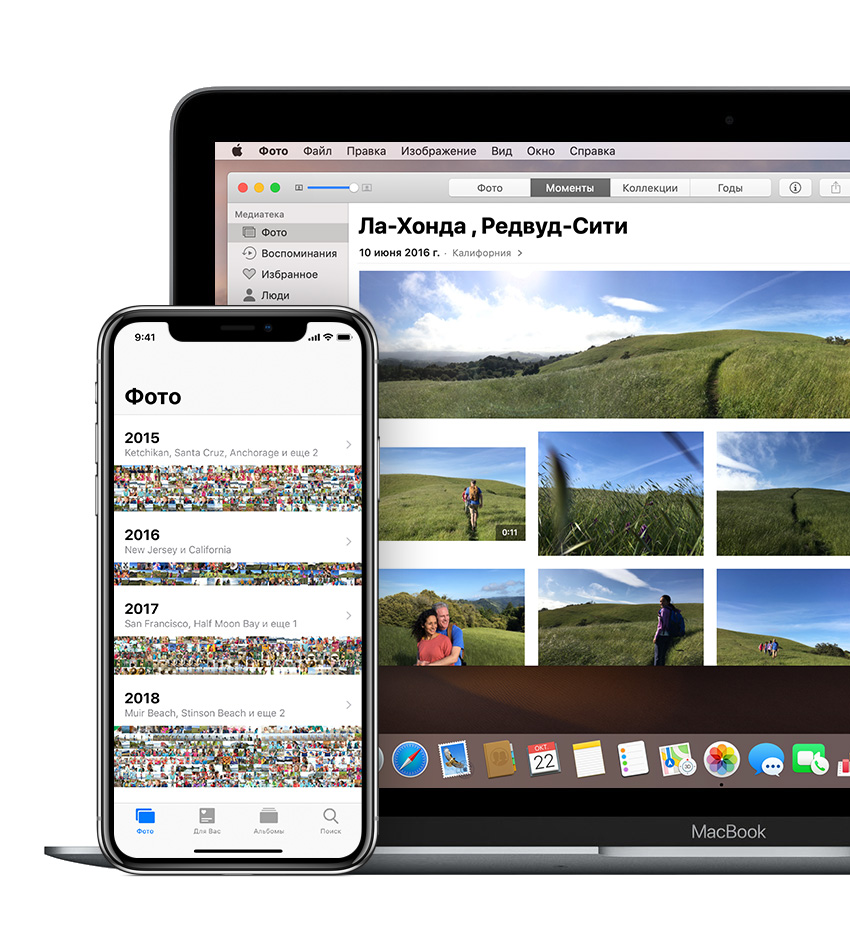 Если у вас есть фотографии, снятые до повсеместного распространения GPS, то не беда! В программе Фото от Apple точно так же можно создавать умные альбомы. Откройте вкладку Альбомы, нажмите Добавить и внесите в альбом все фотографии за определенное время — например, за день Вашего рождения в 2003 году — вот вам и новый момент.
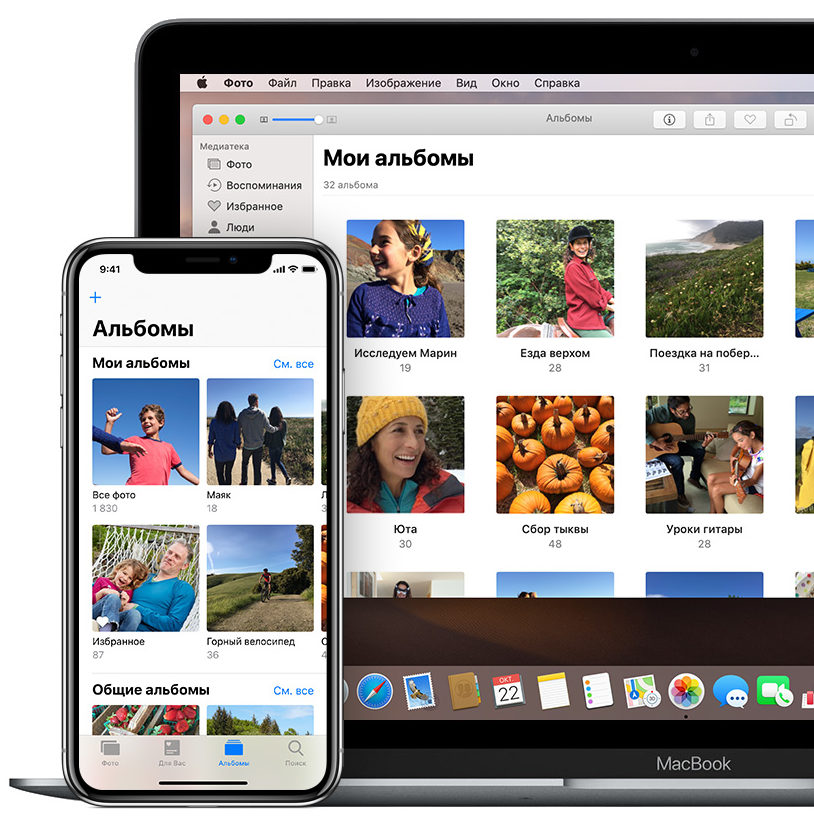 У Apple очень комфортный и интеллектуальный поиск по фото. Программа умеет искать события, даты и людей на фотографиях, используя геоданные и время съемки, а также распознавание лиц. В программе Фото есть уникальная вкладка Воспоминания, на которой программа сама составляет вам подборки фотографий при помощи интеллектуальных алгоритмов — просто откройте ее и программа поможет вам вспомнить свадьбу сына или поездку на Алтай в августе 2016.
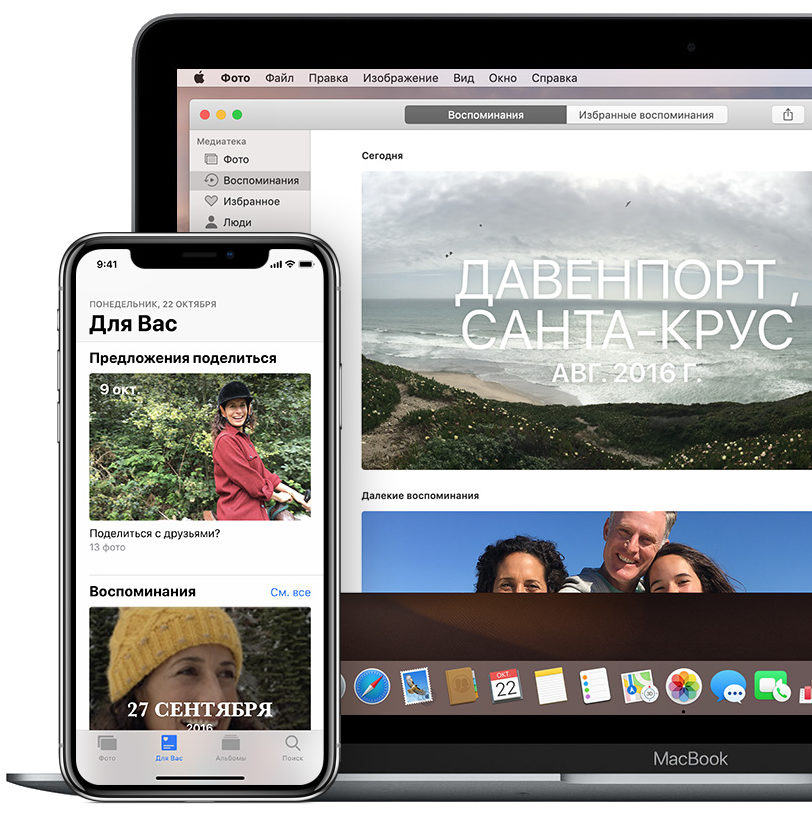
Одним словом, нет нужды даже думать, как организовать фото на iPhone, iPad или Mac. Apple уже подумала за вас — и мы, кстати говоря, считаем ее решение очень удачным.
Для всех платформ: Google Photos — ваш личный онлайн-фотосклад
Ну и напоследок, нельзя не упомянуть альбомы Google Photos — универсальное решение для всех платформ. Это и веб-версия для персональных компьютеров, и приложения для Android и iOS.
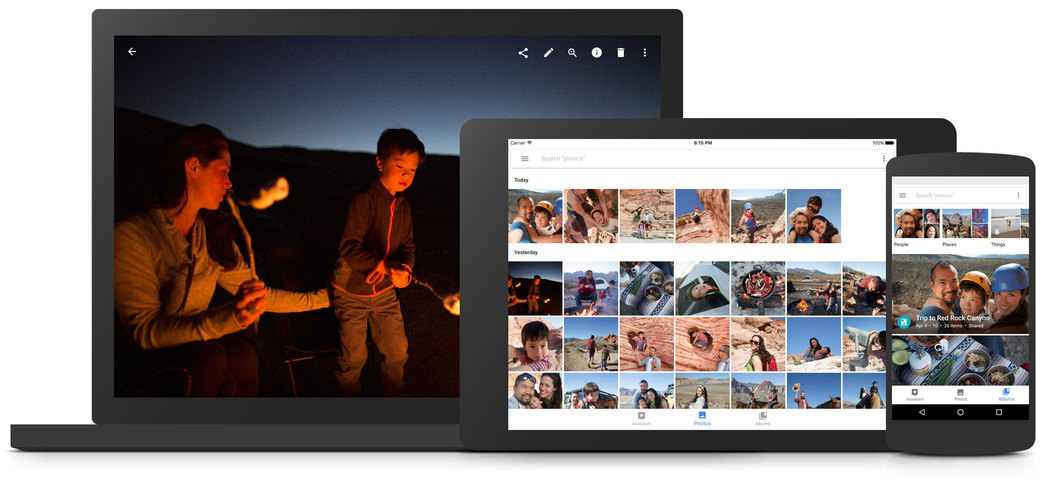 Единственное отличие этого варианта от всех предыдущих вариантов упорядочивания фотоархива заключается в том, что фотографии нужно будет выгрузить в Интернет. Не всем это нравится, так что мы специально начали с «оффлайновых» способов.
Этот способ — наиболее универсальный для хранения любых фотоархива, кроме того, количество загружаемых фотографий Google не ограничивает! А помимо этого, загружая фотографии в Google Photos, вы помогаете развивать технологии интеллектуального поиска и различные полезные сервисы Google. Например, загружая в Google Photos фотографии из путешествий с геотегами, вы дополняете сервис Google Карты!