
Установка и удаление программ в Windows 10: где находится

Пользователи, которые до перехода на Windows 10, использовали Windows XP привыкли удалять программы с помощью инструмента «Установка и удаление программ».
Но, Windows 10 нет инструмента с точно таким же названием, что иногда ставит пользователей в тупик. В данной статье мы расскажем о том, какие инструменты заменяют «Установку и удаление программ» в Windows 10 и где они находятся.
Установка и удаление программ в «Панели управления» Windows 10
В «Панели управления» Windows 10 есть инструмент для установки и удаления программ. Для того чтобы получить доступ к данному инструменту необходимо сначала открыть саму «Панель управления». Проще всего это делается с помощью нового меню кнопки «Пуск». Кликните правой кнопкой мышки по кнопке «Пуск» либо нажмите комбинацию клавиш Windows-X и в открывшемся окне выберите пункт «Панель управления».

После открытия «Панели управления», кликните по ссылке «Удаление программ».

Также для доступа к данному инструменту вы можете воспользоваться поиском в меню «Пуск». Для этого откройте «Пуск» и введите поисковый запрос «Программы и компоненты».

Так или иначе, в результате перед вами откроется окно «Удаление или изменение программы» со списком всех установленных программ.

Для того чтобы удалить одно из программ, необходимо кликнуть по ней правой кнопкой мышки и нажать на появившуюся кнопку «Удалить».

Если не получается найти нужную программу, то можно воспользоваться поиском. В верхнем правом углу окна есть поисковая форма, с помощью которой можно находить нужные программы.
Установка и удаление программ в меню «Параметры» Windows 10
Также в Windows 10 появился новый инструмент для установки и удаления программ. Он доступен из меню «Параметры». Для того чтобы открыть его необходимо перейти по пути «Пуск – Параметры – Система – Приложения и возможности» либо вы можете открыть меню «Пуск» и ввести в поиск «Приложения и возможности».

В результате перед вами появится список установленных программ. Вверху списка будет поисковая строка для поиска нужных приложений, а также выпадающие меню для сортировки списка программ.

Для того чтобы удалить программу здесь необходимо выделить ее мышкой, после чего нажать на кнопку «Удалить».

После нажатия на кнопку «Удалить» появится предупреждение об удалении программы и всех ее данных. Для того чтобы продолжить необходимо еще раз нажать на кнопку «Удалить».
Удаление программ в Windows 10 прямо из меню «Пуск»
Также в Windows 10 вы можете удалять программы прямо из меню «Пуск». Для этого необходимо найти программу в списке программ либо воспользоваться поиском. После чего вам необходимо просто кликнуть правой кнопкой по программе и выбрать пункт меню «Удалить».

Если это приложение из магазина приложений Майкрософт, то оно удалится сразу. Если же это программ, которую вы устанавливали вручную, то при попытке удалить ее прямо из меню пуск, перед вами откроется окно «Удаление или изменение программы» из «Панели управления».
Удаление программ Windows 10
Разрешаем в Windows 10 установку неопубликованных приложений
Начиная с Windows 8 в клиентских операционных системах Microsoft имеются 2 типа приложений — приложения рабочего стола (desktop apps) и современные приложения (modern apps). Десктопные приложения можно устанавливать без особых ограничений, тогда как для современных по умолчанию разрешена установка только из магазина Windows. И сегодня речь пойдет о том, как обойти это ограничение и разрешить установку современных приложений, не опубликованных в магазине Windows.
Предположим, что вам требуется установить неопубликованное приложение, например разработанное для использования внутри компании. В Windows 10 сделать это очень просто, достаточно выбрать правильный режим установки. Для выбора доступны три режима:
• Приложения Магазина Windows (Windows Store apps) — в этом режиме разрешено устанавливать только приложения, опубликованные в Магазине Windows;
• Неопубликованные приложения (Sideload apps) — разрешается установка приложений, не опубликованных в Магазине Windows. Однако приложение все равно должно быть получено из доверенного источника, т.е. иметь сертификат доверенного издателя;
• Режим разработчика (Developer mode) — позволяет загружать и устанавливать неопубликованные приложения и запускать их из Visual Studio в режиме отладки. Это наименее безопасный режим, так как он допускает установку любых приложений, в том числе полученных из недоверенных источников.
Примечание. Режим разработчика в Windows 10 предназначен в основном для разработки и отладки приложений в Visual Studio. Он заменяет необходимость установки лицензии разработчика, которая требовалась в Windows 8.1.
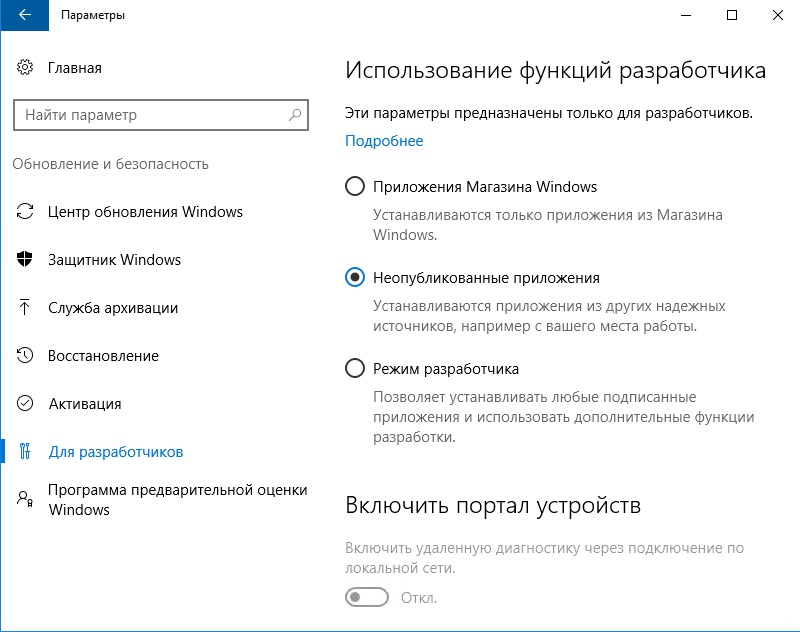
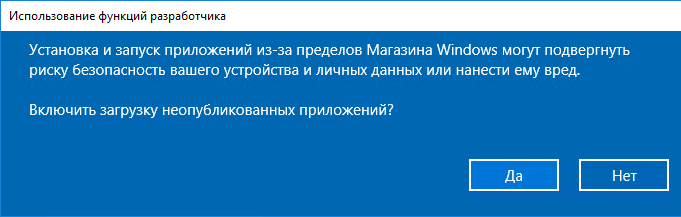
Обратите внимание, что при изменении режимов изменяются некоторые важные системные настройки, влияющие на безопасность, в связи с чем выдается предупреждение о небезопасности данного действия.
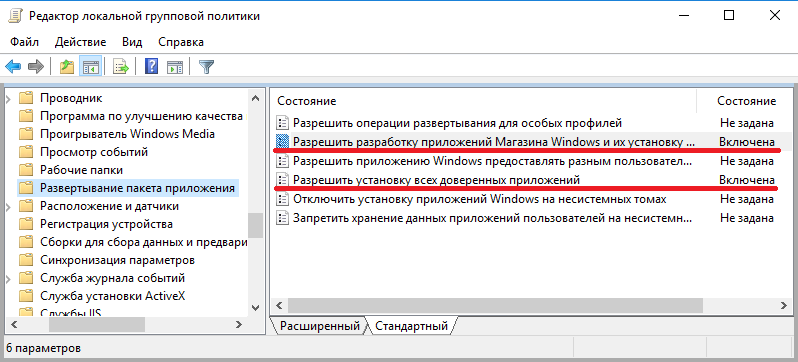
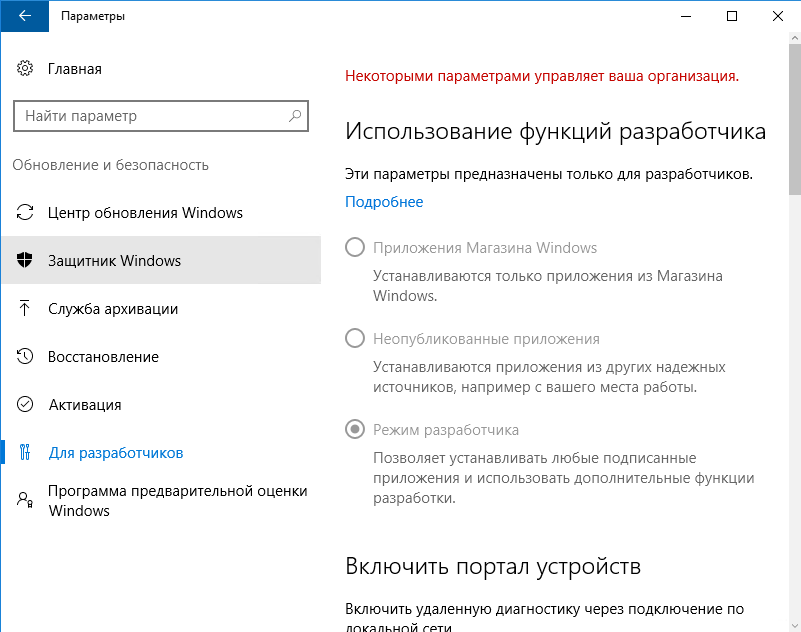
На всякий случай напоминаю, что при использовании групповых политик настройка из графической оснастки становится недоступной, поэтому данный способ удобнее всего применять в доменной среде для централизованной настройки большого количества компьютеров.
Ну и для полноты выбора еще один способ настройки — прямое редактирование реестра. Этот способ может быть интересен пользователям домашней редакции Windows 10, в которой нет редактора групповых политик.
Настройки находятся в разделе HKLM\SOFTWARE\Microsoft\Windows\CurrentVersion\AppModelUnlock. Чтобы разрешить установку неопубликованных приложений надо параметру AllowAllTrustedApps присвоить значение 1, а для включения режима разработчика — в дополнение к этому присвоить значение 1 параметру AllowDevelopmentWithoutDevLicense.
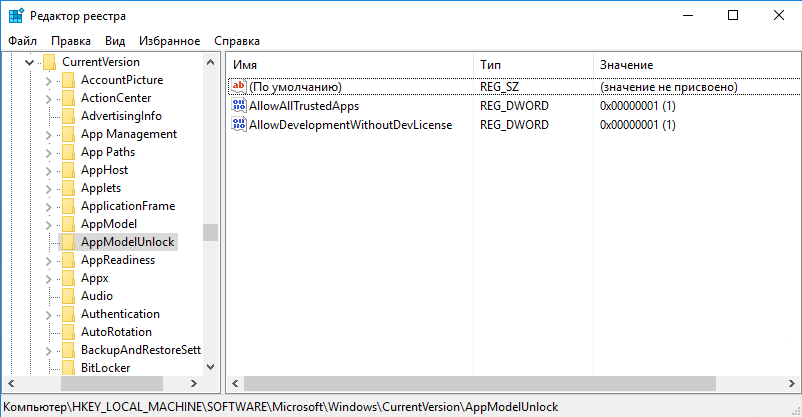
Произвести эти действия можно из командной строки, запущенной с правами администратора. Команда для разрешения неподписанных приложений:
reg add ″HKEY_LOCAL_MACHINE\SOFTWARE\Microsoft\Windows\CurrentVersion\AppModelUnlock″ /t REG_DWORD /f /v ″AllowAllTrustedApps″ /d ″1″
и для режима разработчика:
reg add ″HKEY_LOCAL_MACHINE\SOFTWARE\Microsoft\Windows\CurrentVersion\AppModelUnlock″ /t REG_DWORD /f /v ″AllowDevelopmentWithoutDevLicense″ /d ″1″
Для отключения перехода к настройкам по умолчанию надо выставить этим параметрам значение 0 или просто удалить их.
Как настроить программы и приложения в Windows 10?

Переход на новую операционную систему всегда вызывает у пользователей опасения и сомнения по поводу работы старых программ и приложений. А вдруг любимая программа не запустится, любимый медиа плеер несовместим с операционной системой. Все эти страхи попросту заставляют многих пользователей оставаться на прежних версиях ОС.
Релиз Windows 10 породил множество слухов, разговоров и споров. Что только не приходилось читать на бескрайних просторах Интернета. И будут пиратские игры блокировать, программы, установленные с софта самовольно отключать, скоро все приложения и программы да и вся операционная программа попросту станут платными, даже вот в играх можно от рекламы за деньги откупиться. Всё это выглядело по крайней мере смешно и надуманно. На самом деле все не так. Большинство приложений Windows, будут работать на Windows 10. Если бы они работали на Windows 7, они почти наверняка будут работать на ОС Windows 10. И все же, некоторые старые программы перестанут работать, но есть много способов, чтобы заставить старые программы работать на Windows 10.
Проверка настроек совместимости
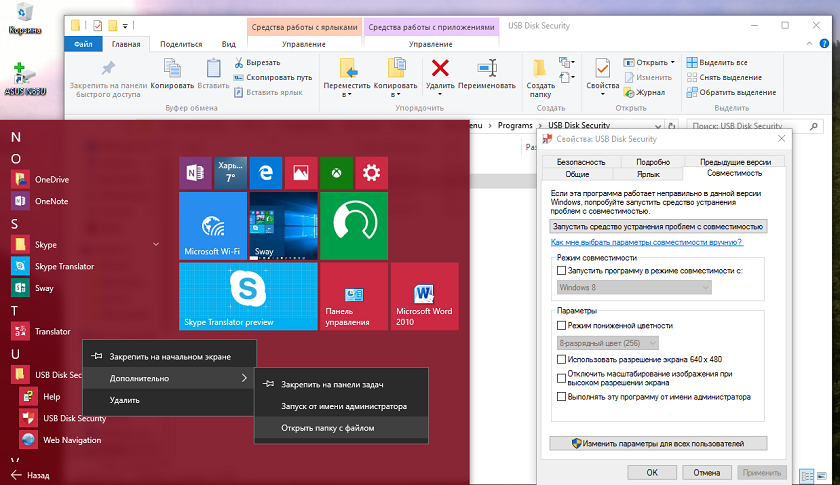
Попробуйте также различные другие настройки. Например, очень старые игры Windows 10 могут работать при выборе опции «Режим пониженной цветности». На дисплеях с высоким DPI, Вам, возможно, придется использовать режим «Отключить масштабирование изображения при высоком разрешении экрана», чтобы программа выглядела нормально.
А что делать с драйверами?

Мой ответ будет банально простым: ничего не делать. Вам нужно помнить, что Windows 10 поддерживает все устройства и аксессуары, которые работали на вашем устройстве до обновления. Ведь до установки обновления система проверила устройство и, если бы какое-то устройство было несовместимо с новой операционной системой, то вы были бы уведомлены. Очень часто более опытные пользователи после обновления сразу же ищут новые драйвера на сайте производителя. Но зачастую, многие из них просто и не собирались выпускать новые драйвера для Windows 10. Много раз уже говорилось о том, что система сама подхватывает нужные для устройства драйвера и, если вы это самое устройство только что не сняли с пыльной полки и решили опробовать в Windows 10, то уверяю вас, что оно будет корректно работать. Иногда случаются и сбои. Для того, чтобы их исправить не надо рыться в Интернете в поиске нужных драйверов, а просто откройте Диспетчер устройств (его легко найти в перечне программ кликнув на кнопку Пуск правой мышкой), найдите нужное устройство, нажмите на него. (Если оно неисправно, то вы увидите желтый восклицательный знак.) Пройдите путь Драйвер-Обновить-Выполнить поиск драйвера на этом компьютере- Выбрать драйвер из уже установленных драйверов.

Вам останется только дождаться, пока система сама его не обновит, и пользоваться в свое удовольствие. Понимаю, что некоторых будет раздражать, но это лучше, чем часами рыться в Интернете в поисках нужного драйвера и плюс есть еще и риск скачать вместе с драйвером какой-нибудь вирус.
Настройте приложения по умолчанию в Windows 10
Я уже не раз говорил о том, что использование Windows 10 должно быть комфортным, приятным, а не раздражать. Для этого важно определиться с тем, как вы будете открывать, к примеру, фильмы или фотографии, какой браузер будете использовать для поиска.
В операционной системе Windows 10, кроме уже привычных способов, появились новые варианты для выбора приложений по умолчанию. Чтобы выбрать программу по умолчанию через контекстное меню, сделайте клик правой кнопкой мышки по файлу нужного расширения и в раскрывшемся контекстном меню разверните раздел «Открыть с помощью».
 Нужно однократно запустить данный файл с помощью другого приложения, то просто выберите из списка подходящую программу. Но если же есть необходимость в выборе другой программы, которая будет выполнять запуск файла, то откройте пункт «Выбрать другое приложение». Появится окошко со списком различных приложений. Здесь можно выбрать другое приложение, которое по умолчанию будет открывать наш файл. Вдруг среди списка программ не нашлась нужная программа, то можно расширить его, нажав на «Еще приложения».
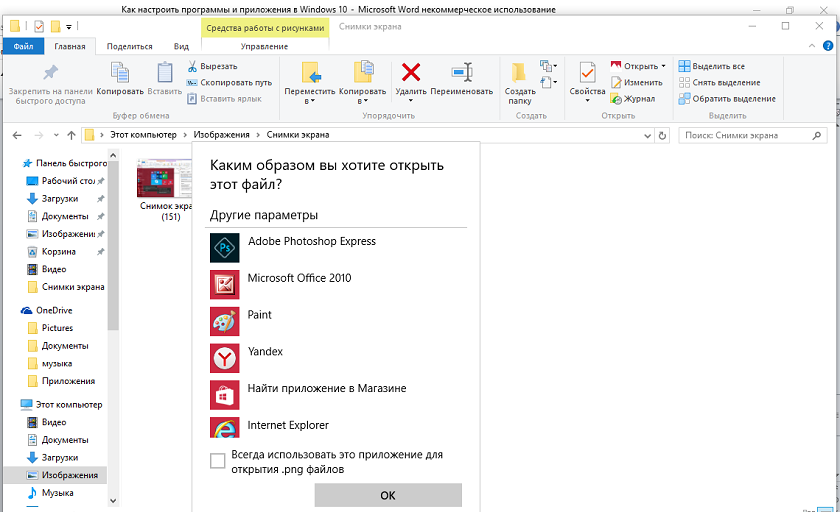
И все же и здесь нет нужной программы, то возможно вы ее найдете в Магазине. Найдя, необходимое приложение, ставите внизу галочку. Теперь всегда именно оно будет по умолчанию открывать подобные файлы.
Но мне в Windows 10 это более удобно делать через Параметры системы. Заходим в меню «Пуск» и открываем Параметры системы. В следующем окошке выбираем Систему и переходим на вкладку «Приложения по умолчанию». Тут предусмотрена кнопка сброса настроек, которая может понадобиться в случае, если приложения, которые были выбраны как основные, работают не корректно, или не могут работать с нужными файлами. Нажав на нее, можно вернуть все настройки в первоначальный вид.
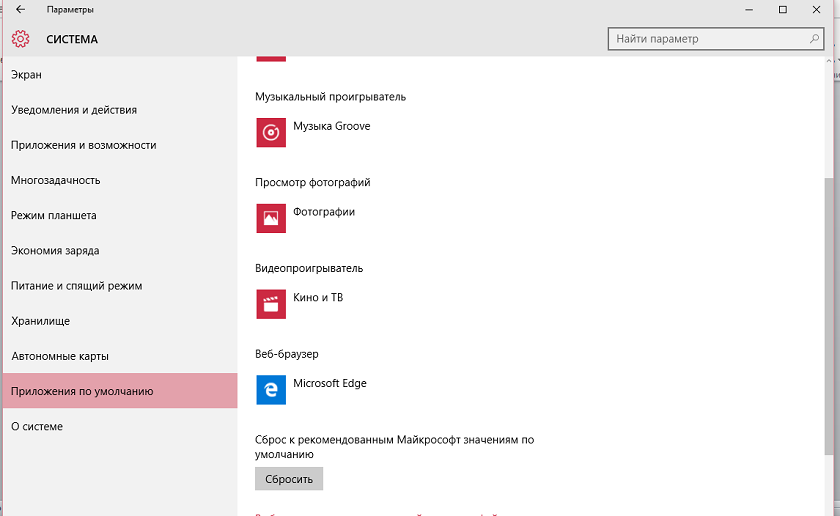
Я использую только встроенные приложения от Microsoft. Моя многолетняя практика их использования показала, что они ничем не хуже, а иногда и заведомо лучше сторонних программ. Тем более, что они уже есть при установке Windows 10. Но если вы хотите открывать файлы в привычной и удобной программе, то спокойно это можете сделать, указав попросту эту программу по умолчанию. Тогда ваша программа и только она откроет файл, что, несомненно, сохранит ваши нервы. Windows 10 разрешает использовать любую постороннюю программу по умолчанию. И неважно, что это: браузер ли, проигрыватель, или приложение для фотографий. Изменить параметры можно всегда. Запретов или ограничений просто нет.
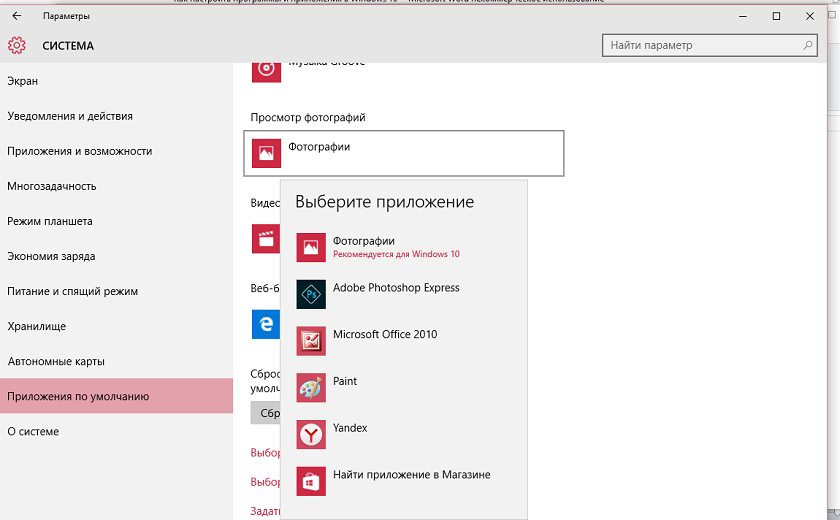
В целом, если не учитывать небольшие нововведения, вся настройка и выбор основных приложений в Windows 10 осуществляется подобным образом, как и в предыдущих операционных системах.
Как выбрать, где по умолчанию хранить приложения, документы, музыку, видео и изображения?
Для пользователей всегда был острым вопрос недостатка места на жестких дисках. Особенно эта проблема актуальна для тех, кто использует планшеты. Компания Microsoft решила помочь таким пользователям, да и не только им. Теперь в новой версии Windows 10 появилась возможность выбрать по умолчанию, где вы будете сохранять приложения, а также нужные вам файлы. Если вам вечно не хватает места на жестких дисках вашего устройства, то теперь можете легко сохранять всё на SD картах, USB-флеш-накопителях или внешних жестких дисках. Вам абсолютно не надо бояться, что установленное на SD карту приложение не запуститься. Поверьте, оно будет так же корректно работать, как и в случае, если оно на жестком диске вашего ноутбука или планшета.
Для этого просто подключите переносное устройство к вашему устройству. Пройдите путь Параметры- Система-Хранилище и вы увидите его в перечне дисков, которые есть на вашем устройстве.
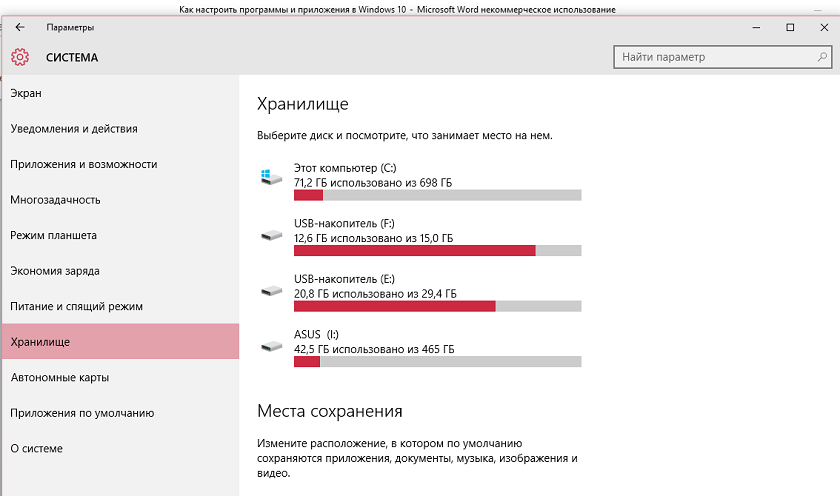
Если хотите, чтобы все приложения загружались и сохранялись именно на этом диске, то просто выберите его из представленного перечня. После этого все приложения, а также всё, что вы тоже захотите скачивать на этот диск, само уже будет загружаться по умолчанию.
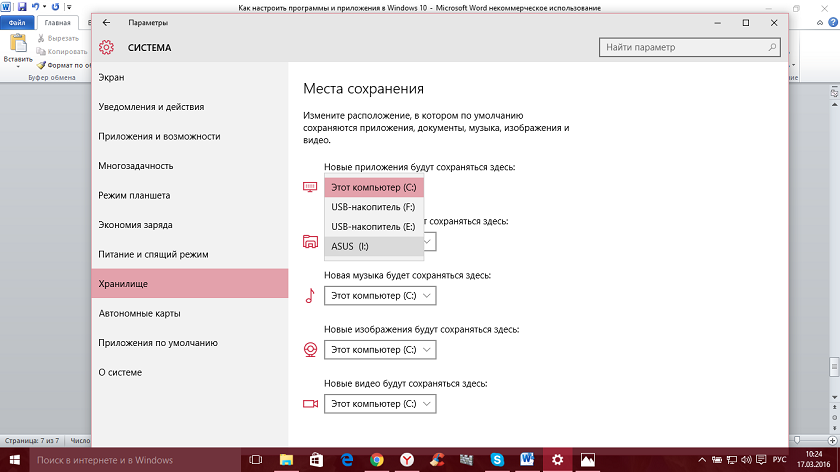
Если же не сделали это сразу, но хотите теперь переместить какое-то приложение, а то и всё на новый диск, то вам придется попросту удалить это приложение. Потом найти его на сайте производителя или в Магазине Windows 10, заново установить, но теперь оно уже установится именно на нужный вам диск.
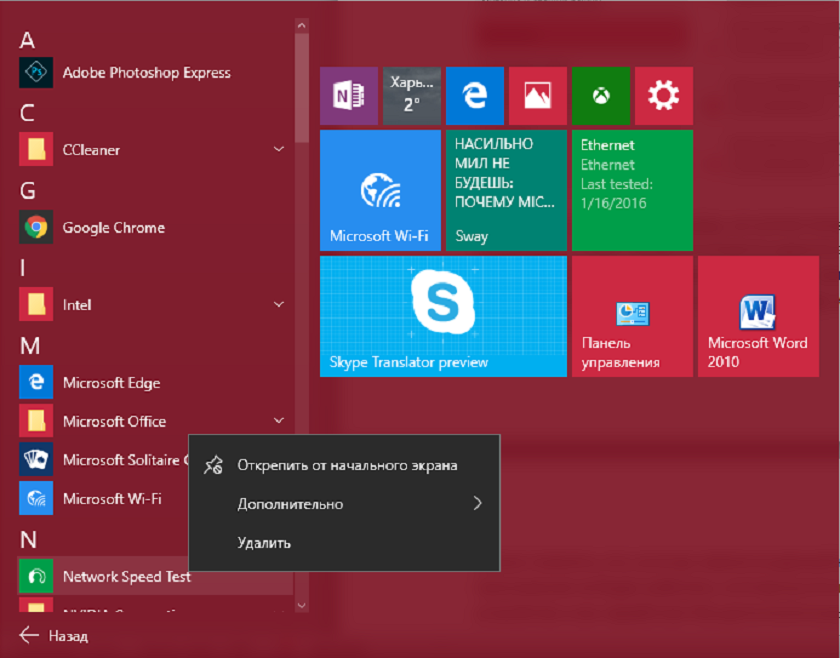
А можете открыть локальный диск, найти нужное вам приложение и просто переместить его на нужный вам диск. Правда не со всеми программами и приложениями это получится сделать. Но часть локального диска все же разгрузите и ускорите свое устройство.
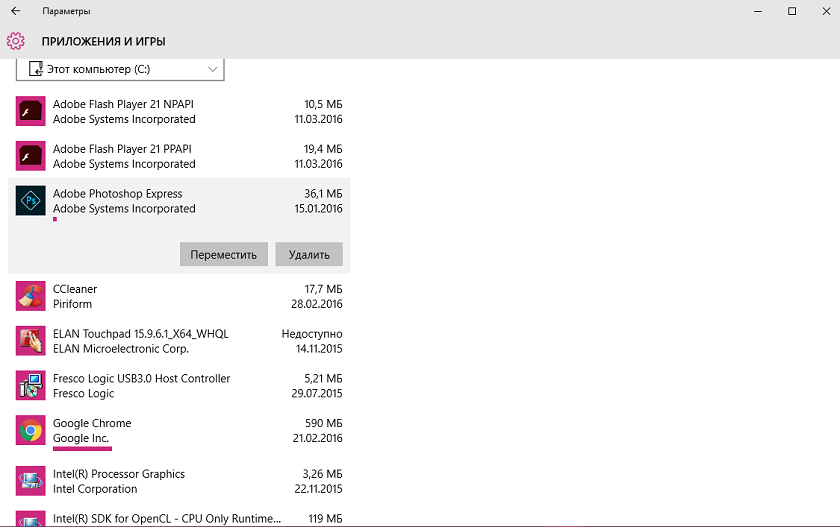
Нужно помнить, что, если извлекли данный накопитель из своего устройства, то нужное приложение не будет работать, хотя ярлык его и сохранится. Стоит только вернуть накопитель в устройство и все заработает без дополнительных настроек.
Стоит ли использовать встроенные приложения Microsoft и загруженные из Магазина?
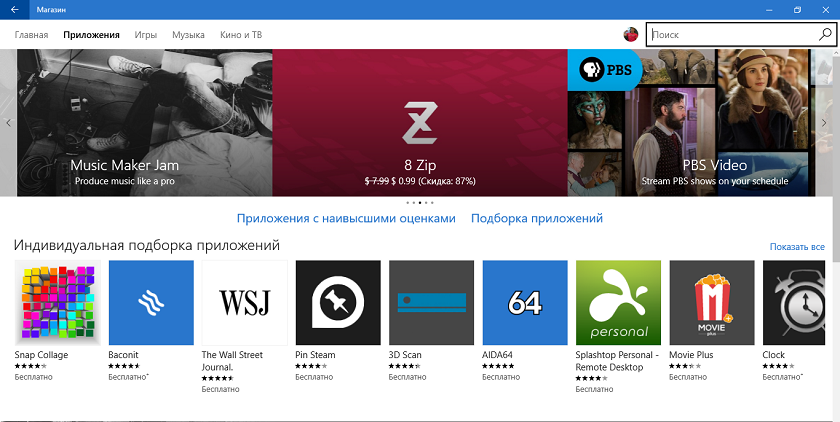
С первого дня релиза Windows 10 идут споры о том, а стоит ли использовать стандартные приложения от Microsoft, а также загружать нужные приложения из Магазина? Современный пользователь, избалованный смартфонами и планшетами, привык находить все нужные ему приложения в магазинах своей мобильной системы. На настольных версиях операционных систем от Microsoft Магазин появился совсем недавно в Windows 8.Ох и много же критики было по поводу приложений, которые там были. Они реально были очень неудобными, ограниченными в функциональных возможностях. Признаюсь честно, сам очень редко их использовал, да и то ради эксперимента.
С выходом Windows 10 в системе появились встроенные приложения, которые вы увидите как и все установленные вами программы, если в Пуске нажмете на Все приложения. Чтобы было удобно при поиске, я просто нажимаю на любую букву и легко нахожу нужное мне приложение, зная, как оно называется. Можно воспользоваться также Поиском внизу.
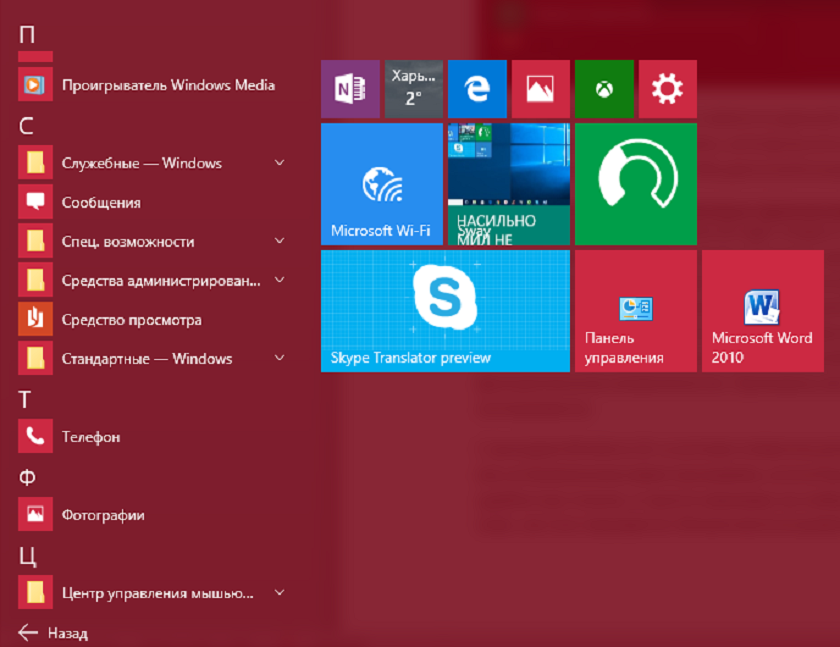 Выскажу свое личное мнение по поводу встроенных приложений. Мне с ними работать очень удобно. Отпала необходимость каждый раз использовать браузер или загружать постороннее приложение, например про погоду. Выбор конечно за вами. Но они уже есть и почему бы не попробовать ими воспользоваться. Тоже самое могу сказать о «живых плитках». Мне комфортно с ними работать, они меня не раздражают, не мешают работать, каждую из них в любой момент могу отключить. Но иногда, чтобы не копаться в поиске нужного мне приложения, я размещаю его в виде плитки. Очень удобно.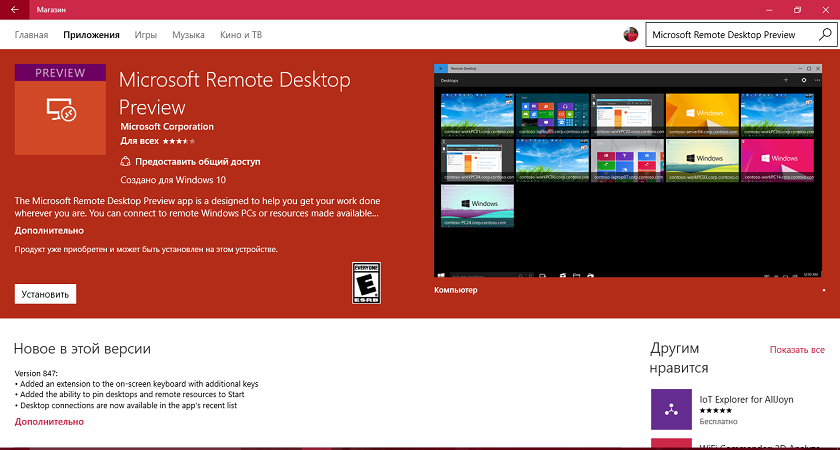
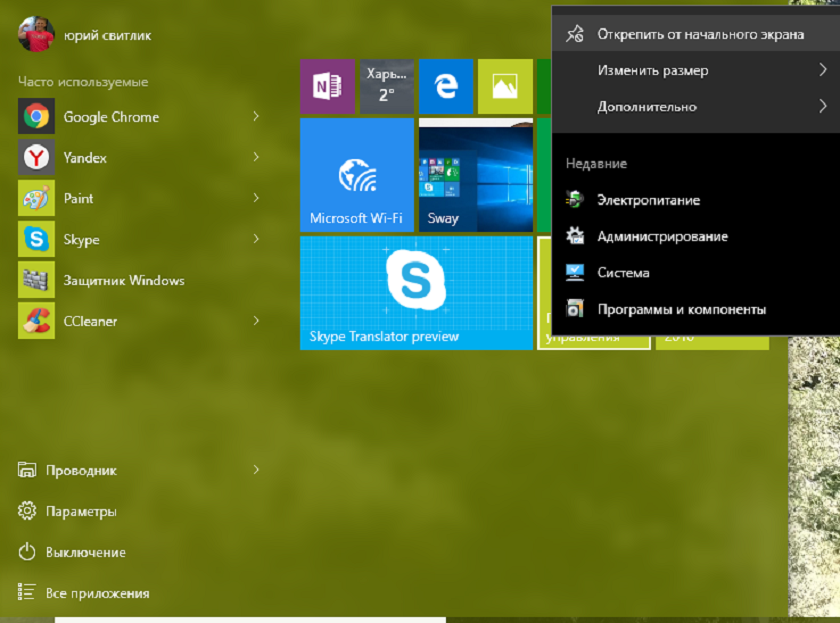
Универсальные приложения, на которые компания делает огромную если не основную ставку, будут пополняться. Со временем весь Магазин будет содержать именно их. Для самих разработчиков это очень удобно, ведь придется один раз писать приложение, которое будет работать и в ноутбуке, и в планшете, и в смартфоне.
Все это еще раз говорит о том, что мы скоро будем иметь дело с Windows не как просто операционной системой, а своеобразным сервисом. Как бы то ни было нам придется только ждать. Альтернативы системам от Microsoft почти нет. А те, что имеются в наличии, несомненно, проигрывают. Хотя выбор остается за вами.
Подписывайтесь на наш нескучный канал в Telegram, чтобы ничего не пропустить.
Необходимые программы для ноутбука с Windows 10
Те пользователи, которые уже не впервые работают с компьютером, знают, что при покупке нового компьютера, или ноутбука необходимо установить пакет дополнительных, и очень полезных для дальнейшей работы программ. Особенно это касается операционной системы Windows 10. Какая бы она не была навороченной, но некоторые функции этой операционной системы не только не стали лучше, но просто даже не удобны. Например, встроенный браузер Microsoft Edge для нас не привычен, и приложение для просмотра картинок и фотографий тоже не всем нравится, а встроенный защитник от всяческих угроз хотя и не плохой, но я предпочитаю защиту понадежнее.А сейчас поговорим о том, какие программы для ноутбука с Windows 10 необходимо установить.
Многие почему-то думают, что для ноутбука необходим какой-то особый набор программ. Это заблуждение. Все программы, которые подходят для компьютера, можно устанавливать и на ноутбук. Другой вопрос, что на ноутбуке жесткий диск не такой объемный и размер памяти может быть поменьше. Тогда необходимо подбирать программы, которые не большие по объему и не такие ресурсоемкие, как для компьютера. А в остальном всё тоже самое.
Необходимые программы для ноутбука с Windows 10

Я постараюсь дать вам список программ, которые полностью бесплатные, или у которых есть возможность использовать бесплатно самые необходимые их функции. А потом вы уже сами решите, нужны ли вам эти программы, и если да, то тогда уже можно перейти на более расширенный функционал, но уже за небольшую плату.
Для Windows 10 необходимы следующие программы:
Вот это самые необходимые программы.
Выбирайте программы, которые подходят для Windows 10 и соответствуют разрядности вашей системы.
О том, где можно быстро скачать большинство этих программ, читайте в статье
При установке всех программ будьте внимательны, снимайте галочки напротив установки дополнительных программ, которые идут в довесок. В крайнем случае, удалите их потом при помощи программы iobit uninstaller, о которой я писала выше.
Видео «Где в Windows 10 посмотреть все установленные программы и приложения»
Как посмотреть все установленные программы в Windows 10

Действительно, есть такая возможность в любой операционной системе Windows при помощи специальных команд для командной строки или утилиты «Программы и компоненты». В разных системах это делается по-разному. Самое интересное, что окно «Программы и компоненты» служит не только для ознакомления и удаления, но и для выявления вредоносного ПО. Там сразу видно, какую программу вы устанавливали, а кая появилась без вашего ведома.
Командная строка слишком сложна для начинающего пользователя, поэтому мы её рассматривать не будем.
Как посмотреть установленные программы в любой Windows
Для того, чтобы просмотреть список установленных программ в любой операционной системе Windows 7, 8, 10, Vista и XP, необходимо вызвать консоль «Выполнить» (нажать на клавиатуре одновременно две клавиши Win + R).
Ввести в поле «Открыть» команду appwiz.cpl
и нажать в консоли кнопку «ОК».
Пример из Windows 7.
Откроется окно «Программы и компоненты» в котором и можно просмотреть все установленные программы и даже обновления ОС.
Пример из Windows 10.
Как найти «Программы и компоненты» в Windows 7
В Windows 7 попасть в «Программы и компоненты» можно через «Панель управления». Если иконки панели управления нет на рабочем столе, то жмем кнопку «Пуск», находим там пункт «Панель управления» и открываем его.
В окне панели управления вверху справа находится строка поиска. Вводим в неё слово «программы» (без кавычек). Тут же в большом окне слева появится блок «Программы и компоненты». Для того, чтобы увидеть установленные программы можно выбрать любую из ссылок этого блока (кроме последних трех).
Как найти «Программы и компоненты» в Windows 10
Для того, чтобы просмотреть список установленных программ и приложений в Windows 10, можно это сделать через «Панель управления» (как в Windows 7), так и через «Параметры».
Видео «Как посмотреть установленные программы»
Просмотр установленных программ в Windows 10 через Панель управления
Для того, чтобы попасть в панель управления в Windows 10, необходимо кликнуть правой кнопкой мыши по кнопке «Пуск» и выбрать в контекстном меню пункт «Панель управления».
Вверху справа в строке поиска набрать слово «программы» (без кавычек). Ниже в большом окне появится блок «Программы и компоненты». Для просмотра установленных программ и приложений можете выбрать любую ссылку, кроме последних трех.
Просмотр установленных программ в Windows 10 через Параметры
В Параметрах установленные программы и приложения представлены гораздо подробнее. Удобство заключается в том, что напротив каждого приложения или программы показаны его размер и дата установки. Можете сами в этом убедиться.
Открываем «Параметры».
1 способ
Открываем меню «Пуск». Чуть выше слева находится иконка маленькой шестеренки. Это и есть вход в «Параметры».
2 способ
Кликнуть левой кнопкой мыши по значку Центра уведомлений справа в самом конце «Панели задач», возле часов.
В открывшемся Центре уведомлений, в самом низу справа кликните по иконке маленькой шестеренки «Все параметры».
Откроется окно «Параметры», в котором необходимо кликнуть по иконке «Система».
В колонке слева выбираем пункт «Приложения и возможности». Справа откроется весь список программ, игр, некоторых драйверов и приложений, которые установлены на вашем компьютере.
В самом верху имеются три окошка для поиска, сортировки и отображения приложений на каком-то определенном диске или на всех сразу.
В колонке справа показан размер и дата установки каждого приложения. Это очень удобно. Если установить сортировку по размеру, то сразу видно, какое приложение занимает больше всего места на жестком диске. Обычно лидируют игры.
Там, где размер не указан, значит, он настолько мал (менее 100 КБ), что его не стоит и отображать. Вот это, конечно зря. Если их много, как у меня, то в целом все вместе они могут не хило загрузить свободное пространство.
У меня список оказался очень внушительным.
В самом низу имеются «Сопутствующие параметры». Если перейти по ссылке «Программы и компоненты», то мы опять попадем в одноименное окно, в которое мы попадали ранее через панель управления.
Если кликнуть по приложению, то появятся кнопки «Изменить» и «Удалить». В зависимости от того, какая кнопка активна, можно выбрать то или иное действие.
Но я не советую пользоваться системным удалением. Лучше для этой цели использовать сторонние программы.
Где еще можно увидеть все приложения своей системы и грамотно их удалить
А для того, чтобы не только просмотреть список установленных программ и приложений, но ещё и грамотно удалить уже не нужные, лучше воспользоваться специальными сторонними деинсталляторами. Лично я пользуюсь программой Iobit Uninstaller. Тем более, что даже бесплатный её вариант отлично удаляет не только саму программу, но и все её хвосты без каких либо последствий.
А последствия могут быть, особенно если какие-то компоненты программы обслуживают еще и другие программы. И если не правильно её удалить, то те программы, которые используют общие приложения, впоследствии работать не будут.
Выводы
Как ни верти, но Windows 10 по показу программ и приложений, установленных на компьютере, оказалась впереди всех. В ней список оказался более полным и удобным, чем в предыдущих версиях Windows.